Відеоредактор без передплати.
jumpcut.GG — це повноцінний відеоредактор: автоматична транскрипція, нарізка прямо зі слів, збирання монтажу, накладання субтитрів і графіки та експорт у будь-яке співвідношення сторін. Усе на вашій власній машині. Одна покупка, без акаунтів, нічого не залишає ваш ПК.
Проєкт складається з чотирьох речей, і кожна панель у вікні редагує одну з них.
- Матеріал — це відео, яке ви імпортуєте. Кожне отримує транскрипцію з точністю до слова.
- Кліпи — це діапазони матеріалу, вирізані за словами транскрипції або на плейхеді.
- Послідовність — це кліпи за порядком, які відтворюються як одне ціле.
- Композиція — це відео, яке ви рендерите: полотно й таймлайн шарів. Шар — це кліп, текст, зображення, фігура, субтитр або звук.
Зупинитися можна на будь-якому етапі. Виділені слова можна експортувати як відео за два кліки; послідовність і композиція чекають, коли вам знадобиться більше контролю. Проєкт також може початися зовсім без матеріалу й містити лише текст, зображення, фігури та звук.
Початкова сторінка
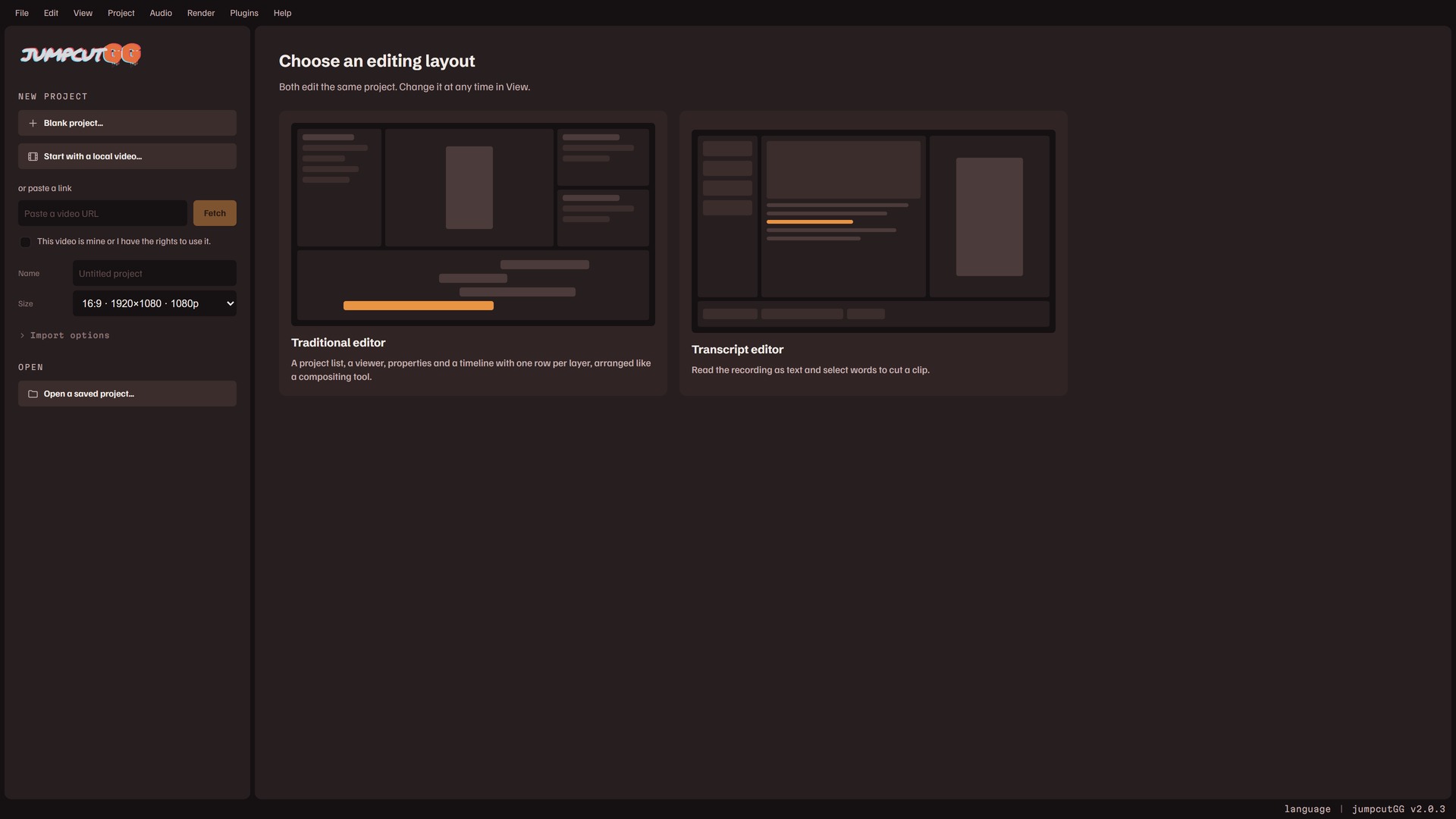
Застосунок відкривається на початковій сторінці. Колонка ліворуч починає або відкриває проєкт.
- Кнопка Порожній проєкт… створює проєкт без матеріалу. Вона питає назву й розмір, відкриває проєкт у макеті Традиційний і одразу записує його як файл проєкту.
- Кнопка Почати з локального відео… вибирає відеофайл. Файл, перетягнутий у вікно, робить те саме.
- Щоб отримати відео за посиланням, вставте його, поставте позначку Це відео моє або я маю права на його використання. і натисніть кнопку Отримати. Позначку потрібно ставити знову перед кожним отриманням.
- Розділ Параметри імпорту містить те, що стосується імпорту. Див. Імпорт матеріалу.
- Кнопка Відкрити збережений проєкт… відкриває файл проєкту. Файл проєкту, перетягнутий у вікно, теж відкривається.
- Кнопка Продовжити проєкт з'являється під час запуску, якщо після останнього сеансу лишилася робота, не збережена у файл.
Решта сторінки — те, що ви вже зробили.
- Розділ Останні проєкти — це збережені вами файли проєктів, плитками або списком. Клацніть будь-який, щоб відкрити його. Позначка ✕ ховає проєкт зі списку; файл зберігається, і якщо відкрити його знову, він повернеться до списку.
- Розділ Останні імпорти — це відео, які застосунок уже отримав і транскрибував. Кнопка Використати відкриває відео як новий проєкт, не отримуючи його ще раз, Транскрибувати знову запускає транскрипцію повторно з поточними налаштуваннями, а Очистити видаляє його кешовані файли. Збережений проєкт, що використовував очищений імпорт, під час відкриття запропонує імпортувати його знову.
Під час першого запуску сторінка запитує, у якому макеті ви хочете редагувати: Редактор транскрипції чи Традиційний редактор. Обидва редагують той самий проєкт, а вибір можна змінити будь-коли. Див. Вікно та його макети.
Ваше перше відео, приблизно за п'ять хвилин
- На початковій сторінці виберіть Почати з локального відео… або вставте посилання. Локальний файл заповнює картку своєю тривалістю, розміром і форматом; натисніть кнопку Імпортувати.
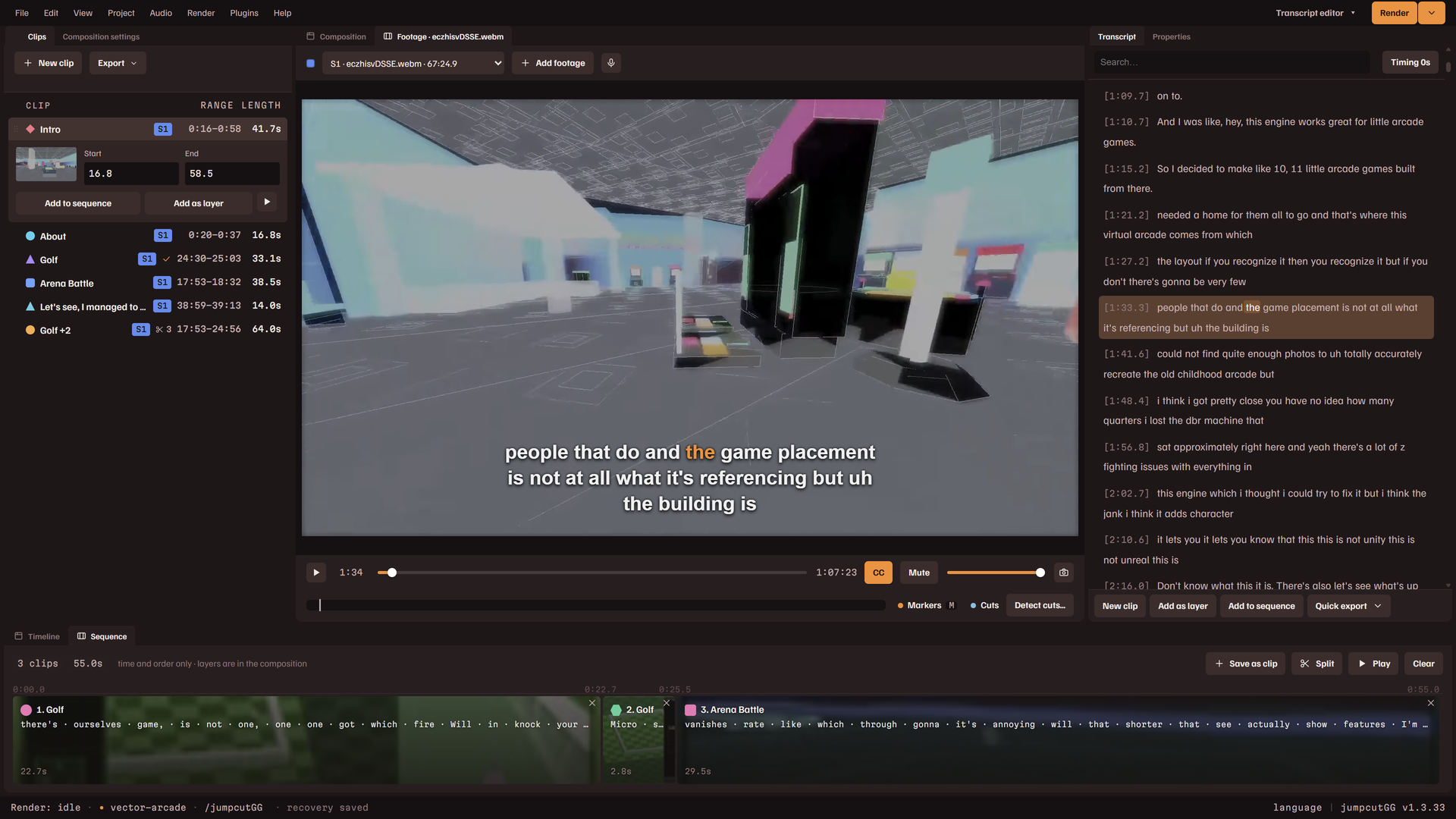
- Дочекайтеся транскрипції. Екран імпорту називає кожен етап і показує, наскільки він просунувся. Коли все завершиться, транскрипція відкриється, і кожне її слово можна клацнути; клік переносить плеєр саме до цього слова.
- Відтворюйте або шукайте в транскрипції, а тоді проведіть вказівником по потрібних словах.
- Клацніть виділення правою кнопкою. Пункт Новий кліп із вибраного зберігає його як кліп; рядки під написом Швидкий експорт рендерять його одразу, як є або обрізаним до певної форми; пункт Експортувати з шаблоном рендерить його через збережений дизайн із субтитрами й заголовками на місці.
- Файл записується у вашу папку виводу. Вікно Експорти у меню Вигляд показує його в списку й відтворює.
Імпорт матеріалу
Матеріал надходить із початкової сторінки або у відкритий проєкт: через пункт Додати матеріал… у меню Проєкт, кнопку Додати матеріал на панелі Матеріал або відеофайл, перетягнутий у вікно. Матеріал, доданий до відкритого проєкту, приєднується до нього: ваші кліпи, послідовність і композиція лишаються як є. Відеофайли можуть бути mp4, mkv, webm, mov, avi, m4v або ts.
Локальний файл
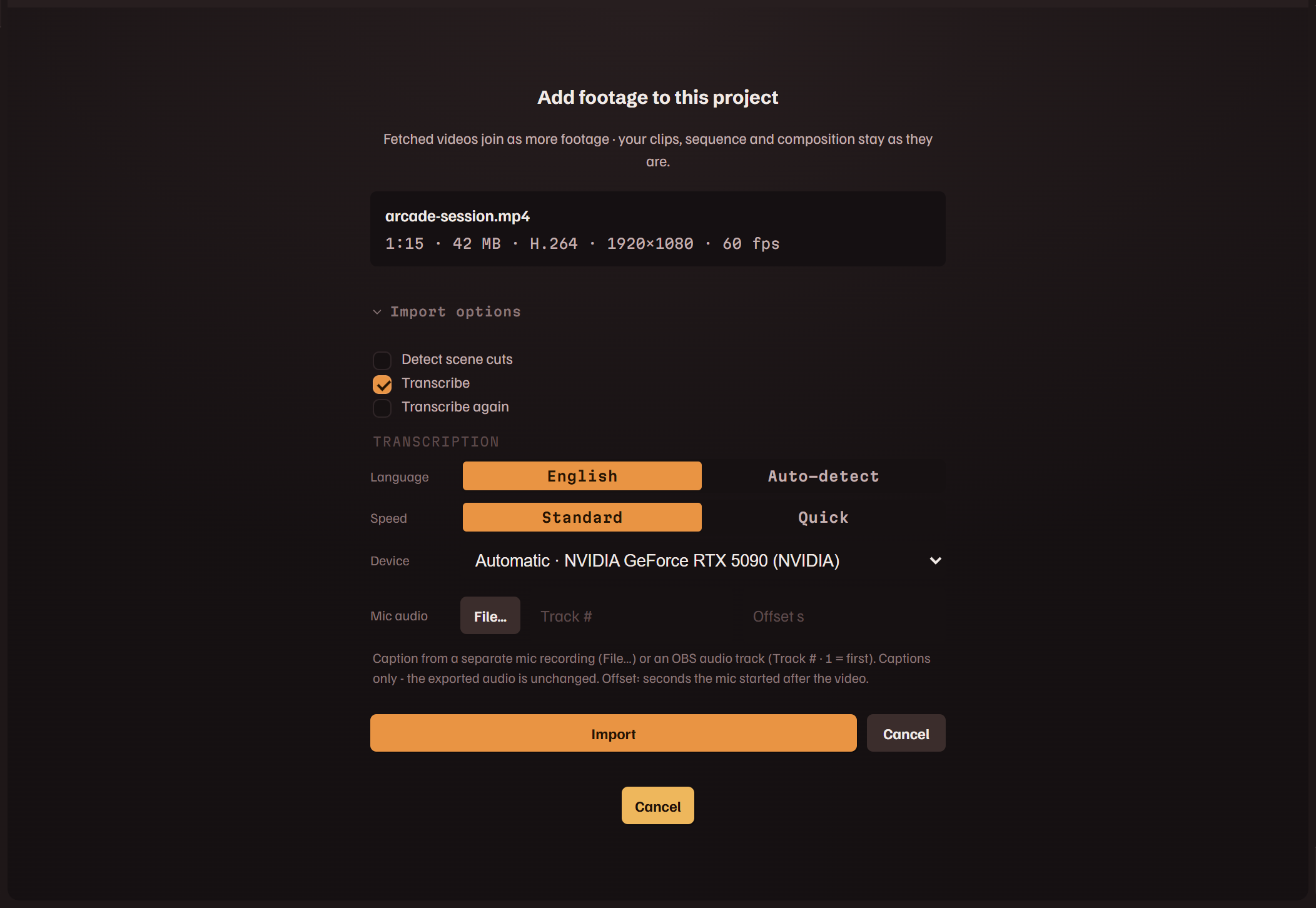
Файл, який ви вибрали або перетягнули, не імпортується одразу. Він заповнює картку своєю назвою, тривалістю, розміром, кодеком, роздільністю й частотою кадрів, а також приміткою, коли щось у ньому важливе: наприклад, що в ньому немає звуку. Кнопка Імпортувати або Enter починає імпорт; Скасувати або Esc очищає картку.
Параметри імпорту
- Прапорець Транскрибувати створює транскрипцію, потрібну для субтитрів і нарізання кліпів за текстом. Він позначений для кожного імпорту; зніміть позначку для матеріалу, де слова не важливі.
- Прапорець Отримати знову (не брати копію з кешу) завантажує відео за посиланням знову, коли застосунок його вже має.
- Прапорець Транскрибувати знову замінює транскрипцію, яку застосунок уже має.
- Параметр Мова має значення Англійська або Автовизначення. Він запам'ятовується для наступних імпортів.
- Параметр Швидкість має значення Стандартний або Швидкий. Швидкий режим транскрибує швидше з меншою точністю, для старих ПК.
- Параметр Пристрій має значення GPU або CPU. На машині з кількома графічними адаптерами це їх список: Автоматично вибирає карту з власною пам'яттю, а вбудована графіка ноутбука може бути в кілька разів повільнішою.
- Параметр Аудіо мікрофона бере субтитри з окремого запису мікрофона (Файл…) або з однієї аудіодоріжки багатодоріжкового запису (номер доріжки, 1 — перша). Зсув — це кількість секунд, на яку запис мікрофона почався пізніше за відео. Це змінює лише те, що транскрибується; експортований звук — власний звук відео.
Копії для перегляду
Вікно перегляду не може показати кожен формат. Для записів AV1 і HEVC картка спершу пробує файл. Якщо вікно перегляду не може його відтворити, імпорт створює копію для перегляду: менший файл, який застосунок відтворює, поки ви редагуєте. Якщо може, картка показує, скільки тривав перехід у файлі, і пропонує позначений прапорець Створити копію для перегляду. Копія створюється кілька хвилин, і переміщатися нею швидше. Експорт завжди читає оригінал.
Пункт Створити копію для перегляду у меню Проєкт створює копію пізніше для матеріалу, який її не має. Де зберігаються копії та як їх очистити — у розділі Налаштування.
Екран імпорту
Імпорт показує свій етап, витрачений час і смужку перебігу: отримання, витягування аудіо, транскрибування, створення копії для перегляду. Кнопка Скасувати імпорт зупиняє його. Імпорти виконуються по одному, а другий чекає в списку Черга імпорту. Якщо імпорт не вдався, екран показує помилку з кнопками Назад і Копіювати звіт про помилку, а також Оновити завантажувач, коли сайт відмовив у завантаженні.
Порожній проєкт
Кнопка Порожній проєкт… питає значення полів Назва і Розмір, а кнопка Створити відкриває порожню композицію. Текст, зображення, фігури та звук не потребують матеріалу. Панелі Матеріал і Транскрипція показують напис Матеріалу ще немає і пропонують кнопку Додати матеріал…; перший доданий матеріал робить проєкт звичайним.
Зміна того, що транскрибується
Пункт Аудіо для транскрипції… у меню Аудіо або кнопка мікрофона на панелі Матеріал транскрибує матеріал у вікні перегляду знову з іншого джерела: з однієї аудіодоріжки відео (Власне аудіо відео) або з варіанта Окремий запис мікрофона / коментаря із його зсувом у секундах. Кнопка Транскрибувати знову запускає це. Матеріал, імпортований без транскрипції, показує на панелі Транскрипція кнопку Транскрибувати…, яка відкриває той самий діалог.
Вікно та його макети
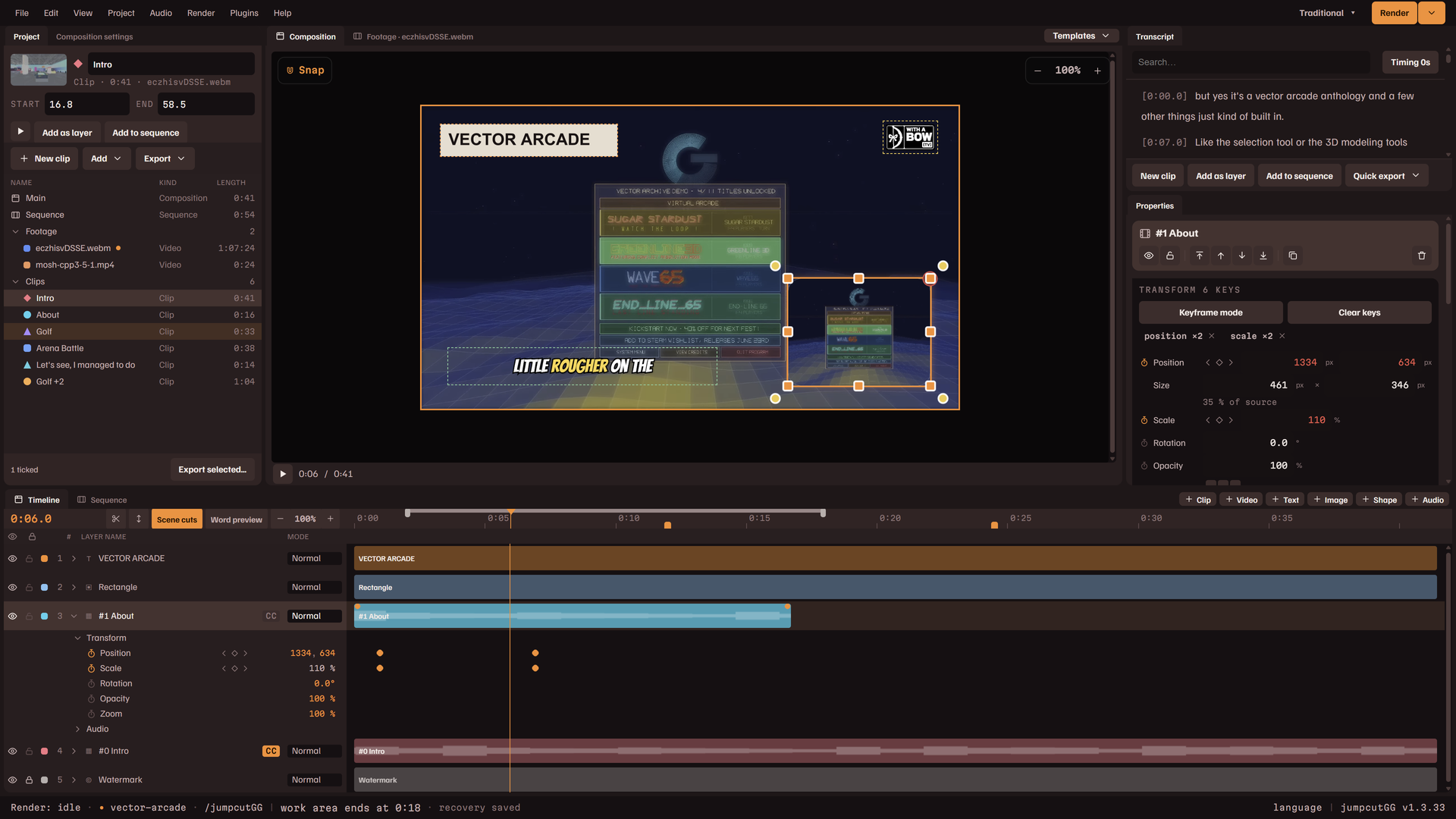
Панель меню тягнеться вздовж верхнього краю, з кнопкою макета й кнопкою Рендер на її правому кінці. Рядок стану тягнеться вздовж нижнього краю. Між ними вікно — це п'ять доків: один ліворуч, вікно перегляду посередині, два один над одним праворуч і один уздовж нижнього краю. Кожна панель — це вкладка в одному з них.
Макети
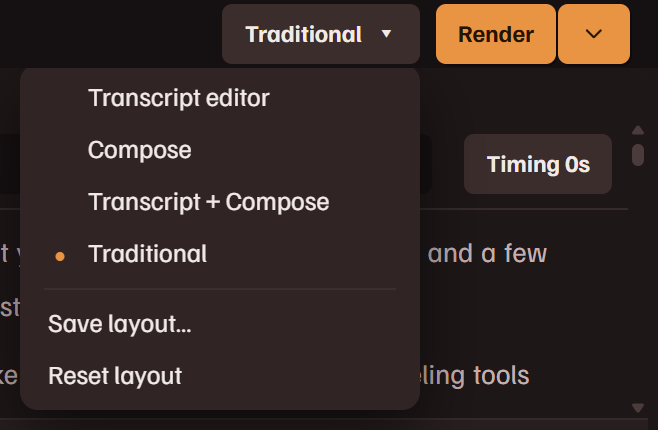
Макет — це розташування панелей. Із застосунком постачаються чотири; їх перелічено в кнопці макета й у підменю Розташування панелей меню Вигляд. Проєкт відкривається однаково в кожному макеті.
| Редактор транскрипції | Плеєр матеріалу з транскрипцією поруч, панель Кліпи ліворуч і смуга Послідовність уздовж нижнього краю. Щоб читати запис і вирізати кліпи з його слів. |
| Скомпонувати | Ті самі доки з композицією на передньому плані: Налаштування композиції, полотно, Властивості і Таймлайн. |
| Транскрипція + Скомпонувати | Полотно посередині, а плеєр матеріалу й транскрипція один над одним праворуч. |
| Традиційний | Розташування, як у програмі для композитингу: список Проєкт ліворуч, вікно перегляду, транскрипція над панеллю Властивості праворуч і Таймлайн з одним рядком на шар. Має власні клавіші. |
Розташування панелей
- Клацніть вкладку, щоб вивести її панель наперед.
- Перетягніть вкладку на інший док, щоб перенести туди її панель. Esc скасовує перетягування. Док без панелей не показується.
- Щоб закрити панель, клацніть її вкладку правою кнопкою й виберіть Закрити панель або клацніть вкладку середньою кнопкою. Підменю Панелі у меню Вигляд перелічує всі панелі, відкриті позначено, і відкриває закриту. Команда, якій потрібна закрита панель, відкриває її.
- Тягніть роздільник між двома доками, щоб змінити їхній розмір.
- Пункт Зберегти макет… зберігає розташування під назвою, і воно з'являється в списку поруч із чотирма вбудованими. Пункт Видалити збережений макет видаляє збережене. Пункт Скинути макет повертає поточний макет до стану, у якому він постачався або був збережений.
Розташування запам'ятовується на цій машині, а не в проєкті. Три макети з транскрипцією тримають панель Проєкт закритою й показують кліпи на панелі Кліпи; макет Традиційний робить навпаки. Коли панель завузька для своїх кнопок, ті, що не вміщаються, переходять у кнопку Більше дій.
Рядок стану
Зліва направо: стан рендеру (клацніть його, щоб відкрити Експорти), назва відкритого проєкту з крапкою попереду, коли в ньому є незбережені зміни, папка виводу (клацніть, щоб відкрити папку), останнє повідомлення й стан копії відновлення. Праворуч: підказка для того, що під вказівником, кнопка мова, яка відкриває налаштування, і версія, яка відкриває відомості про застосунок. Заголовок вікна називає відкритий проєкт так само.
Матеріал
Панель Матеріал відтворює саме імпортоване відео. Проєкт може містити кілька матеріалів; список угорі панелі вибирає, який із них показують плеєр і транскрипція, а зразок кольору поруч дає цьому матеріалу новий колір, яким усюди позначено його кліпи.
- Рядок керування містить відтворення / паузу, час, смугу перемотування, CC, Без звуку, гучність і кнопку камери, яка зберігає кадр з екрана як PNG повної роздільності у вашу папку виводу.
- Кнопка CC показує вимовлений рядок поверх відео з підсвіченим поточним словом. Так перевіряють таймінг слів.
- Панель маркерів під рядком керування показує ваші маркери та склейки сцен, знайдені під час імпорту. Натисніть або тягніть по ній, щоб перемотувати. Клацніть позначку, щоб перейти до неї; двічі клацніть, щоб створити навколо неї п'ятнадцятисекундний кліп.
- Кліп, вибраний на панелі Кліпи або Проєкт, показано на панелі маркерів стрічкою власного кольору кліпу. Тягніть кінець стрічки, щоб пересунути початок чи кінець кліпу, або її середину, щоб пересунути весь кліп; кінець чіпляється за склейки й маркери. I і O задають початок і кінець вибраного кліпу на плейхеді, а коли жоден кліп не вибрано, створюють новий. Shift I і Shift O переходять до його початку й кінця.
- Тягніть по панелі маркерів, утримуючи Shift, щоб створити кліп із цього відрізка; він дістане назву за словами, сказаними в ньому, а обидва його кінці чіпляються за склейки й маркери. Кнопка Новий кліп поруч із панеллю створює кліп на плейхеді. Поки тягнуть кінець стрічки, матеріал показує кадр, на якому цей кінець перебуває.
- Кнопка Знайти склейки… знову шукає в матеріалі зміни сцен, із рівнем чутливості та мінімальним проміжком між склейками на ваш вибір, і замінює склейки, знайдені раніше. Рядок стану повідомляє, коли склейки готові.
- M ставить маркер на плейхеді, коли матеріал відтворюється або стоїть на паузі. Перемикачі Маркери і Склейки показують або ховають кожен різновид.
- , і . переходять до попередньої та наступної склейки. Кнопка між двома стрілками на панелі перемикає їх на перехід між маркерами.
- Коли жоден шар не вибрано, ← і → крокують на один кадр, а з Shift — на одну секунду.
Транскрипція
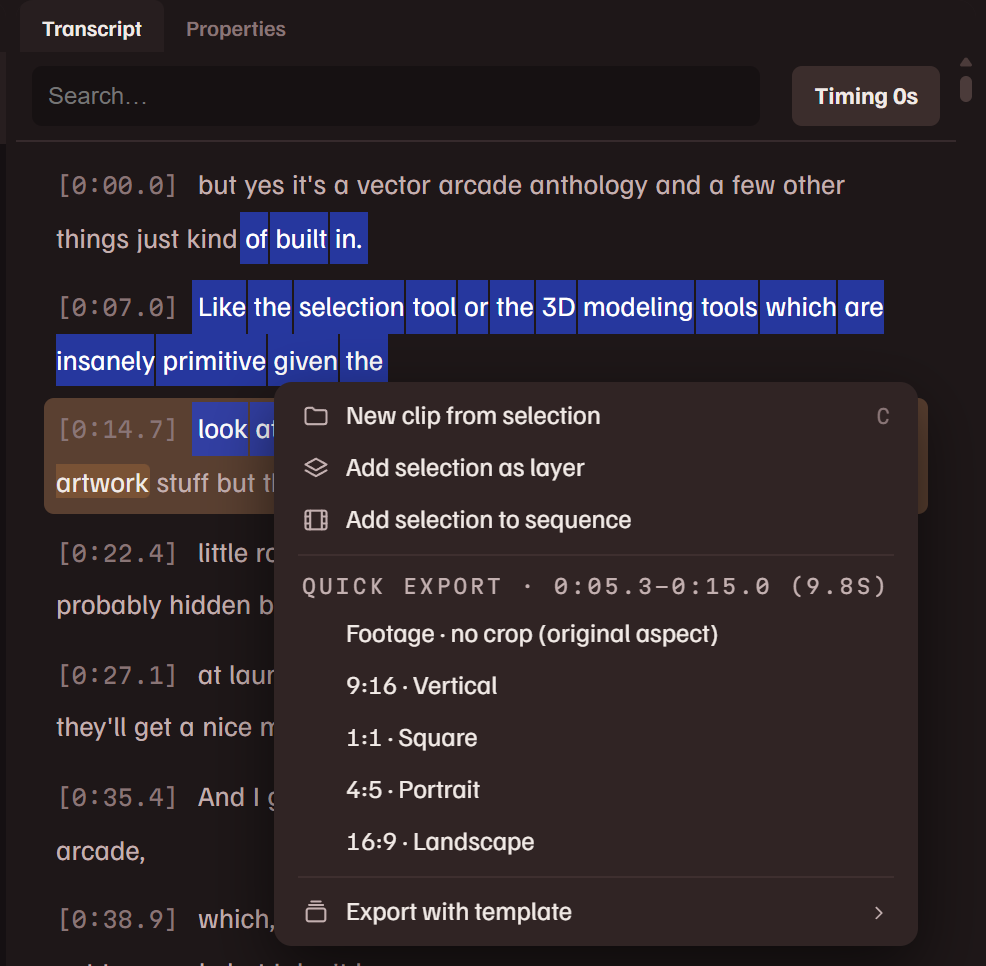
Транскрипція — це матеріал у вигляді тексту. Кожен рядок починається зі свого часу; клацніть час або слово, щоб перейти туди. Поки матеріал відтворюється, вимовлене слово підсвічується й лишається в полі зору.
- Пошук. Наберіть текст у полі пошуку або натисніть Ctrl F будь-де, щоб показати лише рядки, які містять цей текст. Esc у полі очищає його.
- Виділення. Проведіть вказівником по словах. Саме з виділенням працюють кнопки під транскрипцією та контекстне меню.
- Виправлення слова. Двічі клацніть його й наберіть правильний варіант. Enter зберігає зміну, і субтитри її використовують.
- Таймінг. Кнопка Синхронізація зсуває кожне слово цього матеріалу раніше або пізніше. Див. Таймінг слів.
Смужка під словами та контекстне меню виділення містять ті самі команди.
| Новий кліп | Кліп із виділених слів або з п'ятнадцяти секунд на плейхеді, коли нічого не виділено. C робить те саме. |
| Додати як шар | Виділені слова як кліп і як шар у композиції, на плейхеді. |
| Додати до послідовності | Виділені слова як кліп у кінці послідовності. |
| Швидкий експорт | Рендерить виділені слова як окреме відео: у власній формі матеріалу або з обрізкою по центру до 9:16, 1:1, 4:5 чи 16:9. Такі відео не мають субтитрів і заголовків. |
| Експортувати з шаблоном | Рендерить виділення через шаблон. Є в списку, коли існує хоча б один шаблон. |
Виділені слова також можна перетягнути на панель Таймлайн, де вони стануть шаром у місці, де ви їх відпустите, або на полотно.
Кліпи
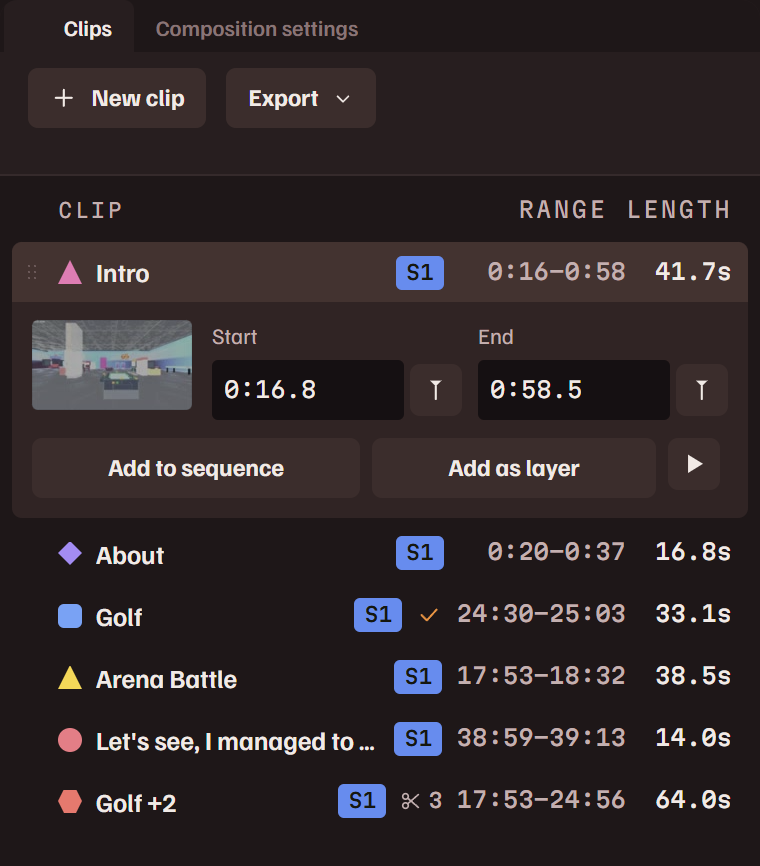
Кліп — це іменований діапазон одного матеріалу. Панель перелічує кліпи з їхнім діапазоном і тривалістю. Клацніть рядок, щоб відкрити кліп: його мініатюра, поля Початок і Кінець із часом (введіть 1:05.5 або 65.5 чи перетягніть значення), кожне з кнопкою, що задає його на плейхеді вкладки Матеріал, кнопки Додати до послідовності і Додати як шар та кнопка відтворення, що показує кліп у вікні перегляду Матеріал. Клацніть назву, щоб перейменувати кліп. Відкритий кліп також показано стрічкою на панелі маркерів у вікні перегляду Матеріал, де його кінці можна тягнути.
- Кнопка Новий кліп створює кліп зі слів, виділених у транскрипції, або з п'ятнадцяти секунд на плейхеді, коли нічого не виділено, і дає йому назву за словами, сказаними там. Потім I і O задають його початок і кінець на плейхеді.
- Кнопка Експорт відкриває пункти Експортувати все… та Експортувати вибрані…. Див. Пакетний експорт.
- Ctrl+клік позначає кліп, а Shift+клік позначає діапазон для команди Експортувати вибрані….
- Перетягніть рядок на смугу Послідовність, щоб додати його туди, або на полотно, щоб зробити його шаром.
Клацніть кліп правою кнопкою для решти.
| Перейменувати | Змінити назву. F2. |
| Дублювати | Копія кліпу. Ctrl D. |
| Задати діапазон за виділенням | Кліп стає словами, виділеними в транскрипції. |
| Ущільнити тишу… | Вирізає з кліпу тихі проміжки. Див. нижче. |
| Додати до послідовності | Додає його в кінець послідовності. T. |
| Додати як шар | Додає його до композиції на плейхеді. L. |
| Експортувати з шаблоном | Рендерить цей кліп через шаблон. |
| Початок = плейхед | Переносить початок кліпу на плейхед матеріалу, а кнопка Кінець = плейхед так само переносить його кінець. I і O. |
| Відкинути (виключити) | Лишає кліп у списку, але не включає його до команди Експортувати все…. Пункт Залишити кліп повертає його. |
| Видалити кліп | Видаляє його з проєкту. |
Ущільнення тиші
Команда Ущільнити тишу… вирізає з кліпу паузи, а на ваше бажання й слова-паразити, за таймінгом його слів. Параметр Сила має значення «Легкий», Стандартний або Сильний: що сильніше, то коротшу паузу він вирізає й то менше лишає навколо мовлення. Діалог показує, скільки секунд буде вирізано і скількома частинами; кнопка Переглянути результат відтворює результат, перш ніж ви натиснете Застосувати. Після цього кліп має кілька діапазонів; відкритий кліп перелічує їх, тож кожен можна редагувати, відтворити, переставити або прибрати. Та сама команда в меню шару кліпу на таймлайні ущільнює цей шар.
Послідовність

Послідовність тримає кліпи за порядком. Вона задає лише час і порядок; позиція, розмір і все, що намальовано поверх відео, належать композиції. Додайте кліп кнопкою Додати до послідовності або перетягніть його з панелі Кліпи.
- Відтворення. Кнопка Відтворити відтворює всю послідовність у вікні перегляду Матеріал. Клік на кліпі відтворює з цієї точки, а клік ближче до кінця кліпу — швидкий спосіб перевірити його стик із наступним. Голка біжить по смузі, а слова кожного кліпу спалахують у міру того, як їх вимовляють.
- Обрізання. Потягніть будь-який край кліпу, і плеєр покаже кадр, по якому ви ріжете.
- Розділення. Під час відтворення S або кнопка Розділити ріже на голці кліп, що відтворюється. Щоб розрізати в іншому місці, клацніть кліп правою кнопкою саме там і виберіть Розділити тут.
- Перестановка й вилучення. Перетягніть кліп на інший, щоб перенести його туди. Позначка ✕ на кліпі або пункт Прибрати з послідовності прибирає його. Кнопка Очистити спорожнює смугу.
- Кнопка Зберегти як кліп зберігає послідовність як один кліп із кількома діапазонами, який можна експортувати чи додати шаром, як будь-який інший.
- Пункт Відрендерити в кліп у контекстному меню кліпу зводить цей кліп у новий відеофайл і додає його до проєкту як матеріал і як кліп.
Уся послідовність може бути одним шаром композиції: пункт Додати як шар на рядку послідовності в панелі Проєкт або варіант Послідовність у списку кліпів шару кліпу в панелі Властивості.
Проєкт
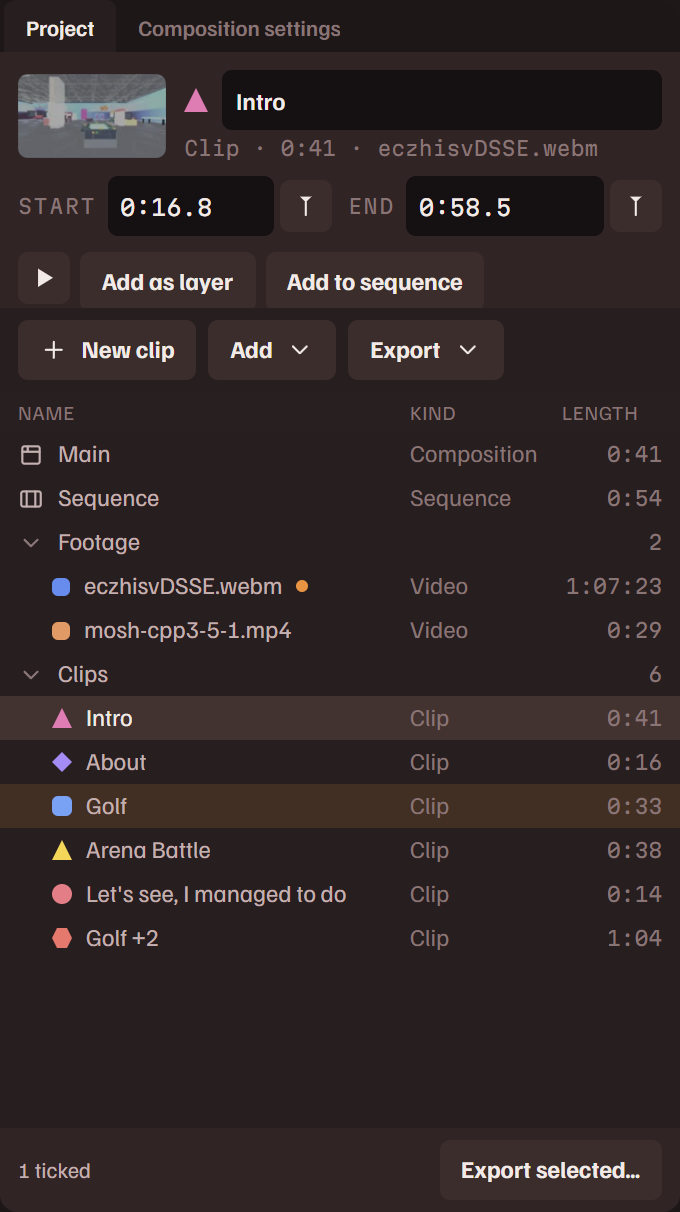
Панель Проєкт перелічує все, з чого складається проєкт: композицію, послідовність, папку Матеріал і папку Кліпи. Вона відкрита в макеті Традиційний, а в інших відкривається з підменю Панелі у меню Вигляд.
- Виберіть рядок, і смужка над списком покаже його: для кліпу — назву, Початок і Кінець (введіть час, перетягніть значення або задайте його на плейхеді кнопкою поруч, як на панелі Кліпи); для матеріалу — його колір і кнопку Показати у вікні перегляду; для послідовності — кнопку Відкрити; для композиції — кнопку Налаштування композиції. Вибраний кліп показано стрічкою на панелі маркерів у вікні перегляду Матеріал.
- Клацніть рядок двічі, щоб відкрити його: композицію та її таймлайн, послідовність, матеріал у вікні перегляду або попередній перегляд кліпу.
- Перетягніть будь-який рядок, крім композиції, на панель Таймлайн, і він стане шаром, що починається там, де ви його відпустите. Якщо відпустити його на полотні, він стане шаром на плейхеді.
- Ctrl+клік і Shift+клік позначають кліпи, як на панелі Кліпи. Кнопки Новий кліп та Експорт є на смужці панелі.
Клацніть рядок правою кнопкою, щоб побачити його команди. Кліп має те саме меню, що й на панелі Кліпи. Матеріал має пункти Показати у вікні перегляду, Додати як шар (увесь файл), Новий колір, Створити копію для перегляду, коли копії немає, і Відкрити в Провіднику. Послідовність має пункти Відкрити, Додати як шар та Зберегти як кліп. Композиція має пункти Налаштування композиції та Налаштування проєкту….
Композиція
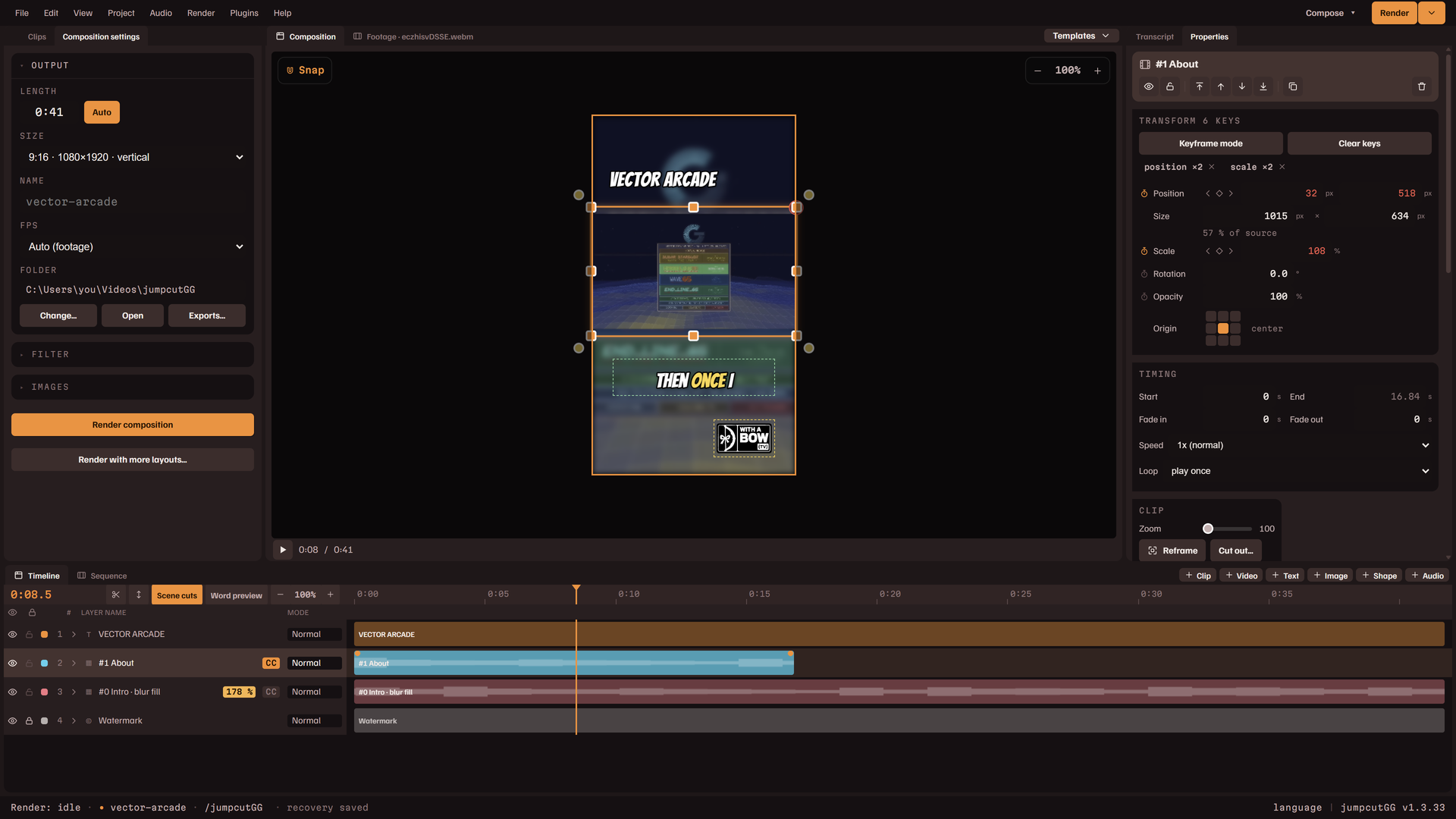
Вкладка Композиція — це полотно: кадр відео, яке ви рендерите, де кожен шар намальовано там, де він буде. Під ним — кнопка відтворення й час. Space відтворює композицію, поки видно цю вкладку.
Вибір і переміщення
- Клацніть шар, щоб вибрати його. Клацніть порожнє полотно, щоб зняти вибір. Щоб вибрати кілька, клацайте їхні рядки на панелі Таймлайн з Ctrl або Shift.
- Перетягніть шар, щоб перемістити його. Shift обмежує рух однією віссю. Коли вибрано кілька, рухаються всі; утримуйте Alt, щоб рухати лише той, що під вказівником.
- Клавіші зі стрілками зсувають вибране, а з Shift — на більший крок.
- Тягніть ручку на краї, щоб змінити розмір. Кліпи й зображення зберігають свої пропорції; ширина й висота фігури змінюються окремо; текст має одну ручку для розміру й одну на правому краї для ширини, у межах якої він переноситься.
- Тягніть ручку обертання на куті, щоб повернути шар. Shift повертає кроками по 22,5°.
- Клацніть усередині тексту, щоб редагувати його на місці.
Прилипання й масштаб перегляду
Перемикач Прилипання у лівому верхньому куті полотна змушує краї та центр шару, який ви тягнете, чіплятися за краї та центр кадру й за інші шари, а напрямна лінія показує, де саме. Кнопки масштабу у правому верхньому куті змінюють масштаб перегляду кроками; відсоток між ними повертає його до вписаного. Ctrl і коліщатко миші масштабують навколо вказівника, від 20% до 600%.
Контекстні меню
На шарі: На передній план, Перемістити вперед, Перемістити назад, На задній план; Змінити кліп і перемикач субтитрів для шару кліпу; Анімація появи та Анімація зникнення; Дублювати і Видалити. На порожньому полотні меню додає шар там, де ви клацнули: кліп, текст, зображення, ваш аватар чи текстовий логотип, відеофайл або звук.
Вирівнювання, порядок і компонування шарів
- Підменю Вирівняти у меню Редагування вирівнює вибране: ліворуч, по центру, праворуч, угорі, посередині або внизу, а пункти Розподілити по горизонталі та Розподілити по вертикалі розподіляють три або більше шарів. Один шар вирівнюється за полотном. Два чи більше вирівнюються один за одним або за полотном, якщо позначено Вирівнювати за полотном.
- Підменю Розташувати змінює, який шар малюється поверх якого.
- Підменю Компонування шарів перебудовує всі шари кліпів в одне компонування: один, два в ряд, три в ряд, сітка, кадр у кадрі, стіни з прокруткою, колонки або екран із камерою. Воно заповнює компонування кліпами проєкту по черзі й замінює шари кліпів, які були; команда Скасувати повертає їх.
- Команди Вирізати, Копіювати і Вставити працюють із шарами. Вставлений шар потрапляє туди, де був оригінал, а субтитр кліпу переноситься разом із ним.
Таймлайн
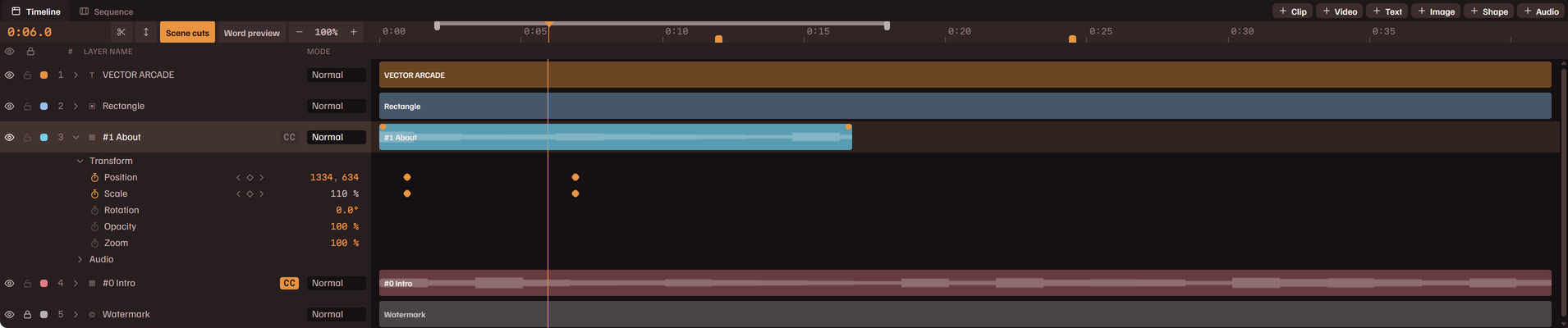
Панель Таймлайн має один рядок на шар; верхній рядок малюється поверх нижніх. Ліва колонка називає кожен шар; права частина — це час, із планкою від початку шару до його кінця.
Панель інструментів
- Кнопки на правому кінці рядка вкладок додають шар: Кліп, Відео, Текст, Зображення, Фігура та Аудіо. Див. Шари.
- Ліворуч: час на плейхеді, кнопка з ножицями, яка розділяє вибраний шар на плейхеді, і кнопка, що перемикає рядки між тонкою й повною висотою.
- Перемикач Перегляд слів пише на кожному шарі кліпу кілька наступних вимовлених слів біля плейхеда. Число поруч — це їх кількість.
- The zoom buttons stretch time, each press doubling it, until about one second is across the panel, however long the composition is; the button between them says how much time is on screen and resets it to fit. Ctrl and the wheel zoom about the pointer. Shift and the wheel scroll along time. Zoom to selection (View, or Shift Z) fits the selected layers across the panel.
- Тягніть захват на краю лівої колонки, щоб зробити колонку ширшою.
Лінійка і плейхед
Натисніть або тягніть по лінійці, щоб пересунути плейхед. Натискання на порожній частині будь-якого рядка робить те саме. Утримуйте Shift під час перемотування, і плейхед чіплятиметься за найближчий край шару. На лінійці також є робоча область і маркери.
Рядок
- Око ховає й показує шар. Замок не дає його змінювати: значення заблокованого шару пригашені, а якщо натиснути на котресь, замок блимає.
- Кнопка CC на шарі кліпу вмикає й вимикає його субтитри.
- Колонка Режим — це режим змішування шару. Клацніть її, щоб побачити список.
- Відсоток поруч із назвою означає, що шар збільшено понад пікселі його матеріалу, і він виглядатиме м'якше, ніж сам матеріал.
- Клацніть рядок, щоб вибрати його шар. Ctrl+клік додає або прибирає один; Shift+клік вибирає діапазон.
- Тягніть назву шару вгору або вниз, щоб змінити його місце в стосі. Якщо відпустити її на середині рядка іншого шару, ці два шари стануть групою.
Планки
- Перетягніть планку, щоб пересунути шар у часі. Тягніть будь-який її кінець, щоб обрізати шар.
- Планка, яку ви тягнете, чіпляється за початок і кінець композиції, плейхед, краї інших шарів, маркери й робочу область, а напрямна лінія показує, де саме. Утримуйте Alt, щоб тягнути вільно.
- Ручка на кожному кінці планки задає наростання й згасання. Коли шар має ефект появи чи зникнення, ручка задає тривалість цього ефекту.
- Шари кліпів, аудіошари й рядок музики малюють свій звук як хвильову форму.
- Шар, який було ущільнено, містить кілька кліпів упритул один до одного. Тонка стрічка вздовж його верху й низу — це шар; кожен прямокутник — один кліп, який можна тягнути чи обрізати окремо. Витягніть кліп із рядка, і він стане окремим шаром.
- Коли в заголовку таймлайна ввімкнено Зміни сцен, шар кліпу має позначку всюди, де в його матеріалі є зміна сцени (див. панель маркерів матеріалу), і за ці позначки чіпляються планка, яку тягнуть, край, який обрізають, маркер і плейхед під час перемотування з Shift. Пункт Розділити на змінах сцен у меню шару розрізає його на кожній зміні сцени всередині нього, одним кроком скасування.
- Шар кліпу, перетягнутий із таймлайна на панель Проєкт або Кліпи, стає кліпом свого діапазону з назвою за словами, сказаними в ньому; сам шар лишається на місці. Ущільнений шар стає кліпом із кількох діапазонів.
Властивості шару
Стрілка поруч із назвою шару відкриває його властивості, за групами: Трансформація (Позиція, Масштаб, Обертання, Непрозорість, а для кліпів і зображень ще Наближення), Аудіо (Гучність) та Субтитри.
- Тягніть значення вбік, щоб змінити його. Shift змінює його вдесятеро швидше.
- Секундомір дає властивості ключовий кадр на плейхеді. Якщо клацнути його ще раз, він прибирає всі ключові кадри цієї властивості й лишає показане значення.
- Три стрілки після назви переходять до попереднього ключового кадру, додають або прибирають ключовий кадр на плейхеді й переходять до наступного.
- Ключові кадри — це ромби в рядку. Клацніть ромб, щоб перейти до нього; тягніть його, щоб пересунути в часі; клацніть правою кнопкою, щоб вибрати плавність або Видалити ключовий кадр. Див. Анімація ключовими кадрами.
- Рядок Субтитри має по одній частині на кожен кліп шару. Клацніть частину, щоб прибрати або додати субтитри лише для цього кліпу.
Контекстні меню
Планка або рядок шару кліпу:
| Розділити на плейхеді | Розрізає шар на два на плейхеді. Див. Редагування на таймлайні. |
| Ущільнити тишу… | Вирізає з шару паузи. Див. Ущільнення тиші. |
| Вирізати ділянку… | Робить із нього вирізку. |
| Автопанч на бітах | Коли задано музичну доріжку, додає панч із наближенням на кожен біт, кожен другий або кожен четвертий. Пункт Прибрати панчі на бітах прибирає їх. |
| Перехід | Як цей кліп змінює той, на який він накладається. Див. Ефекти й переходи. |
| Змінити кліп | Який кліп відтворює шар, або вся послідовність як один шар. Пункт Змінити матеріал, коли в проєкті більше одного матеріалу, замінює матеріал і лишає ті самі секунди. |
| Додати субтитри для цього кліпу | Субтитри лише для цього кліпу; коли вони вже є — Прибрати субтитри для цього кліпу. |
| Відтворити раз | Разом із Цикл (повтор) та Пінг-понг: чи відтворюється шар один раз, чи повторюється до кінця композиції вперед або туди й назад. |
| Порядок | Пересуває шар вище або нижче в стосі. |
| Згрупувати | Разом із Вилучити з групи та Розгрупувати. Див. Групи. |
| Випадковий колір | Новий колір для планки. |
| Закріпити на початку | Пересуває шар на початок композиції; Закріпити в кінці — на її кінець. |
| Дублювати | Копія шару в рядку вище. |
| Видалити зі зсувом | Видаляє його й закриває проміжок. Див. Редагування на таймлайні. |
| Видалити | Видаляє його й лишає проміжок. |
Шар тексту, зображення, фігури або аудіо має рядки розділення, групування, порядку, дублювання й видалення. Рядок групи має пункти Показати шари рядками або Згорнути в один рядок, Перейменувати, Порядок, Розгрупувати, Дублювати і Видалити. Клацніть правою кнопкою порожню частину таймлайна, щоб побачити пункт Додати шар кліпу тут.
Старіший таймлайн, з однією смугою на шар і без рядків властивостей, досі є в застосунку як Таймлайн смуг у підменю Панелі меню Вигляд. Він закритий у кожному макеті.
Властивості
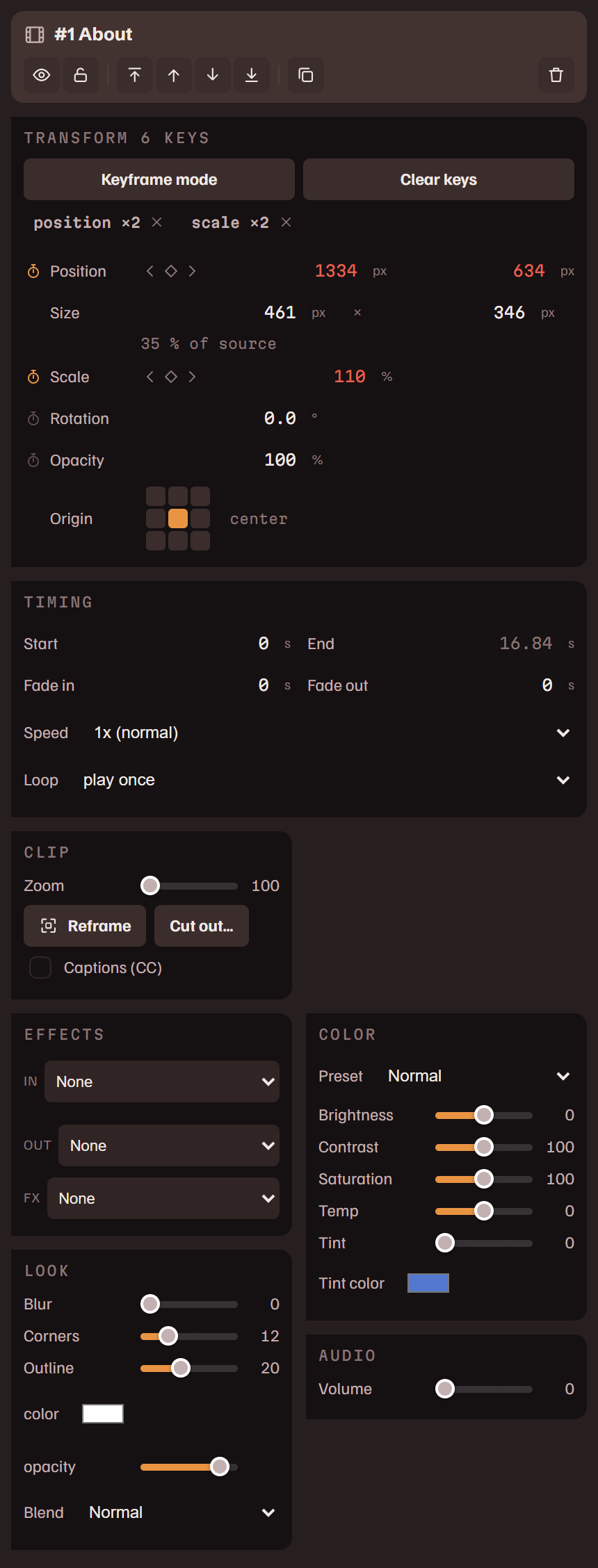
Панель Властивості показує вибраний шар, в однаковому порядку для будь-якого виду шару: заголовок, Трансформація, Час, власні налаштування шару, Ефекти, Вигляд, а для шару кліпу ще Колір та Аудіо. Заголовок називає шар і має кнопки, щоб приховати чи показати його, заблокувати його, змінити порядок шарів, а також Дублювати і Видалити. Те, що відтворює шар кліпу, змінюється з його меню, на полотні або в його рядку на таймлайні: Змінити кліп, а також Змінити матеріал, коли в проєкті більше одного матеріалу.
Трансформація
Де розташований шар і який він завбільшки, у пікселях композиції.
| Позиція | X і Y: лівий верхній кут шару. |
| Розмір | Ширина й висота. Після них — відсоток: для кліпу чи зображення це масштаб джерела, тобто скільки пікселів виводу припадає на кожен піксель джерела за поточного кадрування шару; понад 100% він стає бурштиновим, і зображення збільшується. Для фігури, тексту чи субтитрів це ширина як частка ширини кадру. Розмір тексту вимірюється, і ввести його тут не можна: для нього є поле Розмір у групі Текст. |
| Масштаб | Множник анімації поверх розміру, як у рядку шару на таймлайні. |
| Обертання | Від -180° до 180°. |
| Непрозорість | Від 0% до 100%. |
- Введіть значення або потягніть його вбік, щоб змінити. Із Shift воно змінюється вдесятеро швидше.
- Секундомір перед назвою дає властивості ключовий кадр на плейхеді. Щойно властивість має ключові кадри, значення стає лаймовим, а після назви з'являються три стрілки: попередній ключовий кадр, додати або прибрати ключовий кадр на плейхеді, наступний ключовий кадр. Якщо натиснути секундомір ще раз, він прибирає всі ключові кадри цієї властивості й лишає показане значення.
- Червоне значення має ключові кадри, тоді як Режим ключових кадрів вимкнено. Його не можна змінити, доки режим не ввімкнено або секундомір не прибере його ключові кадри. На початку групи стоять Режим ключових кадрів, Додати ключовий кадр і Видалити ключові кадри. Див. Анімація ключовими кадрами.
Час
| Початок | Коли шар починається в композиції, у секундах. Для шару тексту, зображення чи аудіо це пересуває шар, і його кінець рухається разом із ним. |
| Кінець | Коли шар закінчується. Кінець шару кліпу визначають його кліп і швидкість, і ввести його не можна. |
| Наростання | Разом із Згасання: секунди плавного переходу на кожному кінці. |
| Швидкість | Від 0.25x до 4x. Для шару кліпу, який містить один кліп. |
| Цикл | Відтворити раз, повторювати або ходити туди й назад (пінг-понг), до кінця композиції. Лише для шарів кліпів. |
Шар кліпу
| Наближення | У групі Кліп: збільшує матеріал усередині рамки шару, від 100% до 400%. |
| Перекадрувати | Доки увімкнено, тягніть матеріал усередині кадру, щоб вибрати видиму частину, і прокручуйте, щоб наблизити. |
| Зробити вирізку… | Робить вирізку; на вирізці кнопка називається Редагувати вирізку…. |
| Субтитри (CC) | Додає цьому шару субтитри з його транскрипції. Коли позначено, нижче з'являються налаштування субтитру. Див. Субтитри. |
| Вхід | У групі Ефекти, разом із Вихід та FX: як кліп з'являється, як зникає, і ефект, що діє всю його тривалість. Див. Ефекти й переходи. |
| Розмиття | У групі Вигляд: розмиває шар. |
| Кути | Заокруглює кути шару. |
| Обведення | Рамка навколо шару: її товщина, колір і непрозорість. |
| Змішування | Як шар змішується з шарами під ним: Normal, Screen, Multiply, Overlay, Lighten, Darken, М'яке світло, Жорстке світло, Difference або Exclusion. |
| Пресет | У розділі Колір — вигляд одним вибором: Normal, Vibrant, Moody, Warm, Cool, B&W або Faded. |
| Яскравість | Разом із Контраст, Насиченість, Температура (тепліше праворуч, холодніше ліворуч) і Відтінок з його кольором: колірна корекція цього шару. |
| Гучність | Власний звук шару, від 0% до 150%. |
Текстовий шар
У групі Текст: слова, Шрифт, Розмір у пікселях і як частка висоти кадру (кожне поле задає інше), Колір, Ширина, у межах якої текст переноситься (0 дозволяє рядку бути якої завгодно довжини), і рядок появи, який виписує текст по літері або по слову: за задану кількість секунд, із заданою швидкістю або в такт бітам музичної доріжки. У групі Вигляд: Обведення зі своїм кольором, Тінь зі своїм кольором, відстанню, кутом, розмиттям і непрозорістю, Трекінг, Висота рядка і Змішування.
Текст може мати власний фон: поставте позначку «Фон» у розділі «Вигляд», і за словами з'явиться залитий прямокутник. Він є частиною того самого шару, тому рухається, обертається, зникає й обрізається разом із текстом. Налаштуйте його колір і непрозорість, а також параметри «Відступ» і «Кути»: проміжок навколо тексту та заокруглення кутів. Параметр «Охоплює» визначає, що саме заповнює фон: текст або, якщо вибрати «Увесь кадр», усю площу кадру, хоч би де був текст. Так один текстовий шар стає титульною карткою.
«Вирівняти» визначає, як рядки розміщуються у власній ширині тексту: ліворуч, по центру або праворуч. Якщо «Ширина» задано, вони розміщуються відносно цієї рамки; якщо ні — відносно найдовшого рядка, тож один рядок виглядає однаково в усіх трьох випадках. Шар при цьому не зсувається.
Зображення або фігура
У групі Зображення: Наближення, Перекадрувати, Слот бренду, який позначає зображення як ваш аватар чи текстовий логотип для шаблонів, Замінити і Видалити зображення. У групі Вигляд: Розмиття, Кути і Змішування. Висота зображення залежить від самої картинки: введіть ширину, і висота зміниться разом із нею. Фігура має Колір замість наближення, перекадрування й заміни, а її ширина й висота вводяться окремо.
Кожен зразок кольору на панелі «Властивості» відкриває той самий вибір кольору: квадрат і смугу відтінку, поле HEX, вісім останніх вибраних кольорів і піпетку. Піпетка ставить на вказівник перехрестя й показує колір під ним; наступний клік будь-де у вікні бере цей колір, прочитаний з екрана таким, яким його намальовано, тож колір, узятий із перегляду, — саме той, що дасть рендер. Esc скасовує.
Звук
Аудіошар має Гучність і Видалити шар аудіо. Музична доріжка має більше: див. Звук.
Налаштування композиції
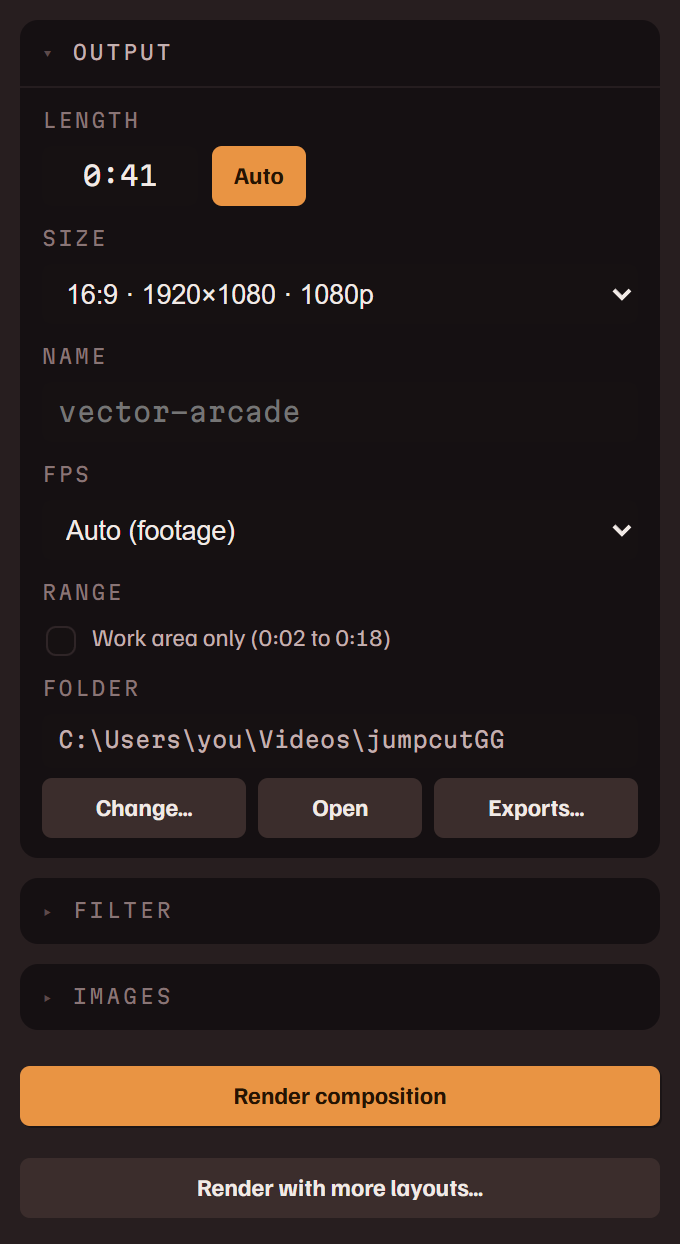
Те, що стосується всієї композиції, у трьох розділах.
Вивід
| Тривалість | Тривалість композиції, у форматі х:сс або в секундах. Значення Авто тримає її на кінці останнього шару. |
| Розмір | The frame: vertical (9:16, 4:5, 3:4), square, or horizontal (16:9 at 1080p, 1440p or 4K, 4:3, 21:9). Custom… takes an exact size such as 1080x1350, or a ratio such as 2.35:1. A new project's size is chosen as it is made: on the start page, Match footage, the default, takes the footage's shape (horizontal 1920x1080, vertical 1080x1920, or square). |
| Назва | Назва файлу. Якщо лишити порожньою, береться назва проєкту. Рендер ніколи не перезаписує файл: до назви, яка вже зайнята, додається число. |
| FPS | Значення Авто (матеріал) бере частоту кадрів матеріалу; або 24, 30 чи 60. |
| Діапазон | Показується, поки задано робочу область. Прапорець Лише робоча область експортує цей діапазон, а не всю композицію. |
| Папка | Куди записуються рендери. Кнопка Змінити… вибирає іншу папку, Відкрити відкриває її, Експорти… показує, що в ній є. |
Фільтр
Параметр Вигляд коригує колір усього кадру одним вибором: Vibrant, Warm, Cool, Moody, Faded, Vintage, Golden, Noir, Lo-Fi, Cinema або Pastel, а Інтенсивність задає силу. Кнопка Налаштувати відкриває значення, що за ним стоять: яскравість, контраст, насиченість, теплота, відтінок, зерно й вицвітання. Параметр Віньєтка затемнює кути, з параметрами Величина і Розтушовка.
Зображення
Параметр Фон — це зображення позаду всіх шарів. Параметр Водяний знак — це зображення поверх відео; переміщуйте його й змінюйте його розмір на полотні. Обидва стосуються цього проєкту. Ті, з якими починається новий проєкт, — у розділі Налаштування.
Унизу панелі — кнопки Відрендерити композицію і Відрендерити з іншими макетами…. Див. Рендеринг та експорт.
Шари
Додайте шар кнопками на правому кінці рядка вкладок панелі Таймлайн або клацнувши правою кнопкою порожнє полотно.
| Кліп | Кліп із матеріалу проєкту. Який кліп він показує, вибирається в панелі Властивості. Кнопка Додати як шар на кліпі, у транскрипції та в панелі Проєкт створює такий самий шар. |
| Відео | Будь-який відеофайл як шар, цілий і без транскрипції. Файл приєднується до матеріалу проєкту. |
| Текст | Оформлений текст. Клацніть усередині нього на полотні, щоб набирати. |
| Зображення | Пункт Файл зображення… — для зображення; Аватар / бейдж і Текстовий логотип — для зображень вашої айдентики; Водяний знак — щоб повернути водяний знак проєкту після видалення. |
| Фігура | Одноколірна фігура: Прямокутник або Еліпс. Її ширина й висота змінюються окремо. |
| Аудіо | Закадровий голос, який ви записуєте, аудіофайл як шар на плейхеді або фонова музична доріжка. Див. Звук. |
Субтитри — це окремий шар, що належить шару кліпу: див. Субтитри. Музична доріжка й фонове зображення мають кожне свій постійний рядок унизу таймлайна.
Субтитри
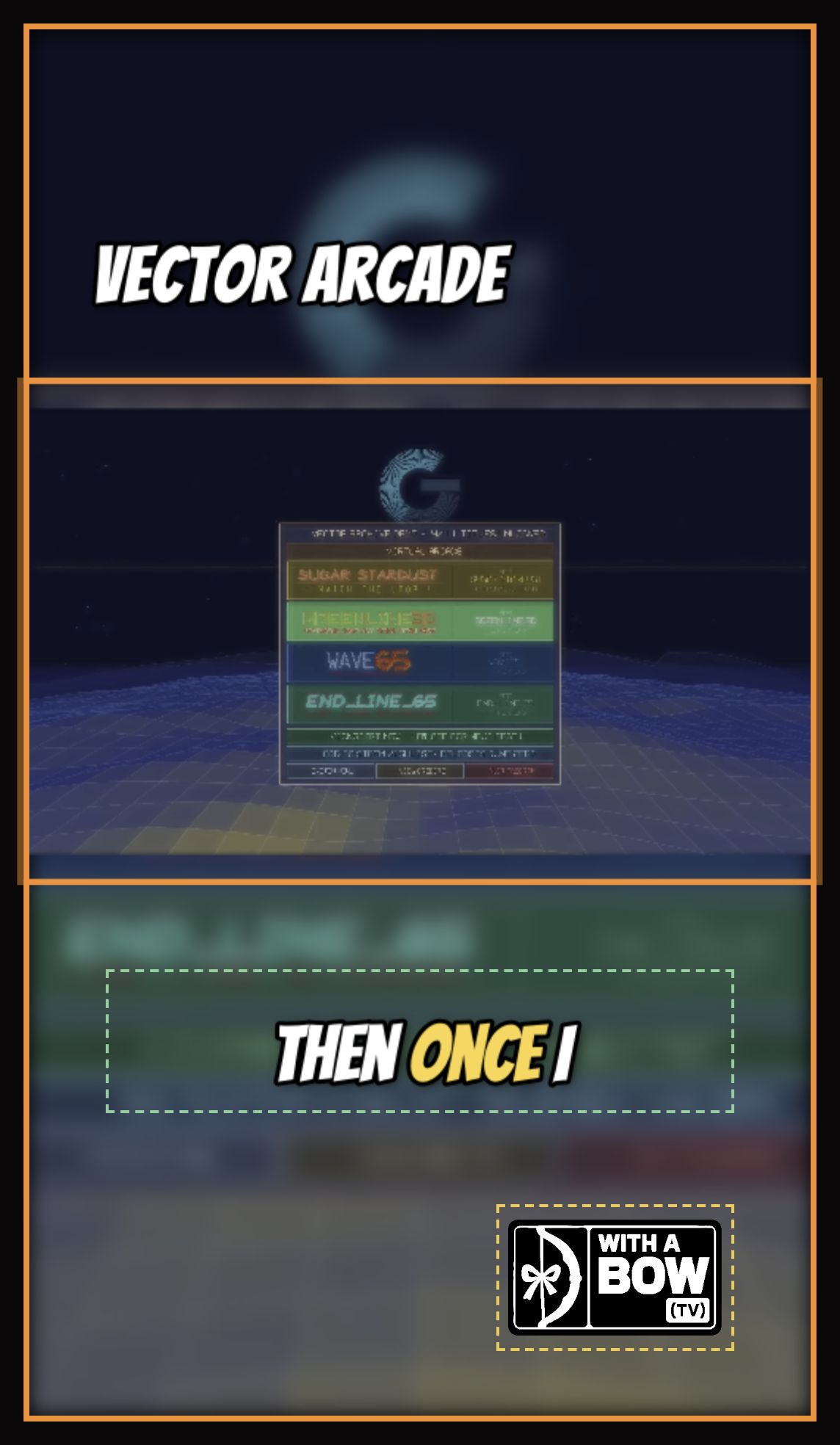
Субтитри беруться з транскрипції, тож нічого не треба набирати заново. Увімкніть CC у рядку шару кліпу на таймлайні або його прапорець Субтитри (CC) у панелі Властивості, і під кліпом з'явиться субтитр, узгоджений із його словами.
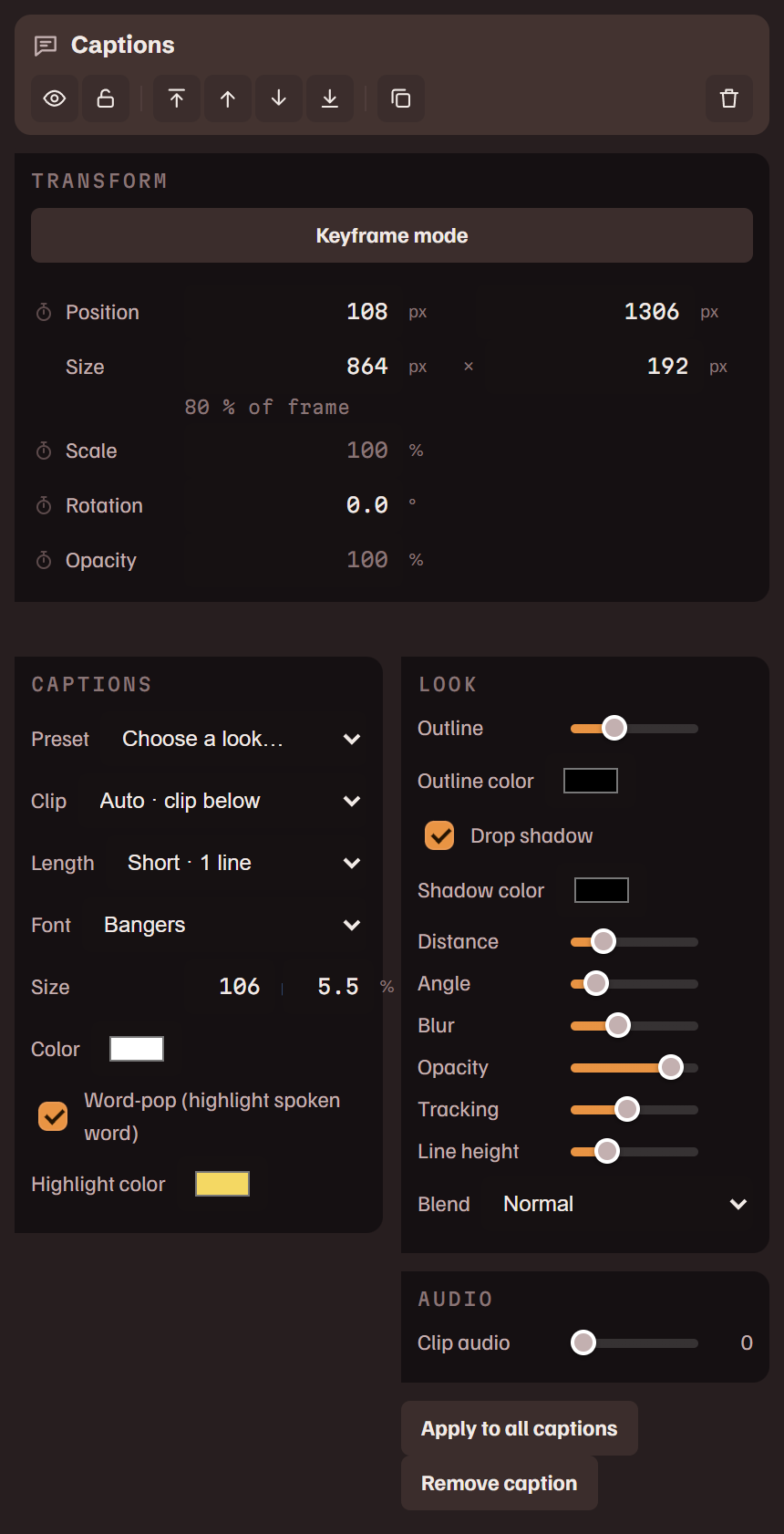
Субтитр — це блок на полотні. Перетягніть його куди потрібно, змініть розмір, поверніть. Його налаштування — у панелі Властивості, під власними налаштуваннями кліпу, коли вибрано кліп.
| Пресет | Повний вигляд одним вибором: Word Pop, Clean Outline, Minimal, Neon Karaoke або Comic Punch. Він задає стиль і лишає субтитр на місці. |
| Тривалість | Скільки тексту на екрані одночасно: приблизно один, два або три рядки. |
| Розмір | У пікселях і як частка висоти кадру, кожне поле задає інше. Разом із Колір та Шрифт: сам текст. |
| Word-pop | Підсвічує кожне слово, коли його вимовляють, кольором із параметра Колір підсвічування. |
| Обведення | Разом із Тінь та її кольором, відстанню, кутом, розмиттям і непрозорістю. |
| Трекінг | Міжлітерний інтервал; Висота рядка — це відстань між рядками. |
| Застосувати до всіх субтитрів | Копіює вигляд і позицію цього субтитру на всі субтитри композиції. |
- Шар, який містить кілька кліпів, може мати субтитри для одних і не мати для інших: частини в його рядку Субтитри на таймлайні або пункт Додати субтитри для цього кліпу у меню кліпу.
- Видалення субтитру на полотні вимикає субтитри шару.
- Попередній перегляд і рендер користуються одним рушієм субтитрів, тож те, що ви бачите, і буде вшито.
Якщо субтитри постійно випереджають або відстають від звуку, виправте це один раз у джерелі за допомогою таймінгу слів.
Таймінг слів
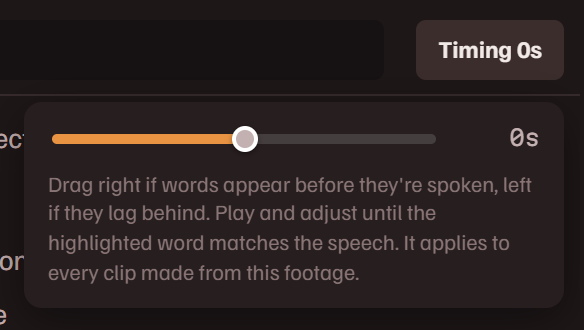
Іноді транскрипція розходиться зі звуком, і слова підсвічуються запізно або зарано. Кнопка Синхронізація у заголовку транскрипції це виправляє.
- Увімкніть CC у плеєрі, щоб підсвічування субтитрів було видно поверх відео.
- Відтворюйте, дочекайтеся слова, тоді поставте на паузу
- Тягніть повзунок, доки підсвічене слово не збіжиться з мовленням. Праворуч — якщо слова з'являються раніше, ніж звучать, ліворуч — якщо відстають. Підсвічування рухається за повзунком, поки ви тягнете.
Відпустіть, щоб зберегти. Виправлення зберігається разом із транскрипцією цього відео, і кожен субтитр, караоке-підсвічування та експорт із цього відео його використовує.
Анімація ключовими кадрами

Ключовий кадр фіксує значення в певний момент; між двома ключовими кадрами значення переходить від одного до другого. Кліпи можуть анімувати позицію, масштаб, обертання, непрозорість, наближення, перекадрування й гучність. Зображення — те саме без гучності. Тексти й субтитри можуть анімувати позицію, масштаб, обертання й непрозорість.
Є два способи записати ключові кадри, і результат у них однаковий.
- Виберіть шар і увімкніть Режим ключових кадрів вгорі панелі анімації. Рамку полотна обведено контуром, доки ви в цьому режимі.
- Перемістіть плейхед, а тоді змініть що завгодно: перетягніть шар, змініть його розмір, посуньте повзунок. Кожна зміна пише ключовий кадр на плейхеді.
- Перемістіть плейхед ще раз і знову змініть. Відтворення плавно переходить між вашими ключовими кадрами.
Або на панелі Таймлайн відкрийте шар і клацніть секундомір біля властивості, пересуньте плейхед і потягніть значення.
- Панель показує позначку для кожної анімованої властивості. Клацніть позначку, щоб переходити між її ключовими кадрами, або її ✕, щоб очистити цю властивість. Кнопка Додати ключовий кадр записує ключовий кадр на плейхеді; Видалити ключові кадри прибирає всі ключові кадри шару.
- Клацніть ромб ключового кадру на таймлайні правою кнопкою, щоб вибрати, як значення від нього відходить: Лінійна, Плавний вхід, Плавний вихід або Плавний вхід-вихід.
- Коли режим вимкнено, анімована властивість показує червоний ◆ і не приймає правок, бо відтворення їх перезаписало б. Клацніть червоне значення, щоб видалити ці ключові кадри й повернути ручне керування.
- Параметр Опорна точка — це точка, навколо якої шар масштабується й обертається: його центр, кут або середина краю.
- Ключові кадри лишаються зі своїм кліпом: кліп, який тягнуть уздовж його рядка, забирає ключові кадри, що під ним.
Ефекти й переходи
Вони є на панелі «Анімація» в панелі Властивості і не потребують ключових кадрів.
- Параметри Вхід та Вихід — це те, як кліп, текст чи зображення з'являється й зникає: «Плавний перехід», «Зсув угору», «Зсув униз», «Зсув ліворуч», «Зсув праворуч», Pop / Zoom, Punch In, Spin, Slam або Flip, а для кліпів ще Glitch чи RGB Split. Число поруч із кожним — його тривалість у секундах, яку також задають ручки згасання на планці шару.
- Параметр FX діє весь час, поки кліп чи зображення на екрані: «Глітч», RGB Split, «Гойдання» (вгору-вниз або ліворуч-праворуч), Shake, «Пульс», «Хитання» або «Білборд», кожен зі своєю силою та швидкістю.
- Пункт Перехід у меню пізнішого з двох кліпів групи, що перекриваються, визначає, як один змінює інший: Перехресне згасання або виїзд зліва, справа, згори чи знизу. Два кліпи, які мають спільний кадр і які зсунуто так, що вони перекриваються, отримують перехресне згасання самі.
- Пункт Автопанч на бітах у меню шару кліпу наближає в такт бітам музичної доріжки.
Групи
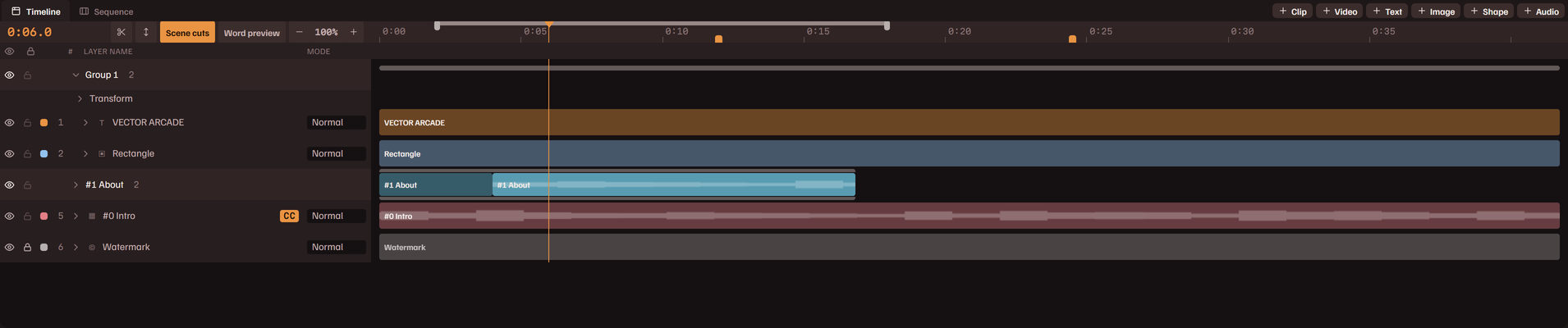
Група — це один рядок таймлайна, який містить кілька шарів. Кожен учасник зберігає власні налаштування й ключові кадри. Група додає поверх них власну позицію та непрозорість, тож ціле компонування може рухатися чи згасати як одне.
- Виберіть два або більше шарів і натисніть Ctrl G або виберіть пункт Згрупувати у меню Редагування. Те саме станеться, якщо відпустити назву одного шару на рядку іншого. Ctrl Shift G або пункт Розгрупувати скасовує групування й лишає шари на місці.
- Згорнута група малює своїх учасників уздовж одного рядка. Стрілка на рядку розгортає її до одного рядка на учасника. Стрічка вздовж верху й низу рядка — це група: тягніть її, щоб пересунути всіх учасників у часі.
- У згорнутому рядку кліп, що починається й закінчується всередині іншого учасника групи, намальовано поверх нього, зі смужкою кольору того учасника вздовж верхнього краю. Два кліпи, один усередині іншого, — це стос, а не перехресне згасання: видно вищий, а внутрішній кліп з'являється й зникає за власними наростанням і згасанням.
- Там, де над іншим шаром лежить шар, що заповнює кадр, ця ділянка планки нижнього шару намальована темнішою, у будь-якому рядку. Її підказка називає шар, що її перекриває. Шар вважається таким, що заповнює кадр, коли він розміром із кадр, повністю непрозорий, зі звичайним змішуванням, без обертання, заокруглених кутів і ключових кадрів, і лише поза своїми наростанням і згасанням.
- Коли вибрано учасника, панель Властивості показує смужку групи: її назву, Вибрати все, Розгрупувати, Режим ключових кадрів групи та Непрозорість групи.
- Коли вибрано всю групу, зміна вигляду одного учасника застосовується до всіх учасників того самого виду, а переміщення, зміна розміру чи обертання одного на полотні робить те саме з усіма. Утримуйте Alt під час перетягування або разом зі стрілками, щоб рухати одного учасника окремо.
- Коли ввімкнено Режим ключових кадрів групи і вибрано всю групу, переміщення групи записує ключові кадри, які рухають усі її шари.
- Пункт Вилучити з групи у меню учасника виводить цей шар із групи.
Команда Розділити на плейхеді теж створює групу: дві половини — це два шари в одному рядку. А шар кліпу, кліпи якого розсунуто, накладено один на один або взято з різного матеріалу, стає групою шарів, по одному на кліп.
Вирізки
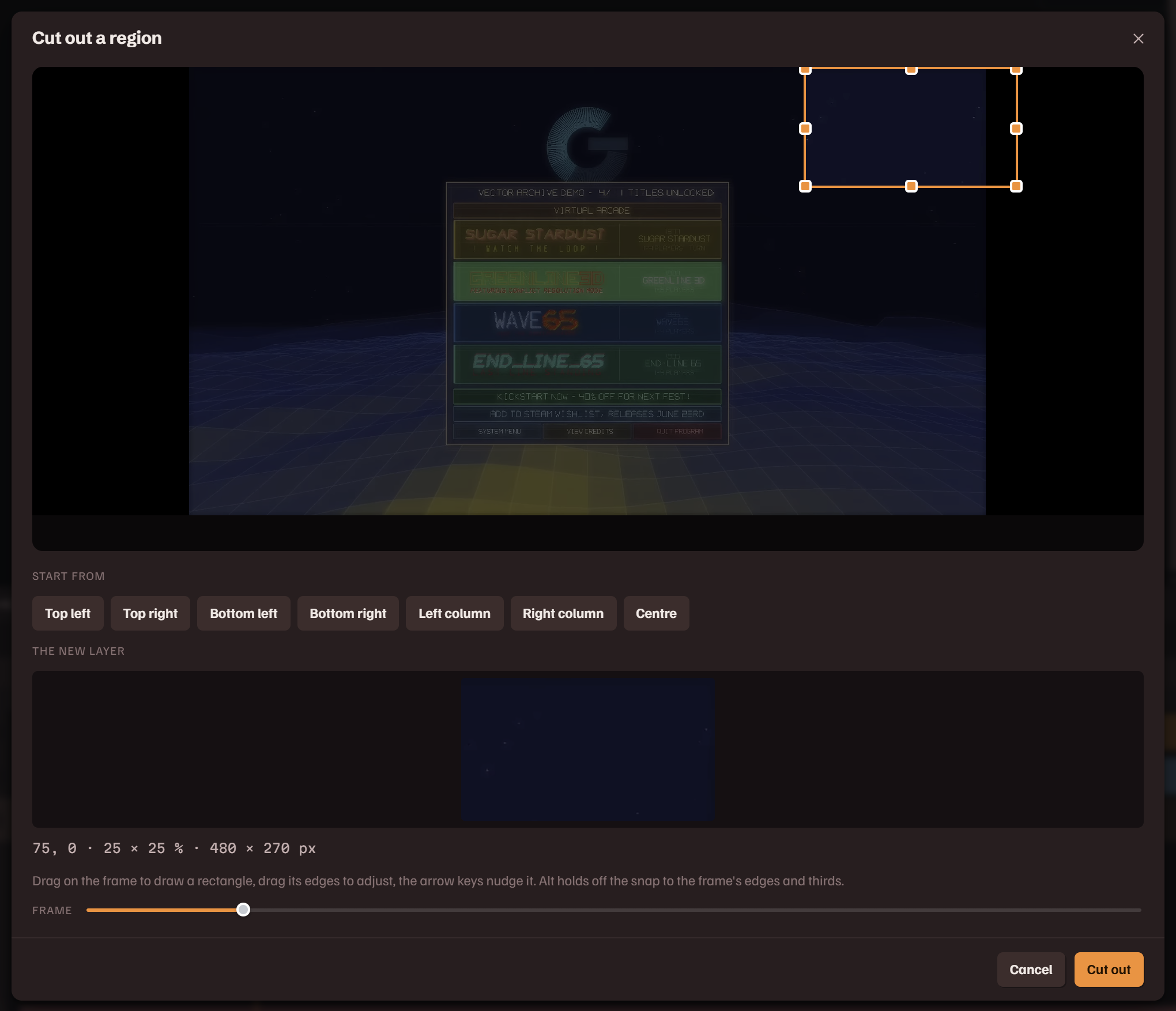
Вирізка — це шар кліпу, який показує один прямокутник свого матеріалу: ігровий чат, мінікарту, камеру в кутку стріму.
- Клацніть шар кліпу правою кнопкою й виберіть Вирізати ділянку… або натисніть кнопку Зробити вирізку… у панелі Властивості.
- Тягніть по кадру, щоб накреслити прямокутник, і тягніть його краї, щоб підправити. Кнопки під написом Почати з — це початкові прямокутники: чотири кути, ліва й права колонки та центр. Після них перелічено прямокутники, які ви вже використовували на цьому матеріалі. Повзунок Кадр перемотує до моменту, де ділянку добре видно.
- Кнопка Зробити вирізку створює новий шар того самого кліпу в ту саму мить, розміром із прямокутник і згрупований з оригіналом.
Наближення, перекадрування та ключові кадри далі працюють із вирізкою як із будь-яким кліпом. Кнопка Редагувати вирізку… змінює прямокутник пізніше, а Прибрати вирізку у тому діалозі знову змушує шар показувати весь свій кадр.
Редагування на таймлайні
Розділення
Команда Розділити на плейхеді розрізає вибраний шар на два на плейхеді. Половини — це два шари в одному рядку, і вибраною стає пізніша. Клавіша — S, а в макеті Традиційний, де S показує властивість Масштаб, — Ctrl Shift D. Зациклений шар не можна розділити, доки йому не задано Відтворити раз.
Видалення зі зсувом
Команда Видалити лишає дірку там, де був шар. Команда Видалити зі зсувом (Shift Delete) закриває її: те, що йшло після, зсувається раніше на вилучену тривалість. Для шару в групі зсуваються пізніші учасники групи. Для одного кліпу ущільненого шару зсуваються пізніші кліпи цього шару. Для окремого шару зсуваються всі пізніші шари композиції. Заблоковані шари лишаються на місці.
Навпаки: пункт Зсунути все після плейхеда… у меню Редагування зсуває пізніше на введену вами величину кожен шар, що починається на плейхеді або після нього, у кожному рядку, а разом із ними й маркери композиції. Знак мінус натомість зсуває їх раніше. Шар, що перетинає точку, лишається на місці, а група зсувається вся або ніяк; позначте Розділити шари, що перетинають цю точку, щоб розрізати такий шар у цій точці й зсунути його пізнішу половину. Той самий пункт є в контекстному меню лінійки, порожньої смуги й маркера, де точкою є та, на яку вказано.
Робоча область
Робоча область — це діапазон композиції. Відтворення зациклюється в ній, а прапорець Лише робоча область у панелі Налаштування композиції експортує лише цей діапазон. Задайте її пунктами Задати початок робочої області і Задати кінець робочої області у підменю Робоча область меню Редагування; у макеті Традиційний це клавіші B і N. Це стрічка на лінійці таймлайна: тягніть будь-який її кінець, щоб змінити її, а щоб прибрати, двічі клацніть її або виберіть Прибрати робочу область.
Маркери
M ставить маркер на плейхеді: у композиції, коли видно її вкладку, або в матеріалі, коли видно його. Маркер композиції — це позначка на лінійці таймлайна. Клацніть її, щоб перейти туди, тягніть, щоб пересунути, а права кнопка відкриває пункти Перейменувати… і Видалити. Планки чіпляються за маркери, коли ви їх тягнете. Підменю Маркери у меню Редагування має пункти Додати маркер на плейхеді, Попередній маркер, Наступний маркер та Видалити маркери.
Цикли
Режими Цикл (повтор) та Пінг-понг змушують шар кліпу повторюватися до кінця композиції. Зациклений шар не можна розділити, і його кінець не можна обрізати.
Звук
Кожен шар кліпу відтворює власний звук із гучністю, заданою параметром Гучність. Перший доданий шар кліпу починає зі 100%, а наступні — з 0%. Кнопка Аудіо на таймлайні та меню Аудіо додають решту.
- Пункт Записати закадровий голос… записує з вашого мікрофона. Кнопки Запис і Стоп роблять дубль, Перезаписати замінює його, а Додати на плейхеді кладе його на таймлайн як аудіошар.
- Рядок аудіофайлу додає звуковий файл як шар на плейхеді. Перетягніть його планку, щоб розмістити його, обріжте кінці й тягніть ручки згасання.
- Пункт Задати фонову музику… задає одну музичну доріжку під усю композицію, в окремому рядку внизу таймлайна. Клацніть цей рядок, щоб побачити її налаштування.
| Гучність | Рівень доріжки, від 0% до 200%. |
| Приглушувати під мовлення | Стишує музику щоразу, коли звучить мовлення чи закадровий голос, і повертає її в паузах. Параметр Глибина приглушення визначає, наскільки вона стишується. |
| Лише музика | Вимикає звук кліпів і лишає музику. |
| Замінити доріжку… | Інший файл; Очистити доріжку прибирає музику. |
Матеріал без звуку імпортується й рендериться як будь-який інший; транскрибувати в ньому нічого.
Шаблони
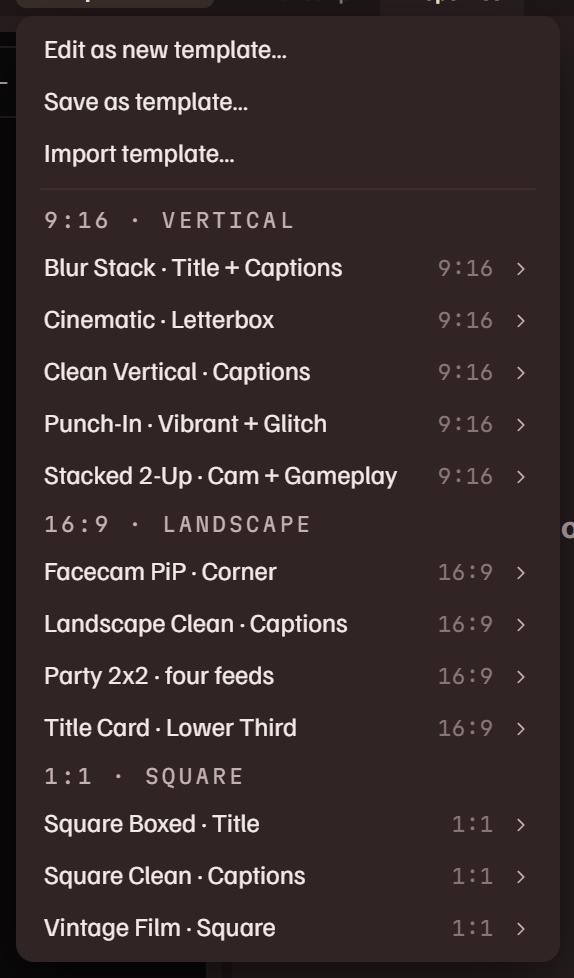
Шаблон — це збережена композиція: її шари, субтитри, ефекти, вигляд і водяний знак, зі слотами для кліпів. Кнопка Шаблони на вкладці Композиція перелічує їх за формою. Із застосунком постачаються дванадцять: п'ять вертикальних, чотири горизонтальні й три квадратні.
- Apply to composition asks what goes in each of the template's video slots: a layer that is on the timeline, a clip, or a footage whole, clipped or not. Each slot starts on a choice of its own (the layers on the timeline, else the clips, else the footage), so Enter applies it. The template then replaces the composition, and Undo brings the old one back.
- Швидкий експорт. Клацніть правою кнопкою будь-яке виділення транскрипції чи кліп і відрендеріть його через шаблон, навіть не торкаючись полотна.
- Пункт Зберегти як шаблон… зберігає поточну композицію. Текст у ній може містити
{clip},{project},{date}і{channel}, які заповнюються, коли шаблон застосовують або експортують. - Пункт Редагувати… відкриває шаблон на полотні окремо, а Редагувати як новий шаблон… починає порожній. Банер над полотном має кнопки Зберегти шаблон, Зберегти копію… і Вийти, яка повертає вашу композицію точно такою, якою вона була. Вбудований шаблон редагується як копія.
- Пункт Експортувати… записує шаблон як файл
.jctplразом із його зображеннями. Пункт Імпортувати шаблон… встановлює шаблон. Пункт Видалити видаляє один із ваших власних.
{channel} у тексті шаблону стає вашим ніком під час експорту, а шар зображення, позначений як слот бренду (аватар або текстовий логотип, у властивостях зображення), заповнюється вашим зображенням при застосуванні шаблону. Поділіться цим шаблоном — і він оформиться налаштуваннями наступної людини, а не вашими.Рендеринг та експорт
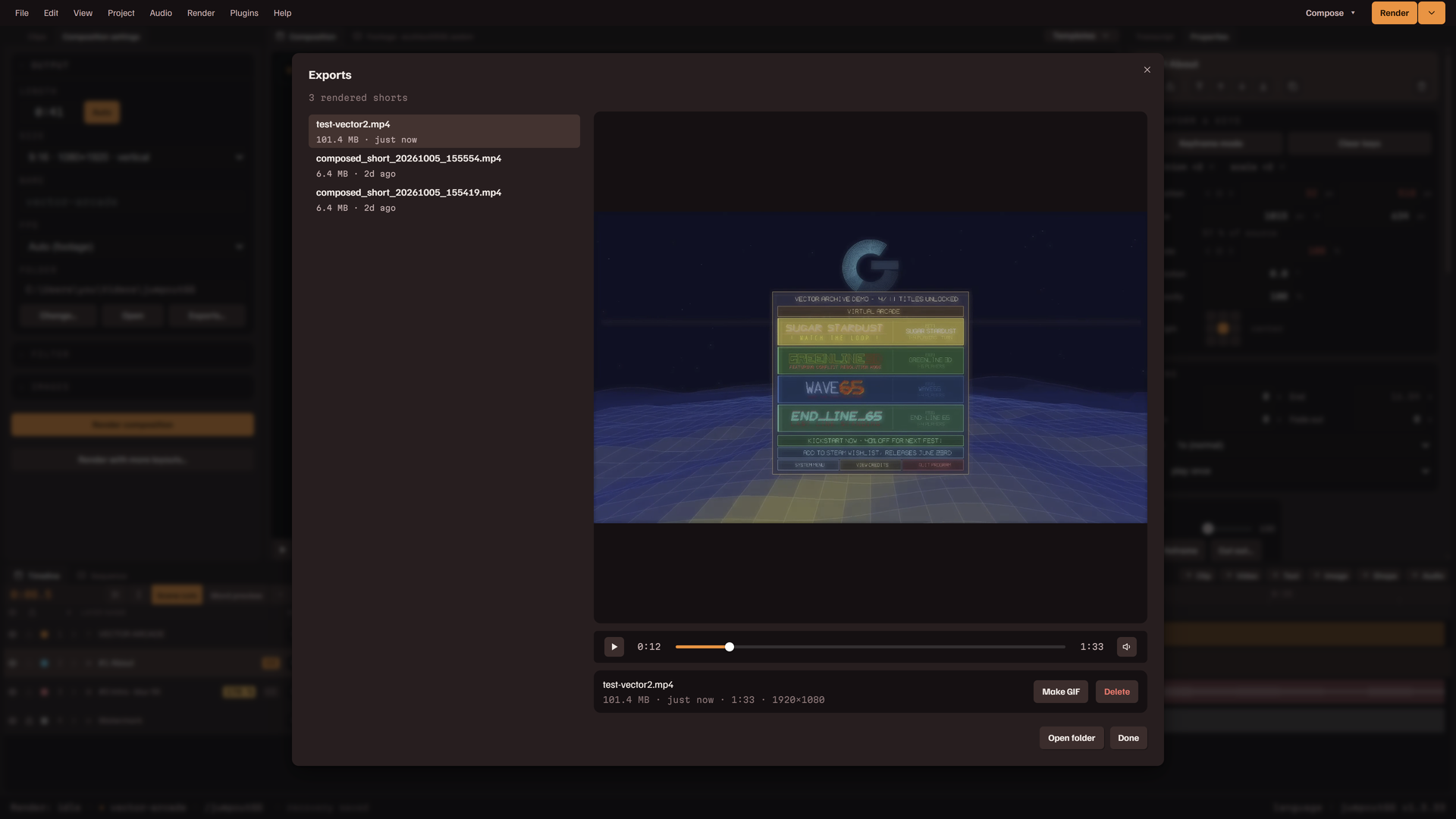
Рендер записує файл MP4 у вашу папку виводу. Якість і кодек вибирати не треба: застосунок використовує кодувальник вашої відеокарти, коли він є, і H.264, або HEVC чи AV1 для кадру, ширшого чи вищого за 4096 пікселів.
Рендеринг композиції
- Кнопка Рендер на правому кінці панелі меню, або Ctrl Enter, відкриває перший крок: назву файлу, заповнену назвою проєкту, і папку, куди він потрапить. Enter запускає рендер. Далі діалог називає поточний етап: підготовка матеріалу кожного шару, кодування й завершення файлу, із часом, що залишився. Кнопка Скасувати зупиняє рендер і прибирає те, що було записано.
- Коли рендер готовий, діалог має кнопки Відтворити, Відкрити папку, Копіювати шлях і Зберегти як GIF.
- Рендер кодує у файл
.partпоруч із файлом виводу, а наприкінці записує з нього готовий файл: за секунди для короткого й приблизно за півтори хвилини для файлу на 12 ГБ. Якщо цей останній крок не вдається (диск заповнено, застосунок закрито), закодоване відео зберігається, і діалог пропонує Завершити ще раз: файл записується з нього без повторного рендеру. - Пункт Додати в чергу рендеру у меню поруч із кнопкою Рендер рендерить композицію такою, якою вона є зараз, у фоні, поки ви редагуєте далі. Рендери з черги виконуються по одному.
- Пункт Відрендерити з іншими макетами… ставить у чергу по одному рендеру на кожне позначене компонування чи шаблон, пропускаючи через нього ваші кліпи. Сама композиція лишається як є.
Пакетний експорт
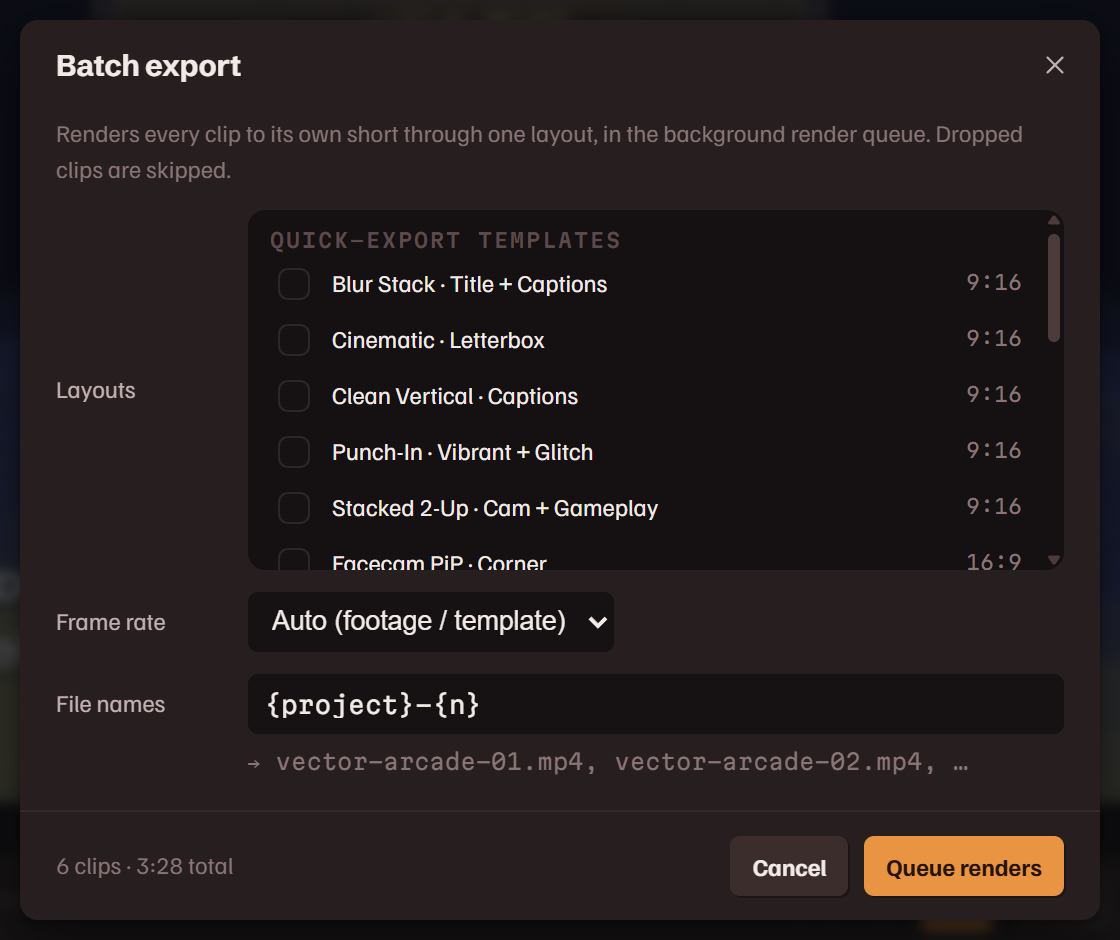
Команди Експортувати все… та Експортувати вибрані… рендерять кожен кліп у власний файл у фоні. Відкинуті кліпи пропускаються.
| Макети | Позначте один або кілька. Кожен кліп рендериться через кожен позначений макет: ваші шаблони, проста обрізка по центру до 9:16, 1:1, 4:5 чи 16:9 або матеріал у власній формі. Прості макети не мають субтитрів, тексту й водяного знака. |
| Частота кадрів | Частота матеріалу чи шаблону або 30 чи 60. |
| Назви файлів | Шаблон назви. {project}, {n}, {title} і {date} заповнюються для кожного кліпу, а рядок під полем показує назви, які з цього вийдуть. |
Експорти
Вікно Експорти, доступне з меню Вигляд і Рендер та зі стану рендеру в рядку стану, показує список Черга рендеру і кожне відео, GIF та збережений кадр у папці виводу, від найновіших.
- Рендер, що виконується, має кнопку Стоп, а той, що чекає, — Скасувати; кнопка Очистити завершені прибирає зі списку завершені.
- Рендер, у якого не вдався останній крок, має у своєму рядку кнопку Завершити ще раз: закодоване відео записується як готовий файл, без другого рендеру.
- Виберіть файл, щоб відтворити його. Кнопка Створити GIF перетворює відео на анімований GIF поруч із ним. Кнопка Видалити видаляє файл із папки.
- Кнопка Відкрити папку відкриває папку виводу.
- Розділ Незавершені рендери над списком — це файли
.part, які лишив по собі рендер: той, що обірвався на півдорозі, або той, у якого не вдався останній крок. Кожен показує, яка його частина відтворюється. Кнопка Завершити робить із нього файл, придатний до відтворення, частковий або повний; Видалити видаляє його. Саме собою нічого не видаляється, а застосунок під час запуску повідомляє, якщо в папці такі файли є.
Плагіни
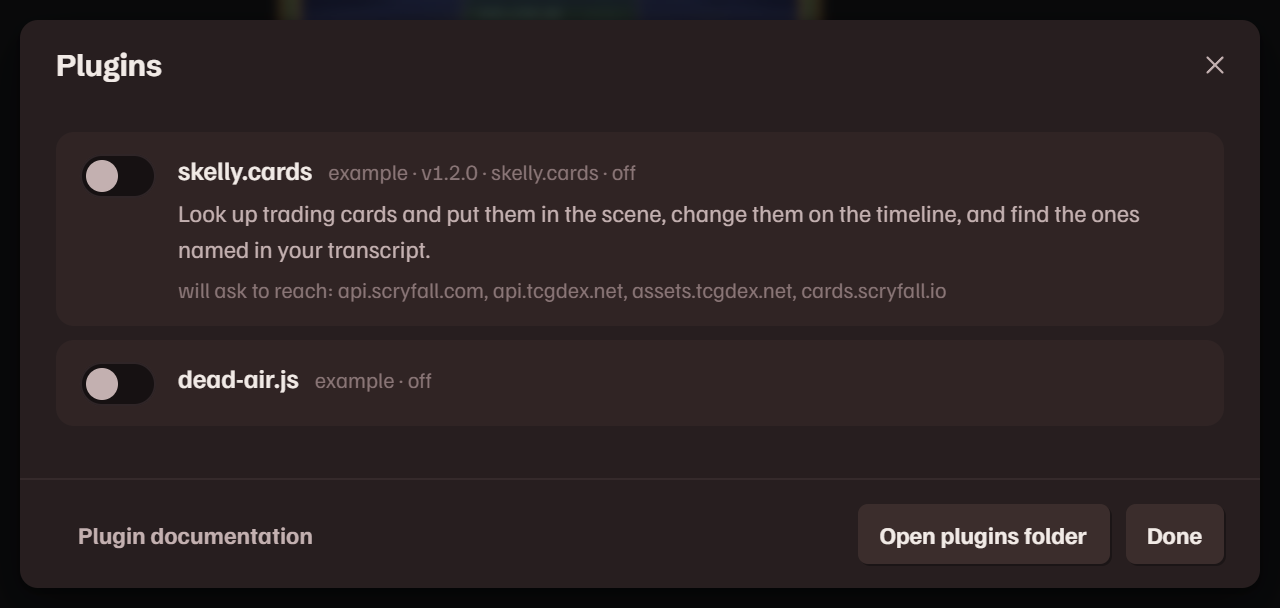
Плагіни — це невеликі файли JavaScript, які додають інструменти до редактора. Керуйте ними через пункт Керування плагінами… у меню Плагіни. Кожен файл спочатку вимкнений. Увімкнений плагін працює в пісочниці: він звертається лише до API плагінів застосунку і сам по собі не може читати ваші файли чи виходити в інтернет. Коли плагін уперше захоче звернутися до сайту, застосунок запитає вас і назве і сайт, і плагін.
- Перемикач біля плагіна вмикає або вимикає його одразу. Рядок під його назвою каже, чи він завантажився і до яких сайтів проситиме доступ. Сайт, якому ви дали дозвіл, указано там само; клацніть його, щоб відкликати дозвіл.
- Кнопка Дозволити у запиті діє, доки застосунок не закриється, якщо ви не поставите позначку, щоб запам'ятати дозвіл для цього плагіна.
- Пункт Відкрити папку плагінів відкриває папку, з якої читаються плагіни. Плагін — це файл
.jsабо папка з файломmain.js. - Кнопка плагіна з'являється на вкладці Композиція, на панелі Матеріал або серед кнопок додавання на таймлайні, а плагін може додавати рядки до контекстних меню й до меню Плагіни.
- Панель плагіна можна тягнути за заголовок, закріпити, змінити її розмір і перенести в окреме вікно кнопкою Відкрити в окремому вікні. Кнопка Повернути до головного вікна повертає її.
Із застосунком постачаються три. skelly.cards шукає колекційні карти (Magic: The Gathering та карткову гру PKMN) і ставить їх на ваше полотно: шукайте за назвою або номером випуску, оберіть друк, і карта з'явиться як шар зображення. Її назва, текст правил, ціна та художник можуть додатися як текст, який ви оформлюєте самі, а карта може змінитися на іншу посеред відео, просто на таймлайні. skelly.commander стежить за життями й лічильниками партії Commander за записом і виводить їх на екран. dead air знаходить тихі ділянки запису й позначає їх на лінійці.
Файли з комплекту також є готовими прикладами для власного плагіна. На сайті є довідник плагінів, і той самий текст лежить як README у папці плагінів.
Меню
Кожна команда є на панелі меню. Рядок сірий, коли йому немає з чим працювати.
Файл
| Новий проєкт… | Починає новий проєкт навколо відео. Якщо відкрито незбережену роботу, спершу запитує. |
| Відкрити проєкт… | Відкриває файл проєкту. |
| Останні проєкти | Останні вісім; відкритий позначено. |
| Зберегти | Записує проєкт у його файл. Першого разу питає, куди. |
| Зберегти як… | Записує його в новий файл. |
| Закрити проєкт | Повертає до початкової сторінки, спершу пропонуючи зберегти. |
| Вийти | Закриває застосунок, спершу пропонуючи зберегти. |
Редагування
| Скасувати | Разом із Повторити: кроки назад і вперед по ваших змінах. |
| Вирізати | Разом із Копіювати та Вставити: вибрані шари. Коли в транскрипції виділено слова, вони копіюють слова. |
| Дублювати | Вибраний шар або відкритий кліп, коли жоден шар не вибрано. |
| Видалити | Видаляє вибране. Команда Видалити зі зсувом також закриває проміжок. |
| Вирівняти | Вирівнює або рівномірно розподіляє вибрані шари на полотні. |
| Маркери | Додає й видаляє маркери композиції та переходить між ними. |
| Робоча область | Задає й прибирає діапазон, у якому зациклюється відтворення. |
| Згрупувати | Разом із Розгрупувати: робить вибрані шари одним рядком або роз'єднує їх. |
| Розділити на плейхеді | Розрізає вибраний шар або кліп послідовності, що відтворюється. |
| Ущільнити тишу… | Для відкритого кліпу. |
| Пошук у транскрипції | Ставить курсор у поле пошуку транскрипції. |
| Розташувати | Пересуває вибраний шар вище або нижче в стосі. |
| Компонування шарів | Перебудовує шари кліпів в одне компонування. |
| Налаштування… | Відкриває Налаштування. |
Вигляд
| Розташування панелей | Чотири макети й ті, що ви зберегли, а також пункти Зберегти макет…, Видалити збережений макет і Скинути макет. |
| Панелі | Усі панелі; відкриті позначено. |
| Експорти | Черга рендеру й готові файли. |
Проєкт
| Додати матеріал… | Імпортує ще одне відео до цього проєкту. |
| Створити копію для перегляду | Є в списку, коли матеріал у вікні перегляду не має копії для перегляду. |
| Налаштування проєкту… | Назва проєкту, його файл, а також його фон, водяний знак і текстовий логотип. |
Аудіо
| Аудіо для транскрипції… | Транскрибує матеріал знову з іншої доріжки або запису. |
| Записати закадровий голос… | Записує закадровий голос як аудіошар. |
| Задати фонову музику… | Задає, замінює або прибирає музичну доріжку. Рядок над ним додає аудіофайл як шар. |
Рендер
| Відрендерити композицію | Відкриває перший крок рендеру: назву файлу та його папку. Enter запускає рендер. |
| Додати в чергу рендеру | Рендерить у фоні. |
| Експортувати все… | Відкриває пакетний експорт для всіх кліпів. |
| Відкрити експорти… | Відкриває вікно Експорти. |
| Відкрити папку виводу | Відкриває папку, куди записуються рендери. |
Плагіни
Команди, які додають ваші плагіни, а далі пункти Керування плагінами… і Відкрити папку плагінів.
Довідка
| Посібник | Цей посібник, у застосунку або в окремому вікні, і покрокові тури. |
| Клавіатурні скорочення | Клавіші макета, у якому ви працюєте. |
| Про jumpcut.GG | Версія й кнопка Копіювати діагностику для звіту про помилку. |
Клавіатурні скорочення
Натисніть ? у застосунку, щоб побачити клавіші макета, у якому ви працюєте. Поки ви набираєте текст у полі, клавіші нічого не роблять, окрім файлових команд і Ctrl F.
Відтворення й навігація
| Space | відтворення / пауза |
| ← → | коли нічого не вибрано, крок на один кадр; із Shift — на одну секунду |
| , . | попередня / наступна склейка або маркер у матеріалі |
| M | поставити маркер на плейхеді |
| Ctrl F | пошук у транскрипції |
Кліпи
| C | новий кліп із виділених слів або п'ятнадцять секунд на плейхеді |
| T | додати відкритий кліп до послідовності |
| L | додати відкритий кліп до композиції як шар |
| F2 | перейменувати відкритий кліп |
| I O | задати початок / кінець відкритого кліпу на плейхеді; якщо кліп не відкрито — новий кліп від плейхеда або до нього |
| Shift I Shift O | перейти до початку / кінця відкритого кліпу |
Шари
| ← ↑ → ↓ | зсунути вибрані шари; із Shift — на більший крок; з Alt — лише один шар |
| S | розділити на плейхеді |
| Ctrl X | вирізати |
| Ctrl C | копіювати |
| Ctrl V | вставити |
| Ctrl D | дублювати |
| Delete | видалити виділене |
| Shift Delete | видалити зі зсувом |
| Ctrl G | згрупувати |
| Ctrl Shift G | розгрупувати |
Проєкт
| Ctrl Z | скасувати |
| Ctrl Shift Z | повторити; Ctrl Y робить те саме |
| Ctrl S | зберегти файл проєкту |
| Ctrl Shift S | зберегти як |
| Ctrl N | новий проєкт |
| Ctrl O | відкрити проєкт |
| Ctrl Enter | відрендерити композицію |
| Ctrl Q | вийти |
| Esc | закрити меню й діалоги |
Миша
| Ctrl + коліщатко | масштабувати полотно або таймлайн навколо вказівника |
| Shift + коліщатко | прокрутити таймлайн уздовж часу |
| Shift + перетягування | на полотні — обмежити рух однією віссю або обертати кроками; на значенні в таймлайні — змінювати його вдесятеро швидше |
| Alt + перетягування | на полотні — рухати один шар, лишаючи решту його групи; на таймлайні — тягнути, не чіпляючись за краї |
| Ctrl + клік | додати рядок до вибраного або позначити кліп |
| Shift + клік | вибрати діапазон рядків або позначити діапазон кліпів |
| клік середньою кнопкою | на вкладці — закрити її панель |
Клавіші макета Традиційний
Цей макет має власні клавіші. ? показує їх усі в застосунку.
Усе наведене вище працює й тут, крім S для розділення і T для додавання до послідовності: їх зайняли клавіші властивостей.
| P S R T | показати лише позицію, масштаб, обертання або непрозорість |
| U | показати всі властивості, що мають ключові кадри |
| J K | попередній / наступний ключовий кадр |
| PageUp PageDown | на один кадр назад / вперед у композиції; із Shift — на десять |
| [ ] | пересунути шар так, щоб він починався / закінчувався на плейхеді; з Alt обрізати його там |
| B N | почати / закінчити робочу область на плейхеді |
| Ctrl Shift D | розділити шар на два |
| Ctrl K | налаштування проєкту |
| Ctrl M | додати рендер у чергу |
Налаштування
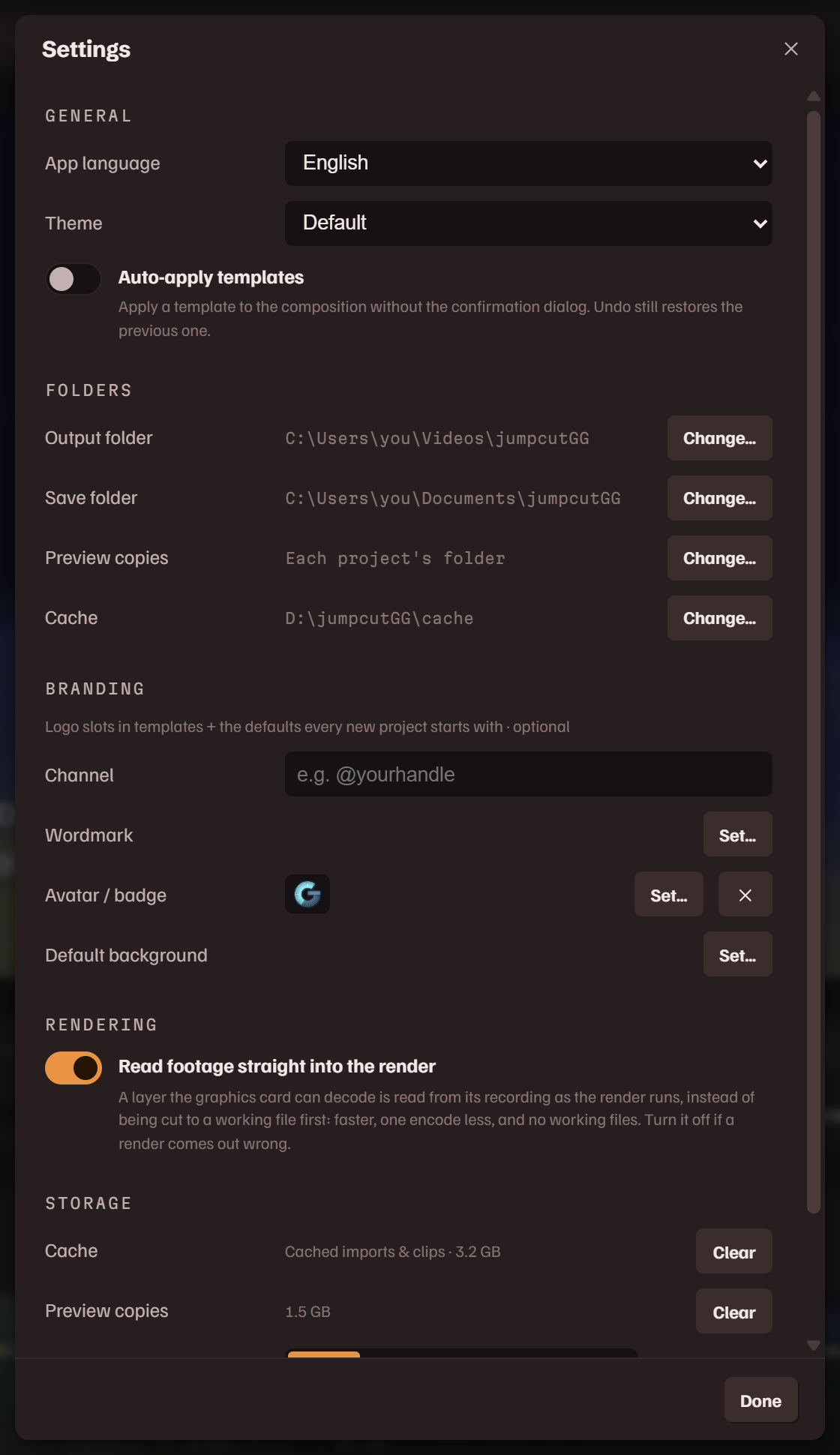
Пункт Налаштування… є в меню Редагування. Ці налаштування стосуються застосунку на цій машині, а не одного проєкту.
Загальні
| Мова застосунку | Мова написів і повідомлень застосунку, одна з вісімнадцяти. Застосовується після перезавантаження застосунку. |
| Тема | За замовчуванням, Світла або Темна. |
Папки
| Папка виводу | Куди записуються рендери. |
| Папка збереження | Де зберігаються файли проєктів. |
| Копії для перегляду | Де зберігаються копії для перегляду. Якщо не задано, кожна зберігається в папці свого проєкту. |
| Кеш | Де зберігаються імпортовані відео, транскрипції та робочі файли рендеру. Виберіть диск, де є місце. Зміна папки нічого не переносить: уже імпортоване лишається на місці. |
Айдентика
| Канал | Назва вашого каналу або нік. Заповнює {channel} у тексті шаблону. |
| Текстовий логотип | Ваш логотип. Заповнює слоти текстового логотипа в шаблонах, і кожен новий проєкт починається з ним як водяним знаком. |
| Аватар / бейдж | Заповнює слоти аватара в шаблонах. |
| Фон за замовчуванням | Фонове зображення, з яким починається кожен новий проєкт. |
Рендеринг
| Читати матеріал прямо в рендер | Коли ввімкнено, шар, який може декодувати відеокарта, читається зі свого запису під час рендеру, а не вирізається спершу в робочий файл: швидше, на одне кодування менше й без робочих файлів. Решта шарів вирізається, як і раніше. Вимкніть, якщо рендер виходить неправильним, і відрендеріть знову. |
Сховище
| Кеш | Розмір усього імпортованого, з кнопкою Очистити. Файли ваших проєктів лишаються; їхній матеріал доведеться імпортувати знову. |
| Копії для перегляду | Їхній розмір, із кнопкою Очистити. Проєкт, якому потрібна копія, створить її знову, коли його наступного разу відкриють. |
| Завантажувач | Компонент, який отримує відео за посиланням. Сайти змінюють спосіб видачі відео, і кнопка Оновити замінює його без перевстановлення застосунку. Кнопка Узяти вбудований повертає той, що постачався із застосунком. |
Налаштування проєкту
Пункт Налаштування проєкту… у меню Проєкт стосується відкритого проєкту: поле Назва, розташування його файлу та власні Фон, Водяний знак і Текстовий логотип.
Файли та запитання
Файли проєктів
Проєкт зберігається як файл .jcgg там, де ви його покладете. Кожне збереження лишає поруч попередню версію як .bak. Файл містить ваші правки й указує на матеріал; сам матеріал лишається в кеші. Відкрийте проєкт на машині, де немає його матеріалу, або після очищення кешу, і застосунок запропонує імпортувати його знову.
Застосунок також сам зберігає копію відновлення відкритого проєкту, за мить після кожної зміни. Саме її відкриває кнопка Продовжити проєкт на початковій сторінці.
Куди потрапляють мої відео?
У вашу папку виводу, показану в полі Папка панелі Налаштування композиції і в рядку стану. Вікно Експорти показує, що в ній є.
Чи потрібен інтернет?
Only to fetch a video from a link, to update the downloader, or when a plugin looks something up. Transcription, editing and rendering are fully local. The web version fetches the page itself, and the speech model the first time it transcribes.
The web version
jumpcut.gg/app is this editor as a web page, free to use, in Chrome or Edge on a computer, in a window of its own. It is the same app: the footage is read from your disk where it is, and the transcription and the render run in the browser, on your graphics card where it can.
What differs: a video is picked from your disk, with no link import. A reopened project asks for its footage again when the browser no longer has it. Save as writes the .jcgg where you choose, and a render goes into an output folder you pick once. The first transcription downloads the speech model, about 390 MB, which the browser keeps.
The web version makes no preview copy. When you pick an AV1 or HEVC file, the import card tries it first and says either how long a jump in it took, or that this browser cannot show its video. The desktop version makes a preview copy for either.
Renders made there carry a small "Made with jumpcut.GG" credit, which you can drag out of the way in the composition. Sign in with Steam on the start page, with the account that owns jumpcutGG, and they do not.
Зображення чорне або перемотування повільне
Матеріал у форматі, який вікно перегляду відтворює погано. Виберіть пункт Створити копію для перегляду у меню Проєкт.
Шар виглядає м'яким
Його збільшено понад пікселі його матеріалу. Рядок Масштаб джерела у панелі Властивості показує, наскільки.
Посилання не завантажується
Натисніть кнопку Оновити біля рядка Завантажувач у налаштуваннях, перезапустіть застосунок і спробуйте посилання ще раз.
Мої субтитри не збігаються за часом
Див. таймінг слів для виправлення один раз на відео. Одне неправильне слово теж виправляється: двічі клацніть його в транскрипції й наберіть правильний варіант.
Помилки та побажання
Для кожного є форум у Steam: звіти про помилки та побажання щодо функцій.