Videoeditori ilman kuukausimaksua.
jumpcut.GG on täysiverinen videoeditori: litteroi automaattisesti, leikkaa suoraan sanoista, rakenna leikkauksesi, lisää tekstitykset ja grafiikat ja vie mihin tahansa kuvasuhteeseen. Kaikki omalla koneellasi. Osta kerran, ei tilejä, mitään ei lähde koneeltasi.
Projekti koostuu neljästä asiasta, ja jokainen ikkunan paneeli muokkaa yhtä niistä.
- Kuvamateriaali on video, jonka tuot. Jokainen video saa sanatarkan litteroinnin.
- Leikkeet ovat kuvamateriaalin aikavälejä, jotka leikataan litteroinnin sanoista tai toistopään kohdalta.
- Sekvenssi on leikkeitä järjestyksessä, yhtenä kokonaisuutena toistettuna.
- Sommitelma on video, jonka renderöit: työalue ja tasojen aikajana. Taso on leike, teksti, kuva, muoto, tekstitys tai ääni.
Voit pysähtyä missä vaiheessa tahansa. Valitut sanat voi viedä videona kahdella napsautuksella; sekvenssi ja sommitelma ovat käytettävissä, kun haluat enemmän hallintaa. Projektin voi myös aloittaa kokonaan ilman kuvamateriaalia, jolloin siinä on vain tekstiä, kuvia, muotoja ja ääntä.
Aloitussivu
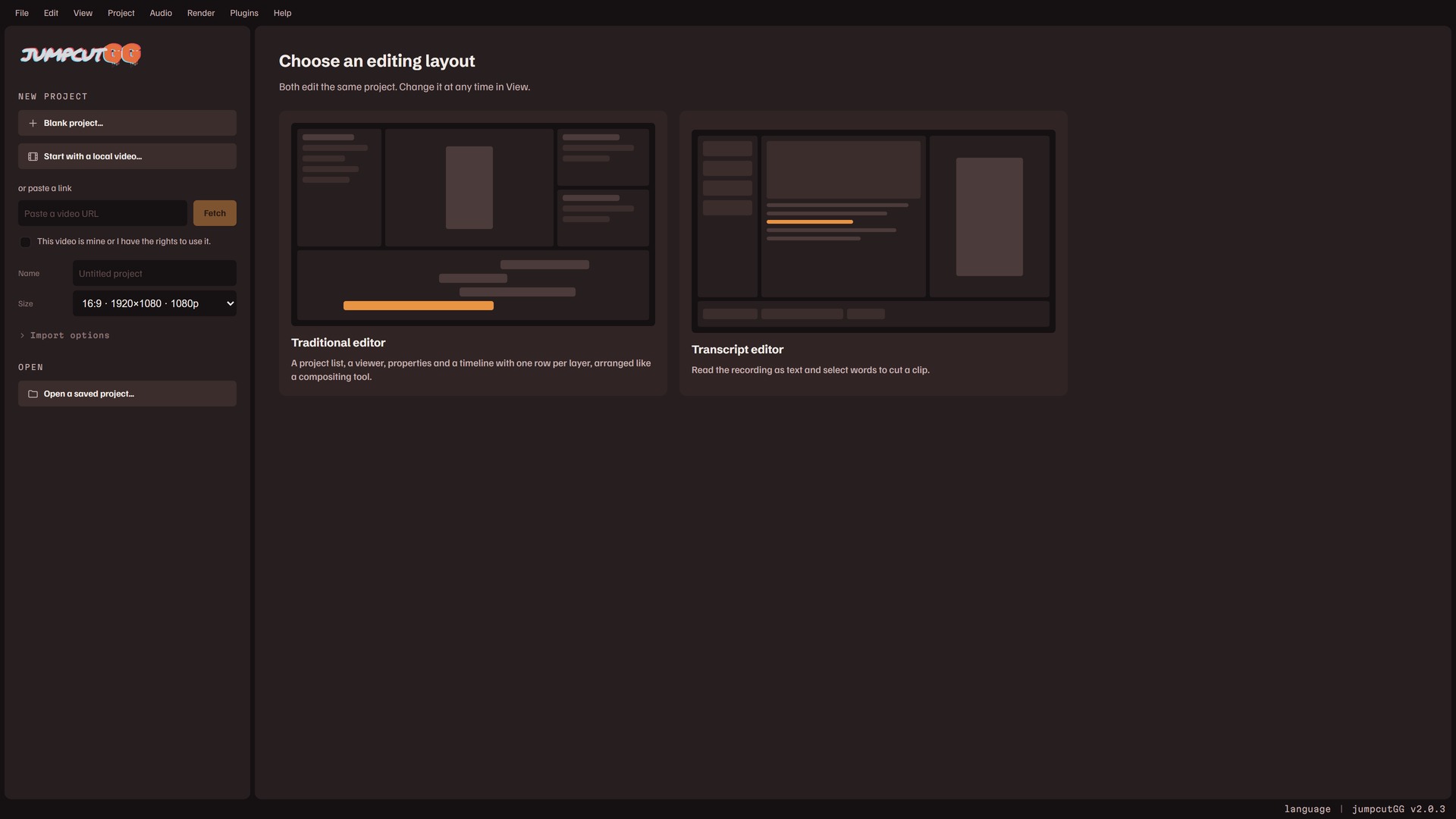
Sovellus avautuu aloitussivulle. Vasemman reunan sarakkeesta aloitetaan tai avataan projekti.
- Tyhjä projekti… tekee projektin, jossa ei ole kuvamateriaalia. Se kysyy nimen ja koon, avautuu asetteluun Perinteinen ja tallentuu heti projektitiedostoksi.
- Aloita paikallisesta videosta… valitsee videotiedoston. Ikkunaan pudotettu tiedosto tekee saman.
- Hae video linkistä näin: liitä linkki, rastita kohta Tämä video on minun tai minulla on oikeus käyttää sitä. ja paina painiketta Hae. Rasti pyydetään uudelleen ennen jokaista hakua.
- Kohdassa Tuontiasetukset on se, mikä koskee yhtä tuontia. Katso Kuvamateriaalin tuonti.
- Avaa tallennettu projekti… avaa projektitiedoston. Myös ikkunaan pudotettu projektitiedosto avautuu.
- Jatka projektia näkyy käynnistyksessä, kun edellisestä istunnosta jäi työtä, jota ei tallennettu tiedostoon.
Muu osa sivusta on sitä, mitä olet jo tehnyt.
- Kohdassa Viimeisimmät projektit ovat tallentamasi projektitiedostot kortteina tai luettelona. Avaa projekti napsauttamalla sitä. Projektin ✕ piilottaa sen luettelosta; tiedosto säilyy, ja sen avaaminen uudelleen palauttaa sen luetteloon.
- Kohdassa Viimeisimmät tuonnit ovat videot, jotka sovellus on jo hakenut ja litteroinut. Käytä avaa videon uutena projektina hakematta sitä uudelleen, Litteroi uudelleen ajaa litteroinnin uudelleen nykyisillä asetuksilla ja Tyhjennä poistaa sen välimuistitiedostot. Tallennettu projekti, joka käytti tyhjennettyä tuontia, tarjoutuu avattaessa tuomaan sen uudelleen.
Ensimmäisellä käynnistyskerralla sivu kysyy, missä asettelussa haluat muokata: Litterointieditori vai Perinteinen editori. Kumpikin muokkaa samaa projektia, ja valinnan voi vaihtaa milloin tahansa. Katso Ikkuna ja asettelut.
Ensimmäinen videosi, noin viidessä minuutissa
- Valitse aloitussivulla Aloita paikallisesta videosta… tai liitä linkki. Paikallinen tiedosto täyttää kortin pituudellaan, koollaan ja muodollaan; paina Tuo.
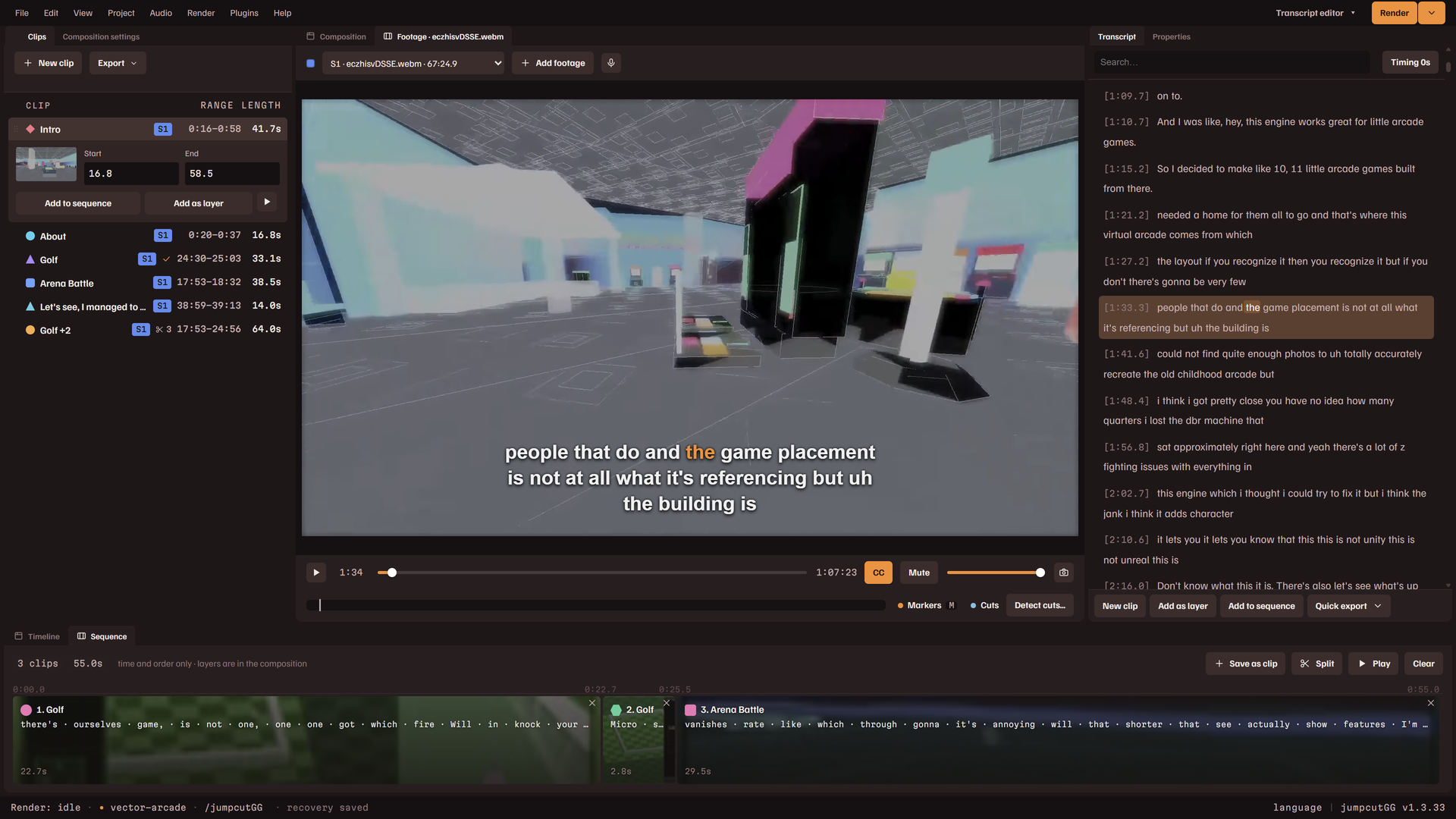
- Odota litterointia. Tuontinäyttö nimeää jokaisen vaiheen ja kertoo, kuinka pitkällä se on. Kun tuonti valmistuu, litterointi avautuu ja jokaista sanaa voi napsauttaa; napsautus vie soittimen sen sanan kohdalle.
- Toista litterointia tai hae siitä ja vedä sitten haluamiesi sanojen yli.
- Napsauta valintaa hiiren oikealla. Uusi leike valinnasta säilyttää sen leikkeenä; kohdan Pikavienti rivit renderöivät sen heti sellaisenaan tai johonkin muotoon rajattuna; Vie mallilla renderöi sen tallennetun mallin läpi niin, että tekstitykset ja otsikot ovat paikoillaan.
- Tiedosto kirjoitetaan tuotoskansioosi. Valikon Näytä kohta Viennit luettelee sen ja toistaa sen.
Kuvamateriaalin tuonti
Kuvamateriaali tuodaan aloitussivulta tai avoimeen projektiin valikon Projekti kohdasta Lisää kuvamateriaalia…, paneelin Kuvamateriaali painikkeesta Lisää kuvamateriaalia tai pudottamalla videotiedosto ikkunaan. Avoimeen projektiin lisätty kuvamateriaali liittyy siihen: leikkeesi, sekvenssisi ja sommitelmasi pysyvät ennallaan. Videotiedosto voi olla mp4, mkv, webm, mov, avi, m4v tai ts.
Paikallinen tiedosto
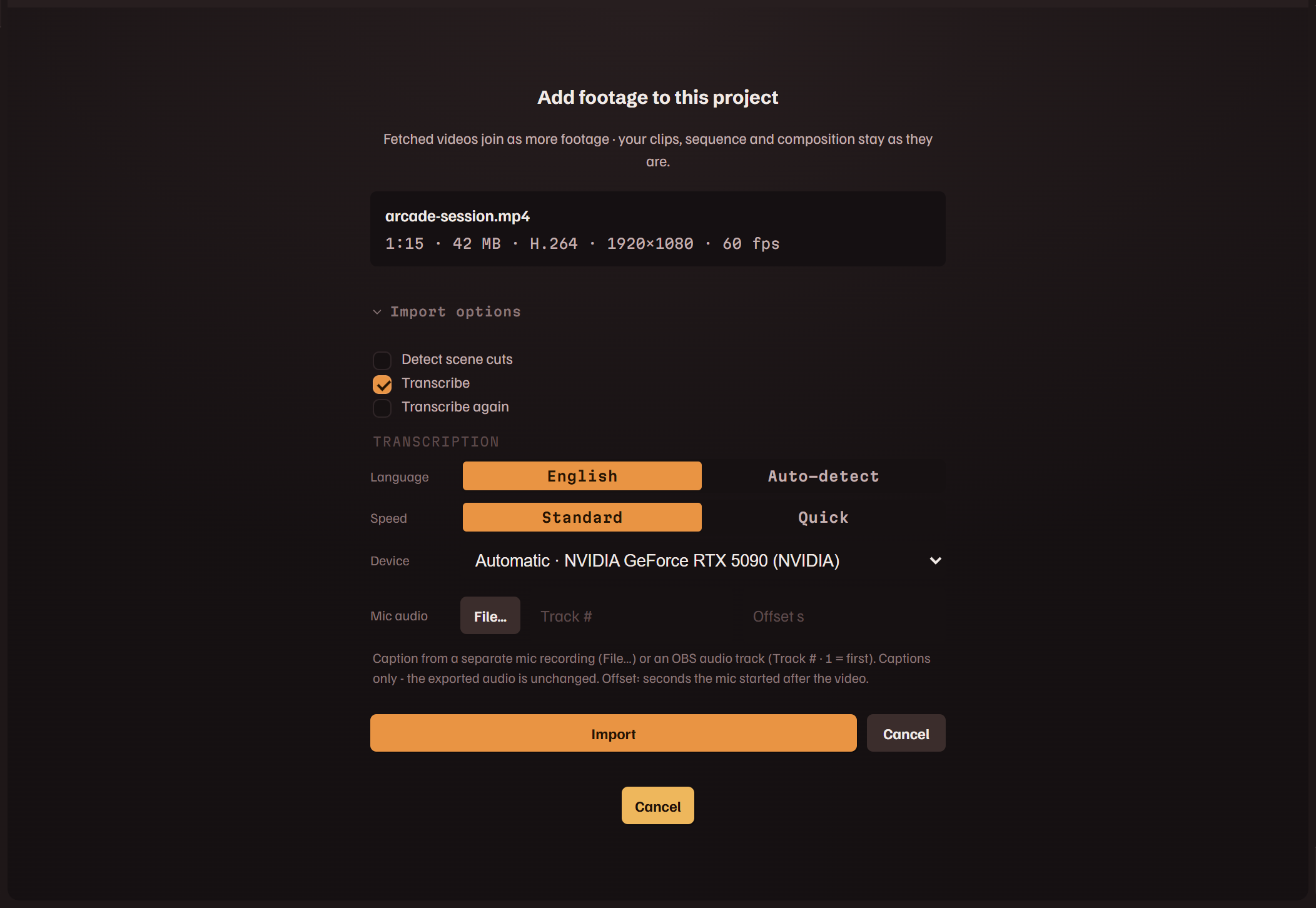
Valitsemaasi tai pudottamaasi tiedostoa ei tuoda heti. Se täyttää kortin nimellään, pituudellaan, koollaan, koodekillaan, tarkkuudellaan ja kuvanopeudellaan sekä huomautuksella, kun jollakin sen ominaisuudella on merkitystä: esimerkiksi sillä, ettei siinä ole ääntä. Tuo tai Enter aloittaa tuonnin; Peruuta tai Esc tyhjentää kortin.
Tuontiasetukset
- Litteroi tekee litteroinnin, jota tekstitykset ja leikkeiden leikkaaminen tekstin perusteella käyttävät. Se on rastitettu jokaisessa tuonnissa; poista rasti, jos kuvamateriaalin sanoilla ei ole merkitystä.
- Hae uudelleen (ohita välimuistin kopio) lataa linkin uudelleen, kun sovelluksella on se jo.
- Litteroi uudelleen korvaa litteroinnin, joka sovelluksella jo on.
- Kieli on Englanti tai Tunnista automaattisesti. Valinta muistetaan myöhempiä tuonteja varten.
- Nopeus on Vakio tai Nopea. Nopea litteroi nopeammin pienemmällä tarkkuudella, vanhemmille koneille.
- Laite on GPU tai CPU. Koneessa, jossa on useampi kuin yksi näytönohjain, se on luettelo niistä: Automaattinen valitsee näytönohjaimen, jolla on oma muisti, ja kannettavan integroitu grafiikka voi olla moninkertaisesti hitaampi.
- Mikrofoniääni tekee tekstitykset erillisestä mikrofoninauhoituksesta (Tiedosto…) tai moniraitatallenteen yhdeltä ääniraidalta (raidan numero, 1 on ensimmäinen). Siirtymä on sekuntimäärä, jonka verran mikrofoninauhoitus alkoi videon jälkeen. Tämä muuttaa vain sitä, mitä litteroidaan; viety ääni on videon oma.
Esikatselukopiot
Katselin ei pysty näyttämään kaikkia muotoja. AV1- ja HEVC-tallenteiden kohdalla kortti kokeilee tiedostoa ensin. Jos katselin ei pysty toistamaan sitä, tuonti tekee esikatselukopion: pienemmän tiedoston, jota sovellus toistaa muokatessasi. Jos pystyy, kortti kertoo, kuinka kauan hyppy tiedostossa kesti, ja tarjoaa valinnan Tee esikatselukopio rastitettuna. Kopion tekeminen kestää muutaman minuutin, ja siinä liikkuminen on nopeampaa. Viennit lukevat aina alkuperäistä.
Valikon Projekti kohta Tee esikatselukopio tekee kopion myöhemmin kuvamateriaalille, jolla sitä ei ole. Kopioiden säilytyspaikka ja niiden poistaminen ovat kohdassa Asetukset.
Tuontinäyttö
Tuonti näyttää vaiheensa, siihen kuluneen ajan ja palkin: haku, äänen purkaminen, litterointi, esikatselukopion tekeminen. Peruuta tuonti pysäyttää sen. Tuonnit ajetaan yksi kerrallaan, ja toinen odottaa kohdassa Tuontijono. Jos tuonti epäonnistuu, näyttö näyttää virheen sekä painikkeet Takaisin ja Kopioi virheraportti, ja lisäksi painikkeen Päivitä lataaja, kun sivusto kieltäytyi latauksesta.
Tyhjä projekti
Tyhjä projekti… kysyy kohdat Nimi ja Koko, ja Luo avaa tyhjän sommitelman. Teksti, kuvat, muodot ja ääni eivät tarvitse kuvamateriaalia. Paneeleissa Kuvamateriaali ja Litterointi lukee Ei vielä kuvamateriaalia, ja ne tarjoavat painiketta Lisää kuvamateriaalia…; ensimmäinen lisäämäsi kuvamateriaali tekee siitä tavallisen projektin.
Litteroitavan äänen vaihtaminen
Valikon Ääni kohta Litteroinnin ääni… tai paneelin Kuvamateriaali mikrofonipainike litteroi katselimessa olevan kuvamateriaalin uudelleen toisesta lähteestä: videon yhdeltä ääniraidalta (Videon oma ääni) tai valinnalla Erillinen mikrofoni- tai kommenttitallenne, jolle annetaan siirtymä sekunteina. Litteroi uudelleen käynnistää sen. Ilman litterointia tuotu kuvamateriaali näyttää paneelissa Litterointi painikkeen Litteroi…, joka avaa saman valintaikkunan.
Ikkuna ja asettelut
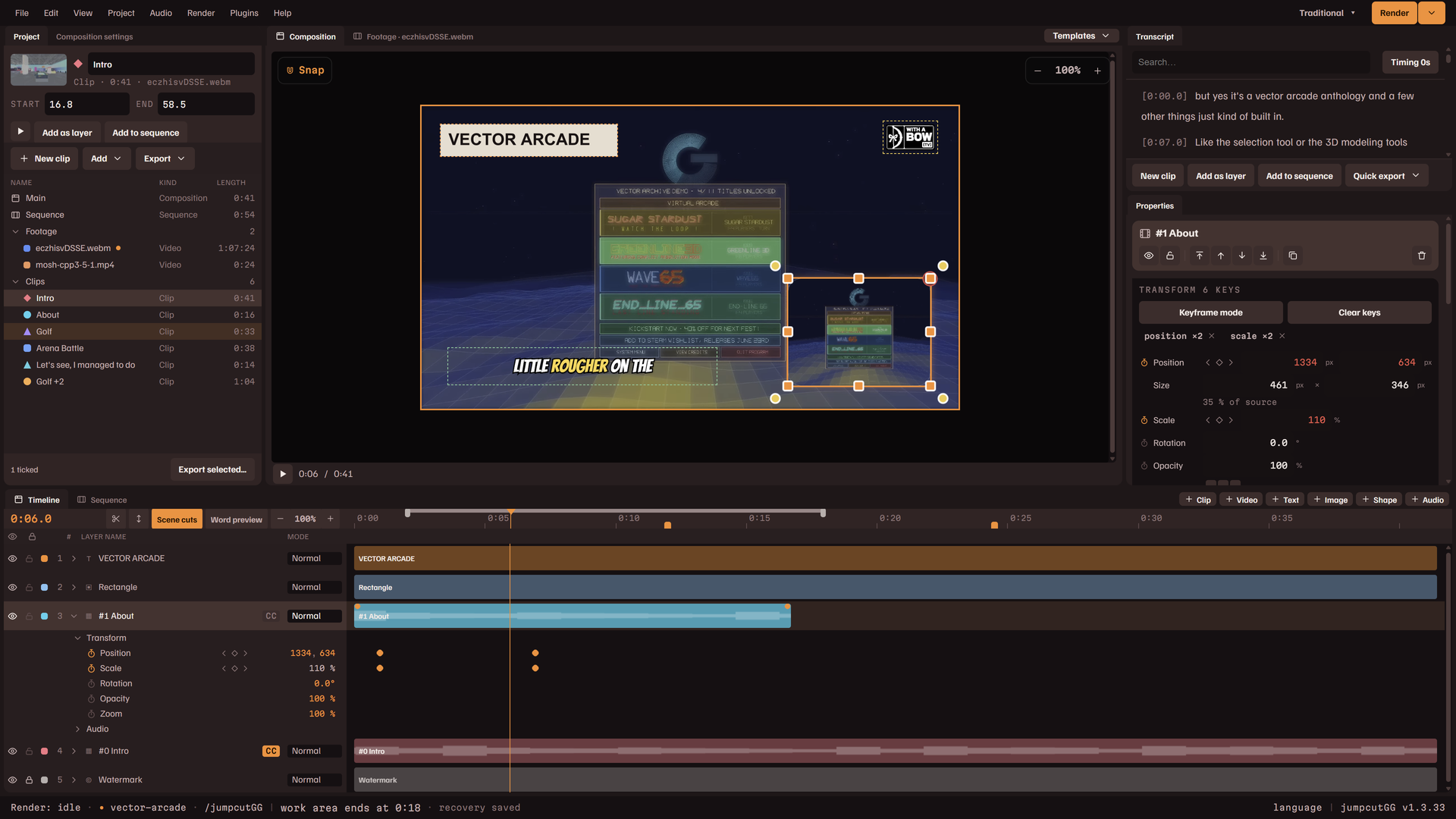
Valikkorivi kulkee yläreunassa, ja sen oikeassa päässä ovat asettelupainike ja Renderöi. Tilarivi kulkee alareunassa. Niiden välissä ikkuna on viisi telakkaa: yksi vasemmalla, katselin keskellä, kaksi päällekkäin oikealla ja yksi alareunassa. Jokainen paneeli on välilehti jossakin niistä.
Asettelut
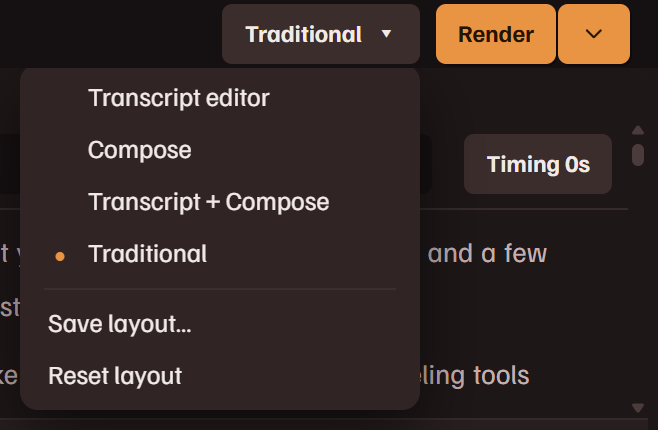
Asettelu on paneelien järjestys. Sovelluksen mukana tulee neljä, ja ne luetellaan asettelupainikkeessa ja valikon Näytä kohdassa Paneelien asettelu. Projekti avautuu samanlaisena jokaisessa asettelussa.
| Litterointieditori | Kuvamateriaalin soitin ja litterointi sen vieressä, Leikkeet vasemmalla ja Sekvenssi alareunassa. Tallenteen lukemiseen ja leikkeiden leikkaamiseen sen sanoista. |
| Sommittele | Samat telakat, sommitelma etualalla: Sommitelman asetukset, työalue, Ominaisuudet ja Aikajana. |
| Litterointi + Sommittele | Työalue keskellä, kuvamateriaalin soitin ja litterointi päällekkäin oikealla. |
| Perinteinen | Kompositointiohjelman järjestys: luettelo Projekti vasemmalla, katselin, litterointi paneelin Ominaisuudet yläpuolella oikealla ja Aikajana, jossa on yksi rivi tasoa kohden. Sillä on omat näppäimensä. |
Paneelien järjestäminen
- Napsauta välilehteä tuodaksesi sen paneelin eteen.
- Vedä välilehti toiseen telakkaan siirtääksesi sen paneelin sinne. Esc peruuttaa vedon. Telakkaa, jossa ei ole paneeleja, ei näytetä.
- Sulje paneeli napsauttamalla sen välilehteä hiiren oikealla ja valitsemalla Sulje paneeli tai napsauttamalla välilehteä keskipainikkeella. Valikon Näytä kohta Paneelit luettelee jokaisen paneelin, avoimet rastitettuina, ja avaa suljetun. Komento, joka tarvitsee suljettua paneelia, avaa sen.
- Vedä kahden telakan välistä jakajaa muuttaaksesi niiden kokoa.
- Tallenna asettelu… tallentaa järjestyksen nimellä, ja se näkyy sen jälkeen luettelossa neljän valmiin rinnalla. Poista tallennettu asettelu poistaa tallennetun asettelun. Palauta asettelu palauttaa käytössä olevan asettelun sellaiseksi kuin se tuli sovelluksen mukana tai tallennettiin.
Järjestys muistetaan tällä koneella, ei projektissa. Kolme litterointiasettelua pitävät paneelin Projekti suljettuna ja luettelevat leikkeet paneelissa Leikkeet; Perinteinen tekee päinvastoin. Kun paneeli on liian kapea painikkeilleen, ne, jotka eivät mahdu, siirtyvät painikkeen Lisää toimintoja alle.
Tilarivi
Vasemmalta: renderöinnin tila (napsauta sitä avataksesi kohdan Viennit), avoimen projektin nimi, jonka edessä on piste, kun siinä on tallentamattomia muutoksia, tuotoskansio (napsauta sitä avataksesi kansion), viimeisin viesti ja palautuskopion tila. Oikealla: vihje siitä, mitä osoittimen alla on, kieli, joka avaa asetukset, ja versio, joka avaa Tietoja-ikkunan. Ikkunan otsikko nimeää avoimen projektin samalla tavalla.
Kuvamateriaali
Paneeli Kuvamateriaali toistaa itse tuotua videota. Projektissa voi olla useita videoita; paneelin yläreunan luettelosta valitaan, minkä niistä soitin ja litterointi näyttävät, ja sen vieressä oleva väriruutu antaa kyseiselle kuvamateriaalille uuden värin, joka merkitsee sen leikkeet kaikkialla.
- Toistorivillä ovat toisto / tauko, aika, kelauspalkki, CC, Mykistä, äänenvoimakkuus ja kamerapainike, joka tallentaa näkyvissä olevan kuvan täysikokoisena PNG-tiedostona tuotoskansioosi.
- CC näyttää puhutun rivin videon päällä niin, että parhaillaan puhuttu sana on korostettu. Sillä tarkistat sana-ajoituksen.
- Toistorivin alla oleva merkkipalkki näyttää merkkisi ja tuonnin löytämät kohtausleikkaukset. Kelaa painamalla tai vetämällä sitä. Napsauta viivaa siirtyäksesi siihen; kaksoisnapsauta viivaa tehdäksesi sen ympärille viidentoista sekunnin leikkeen.
- Leike, joka on valittuna paneelissa Leikkeet tai Projekti, näkyy merkkipalkissa nauhana leikkeen omalla värillä. Vedä nauhan päätä siirtääksesi leikkeen alkua tai loppua, tai sen keskiosaa siirtääksesi koko leikettä; pää tarttuu leikkauksiin ja merkkeihin. I ja O asettavat valitun leikkeen alun ja lopun toistopään kohtaan, ja kun leikettä ei ole valittuna, ne tekevät uuden. Shift I ja Shift O siirtyvät sen alkuun ja loppuun.
- Vedä merkkipalkissa Shift painettuna tehdäksesi leikkeen vedetystä jaksosta. Leike nimetään siinä sanottujen sanojen mukaan, ja sen molemmat päät tarttuvat leikkauksiin ja merkkeihin. Palkin vieressä oleva Uusi leike tekee leikkeen toistopään kohdalle. Kun nauhan päätä vedetään, kuvamateriaali näyttää kuvan, jonka kohdalla pää on.
- Tunnista leikkaukset… etsii kuvamateriaalin kohtausleikkaukset uudelleen valitsemallasi herkkyydellä ja leikkausten vähimmäisvälillä ja korvaa aiemmin löydetyt leikkaukset. Tilarivi kertoo, kun leikkaukset ovat valmiina.
- M asettaa merkin toistopään kohdalle, kun kuvamateriaalia toistetaan tai se on pysäytetty. Kytkimet Merkit ja Leikkaukset näyttävät tai piilottavat kummankin lajin.
- , ja . hyppäävät edelliseen ja seuraavaan leikkaukseen. Palkin kahden nuolen välissä oleva painike vaihtaa ne selaamaan merkkejä.
- Kun yhtään tasoa ei ole valittuna, ← ja → siirtyvät yhden kuvan ja näppäimen Shift kanssa yhden sekunnin.
Litterointi
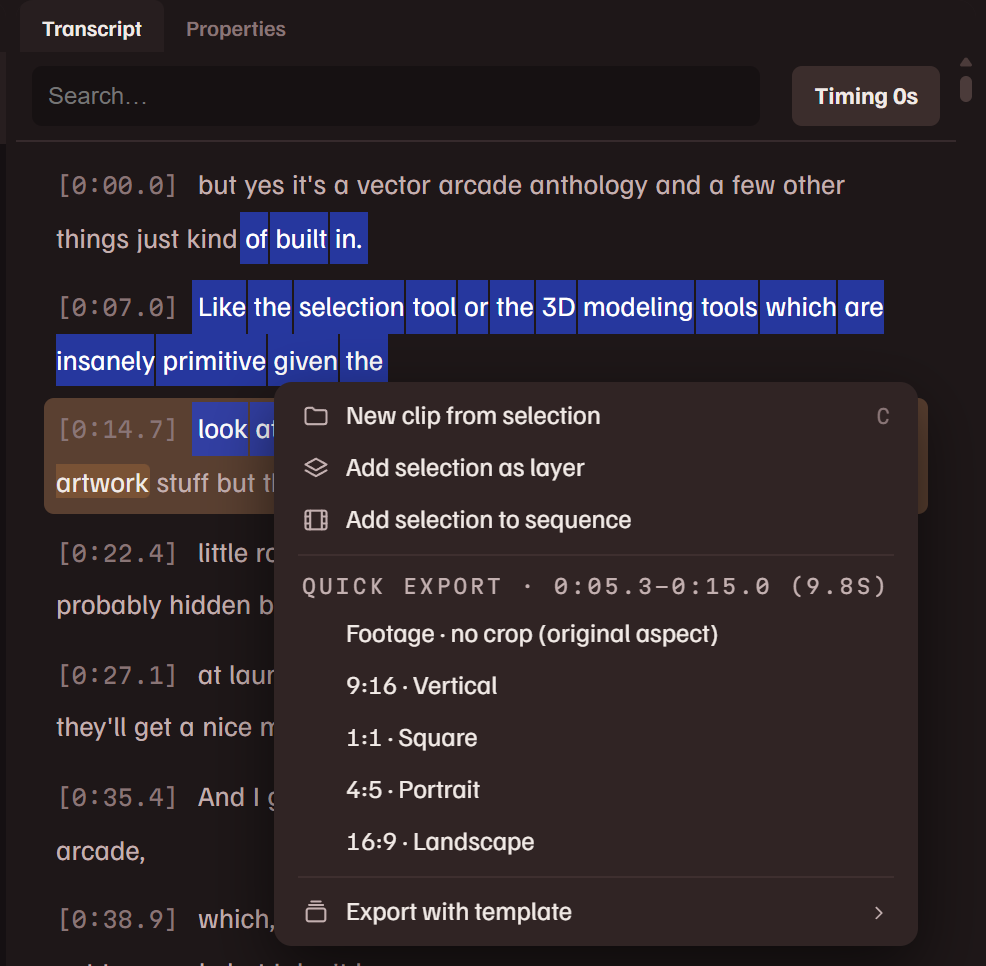
Litterointi on kuvamateriaali tekstinä. Jokainen rivi alkaa ajallaan; napsauta aikaa tai sanaa hypätäksesi siihen. Kun kuvamateriaalia toistetaan, puhuttu sana korostetaan ja pidetään näkyvissä.
- Hae. Kirjoita hakukenttään tai paina missä tahansa Ctrl F, niin näkyvissä ovat vain rivit, jotka sisältävät tekstin. Esc kentässä tyhjentää sen.
- Valitse. Vedä sanojen yli. Litteroinnin alla olevat painikkeet ja hiiren oikean painikkeen valikko kohdistuvat valintaan.
- Korjaa sana. Kaksoisnapsauta sitä ja kirjoita. Enter säilyttää muutoksen, ja tekstitykset käyttävät sitä.
- Ajoitus. Painike Ajoitus siirtää tämän kuvamateriaalin jokaista sanaa aikaisemmaksi tai myöhemmäksi. Katso Sana-ajoitus.
Sanojen alla olevassa kaistaleessa ja valinnan hiiren oikean painikkeen valikossa ovat samat komennot.
| Uusi leike | Leike valituista sanoista tai viidentoista sekunnin leike toistopään kohdalta, kun mitään ei ole valittuna. C tekee saman. |
| Lisää tasoksi | Valitut sanat leikkeenä ja tasona sommitelmassa toistopään kohdalla. |
| Lisää sekvenssiin | Valitut sanat leikkeenä sekvenssin lopussa. |
| Pikavienti | Renderöi valitut sanat omana videonaan: kuvamateriaalin omassa muodossa tai keskeltä rajattuna muotoon 9:16, 1:1, 4:5 tai 16:9. Näissä ei ole tekstityksiä eikä otsikoita. |
| Vie mallilla | Renderöi valinnan mallin läpi. Näkyy luettelossa, kun vähintään yksi malli on olemassa. |
Valitut sanat voi myös vetää paneeliin Aikajana, jossa niistä tulee taso siihen kohtaan, johon pudotat ne, tai työalueelle.
Leikkeet
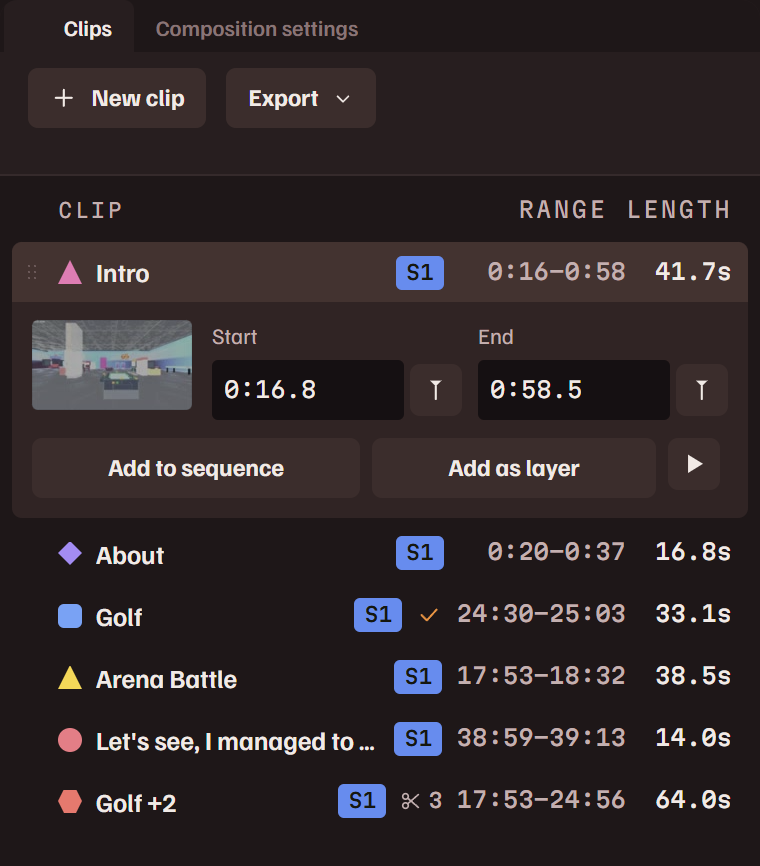
Leike on nimetty aikaväli yhdestä kuvamateriaalista. Paneeli luettelee leikkeet aikaväleineen ja pituuksineen. Avaa rivi napsauttamalla sitä: pikkukuva, Alku ja Loppu aikoina (kirjoita 1:05.5 tai 65.5 tai vedä arvoa), kummankin vieressä painike, joka asettaa sen paneelin Kuvamateriaali toistopään kohtaan, Lisää sekvenssiin, Lisää tasoksi sekä toistopainike, joka esikatselee leikkeen paneelin Kuvamateriaali katselimessa. Nimeä leike uudelleen napsauttamalla sen nimeä. Avoin leike on myös nauha paneelin Kuvamateriaali merkkipalkissa, ja sen päitä voi vetää siellä.
- Uusi leike tekee leikkeen litteroinnista valituista sanoista, tai viidentoista sekunnin leikkeen toistopään kohdalta, kun mitään ei ole valittuna, ja nimeää sen siinä sanottujen sanojen mukaan. I ja O asettavat sitten sen alun ja lopun toistopään kohtaan.
- Vie avaa kohdat Vie kaikki… ja Vie valitut…. Katso Eräajovienti.
- Ctrl-napsautus rastittaa leikkeen ja Shift-napsautus joukon komentoa Vie valitut… varten.
- Vedä rivi paneeliin Sekvenssi lisätäksesi sen sinne tai työalueelle tehdäksesi siitä tason.
Napsauta leikettä hiiren oikealla saadaksesi loput.
| Nimeä uudelleen | Muokkaa nimeä. F2. |
| Monista | Kopio leikkeestä. Ctrl D. |
| Aseta alue valinnan mukaan | Leikkeen aikaväliksi tulevat litteroinnista valitut sanat. |
| Tiivistä hiljaisuus… | Leikkaa hiljaiset tauot pois leikkeestä. Katso alla. |
| Lisää sekvenssiin | Lisää sen sekvenssin loppuun. T. |
| Lisää tasoksi | Lisää sen sommitelmaan toistopään kohdalle. L. |
| Vie mallilla | Renderöi tämän leikkeen mallin läpi. |
| Alku = toistopää | Siirtää leikkeen alun, tai komennolla Loppu = toistopää sen lopun, kuvamateriaalin toistopään kohtaan. I ja O. |
| Jätä pois | Pitää leikkeen luettelossa ja jättää sen pois komennosta Vie kaikki…. Säilytä leike palauttaa sen. |
| Poista leike | Poistaa sen projektista. |
Tiivistä hiljaisuus
Tiivistä hiljaisuus… leikkaa leikkeestä pois hiljaisuudet, ja halutessasi täytesanat, sen sana-ajoitusten avulla. Voimakkuus on Kevyt, Vakio tai Voimakas: mitä voimakkaampi, sitä lyhyemmän hiljaisuuden se leikkaa ja sitä vähemmän se jättää puheen ympärille. Valintaikkuna kertoo, kuinka monta sekuntia lähtee pois ja kuinka monessa palassa; Katso tulos toistaa tuloksen ennen kuin painat Käytä. Leikkeessä on sen jälkeen useita aikavälejä, jotka avoin leike luettelee, joten jokaista voi muokata, toistaa, siirtää järjestyksessä tai poistaa. Sama komento leiketason valikossa aikajanalla tiivistää kyseisen tason.
Sekvenssi

Sekvenssi sisältää leikkeet järjestyksessä. Se määrää vain ajan ja järjestyksen; sijainti, koko ja kaikki videon päälle piirrettävä kuuluvat sommitelmaan. Lisää leike painikkeella Lisää sekvenssiin tai vedä se paneelista Leikkeet.
- Toista. Toista toistaa koko sekvenssin katselimessa Kuvamateriaali. Leikkeen napsauttaminen toistaa siitä kohdasta, ja napsautus lähelle leikkeen loppua on nopea tapa tarkistaa sen liitos seuraavaan. Neula pyyhkii nauhaa, ja kunkin leikkeen sanat syttyvät sitä mukaa kun ne puhutaan.
- Leikkaa. Vedä leikkeen kumpaa tahansa reunaa, niin soitin näyttää kuvan, johon olet leikkaamassa.
- Jaa. Toiston aikana S tai Jaa leikkaa toistettavan leikkeen neulan kohdalta. Napsauta leikettä hiiren oikealla ja valitse Jaa tästä leikataksesi sen sijaan siitä kohdasta.
- Järjestä ja poista. Vedä leike toisen päälle siirtääksesi sen siihen. Leikkeen ✕ tai Poista sekvenssistä poistaa sen. Tyhjennä tyhjentää nauhan.
- Tallenna leikkeeksi tallentaa sekvenssin yhdeksi leikkeeksi, jossa on useita aikavälejä ja jonka voit viedä tai lisätä tasoksi kuten minkä tahansa muun.
- Renderöi leikkeeksi, leikkeen hiiren oikean painikkeen valikossa, renderöi kyseisen leikkeen uudeksi videotiedostoksi ja lisää sen projektiin kuvamateriaalina ja leikkeenä.
Koko sekvenssi voi olla yksi sommitelman taso: Lisää tasoksi sekvenssin rivillä paneelissa Projekti tai Sekvenssi leiketason leikeluettelossa paneelissa Ominaisuudet.
Projekti
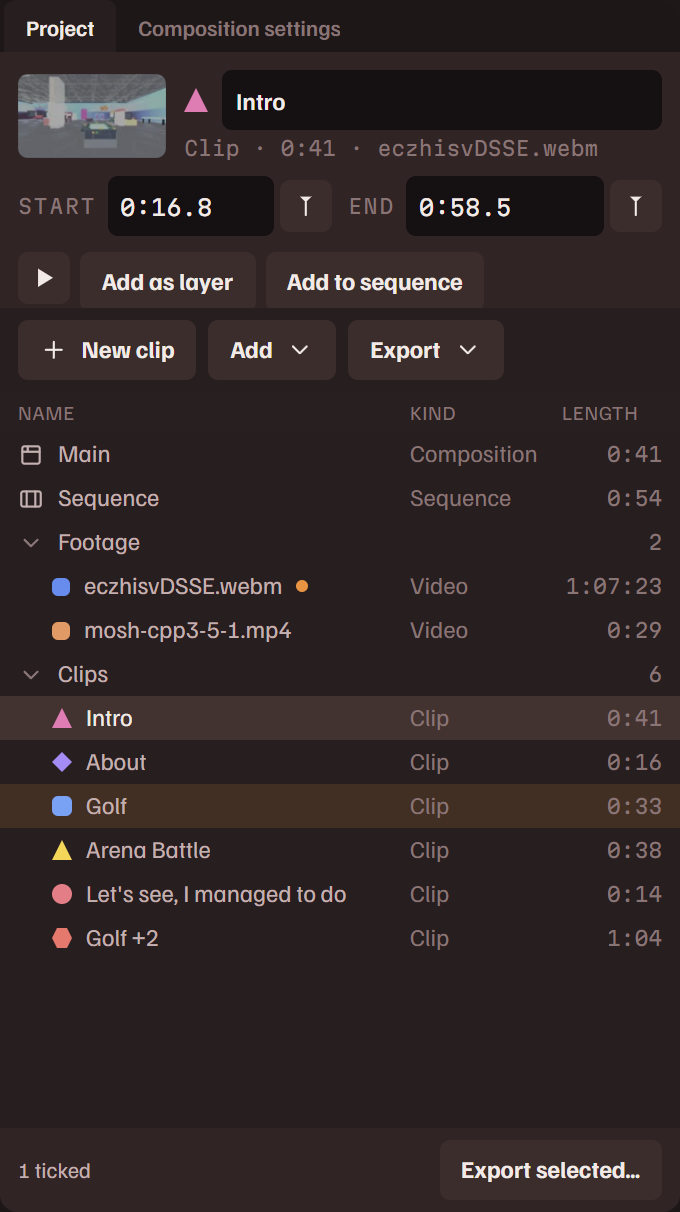
Paneeli Projekti luettelee kaiken, mistä projekti koostuu: sommitelman, sekvenssin, kansion Kuvamateriaali ja kansion Leikkeet. Se on avoinna asettelussa Perinteinen, ja muissa sen saa auki valikon Näytä kohdasta Paneelit.
- Valitse rivi, niin luettelon yläpuolella oleva kaistale näyttää sen: leikkeen nimen, Alku ja Loppu (kirjoita aika, vedä arvoa tai aseta se toistopään kohtaan vieressä olevalla painikkeella, kuten paneelissa Leikkeet); kuvamateriaalin värin ja painikkeen Näytä katselimessa; sekvenssin ja painikkeen Avaa; sommitelman ja painikkeen Sommitelman asetukset. Valittu leike on nauha paneelin Kuvamateriaali merkkipalkissa.
- Avaa rivi napsauttamalla sitä kahdesti: sommitelma ja sen aikajana, sekvenssi, kuvamateriaali katselimeen tai leikkeen esikatselu.
- Vedä mikä tahansa rivi paitsi sommitelma paneeliin Aikajana, niin siitä tulee taso, joka alkaa siitä, mihin pudotat sen. Työalueelle pudotettuna siitä tulee taso toistopään kohdalle.
- Ctrl-napsautus ja Shift-napsautus rastittavat leikkeitä kuten paneelissa Leikkeet. Uusi leike ja Vie ovat paneelin palkissa.
Napsauta riviä hiiren oikealla saadaksesi sen komennot. Leikkeellä on sama valikko kuin paneelissa Leikkeet. Kuvamateriaalilla on Näytä katselimessa, Lisää tasoksi (koko tiedosto), Uusi väri, Tee esikatselukopio, kun sillä ei ole kopiota, ja Avaa Resurssienhallinnassa. Sekvenssillä on Avaa, Lisää tasoksi ja Tallenna leikkeeksi. Sommitelmalla on Sommitelman asetukset ja Projektin asetukset….
Sommitelma
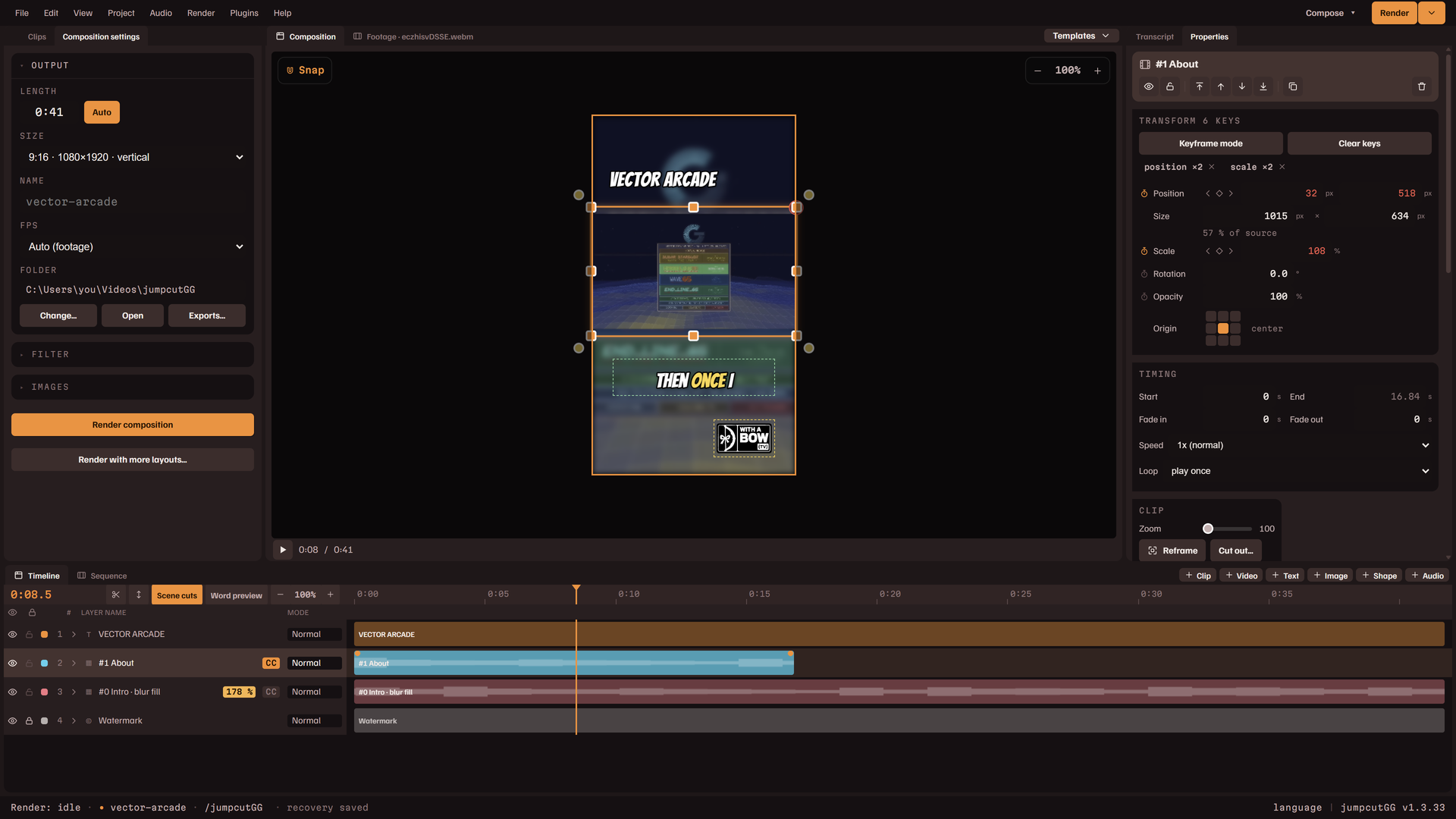
Välilehti Sommitelma on työalue: renderöitävän videon kehys, johon jokainen taso on piirretty paikalleen. Sen alla ovat toistopainike ja aika. Space toistaa sommitelmaa, kun tämä välilehti on näkyvissä.
Valitseminen ja siirtäminen
- Valitse taso napsauttamalla sitä. Napsauta tyhjää työaluetta poistaaksesi valinnan. Valitse useita napsauttamalla niiden rivejä paneelissa Aikajana näppäin Ctrl tai Shift painettuna.
- Siirrä tasoa vetämällä. Shift pitää siirron yhdellä akselilla. Kun useita on valittuna, kaikki siirtyvät; pidä Alt painettuna siirtääksesi vain osoittimen alla olevaa.
- Nuolinäppäimet siirtävät valintaa hieman, näppäimen Shift kanssa enemmän.
- Muuta kokoa vetämällä reunan kahvaa. Leikkeet ja kuvat säilyttävät muotonsa; muodon leveys ja korkeus ovat erilliset; tekstillä on yksi kahva koolle ja toinen oikeassa reunassa leveydelle, jonka sisään se rivittyy.
- Kierrä tasoa vetämällä kulman kiertokahvaa. Shift kiertää 22,5°:n askelin.
- Napsauta tekstin sisällä muokataksesi sitä paikallaan.
Tartunta ja zoom
Tartunta, työalueen vasemmassa yläkulmassa, saa vedettävän tason reunat ja keskikohdan tarttumaan kehyksen reunoihin ja keskikohtaan sekä muihin tasoihin, ja apuviiva näyttää tarttumiskohdan. Oikean yläkulman zoomauspainikkeet muuttavat näkymää askelittain; niiden välissä oleva prosenttiluku palauttaa sen sovitetuksi. Ctrl ja hiiren rulla zoomaavat osoittimen kohdalta, 20 %:sta 600 %:iin.
Hiiren oikean painikkeen valikot
Tasolla: Siirrä eteen, Siirrä eteenpäin, Siirrä taaksepäin, Siirrä taakse; Vaihda leike ja tekstityskytkin leiketasolle; Intro-animaatio ja Outro-animaatio; Monista ja Poista. Tyhjällä työalueella valikko lisää tason napsauttamaasi kohtaan: leikkeen, tekstin, kuvan, avatarisi tai sanamerkkisi, videotiedoston tai äänen.
Tasaus, järjestys ja tasojen asettelut
- Valikon Muokkaa kohta Tasaa tasaa valinnan: vasemmalle, keskelle, oikealle, ylös, pystysuunnassa keskelle tai alas, sekä Jakauta vaakasuunnassa tai Jakauta pystysuunnassa kolmelle tai useammalle. Yksi taso tasataan työalueeseen. Kaksi tai useampi tasataan toisiinsa, tai työalueeseen, kun Tasaa työalueeseen on rastitettu.
- Järjestä muuttaa sitä, mikä taso piirretään minkä päälle.
- Tasojen asettelu rakentaa jokaisen leiketason uudelleen yhdeksi asetelmaksi: yksi ruutu, kaksi tai kolme vierekkäin, ruudukko, kuva kuvassa, vierivät seinät, sarakkeet tai ruutu ja kamera. Se täyttää asetelman projektin leikkeistä vuorotellen ja korvaa aiemmat leiketasosi; Kumoa tuo ne takaisin.
- Leikkaa, Kopioi ja Liitä toimivat tasoilla. Liitetty taso asettuu samaan kohtaan kuin alkuperäinen, ja leikkeen tekstitys kulkee sen mukana.
Aikajana
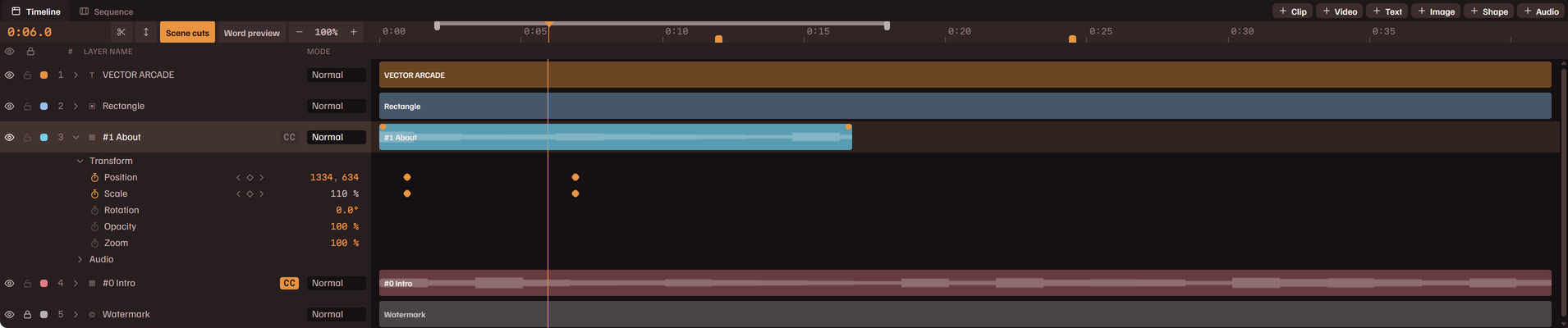
Paneelissa Aikajana on yksi rivi tasoa kohden, ja ylin rivi piirretään alempien päälle. Vasen sarake nimeää jokaisen tason; oikea puoli on aika, jossa palkki ulottuu tason alusta sen loppuun.
Työkalurivi
- Välilehtirivin oikean pään painikkeet lisäävät tason: Leike, Video, Teksti, Kuva, Muoto ja Ääni. Katso Tasot.
- Vasemmalla: aika toistopään kohdalla, saksipainike, joka jakaa valitun tason toistopään kohdalta, ja painike, joka vaihtaa rivit kapean ja täyden korkeuden välillä.
- Sanojen esikatselu kirjoittaa muutaman seuraavaksi puhuttavan sanan jokaiselle leiketasolle toistopään kohdalle. Sen vieressä oleva luku kertoo, kuinka monta.
- The zoom buttons stretch time, each press doubling it, until about one second is across the panel, however long the composition is; the button between them says how much time is on screen and resets it to fit. Ctrl and the wheel zoom about the pointer. Shift and the wheel scroll along time. Zoom to selection (View, or Shift Z) fits the selected layers across the panel.
- Vedä vasemman sarakkeen reunan kahvaa leventääksesi saraketta.
Viivain ja toistopää
Siirrä toistopäätä painamalla tai vetämällä viivaimella. Minkä tahansa rivin tyhjän osan painaminen tekee saman. Pidä Shift painettuna kelatessasi, niin toistopää tarttuu lähimpään tason reunaan. Viivaimella ovat myös työväli ja merkit.
Rivi
- Silmä piilottaa ja näyttää tason. Lukko estää sen muuttamisen: lukitun tason arvot ovat himmennettyjä, ja lukko sykähtää, jos painat jotakin niistä.
- CC leiketasolla kytkee sen tekstitykset päälle ja pois.
- Sarake Tila on tason sekoitustila. Napsauta sitä nähdäksesi luettelon.
- Prosenttiluku nimen vieressä tarkoittaa, että taso on suurennettu kuvamateriaalinsa pikseleitä suuremmaksi ja näyttää pehmeämmältä kuin kuvamateriaali on.
- Valitse rivin taso napsauttamalla riviä. Ctrl-napsautus lisää tai poistaa yhden; Shift-napsautus valitsee joukon.
- Vedä tason nimeä ylös tai alas muuttaaksesi sen paikkaa pinossa. Kun se pudotetaan toisen tason rivin keskelle, niistä kahdesta tulee ryhmä.
Palkit
- Siirrä tasoa ajassa vetämällä palkkia. Leikkaa sitä vetämällä jompaakumpaa päätä.
- Vedettävä palkki tarttuu sommitelman alkuun ja loppuun, toistopäähän, muiden tasojen reunoihin, merkkeihin ja työväliin, ja apuviiva näyttää mihin. Pidä Alt painettuna vetääksesi vapaasti.
- Palkin kummassakin päässä oleva kahva asettaa sen sisään- ja uloshäivytyksen. Kun tasolla on intro- tai outro-tehoste, kahva asettaa kyseisen tehosteen pituuden.
- Leiketasot, äänitasot ja musiikkirivi piirtävät äänensä aaltomuotona.
- Tiivistetty taso sisältää useita leikkeitä peräkkäin. Ohut nauha sen ylä- ja alareunassa on taso; jokainen suorakulmio on yksi leike, jota voi vetää tai leikata yksinään. Vedä leike pois riviltä, niin siitä tulee oma tasonsa.
- Kun Kohtausleikkaukset on päällä aikajanan otsikossa, leiketasossa on viiva jokaisessa kohdassa, jossa sen kuvamateriaalissa on kohtausleikkaus (katso Kuvamateriaali-paneelin merkkipalkki), ja vedetty palkki, leikattu reuna, merkki ja Shift painettuna kelattu toistopää tarttuvat niihin. Jaa kohtausleikkauksista tason valikossa jakaa tason jokaisesta sen sisällä olevasta leikkauksesta yhtenä kumoamisvaiheena.
- Kun leiketaso vedetään aikajanalta paneeliin Projekti tai Leikkeet, siitä tulee leike sen aikavälistä, nimettynä siinä sanottujen sanojen mukaan; taso pysyy paikallaan. Tiivistetystä tasosta tulee leike, jossa on useita aikavälejä.
Tason ominaisuudet
Tason nimen vieressä oleva nuoli avaa sen ominaisuudet ryhmittäin: Muunnos (Sijainti, Skaalaus, Kierto, Peittävyys sekä leikkeillä ja kuvilla Zoom), Ääni (Äänenvoimakkuus) ja Tekstitykset.
- Muuta arvoa vetämällä sitä sivusuunnassa. Shift muuttaa sitä kymmenen kertaa nopeammin.
- Sekuntikello antaa ominaisuudelle keyframen toistopään kohdalle. Uudelleen napsautettuna se poistaa kyseisen ominaisuuden kaikki keyframet ja säilyttää näkyvän arvon.
- Nimen jälkeen olevat kolme nuolta siirtyvät edelliseen keyframeen, lisäävät tai poistavat keyframen toistopään kohdalta ja siirtyvät seuraavaan.
- Keyframet ovat vinoneliöitä rivillä. Napsauta vinoneliötä siirtyäksesi siihen; vedä sitä siirtääksesi sitä ajassa; napsauta sitä hiiren oikealla valitaksesi sen pehmennyksen tai komennon Poista keyframe. Katso Keyframe-animaatio.
- Rivillä Tekstitykset on yksi pala tason jokaista leikettä kohden. Napsauta palaa poistaaksesi tai lisätäksesi tekstitykset vain sille leikkeelle.
Hiiren oikean painikkeen valikot
Leiketason palkki tai rivi:
| Jaa toistopään kohdalta | Leikkaa tason kahtia toistopään kohdalta. Katso Aikajanan muokkaus. |
| Tiivistä hiljaisuus… | Leikkaa hiljaisuudet pois tasosta. Katso Tiivistä hiljaisuus. |
| Leikkaa alue kehyksestä… | Tekee siitä osakuvan. |
| Automaattinen punch beateille | Kun musiikkiraita on asetettu, lisää zoom-punchin joka beatille, joka toiselle tai joka neljännelle. Poista beat-punchit poistaa ne. |
| Siirtymä | Miten tämä leike ottaa vuoron siltä leikkeeltä, jonka kanssa se limittyy. Katso Tehosteet ja siirtymät. |
| Vaihda leike | Minkä leikkeen taso toistaa, tai koko sekvenssi yhtenä tasona. Vaihda kuvamateriaali, kun projektissa on useampi kuvamateriaali, vaihtaa kuvamateriaalin ja säilyttää samat sekunnit. |
| Lisää tekstitykset tälle leikkeelle | Tekstitykset vain tälle leikkeelle; Poista tämän leikkeen tekstitykset, kun sillä on ne. |
| Toista kerran | Rinnalla Toisto (kertaus) ja Edestakaisin: toistetaanko taso kerran vai toistuuko se sommitelman loppuun asti eteenpäin tai edestakaisin. |
| Järjestys | Siirtää tasoa pinossa ylös tai alas. |
| Ryhmitä | Rinnalla Poista ryhmästä ja Pura ryhmitys. Katso Ryhmät. |
| Satunnainen väri | Uusi väri palkille. |
| Kiinnitä alkuun | Siirtää tason sommitelman alkuun; Kiinnitä loppuun sen loppuun. |
| Monista | Kopio tasosta yllä olevalle riville. |
| Poista ja sulje aukko | Poistaa sen ja sulkee aukon. Katso Aikajanan muokkaus. |
| Poista | Poistaa sen ja jättää aukon. |
Teksti-, kuva-, muoto- tai äänitasolla ovat jako-, ryhmä-, järjestys-, monistus- ja poistorivit. Ryhmän rivillä ovat Näytä tasot riveinä tai Kokoa yhdelle riville, Nimeä uudelleen, Järjestys, Pura ryhmitys, Monista ja Poista. Napsauta aikajanan tyhjää kohtaa hiiren oikealla saadaksesi komennon Lisää leiketaso tähän.
Vanhempi aikajana, jossa on yksi kaista tasoa kohden eikä ominaisuusrivejä, on yhä sovelluksessa nimellä Kaista-aikajana valikon Näytä kohdassa Paneelit. Se on suljettuna jokaisessa asettelussa.
Ominaisuudet
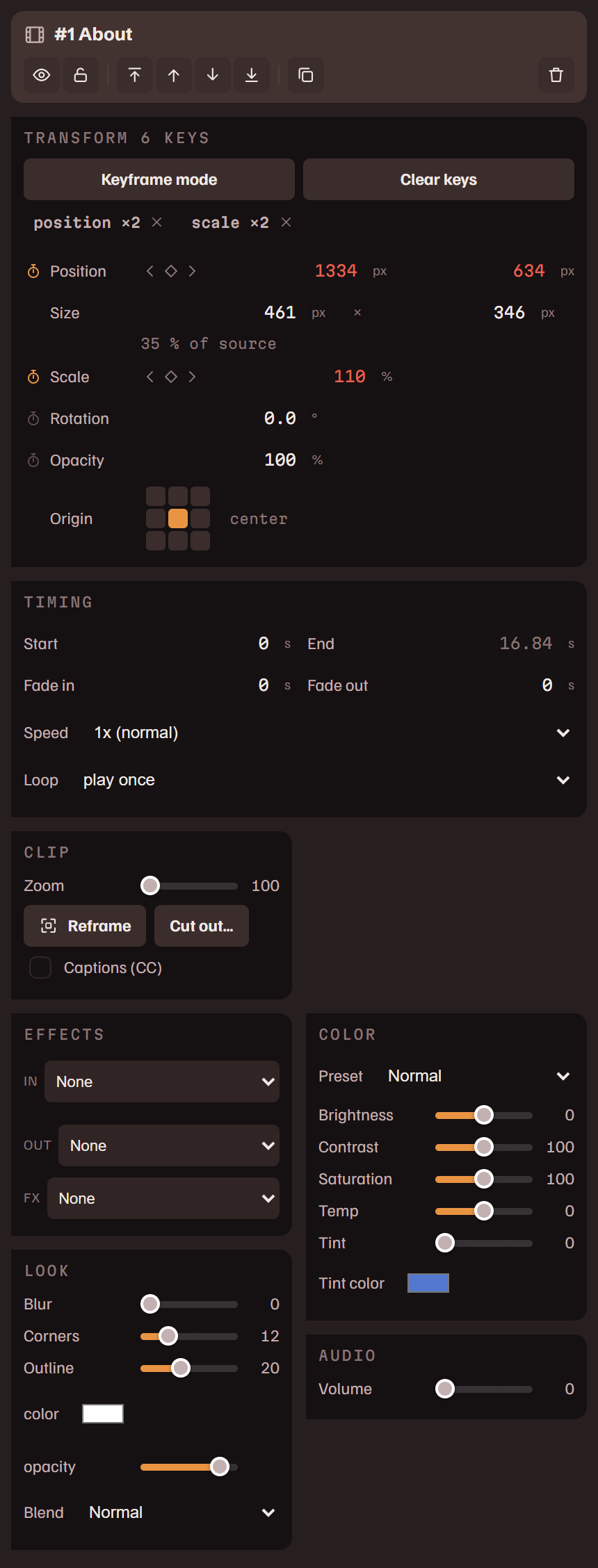
Ominaisuudet näyttää valitun tason, samassa järjestyksessä jokaiselle tasotyypille: otsikko, Muunnos, Ajoitus, tason omat asetukset, Tehosteet, Tyyli ja leiketasolla Väri ja Ääni. Otsikko nimeää tason, ja siinä ovat painikkeet tason piilottamiseen tai näyttämiseen ja lukitsemiseen, pinoamisjärjestys sekä Monista ja Poista. Se, mitä leiketaso toistaa, vaihdetaan sen valikosta työalueella tai sen aikajanarivillä: Vaihda leike ja, kun projektissa on useampi kuvamateriaali, Vaihda kuvamateriaali.
Muunnos
Missä taso on ja kuinka suuri se on, sommitelman pikseleinä.
| Sijainti | X ja Y: tason vasen yläkulma. |
| Koko | Leveys ja korkeus. Niiden jälkeen on prosenttiluku: leikkeellä ja kuvalla se on lähteen mittakaava eli se, montako tuotoksen pikseliä kukin lähteen pikseli täyttää tason nykyisellä rajauksella; yli 100 %:n arvo muuttuu oranssinkeltaiseksi, ja kuvaa suurennetaan. Muodolla, tekstillä ja tekstityksellä se on leveys osuutena kuvan leveydestä. Tekstin koko mitataan, eikä sitä voi kirjoittaa tähän: sen Koko on kohdassa Teksti. |
| Skaalaus | Animaation kerroin koon päälle, kuten tason aikajanarivillä. |
| Kierto | Välillä -180° ja 180°. |
| Peittävyys | 0-100 %. |
- Kirjoita arvo tai muuta sitä vetämällä sivusuunnassa. Shift muuttaa sitä kymmenen kertaa nopeammin.
- Nimen edessä oleva sekuntikello antaa ominaisuudelle keyframen toistopään kohdalle. Kun ominaisuudella on keyframejä, arvo näkyy limenvihreänä ja nimen perässä on kolme nuolta: edellinen keyframe, lisää tai poista keyframe toistopään kohdalla, seuraava keyframe. Uudelleen painettuna sekuntikello poistaa kyseisen ominaisuuden kaikki keyframet ja säilyttää näkyvän arvon.
- Punaisella arvolla on keyframejä, vaikka Keyframe-tila on pois päältä. Sitä ei voi muuttaa ennen kuin tila on päällä tai sekuntikello poistaa sen keyframet. Ryhmän alussa ovat Keyframe-tila, Lisää keyframe ja Poista keyframet. Katso Keyframe-animaatio.
Ajoitus
| Alku | Milloin taso alkaa sommitelmassa, sekunteina. Teksti-, kuva- ja äänitasolla se siirtää tasoa, ja tason loppu siirtyy mukana. |
| Loppu | Milloin taso päättyy. Leiketason loppu määräytyy sen leikkeestä ja nopeudesta, eikä sitä voi kirjoittaa. |
| Häivytä sisään | Rinnalla Häivytä ulos: häivytyksen sekunnit kummassakin päässä. |
| Nopeus | 0,25x-4x. Leiketasolle, jossa on yksi leike. |
| Toisto | Toista kerran, toista uudelleen ja uudelleen tai edestakaisin, sommitelman loppuun asti. Vain leiketasoilla. |
Leiketaso
| Zoom | Kohdassa Leike: suurentaa kuvamateriaalia tason kehyksen sisällä, 100-400 %. |
| Rajaa | Kun se on päällä, vedä kuvamateriaalia kehyksen sisällä valitaksesi, mikä osa näkyy, ja zoomaa vierittämällä. |
| Leikkaa kehyksestä… | Tekee osakuvan; osakuvalla siinä lukee Muokkaa osakuvaa…. |
| Tekstitykset (CC) | Tekstittää tämän tason sen litteroinnista. Kun se on rastitettu, tekstityksen asetukset näkyvät alla. Katso Tekstitykset. |
| Sisään | Kohdassa Tehosteet, kohtien Ulos ja FX kanssa: miten leike tulee näkyviin, miten se poistuu ja tehoste, joka on päällä koko sen keston ajan. Katso Tehosteet ja siirtymät. |
| Sumennus | Kohdassa Tyyli: sumentaa tason. |
| Kulmat | Pyöristää tason kulmat. |
| Ääriviiva | Reunus tason ympärillä: sen leveys, väri ja peittävyys. |
| Sekoitus | Miten taso sekoittuu alempiin tasoihin: Normal, Screen, Multiply, Overlay, Lighten, Darken, Soft Light, Hard Light, Difference tai Exclusion. |
| Esiasetus | Kohdassa Väri tyyli yhdellä valinnalla: Normal, Vibrant, Moody, Warm, Cool, B&W tai Faded. |
| Kirkkaus | Rinnalla Kontrasti, Kylläisyys, Lämpötila (lämmin oikealle, kylmä vasemmalle) ja Sävy väreineen: tämän tason värimäärittely. |
| Äänenvoimakkuus | Tason oma ääni, 0-150 %. |
Tekstitaso
Kohdassa Teksti: sanat, Fontti, Koko pikseleinä ja osuutena kuvan korkeudesta (kumpikin kenttä asettaa toisen), Väri, Leveys, jonka sisään teksti rivittyy (0 antaa rivin jatkua niin pitkänä kuin se on), ja esiintulorivi, joka kirjoittaa tekstin näkyviin kirjain tai sana kerrallaan, tietyssä sekuntimäärässä, tietyllä nopeudella tai musiikkiraidan beatin tahtiin. Kohdassa Tyyli: Ääriviiva väreineen, Varjo sekä sen väri, etäisyys, kulma, sumennus ja peittävyys, Merkkiväli, Riviväli ja Sekoitus.
Tekstillä voi olla oma tausta: valitse kohdasta Tyyli asetus Tausta, niin sanojen taakse tulee täytetty suorakulmio. Se on osa samaa tasoa, joten se liikkuu, kiertyy, häivittyy ja lyhenee tekstin mukana. Säädä sen väri ja peittävyys sekä asetukset Sisämarginaali ja Kulmat: tila tekstin ympärillä ja kulmien pyöreys. Asetus Peittoalue kertoo, mitä tausta täyttää: tekstin tai, valinnalla Koko ruutu, koko ruudun riippumatta siitä, missä teksti on. Näin yhdestä tekstitasosta tulee otsikkokortti.
Asetus Tasaa määrää, miten rivit asettuvat tekstin omaan leveyteen: vasemmalle, keskelle tai oikealle. Kun asetus Leveys on annettu, rivit asettuvat sen kehyksen mukaan; muuten pisimmän rivin mukaan, joten yksi rivi näyttää samalta kaikissa kolmessa. Taso ei siirry.
Kuva tai muoto
Kohdassa Kuva: Zoom, Rajaa, Brändipaikka, joka merkitsee sen avatariksesi tai sanamerkiksesi malleja varten, Korvaa ja Poista kuva. Kohdassa Tyyli: Sumennus, Kulmat ja Sekoitus. Kuvatason korkeus seuraa sen kuvaa: kirjoita leveys, niin korkeus muuttuu sen mukana. Muodolla on Väri zoomin, rajauksen ja korvaamisen tilalla, ja sen leveys ja korkeus kirjoitetaan erikseen.
Jokainen Ominaisuudet-paneelin väriruutu avaa saman valitsimen: neliön ja sävypalkin, hex-kentän, kahdeksan viimeksi valitsemaasi väriä ja pipetin. Pipetti tuo osoittimeen hiusristikon ja näyttää sen alla olevan värin; seuraava napsautus missä tahansa ikkunassa ottaa tuon värin, luettuna näytöltä sellaisena kuin se on piirretty, joten esikatselusta poimittu väri on sama, jonka renderöinti tekee. Esc peruuttaa.
Ääni
Äänitasolla on Äänenvoimakkuus ja Poista äänitaso. Musiikkiraidalla on enemmän: katso Ääni.
Sommitelman asetukset
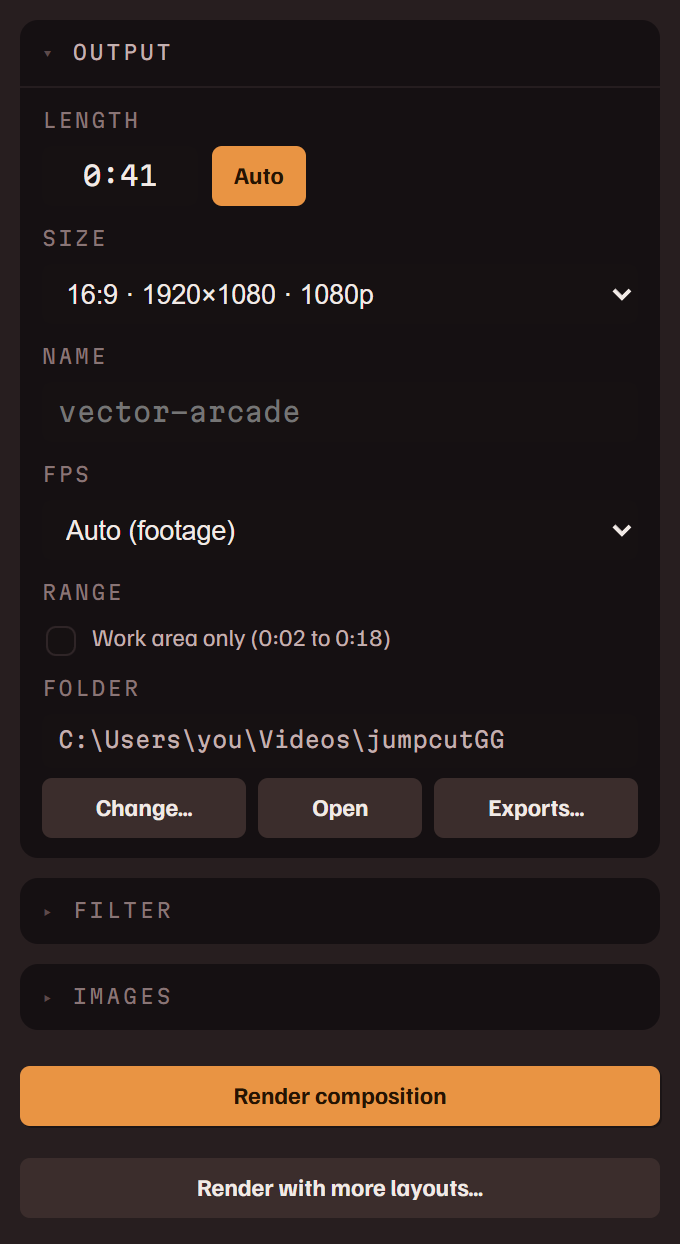
Koko sommitelmaa koskevat asetukset kolmessa osiossa.
Tuotos
| Pituus | Sommitelman pituus muodossa m:ss tai sekunteina. Auto pitää sen viimeisen tason lopussa. |
| Koko | The frame: vertical (9:16, 4:5, 3:4), square, or horizontal (16:9 at 1080p, 1440p or 4K, 4:3, 21:9). Custom… takes an exact size such as 1080x1350, or a ratio such as 2.35:1. A new project's size is chosen as it is made: on the start page, Match footage, the default, takes the footage's shape (horizontal 1920x1080, vertical 1080x1920, or square). |
| Nimi | Tiedoston nimi. Jos se jätetään tyhjäksi, käytetään projektin nimeä. Renderöinti ei koskaan korvaa tiedostoa: jo käytössä olevaan nimeen lisätään numero. |
| FPS | Auto (kuvamateriaali) käyttää kuvamateriaalin kuvanopeutta; tai 24, 30 tai 60. |
| Alue | Näkyy, kun työväli on asetettu. Vain työväli vie sen aikavälin eikä koko sommitelmaa. |
| Kansio | Minne renderöinnit kirjoitetaan. Vaihda… valitsee toisen kansion, Avaa avaa sen, Viennit… luettelee sen sisällön. |
Suodatin
Tyyli värimäärittelee koko kuvan yhdellä valinnalla: Vibrant, Warm, Cool, Moody, Faded, Vintage, Golden, Noir, Lo-Fi, Cinema tai Pastel, ja Voimakkuus määrää, kuinka paljon. Säädä avaa sen takana olevat arvot: kirkkaus, kontrasti, kylläisyys, lämpö, sävy, rakeisuus ja haalistus. Vinjetti tummentaa kulmat, säätiminä Määrä ja Pehmennys.
Kuvat
Tausta on kuva jokaisen tason takana. Vesileima on videon päälle leimattu kuva; siirrä sitä ja muuta sen kokoa työalueella. Molemmat koskevat tätä projektia. Ne, joilla uusi projekti alkaa, ovat kohdassa Asetukset.
Paneelin alareunassa ovat Renderöi sommitelma ja Renderöi useammalla asettelulla…. Katso Renderöinti & vienti.
Tasot
Lisää taso paneelin Aikajana välilehtirivin oikean pään painikkeista tai napsauttamalla tyhjää työaluetta hiiren oikealla.
| Leike | Leike projektin kuvamateriaalista. Valitse paneelissa Ominaisuudet, minkä leikkeen se näyttää. Lisää tasoksi leikkeessä, litteroinnissa ja paneelissa Projekti tekee samanlaisen tason. |
| Video | Mikä tahansa videotiedosto tasona, kokonaisena ja ilman litterointia. Tiedosto liittyy projektin kuvamateriaaliin. |
| Teksti | Muotoiltua tekstiä. Napsauta sen sisällä työalueella kirjoittaaksesi. |
| Kuva | Kuvatiedosto… kuvaa varten; Avatar / merkki ja Sanamerkki brändikuviasi varten; Vesileima palauttaa projektin vesileiman sen poistamisen jälkeen. |
| Muoto | Yksivärinen muoto: Suorakulmio tai Ellipsi. Sen leveyttä ja korkeutta muutetaan erikseen. |
| Ääni | Nauhoittamasi selostus, äänitiedosto tasona toistopään kohdalle tai taustamusiikkiraita. Katso Ääni. |
Tekstitykset ovat oma tasonsa, joka kuuluu leiketasolle: katso Tekstitykset. Musiikkiraidalla ja taustakuvalla on kummallakin kiinteä rivi aikajanan alareunassa.
Tekstitykset
Tekstitykset tulevat litteroinnista, joten mitään ei tarvitse kirjoittaa uudelleen. Kytke CC päälle leiketason riviltä aikajanalla tai valintaruudusta Tekstitykset (CC) paneelissa Ominaisuudet, niin leikkeen alle ilmestyy tekstitys sen sanojen tahtiin.
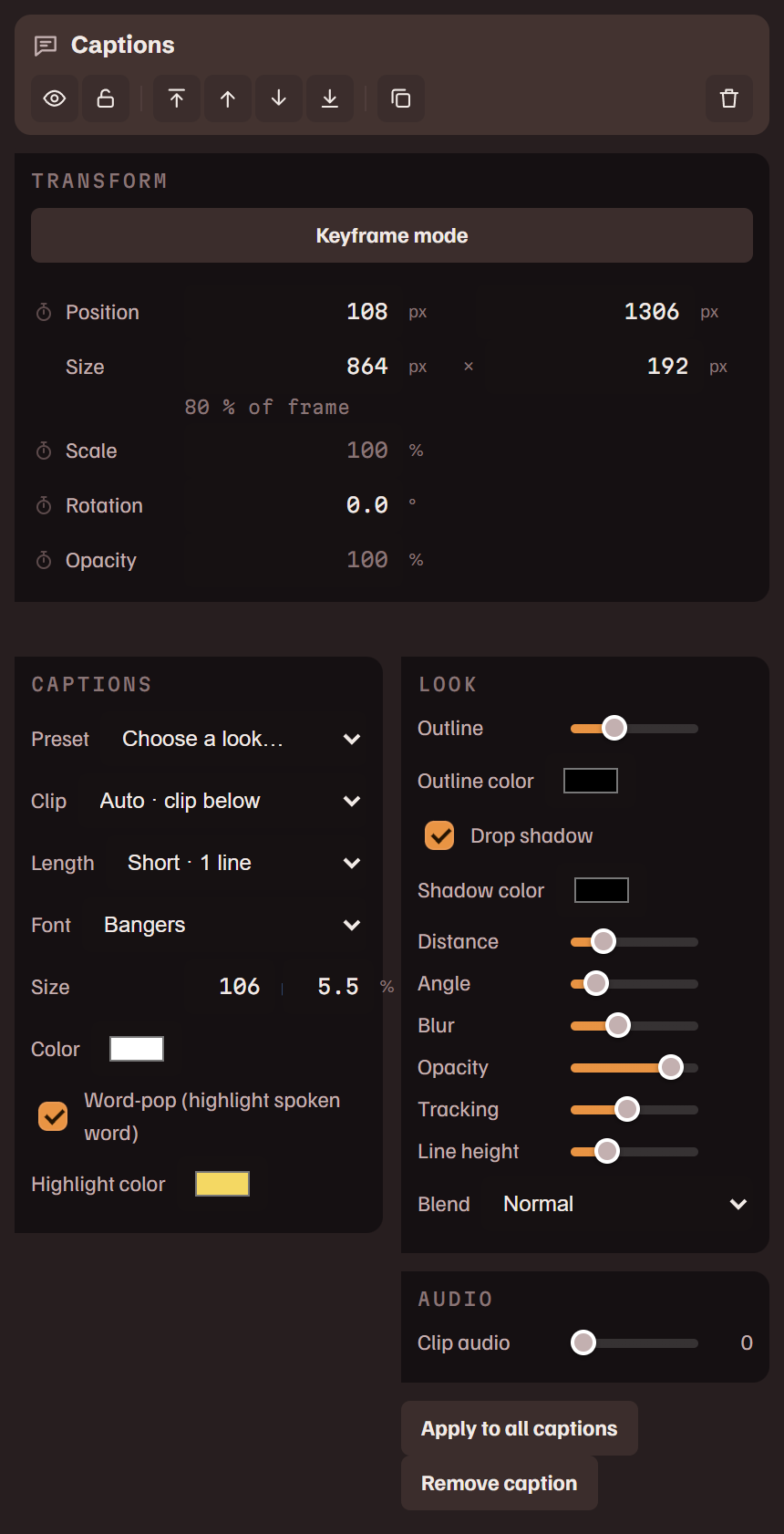
Tekstitys on laatikko työalueella. Vedä se haluamaasi paikkaan, muuta sen kokoa, kierrä sitä. Sen asetukset ovat paneelissa Ominaisuudet, leikkeen omien asetusten alla, kun leike on valittuna.
| Esiasetus | Koko tyyli yhdellä valinnalla: Word Pop, Clean Outline, Minimal, Neon Karaoke tai Comic Punch. Se asettaa tyylin ja jättää tekstityksen paikalleen. |
| Pituus | Kuinka paljon on näkyvissä kerralla: noin yksi, kaksi tai kolme riviä. |
| Koko | Pikseleinä ja osuutena kuvan korkeudesta; kumpikin kenttä asettaa toisen. Kohtien Väri ja Fontti kanssa: itse teksti. |
| Word-pop | Korostaa jokaisen sanan sitä mukaa kun se puhutaan, värinä Korostusväri. |
| Ääriviiva | Rinnalla Varjo ja sen väri, etäisyys, kulma, sumennus ja peittävyys. |
| Merkkiväli | Kirjainväli; Riviväli on rivien välinen tila. |
| Käytä kaikkiin tekstityksiin | Kopioi tämän tekstityksen tyylin ja sijainnin sommitelman jokaiseen tekstitykseen. |
- Taso, jossa on useita leikkeitä, voi tekstittää osan niistä ja jättää muut tekstittämättä: palat sen rivillä Tekstitykset aikajanalla tai Lisää tekstitykset tälle leikkeelle leikkeen valikossa.
- Tekstityksen poistaminen työalueelta kytkee tason tekstitykset pois.
- Esikatselu ja renderöinti käyttävät samaa tekstitysmoottoria, joten näkemäsi on se mikä poltetaan kuvaan.
Jos tekstitykset osuvat johdonmukaisesti liian aikaisin tai myöhään suhteessa ääneen, korjaa se kerralla lähteessä: sana-ajoitus.
Sana-ajoitus
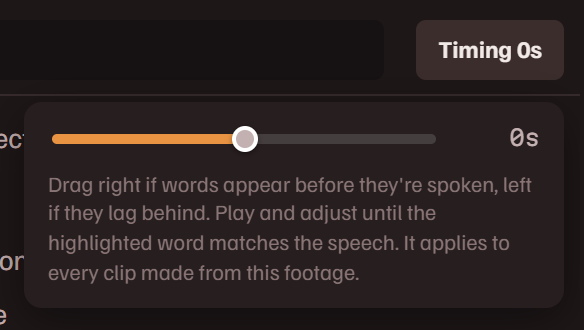
Joskus litterointi ajautuu suhteessa ääneen, jolloin sanat korostuvat myöhässä tai etuajassa. Ajoitus-painike litteroinnin otsikossa korjaa sen.
- Kytke CC päälle soittimessa, jotta tekstityksen korostus näkyy videon päällä.
- Toista ja kuuntele jokin sana, pysäytä sitten
- Vedä liukusäädintä, kunnes korostettu sana osuu puheeseen. Vedä oikealle, jos sanat ilmestyvät ennen kuin ne puhutaan, vasemmalle jos ne laahaavat jäljessä. Korostus seuraa säädintä vetäessäsi.
Päästä irti tallentaaksesi. Korjaus tallentuu sen videon litteroinnin mukana, ja jokainen tekstitys, karaokekorostus ja vienti kyseisestä videosta käyttää sitä.
Keyframe-animaatio

Keyframe kiinnittää arvon tiettyyn hetkeen; kahden keyframen välillä arvo liikkuu yhdestä toiseen. Leikkeet voivat animoida sijaintia, skaalausta, kiertoa, peittävyyttä, zoomia, rajausta ja äänenvoimakkuutta. Kuvat voivat animoida samoja ilman äänenvoimakkuutta. Tekstit ja tekstitykset voivat animoida sijaintia, skaalausta, kiertoa ja peittävyyttä.
Keyframejä voi kirjoittaa kahdella tavalla, ja ne tuottavat saman tuloksen.
- Valitse taso ja kytke päälle Keyframe-tila Animaatio-paneelin yläreunassa. Työalueen kehys on korostettu ääriviivalla sen ollessa päällä.
- Siirrä toistopäätä ja säädä sitten mitä tahansa: vedä tasoa, muuta sen kokoa, liikuta liukusäädintä. Jokainen muutos kirjoittaa keyframen toistopään kohdalle.
- Siirrä toistopäätä uudelleen ja säädä uudelleen. Toisto liikkuu keyframejesi välillä.
Tai avaa taso paneelissa Aikajana, napsauta ominaisuuden vieressä olevaa sekuntikelloa, siirrä toistopäätä ja vedä arvoa.
- Paneeli näyttää pienen painikkeen jokaiselle animoidulle ominaisuudelle. Napsauta painiketta hypätäksesi sen keyframejen välillä tai sen ✕ tyhjentääksesi kyseisen ominaisuuden. Lisää keyframe kirjoittaa keyframen toistopään kohdalle; Poista keyframet poistaa tason kaikki keyframet.
- Napsauta keyframen vinoneliötä aikajanalla hiiren oikealla valitaksesi, miten arvo lähtee siitä: Lineaarinen, Pehmeä alku, Pehmeä loppu tai Pehmeä alku ja loppu.
- Kun tila on pois päältä, animoitu ominaisuus näyttää punaisen ◆ eikä salli muokkausta, koska toisto kirjoittaisi muutokset yli. Napsauta punaista arvoa poistaaksesi ne keyframet ja ottaaksesi manuaalisen hallinnan takaisin.
- Kiertopiste on piste, jonka ympäri taso skaalautuu ja kiertyy: sen keskipiste, kulma tai reunan keskikohta.
- Keyframet pysyvät leikkeensä mukana: riviään pitkin vedetty leike ottaa mukaansa alla olevat keyframet.
Tehosteet ja siirtymät
Nämä ovat paneelin Ominaisuudet Animaatio-osassa, eivätkä ne tarvitse keyframejä.
- Sisään ja Ulos määräävät, miten leike, teksti tai kuva tulee näkyviin ja poistuu: Häivytys, Liuku ylös, Liuku alas, Liuku vasemmalle, Liuku oikealle, Pop / Zoom, Punch In, Spin, Slam tai Flip, sekä leikkeillä Glitch tai RGB Split. Kummankin vieressä oleva luku on sen pituus sekunteina, ja sen asettavat myös tason palkin häivytyskahvat.
- FX on käynnissä niin kauan kuin leike tai kuva on näkyvissä: Glitch, RGB Split, Keinunta, Huojunta, Shake, Sykähdys, Heilunta tai Billboard, kullakin oma määränsä ja nopeutensa.
- Siirtymä, ryhmän kahdesta limittyvästä leikkeestä myöhemmän valikossa, määrää, miten yksi vaihtuu toiseen: Ristihäivytys tai liuku vasemmalta, oikealta, ylhäältä tai alhaalta. Kaksi leikettä, jotka jakavat saman kehyksen ja siirretään limittäin, saavat ristihäivytyksen itsestään.
- Automaattinen punch beateille, leiketason valikossa, zoomaa sisään musiikkiraidan beatin tahtiin.
Ryhmät
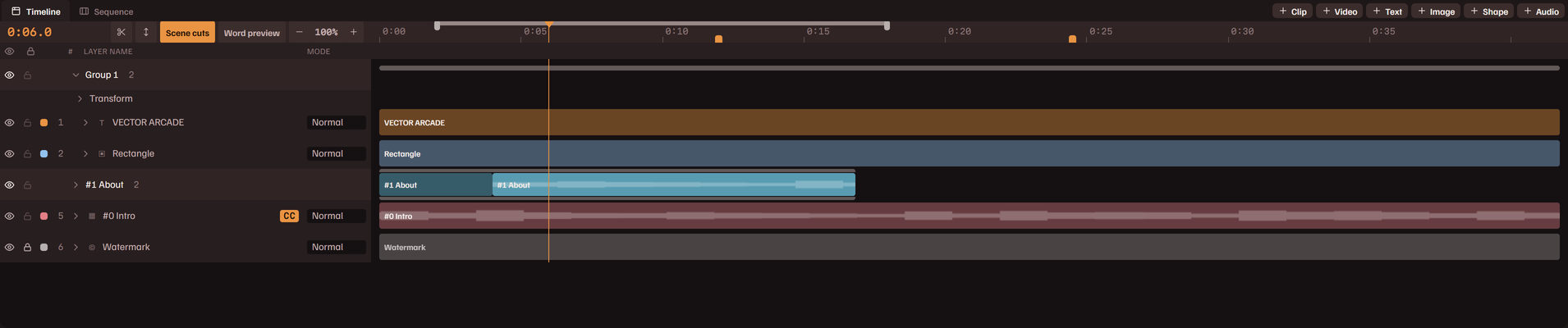
Ryhmä on aikajanan yksi rivi, joka sisältää useita tasoja. Jokainen jäsen säilyttää omat asetuksensa ja keyframensa. Ryhmä lisää niiden päälle oman sijaintinsa ja peittävyytensä, joten koko asetelma voi liikkua tai häipyä yhtenä.
- Valitse kaksi tai useampi taso ja paina Ctrl G tai valitse Ryhmitä valikosta Muokkaa. Yhden tason nimen pudottaminen toisen riville tekee saman. Ctrl Shift G tai Pura ryhmitys kumoaa sen ja jättää tasot paikoilleen.
- Koottu ryhmä piirtää jäsenensä yhdelle riville. Rivin nuoli avaa sen niin, että jokaisella jäsenellä on oma rivinsä. Nauha rivin ylä- ja alareunassa on ryhmä: vedä sitä siirtääksesi jokaista jäsentä ajassa.
- Kootulla rivillä leike, joka alkaa ja päättyy toisen jäsenen sisällä, piirretään sen päälle, ja sen yläreunassa on kaistale tuon jäsenen väriä. Kaksi sisäkkäistä leikettä ovat pino eivätkä ristihäivytys: ylempi näkyy, ja sisemmän leikkeen omat häivytykset määräävät, miten se tulee näkyviin ja häipyy.
- Kun kuvan täyttävä taso on toisen tason yläpuolella, alemman tason palkin kyseinen jakso piirretään tummempana, millä tahansa rivillä. Sen työkaluvihje nimeää tason, joka peittää sen. Taso lasketaan kuvan täyttäväksi, kun se on kuvan kokoinen ja täysin peittävä, sen sekoitus on normaali, sillä ei ole kiertoa, pyöristettyjä kulmia eikä keyframejä, eikä sen häivytys ole käynnissä.
- Kun jäsen on valittuna, Ominaisuudet näyttää ryhmän kaistaleen: sen nimen sekä kohdat Valitse kaikki, Pura ryhmitys, Ryhmän keyframe-tila ja Ryhmän peittävyys.
- Kun koko ryhmä on valittuna, yhden jäsenen ulkoasuun tehty muutos tehdään jokaiseen samanlaiseen jäseneen, ja yhden siirtäminen, koon muuttaminen tai kiertäminen työalueella tekee saman kaikille. Pidä Alt painettuna vetäessäsi tai nuolinäppäimiä käyttäessäsi siirtääksesi yhtä jäsentä yksinään.
- Kun Ryhmän keyframe-tila on päällä ja koko ryhmä on valittuna, ryhmän siirtäminen kirjoittaa keyframejä, jotka siirtävät sen jokaista tasoa.
- Poista ryhmästä, jäsenen valikossa, ottaa kyseisen tason pois ryhmästä.
Myös Jaa toistopään kohdalta tekee ryhmän: kaksi puolikasta ovat kaksi tasoa yhdellä rivillä. Ja leiketasosta, jonka leikkeet siirretään erilleen, limitetään tai otetaan eri kuvamateriaalista, tulee tasojen ryhmä, yksi taso leikettä kohden.
Leikkeet kehyksestä
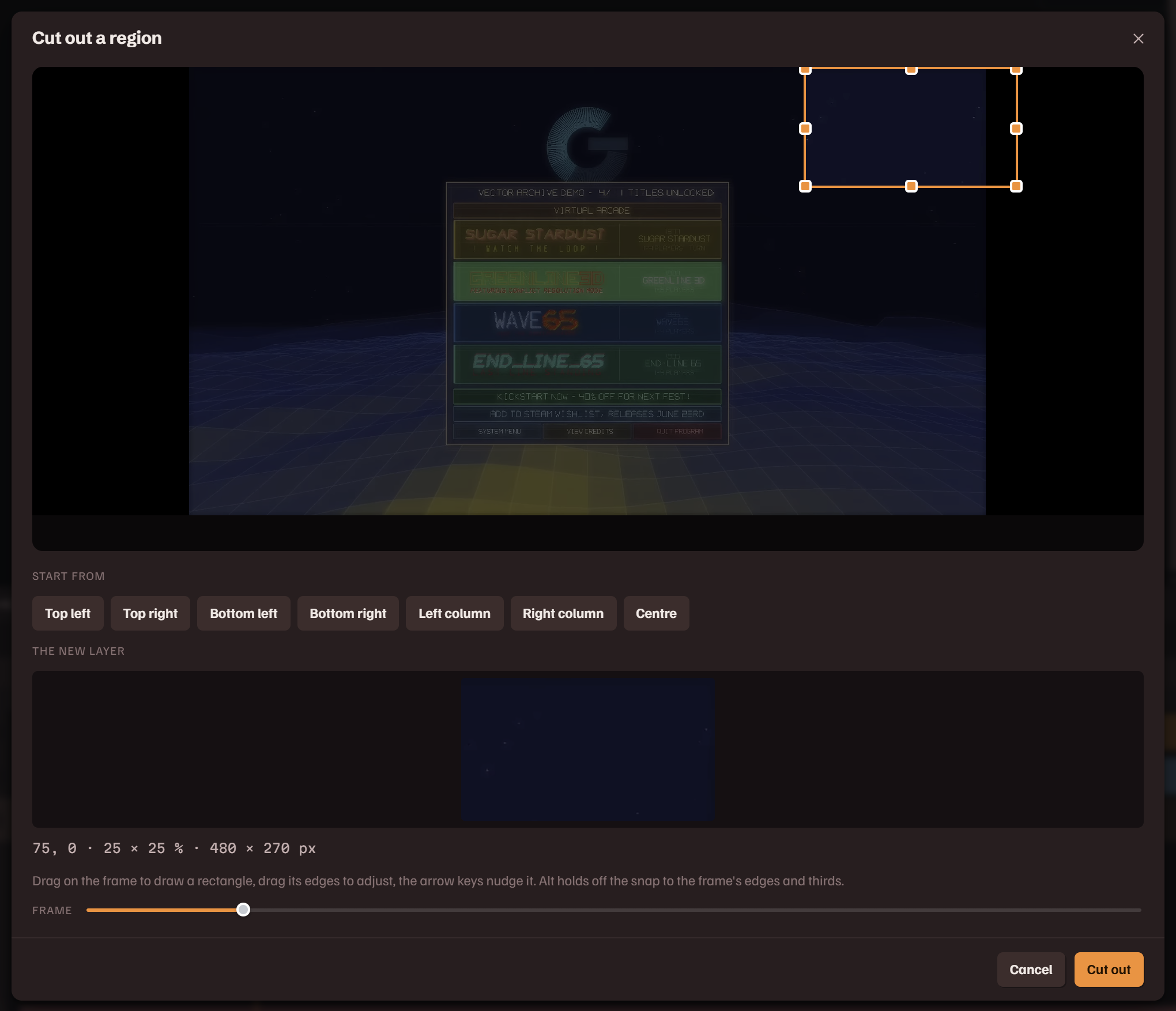
Osakuva on leiketaso, joka näyttää kuvamateriaalistaan yhden suorakulmion: pelin chatin, minikartan tai striimin nurkassa olevan kasvokameran.
- Napsauta leiketasoa hiiren oikealla ja valitse Leikkaa alue kehyksestä… tai paina paneelissa Ominaisuudet painiketta Leikkaa kehyksestä….
- Piirrä suorakulmio vetämällä kuvan päällä ja säädä sitä vetämällä sen reunoja. Kohdan Lähtökohta painikkeet ovat aloitussuorakulmioita: neljä kulmaa, vasen ja oikea sarake sekä keskikohta. Tässä kuvamateriaalissa käyttämäsi suorakulmiot luetellaan niiden jälkeen. Ruutu kelaa hetkeen, jossa alue näkyy hyvin.
- Leikkaa alue tekee samasta leikkeestä uuden tason samaan hetkeen, suorakulmion kokoisena ja ryhmitettynä alkuperäisen kanssa.
Zoom, rajaus ja keyframet toimivat sen jälkeen osakuvassa kuten missä tahansa leikkeessä. Muokkaa osakuvaa… muuttaa suorakulmiota myöhemmin, ja Poista osakuva siinä valintaikkunassa saa tason näyttämään taas koko kuvansa.
Aikajanan muokkaus
Jako
Jaa toistopään kohdalta leikkaa valitun tason kahtia toistopään kohdalta. Puolikkaat ovat kaksi tasoa, jotka pysyvät yhdellä rivillä, ja myöhempi niistä on valittuna. Näppäin on S, tai Ctrl Shift D asettelussa Perinteinen, jossa S näyttää ominaisuuden Skaalaus. Toistuvaa tasoa ei voi jakaa ennen kuin sen asetukseksi on valittu Toista kerran.
Poista ja sulje aukko
Poista jättää aukon siihen, missä taso oli. Poista ja sulje aukko (Shift Delete) sulkee sen: se, mikä tuli sen jälkeen, siirtyy aikaisemmaksi poistetun pituuden verran. Ryhmässä olevan tason kohdalla siirtyvät ryhmän myöhemmät jäsenet. Tiivistetyn tason yhden leikkeen kohdalla siirtyvät kyseisen tason myöhemmät leikkeet. Yksinään olevan tason kohdalla siirtyy sommitelman jokainen myöhempi taso. Lukitut tasot pysyvät paikoillaan.
Toisin päin: valikon Muokkaa komento Siirrä kaikki toistopään jälkeen… siirtää jokaista tasoa, joka alkaa toistopään kohdalla tai sen jälkeen, kirjoittamasi määrän verran myöhemmäksi kaikilla riveillä, ja sommitelman merkit niiden mukana. Miinusmerkki siirtää ne sen sijaan aikaisemmaksi. Kohdan ylittävä taso pysyy paikallaan, ja ryhmä siirtyy kokonaan tai ei ollenkaan; rastita Jaa tasot, jotka ylittävät tämän kohdan leikataksesi tällaisen tason kohdasta ja siirtääksesi sen myöhemmän puolikkaan. Sama rivi on viivaimen, tyhjän kaistan ja merkin hiiren oikean painikkeen valikossa, ja niissä kohta on se, johon osoitetaan.
Työväli
Työväli on sommitelman aikaväli. Toisto kiertää sen sisällä, ja Vain työväli paneelissa Sommitelman asetukset vie vain sen aikavälin. Aseta se komennoilla Aseta työvälin alku ja Aseta työvälin loppu valikon Muokkaa kohdasta Työväli; asettelussa Perinteinen ne ovat B ja N. Se on nauha aikajanan viivaimella: muuta sitä vetämällä jompaakumpaa päätä, ja poista se kaksoisnapsauttamalla sitä tai valitsemalla Poista työväli.
Merkit
M asettaa merkin toistopään kohdalle: sommitelmaan, kun sen välilehti on näkyvissä, ja kuvamateriaaliin, kun kuvamateriaali on näkyvissä. Sommitelman merkki on viiva aikajanan viivaimella. Napsauta sitä siirtyäksesi siihen, vedä sitä siirtääksesi sitä ja napsauta sitä hiiren oikealla saadaksesi komennot Nimeä uudelleen… ja Poista. Palkit tarttuvat merkkeihin, kun vedät niitä. Valikon Muokkaa kohdassa Merkit ovat Lisää merkki toistopään kohdalle, Edellinen merkki, Seuraava merkki ja Poista merkit.
Toistot
Toisto (kertaus) ja Edestakaisin saavat leiketason toistumaan sommitelman loppuun asti. Toistuvaa tasoa ei voi jakaa, eikä sen loppua voi leikata.
Ääni
Jokainen leiketaso toistaa oman äänensä arvon Äänenvoimakkuus mukaisella voimakkuudella. Ensimmäinen lisätty leiketaso alkaa 100 %:sta ja myöhemmät 0 %:sta. Aikajanan painike Ääni ja valikko Ääni lisäävät loput.
- Nauhoita selostus… nauhoittaa mikrofonistasi. Nauhoita ja Pysäytä tekevät oton, Nauhoita uudelleen korvaa sen ja Lisää toistopään kohdalle asettaa sen aikajanalle äänitasoksi.
- Äänitiedostorivi lisää äänitiedoston tasoksi toistopään kohdalle. Sijoita se vetämällä sen palkkia, leikkaa sen päitä ja vedä sen häivytyskahvoja.
- Aseta taustamusiikki… asettaa yhden musiikkiraidan koko sommitelman alle, omalle rivilleen aikajanan alareunaan. Napsauta sitä riviä nähdäksesi sen asetukset.
| Äänenvoimakkuus | Raidan taso, 0-200 %. |
| Vaimenna puheen alla | Vaimentaa musiikkia aina, kun on puhetta tai selostusta, ja nostaa sen takaisin taukojen ajaksi. Vaimennuksen syvyys määrää, kuinka paljon se vaimenee. |
| Vain musiikki | Mykistää leikkeet ja pitää musiikin. |
| Korvaa raita… | Toinen tiedosto; Tyhjennä raita poistaa musiikin. |
Äänetön kuvamateriaali tuodaan ja renderöidään kuten mikä tahansa muu; siinä ei ole mitään litteroitavaa.
Mallit
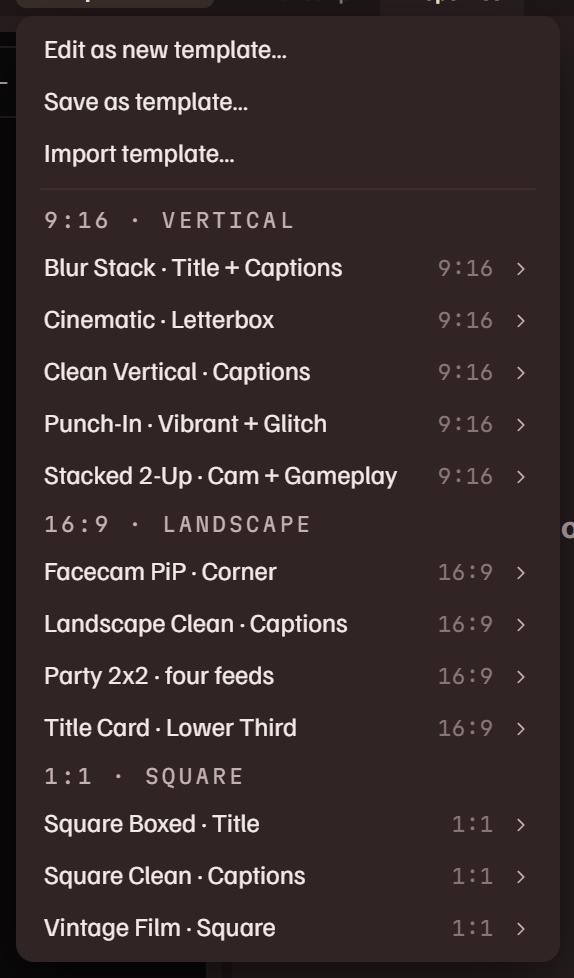
Malli on tallennettu sommitelma: sen tasot, tekstitykset, tehosteet, tyyli ja vesileima sekä paikat, joihin leikkeet tulevat. Välilehden Sommitelma painike Mallit luettelee ne muodon mukaan. Sovelluksen mukana tulee kaksitoista: viisi pystyä, neljä vaakaa ja kolme neliötä.
- Apply to composition asks what goes in each of the template's video slots: a layer that is on the timeline, a clip, or a footage whole, clipped or not. Each slot starts on a choice of its own (the layers on the timeline, else the clips, else the footage), so Enter applies it. The template then replaces the composition, and Undo brings the old one back.
- Pikavienti. Napsauta mitä tahansa litteroinnin valintaa tai leikettä hiiren oikealla ja renderöi se mallin läpi koskematta työalueeseen lainkaan.
- Tallenna malliksi… tallentaa nykyisen sommitelmasi. Sen teksti voi sisältää muuttujat
{clip},{project},{date}ja{channel}, jotka täytetään, kun malli otetaan käyttöön tai viedään. - Muokkaa… avaa mallin työalueelle yksinään, ja Muokkaa uutena mallina… aloittaa tyhjän. Työalueen yläpuolella olevassa palkissa ovat Tallenna malli, Tallenna kopio… ja Sulje, joka palauttaa sommitelmasi täsmälleen entiselleen. Valmista mallia muokataan kopiona.
- Vie… kirjoittaa mallin
.jctpl-tiedostoksi kuvineen. Tuo malli… asentaa mallin. Poista poistaa oman mallisi.
{channel}-muuttuja muuttuu tunnukseksesi vietäessä, ja brändipaikaksi merkitty kuvataso (avatar tai sanamerkki, kuvan Ominaisuudet-paneelissa) täyttyy kuvallasi, kun malli otetaan käyttöön. Jaa se malli, niin se brändää itsensä seuraavan henkilön asetuksilla.Renderöinti & vienti
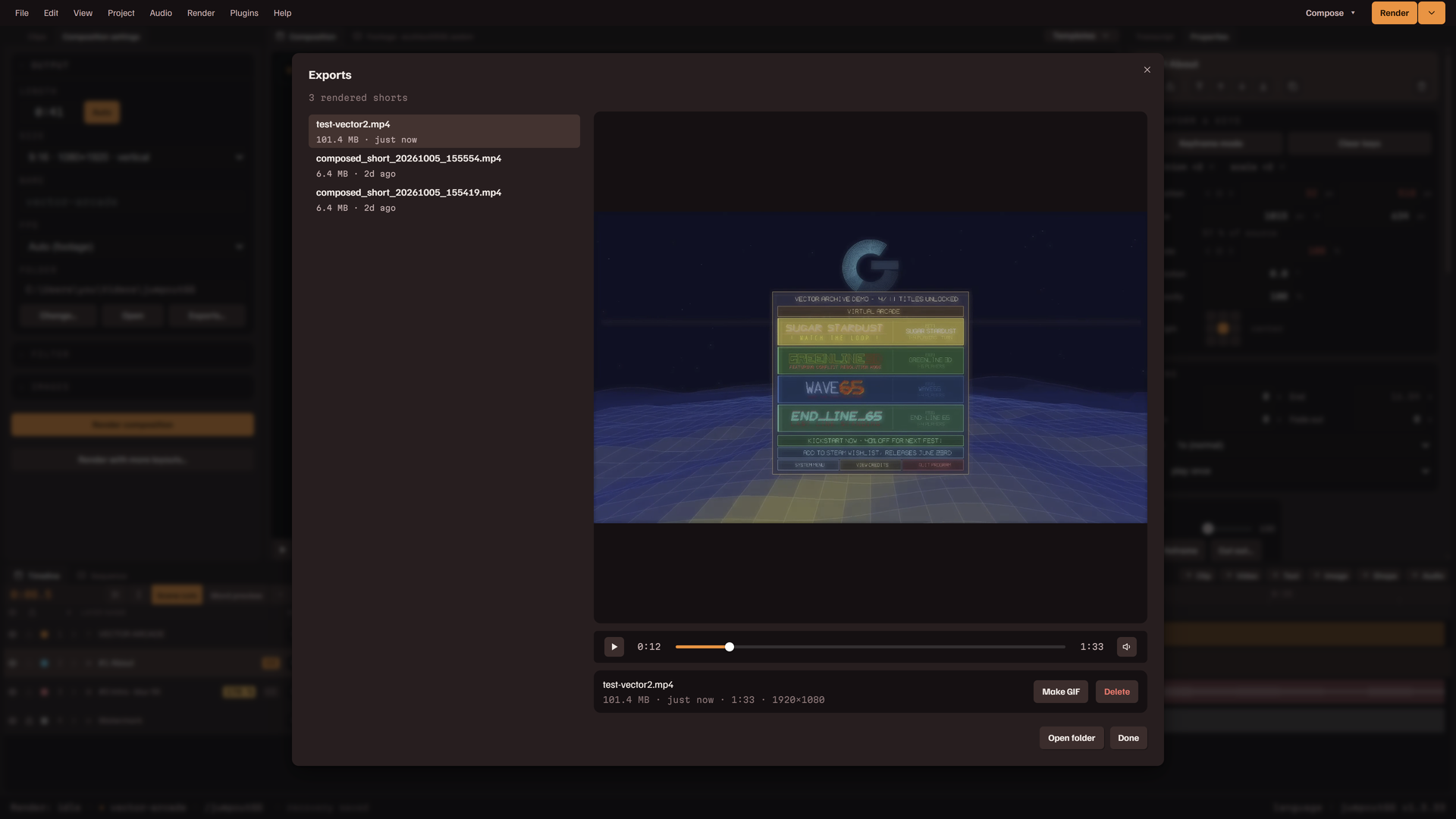
Renderöinti kirjoittaa MP4-tiedoston tuotoskansioosi. Laatua tai koodekkia ei tarvitse valita: sovellus käyttää näytönohjaimesi koodainta, kun sellainen on, ja H.264:ää, tai HEVC:tä tai AV1:tä, kun kehys on leveämpi tai korkeampi kuin 4096 pikseliä.
Sommitelman renderöinti
- Renderöi, valikkorivin oikeassa päässä, tai Ctrl Enter avaa ensimmäisen vaiheen: tiedoston nimi, johon on täytetty projektin nimi, ja kansio, johon tiedosto menee. Enter renderöi. Sen jälkeen valintaikkuna nimeää vaiheen, jossa renderöinti on: kunkin tason kuvamateriaalin valmistelu, koodaus ja tiedoston viimeistely, sekä jäljellä olevan ajan. Peruuta pysäyttää sen ja poistaa sen, mitä ehdittiin kirjoittaa.
- Kun se on valmis, valintaikkunassa ovat Toista, Avaa kansio, Kopioi polku ja Tallenna GIF-muodossa.
- Renderöinti koodaa videon
.part-tiedostoon tuotoksen viereen ja kirjoittaa lopuksi valmiin tiedoston siitä: lyhyellä videolla sekunneissa, 12 Gt:n videolla noin puolessatoista minuutissa. Jos tämä viimeinen vaihe epäonnistuu (asema on täynnä, sovellus suljettiin), koodattu video säilytetään ja valintaikkuna tarjoaa painiketta Viimeistele uudelleen: tiedosto kirjoitetaan siitä ilman uutta renderöintiä. - Lisää renderöinti jonoon, painikkeen Renderöi viereisessä valikossa, renderöi sommitelman taustalla sellaisena kuin se on nyt, ja voit jatkaa muokkaamista. Jonossa olevat renderöinnit ajetaan yksi kerrallaan.
- Renderöi useammalla asettelulla… lisää jonoon yhden renderöinnin jokaista rastittamaasi asetelmaa tai mallia kohti niin, että leikkeesi ajetaan sen läpi. Itse sommitelma pysyy ennallaan.
Eräajovienti
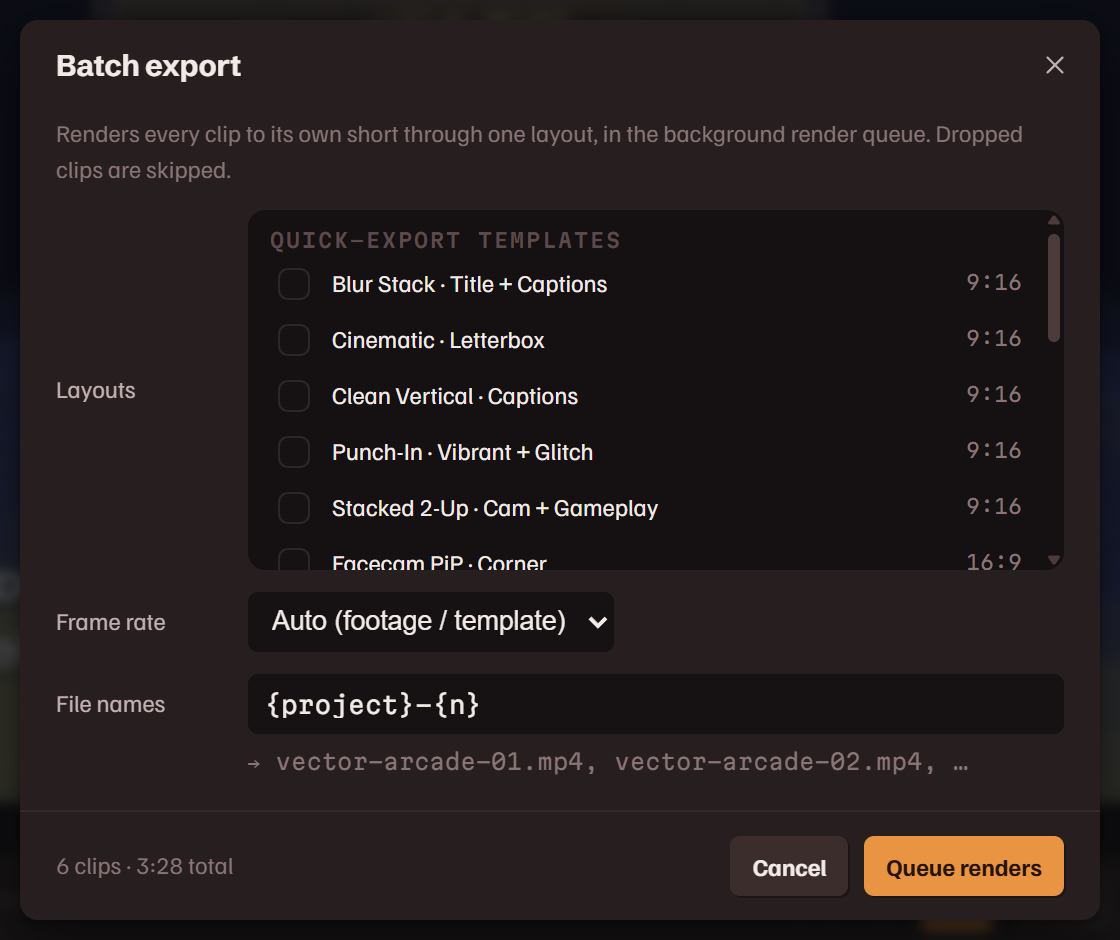
Vie kaikki… ja Vie valitut… renderöivät jokaisen leikkeen omaksi tiedostokseen taustalla. Pois jätetyt leikkeet ohitetaan.
| Asettelut | Rastita yksi tai useampi. Jokainen leike renderöidään jokaisen rastitetun asettelun läpi: mallisi, pelkkä keskeltä rajaus muotoon 9:16, 1:1, 4:5 tai 16:9 tai kuvamateriaali omassa muodossaan. Pelkissä rajauksissa ei ole tekstityksiä, tekstiä eikä vesileimaa. |
| Kuvanopeus | Kuvamateriaalin tai mallin oma, tai 30 tai 60. |
| Tiedostonimet | Nimimalli. {project}, {n}, {title} ja {date} täytetään jokaiselle leikkeelle, ja kentän alla oleva rivi näyttää syntyvät nimet. |
Viennit
Viennit, valikoissa Näytä ja Renderöi sekä tilarivin renderöintitilan takana, näyttää kohdan Renderöintijono ja jokaisen tuotoskansion videon, GIF-kuvan ja tallennetun kuvan, uusin ensin.
- Käynnissä olevalla renderöinnillä on Pysäytä, odottavalla Peruuta, ja Tyhjennä valmiit siistii luettelon.
- Renderöinnillä, joka epäonnistui viimeisessä vaiheessaan, on rivillään Viimeistele uudelleen: koodattu video kirjoitetaan tiedostoksi ilman toista renderöintiä.
- Valitse tiedosto toistaaksesi sen. Tee GIF muuntaa videon animoiduksi GIF-kuvaksi sen viereen. Poista poistaa tiedoston kansiosta.
- Avaa kansio avaa tuotoskansion.
- Keskeneräiset renderöinnit, luettelon yläpuolella, ovat
.part-tiedostoja, jotka renderöinniltä jäi jälkeen: sellaisia, jotka katkesivat kesken, tai sellaisia, joiden viimeinen vaihe epäonnistui. Jokainen kertoo, kuinka suuri osa siitä on toistettavissa. Viimeistele tekee siitä toistettavan tiedoston, osittaisen tai kokonaisen; Poista poistaa sen. Mitään ei poisteta itsestään, ja sovellus kertoo käynnistyessään, jos kansiossa on niitä.
Liitännäiset
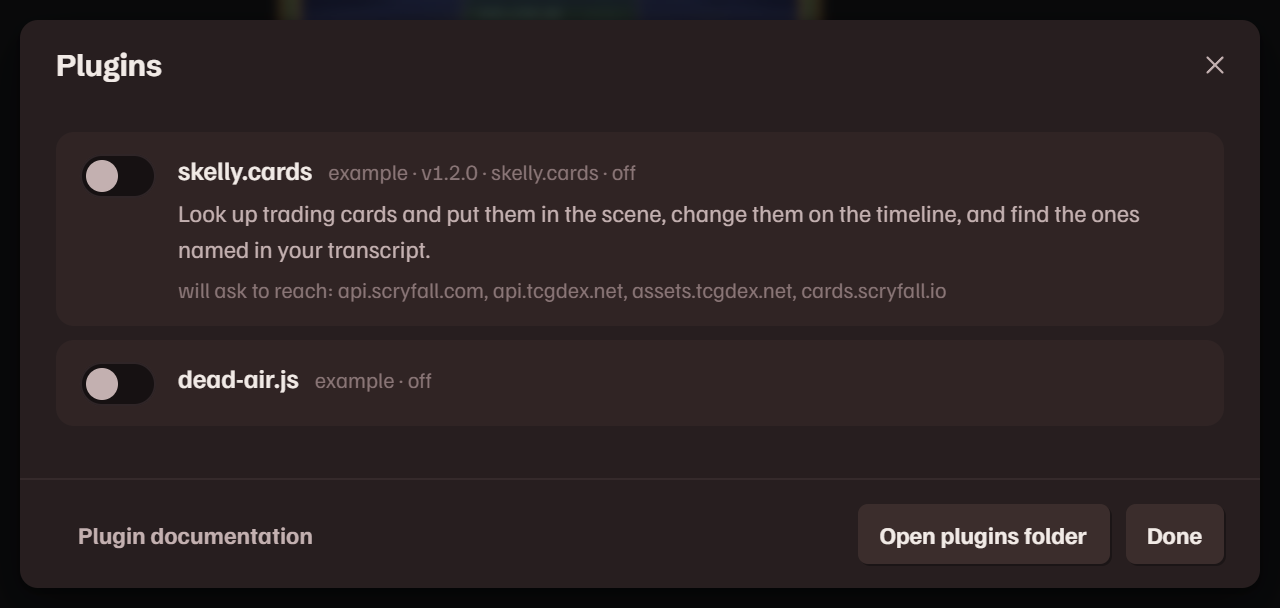
Liitännäiset ovat pieniä JavaScript-tiedostoja, jotka lisäävät editoriin työkaluja. Hallitse niitä valikon Liitännäiset kohdasta Hallitse liitännäisiä…. Jokainen tiedosto on aluksi pois käytöstä. Käyttöön otettu liitännäinen toimii hiekkalaatikossa: se käyttää sovelluksen liitännäisrajapintaa eikä pääse itse tiedostoihisi tai internetiin. Kun liitännäinen haluaa ensimmäisen kerran hakea jotain sivustolta, sovellus kysyy sinulta ja kertoo sekä sivuston että liitännäisen.
- Liitännäisen vieressä oleva kytkin ottaa sen käyttöön tai pois käytöstä heti. Sen nimen alla oleva rivi kertoo, latautuiko se ja mihin sivustoihin se pyytää pääsyä. Sallimasi sivusto luetellaan siinä; napsauta sitä peruaksesi luvan.
- Kehotteen Salli on voimassa, kunnes sovellus suljetaan, ellet rastita ruutua, joka muistaa sen kyseiselle liitännäiselle.
- Avaa liitännäiskansio avaa kansion, josta liitännäiset luetaan. Liitännäinen on
.js-tiedosto tai kansio, jossa onmain.js. - Liitännäisen painike näkyy välilehdellä Sommitelma, paneelissa Kuvamateriaali tai aikajanan lisäyspainikkeiden joukossa, ja liitännäinen voi lisätä rivejä hiiren oikean painikkeen valikoihin ja valikkoon Liitännäiset.
- Liitännäisen paneelia voi vetää otsikosta, sen voi telakoida, sen kokoa voi muuttaa ja sen voi siirtää omaan ikkunaansa komennolla Avaa omaan ikkunaansa. Palauta pääikkunaan tuo sen takaisin.
Sovelluksen mukana tulee kolme. skelly.cards hakee keräilykortteja (Magic: The Gathering ja PKMN-keräilykorttipeli) ja tuo ne työalueellesi: hae nimellä tai settinumerolla, valitse painos, ja kortti ilmestyy kuvatasona. Sen nimi, sääntöteksti, hinta ja taiteilija voivat tulla mukana tekstinä, jonka voit muotoilla, ja kortti voi vaihtua toiseen kesken kaiken aikajanalla. skelly.commander seuraa Commander-pelin elämäpisteitä ja laskureita tallenteen tahdissa ja tuo ne ruudulle. dead air etsii tallenteen hiljaiset jaksot ja merkitsee ne viivaimeen.
Mukana tulevat tiedostot toimivat myös valmiina esimerkkeinä oman liitännäisen kirjoittamiseen. Sivustolla on liitännäisten referenssi, ja sama teksti README-tiedostona liitännäiskansiossa.
Valikot
Jokainen komento on valikkorivillä. Rivi on harmaana, kun sillä ei ole mitään, mihin kohdistua.
Tiedosto
| Uusi projekti… | Aloittaa uuden projektin videon ympärille. Jos tallentamatonta työtä on avoinna, se kysyy ensin. |
| Avaa projekti… | Avaa projektitiedoston. |
| Viimeisimmät projektit | Kahdeksan viimeisintä, avoin rastitettuna. |
| Tallenna | Kirjoittaa projektin tiedostoonsa. Ensimmäisellä kerralla se kysyy, minne. |
| Tallenna nimellä… | Kirjoittaa sen uuteen tiedostoon. |
| Sulje projekti | Palaa aloitussivulle ja tarjoutuu ensin tallentamaan. |
| Lopeta | Sulkee sovelluksen ja tarjoutuu ensin tallentamaan. |
Muokkaa
| Kumoa | Rinnalla Tee uudelleen: askeltaa muutoksissasi taakse- ja eteenpäin. |
| Leikkaa | Rinnalla Kopioi ja Liitä: valitut tasot. Kun litteroinnista on valittu sanoja, ne kopioivat sanat. |
| Monista | Valittu taso tai avoin leike, kun yhtään tasoa ei ole valittuna. |
| Poista | Poistaa valinnan. Poista ja sulje aukko sulkee lisäksi aukon. |
| Tasaa | Tasaa tai jakauttaa valitut tasot työalueella. |
| Merkit | Lisää ja poistaa sommitelman merkkejä ja siirtyy niiden välillä. |
| Työväli | Asettaa ja poistaa aikavälin, jonka sisällä toisto kiertää. |
| Ryhmitä | Rinnalla Pura ryhmitys: tekee valituista tasoista yhden rivin tai erottaa ne. |
| Jaa toistopään kohdalta | Leikkaa valitun tason tai sekvenssin toistettavan leikkeen. |
| Tiivistä hiljaisuus… | Avoimelle leikkeelle. |
| Hae litteroinnista | Siirtää kohdistimen litteroinnin hakukenttään. |
| Järjestä | Siirtää valittua tasoa pinossa ylös tai alas. |
| Tasojen asettelu | Rakentaa leiketasot uudelleen yhdeksi asetelmaksi. |
| Asetukset… | Avaa kohdan Asetukset. |
Näytä
| Paneelien asettelu | Neljä asettelua ja itse tallentamasi sekä Tallenna asettelu…, Poista tallennettu asettelu ja Palauta asettelu. |
| Paneelit | Jokainen paneeli, avoimet rastitettuina. |
| Viennit | Renderöintijono ja valmiit tiedostot. |
Projekti
| Lisää kuvamateriaalia… | Tuo toisen videon tähän projektiin. |
| Tee esikatselukopio | Näkyy luettelossa, kun katselimessa olevalla kuvamateriaalilla ei ole esikatselukopiota. |
| Projektin asetukset… | Projektin nimi, sen tiedosto sekä sen tausta, vesileima ja sanamerkki. |
Ääni
| Litteroinnin ääni… | Litteroi kuvamateriaalin uudelleen toiselta raidalta tai toisesta nauhoituksesta. |
| Nauhoita selostus… | Nauhoittaa selostuksen äänitasoksi. |
| Aseta taustamusiikki… | Asettaa, korvaa tai poistaa musiikkiraidan. Sen yläpuolella oleva rivi lisää äänitiedoston tasoksi. |
Renderöi
| Renderöi sommitelma | Avaa renderöinnin ensimmäisen vaiheen: tiedoston nimen ja kansion. Enter renderöi. |
| Lisää renderöinti jonoon | Renderöi taustalla. |
| Vie kaikki… | Avaa eräajoviennin kaikille leikkeille. |
| Avaa viennit… | Avaa kohdan Viennit. |
| Avaa tuotoskansio | Avaa kansion, johon renderöinnit kirjoitetaan. |
Liitännäiset
Liitännäistesi lisäämät komennot ja niiden jälkeen Hallitse liitännäisiä… ja Avaa liitännäiskansio.
Ohje
| Opas | Tämä opas sovelluksen sisällä tai omassa ikkunassaan sekä opastetut kierrokset. |
| Pikanäppäimet | Käytössä olevan asettelun näppäimet. |
| Tietoja jumpcut.GG:stä | Versio sekä Kopioi diagnostiikka virheraporttia varten. |
Pikanäppäimet
Paina sovelluksessa ? nähdäksesi käytössä olevan asettelun näppäimet. Näppäin ei tee mitään, kun kirjoitat kenttään, lukuun ottamatta tiedostokomentoja ja näppäinyhdistelmää Ctrl F.
Toisto ja liikkuminen
| Space | toista / tauko |
| ← → | kun mitään ei ole valittuna, siirry yksi kuva; näppäimen Shift kanssa yksi sekunti |
| , . | edellinen / seuraava leikkaus tai merkki kuvamateriaalissa |
| M | aseta merkki toistopään kohdalle |
| Ctrl F | hae litteroinnista |
Leikkeet
| C | uusi leike valituista sanoista tai viisitoista sekuntia toistopään kohdalta |
| T | lisää avoin leike sekvenssiin |
| L | lisää avoin leike sommitelmaan tasoksi |
| F2 | nimeä avoin leike uudelleen |
| I O | aseta avoimen leikkeen alku / loppu toistopään kohtaan; kun leikettä ei ole avattu, uusi leike toistopäästä alkaen tai siihen asti |
| Shift I Shift O | siirry avoimen leikkeen alkuun / loppuun |
Tasot
| ← ↑ → ↓ | siirrä valittuja tasoja hieman; näppäimen Shift kanssa enemmän; näppäimen Alt kanssa yhtä tasoa yksinään |
| S | jaa toistopään kohdalta |
| Ctrl X | leikkaa |
| Ctrl C | kopioi |
| Ctrl V | liitä |
| Ctrl D | monista |
| Delete | poista valinta |
| Shift Delete | poista ja sulje aukko |
| Ctrl G | ryhmitä |
| Ctrl Shift G | pura ryhmitys |
Projekti
| Ctrl Z | kumoa |
| Ctrl Shift Z | tee uudelleen; Ctrl Y tekee saman |
| Ctrl S | tallenna projektitiedosto |
| Ctrl Shift S | tallenna nimellä |
| Ctrl N | uusi projekti |
| Ctrl O | avaa projekti |
| Ctrl Enter | renderöi sommitelma |
| Ctrl Q | lopeta |
| Esc | sulje valikot ja ikkunat |
Hiiri
| Ctrl + rulla | zoomaa työaluetta tai aikajanaa osoittimen kohdalta |
| Shift + rulla | vieritä aikajanaa ajassa |
| Shift + veto | työalueella pidä siirto yhdellä akselilla tai kierrä askelittain; aikajanan arvossa muuta sitä kymmenen kertaa nopeammin |
| Alt + veto | työalueella siirrä yhtä tasoa ja jätä sen ryhmän muut paikoilleen; aikajanalla vedä tarttumatta reunoihin |
| Ctrl + napsautus | lisää rivi valintaan tai rastita leike |
| Shift + napsautus | valitse joukko rivejä tai rastita joukko leikkeitä |
| keskipainikkeen napsautus | välilehdellä sulje sen paneeli |
Asettelun Perinteinen näppäimet
Tällä asettelulla on omat näppäimensä. ? luettelee ne kaikki sovelluksessa.
Kaikki yllä oleva toimii tässäkin, paitsi S jakona ja T sekvenssiin lisäämisenä, koska ominaisuusnäppäimet käyttävät ne.
| P S R T | näytä vain sijainti, skaalaus, kierto tai peittävyys |
| U | näytä kaikki ominaisuudet, joilla on keyframejä |
| J K | edellinen / seuraava keyframe |
| PageUp PageDown | yksi kuva taakse / eteen sommitelmassa; näppäimen Shift kanssa kymmenen |
| [ ] | siirrä tasoa niin, että se alkaa / päättyy toistopään kohdalla; näppäimen Alt kanssa leikkaa sen siihen |
| B N | aloita / päätä työväli toistopään kohtaan |
| Ctrl Shift D | jaa taso kahtia |
| Ctrl K | projektin asetukset |
| Ctrl M | lisää renderöinti jonoon |
Asetukset
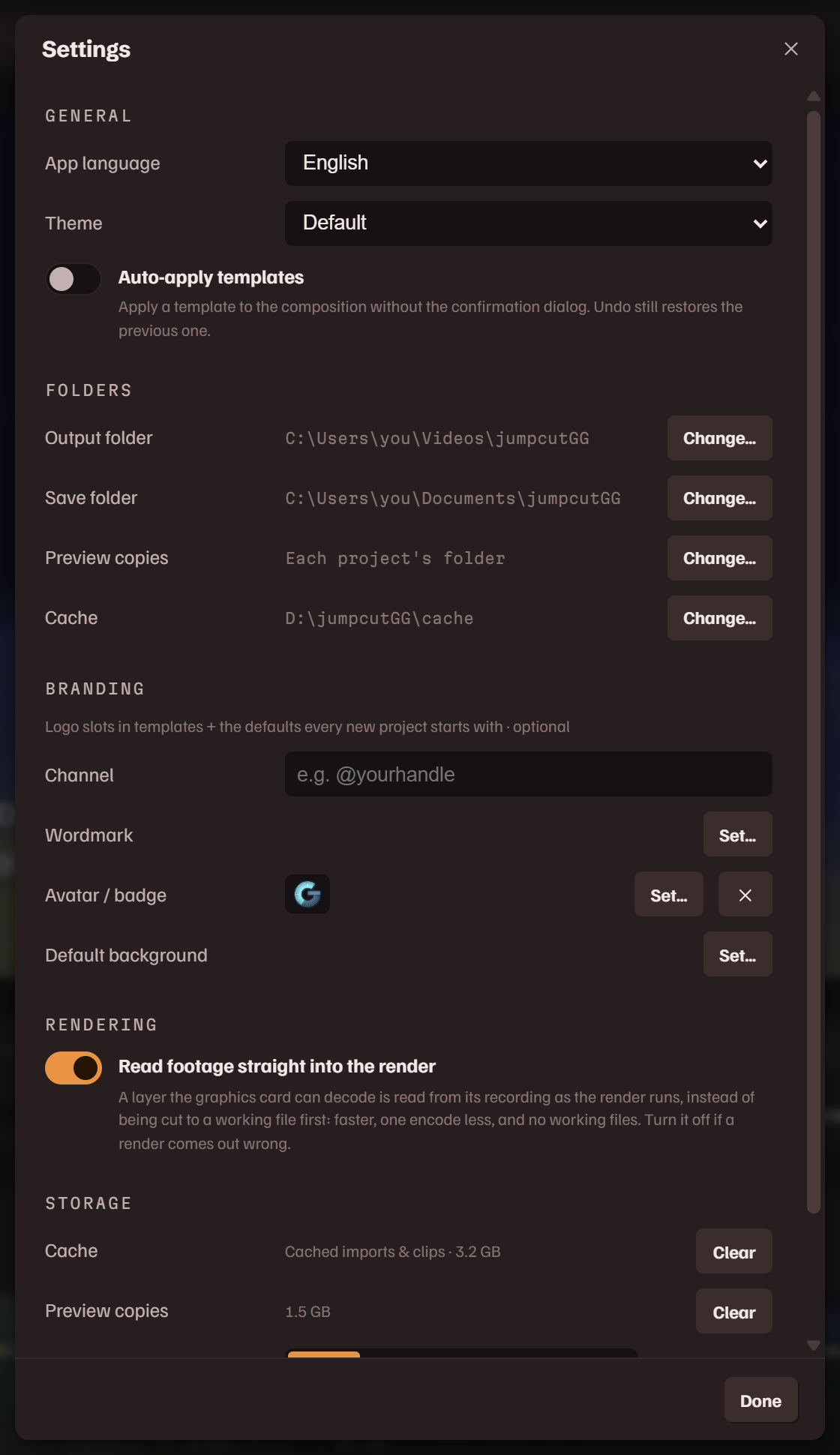
Asetukset… on valikossa Muokkaa. Nämä koskevat sovellusta tällä koneella, eivät yhtä projektia.
Yleiset
| Sovelluksen kieli | Sovelluksen tekstien ja viestien kieli, kahdeksastatoista vaihtoehdosta. Se tulee voimaan, kun sovellus ladataan uudelleen. |
| Teema | Oletus, Vaalea tai Tumma. |
Kansiot
| Tuotoskansio | Minne renderöinnit kirjoitetaan. |
| Tallennuskansio | Minne projektitiedostot tallennetaan. |
| Esikatselukopiot | Missä esikatselukopiot säilytetään. Jos kansiota ei ole asetettu, kukin säilytetään projektinsa kansiossa. |
| Välimuisti | Missä tuodut videot, litteroinnit ja renderöinnin työtiedostot säilytetään. Valitse asema, jolla on tilaa. Kansion vaihtaminen ei siirrä mitään: jo tuotu pysyy siellä missä se on. |
Brändäys
| Kanava | Kanavasi nimi tai tunnus. Se täyttää muuttujan {channel} mallin tekstissä. |
| Sanamerkki | Logosi. Se täyttää mallien sanamerkkipaikat, ja jokainen uusi projekti alkaa se vesileimanaan. |
| Avatar / merkki | Se täyttää mallien avatarpaikat. |
| Oletustausta | Taustakuva, jolla jokainen uusi projekti alkaa. |
Renderöinti
| Lue kuvamateriaali suoraan renderöintiin | Kun tämä on päällä, taso, jonka näytönohjain pystyy purkamaan, luetaan tallenteestaan renderöinnin aikana sen sijaan, että se leikattaisiin ensin työtiedostoksi: nopeampi, yksi koodauskerta vähemmän eikä työtiedostoja. Muut tasot leikataan kuten ennenkin. Kytke se pois päältä, jos renderöinnin tulos on virheellinen, ja renderöi uudelleen. |
Tallennustila
| Välimuisti | Kaiken tuodun koko ja painike Tyhjennä. Projektitiedostosi säilyvät; niiden kuvamateriaali on tuotava uudelleen. |
| Esikatselukopiot | Niiden koko ja painike Tyhjennä. Projekti, joka tarvitsee kopiota, tekee sen uudelleen, kun se seuraavan kerran avataan. |
| Lataaja | Osa, joka hakee videon linkistä. Sivustot muuttavat tapaa, jolla ne tarjoavat videota, ja Päivitä vaihtaa sen asentamatta sovellusta uudelleen. Käytä mukana tullutta palaa sovelluksen mukana tulleeseen. |
Projektin asetukset
Projektin asetukset…, valikossa Projekti, koskee avointa projektia: sen Nimi, tiedoston sijainti sekä sen omat Tausta, Vesileima ja Sanamerkki.
Tiedostot & kysymykset
Projektitiedostot
Projekti tallentuu .jcgg-tiedostona minne tahansa sen sijoitat. Jokainen tallennus säilyttää edellisen version sen vieressä .bak-tiedostona. Tiedosto sisältää muokkauksesi ja viittaa kuvamateriaaliin; itse kuvamateriaali pysyy välimuistissa. Kun avaat projektin koneella, jolla sen kuvamateriaalia ei ole, tai välimuistin tyhjentämisen jälkeen, sovellus tarjoutuu tuomaan sen uudelleen.
Sovellus pitää myös itse avoimesta projektista palautuskopiota, hetki jokaisen muutoksen jälkeen. Sen aloitussivun Jatka projektia avaa.
Minne videoni menevät?
Tuotoskansioosi, joka näkyy paneelin Sommitelman asetukset kohdassa Kansio ja tilarivillä. Viennit luettelee sen sisällön.
Tarvitseeko se internetiä?
Only to fetch a video from a link, to update the downloader, or when a plugin looks something up. Transcription, editing and rendering are fully local. The web version fetches the page itself, and the speech model the first time it transcribes.
The web version
jumpcut.gg/app is this editor as a web page, free to use, in Chrome or Edge on a computer, in a window of its own. It is the same app: the footage is read from your disk where it is, and the transcription and the render run in the browser, on your graphics card where it can.
What differs: a video is picked from your disk, with no link import. A reopened project asks for its footage again when the browser no longer has it. Save as writes the .jcgg where you choose, and a render goes into an output folder you pick once. The first transcription downloads the speech model, about 390 MB, which the browser keeps.
The web version makes no preview copy. When you pick an AV1 or HEVC file, the import card tries it first and says either how long a jump in it took, or that this browser cannot show its video. The desktop version makes a preview copy for either.
Renders made there carry a small "Made with jumpcut.GG" credit, which you can drag out of the way in the composition. Sign in with Steam on the start page, with the account that owns jumpcutGG, and they do not.
Kuva on musta tai kelaus on hidasta
Kuvamateriaali on muodossa, jota katselin toistaa huonosti. Valitse Tee esikatselukopio valikosta Projekti.
Taso näyttää pehmeältä
Se on suurennettu kuvamateriaalinsa pikseleitä suuremmaksi. Lähteen mittakaava paneelissa Ominaisuudet kertoo, kuinka paljon.
Linkki ei lataudu
Paina asetuksissa kohdan Lataaja vieressä painiketta Päivitä, käynnistä sovellus uudelleen ja kokeile linkkiä uudestaan.
Tekstitykseni ovat väärin ajoitettuja
Katso sana-ajoitus kerran videota kohti tehtävää korjausta varten. Yksittäinen väärä sana on myös korjattavissa: kaksoisnapsauta sitä litteroinnissa ja kirjoita korjaus.
Virheet ja ominaisuustoiveet
Kummallakin on oma Steam-foorumi: virheraportit ja ominaisuustoiveet.