Un éditeur vidéo sans l'abonnement.
jumpcut.GG est un éditeur vidéo complet : transcription automatique, découpe directement depuis les mots, montage, superposition de sous-titres et de graphismes, exportation vers n'importe quel format d'image. Le tout sur votre propre machine. Achat unique, sans compte, rien ne quitte votre PC.
Un projet est fait de quatre choses, et chaque panneau de la fenêtre modifie l'une d'elles.
- Les rushes sont les vidéos que vous importez. Chacune reçoit une transcription mot à mot.
- Les clips sont des plages de rushes, découpées à partir des mots de la transcription ou à la tête de lecture.
- La séquence, ce sont des clips dans l'ordre, lus d'un seul tenant.
- La composition est la vidéo que vous rendez : un canevas et une timeline de calques. Un calque est un clip, un texte, une image, une forme, un sous-titre ou un son.
Vous pouvez vous arrêter à n'importe quelle étape. Une sélection de mots s'exporte en vidéo en deux clics ; la séquence et la composition sont là quand vous voulez plus de contrôle. Un projet peut aussi démarrer sans aucun rush et ne contenir que du texte, des images, des formes et du son.
La page d'accueil
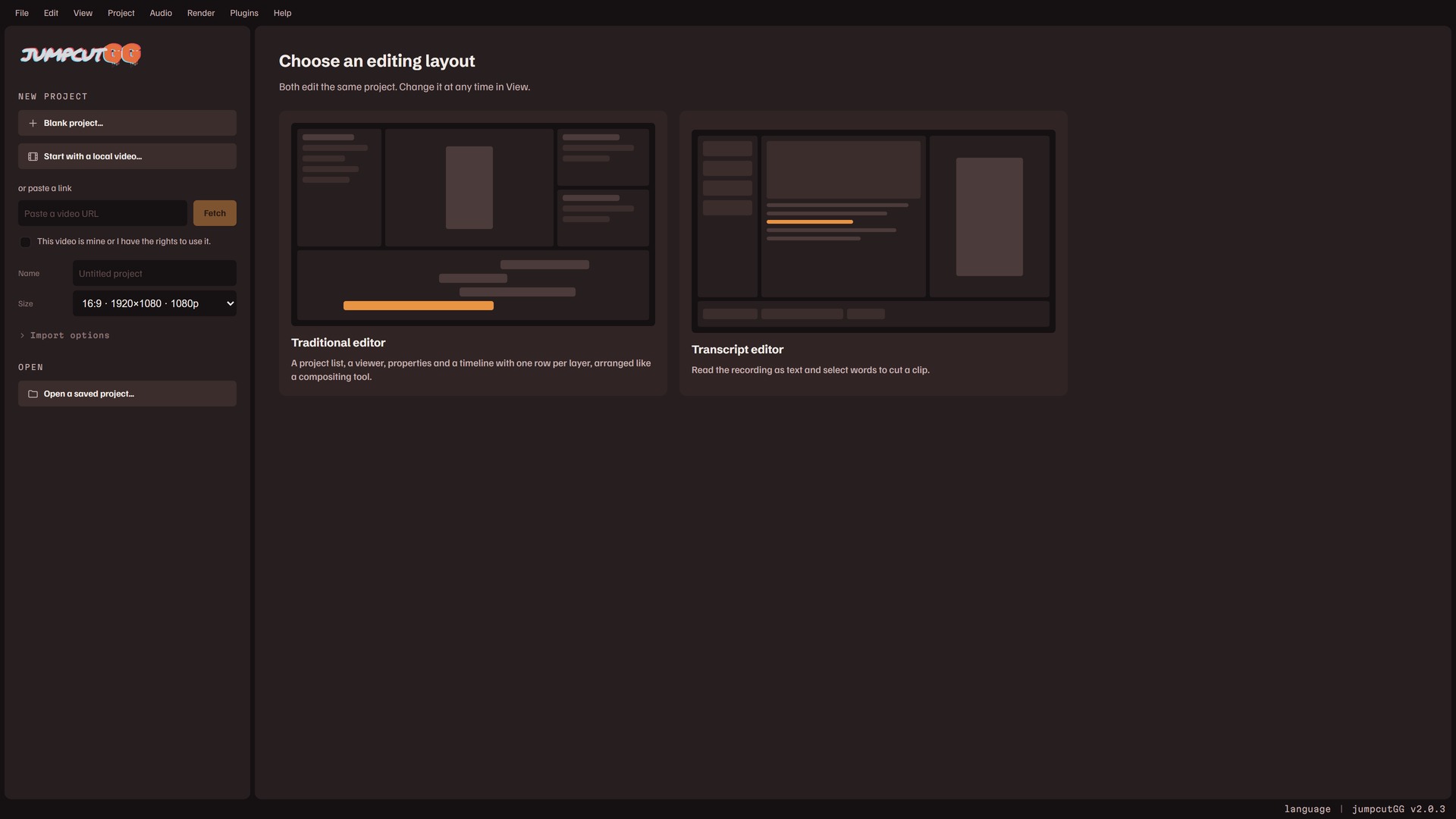
L'application s'ouvre sur la page d'accueil. La colonne de gauche sert à démarrer ou à ouvrir un projet.
- Projet vide… crée un projet sans rushes. La commande demande un nom et une taille, ouvre le projet dans la disposition Traditionnel et l'écrit aussitôt dans un fichier de projet.
- Commencer avec une vidéo locale… choisit un fichier vidéo. Un fichier déposé sur la fenêtre fait la même chose.
- Pour récupérer une vidéo depuis un lien, collez-le, cochez Cette vidéo est la mienne ou j'ai le droit de l'utiliser., puis appuyez sur Récupérer. La case est à cocher de nouveau avant chaque récupération.
- Options d'importation regroupe ce qui s'applique à une importation. Voir Importer des rushes.
- Ouvrir un projet enregistré… ouvre un fichier de projet. Un fichier de projet déposé sur la fenêtre s'ouvre aussi.
- Reprendre le projet apparaît au lancement quand la dernière session a laissé du travail qui n'a pas été enregistré dans un fichier.
Le reste de la page montre ce que vous avez déjà fait.
- Projets récents : les fichiers de projet que vous avez enregistrés, en cartes ou en liste. Cliquez sur l'un d'eux pour l'ouvrir. Le ✕ d'un projet le masque de la liste ; le fichier est conservé, et le rouvrir l'y remet.
- Importations récentes : les vidéos que l'application a déjà récupérées et transcrites. Utiliser en ouvre une comme nouveau projet sans la récupérer à nouveau, Retranscrire relance la transcription avec les réglages actuels, et Effacer supprime ses fichiers en cache. Un projet enregistré qui utilisait une importation effacée propose de l'importer à nouveau à son ouverture.
Au premier lancement, la page demande dans quelle disposition vous voulez monter : Éditeur de transcription ou Éditeur traditionnel. Les deux modifient le même projet, et ce choix peut être changé à tout moment. Voir La fenêtre et ses dispositions.
Votre première vidéo, en cinq minutes environ
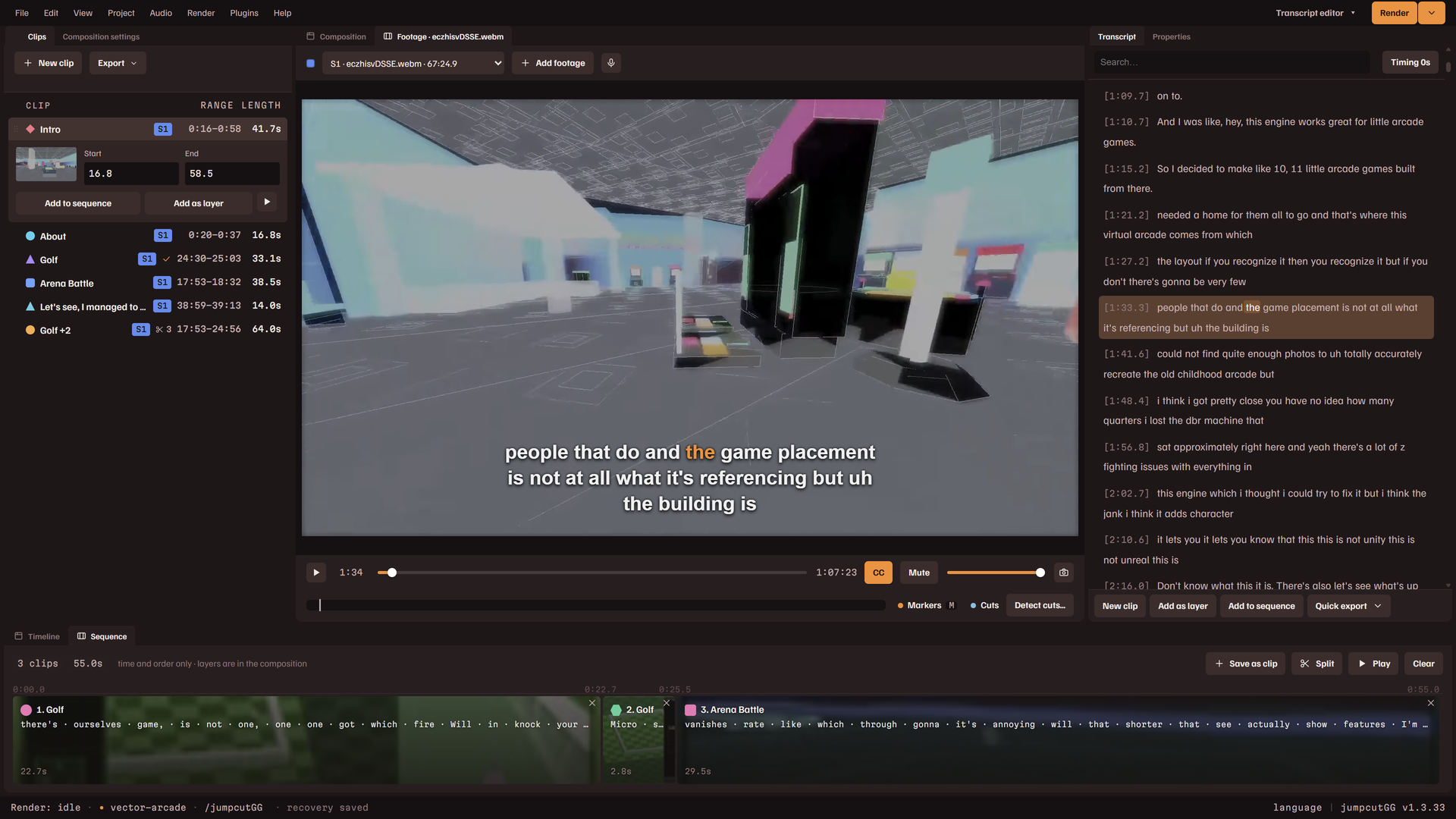
- Sur la page d'accueil, choisissez Commencer avec une vidéo locale…, ou collez un lien. Un fichier local remplit la carte avec sa durée, sa taille et son format ; appuyez sur Importer.
- Attendez la transcription. L'écran d'importation nomme chaque étape et indique où elle en est. Une fois l'importation terminée, la transcription s'ouvre avec chaque mot cliquable ; cliquer sur un mot y amène le lecteur.
- Lisez la transcription ou cherchez dedans, puis faites glisser sur les mots voulus.
- Faites un clic droit sur la sélection. Nouveau clip à partir de la sélection la garde comme clip ; les lignes sous Exportation rapide la rendent tout de suite, telle quelle ou recadrée à un format ; Exporter avec un modèle la rend à travers une mise en page enregistrée, avec sous-titres et titres en place.
- Le fichier est écrit dans votre dossier de sortie. Exportations, dans le menu Affichage, le liste et le lit.
Importer des rushes
Les rushes arrivent depuis la page d'accueil, ou dans un projet ouvert par Ajouter des rushes… dans le menu Projet, par Ajouter des rushes sur le panneau Rushes, ou par un fichier vidéo déposé sur la fenêtre. Des rushes ajoutés à un projet ouvert s'y joignent : vos clips, la séquence et la composition restent tels quels. Les fichiers vidéo peuvent être en mp4, mkv, webm, mov, avi, m4v ou ts.
Un fichier local
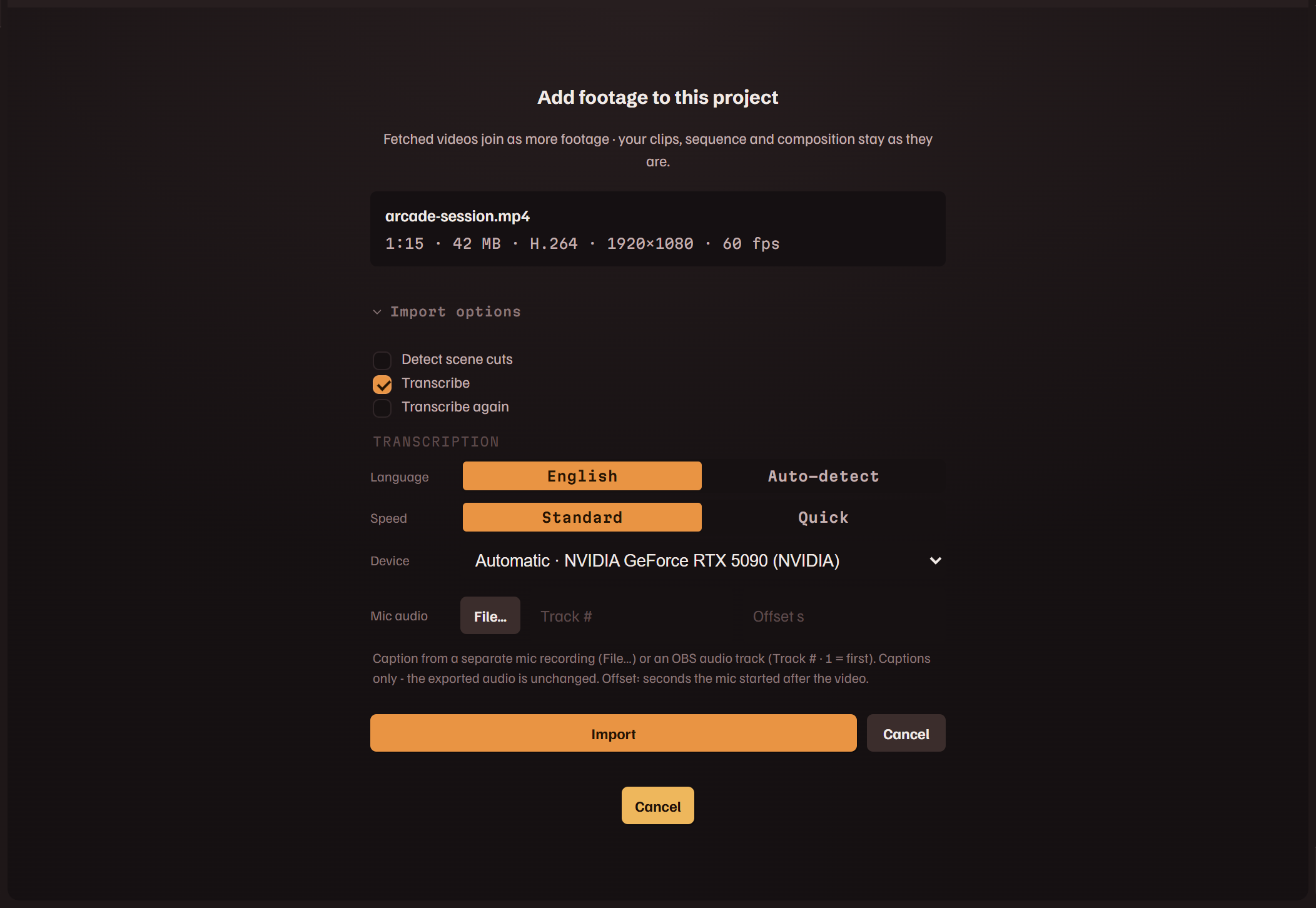
Un fichier que vous choisissez ou déposez n'est pas importé tout de suite. Il remplit la carte avec son nom, sa durée, sa taille, son codec, sa résolution et sa fréquence d'images, et une note quand quelque chose compte à son sujet : qu'il n'a pas de son, par exemple. Importer ou Enter lance l'importation ; Annuler ou Esc vide la carte.
Options d'importation
- Transcrire crée la transcription, dont se servent les sous-titres et la découpe de clips par le texte. La case est cochée à chaque importation ; décochez-la pour des rushes où les mots n'ont pas d'importance.
- Récupérer à nouveau (ignorer la copie en cache) télécharge à nouveau un lien que l'application a déjà.
- Transcrire à nouveau remplace une transcription que l'application a déjà.
- Langue : Anglais ou Détection auto. Le choix est mémorisé pour les importations suivantes.
- Vitesse : Standard ou Rapide. Le second transcrit plus vite avec moins de précision, pour les PC anciens.
- Périphérique : GPU ou CPU. Sur une machine qui a plusieurs adaptateurs graphiques, c'est leur liste : Automatique choisit la carte qui a sa propre mémoire, et le circuit graphique intégré d'un portable peut être plusieurs fois plus lent.
- Audio du micro sous-titre depuis un enregistrement de micro séparé (Fichier…), ou depuis une piste audio d'un enregistrement multipiste (le numéro de la piste, 1 étant la première). Le décalage est le nombre de secondes de retard de l'enregistrement du micro sur la vidéo. Cela ne change que ce qui est transcrit ; le son exporté est celui de la vidéo.
Copies d'aperçu
Le visualiseur ne peut pas afficher tous les formats. Pour les enregistrements AV1 et HEVC, la carte essaie d'abord le fichier. Si le visualiseur ne peut pas le lire, l'importation crée une copie d'aperçu : un fichier plus petit que l'application lit pendant que vous montez. S'il le peut, la carte indique combien de temps a pris un saut dans le fichier et propose Créer une copie d'aperçu, coché. Une copie prend quelques minutes à créer et se parcourt plus vite. Les exportations lisent toujours l'original.
Créer une copie d'aperçu, dans le menu Projet, en crée une plus tard pour des rushes qui n'en ont pas. L'endroit où les copies sont conservées, et leur effacement, se trouvent dans les Paramètres.
L'écran d'importation
Une importation affiche son étape, le temps écoulé et une barre : récupération, extraction de l'audio, transcription, création d'une copie d'aperçu. Annuler l'importation l'arrête. Les importations s'exécutent une à la fois, et une seconde attend dans File d'importation. Si une importation échoue, l'écran affiche l'erreur avec Retour et Copier le rapport d'erreur, et Mettre à jour le téléchargeur quand le site a refusé le téléchargement.
Un projet vide
Projet vide… demande les champs Nom et Taille, et Créer ouvre une composition vide. Le texte, les images, les formes et le son n'ont pas besoin de rushes. Les panneaux Rushes et Transcription affichent Pas encore de rushes et proposent Ajouter des rushes… ; les premiers rushes ajoutés en font un projet ordinaire.
Changer ce qui est transcrit
Audio de la transcription…, dans le menu Audio, ou le bouton micro du panneau Rushes, transcrit à nouveau le rush affiché dans le visualiseur depuis une autre source : une piste audio de la vidéo (L'audio de la vidéo elle-même), ou Un enregistrement micro / commentaire séparé avec son décalage en secondes. Retranscrire lance l'opération. Un rush importé sans transcription affiche Transcrire… dans le panneau Transcription, qui ouvre la même boîte de dialogue.
La fenêtre et ses dispositions
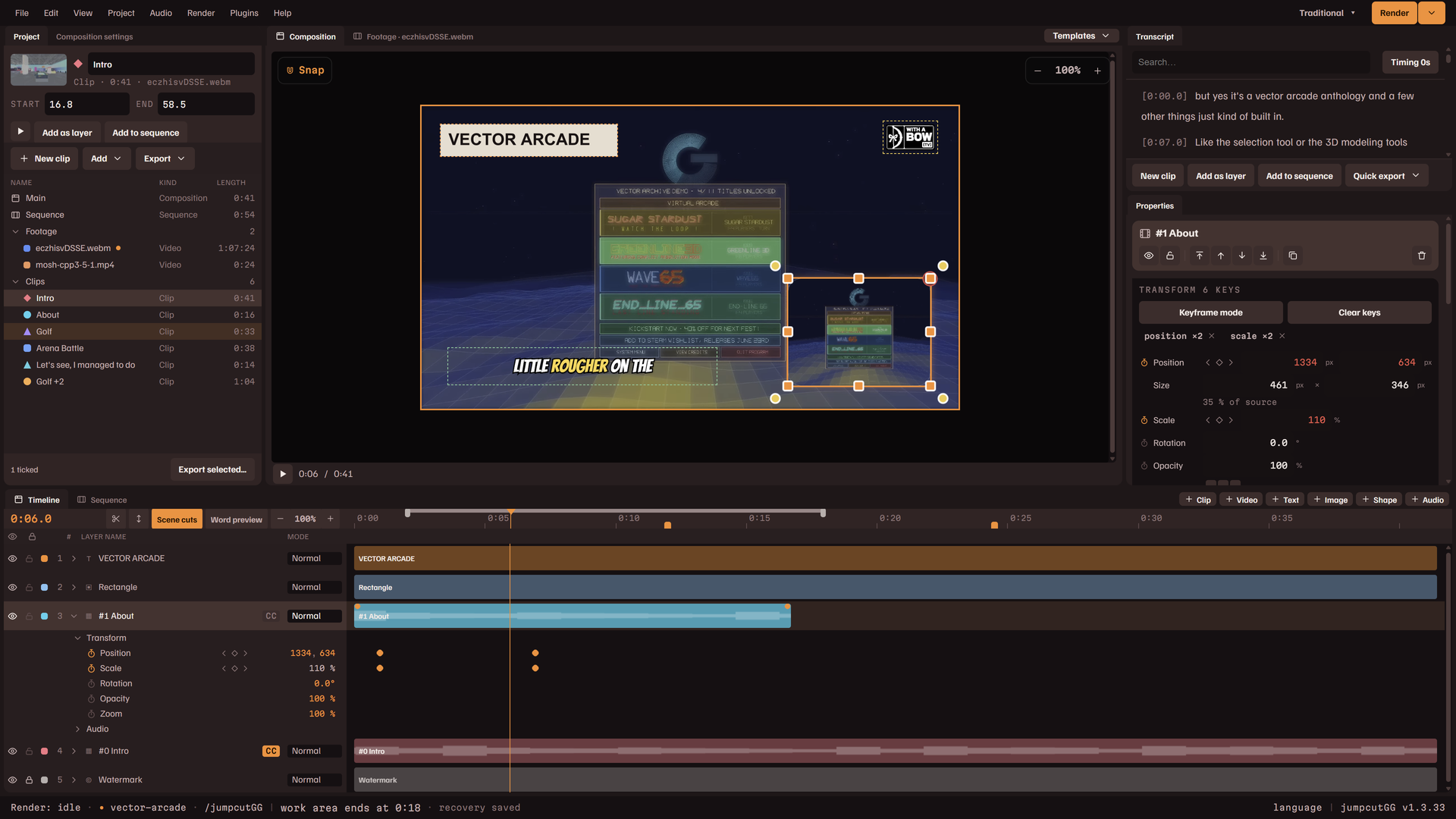
La barre de menus court le long du haut, avec le bouton de disposition et Rendu à son extrémité droite. La barre d'état court le long du bas. Entre les deux, la fenêtre est faite de cinq docks : un à gauche, le visualiseur au milieu, deux empilés à droite et un le long du bas. Chaque panneau est un onglet de l'un d'eux.
Dispositions
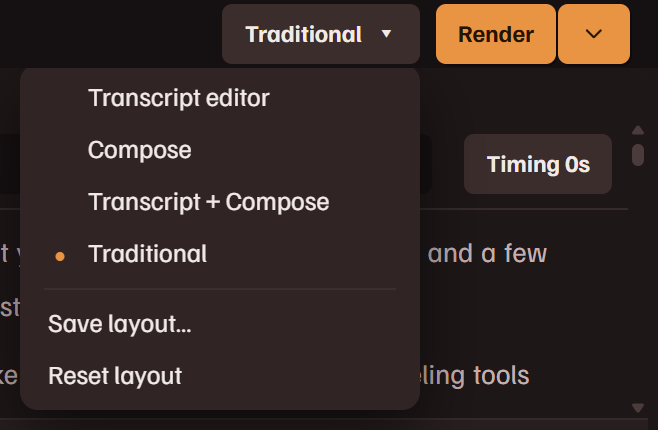
Une disposition est un arrangement des panneaux. Quatre sont fournies avec l'application, listées par le bouton de disposition et sous Disposition des panneaux dans le menu Affichage. Un projet s'ouvre à l'identique dans toutes les dispositions.
| Éditeur de transcription | Le lecteur des rushes avec la transcription à côté, Clips à gauche et Séquence le long du bas. Pour lire un enregistrement et découper des clips dans ses mots. |
| Composer | Les mêmes docks avec la composition en avant : Paramètres de la composition, le canevas, Propriétés et Timeline. |
| Transcription + Composer | Le canevas au milieu, avec le lecteur des rushes et la transcription empilés à droite. |
| Traditionnel | L'arrangement d'un logiciel de compositing : la liste Projet à gauche, le visualiseur, la transcription au-dessus de Propriétés à droite, et Timeline avec une ligne par calque. Elle a ses propres touches. |
Arranger les panneaux
- Cliquez sur un onglet pour amener son panneau au premier plan.
- Faites glisser un onglet sur un autre dock pour y déplacer son panneau. Esc annule le glissement. Un dock sans aucun panneau n'est pas affiché.
- Pour fermer un panneau, faites un clic droit sur son onglet et choisissez Fermer le panneau, ou cliquez dessus avec le bouton du milieu. Panneaux, dans le menu Affichage, liste tous les panneaux, cochés quand ils sont ouverts, et rouvre un panneau fermé. Une commande qui a besoin d'un panneau fermé l'ouvre.
- Faites glisser le séparateur entre deux docks pour les redimensionner.
- Enregistrer la disposition… enregistre l'arrangement sous un nom ; il apparaît alors dans la liste avec les quatre dispositions fournies. Supprimer une disposition enregistrée en supprime une. Réinitialiser la disposition remet la disposition utilisée telle qu'elle était fournie ou enregistrée.
L'arrangement est mémorisé sur cette machine, pas dans le projet. Les trois dispositions à transcription gardent Projet fermé et listent les clips dans Clips ; Traditionnel fait l'inverse. Quand un panneau est trop étroit pour ses boutons, ceux qui ne tiennent pas passent dans un bouton Plus d'actions.
La barre d'état
En partant de la gauche : l'état du rendu (cliquez dessus pour Exportations), le nom du projet ouvert avec un point devant quand il a des modifications non enregistrées, le dossier de sortie (cliquez dessus pour ouvrir le dossier), le dernier message et l'état de la copie de récupération. À droite : une indication sur ce qui se trouve sous le pointeur, langue, qui ouvre les Paramètres, et la version, qui ouvre À propos. Le titre de la fenêtre nomme le projet ouvert de la même façon.
Rushes
Le panneau Rushes lit la vidéo importée elle-même. Un projet peut contenir plusieurs rushes ; la liste en haut du panneau choisit celui que le lecteur et la transcription affichent, et la pastille de couleur à côté lui donne une nouvelle couleur, qui marque ses clips partout.
- La rangée de transport contient lecture / pause, le temps, une barre de navigation, CC, Muet, le volume, et un bouton appareil photo qui enregistre l'image à l'écran en PNG pleine résolution dans votre dossier de sortie.
- CC affiche la ligne prononcée par-dessus la vidéo, avec le mot en cours allumé. C'est ainsi que vous vérifiez la synchronisation des mots.
- La barre de repères, sous le transport, montre vos repères et les coupes de scène trouvées à l'importation. Appuyez ou faites glisser dessus pour parcourir la vidéo. Cliquez sur une marque pour vous y rendre ; double-cliquez dessus pour créer un clip de quinze secondes autour d'elle.
- Le clip sélectionné dans Clips ou Projet est une bande sur la barre de repères, dans la couleur propre au clip. Faites glisser une extrémité de la bande pour déplacer le début ou la fin du clip, ou son milieu pour déplacer tout le clip ; une extrémité s'accroche aux coupes et aux repères. I et O placent le début et la fin du clip sélectionné à la tête de lecture, et en créent un quand aucun clip n'est sélectionné. Shift I et Shift O vont à son début et à sa fin.
- Faites glisser sur la barre de repères en maintenant Shift pour créer un clip de ce passage, nommé d'après les mots qui y sont prononcés ; les deux extrémités s'accrochent aux coupes et aux repères. Le bouton Nouveau clip à côté de la barre en crée un à la tête de lecture. Pendant que vous faites glisser une extrémité d'une bande, les rushes affichent l'image où elle se trouve.
- Détecter les coupes… analyse de nouveau les rushes à la recherche de changements de plan, avec la sensibilité et l'écart minimal entre deux coupes de votre choix, et remplace les coupes trouvées auparavant. La barre d'état indique quand les coupes sont là.
- M pose un repère à la tête de lecture, que le rush soit en lecture ou en pause. Les interrupteurs Repères et Coupes affichent ou masquent chaque type.
- , et . vont à la coupe précédente et à la suivante. Le bouton entre les deux flèches de la barre les fait passer d'un repère à l'autre à la place.
- Sans calque sélectionné, ← et → avancent d'une image, et d'une seconde avec Shift.
Transcription
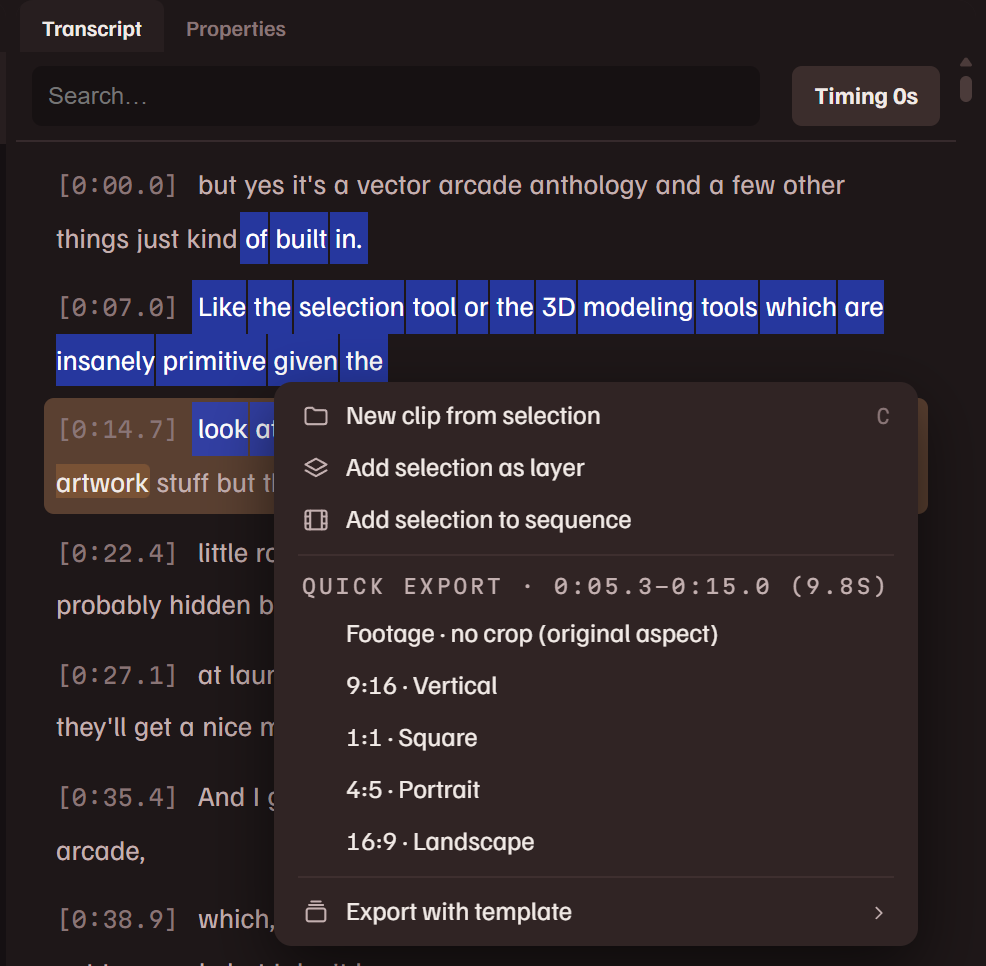
La transcription, ce sont les rushes sous forme de texte. Chaque ligne commence par son temps ; cliquez sur un temps ou sur un mot pour vous y rendre. Pendant la lecture, le mot prononcé est surligné et gardé à l'écran.
- Rechercher. Saisissez du texte dans le champ de recherche, ou appuyez sur Ctrl F depuis n'importe où, pour n'afficher que les lignes qui le contiennent. Esc dans le champ le vide.
- Sélectionner. Faites glisser sur des mots. La sélection est ce sur quoi agissent les boutons sous la transcription et le menu du clic droit.
- Corriger un mot. Double-cliquez dessus et saisissez. Enter garde la modification et les sous-titres l'utilisent.
- Synchro. Le bouton Synchro décale tous les mots de ce rush plus tôt ou plus tard. Voir Synchronisation des mots.
La bande sous les mots et le menu du clic droit sur une sélection contiennent les mêmes commandes.
| Nouveau clip | Un clip des mots sélectionnés, ou de quinze secondes à la tête de lecture quand rien n'est sélectionné. C fait la même chose. |
| Ajouter comme calque | Les mots sélectionnés comme clip et comme calque dans la composition, à la tête de lecture. |
| Ajouter à la séquence | Les mots sélectionnés comme clip à la fin de la séquence. |
| Exportation rapide | Rend les mots sélectionnés comme une vidéo à part entière : au format des rushes, ou recadrée au centre en 9:16, 1:1, 4:5 ou 16:9. Ces rendus n'ont ni sous-titres ni titres. |
| Exporter avec un modèle | Rend la sélection à travers un modèle. Listé quand il existe au moins un modèle. |
Les mots sélectionnés peuvent aussi être glissés sur le panneau Timeline, où ils deviennent un calque à l'endroit où vous les déposez, ou sur le canevas.
Clips
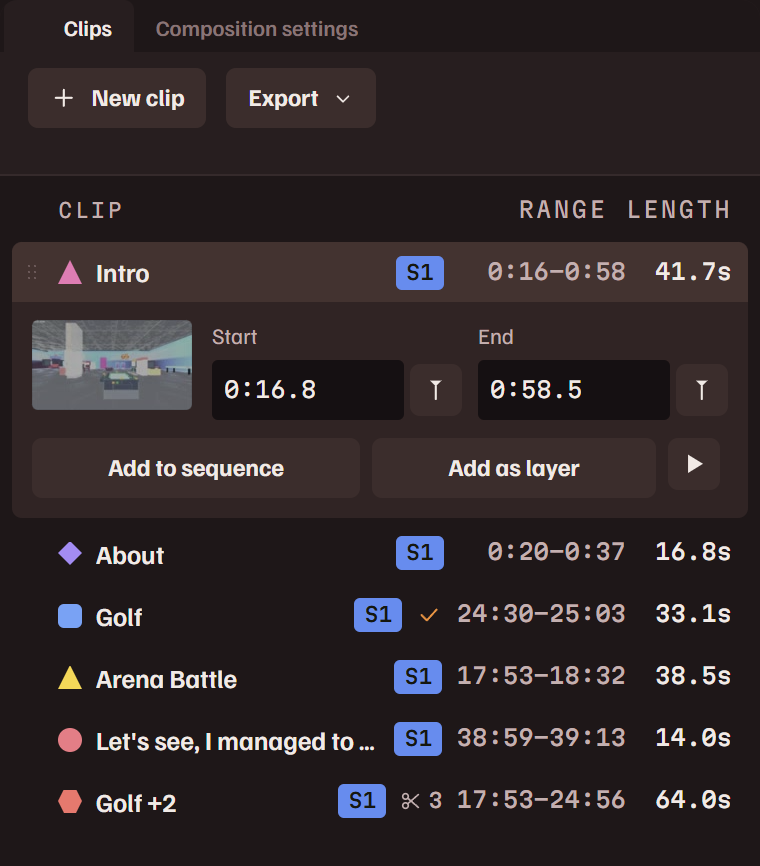
Un clip est une plage nommée d'un rush. Le panneau les liste avec leur plage et leur durée. Cliquez sur une ligne pour l'ouvrir : sa vignette, Début et Fin sous forme de temps (saisissez 1:05.5 ou 65.5, ou faites glisser la valeur), chacun avec un bouton qui le place à la tête de lecture du visualiseur Rushes, Ajouter à la séquence, Ajouter comme calque, et un bouton de lecture qui le prévisualise dans le visualiseur Rushes. Cliquez sur le nom pour le renommer. Le clip ouvert est aussi une bande sur la barre de repères du visualiseur Rushes, dont les extrémités se font glisser.
- Nouveau clip crée un clip à partir des mots sélectionnés dans la transcription, ou de quinze secondes à la tête de lecture quand rien n'est sélectionné, nommé d'après les mots qui y sont prononcés. I et O placent ensuite son début et sa fin à la tête de lecture.
- Exporter ouvre Tout exporter… et Exporter la sélection…. Voir Exportation par lot.
- Ctrl+clic coche un clip, et Shift+clic coche une plage, pour Exporter la sélection….
- Faites glisser une ligne sur le bandeau Séquence pour l'y ajouter, ou sur le canevas pour en faire un calque.
Faites un clic droit sur un clip pour le reste.
| Renommer | Modifier le nom. F2. |
| Dupliquer | Une copie du clip. Ctrl D. |
| Définir la plage sur la sélection | Le clip devient les mots sélectionnés dans la transcription. |
| Resserrer les silences… | Retire les silences du clip. Voir ci-dessous. |
| Ajouter à la séquence | L'ajoute à la fin de la séquence. T. |
| Ajouter comme calque | L'ajoute à la composition à la tête de lecture. L. |
| Exporter avec un modèle | Rend ce clip à travers un modèle. |
| Début = tête de lecture | Amène le début du clip, ou sa fin avec Fin = tête de lecture, à la tête de lecture des rushes. I et O. |
| Exclure | Garde le clip dans la liste et le laisse hors de Tout exporter…. Garder le clip le fait revenir. |
| Supprimer le clip | Le retire du projet. |
Resserrer les silences
Resserrer les silences… retire par jump-cut les silences d'un clip, et les hésitations si vous le demandez, à partir de la synchronisation de ses mots. Intensité : Léger, Standard ou Fort ; plus le réglage est fort, plus les silences coupés sont courts et moins il en reste autour de la parole. La boîte de dialogue indique combien de secondes sont retirées et en combien de morceaux ; Prévisualiser le résultat lit le résultat avant que vous ne choisissiez Appliquer. Le clip a alors plusieurs plages, que le clip ouvert liste pour que chacune puisse être modifiée, lue, réordonnée ou retirée. La même commande, dans le menu d'un calque de clip sur la timeline, resserre ce calque.
Séquence

La séquence contient des clips dans l'ordre. Elle ne règle que la durée et l'ordre ; la position, la taille et tout ce qui est dessiné par-dessus la vidéo relèvent de la composition. Ajoutez un clip avec Ajouter à la séquence, ou faites-en glisser un depuis Clips.
- Lire. Lire lit toute la séquence dans le visualiseur Rushes. Cliquer sur un clip lit à partir de cet endroit, et cliquer près de la fin d'un clip est le moyen rapide de vérifier son raccord avec le suivant. L'aiguille balaie le bandeau et les mots de chaque clip s'allument à mesure qu'ils sont prononcés.
- Rogner. Faites glisser l'un ou l'autre bord d'un clip : le lecteur affiche l'image sur laquelle vous coupez.
- Diviser. Pendant la lecture, S ou Diviser coupe le clip en lecture à l'aiguille. Pour couper à un endroit précis, faites un clic droit sur un clip à cet endroit et choisissez Diviser ici.
- Réordonner et retirer. Faites glisser un clip sur un autre pour l'y déplacer. Le ✕ d'un clip, ou Retirer de la séquence, le retire. Effacer vide le bandeau.
- Enregistrer comme clip enregistre la séquence comme un seul clip à plusieurs plages, que vous pouvez exporter ou placer en calque comme n'importe quel autre.
- Rendre en clip, dans le menu du clic droit d'un clip, rend ce clip dans un nouveau fichier vidéo et l'ajoute au projet comme rush et comme clip.
Toute la séquence peut être un seul calque de la composition : Ajouter comme calque sur la ligne de la séquence dans Projet, ou Séquence dans la liste de clips d'un calque de clip, dans Propriétés.
Projet
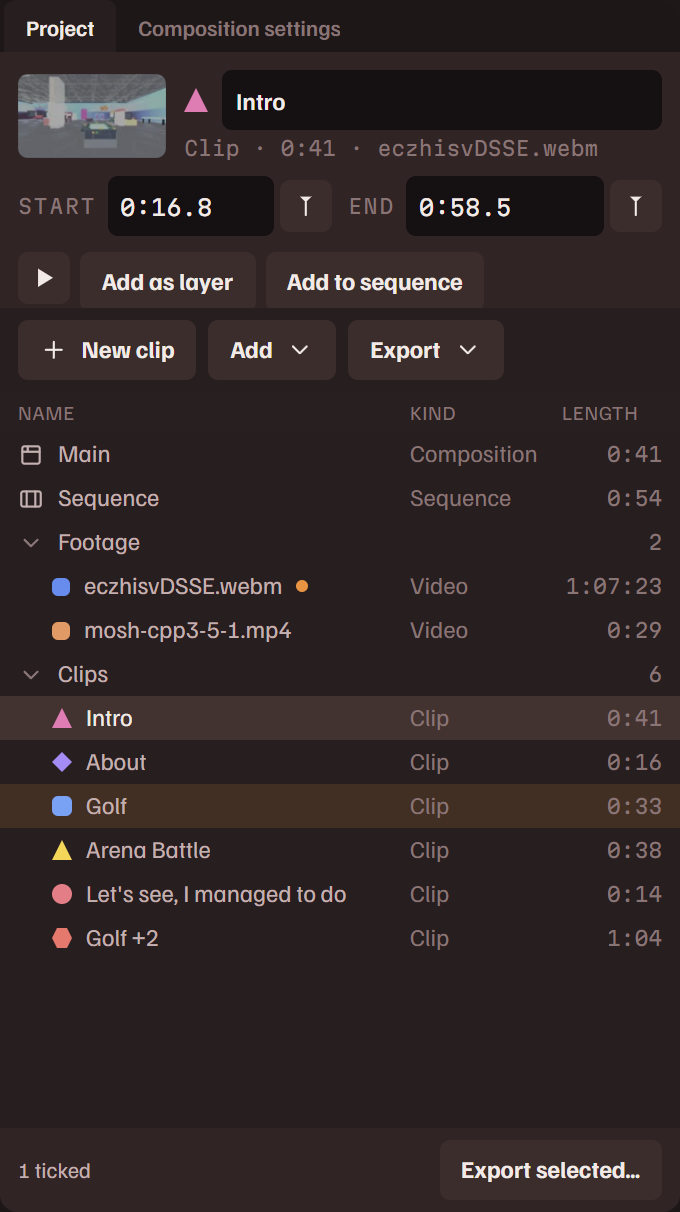
Le panneau Projet liste tout ce dont le projet est fait : la composition, la séquence, un dossier Rushes et un dossier Clips. Il est ouvert dans la disposition Traditionnel, et s'ouvre dans les autres par Panneaux dans le menu Affichage.
- Sélectionnez une ligne et la bande au-dessus de la liste l'affiche : pour un clip, son nom, Début et Fin (saisissez un temps, faites glisser la valeur, ou placez-le à la tête de lecture avec le bouton à côté, comme dans Clips) ; pour un rush, sa couleur avec Afficher dans le visualiseur ; pour la séquence, Ouvrir ; pour la composition, Paramètres de la composition. Un clip sélectionné est une bande sur la barre de repères du visualiseur Rushes.
- Cliquez deux fois sur une ligne pour l'ouvrir : la composition et sa timeline, la séquence, un rush dans le visualiseur, ou l'aperçu d'un clip.
- Faites glisser n'importe quelle ligne, sauf la composition, sur le panneau Timeline : elle devient un calque qui commence là où vous la déposez. Déposée sur le canevas, elle devient un calque à la tête de lecture.
- Ctrl+clic et Shift+clic cochent des clips, comme dans Clips. Nouveau clip et Exporter sont dans la barre du panneau.
Faites un clic droit sur une ligne pour ses commandes. Un clip a le même menu que dans Clips. Un rush a Afficher dans le visualiseur, Ajouter comme calque (le fichier entier), Nouvelle couleur, Créer une copie d'aperçu quand il n'en a pas, et Ouvrir dans l'Explorateur. La séquence a Ouvrir, Ajouter comme calque et Enregistrer comme clip. La composition a Paramètres de la composition et Paramètres du projet….
Composition
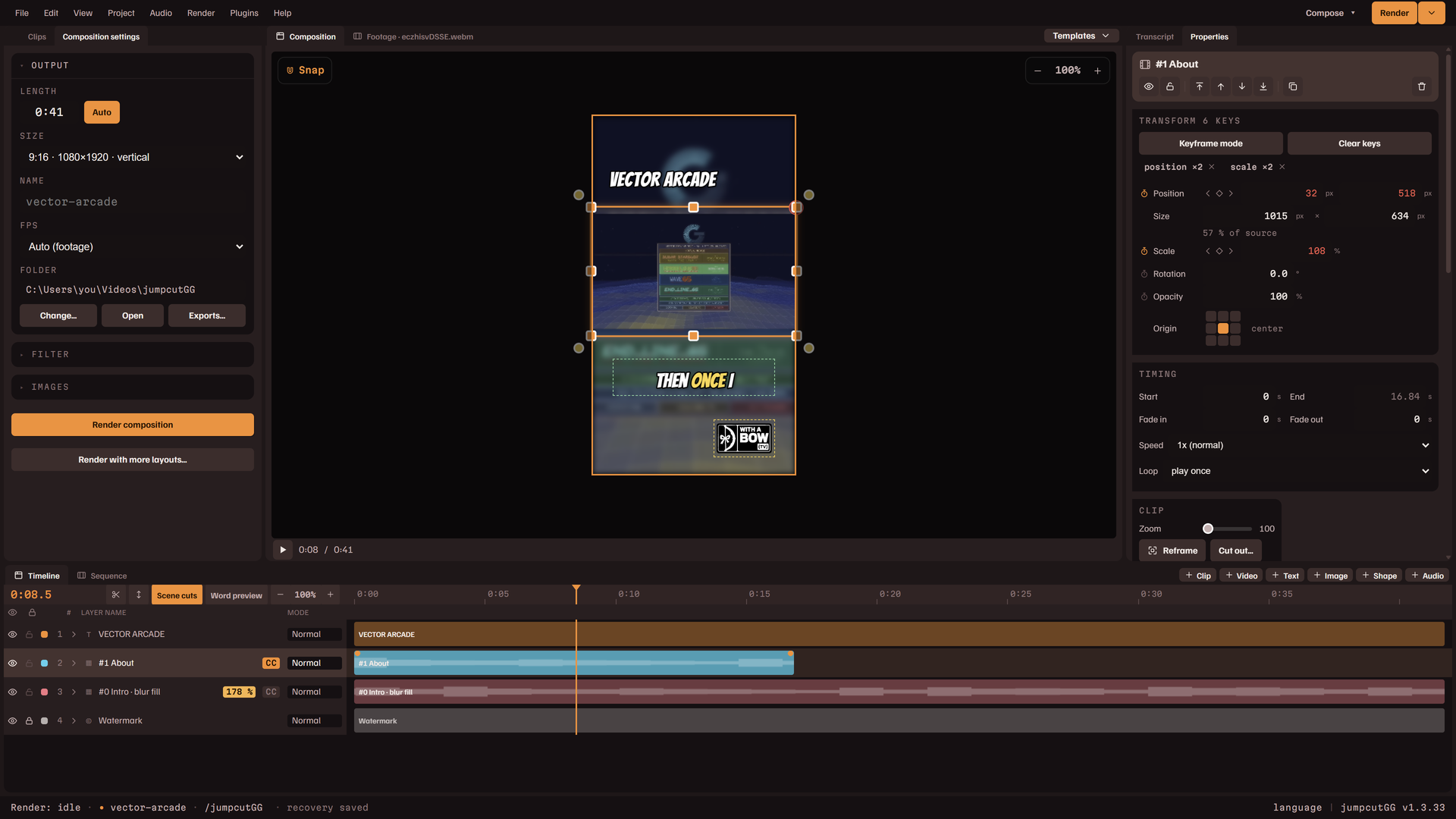
L'onglet Composition est le canevas : le cadre de la vidéo que vous rendez, avec chaque calque dessiné là où il sera. En dessous se trouvent un bouton de lecture et le temps. Space lit la composition tant que cet onglet est affiché.
Sélectionner et déplacer
- Cliquez sur un calque pour le sélectionner. Cliquez sur le canevas vide pour ne rien sélectionner. Pour en sélectionner plusieurs, faites Ctrl+clic ou Shift+clic sur leurs lignes dans le panneau Timeline.
- Faites glisser un calque pour le déplacer. Shift limite le déplacement à un axe. Quand plusieurs calques sont sélectionnés, tous se déplacent ; maintenez Alt pour ne déplacer que celui qui est sous le pointeur.
- Les flèches décalent la sélection, et davantage avec Shift.
- Faites glisser une poignée du bord pour redimensionner. Les clips et les images gardent leurs proportions ; la largeur et la hauteur d'une forme sont indépendantes ; un texte a une poignée pour sa taille et une autre, sur son bord droit, pour la largeur dans laquelle il passe à la ligne.
- Faites glisser la poignée de rotation d'un coin pour faire pivoter un calque. Shift fait pivoter par pas de 22,5°.
- Cliquez dans un texte pour le modifier sur place.
Magnétisme et zoom
Magnétisme, en haut à gauche du canevas, fait s'aimanter les bords et le centre d'un calque déplacé sur les bords et le centre du cadre et sur les autres calques, avec une ligne guide à l'endroit où il s'aimante. Les boutons de zoom, en haut à droite, changent l'affichage par paliers ; le pourcentage entre eux le ramène à la taille ajustée. Ctrl et la molette de la souris zooment autour du pointeur, de 20 % à 600 %.
Menus du clic droit
Sur un calque : Mettre au premier plan, Avancer d'un plan, Reculer d'un plan, Mettre à l'arrière ; Changer de clip et l'interrupteur des sous-titres pour un calque de clip ; Animation d'entrée et Animation de sortie ; Dupliquer et Supprimer. Sur le canevas vide, le menu ajoute un calque là où vous avez cliqué : un clip, un texte, une image, votre avatar ou votre logotype, un fichier vidéo ou du son.
Aligner, disposer et dispositions des calques
- Aligner, dans le menu Édition, aligne la sélection : à gauche, au centre, à droite, en haut, au milieu ou en bas, et Répartir horizontalement ou Répartir verticalement à partir de trois calques. Un calque seul s'aligne sur le canevas. Deux calques ou plus s'alignent entre eux, ou sur le canevas quand Aligner sur le canevas est coché.
- Disposer change quel calque est dessiné par-dessus quel autre.
- Disposition des calques reconstruit tous les calques de clip selon un arrangement : simple, 2 vues, 3 vues, une grille, une incrustation, des murs défilants, des colonnes, ou un écran avec une caméra. La commande remplit l'arrangement avec les clips du projet, tour à tour, et remplace les calques de clip que vous aviez ; Annuler les fait revenir.
- Couper, Copier et Coller agissent sur les calques. Un calque collé arrive là où était l'original, et le sous-titre d'un clip voyage avec lui.
Timeline
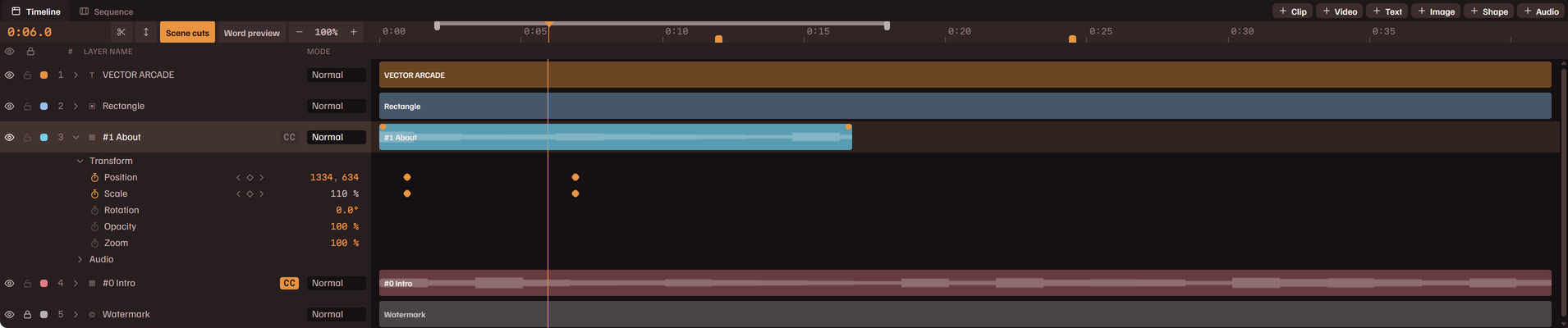
Le panneau Timeline a une ligne par calque, la ligne du haut étant dessinée par-dessus celles du dessous. La colonne de gauche nomme chaque calque ; le côté droit est le temps, avec une barre qui va du début du calque à sa fin.
La barre d'outils
- Les boutons à l'extrémité droite de la barre d'onglets ajoutent un calque : Clip, Vidéo, Texte, Image, Forme et Audio. Voir Calques.
- À gauche : le temps à la tête de lecture, un bouton ciseaux qui divise le calque sélectionné à la tête de lecture, et un bouton qui fait passer les lignes de la hauteur fine à la pleine hauteur.
- Aperçu des mots écrit les quelques mots suivants sur chaque calque de clip à la tête de lecture. Le nombre à côté indique combien.
- The zoom buttons stretch time, each press doubling it, until about one second is across the panel, however long the composition is; the button between them says how much time is on screen and resets it to fit. Ctrl and the wheel zoom about the pointer. Shift and the wheel scroll along time. Zoom to selection (View, or Shift Z) fits the selected layers across the panel.
- Faites glisser la poignée au bord de la colonne de gauche pour élargir la colonne.
La règle et la tête de lecture
Appuyez ou faites glisser sur la règle pour déplacer la tête de lecture. Appuyer sur la partie vide de n'importe quelle ligne fait la même chose. Maintenez Shift pendant le parcours et la tête de lecture s'aimante sur le bord de calque le plus proche. La règle porte aussi la zone de travail et les repères.
Une ligne
- L'œil masque et affiche le calque. Le cadenas empêche de le modifier : les valeurs d'un calque verrouillé sont estompées, et le cadenas clignote si vous appuyez sur l'une d'elles.
- CC, sur un calque de clip, active et désactive ses sous-titres.
- La colonne Mode est le mode de fusion du calque. Cliquez dessus pour la liste.
- Un pourcentage à côté du nom signifie que le calque est agrandi au-delà des pixels de son rush et paraîtra moins net que lui.
- Cliquez sur une ligne pour sélectionner son calque. Ctrl+clic en ajoute ou en retire un ; Shift+clic sélectionne une plage.
- Faites glisser le nom d'un calque vers le haut ou le bas pour le réempiler. Déposé au milieu de la ligne d'un autre calque, il forme avec lui un groupe.
Barres
- Faites glisser une barre pour déplacer le calque dans le temps. Faites glisser l'une ou l'autre extrémité pour le rogner.
- Une barre déplacée s'aimante sur le début et la fin de la composition, la tête de lecture, les bords des autres calques, les repères et la zone de travail, et une ligne guide montre où. Maintenez Alt pour la déplacer librement.
- La poignée à chaque extrémité d'une barre règle son fondu d'entrée et son fondu de sortie. Quand le calque a un effet d'entrée ou de sortie, la poignée règle la durée de cet effet.
- Les calques de clip, les calques audio et la ligne de la musique dessinent leur son sous forme d'onde.
- Un calque qui a été resserré contient plusieurs clips bout à bout. La fine bande le long de son haut et de son bas est le calque ; chaque rectangle est un clip, qui peut être déplacé ou rogné seul. Faites-en glisser un hors de la ligne et il devient un calque à part entière.
- Quand Changements de plan est activé dans l'en-tête de la timeline, un calque de clip porte une marque partout où ses rushes ont un changement de plan (voir la barre de repères du panneau Rushes), et une barre que vous faites glisser, un bord que vous rognez, un repère et la tête de lecture déplacée avec Shift s'y accrochent. Scinder aux changements de plan, dans le menu du calque, le coupe à chacun de ceux qu'il contient, en une seule étape d'annulation.
- Un calque de clip que vous faites glisser de la timeline vers Projet ou Clips devient un clip de sa plage, nommé d'après les mots qui y sont prononcés ; le calque reste où il était. Un calque resserré devient un clip de plusieurs plages.
Les propriétés d'un calque
La flèche à côté du nom d'un calque ouvre ses propriétés, par groupes : Transformation (Position, Échelle, Rotation, Opacité, et Zoom pour les clips et les images), Audio (Volume) et Sous-titres.
- Faites glisser une valeur latéralement pour la changer. Shift la change dix fois plus vite.
- Le chronomètre donne à la propriété une image clé à la tête de lecture. Un second clic supprime toutes les images clés de cette propriété et garde la valeur affichée.
- Les trois flèches après le nom vont à l'image clé précédente, en ajoutent ou en retirent une à la tête de lecture, et vont à la suivante.
- Les images clés sont des losanges sur la ligne. Cliquez sur l'un d'eux pour vous y rendre ; faites-le glisser pour le déplacer dans le temps ; faites un clic droit dessus pour son lissage ou Supprimer l'image clé. Voir Animation par images clés.
- La ligne Sous-titres a un morceau par clip du calque. Cliquez sur un morceau pour retirer ou ajouter les sous-titres de ce seul clip.
Menus du clic droit
La barre ou la ligne d'un calque de clip :
| Diviser à la tête de lecture | Coupe le calque en deux à la tête de lecture. Voir Montage sur la timeline. |
| Resserrer les silences… | Retire les silences du calque. Voir Resserrer les silences. |
| Découper une zone… | En fait une découpe. |
| Punch auto sur les temps | Quand une piste musicale est définie, ajoute un coup de zoom sur chaque temps, un temps sur deux ou un temps sur quatre. Effacer les punchs sur les temps les retire. |
| Transition | Comment ce clip prend le relais de celui qu'il chevauche. Voir Effets et transitions. |
| Changer de clip | Le clip que lit le calque, ou toute la séquence comme un seul calque. Changer de rushes, quand le projet a plusieurs rushes, échange le rush et garde les mêmes secondes. |
| Ajouter des sous-titres pour ce clip | Des sous-titres pour ce seul clip ; Retirer les sous-titres de ce clip quand il en a. |
| Lire une fois | Avec Boucle (répéter) et Ping-pong : le calque est lu une fois, ou se répète jusqu'à la fin de la composition, vers l'avant ou en aller-retour. |
| Ordre | Monte ou descend le calque dans la pile. |
| Grouper | Avec Retirer du groupe et Dissocier. Voir Groupes. |
| Couleur aléatoire | Une nouvelle couleur pour la barre. |
| Épingler au début | Amène le calque au début de la composition ; Épingler à la fin, à sa fin. |
| Dupliquer | Une copie du calque sur la ligne du dessus. |
| Supprimer et raccorder | Le supprime et referme le vide. Voir Montage sur la timeline. |
| Supprimer | Le supprime et laisse le vide. |
Un calque de texte, d'image, de forme ou audio a les lignes pour diviser, grouper, ordonner, dupliquer et supprimer. La ligne d'un groupe a Afficher les calques en lignes ou Replier sur une ligne, Renommer, Ordre, Dissocier, Dupliquer et Supprimer. Faites un clic droit sur une partie vide de la timeline pour Ajouter un calque de clip ici.
L'ancienne timeline, avec une voie par calque et sans lignes de propriétés, est toujours dans l'application : Timeline à voies, sous Panneaux dans le menu Affichage. Elle est fermée dans toutes les dispositions.
Propriétés
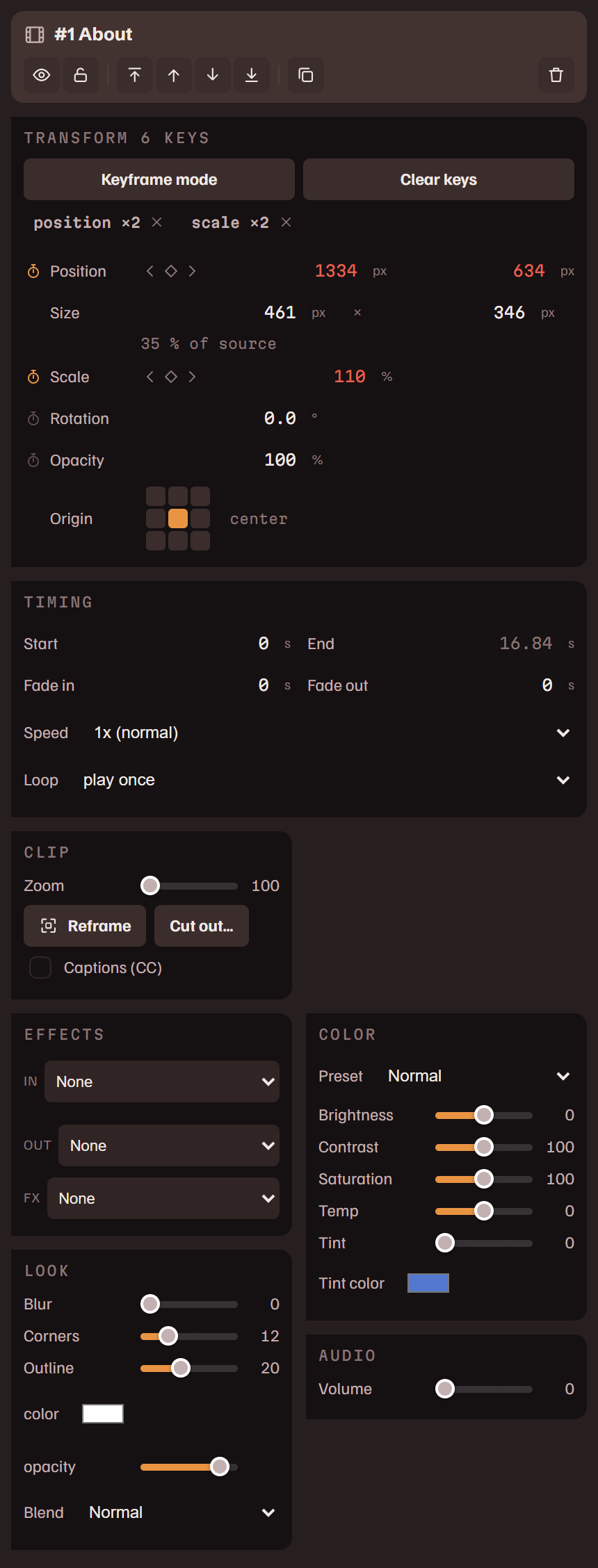
Propriétés affiche le calque sélectionné, dans le même ordre quel que soit le type de calque : un en-tête, Transformation, Minutage, les réglages propres au calque, Effets, Style, et pour un calque de clip Couleur et Audio. L'en-tête nomme le calque et porte les boutons qui le masquent ou l'affichent, le verrouillent et changent l'ordre d'empilement, ainsi que Dupliquer et Supprimer. Ce que lit un calque de clip se change depuis son menu, sur le canevas ou sur sa ligne de la timeline : Changer de clip, et Changer de rushes quand le projet a plusieurs rushes.
Transformation
L'endroit où se trouve le calque et sa taille, en pixels de la composition.
| Position | X et Y : le coin supérieur gauche du calque. |
| Taille | La largeur et la hauteur. Après elles, un pourcentage : pour un clip ou une image, c'est l'échelle de la source, c'est-à-dire le nombre de pixels de sortie que remplit chaque pixel de la source tel que le calque est cadré ; au-delà de 100 %, il passe à l'ambre et l'image est agrandie. Pour une forme, un texte ou un sous-titre, c'est la largeur en part de celle de l'image. La taille d'un texte est mesurée et ne peut pas être saisie ici : son réglage Taille se trouve sous Texte. |
| Échelle | Le multiplicateur que l'animation applique à la taille, comme sur la ligne du calque dans la timeline. |
| Rotation | De -180° à 180°. |
| Opacité | De 0 % à 100 %. |
- Saisissez une valeur, ou faites-la glisser latéralement pour la modifier. Shift la fait changer dix fois plus vite.
- Le chronomètre placé devant un nom donne à la propriété une image clé à la tête de lecture. Dès que la propriété a des images clés, sa valeur s'affiche en vert citron et trois flèches suivent le nom : l'image clé précédente, en ajouter ou en retirer une à la tête de lecture, l'image clé suivante. Un nouvel appui sur le chronomètre supprime toutes les images clés de cette propriété et garde la valeur affichée.
- Une valeur en rouge a des images clés alors que Mode images clés est désactivé. Elle ne peut pas être modifiée tant que le mode n'est pas activé ou que le chronomètre n'a pas supprimé ses images clés. Mode images clés, Ajouter une image clé et Effacer les images clés sont en tête du groupe. Voir Animation par images clés.
Minutage
| Début | Le moment où le calque commence dans la composition, en secondes. Pour un calque de texte, d'image ou audio, cela déplace le calque, et sa fin suit. |
| Fin | Le moment où le calque se termine. La fin d'un calque de clip dépend de son clip et de sa vitesse, et ne peut pas être saisie. |
| Fondu d'entrée | Avec Fondu de sortie : les secondes de fondu à chaque extrémité. |
| Vitesse | De 0,25x à 4x. Pour un calque de clip qui contient un seul clip. |
| Boucle | Lire une fois, répéter, ou faire des allers-retours en ping-pong, jusqu'à la fin de la composition. Calques de clip uniquement. |
Un calque de clip
| Zoom | Sous Clip : agrandit le rush à l'intérieur du cadre du calque, de 100 % à 400 %. |
| Recadrer | Tant qu'il est actif, faites glisser l'image du rush dans le cadre pour choisir la partie visible, et utilisez la molette pour zoomer. |
| Découper… | Crée une découpe ; sur une découpe, le bouton s'appelle Modifier la découpe…. |
| Sous-titres (CC) | Sous-titre ce calque depuis sa transcription. Une fois la case cochée, les réglages du sous-titre apparaissent en dessous. Voir Sous-titres. |
| Entrée | Sous Effets, avec Sortie et FX : comment le clip apparaît, comment il disparaît, et un effet qui dure sur toute sa longueur. Voir Effets et transitions. |
| Flou | Sous Style : floute le calque. |
| Coins | Arrondit les coins du calque. |
| Contour | Une bordure autour du calque : son épaisseur, sa couleur et son opacité. |
| Fusion | Comment le calque se mélange avec les calques en dessous : Normal, Screen, Multiply, Overlay, Lighten, Darken, Soft Light, Hard Light, Difference ou Exclusion. |
| Préréglage | Sous Couleur, un style en un seul choix : Normal, Vibrant, Moody, Warm, Cool, B&W ou Faded. |
| Luminosité | Avec Contraste, Saturation, Temp (chaud vers la droite, froid vers la gauche) et Teinte avec sa couleur : l'étalonnage de ce calque. |
| Volume | Le son propre au calque, de 0 % à 150 %. |
Un calque de texte
Sous Texte : les mots, un réglage Police, le réglage Taille en pixels et en part de la hauteur de l'image (chaque champ règle l'autre), un réglage Couleur, le réglage Largeur dans lequel le texte passe à la ligne (0 laisse une ligne s'étendre autant qu'elle veut), et la ligne d'apparition, qui écrit le texte une lettre ou un mot à la fois, sur un nombre de secondes, à une cadence donnée, ou en mesure avec le rythme de la piste musicale. Sous Style : un réglage Contour avec sa couleur, un réglage Ombre portée avec sa couleur, sa distance, son angle, son flou et son opacité, puis Interlettrage, Interligne et Fusion.
Un texte peut avoir son propre arrière-plan : cochez Arrière-plan sous Style pour placer un rectangle plein derrière les mots. Il fait partie du même calque : il se déplace, pivote, apparaît en fondu et se raccourcit avec le texte. Réglez sa couleur et son opacité, la Marge intérieure autour du texte et l'arrondi de ses Coins. Couvre indique ce qu'il remplit : le texte, ou Toute l'image, où que soit le texte, ce qui fait d'un seul calque de texte un carton de titre.
Aligner définit la façon dont les lignes se placent dans la largeur propre au texte : à gauche, centrées ou à droite. Avec une Largeur, elles se placent par rapport à cette zone ; sans elle, par rapport à la ligne la plus longue, si bien qu'une ligne seule a le même aspect dans les trois cas. Le calque ne bouge pas.
Une image ou une forme
Sous Image : Zoom, Recadrer, Emplacement de marque, qui la marque comme votre avatar ou votre logotype pour les modèles, Remplacer et Retirer l'image. Sous Style : Flou, Coins et Fusion. La hauteur d'une image suit ses proportions : saisissez sa largeur, et la hauteur change avec elle. Une forme a Couleur à la place du zoom, du recadrage et du remplacement, et sa largeur et sa hauteur se saisissent séparément.
Chaque pastille de couleur des Propriétés ouvre le même sélecteur : un carré et une barre de teinte, un champ hexadécimal, les huit dernières couleurs choisies et une pipette. La pipette met un réticule sur le pointeur et affiche la couleur qui se trouve dessous ; le clic suivant, n'importe où dans la fenêtre, prend cette couleur, lue à l'écran telle qu'elle est affichée : une couleur prélevée dans l'aperçu est donc celle que produit le rendu. Esc annule.
Son
Un calque audio a Volume et Retirer le calque audio. La piste musicale en a davantage : voir Son.
Paramètres de la composition
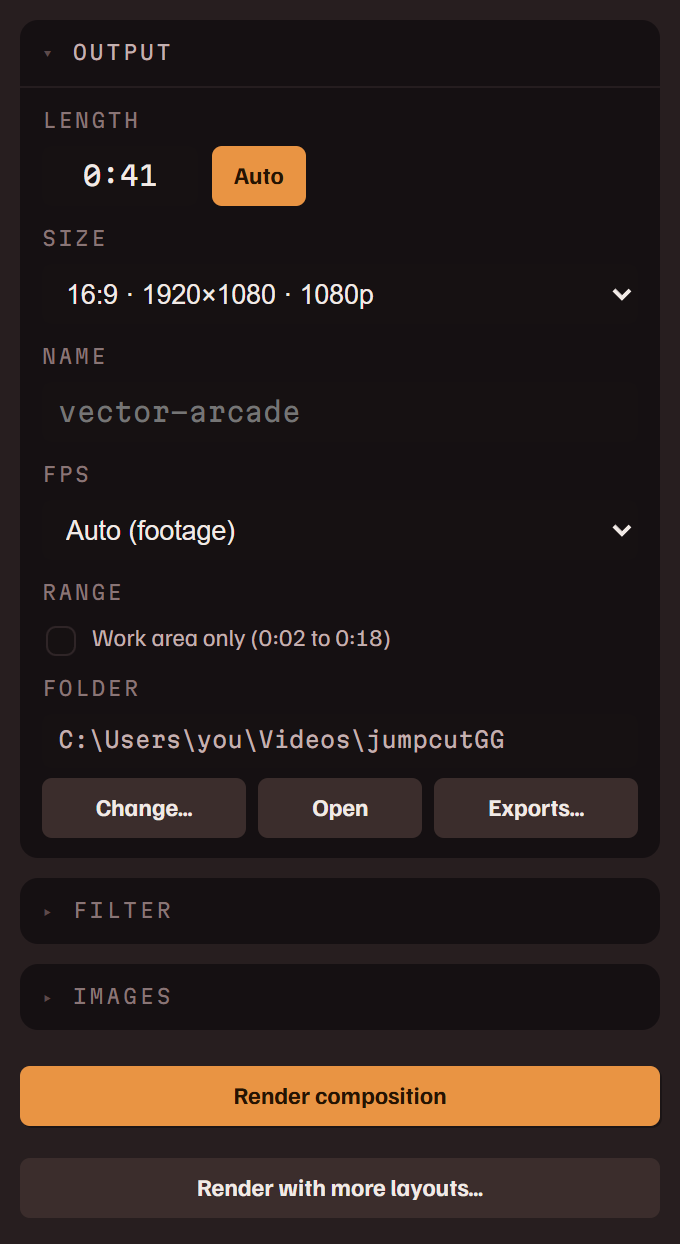
Ce qui s'applique à toute la composition, en trois sections.
Sortie
| Durée | La durée de la composition, en m:ss ou en secondes. Auto la cale sur la fin du dernier calque. |
| Taille | The frame: vertical (9:16, 4:5, 3:4), square, or horizontal (16:9 at 1080p, 1440p or 4K, 4:3, 21:9). Custom… takes an exact size such as 1080x1350, or a ratio such as 2.35:1. A new project's size is chosen as it is made: on the start page, Match footage, the default, takes the footage's shape (horizontal 1920x1080, vertical 1080x1920, or square). |
| Nom | Le nom du fichier. Laissé vide, le nom du projet est utilisé. Un rendu n'écrase jamais un fichier : un nom déjà utilisé reçoit un numéro. |
| FPS | Auto (rushes) utilise la fréquence d'images des rushes ; sinon 24, 30 ou 60. |
| Plage | Affiché tant qu'une zone de travail est définie. Zone de travail uniquement exporte cette plage et non toute la composition. |
| Dossier | L'endroit où les rendus sont écrits. Changer… en choisit un autre, Ouvrir l'ouvre, Exportations… liste ce qu'il contient. |
Filtre
Style étalonne tout le cadre en un seul choix : Vibrant, Warm, Cool, Moody, Faded, Vintage, Golden, Noir, Lo-Fi, Cinema ou Pastel, avec Intensité pour le dosage. Ajuster ouvre les valeurs qui sont derrière : luminosité, contraste, saturation, chaleur, teinte, grain et délavé. Vignettage assombrit les coins, avec Quantité et Contour progressif.
Images
Arrière-plan est une image derrière tous les calques. Filigrane est une image apposée par-dessus la vidéo ; déplacez-la et redimensionnez-la sur le canevas. Les deux valent pour ce projet. Celles avec lesquelles un nouveau projet démarre sont dans les Paramètres.
En bas du panneau se trouvent Rendre la composition et Rendre avec plus de mises en page…. Voir Rendu et exportations.
Calques
Ajoutez un calque avec les boutons à l'extrémité droite de la barre d'onglets du panneau Timeline, ou par un clic droit sur le canevas vide.
| Clip | Un clip des rushes du projet. Choisissez quel clip il affiche dans Propriétés. Ajouter comme calque, sur un clip, dans la transcription et dans Projet, crée le même type de calque. |
| Vidéo | N'importe quel fichier vidéo comme calque, entier et sans transcription. Le fichier rejoint les rushes du projet. |
| Texte | Du texte stylisé. Cliquez dedans sur le canevas pour saisir. |
| Image | Fichier image… pour une image ; Avatar / badge et Logotype pour les images de votre identité ; Filigrane pour remettre le filigrane du projet après l'avoir supprimé. |
| Forme | Rectangle ou Ellipse, d'une seule couleur. Sa largeur et sa hauteur se redimensionnent séparément. |
| Audio | Une voix off que vous enregistrez, un fichier audio comme calque à la tête de lecture, ou la piste de musique de fond. Voir Son. |
Les sous-titres sont un calque à part qui appartient à un calque de clip : voir Sous-titres. La piste musicale et l'image d'arrière-plan ont chacune une ligne fixe en bas de la timeline.
Sous-titres
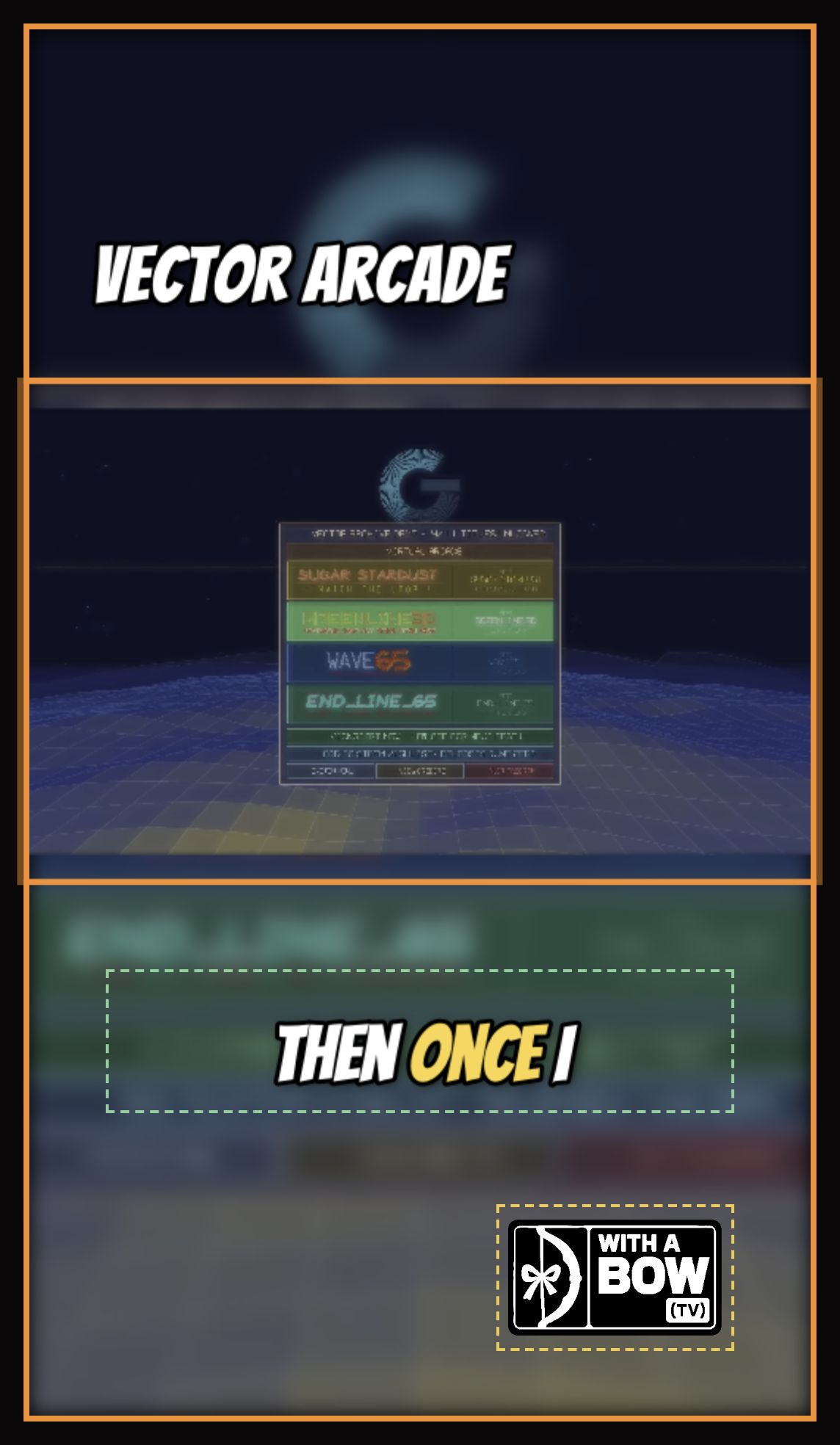
Les sous-titres viennent de la transcription : il n'y a rien à ressaisir. Activez CC sur la ligne d'un calque de clip dans la timeline, ou sa case Sous-titres (CC) dans Propriétés, et un sous-titre apparaît sous le clip, calé sur ses mots.
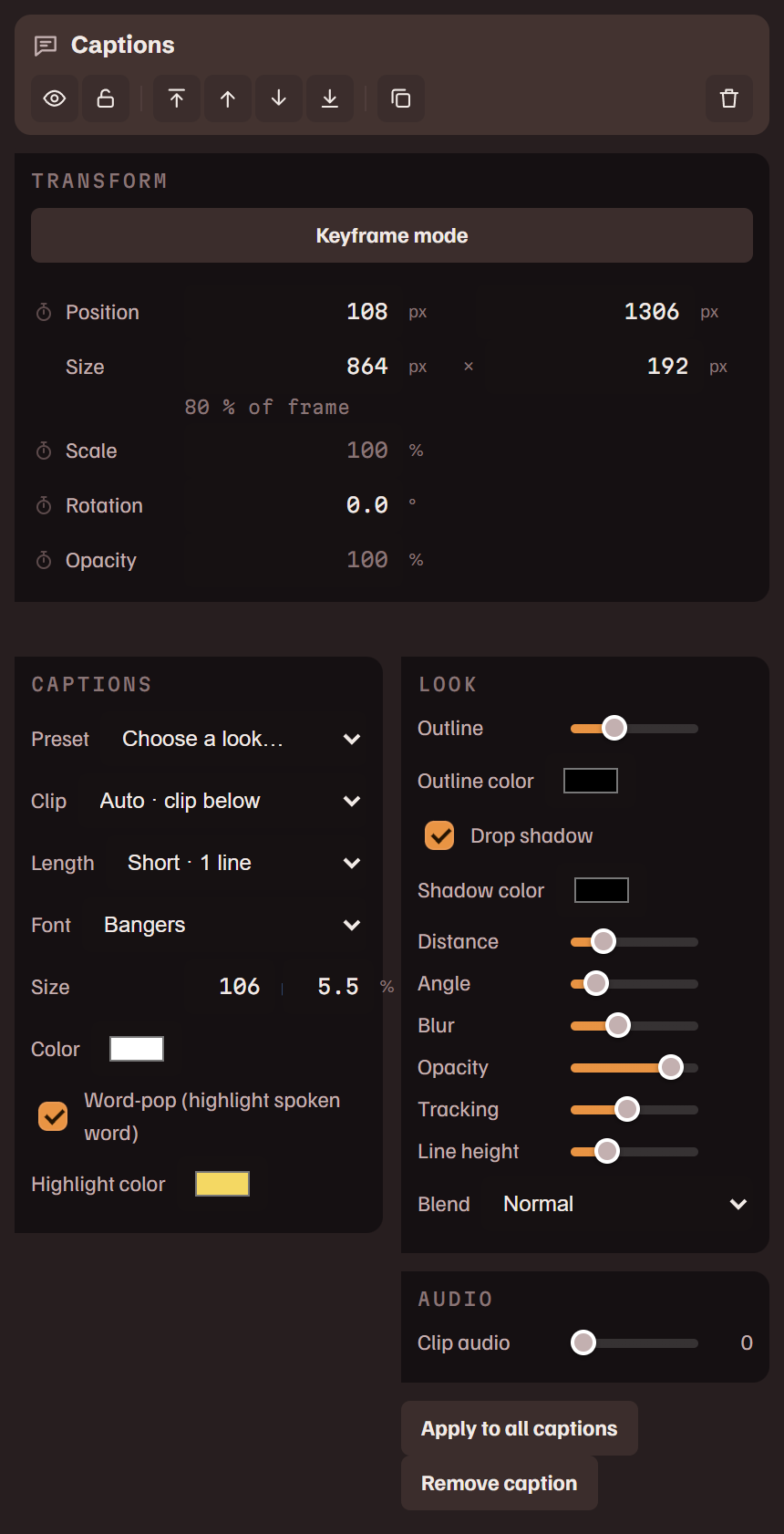
Le sous-titre est un bloc sur le canevas. Faites-le glisser où vous le voulez, redimensionnez-le, faites-le pivoter. Ses réglages sont dans Propriétés, sous ceux du clip quand le clip est sélectionné.
| Préréglage | Une apparence complète en un seul choix : Word Pop, Clean Outline, Minimal, Neon Karaoke ou Comic Punch. Il règle le style et laisse le sous-titre là où il est. |
| Durée | La quantité de texte à l'écran en même temps : environ une, deux ou trois lignes. |
| Taille | En pixels et en part de la hauteur de l'image, chaque champ réglant l'autre. Avec Couleur et Police : le texte lui-même. |
| Word-pop | Surligne chaque mot au moment où il est prononcé, dans la couleur réglée par Couleur de surbrillance. |
| Contour | Avec Ombre portée et sa couleur, sa distance, son angle, son flou et son opacité. |
| Interlettrage | L'interlettrage ; Interligne est l'espace entre les lignes. |
| Appliquer à tous les sous-titres | Copie l'apparence et la position de ce sous-titre sur tous les sous-titres de la composition. |
- Un calque qui contient plusieurs clips peut en sous-titrer certains et pas d'autres : les morceaux de sa ligne Sous-titres dans la timeline, ou Ajouter des sous-titres pour ce clip dans le menu d'un clip.
- Supprimer un sous-titre sur le canevas désactive les sous-titres du calque.
- L'aperçu et le rendu partagent le même moteur de sous-titres : ce que vous voyez est ce qui sera incrusté.
Si les sous-titres tombent systématiquement trop tôt ou trop tard par rapport à l'audio, corrigez-le une fois à la source avec la synchronisation des mots.
Synchronisation des mots
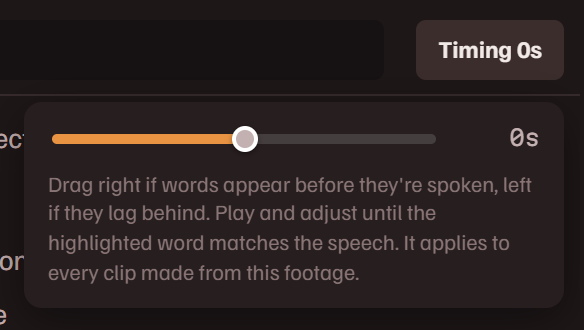
Il arrive que la transcription dérive par rapport à l'audio et que les mots s'allument trop tard ou trop tôt. Le bouton Synchro dans l'en-tête de la transcription corrige cela.
- Activez CC sur le lecteur pour que la mise en évidence des sous-titres s'affiche par-dessus la vidéo.
- Lisez, guettez un mot, puis mettez en pause
- Faites glisser le curseur jusqu'à ce que le mot surligné corresponde à la parole. Vers la droite si les mots apparaissent avant d'être prononcés, vers la gauche s'ils sont en retard. La mise en évidence suit le curseur pendant que vous le déplacez.
Relâchez pour enregistrer. La correction est stockée avec la transcription de cette vidéo, et chaque sous-titre, chaque surlignage karaoké et chaque exportation tirés de cette vidéo l'utilisent.
Animation par images clés

Une image clé fixe une valeur à un instant ; entre deux images clés, la valeur passe de l'une à l'autre. Les clips peuvent animer la position, l'échelle, la rotation, l'opacité, le zoom, le recadrage et le volume. Les images peuvent animer les mêmes propriétés sans le volume. Les textes et les sous-titres peuvent animer la position, l'échelle, la rotation et l'opacité.
Il y a deux façons d'écrire des images clés, et elles donnent le même résultat.
- Sélectionnez un calque et activez Mode images clés en haut du panneau Animation. Le cadre du canevas est marqué d'un contour tant que vous y êtes.
- Déplacez la tête de lecture, puis réglez ce que vous voulez : glissez le calque, redimensionnez-le, bougez un curseur. Chaque changement écrit une image clé à la tête de lecture.
- Déplacez à nouveau la tête de lecture et réglez de nouveau. La lecture passe d'une image clé à l'autre.
Ou bien, dans le panneau Timeline, ouvrez le calque et cliquez sur le chronomètre à côté d'une propriété, déplacez la tête de lecture et faites glisser la valeur.
- Le panneau affiche une pastille par propriété animée. Cliquez sur une pastille pour passer d'une de ses images clés à l'autre, ou sur son ✕ pour effacer cette propriété. Ajouter une image clé en écrit une à la tête de lecture ; Effacer les images clés supprime toutes les images clés du calque.
- Faites un clic droit sur le losange d'une image clé dans la timeline pour choisir comment la valeur la quitte : Linéaire, Accélération, Décélération ou Accélération-décélération.
- Le mode désactivé, une propriété animée affiche un ◆ rouge et refuse les modifications, puisque la lecture les écraserait. Cliquez sur la valeur rouge pour supprimer ces images clés et reprendre la main.
- Origine est le point autour duquel un calque s'agrandit et pivote : son centre, un coin ou le milieu d'un bord.
- Les images clés restent avec leur clip : un clip déplacé le long de sa ligne emporte les images clés qui se trouvent sous lui.
Effets et transitions
Ils se trouvent dans le panneau Animation de Propriétés et ne demandent aucune image clé.
- Entrée et Sortie règlent la façon dont un clip, un texte ou une image apparaît et disparaît : Fade, Slide Up, Slide Down, Slide Left, Slide Right, Pop / Zoom, Punch In, Spin, Slam ou Flip, et Glitch ou RGB Split pour les clips. Le nombre à côté de chacun est sa durée en secondes, que règlent aussi les poignées de fondu sur la barre du calque.
- FX dure aussi longtemps qu'un clip ou une image est à l'écran : Glitch, RGB Split, Bob, Sway, Shake, Pulse, Wobble ou Billboard, chacun avec sa propre intensité et sa propre vitesse.
- Transition, dans le menu du second de deux clips qui se chevauchent dans un groupe, règle la façon dont l'un passe le relais à l'autre : Fondu enchaîné, ou un glissement depuis la gauche, la droite, le haut ou le bas. Deux clips qui partagent un cadre et sont déplacés jusqu'à se chevaucher reçoivent d'eux-mêmes un fondu enchaîné.
- Punch auto sur les temps, dans le menu d'un calque de clip, zoome sur les temps de la piste musicale.
Groupes
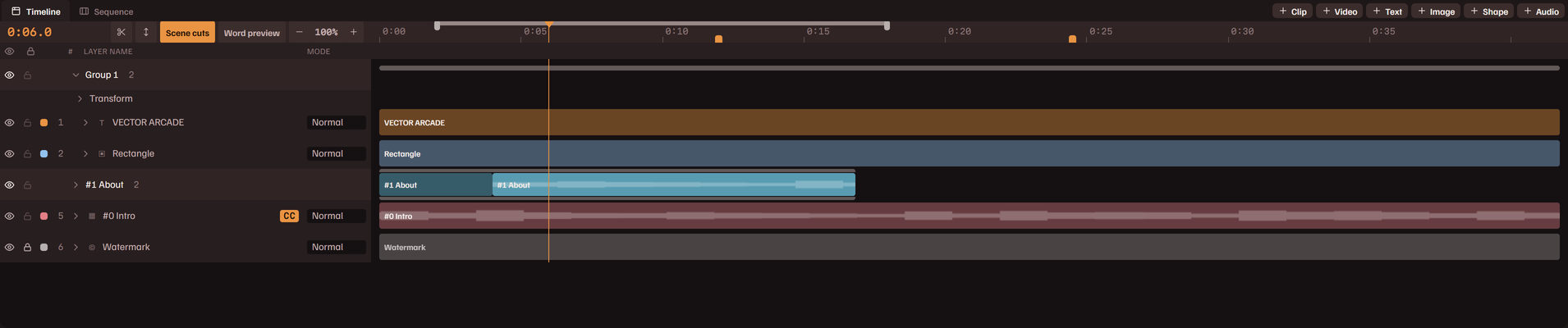
Un groupe est une ligne de la timeline qui contient plusieurs calques. Chaque membre garde ses propres réglages et images clés. Le groupe ajoute par-dessus une position et une opacité qui lui sont propres, de sorte qu'un arrangement entier peut se déplacer ou s'estomper d'un seul bloc.
- Sélectionnez au moins deux calques et appuyez sur Ctrl G, ou choisissez Grouper dans le menu Édition. Déposer le nom d'un calque sur la ligne d'un autre fait la même chose. Ctrl Shift G ou Dissocier défait le groupe et laisse les calques où ils sont.
- Un groupe replié dessine ses membres le long d'une seule ligne. La flèche de la ligne l'ouvre sur une ligne par membre. La bande le long du haut et du bas de la ligne est le groupe : faites-la glisser pour déplacer tous les membres dans le temps.
- Sur une ligne repliée, un clip qui commence et se termine à l'intérieur d'un autre membre est dessiné par-dessus, avec une bande de la couleur de ce membre le long de son haut. Deux clips imbriqués l'un dans l'autre forment une pile, pas un fondu enchaîné : celui du dessus s'affiche, et ce sont les propres fondus du clip intérieur qui le font apparaître et disparaître.
- Là où un calque qui remplit l'image se trouve au-dessus d'un autre, ce passage de la barre du calque inférieur est dessiné plus sombre, sur n'importe quelle ligne. Son info-bulle nomme le calque qui le masque. Un calque compte comme remplissant l'image quand il a la taille de l'image, est entièrement opaque, avec une fusion normale, sans rotation, coins arrondis ni images clés, et hors de ses fondus.
- Quand un membre est sélectionné, Propriétés affiche la bande du groupe : son nom, Tout sélectionner, Dissocier, Mode images clés du groupe et Opacité du groupe.
- Quand tout le groupe est sélectionné, un changement d'apparence sur un membre est appliqué à tous les membres du même type, et en déplacer, redimensionner ou faire pivoter un sur le canevas fait la même chose à tous. Maintenez Alt pendant le glissement, ou avec les flèches, pour déplacer un seul membre.
- Quand Mode images clés du groupe est actif et que tout le groupe est sélectionné, déplacer le groupe écrit des images clés qui déplacent tous ses calques.
- Retirer du groupe, dans le menu d'un membre, sort ce calque du groupe.
Diviser à la tête de lecture crée aussi un groupe : les deux moitiés sont deux calques sur une seule ligne. Et un calque de clip dont les clips sont écartés, mis en chevauchement ou tirés de rushes différents devient un groupe de calques, un par clip.
Découpes
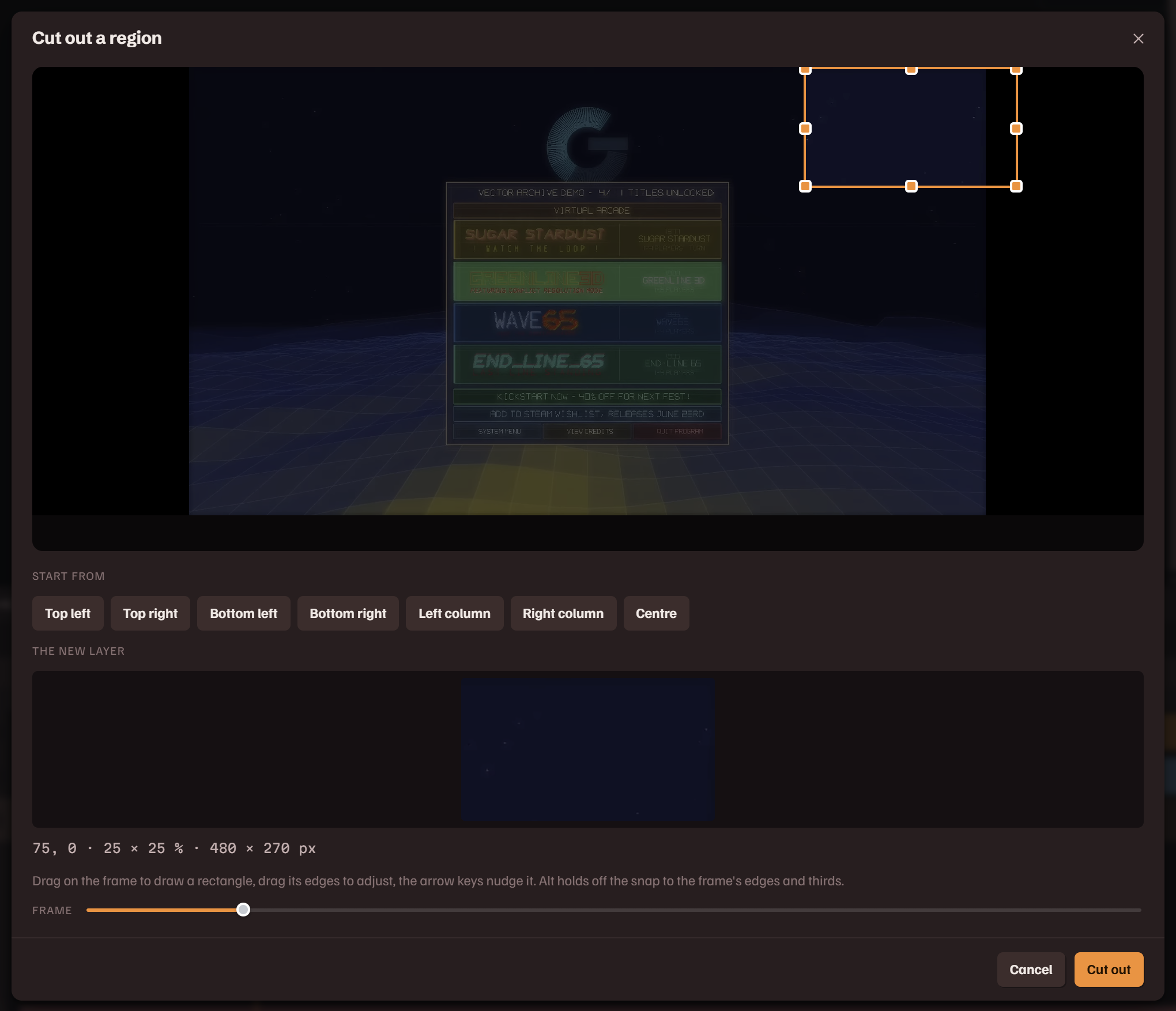
Une découpe est un calque de clip qui ne montre qu'un rectangle de son rush : le chat du jeu, une minicarte, la caméra dans le coin d'un stream.
- Faites un clic droit sur un calque de clip et choisissez Découper une zone…, ou appuyez sur Découper… dans Propriétés.
- Faites glisser sur l'image pour dessiner le rectangle, et faites glisser ses bords pour l'ajuster. Les boutons sous Partir de sont des rectangles de départ : les quatre coins, les colonnes de gauche et de droite et le centre. Les rectangles déjà utilisés sur ce rush sont listés à leur suite. Image parcourt le rush jusqu'à un moment où la zone se voit bien.
- Découper crée un nouveau calque du même clip au même instant, à la taille du rectangle et groupé avec l'original.
Le zoom, le recadrage et les images clés fonctionnent ensuite sur la découpe comme sur n'importe quel clip. Modifier la découpe… change le rectangle plus tard, et Effacer la découpe, dans cette boîte de dialogue, fait de nouveau montrer au calque toute son image.
Montage sur la timeline
Diviser
Diviser à la tête de lecture coupe en deux le calque sélectionné à la tête de lecture. Les moitiés sont deux calques gardés sur une seule ligne, et la seconde est sélectionnée. La touche est S, ou Ctrl Shift D dans la disposition Traditionnel, où S affiche Échelle. Un calque en boucle ne peut pas être divisé tant qu'il n'est pas réglé sur Lire une fois.
Supprimer et raccorder
Supprimer laisse un trou là où était le calque. Supprimer et raccorder (Shift Delete) le referme : ce qui venait après avance de la durée retirée. Pour un calque dans un groupe, ce sont les membres suivants du groupe qui se déplacent. Pour un clip d'un calque resserré, ce sont les clips suivants de ce calque. Pour un calque seul, ce sont tous les calques suivants de la composition. Les calques verrouillés restent où ils sont.
Dans l'autre sens : Décaler tout ce qui suit la tête de lecture…, dans le menu Édition, retarde d'une durée que vous saisissez chaque calque qui commence à la tête de lecture ou après, sur toutes les lignes, et les repères de la composition avec eux. Un signe moins les avance au contraire. Un calque qui chevauche ce point reste où il est, et un groupe se déplace en entier ou pas du tout ; cochez Diviser les calques qui chevauchent ce point pour couper un tel calque à ce point et décaler sa seconde moitié. La même commande figure dans le menu du clic droit de la règle, dans celui d'une voie vide et dans celui d'un repère, où le point est celui que vous désignez.
La zone de travail
La zone de travail est une plage de la composition. La lecture boucle à l'intérieur, et Zone de travail uniquement, dans Paramètres de la composition, n'exporte que cette plage. Définissez-la avec Définir le début de la zone de travail et Définir la fin de la zone de travail, sous Zone de travail dans le menu Édition ; ce sont B et N dans la disposition Traditionnel. C'est une bande sur la règle de la timeline : faites glisser l'une ou l'autre extrémité pour la modifier, et double-cliquez dessus ou choisissez Effacer la zone de travail pour la retirer.
Repères
M pose un repère à la tête de lecture : sur la composition quand son onglet est affiché, sur le rush quand c'est lui qui l'est. Un repère de composition est une marque sur la règle de la timeline. Cliquez dessus pour vous y rendre, faites-le glisser pour le déplacer, et faites un clic droit dessus pour Renommer… et Supprimer. Les barres s'aimantent sur les repères quand vous les déplacez. Repères, dans le menu Édition, contient Ajouter un repère à la tête de lecture, Repère précédent, Repère suivant et Effacer les repères.
Boucles
Boucle (répéter) et Ping-pong font se répéter un calque de clip jusqu'à la fin de la composition. Un calque en boucle ne peut être ni divisé ni rogné à sa fin.
Son
Chaque calque de clip joue son propre son au niveau réglé par Volume. Le premier calque de clip ajouté démarre à 100 % et les suivants à 0 %. Le bouton Audio de la timeline et le menu Audio ajoutent le reste.
- Enregistrer une voix off… enregistre depuis votre micro. Enregistrer et Arrêter font une prise, Refaire la remplace, et Ajouter à la tête de lecture la pose sur la timeline comme calque audio.
- La ligne du fichier audio ajoute un fichier son comme calque à la tête de lecture. Faites glisser sa barre pour le placer, rognez ses extrémités et faites glisser ses poignées de fondu.
- Définir la musique de fond… place une piste musicale sous toute la composition, sur sa propre ligne en bas de la timeline. Cliquez sur cette ligne pour ses réglages.
| Volume | Le niveau de la piste, de 0 % à 200 %. |
| Atténuer sous la voix | Baisse la musique dès qu'il y a de la parole ou une voix off et la remonte dans les silences. Profondeur d'atténuation règle l'ampleur de la baisse. |
| Musique seule | Coupe le son des clips et garde la musique. |
| Remplacer la piste… | Un autre fichier ; Effacer la piste retire la musique. |
Des rushes sans son s'importent et se rendent comme les autres ; il n'y a simplement rien à y transcrire.
Modèles
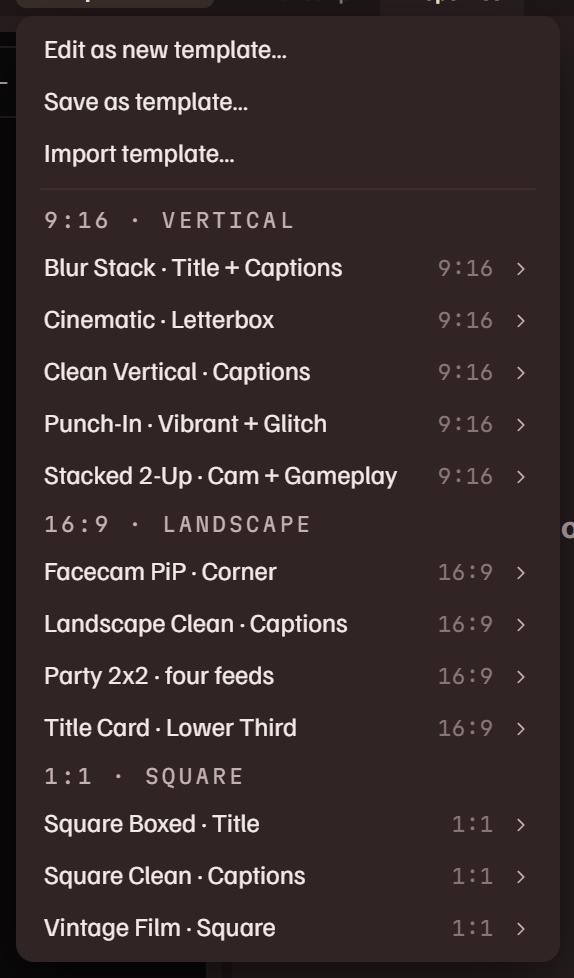
Un modèle est une composition enregistrée : ses calques, ses sous-titres, ses effets, son style et son filigrane, avec des emplacements où vont les clips. Le bouton Modèles de l'onglet Composition les liste par format. Douze sont fournis avec l'application : cinq verticaux, quatre en paysage et trois carrés.
- Apply to composition asks what goes in each of the template's video slots: a layer that is on the timeline, a clip, or a footage whole, clipped or not. Each slot starts on a choice of its own (the layers on the timeline, else the clips, else the footage), so Enter applies it. The template then replaces the composition, and Undo brings the old one back.
- Exportation rapide. Faites un clic droit sur n'importe quelle sélection de transcription ou n'importe quel clip et lancez le rendu via un modèle sans même toucher au canevas.
- Enregistrer comme modèle… enregistre la composition que vous avez. Son texte peut porter
{clip},{project},{date}et{channel}, qui sont remplis quand le modèle est appliqué ou exporté. - Modifier… ouvre un modèle seul sur le canevas, et Modifier comme nouveau modèle… en démarre un vide. Un bandeau au-dessus du canevas contient Enregistrer le modèle, Enregistrer une copie… et Quitter, qui remet votre composition exactement telle qu'elle était. Un modèle intégré se modifie sous forme de copie.
- Exporter… écrit un modèle dans un fichier
.jctplavec ses images incluses. Importer un modèle… en installe un. Supprimer retire l'un des vôtres.
{channel} dans le texte d'un modèle devient votre pseudo à l'exportation, et un calque image marqué comme emplacement de marque (avatar ou logotype, dans les Propriétés de l'image) se remplit avec votre image quand le modèle est appliqué. Partagez ce modèle et il prendra l'identité de la personne suivante plutôt que la vôtre.Rendu et exportations
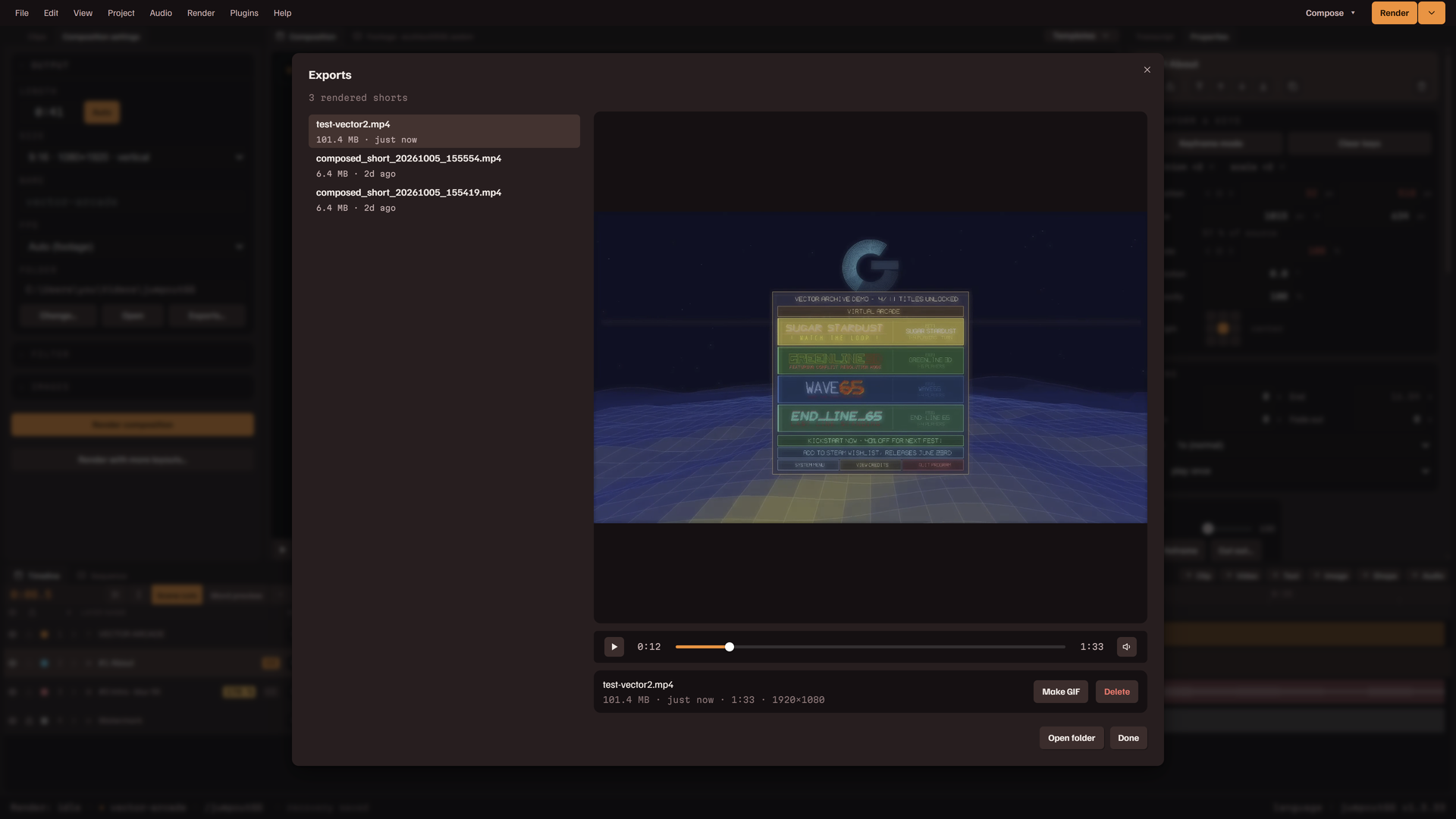
Un rendu écrit un MP4 dans votre dossier de sortie. Il n'y a ni qualité ni codec à choisir : l'application utilise l'encodeur de votre carte graphique quand elle en a un, et le H.264, ou le HEVC ou l'AV1 pour un cadre de plus de 4096 pixels de large ou de haut.
Rendre la composition
- Rendu, à l'extrémité droite de la barre de menus, ou Ctrl Enter, ouvre une première étape : le nom du fichier, prérempli avec celui du projet, et le dossier où il sera écrit. Enter lance le rendu. La boîte de dialogue nomme ensuite l'étape en cours : préparation des rushes de chaque calque, encodage, puis finalisation du fichier, avec le temps restant. Annuler arrête le rendu et supprime ce qui a été écrit.
- Quand c'est terminé, la boîte de dialogue propose Lire, Ouvrir le dossier, Copier le chemin et Enregistrer en GIF.
- Un rendu encode dans un fichier
.partà côté de la sortie et, à la fin, écrit le fichier fini à partir de celui-ci : en quelques secondes pour un rendu court, en une minute et demie environ pour un fichier de 12 Go. Si cette dernière étape échoue (disque plein, application fermée), la vidéo encodée est conservée, et la boîte de dialogue propose Finaliser à nouveau : le fichier est écrit à partir d'elle sans refaire le rendu. - Mettre le rendu en file, dans le menu à côté de Rendu, rend la composition telle qu'elle est maintenant, en arrière-plan, pendant que vous continuez à monter. Les rendus en file s'exécutent un à la fois.
- Rendre avec plus de mises en page… met en file un rendu pour chaque arrangement ou modèle que vous cochez, avec vos clips passés à travers. La composition elle-même ne change pas.
Exportation par lot
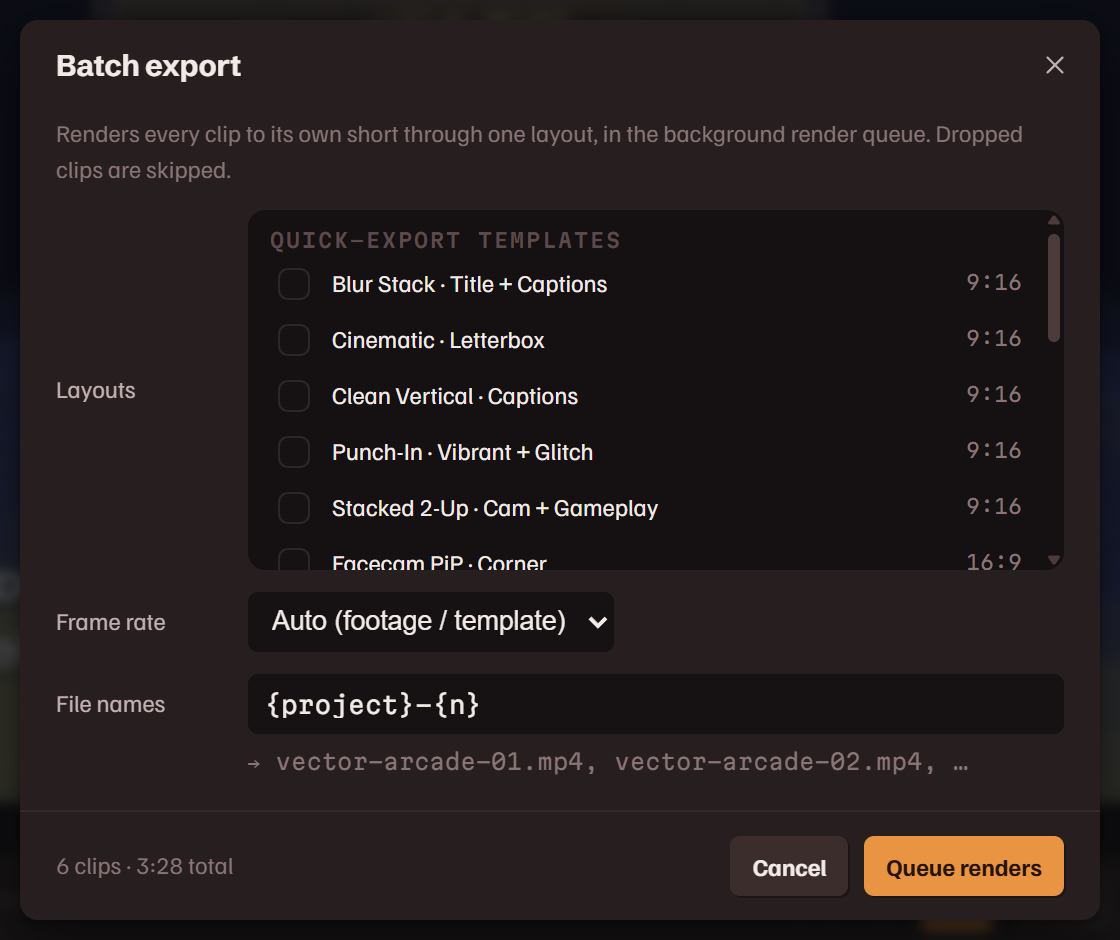
Tout exporter… et Exporter la sélection… rendent chaque clip dans son propre fichier, en arrière-plan. Les clips exclus sont ignorés.
| Mises en page | Cochez-en une ou plusieurs. Chaque clip est rendu à travers chaque mise en page cochée : vos modèles, ou un simple recadrage au centre en 9:16, 1:1, 4:5 ou 16:9, ou les rushes à leur propre format. Les mises en page simples n'ont ni sous-titres, ni texte, ni filigrane. |
| Fréquence d'images | Celle des rushes ou du modèle, ou 30 ou 60. |
| Noms de fichiers | Un motif. {project}, {n}, {title} et {date} sont remplis pour chaque clip, et la ligne sous le champ montre les noms obtenus. |
Exportations
Exportations, dans les menus Affichage et Rendu et derrière l'état du rendu dans la barre d'état, affiche File de rendu et chaque vidéo, GIF et image enregistrée du dossier de sortie, les plus récents en premier.
- Un rendu en cours a Arrêter, un rendu en attente Annuler, et Effacer les terminés nettoie la liste.
- Un rendu qui a échoué à sa dernière étape a Finaliser à nouveau sur sa ligne : la vidéo encodée est écrite dans le fichier final, sans second rendu.
- Sélectionnez un fichier pour le lire. Créer un GIF convertit une vidéo en GIF animé, enregistré à côté d'elle. Supprimer supprime le fichier du dossier.
- Ouvrir le dossier ouvre le dossier de sortie.
- Rendus inachevés, au-dessus de la liste, regroupe les fichiers
.partqu'un rendu a laissés derrière lui : un rendu interrompu en cours de route, ou un rendu dont la dernière étape a échoué. Chacun indique quelle durée en est lisible. Finaliser en fait un fichier lisible, partiel ou entier ; Supprimer le supprime. Rien n'est supprimé tout seul, et l'application signale au démarrage que le dossier en contient.
Plugins
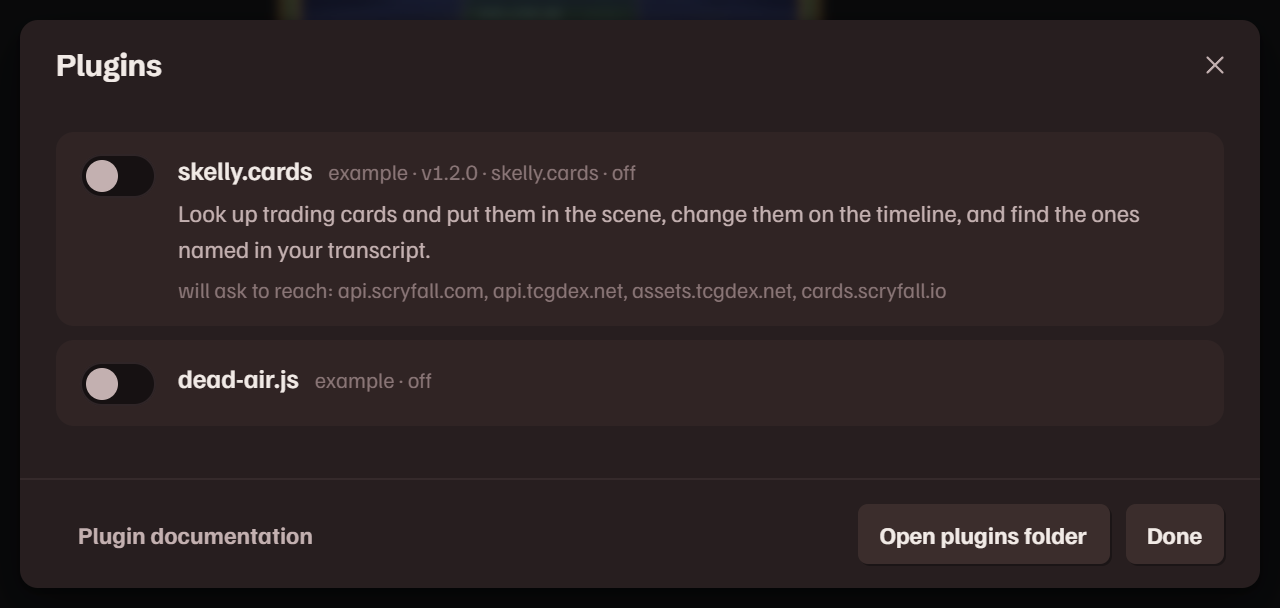
Les plugins sont de petits fichiers JavaScript qui ajoutent des outils à l'éditeur. Gérez-les depuis Gérer les plugins… dans le menu Plugins. Chaque fichier démarre désactivé. Un plugin activé s'exécute dans un bac à sable : il passe par l'API de plugins de l'application et ne peut ni lire vos fichiers ni accéder à internet de lui-même. La première fois qu'un plugin veut interroger un site, l'application vous le demande en nommant le site et le plugin.
- L'interrupteur à côté d'un plugin l'active ou le désactive immédiatement. La ligne sous son nom indique s'il s'est chargé, et à quels sites il demandera l'accès. Un site que vous avez autorisé y est listé ; cliquez dessus pour retirer l'autorisation.
- Le bouton Autoriser de la demande vaut jusqu'à la fermeture de l'application, sauf si vous cochez la case pour retenir ce choix pour ce plugin.
- Ouvrir le dossier des plugins ouvre le dossier d'où les plugins sont lus. Un plugin est un fichier
.js, ou un dossier qui contient unmain.js. - Le bouton d'un plugin apparaît sur l'onglet Composition, sur le panneau Rushes ou parmi les boutons d'ajout de la timeline, et un plugin peut ajouter des lignes aux menus du clic droit et au menu Plugins.
- Le panneau d'un plugin peut être déplacé par son titre, ancré, redimensionné, et placé dans une fenêtre à lui avec Ouvrir dans sa propre fenêtre. Revenir dans la fenêtre principale le ramène.
Trois sont fournis avec l'application. skelly.cards recherche des cartes à collectionner (Magic: The Gathering et le jeu de cartes PKMN) et les place sur votre canevas : cherchez par nom ou par numéro d'édition, choisissez l'impression, et la carte arrive comme calque d'image. Son nom, son texte de règles, son prix et son artiste peuvent suivre sous forme de texte que vous mettez en forme, et une carte peut laisser place à une autre en cours de route, sur la timeline. skelly.commander suit les points de vie et les marqueurs d'une partie de Commander le long d'un enregistrement et les affiche à l'écran. dead air trouve les passages silencieux d'un enregistrement et les marque sur la règle.
Les fichiers fournis servent aussi d'exemples complets pour écrire le vôtre. Une référence des plugins est disponible sur le site, et le même texte se trouve en README dans le dossier des plugins.
Les menus
Chaque commande se trouve dans la barre de menus. Une ligne est grisée quand elle n'a rien sur quoi agir.
Fichier
| Nouveau projet… | Démarre un nouveau projet autour d'une vidéo. Si du travail non enregistré est ouvert, la commande demande d'abord. |
| Ouvrir un projet… | Ouvre un fichier de projet. |
| Projets récents | Les huit derniers, celui qui est ouvert étant coché. |
| Enregistrer | Écrit le projet dans son fichier. La première fois, la commande demande où. |
| Enregistrer sous… | L'écrit dans un nouveau fichier. |
| Fermer le projet | Revient à la page d'accueil, en proposant d'abord d'enregistrer. |
| Quitter | Ferme l'application, en proposant d'abord d'enregistrer. |
Édition
| Annuler | Avec Rétablir : recule et avance dans vos modifications. |
| Couper | Avec Copier et Coller : les calques sélectionnés. Quand des mots sont sélectionnés dans la transcription, ces commandes copient les mots. |
| Dupliquer | Le calque sélectionné, ou le clip ouvert quand aucun calque n'est sélectionné. |
| Supprimer | Supprime la sélection. Supprimer et raccorder referme aussi le vide. |
| Aligner | Aligne ou répartit les calques sélectionnés sur le canevas. |
| Repères | Ajoute et efface les repères de la composition, et passe de l'un à l'autre. |
| Zone de travail | Définit et efface la plage dans laquelle la lecture boucle. |
| Grouper | Avec Dissocier : réunit les calques sélectionnés sur une seule ligne, ou les sépare. |
| Diviser à la tête de lecture | Coupe le calque sélectionné, ou le clip en lecture de la séquence. |
| Resserrer les silences… | Pour le clip ouvert. |
| Rechercher dans la transcription | Place le curseur dans le champ de recherche de la transcription. |
| Disposer | Monte ou descend le calque sélectionné dans la pile. |
| Disposition des calques | Reconstruit les calques de clip selon un arrangement. |
| Paramètres… | Ouvre les Paramètres. |
Affichage
| Disposition des panneaux | Les quatre dispositions et celles que vous avez enregistrées, avec Enregistrer la disposition…, Supprimer une disposition enregistrée et Réinitialiser la disposition. |
| Panneaux | Tous les panneaux, cochés quand ils sont ouverts. |
| Exportations | La file de rendu et les fichiers terminés. |
Projet
| Ajouter des rushes… | Importe une autre vidéo dans ce projet. |
| Créer une copie d'aperçu | Listé quand le rush affiché dans le visualiseur n'a pas de copie d'aperçu. |
| Paramètres du projet… | Le nom du projet, son fichier, et son arrière-plan, son filigrane et son logotype. |
Audio
| Audio de la transcription… | Transcrit à nouveau le rush depuis une autre piste ou un autre enregistrement. |
| Enregistrer une voix off… | Enregistre une voix off comme calque audio. |
| Définir la musique de fond… | Définit, remplace ou efface la piste musicale. La ligne au-dessus ajoute un fichier audio comme calque. |
Rendu
| Rendre la composition | Ouvre la première étape du rendu : le nom du fichier et son dossier. Enter lance le rendu. |
| Mettre le rendu en file | Rend en arrière-plan. |
| Tout exporter… | Ouvre l'exportation par lot pour tous les clips. |
| Ouvrir les exportations… | Ouvre Exportations. |
| Ouvrir le dossier de sortie | Ouvre le dossier où les rendus sont écrits. |
Plugins
Les commandes que vos plugins ajoutent, puis Gérer les plugins… et Ouvrir le dossier des plugins.
Aide
| Guide | Ce guide, dans l'application ou dans une fenêtre à lui, et les visites guidées. |
| Raccourcis clavier | Les touches de la disposition dans laquelle vous êtes. |
| À propos de jumpcut.GG | La version, et Copier le diagnostic pour un rapport de bug. |
Raccourcis
Appuyez sur ? dans l'application pour voir les touches de la disposition dans laquelle vous êtes. Une touche ne fait rien pendant que vous saisissez dans un champ, à part les commandes de fichier et Ctrl F.
Lecture et déplacements
| Space | lecture / pause |
| ← → | sans sélection, avancer d'une image ; avec Shift, d'une seconde |
| , . | coupe ou repère précédent / suivant dans le rush |
| M | poser un repère à la tête de lecture |
| Ctrl F | rechercher dans la transcription |
Clips
| C | nouveau clip à partir des mots sélectionnés, ou de quinze secondes à la tête de lecture |
| T | ajouter le clip ouvert à la séquence |
| L | ajouter le clip ouvert à la composition comme calque |
| F2 | renommer le clip ouvert |
| I O | placer le début / la fin du clip ouvert à la tête de lecture ; sans clip ouvert, un nouveau clip à partir de la tête de lecture ou jusqu'à elle |
| Shift I Shift O | aller au début / à la fin du clip ouvert |
Calques
| ← ↑ → ↓ | décaler les calques sélectionnés ; davantage avec Shift ; avec Alt, un seul calque |
| S | diviser à la tête de lecture |
| Ctrl X | couper |
| Ctrl C | copier |
| Ctrl V | coller |
| Ctrl D | dupliquer |
| Delete | supprimer la sélection |
| Shift Delete | supprimer et raccorder |
| Ctrl G | grouper |
| Ctrl Shift G | dissocier |
Le projet
| Ctrl Z | annuler |
| Ctrl Shift Z | rétablir ; Ctrl Y fait la même chose |
| Ctrl S | enregistrer le fichier de projet |
| Ctrl Shift S | enregistrer sous |
| Ctrl N | nouveau projet |
| Ctrl O | ouvrir un projet |
| Ctrl Enter | lancer le rendu de la composition |
| Ctrl Q | quitter |
| Esc | fermer les menus et les boîtes de dialogue |
Souris
| Ctrl molette | zoomer sur le canevas ou la timeline autour du pointeur |
| Shift molette | faire défiler la timeline le long du temps |
| Shift glisser | sur le canevas, limiter un déplacement à un axe ou pivoter par pas ; sur une valeur de la timeline, la changer dix fois plus vite |
| Alt glisser | sur le canevas, déplacer un calque sans le reste de son groupe ; dans la timeline, faire glisser sans s'aimanter sur les bords |
| Ctrl clic | ajouter une ligne à la sélection, ou cocher un clip |
| Shift clic | sélectionner une plage de lignes, ou cocher une plage de clips |
| clic du milieu | sur un onglet, fermer son panneau |
Les touches de la disposition Traditionnel
Cette disposition a ses propres touches. ? les liste toutes dans l'application.
Tout ce qui précède fonctionne ici, sauf S pour diviser et T pour ajouter à la séquence, qui sont prises par les touches des propriétés.
| P S R T | afficher uniquement la position, l'échelle, la rotation ou l'opacité |
| U | afficher toutes les propriétés qui ont des images clés |
| J K | image clé précédente / suivante |
| PageUp PageDown | reculer / avancer d'une image dans la composition ; de dix avec Shift |
| [ ] | déplacer le calque pour qu'il commence / se termine à la tête de lecture ; avec Alt, le rogner à cet endroit |
| B N | commencer / terminer la zone de travail à la tête de lecture |
| Ctrl Shift D | diviser le calque en deux |
| Ctrl K | paramètres du projet |
| Ctrl M | mettre un rendu en file |
Paramètres
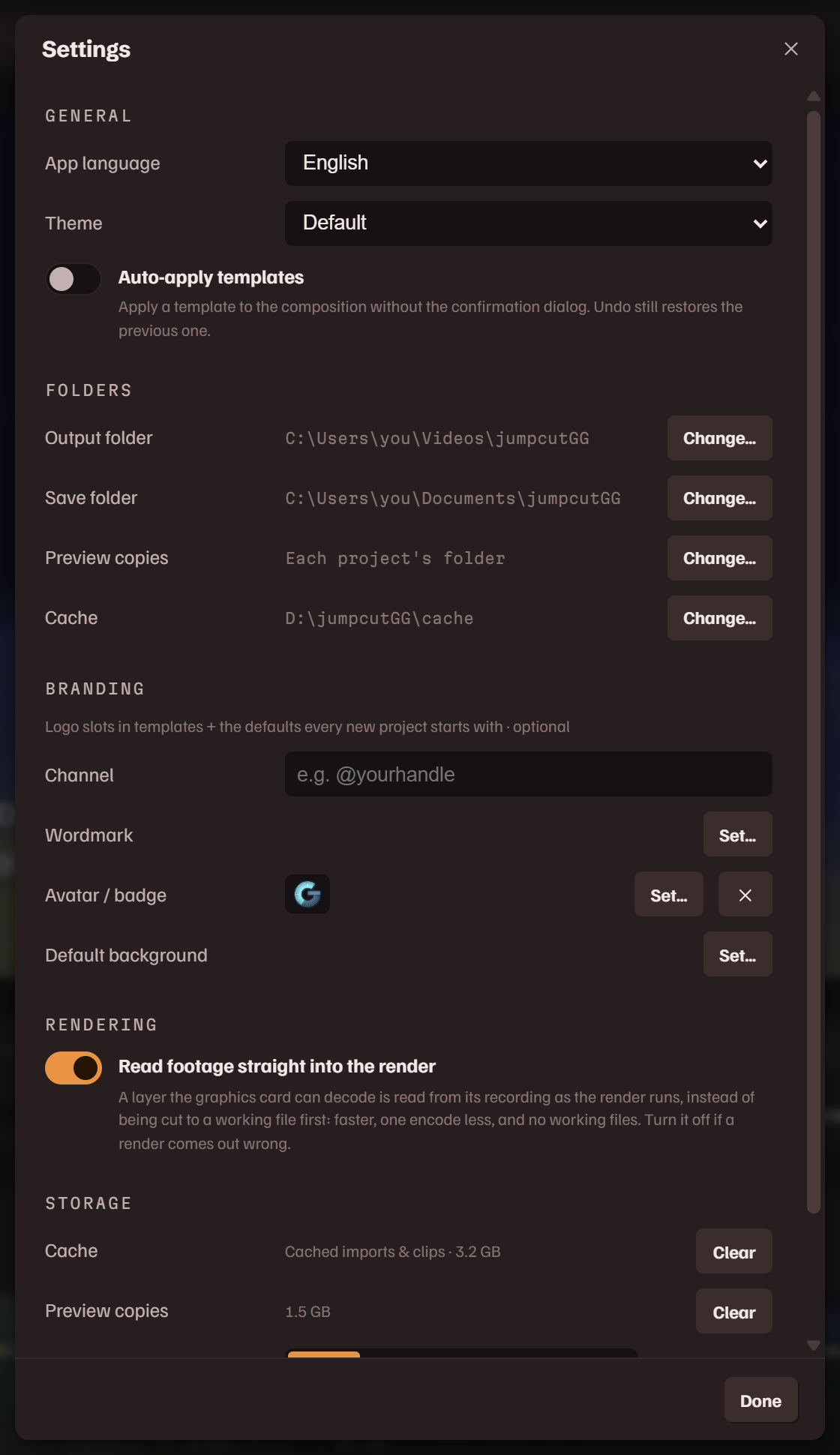
Paramètres… se trouve dans le menu Édition. Ces réglages valent pour l'application sur cette machine, pas pour un projet.
Général
| Langue de l'app | La langue des libellés et des messages de l'application, parmi dix-huit. Elle s'applique au rechargement de l'application. |
| Thème | Par défaut, Clair ou Sombre. |
Dossiers
| Dossier de sortie | L'endroit où les rendus sont écrits. |
| Dossier d'enregistrement | L'endroit où les fichiers de projet sont enregistrés. |
| Copies d'aperçu | L'endroit où les copies d'aperçu sont conservées. Sans réglage, chacune est conservée dans le dossier de son projet. |
| Cache | L'endroit où sont conservés les vidéos importées, les transcriptions et les fichiers de travail d'un rendu. Choisissez un disque qui a de la place. Le changer ne déplace rien : ce qui est déjà importé reste où il est. |
Identité
| Chaîne | Le nom ou le pseudo de votre chaîne. Il remplit {channel} dans le texte des modèles. |
| Logotype | Votre logo. Il remplit les emplacements de logotype des modèles, et chaque nouveau projet démarre avec lui comme filigrane. |
| Avatar / badge | Il remplit les emplacements d'avatar des modèles. |
| Arrière-plan par défaut | L'image d'arrière-plan avec laquelle chaque nouveau projet démarre. |
Rendu
| Lire les rushes directement dans le rendu | Activé, un calque que la carte graphique sait décoder est lu depuis son enregistrement pendant le rendu, au lieu d'être d'abord découpé dans un fichier de travail : plus rapide, un encodage de moins, et aucun fichier de travail. Les autres calques sont découpés comme avant. Désactivez-le si un rendu sort mal, puis relancez le rendu. |
Stockage
| Cache | La taille de tout ce qui est importé, avec Effacer. Vos fichiers de projet restent ; leurs rushes devront être importés à nouveau. |
| Copies d'aperçu | Leur taille, avec Effacer. Un projet qui en a besoin la recrée à sa prochaine ouverture. |
| Téléchargeur | Le composant qui récupère la vidéo depuis un lien. Les sites changent leur façon de servir la vidéo, et Mettre à jour le remplace sans réinstaller l'application. Utiliser celui fourni revient à celui qui était fourni. |
Paramètres du projet
Paramètres du projet…, dans le menu Projet, concerne le projet ouvert : son nom (Nom), l'emplacement de son fichier, et ses propres réglages Arrière-plan, Filigrane et Logotype.
Fichiers et questions
Fichiers de projet
Un projet s'enregistre dans un fichier .jcgg, là où vous le mettez. Chaque enregistrement garde la version précédente à côté, en .bak. Le fichier contient vos modifications et pointe vers les rushes ; les rushes eux-mêmes restent dans le cache. Ouvrez un projet sur une machine qui n'a pas ses rushes, ou après avoir vidé le cache, et l'application propose de les importer à nouveau.
L'application conserve aussi d'elle-même une copie de récupération du projet ouvert, un instant après chaque modification. C'est elle qu'ouvre Reprendre le projet sur la page d'accueil.
Où vont mes vidéos ?
Dans votre dossier de sortie, indiqué sous Dossier dans Paramètres de la composition et dans la barre d'état. Exportations liste ce qu'il contient.
Faut-il une connexion internet ?
Only to fetch a video from a link, to update the downloader, or when a plugin looks something up. Transcription, editing and rendering are fully local. The web version fetches the page itself, and the speech model the first time it transcribes.
The web version
jumpcut.gg/app is this editor as a web page, free to use, in Chrome or Edge on a computer, in a window of its own. It is the same app: the footage is read from your disk where it is, and the transcription and the render run in the browser, on your graphics card where it can.
What differs: a video is picked from your disk, with no link import. A reopened project asks for its footage again when the browser no longer has it. Save as writes the .jcgg where you choose, and a render goes into an output folder you pick once. The first transcription downloads the speech model, about 390 MB, which the browser keeps.
The web version makes no preview copy. When you pick an AV1 or HEVC file, the import card tries it first and says either how long a jump in it took, or that this browser cannot show its video. The desktop version makes a preview copy for either.
Renders made there carry a small "Made with jumpcut.GG" credit, which you can drag out of the way in the composition. Sign in with Steam on the start page, with the account that owns jumpcutGG, and they do not.
L'image est noire, ou le parcours de la vidéo est lent
Le rush est dans un format que le visualiseur lit mal. Choisissez Créer une copie d'aperçu dans le menu Projet.
Un calque manque de netteté
Il est agrandi au-delà des pixels de son rush. Échelle de la source, dans Propriétés, indique de combien.
Un lien ne se télécharge pas
Appuyez sur Mettre à jour à côté de Téléchargeur dans les Paramètres, redémarrez l'application et réessayez le lien.
Mes sous-titres sont décalés
Voir la synchronisation des mots pour le correctif à appliquer une fois par vidéo. Un seul mot erroné se corrige aussi : double-cliquez dessus dans la transcription et saisissez la correction.
Bugs et demandes de fonctionnalités
Chacun a son forum Steam : rapports de bugs et demandes de fonctionnalités.