Видеоредактор без подписки.
jumpcut.GG — это полноценный видеоредактор: автоматическая транскрипция, нарезка прямо из слов, сборка монтажа, наложение субтитров и графики и экспорт в любое соотношение сторон. Всё на вашей собственной машине. Одна покупка, без аккаунтов, ничего не покидает ваш ПК.
Проект состоит из четырёх вещей, и каждая панель окна редактирует одну из них.
- Материал — это видео, которое вы импортируете. Для каждого создаётся транскрипция с точностью до слова.
- Клипы — это диапазоны материала, вырезанные по словам транскрипции или на плейхеде.
- Последовательность — это клипы по порядку, которые воспроизводятся как одно целое.
- Композиция — это видео, которое вы рендерите: холст и таймлайн слоёв. Слой — это клип, текст, изображение, фигура, субтитр или звук.
Остановиться можно на любом этапе. Выделенные слова экспортируются как видео в два щелчка; последовательность и композиция ждут, когда вам понадобится больше контроля. Проект может начаться и вовсе без материала и содержать только текст, изображения, фигуры и звук.
Стартовая страница
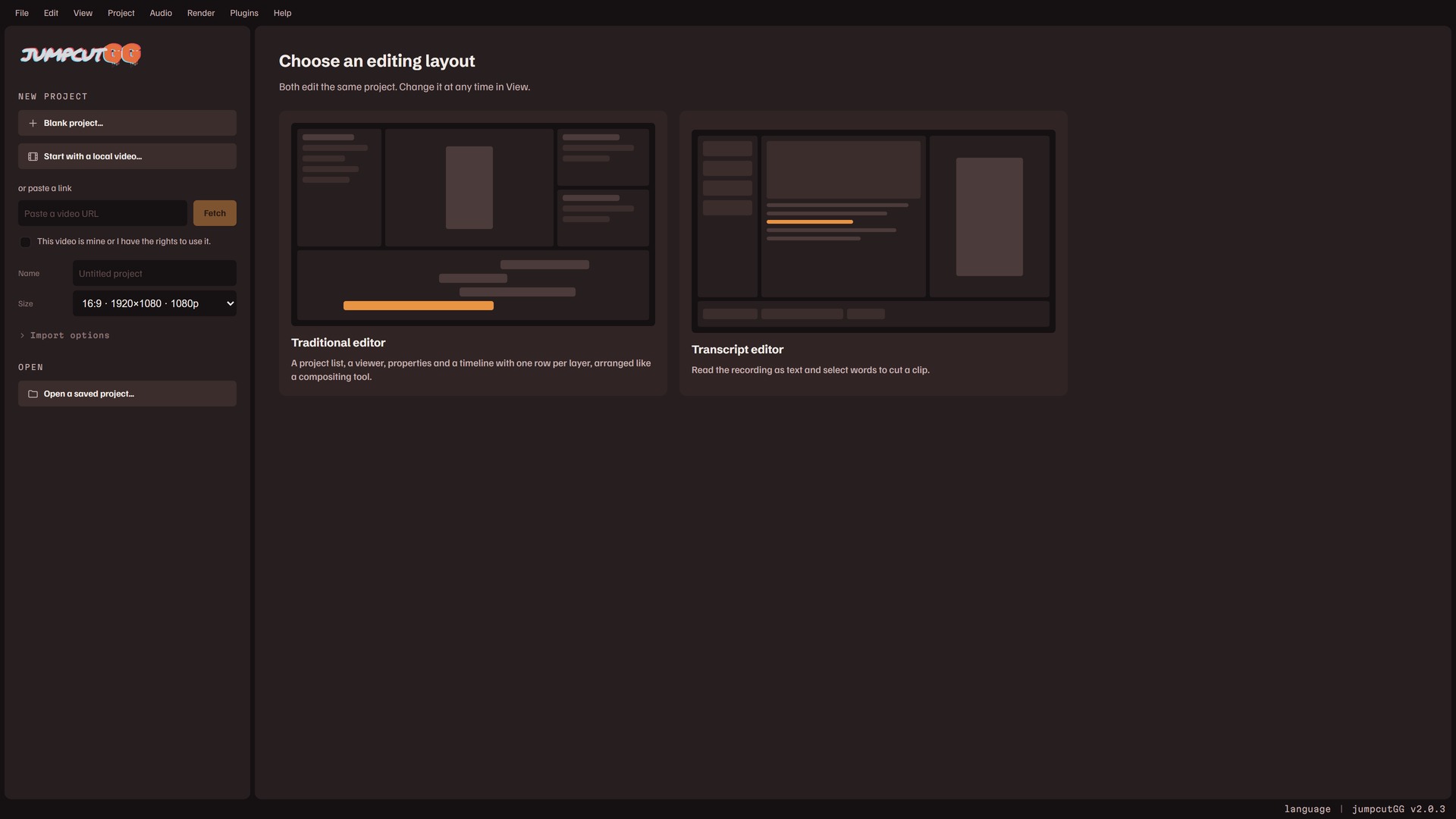
Приложение открывается на стартовой странице. Колонка слева начинает или открывает проект.
- Кнопка Пустой проект… создаёт проект без материала. Она спрашивает название и размер, открывает проект в макете Традиционный и сразу записывает его как файл проекта.
- Кнопка Начать с локального видео… выбирает видеофайл. Файл, перетащенный в окно, делает то же самое.
- Чтобы получить видео по ссылке, вставьте её, отметьте флажок Это видео моё или у меня есть права на его использование. и нажмите кнопку Получить. Флажок нужно ставить заново перед каждым получением.
- В разделе Параметры импорта собрано то, что относится к одному импорту. См. Импорт материала.
- Кнопка Открыть сохранённый проект… открывает файл проекта. Файл проекта, перетащенный в окно, тоже открывается.
- Кнопка Продолжить проект появляется при запуске, если после прошлого сеанса осталась работа, не сохранённая в файл.
Остальная часть страницы — то, что вы уже сделали.
- В разделе Недавние проекты — сохранённые вами файлы проектов, в виде карточек или списка. Щёлкните любой, чтобы открыть его. Значок ✕ скрывает проект из списка; файл остаётся, и если открыть его снова, он вернётся в список.
- В разделе Недавние импорты — видео, которые приложение уже получило и транскрибировало. Кнопка Использовать открывает видео как новый проект, не получая его заново, Транскрибировать заново запускает транскрипцию ещё раз с текущими настройками, а Очистить удаляет его кэшированные файлы. Сохранённый проект, который использовал очищенный импорт, при открытии предложит импортировать его заново.
При первом запуске страница спрашивает, в каком макете вы хотите редактировать: Редактор транскрипции или Традиционный редактор. Оба редактируют один и тот же проект, а выбор можно изменить в любой момент. См. Окно и его макеты.
Ваше первое видео, примерно за пять минут
- На стартовой странице нажмите Начать с локального видео… или вставьте ссылку. Локальный файл заполняет карточку своей длительностью, размером и форматом; нажмите кнопку Импортировать.
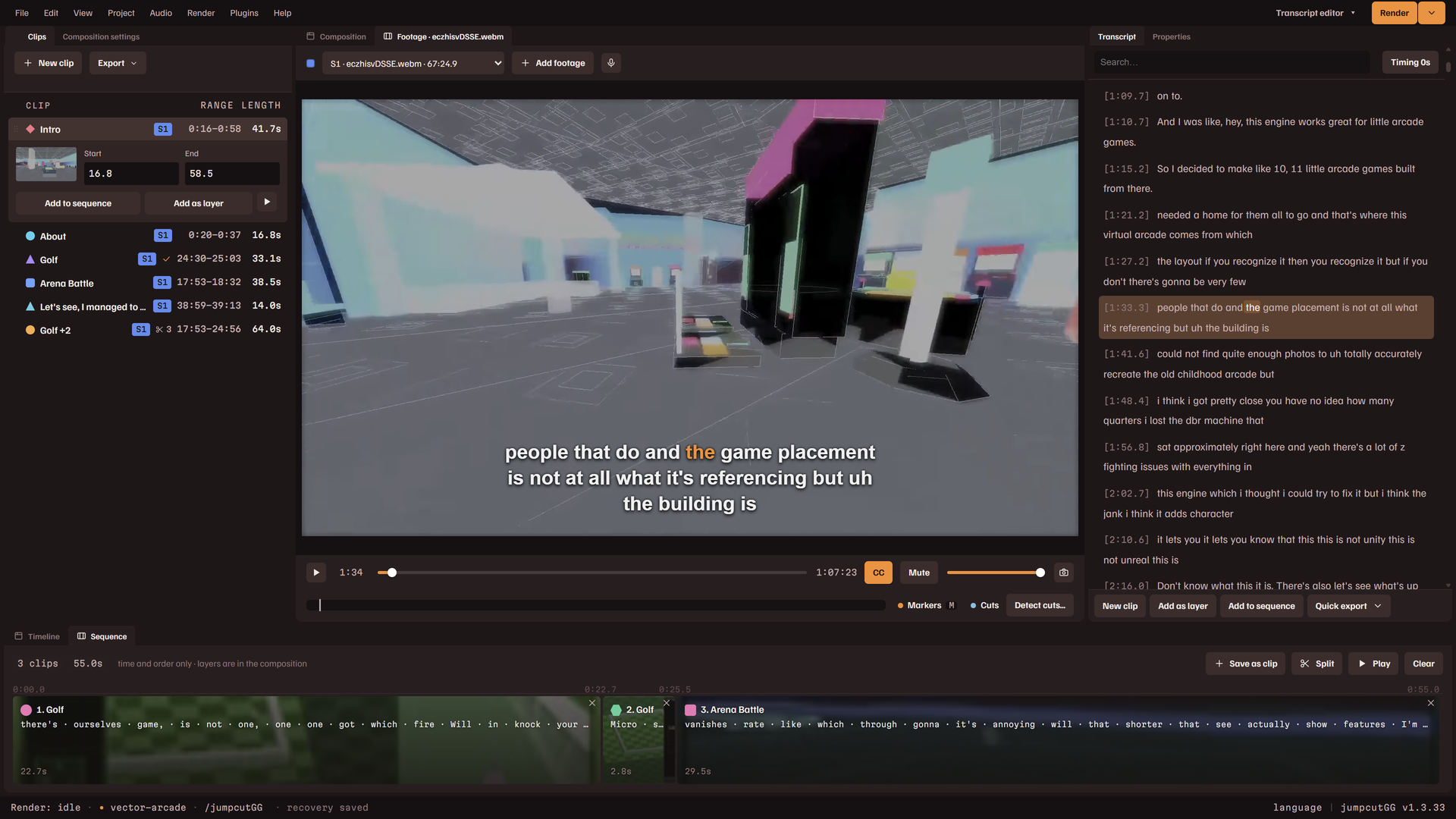
- Дождитесь транскрипции. Экран импорта называет каждый этап и показывает, насколько он продвинулся. Когда импорт закончится, откроется транскрипция, где каждое слово кликабельно; щелчок переносит плеер к этому слову.
- Воспроизводите или ищите в транскрипции, затем протяните указатель по нужным словам.
- Щёлкните выделение правой кнопкой. Пункт Новый клип из выбранного сохраняет его как клип; строки под заголовком Быстрый экспорт рендерят его сразу, как есть или с обрезкой под нужную форму; пункт Экспортировать с шаблоном рендерит его через сохранённый дизайн с субтитрами и заголовками на месте.
- Файл записывается в вашу папку вывода. Окно Экспорты в меню Вид показывает его в списке и воспроизводит.
Импорт материала
Материал попадает в проект со стартовой страницы, а в открытый проект — через пункт Добавить материал… в меню Проект, кнопку Добавить материал на панели Материал или видеофайл, перетащенный в окно. Материал, добавленный в открытый проект, присоединяется к нему: ваши клипы, последовательность и композиция остаются как есть. Видеофайлы могут быть mp4, mkv, webm, mov, avi, m4v или ts.
Локальный файл
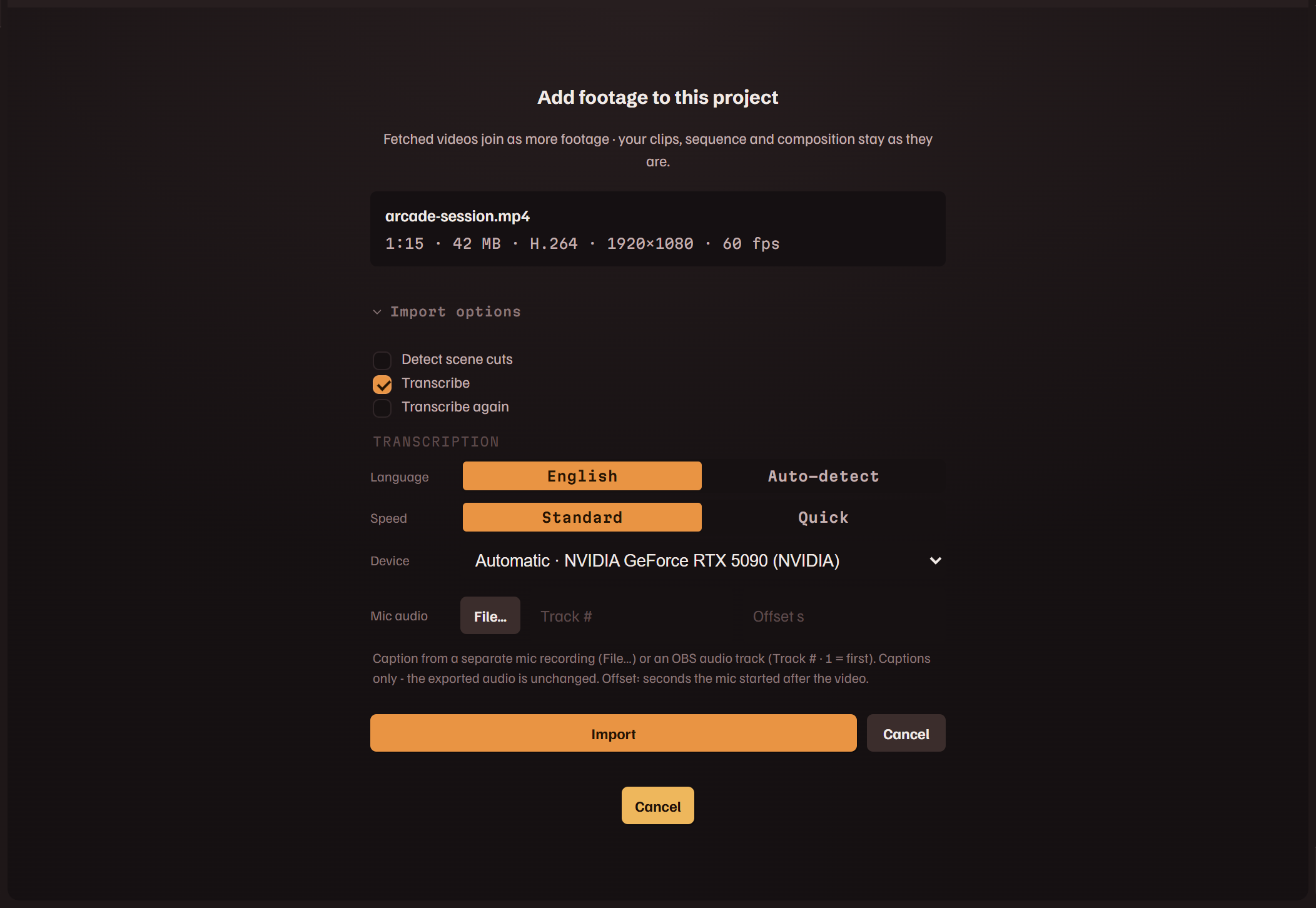
Файл, который вы выбрали или перетащили, не импортируется сразу. Он заполняет карточку своим именем, длительностью, размером, кодеком, разрешением и частотой кадров, а также примечанием, если что-то в нём важно: например, что в нём нет звука. Кнопка Импортировать или Enter запускает импорт; кнопка Отмена или Esc очищает карточку.
Параметры импорта
- Флажок Транскрибировать создаёт транскрипцию, которая нужна для субтитров и нарезки клипов по тексту. Он отмечен для каждого импорта; снимите его для материала, где слова не важны.
- Флажок Получить заново (не брать копию из кэша) скачивает видео по ссылке заново, даже если оно уже есть у приложения.
- Флажок Транскрибировать заново заменяет транскрипцию, которая уже есть у приложения.
- Параметр Язык: Английский или Автоопределение. Он запоминается для следующих импортов.
- Параметр Скорость: Стандартный или Быстрый. Быстрый вариант транскрибирует быстрее с меньшей точностью, для старых ПК.
- Параметр Устройство: GPU или CPU. На машине с несколькими графическими адаптерами это их список: вариант Автоматически выбирает карту с собственной памятью, а встроенная графика ноутбука может быть в несколько раз медленнее.
- Параметр Аудио микрофона делает субтитры из отдельной записи микрофона (Файл…) или из одной аудиодорожки многодорожечной записи (номер дорожки, 1 — первая). Сдвиг — это число секунд, на которое запись микрофона началась позже видео. Меняется только то, что транскрибируется; экспортируемый звук остаётся звуком самого видео.
Копии для просмотра
Окно просмотра умеет показывать не каждый формат. Для записей AV1 и HEVC карточка сначала пробует файл. Если окно просмотра не может его воспроизвести, импорт создаёт копию для просмотра: файл поменьше, который приложение воспроизводит, пока вы редактируете. Если может, карточка сообщает, сколько занял переход в файле, и предлагает флажок Создать копию для просмотра, уже отмеченный. Копия создаётся несколько минут, и перемещаться по ней быстрее. Экспорт всегда читает оригинал.
Пункт Создать копию для просмотра в меню Проект создаёт копию позже для материала, у которого её нет. Где хранятся копии и как их очистить, описано в разделе Настройки.
Экран импорта
Импорт показывает свой этап, прошедшее время и полосу прогресса: получение, извлечение аудио, транскрипция, создание копии для просмотра. Кнопка Отменить импорт останавливает его. Импорты идут по одному, а второй ждёт в списке Очередь импорта. Если импорт не удался, экран показывает ошибку с кнопками Назад и Копировать отчёт об ошибке, а также Обновить загрузчик, если сайт отказал в загрузке.
Пустой проект
Кнопка Пустой проект… спрашивает параметры Название и Размер, а кнопка Создать открывает пустую композицию. Тексту, изображениям, фигурам и звуку материал не нужен. На панелях Материал и Транскрипция написано Материала пока нет и предлагается кнопка Добавить материал…; первый добавленный материал делает проект обычным.
Как изменить то, что транскрибируется
Пункт Аудио для транскрипции… в меню Аудио или кнопка микрофона на панели Материал заново транскрибирует материал, открытый в окне просмотра, из другого источника: одной аудиодорожки видео (Собственное аудио видео) или варианта Отдельная запись микрофона / комментария со сдвигом в секундах. Кнопка Транскрибировать заново запускает транскрипцию. Материал, импортированный без транскрипции, показывает на панели Транскрипция кнопку Транскрибировать…, которая открывает тот же диалог.
Окно и его макеты
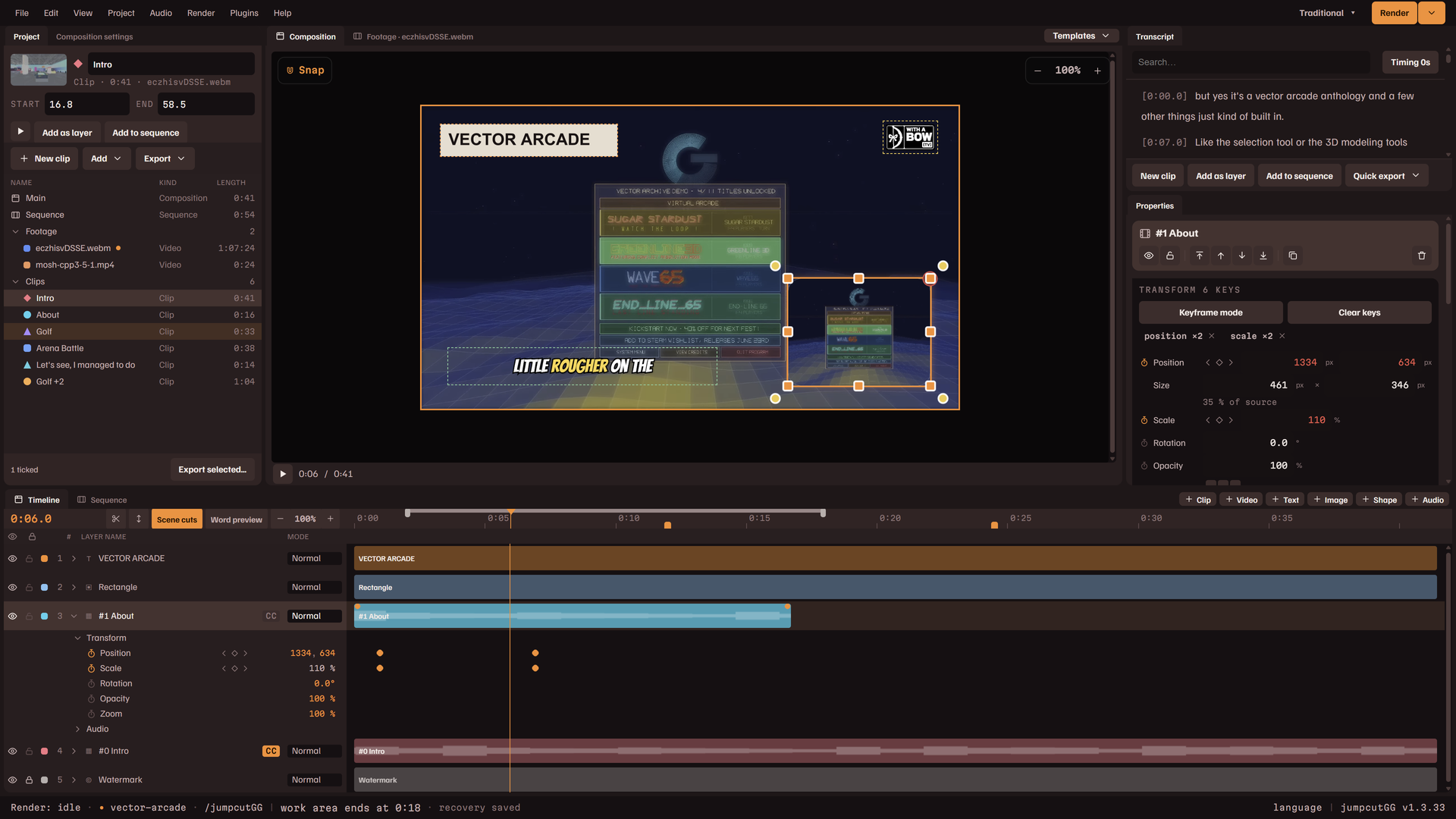
Панель меню идёт вдоль верхнего края, на её правом конце — кнопка макета и кнопка Рендер. Строка состояния идёт вдоль нижнего края. Между ними окно состоит из пяти доков: один слева, окно просмотра посередине, два друг над другом справа и один вдоль нижнего края. Каждая панель — вкладка в одном из них.
Макеты
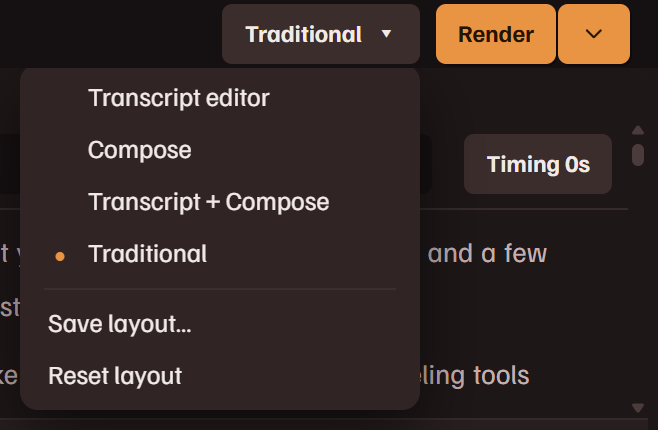
Макет — это расположение панелей. С приложением поставляются четыре, они перечислены в кнопке макета и в подменю Расположение панелей меню Вид. Проект открывается одинаково в любом макете.
| Редактор транскрипции | Плеер материала с транскрипцией рядом, панель Клипы слева и полоса Последовательность вдоль нижнего края. Для чтения записи и нарезки клипов по её словам. |
| Скомпоновать | Те же доки, но впереди композиция: вкладка Настройки композиции, холст, панель Свойства и Таймлайн. |
| Транскрипция + Скомпоновать | Холст посередине, а плеер материала и транскрипция друг над другом справа. |
| Традиционный | Расположение как в программе для композитинга: список Проект слева, окно просмотра, транскрипция над панелью Свойства справа и Таймлайн с одной строкой на слой. У него свои клавиши. |
Расположение панелей
- Щёлкните вкладку, чтобы вывести её панель вперёд.
- Перетащите вкладку на другой док, чтобы переместить туда её панель. Esc отменяет перетаскивание. Док, в котором нет панелей, не показывается.
- Чтобы закрыть панель, щёлкните её вкладку правой кнопкой и выберите Закрыть панель или щёлкните вкладку средней кнопкой. Подменю Панели в меню Вид перечисляет все панели, открытые отмечены, и открывает закрытую. Команда, которой нужна закрытая панель, открывает её.
- Потяните разделитель между двумя доками, чтобы изменить их размер.
- Пункт Сохранить макет… сохраняет расположение под именем, и оно появляется в списке рядом с четырьмя встроенными. Пункт Удалить сохранённый макет удаляет сохранённый макет. Пункт Сбросить макет возвращает текущий макет к тому виду, в каком он поставлялся или был сохранён.
Расположение запоминается на этой машине, а не в проекте. Три макета с транскрипцией держат панель Проект закрытой и показывают клипы на панели Клипы; макет Традиционный делает наоборот. Когда панель слишком узка для своих кнопок, те, что не помещаются, уходят в кнопку Другие действия.
Строка состояния
Слева направо: состояние рендера (щелчок открывает Экспорты), название открытого проекта с точкой впереди, если в нём есть несохранённые изменения, папка вывода (щелчок открывает папку), последнее сообщение и состояние копии восстановления. Справа: подсказка для того, что находится под указателем, язык (открывает настройки) и версия (открывает сведения о приложении). Заголовок окна называет открытый проект так же.
Материал
Панель Материал воспроизводит само импортированное видео. В проекте может быть несколько материалов; список вверху панели выбирает, какой из них показывают плеер и транскрипция, а цветной образец рядом задаёт этому материалу новый цвет, которым везде помечаются его клипы.
- В строке управления воспроизведением есть воспроизведение / пауза, время, полоса перемотки, CC, Без звука, громкость и кнопка камеры, которая сохраняет кадр на экране как PNG полного разрешения в вашу папку вывода.
- Кнопка CC показывает произносимую строку поверх видео с подсвеченным текущим словом. Так проверяется тайминг слов.
- Панель маркеров под строкой управления показывает ваши маркеры и склейки сцен, найденные при импорте. Нажмите на неё или тяните по ней для перемотки. Щёлкните метку, чтобы перейти к ней; двойной щелчок по метке создаёт вокруг неё пятнадцатисекундный клип.
- Клип, выбранный на панели Клипы или Проект, показан на панели маркеров отрезком собственного цвета клипа. Потяните конец отрезка, чтобы сдвинуть начало или конец клипа, или его середину, чтобы сдвинуть весь клип; конец притягивается к склейкам и маркерам. I и O задают начало и конец выбранного клипа на плейхеде, а если клип не выбран, создают новый. Shift I и Shift O переходят к его началу и концу.
- Потяните по панели маркеров, удерживая Shift, чтобы создать клип из этого отрезка: он получит название по словам, сказанным в нём, а оба его конца притягиваются к склейкам и маркерам. Кнопка Новый клип рядом с панелью создаёт клип на плейхеде. Пока конец отрезка перетаскивается, материал показывает кадр, на котором этот конец находится.
- Кнопка Найти монтажные стыки… заново ищет в материале смены сцен, с чувствительностью и минимальным интервалом между склейками на ваш выбор, и заменяет найденные раньше. Строка состояния сообщает, когда склейки найдены.
- M ставит маркер на плейхеде, когда материал воспроизводится или стоит на паузе. Переключатели Маркеры и Склейки показывают или скрывают каждый вид.
- , и . переходят к предыдущей и следующей склейке. Кнопка между двумя стрелками на панели переключает их на шаг по маркерам.
- Когда ни один слой не выбран, ← и → шагают на один кадр, а с Shift — на одну секунду.
Транскрипция
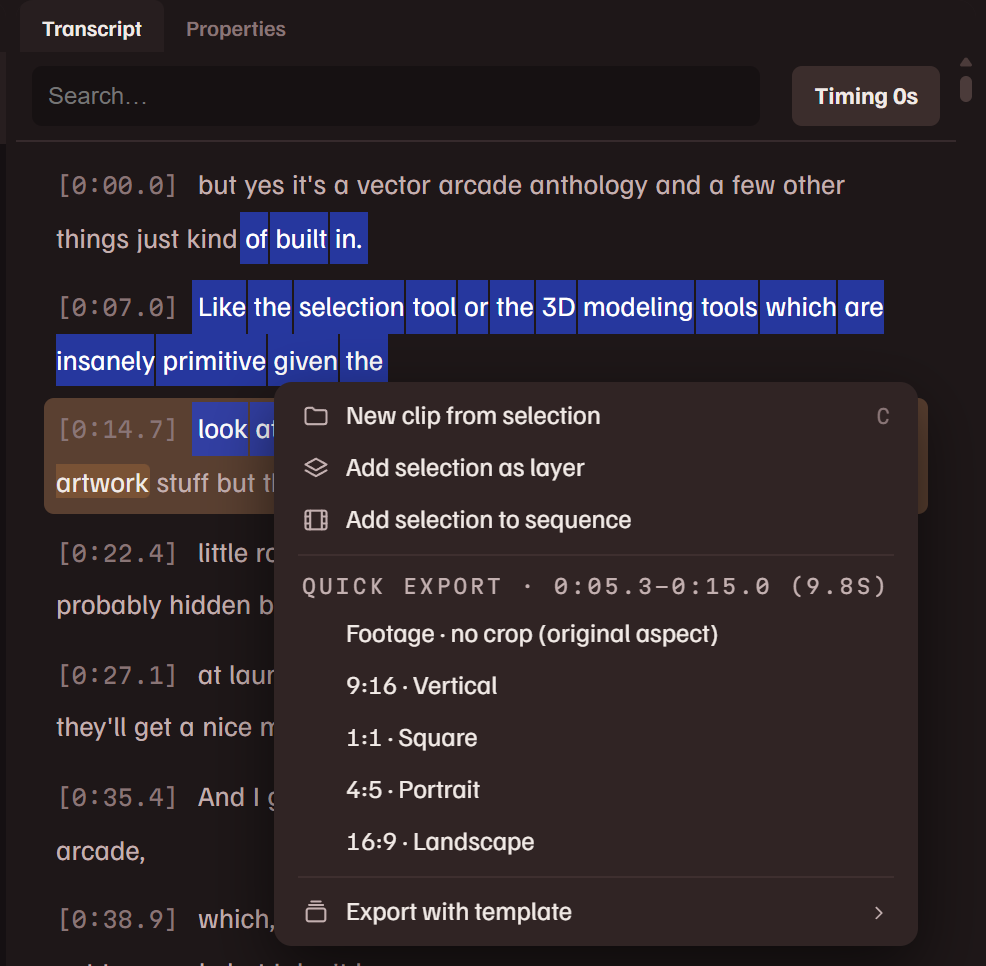
Транскрипция — это материал в виде текста. Каждая строка начинается со своего времени; щёлкните время или слово, чтобы перейти туда. Пока материал воспроизводится, произносимое слово подсвечивается и остаётся в поле зрения.
- Поиск. Наберите текст в поле поиска или нажмите Ctrl F откуда угодно, чтобы показать только строки, содержащие этот текст. Esc в поле очищает его.
- Выделение. Протяните указатель по словам. С выделением работают кнопки под транскрипцией и контекстное меню.
- Исправление слова. Дважды щёлкните слово и наберите правильное. Enter сохраняет изменение, и субтитры его используют.
- Синхронизация. Кнопка Синхронизация сдвигает каждое слово этого материала раньше или позже. См. Тайминг слов.
Полоса под словами и контекстное меню выделения содержат одни и те же команды.
| Новый клип | Клип из выделенных слов или из пятнадцати секунд на плейхеде, если ничего не выделено. C делает то же самое. |
| Добавить как слой | Выделенные слова как клип и как слой в композиции, на плейхеде. |
| Добавить в последовательность | Выделенные слова как клип в конце последовательности. |
| Быстрый экспорт | Рендерит выделенные слова как отдельное видео: в собственной форме материала или с обрезкой по центру до 9:16, 1:1, 4:5 или 16:9. В них нет субтитров и заголовков. |
| Экспортировать с шаблоном | Рендерит выделение через шаблон. Показывается, когда есть хотя бы один шаблон. |
Выделенные слова можно также перетащить на панель Таймлайн, где они станут слоем в том месте, где вы их отпустите, или на холст.
Клипы
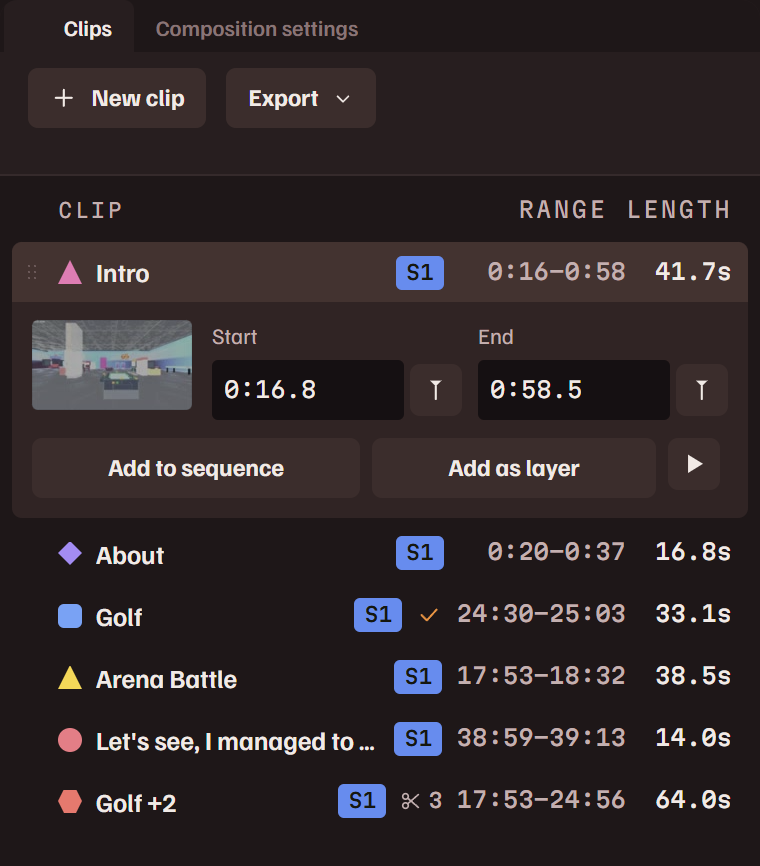
Клип — это именованный диапазон одного материала. Панель перечисляет клипы с их диапазоном и длительностью. Щёлкните строку, чтобы открыть клип: его миниатюра, поля Начало и Конец со временем (введите 1:05.5 или 65.5 или потяните значение), у каждого кнопка, которая задаёт его по плейхеду вкладки Материал, кнопки Добавить в последовательность и Добавить как слой, а также кнопка воспроизведения, которая показывает клип на вкладке Материал окна просмотра. Щёлкните название, чтобы переименовать клип. Открытый клип также показан отрезком на панели маркеров вкладки Материал, и его концы можно тянуть.
- Кнопка Новый клип создаёт клип из слов, выделенных в транскрипции, или, если ничего не выделено, из пятнадцати секунд на плейхеде; название клип получает по сказанным там словам. Затем I и O задают его начало и конец на плейхеде.
- Кнопка Экспорт открывает пункты Экспортировать всё… и Экспортировать выбранные…. См. Пакетный экспорт.
- Ctrl+щелчок отмечает клип, а Shift+щелчок отмечает диапазон для команды Экспортировать выбранные….
- Перетащите строку на полосу Последовательность, чтобы добавить её туда, или на холст, чтобы сделать её слоем.
Щёлкните клип правой кнопкой для остального.
| Переименовать | Изменить название. F2. |
| Дублировать | Копия клипа. Ctrl D. |
| Задать диапазон по выделению | Клип становится словами, выделенными в транскрипции. |
| Уплотнить тишину… | Вырезает из клипа тихие промежутки. См. ниже. |
| Добавить в последовательность | Добавляет его в конец последовательности. T. |
| Добавить как слой | Добавляет его в композицию на плейхеде. L. |
| Экспортировать с шаблоном | Рендерит этот клип через шаблон. |
| Начало = плейхед | Переносит начало клипа, а команда Конец = плейхед — его конец, на плейхед материала. I и O. |
| Отбросить (исключить) | Оставляет клип в списке, но исключает его из команды Экспортировать всё…. Пункт Оставить клип возвращает его. |
| Удалить клип | Удаляет его из проекта. |
Уплотнить тишину
Команда Уплотнить тишину… вырезает из клипа паузы, а по вашему желанию и слова-паразиты, по таймингу его слов. Параметр Сила: Слабо, Стандартный или Сильно; чем сильнее, тем более короткие паузы вырезаются и тем меньше остаётся вокруг речи. Диалог сообщает, сколько секунд уходит и на сколько частей делится клип; кнопка Посмотреть результат воспроизводит результат до того, как вы нажмёте Применить. После этого у клипа несколько диапазонов, и открытый клип перечисляет их, так что каждый можно изменить, воспроизвести, переставить или удалить. Та же команда в меню слоя клипа на таймлайне уплотняет этот слой.
Последовательность

Последовательность содержит клипы по порядку. Она задаёт только время и порядок; положение, размер и всё, что рисуется поверх видео, относится к композиции. Добавьте клип кнопкой Добавить в последовательность или перетащите его с панели Клипы.
- Воспроизведение. Кнопка Воспроизвести воспроизводит всю последовательность на панели Материал. Щелчок по клипу воспроизводит с этой точки, а щелчок ближе к концу клипа — быстрый способ проверить его стык со следующим. Игла бежит по полосе, а слова каждого клипа загораются по мере того, как их произносят.
- Обрезка. Потяните любой край клипа, и плеер покажет кадр, по которому вы режете.
- Разделение. Во время воспроизведения S или кнопка Разделить режет воспроизводимый клип на игле. Чтобы разрезать в другом месте, щёлкните клип правой кнопкой в нужной точке и выберите Разделить здесь.
- Порядок и удаление. Перетащите клип на другой, чтобы переместить его туда. Значок ✕ на клипе или пункт Убрать из последовательности убирает его. Кнопка Очистить очищает полосу.
- Кнопка Сохранить как клип сохраняет последовательность как один клип с несколькими диапазонами, который можно экспортировать или добавить слоем, как любой другой.
- Пункт Отрендерить в клип в контекстном меню клипа запекает этот клип в новый видеофайл и добавляет его в проект как материал и как клип.
Вся последовательность может быть одним слоем композиции: кнопка Добавить как слой в строке последовательности на панели Проект или пункт Последовательность в списке клипов слоя клипа на панели Свойства.
Проект
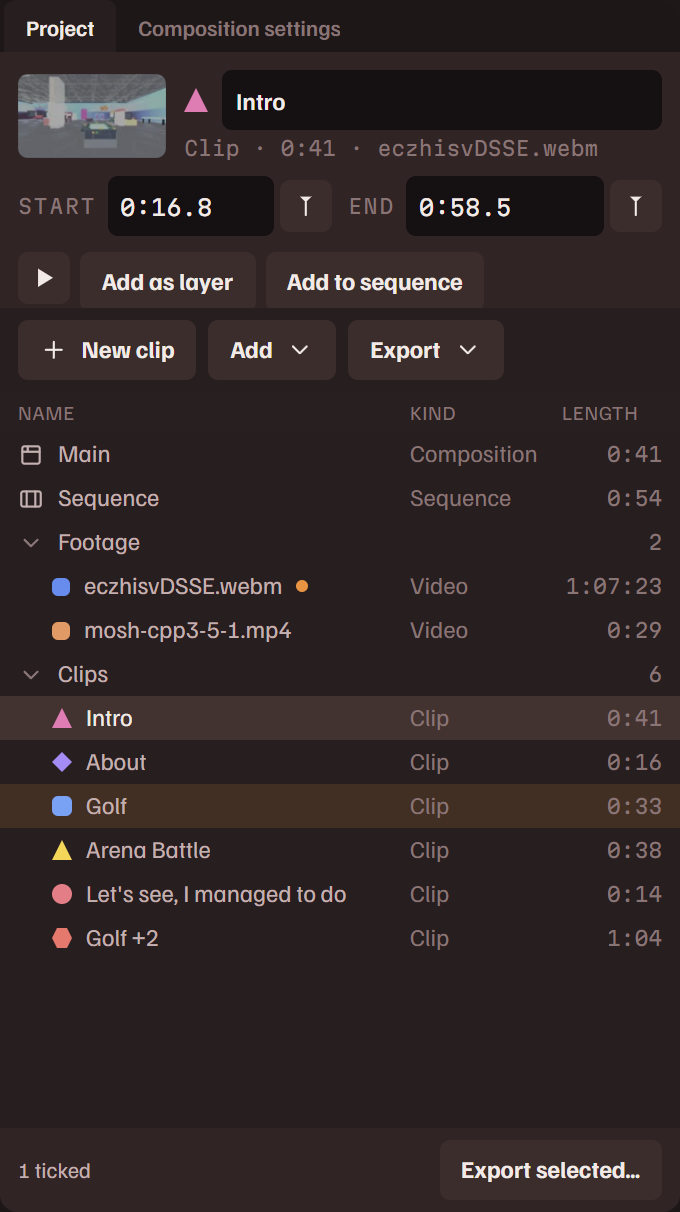
Панель Проект перечисляет всё, из чего состоит проект: композицию, последовательность, папку Материал и папку Клипы. Она открыта в макете Традиционный, а в остальных открывается через подменю Панели в меню Вид.
- Выберите строку, и полоса над списком покажет её: у клипа — название, Начало и Конец (введите время, потяните значение или задайте его по плейхеду кнопкой рядом, как на панели Клипы); у материала — цвет и кнопка Показать в окне просмотра; у последовательности — кнопка Открыть; у композиции — кнопка Настройки композиции. Выбранный клип показан отрезком на панели маркеров вкладки Материал.
- Щёлкните строку дважды, чтобы открыть её: композицию и её таймлайн, последовательность, материал в окне просмотра или предпросмотр клипа.
- Перетащите любую строку, кроме композиции, на панель Таймлайн, и она станет слоем, который начинается там, где вы её отпустили. Если отпустить её на холсте, она станет слоем на плейхеде.
- Ctrl+щелчок и Shift+щелчок отмечают клипы, как на панели Клипы. Кнопки Новый клип и Экспорт находятся в строке кнопок этой панели.
Щёлкните строку правой кнопкой, чтобы увидеть её команды. У клипа то же меню, что на панели Клипы. У материала есть пункты Показать в окне просмотра, Добавить как слой (весь файл), Новый цвет, Создать копию для просмотра, если копии нет, и Открыть в Проводнике. У последовательности есть пункты Открыть, Добавить как слой и Сохранить как клип. У композиции есть пункты Настройки композиции и Настройки проекта….
Композиция
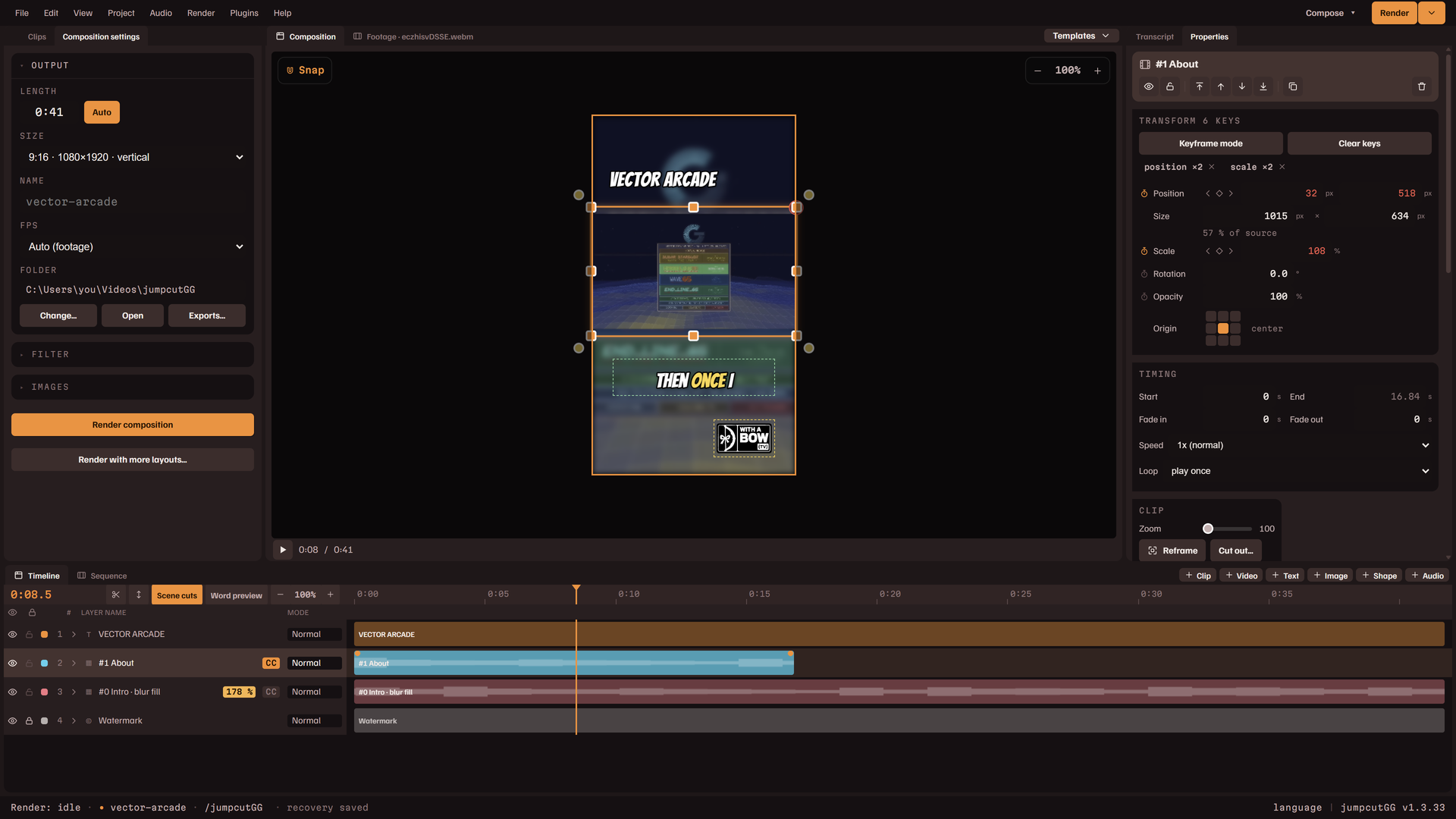
Вкладка Композиция — это холст: кадр видео, которое вы рендерите, где каждый слой нарисован там, где он будет. Под ним — кнопка воспроизведения и время. Space воспроизводит композицию, пока видна эта вкладка.
Выбор и перемещение
- Щёлкните слой, чтобы выбрать его. Щёлкните пустой холст, чтобы снять выбор. Чтобы выбрать несколько, щёлкайте их строки на панели Таймлайн с Ctrl или Shift.
- Потяните слой, чтобы переместить его. Shift ограничивает перемещение одной осью. Если выбрано несколько, перемещаются все; удерживайте Alt, чтобы переместить только тот, что под указателем.
- Клавиши со стрелками сдвигают выбранное, с Shift — дальше.
- Потяните ручку на краю, чтобы изменить размер. Клипы и изображения сохраняют пропорции; ширина и высота фигуры меняются отдельно; у текста одна ручка для размера и одна на правом краю для ширины, в пределах которой текст переносится.
- Потяните ручку поворота у угла, чтобы повернуть слой. Shift поворачивает шагами по 22,5°.
- Щёлкните внутри текста, чтобы править его на месте.
Привязка и масштаб
Кнопка Привязка в левом верхнем углу холста заставляет края и центр перетаскиваемого слоя цепляться за края и центр кадра и за другие слои, а направляющая линия показывает, где сработала привязка. Кнопки масштаба справа вверху меняют масштаб вида шагами; процент между ними возвращает вид к размеру окна. Ctrl и колесо мыши масштабируют вокруг указателя, от 20% до 600%.
Контекстные меню
На слое: На передний план, Переместить вперёд, Переместить назад, На задний план; Изменить клип и переключатель субтитров для слоя клипа; Анимация появления и Анимация ухода; Дублировать и Удалить. На пустом холсте меню добавляет слой там, где вы щёлкнули: клип, текст, изображение, ваш аватар или текстовый логотип, видеофайл или звук.
Выравнивание, порядок и компоновки слоёв
- Подменю Выровнять в меню Правка выравнивает выбранное: по левому краю, по центру, по правому краю, по верхнему краю, по середине или по нижнему краю, а пункты Распределить по горизонтали и Распределить по вертикали работают для трёх и более слоёв. Один слой выравнивается по холсту. Два и более выравниваются друг по другу или по холсту, если отмечен пункт Выровнять по холсту.
- Подменю Расположить меняет, какой слой рисуется поверх какого.
- Подменю Компоновка слоёв перестраивает все слои клипов в одну компоновку: один, два в ряд, три в ряд, сетка, кадр в кадре, стены с прокруткой, колонки или экран с камерой. Оно заполняет компоновку клипами проекта по очереди и заменяет прежние слои клипов; команда Отменить возвращает их.
- Команды Вырезать, Копировать и Вставить работают со слоями. Вставленный слой встаёт туда, где был оригинал, а субтитр клипа переносится вместе с ним.
Таймлайн
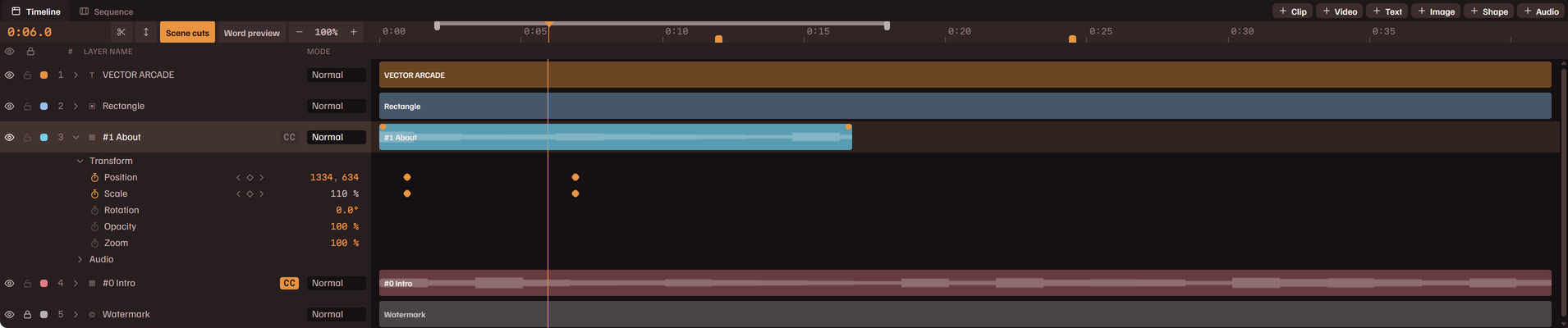
На панели Таймлайн одна строка на слой, и верхняя строка рисуется поверх нижних. Левая колонка называет каждый слой; правая сторона — это время, с блоком от начала слоя до его конца.
Панель инструментов
- Кнопки на правом конце строки вкладок добавляют слой: Клип, Видео, Текст, Изображение, Фигура и Аудио. См. Слои.
- Слева: время на плейхеде, кнопка с ножницами, которая разделяет выбранный слой на плейхеде, и кнопка, переключающая строки между тонкой и полной высотой.
- Кнопка Просмотр слов пишет несколько следующих произносимых слов на каждом слое клипа у плейхеда. Число рядом задаёт, сколько слов.
- The zoom buttons stretch time, each press doubling it, until about one second is across the panel, however long the composition is; the button between them says how much time is on screen and resets it to fit. Ctrl and the wheel zoom about the pointer. Shift and the wheel scroll along time. Zoom to selection (View, or Shift Z) fits the selected layers across the panel.
- Потяните захват на краю левой колонки, чтобы сделать её шире.
Линейка и плейхед
Нажмите на линейку или тяните по ней, чтобы переместить плейхед. Нажатие на пустую часть любой строки делает то же самое. Удерживайте Shift при перемотке, и плейхед будет цепляться за ближайший край слоя. На линейке находятся также рабочая область и маркеры.
Строка
- Глаз скрывает и показывает слой. Замок запрещает его менять: значения заблокированного слоя приглушены, а замок мигает, если нажать на одно из них.
- Кнопка CC на слое клипа включает и выключает его субтитры.
- Колонка Режим — это режим смешивания слоя. Щёлкните её, чтобы открыть список.
- Процент рядом с названием означает, что слой увеличен сверх пикселей своего материала и будет выглядеть менее резким, чем сам материал.
- Щёлкните строку, чтобы выбрать её слой. Ctrl+щелчок добавляет или убирает слой; Shift+щелчок выбирает диапазон.
- Потяните название слоя вверх или вниз, чтобы изменить его место в стопке. Если отпустить его на середине строки другого слоя, оба станут группой.
Блоки
- Потяните блок, чтобы переместить слой во времени. Потяните любой его конец, чтобы обрезать слой.
- Перетаскиваемый блок цепляется за начало и конец композиции, плейхед, края других слоёв, маркеры и рабочую область, а направляющая линия показывает, где именно. Удерживайте Alt, чтобы тянуть свободно.
- Ручка на каждом конце блока задаёт нарастание и затухание. Если у слоя есть эффект появления или ухода, ручка задаёт длительность этого эффекта.
- Слои клипов, аудиослои и строка музыки рисуют свой звук в виде формы волны.
- Слой, который был уплотнён, содержит несколько клипов вплотную друг к другу. Тонкая лента вдоль его верхнего и нижнего края — это слой; каждый прямоугольник — один клип, который можно перетаскивать или обрезать отдельно. Вытащите клип из строки, и он станет отдельным слоем.
- Когда в заголовке таймлайна включён переключатель Смены сцен, слой клипа несёт метку везде, где в его материале есть смена сцены (см. панель маркеров на панели «Материал»), и к этим меткам притягиваются перетаскиваемый блок, обрезаемый край, маркер и плейхед при перемотке с Shift. Пункт Разделить на сменах сцен в меню слоя разрезает его на каждой смене сцены внутри него, одним шагом отмены.
- Слой клипа, перетащенный с таймлайна на панель Проект или Клипы, становится клипом своего диапазона и получает название по сказанным в нём словам; сам слой остаётся на месте. Уплотнённый слой становится клипом из нескольких диапазонов.
Свойства слоя
Стрелка рядом с названием слоя открывает его свойства, по группам: Трансформация (Позиция, Масштаб, Поворот, Непрозрачность, а для клипов и изображений ещё Увеличение), Аудио (Громкость) и Субтитры.
- Потяните значение в сторону, чтобы изменить его. С Shift оно меняется в десять раз быстрее.
- Секундомер ставит свойству ключевой кадр на плейхеде. Повторный щелчок удаляет все ключевые кадры этого свойства и оставляет показанное значение.
- Три стрелки после названия переходят к предыдущему ключевому кадру, добавляют или удаляют кадр на плейхеде и переходят к следующему.
- Ключевые кадры — это ромбы в строке. Щёлкните ромб, чтобы перейти к нему; потяните, чтобы сдвинуть его во времени; правая кнопка открывает его плавность и пункт Удалить ключевой кадр. См. Анимация ключевыми кадрами.
- В строке Субтитры по одному отрезку на каждый клип слоя. Щёлкните отрезок, чтобы убрать или добавить субтитры только для этого клипа.
Контекстные меню
Блок или строка слоя клипа:
| Разделить на плейхеде | Разрезает слой на два на плейхеде. См. Редактирование на таймлайне. |
| Уплотнить тишину… | Вырезает из слоя паузы. См. Уплотнить тишину. |
| Вырезать область… | Делает из него вырезку. |
| Автопанч на битах | Если задана музыкальная дорожка, добавляет резкое приближение на каждый бит, каждый второй или каждый четвёртый. Пункт Убрать панчи на битах убирает их. |
| Переход | Как этот клип сменяет тот, который он перекрывает. См. Эффекты и переходы. |
| Изменить клип | Какой клип воспроизводит слой, или вся «Последовательность» одним слоем. Пункт Изменить материал, когда в проекте больше одного материала, меняет материал и сохраняет те же секунды. |
| Добавить субтитры для этого клипа | Субтитры только для этого клипа; пункт Убрать субтитры для этого клипа, если они уже есть. |
| Воспроизвести раз | Вместе с пунктами Цикл (повтор) и Пинг-понг: воспроизводится ли слой один раз или повторяется до конца композиции, вперёд либо туда и обратно. |
| Порядок | Перемещает слой вверх или вниз по стопке. |
| Сгруппировать | Вместе с пунктами Убрать из группы и Разгруппировать. См. Группы. |
| Случайный цвет | Новый цвет блока. |
| Закрепить в начале | Перемещает слой в начало композиции; пункт Закрепить в конце — в её конец. |
| Дублировать | Копия слоя в строке выше. |
| Удалить со сдвигом | Удаляет его и закрывает промежуток. См. Редактирование на таймлайне. |
| Удалить | Удаляет его и оставляет промежуток. |
У слоя текста, изображения, фигуры или аудио есть строки разделения, группы, порядка, дублирования и удаления. В меню строки группы есть пункты Показать слои строками или Свернуть в одну строку, Переименовать, Порядок, Разгруппировать, Дублировать и Удалить. Щёлкните правой кнопкой пустую часть таймлайна, чтобы увидеть пункт Добавить слой клипа сюда.
Прежний таймлайн, с одной полосой на слой и без строк свойств, остался в приложении как Таймлайн полос в подменю Панели меню Вид. Он закрыт в каждом макете.
Свойства
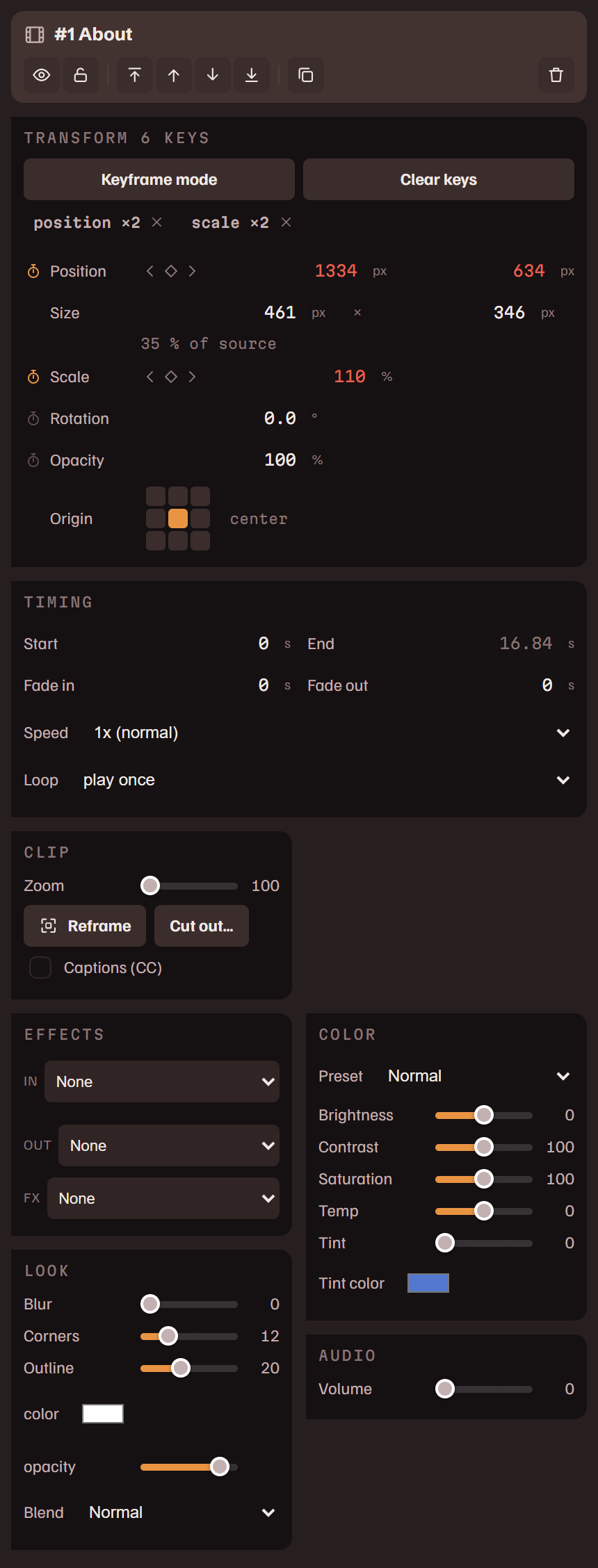
Панель Свойства показывает выбранный слой, в одном и том же порядке для любого вида слоя: заголовок, Трансформация, Время, собственные настройки слоя, Эффекты, Вид, а для слоя клипа ещё Цвет и Аудио. Заголовок называет слой и содержит кнопки, чтобы скрыть или показать его, заблокировать, изменить порядок слоёв, а также Дублировать и Удалить. То, что воспроизводит слой клипа, меняется из его меню, на холсте или в его строке на таймлайне: Изменить клип, а когда в проекте больше одного материала — Изменить материал.
Трансформация
Где находится слой и какого он размера, в пикселях композиции.
| Позиция | X и Y: левый верхний угол слоя. |
| Размер | Ширина и высота. После них — процент: для клипа или изображения это масштаб источника, то есть сколько пикселей вывода приходится на каждый пиксель источника при текущем кадрировании слоя; выше 100% он становится янтарным, и изображение увеличивается. Для фигуры, текста или субтитра это ширина как доля ширины кадра. Размер текста измеряется, и ввести его здесь нельзя: его Размер находится в группе Текст. |
| Масштаб | Множитель анимации поверх размера, как в строке слоя на таймлайне. |
| Поворот | От -180° до 180°. |
| Непрозрачность | От 0% до 100%. |
- Введите значение или потяните его в сторону, чтобы изменить. С Shift оно меняется в десять раз быстрее.
- Секундомер перед названием ставит свойству ключевой кадр на плейхеде. Когда у свойства есть ключевые кадры, значение становится лаймовым, а за названием появляются три стрелки: предыдущий ключевой кадр, добавить или удалить кадр на плейхеде, следующий ключевой кадр. Повторное нажатие секундомера удаляет все ключевые кадры этого свойства и оставляет показанное значение.
- У красного значения есть ключевые кадры, а Режим ключевых кадров выключен. Изменить его нельзя, пока режим не включён или пока секундомер не удалит его ключи. Группу возглавляют Режим ключевых кадров, Добавить ключевой кадр и Удалить ключевые кадры. См. Анимация ключевыми кадрами.
Время
| Начало | Когда слой начинается в композиции, в секундах. У слоя текста, изображения или аудио это значение перемещает слой, и его конец сдвигается вместе с ним. |
| Конец | Когда слой заканчивается. Конец слоя клипа определяется его клипом и скоростью, и ввести его нельзя. |
| Нарастание | Вместе с параметром Затухание: секунды плавного перехода на каждом конце. |
| Скорость | От 0.25x до 4x. Для слоя клипа, в котором один клип. |
| Цикл | Воспроизвести один раз, повторять или ходить туда и обратно (пинг-понг) до конца композиции. Только для слоёв клипов. |
Слой клипа
| Увеличение | В группе Клип: увеличивает материал внутри рамки слоя, от 100% до 400%. |
| Перекадрировать | Пока включено, тяните материал внутри рамки, чтобы выбрать видимую часть, и прокручивайте колесо, чтобы увеличить. |
| Вырезка… | Делает вырезку; на вырезке кнопка называется Изменить вырезку…. |
| Субтитры (CC) | Делает субтитры этого слоя из его транскрипции. Когда флажок отмечен, ниже появляются настройки субтитра. См. Субтитры. |
| Вход | В группе Эффекты, вместе с Выход и FX: как клип появляется, как уходит и эффект, который действует на всю его длительность. См. Эффекты и переходы. |
| Размытие | В группе Вид: размывает слой. |
| Углы | Скругляет углы слоя. |
| Обводка | Обводка вокруг слоя: её толщина, цвет и непрозрачность. |
| Смешивание | Как слой смешивается со слоями под ним: Normal, Screen, Multiply, Overlay, Lighten, Darken, Мягкий свет, Жёсткий свет, Difference или Exclusion. |
| Пресет | В разделе Цвет — вид одним выбором: Normal, Vibrant, Moody, Warm, Cool, B&W или Faded. |
| Яркость | Вместе с параметрами Контраст, Насыщенность, Температура (теплее вправо, холоднее влево) и Оттенок с его цветом: цветокоррекция этого слоя. |
| Громкость | Собственный звук слоя, от 0% до 150%. |
Текстовый слой
В группе Текст: сами слова, Шрифт, Размер в пикселях и как доля высоты кадра (каждое поле задаёт другое), Цвет, Ширина, в пределах которой текст переносится (0 позволяет строке быть сколь угодно длинной), и строка появления, которая выводит текст по букве или по слову: за заданное число секунд, с заданной скоростью или в такт битам музыкальной дорожки. В группе Вид: Обводка со своим цветом, Тень с цветом, расстоянием, углом, размытием и непрозрачностью, Трекинг, Высота строки и Смешивание.
У текста может быть собственный фон: поставьте флажок «Фон» в разделе «Вид», и за словами появится залитый прямоугольник. Он часть того же слоя, поэтому двигается, вращается, исчезает и обрезается вместе с текстом. Настройте его цвет и непрозрачность, а также параметры «Отступ» и «Углы»: промежуток вокруг текста и скругление углов. Параметр «Охватывает» определяет, что именно заполняет фон: текст или, если выбрать «Весь кадр», всю площадь кадра, где бы ни был текст. Так один текстовый слой становится титульной карточкой.
«Выровнять» определяет, как строки располагаются в собственной ширине текста: по левому краю, по центру или по правому краю. Если «Ширина» задана, они располагаются относительно этой рамки; если нет — относительно самой длинной строки, поэтому одна строка выглядит одинаково во всех трёх случаях. Слой при этом не сдвигается.
Изображение или фигура
В группе Изображение: Увеличение, Перекадрировать, Слот бренда (помечает изображение как ваш аватар или текстовый логотип для шаблонов), Заменить и Удалить изображение. В группе Вид: Размытие, Углы и Смешивание. Высота изображения следует за самой картинкой: введите ширину, и высота изменится вместе с ней. У фигуры вместо увеличения, перекадрирования и замены есть Цвет, а её ширина и высота вводятся отдельно.
Каждый образец цвета на панели «Свойства» открывает один и тот же выбор цвета: квадрат и полосу оттенка, поле HEX, восемь последних выбранных цветов и пипетку. Пипетка ставит у указателя перекрестие и показывает цвет под ним; следующий щелчок в любом месте окна берёт этот цвет, считанный с экрана таким, каким он нарисован, так что цвет, взятый из просмотра, — именно тот, что получится в рендере. Esc отменяет выбор.
Звук
У аудиослоя есть Громкость и Удалить слой аудио. У музыкальной дорожки настроек больше: см. Звук.
Настройки композиции
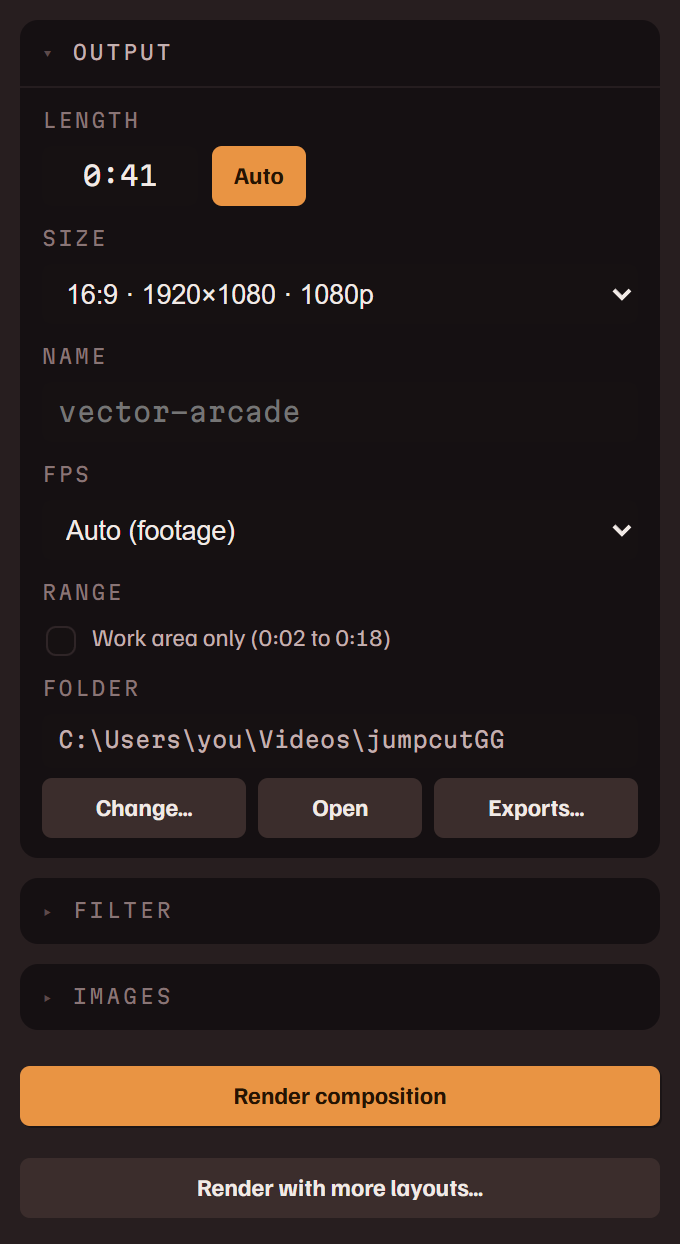
То, что относится ко всей композиции, в трёх разделах.
Вывод
| Длительность | Длительность композиции, в виде м:сс или в секундах. Вариант Авто держит её по концу последнего слоя. |
| Размер | The frame: vertical (9:16, 4:5, 3:4), square, or horizontal (16:9 at 1080p, 1440p or 4K, 4:3, 21:9). Custom… takes an exact size such as 1080x1350, or a ratio such as 2.35:1. A new project's size is chosen as it is made: on the start page, Match footage, the default, takes the footage's shape (horizontal 1920x1080, vertical 1080x1920, or square). |
| Название | Имя файла. Если оставить пустым, берётся название проекта. Рендер никогда не перезаписывает файл: к уже занятому имени добавляется номер. |
| FPS | Вариант Авто (материал) берёт частоту кадров материала; либо 24, 30 или 60. |
| Диапазон | Показывается, пока задана рабочая область. Флажок Только рабочая область экспортирует этот диапазон, а не всю композицию. |
| Папка | Куда записываются рендеры. Кнопка Изменить… выбирает другую папку, Открыть открывает её, Экспорты… показывает, что в ней есть. |
Фильтр
Параметр Вид задаёт цветокоррекцию всего кадра одним выбором: Vibrant, Warm, Cool, Moody, Faded, Vintage, Golden, Noir, Lo-Fi, Cinema или Pastel, а Интенсивность — насколько сильно. Кнопка Настроить открывает значения, которые за ним стоят: яркость, контраст, насыщенность, теплота, оттенок, зерно и выцветание. Параметр Виньетка затемняет углы, с настройками Величина и Растушёвка.
Изображения
Фон — это изображение позади всех слоёв. Водяной знак — это изображение поверх видео; перемещайте его и меняйте его размер на холсте. Оба относятся к этому проекту. Те, с которых начинается новый проект, находятся в разделе Настройки.
Внизу панели находятся кнопки Отрендерить композицию и Отрендерить с другими макетами…. См. Рендеринг и экспорт.
Слои
Слой добавляется кнопками на правом конце строки вкладок панели Таймлайн или щелчком правой кнопкой по пустому холсту.
| Клип | Клип из материала проекта. Какой клип он показывает, выбирается на панели Свойства. Кнопка Добавить как слой на клипе, в транскрипции и на панели Проект создаёт слой того же вида. |
| Видео | Любой видеофайл как слой, целиком и без транскрипции. Файл присоединяется к материалу проекта. |
| Текст | Оформленный текст. Щёлкните внутри него на холсте, чтобы набирать. |
| Изображение | Пункт Файл изображения… — для изображения; Аватар / бейдж и Текстовый логотип — для изображений вашей айдентики; Водяной знак — чтобы вернуть водяной знак проекта после удаления. |
| Фигура | Прямоугольник или Эллипс одного цвета. Ширина и высота меняются отдельно. |
| Аудио | Закадровый голос, который вы записываете, аудиофайл как слой на плейхеде или фоновая музыкальная дорожка. См. Звук. |
Субтитры — это отдельный слой, который принадлежит слою клипа: см. Субтитры. У музыкальной дорожки и фонового изображения есть по постоянной строке внизу таймлайна.
Субтитры
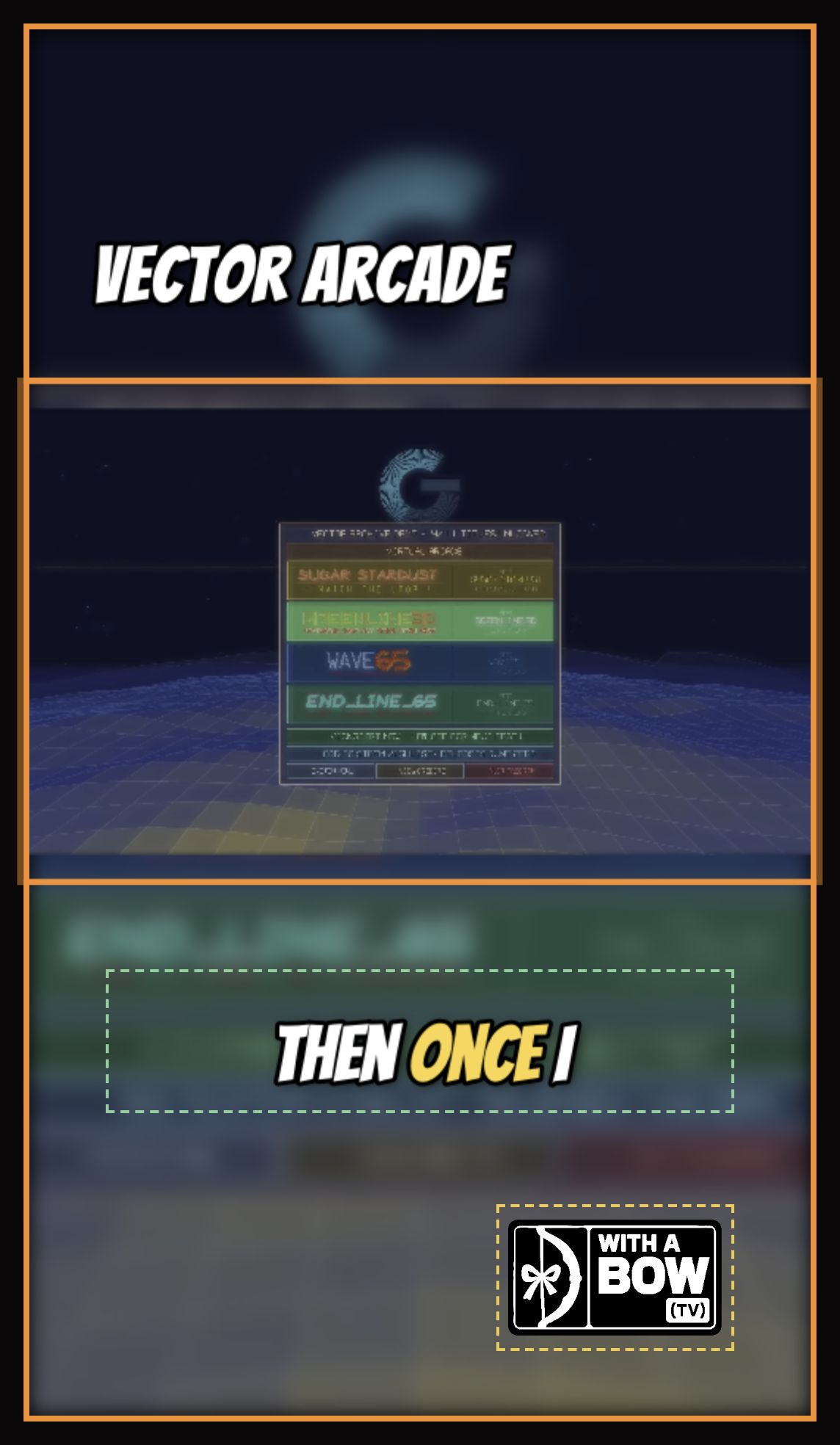
Субтитры берутся из транскрипции, так что ничего не нужно набирать заново. Включите CC в строке слоя клипа на таймлайне или его флажок Субтитры (CC) в панели Свойства, и под клипом появится субтитр, синхронный с его словами.
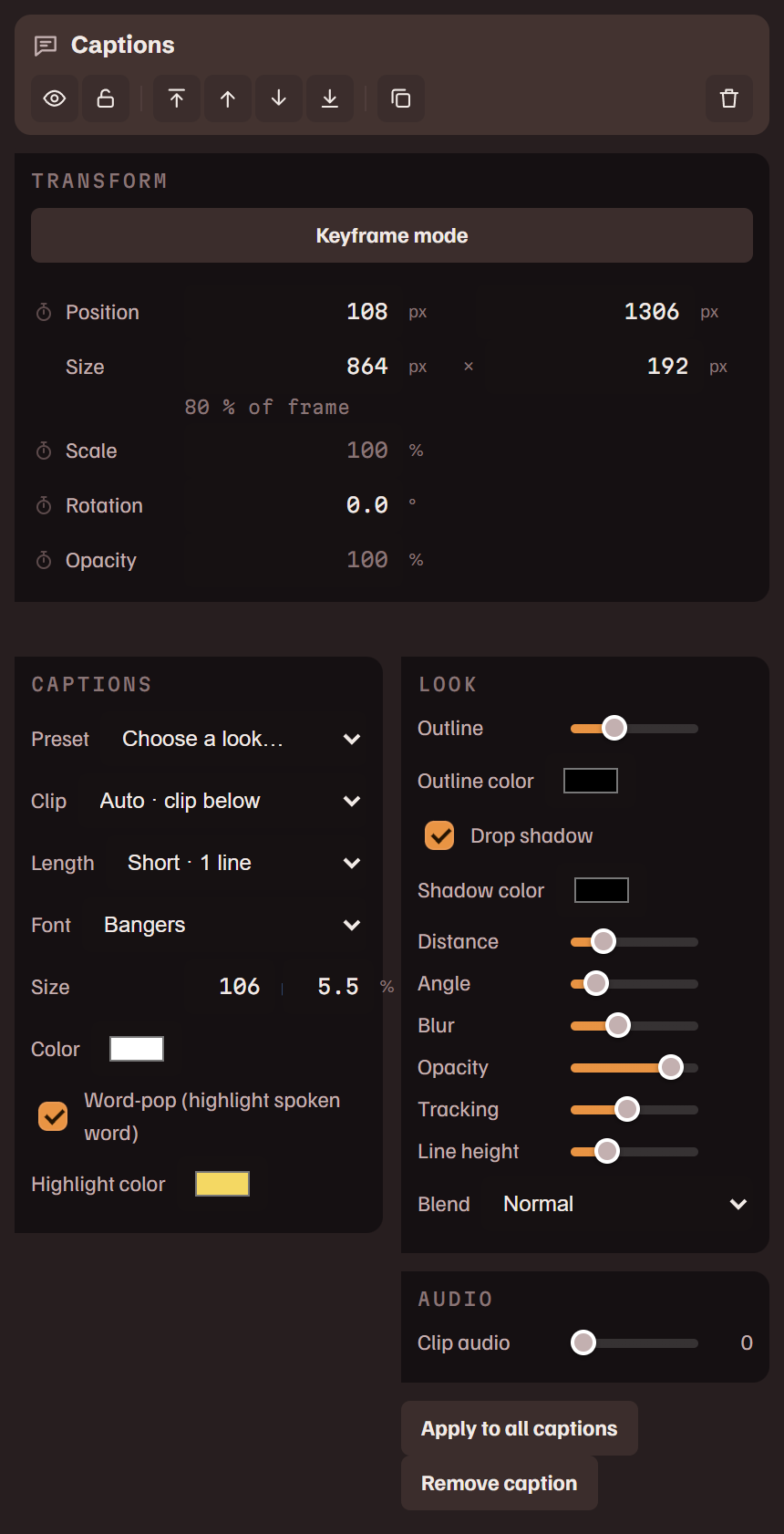
Субтитр — это рамка на холсте. Перетащите её куда нужно, измените размер, поверните. Её настройки находятся на панели Свойства, под настройками самого клипа, когда клип выбран.
| Пресет | Полный вид одним выбором: Word Pop, Clean Outline, Minimal, Neon Karaoke или Comic Punch. Он задаёт стиль и оставляет субтитр на месте. |
| Длительность | Сколько текста на экране одновременно: примерно одна, две или три строки. |
| Размер | В пикселях и как доля высоты кадра, каждое поле задаёт другое. Вместе с Цвет и Шрифт: сам текст. |
| Word-pop | Подсвечивает каждое слово, когда его произносят, цветом из параметра Цвет подсветки. |
| Обводка | Вместе с параметром Тень и его цветом, расстоянием, углом, размытием и непрозрачностью. |
| Трекинг | Межбуквенный интервал; Высота строки — это расстояние между строками. |
| Применить ко всем субтитрам | Копирует вид и позицию этого субтитра на все субтитры композиции. |
- Слой, который содержит несколько клипов, может давать субтитры одним и не давать другим: отрезки в его строке Субтитры на таймлайне или пункт Добавить субтитры для этого клипа в меню клипа.
- Удаление субтитра на холсте выключает субтитры слоя.
- Предпросмотр и рендер используют один движок субтитров, так что то, что вы видите, и будет вшито.
Если субтитры постоянно опережают или отстают от звука, исправьте это один раз в источнике через тайминг слов.
Тайминг слов
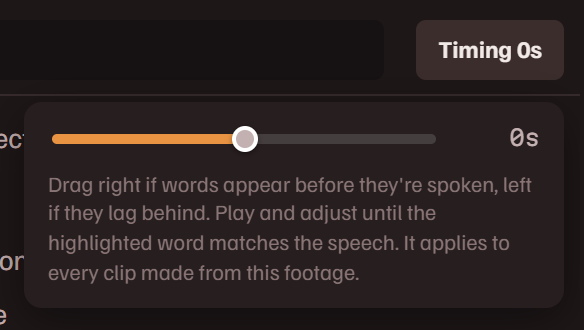
Иногда транскрипция расходится со звуком, и слова подсвечиваются поздно или рано. Кнопка Синхронизация в заголовке транскрипции это исправляет.
- Включите CC в плеере, чтобы подсветка субтитров была видна поверх видео.
- Воспроизводите, дождитесь слова, затем поставьте на паузу
- Тяните ползунок, пока подсвеченное слово не совпадёт с речью. Вправо — если слова появляются раньше, чем звучат, влево — если отстают. Подсветка идёт за ползунком, пока вы тянете.
Отпустите, чтобы сохранить. Поправка хранится вместе с транскрипцией этого видео, и каждый субтитр, караоке-подсветка и экспорт из него её используют.
Анимация ключевыми кадрами

Ключевой кадр фиксирует значение в определённый момент; между двумя ключевыми кадрами значение переходит от одного к другому. Клипы могут анимировать позицию, масштаб, поворот, непрозрачность, увеличение, перекадрирование и громкость. Изображения — то же самое, кроме громкости. Тексты и субтитры могут анимировать позицию, масштаб, поворот и непрозрачность.
Записывать ключевые кадры можно двумя способами, и результат один и тот же.
- Выберите слой и включите Режим ключевых кадров вверху панели анимации. Рамка холста обведена контуром, пока вы в этом режиме.
- Переместите плейхед воспроизведения, а затем измените что угодно: перетащите слой, измените его размер, сдвиньте регулятор. Каждое изменение пишет ключевой кадр на плейхеде.
- Переместите плейхед снова и снова измените значение. Воспроизведение переходит между вашими ключевыми кадрами.
Либо на панели Таймлайн раскройте слой и щёлкните секундомер рядом со свойством, переместите плейхед и потяните значение.
- Панель показывает чип для каждого анимированного свойства. Щёлкните чип, чтобы переходить между его ключевыми кадрами, или его ✕, чтобы очистить это свойство. Кнопка Добавить ключевой кадр записывает кадр на плейхеде; кнопка Удалить ключевые кадры удаляет все ключевые кадры слоя.
- Щёлкните правой кнопкой ромб ключевого кадра на таймлайне, чтобы выбрать, как значение уходит от него: Линейно, Плавный вход, Плавный выход или Плавный вход-выход.
- Когда режим выключен, анимированное свойство показывает красный ◆ и не принимает правок, ведь воспроизведение их перезапишет. Щёлкните красное значение, чтобы удалить эти ключевые кадры и вернуть ручное управление.
- Опорная точка — это точка, вокруг которой слой масштабируется и поворачивается: его центр, угол или середина края.
- Ключевые кадры остаются со своим клипом: клип, который перетаскивают вдоль его строки, забирает ключевые кадры, находящиеся под ним.
Эффекты и переходы
Они находятся в разделе анимации на панели Свойства и не требуют ключевых кадров.
- Вход и Выход — это то, как клип, текст или изображение появляется и уходит: Плавный переход, Сдвиг вверх, Сдвиг вниз, Сдвиг влево, Сдвиг вправо, Pop / Zoom, Punch In, Spin, Slam или Flip, а для клипов ещё Glitch или RGB Split. Число рядом с каждым — его длительность в секундах; её задают и ручки затухания на блоке слоя.
- FX действует всё время, пока клип или изображение на экране: глитч, RGB Split, покачивание вверх и вниз, покачивание влево и вправо, тряска, пульс, качание или билборд, у каждого своя величина и скорость.
- Пункт Переход в меню более позднего из двух перекрывающихся клипов в группе задаёт, как один сменяет другой: Перекрёстное затухание или выезд слева, справа, сверху или снизу. Два клипа, которые занимают одну рамку и сдвинуты так, что перекрываются, получают перекрёстное затухание сами.
- Пункт Автопанч на битах в меню слоя клипа приближает кадр в такт биту музыкальной дорожки.
Группы
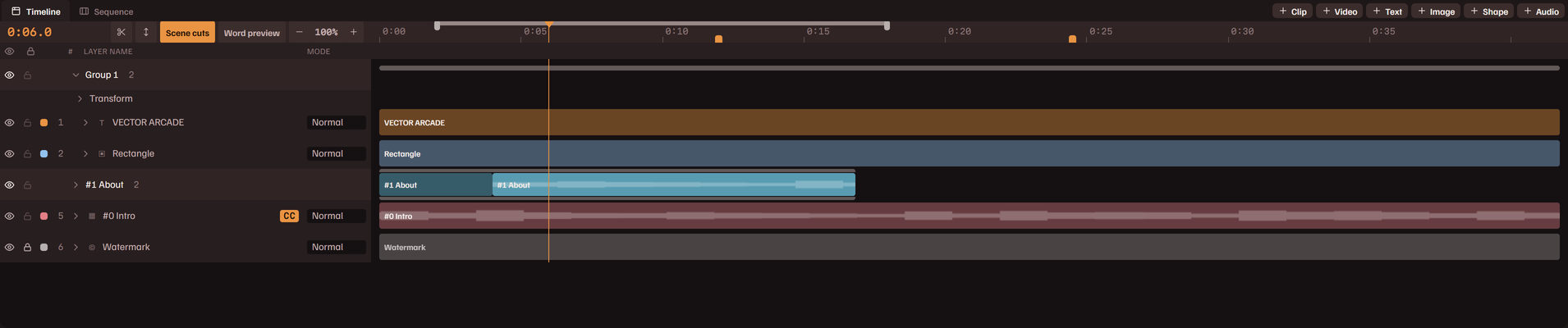
Группа — это одна строка таймлайна, которая содержит несколько слоёв. Каждый участник сохраняет свои настройки и ключевые кадры. Группа добавляет поверх них собственную позицию и непрозрачность, так что вся компоновка может двигаться или плавно исчезать как одно целое.
- Выберите два или более слоёв и нажмите Ctrl G или выберите пункт Сгруппировать в меню Правка. Если отпустить название одного слоя на строке другого, получится то же самое. Ctrl Shift G или пункт Разгруппировать отменяет группировку и оставляет слои на своих местах.
- Свёрнутая группа рисует своих участников вдоль одной строки. Стрелка в строке раскрывает её до одной строки на участника. Лента вдоль верхнего и нижнего края строки — это группа: потяните её, чтобы переместить всех участников во времени.
- В свёрнутой строке клип, который начинается и заканчивается внутри другого участника, рисуется поверх него, с полоской цвета этого участника вдоль верхнего края. Два клипа, один внутри другого, — это стопка, а не перекрёстное затухание: виден верхний, а внутренний клип появляется и исчезает за счёт собственных нарастания и затухания.
- Там, где слой, заполняющий кадр, находится над другим, этот участок блока нижнего слоя рисуется темнее, в любой строке. Его всплывающая подсказка называет перекрывающий слой. Слой считается заполняющим кадр, если он размером с кадр, полностью непрозрачен, с обычным смешиванием, без поворота, скруглённых углов и ключевых кадров, и только вне своих нарастания и затухания.
- Когда выбран участник, панель Свойства показывает полосу группы: её название и элементы Выбрать все, Разгруппировать, Режим ключевых кадров группы и Непрозрачность группы.
- Когда выбрана вся группа, изменение вида одного участника применяется ко всем участникам того же типа, а перемещение, изменение размера или поворот одного из них на холсте делает то же со всеми. Удерживайте Alt при перетаскивании или при работе стрелками, чтобы переместить только одного участника.
- Когда включён Режим ключевых кадров группы и выбрана вся группа, перемещение группы записывает ключевые кадры, которые двигают все её слои.
- Пункт Убрать из группы в меню участника выводит этот слой из группы.
Команда Разделить на плейхеде тоже создаёт группу: две половины — это два слоя в одной строке. А слой клипа, клипы которого раздвинуты, перекрываются или взяты из разных материалов, становится группой слоёв, по одному на клип.
Вырезки
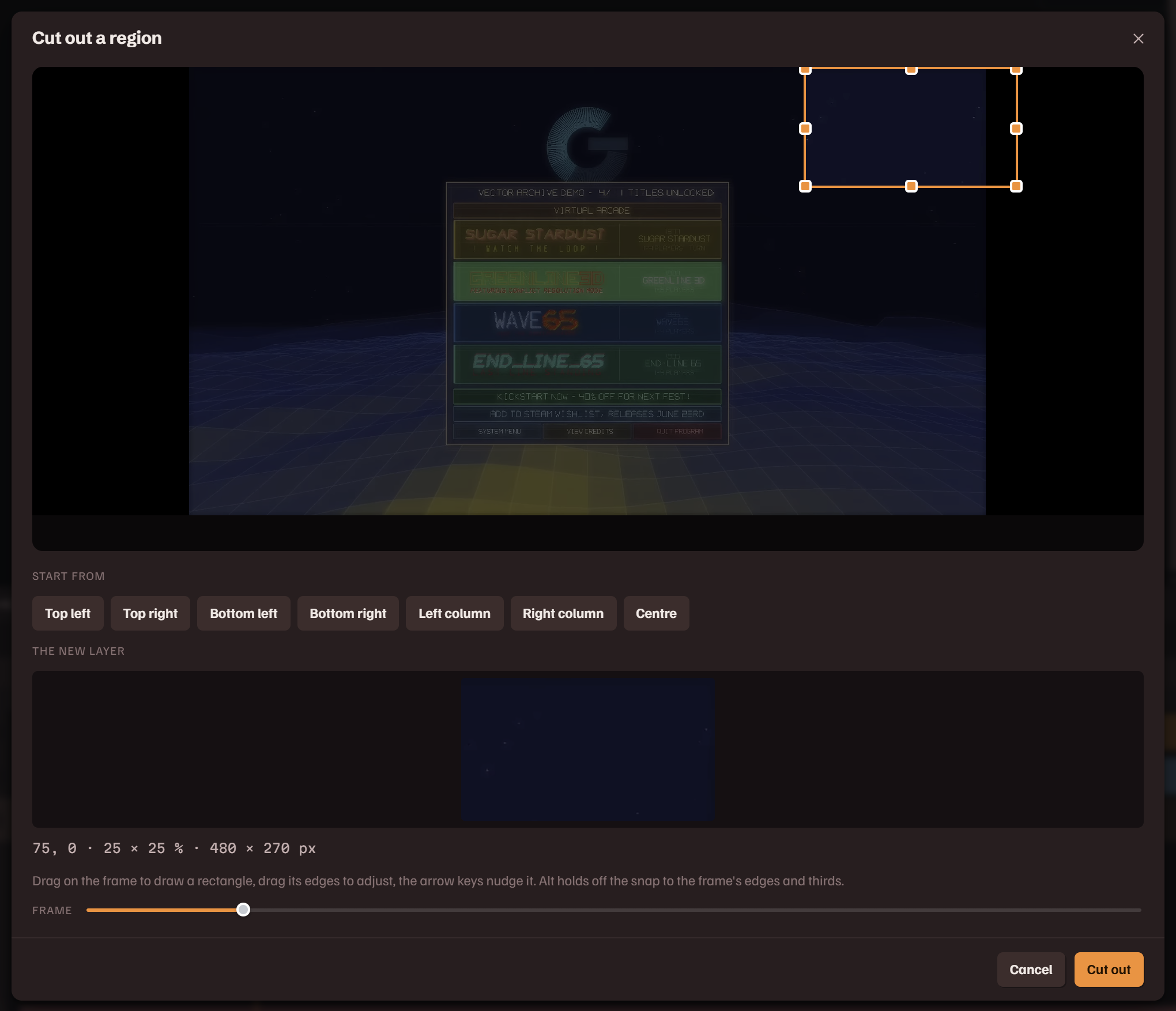
Вырезка — это слой клипа, который показывает один прямоугольник своего материала: игровой чат, миникарту, камеру в углу стрима.
- Щёлкните слой клипа правой кнопкой и выберите Вырезать область… или нажмите кнопку Вырезка… на панели Свойства.
- Тяните по кадру, чтобы начертить прямоугольник, и тяните его края, чтобы подстроить его. Кнопки под заголовком Взять за основу — это начальные прямоугольники: четыре угла, левая и правая колонки и центр. После них перечислены прямоугольники, которые вы уже использовали на этом материале. Ползунок Кадр перематывает к моменту, где область хорошо видна.
- Кнопка Создать вырезку создаёт новый слой того же клипа в тот же момент, размером с прямоугольник и сгруппированный с оригиналом.
Увеличение, перекадрирование и ключевые кадры дальше работают с вырезкой как с любым клипом. Кнопка Изменить вырезку… позже меняет прямоугольник, а кнопка Убрать вырезку в этом диалоге заставляет слой снова показывать весь свой кадр.
Редактирование на таймлайне
Разделение
Команда Разделить на плейхеде разрезает выбранный слой на два на плейхеде. Половины — это два слоя в одной строке, и выбранной становится более поздняя. Клавиша — S, а в макете Традиционный — Ctrl Shift D, потому что там S показывает свойство Масштаб. Зацикленный слой нельзя разделить, пока ему не задан режим Воспроизвести раз.
Удаление со сдвигом
Команда Удалить оставляет дыру там, где был слой. Команда Удалить со сдвигом (Shift Delete) закрывает её: всё, что шло после, сдвигается раньше на удалённую длительность. Для слоя в группе сдвигаются более поздние участники группы. Для одного клипа уплотнённого слоя сдвигаются более поздние клипы этого слоя. Для отдельного слоя сдвигаются все более поздние слои композиции. Заблокированные слои остаются на месте.
Обратное действие: команда Сдвинуть всё после плейхеда… в меню Правка сдвигает позже на введённую вами величину каждый слой, который начинается на плейхеде или после него, во всех строках, а вместе с ними и маркеры композиции. Со знаком минус слои, наоборот, сдвигаются раньше. Слой, пересекающий эту точку, остаётся на месте, а группа сдвигается целиком или не сдвигается вовсе; отметьте флажок Разделить слои, пересекающие эту точку, чтобы разрезать такой слой в этой точке и сдвинуть его вторую половину. Та же команда есть в контекстном меню линейки, пустой полосы и маркера, и там точкой служит та, на которую вы указали.
Рабочая область
Рабочая область — это диапазон композиции. Воспроизведение зацикливается внутри неё, а флажок Только рабочая область на вкладке Настройки композиции экспортирует только этот диапазон. Задайте её пунктами Задать начало рабочей области и Задать конец рабочей области в подменю Рабочая область меню Правка; в макете Традиционный это клавиши B и N. Она выглядит как лента на линейке таймлайна: потяните любой её конец, чтобы изменить её, а чтобы убрать, дважды щёлкните её или выберите Убрать рабочую область.
Маркеры
M ставит маркер на плейхеде: в композиции, когда видна её вкладка, и в материале, когда виден материал. Маркер композиции — это метка на линейке таймлайна. Щёлкните её, чтобы перейти туда, потяните, чтобы переместить, а правая кнопка открывает пункты Переименовать… и Удалить. Блоки цепляются за маркеры при перетаскивании. В подменю Маркеры меню Правка есть пункты Добавить маркер на плейхеде, Предыдущий маркер, Следующий маркер и Удалить маркеры.
Циклы
Режимы Цикл (повтор) и Пинг-понг заставляют слой клипа повторяться до конца композиции. Зацикленный слой нельзя разделить, и его конец нельзя обрезать.
Звук
Каждый слой клипа воспроизводит собственный звук с громкостью из параметра Громкость. Первый добавленный слой клипа начинает со 100%, а следующие — с 0%. Кнопка Аудио на таймлайне и меню Аудио добавляют остальное.
- Пункт Записать закадровый голос… записывает с вашего микрофона. Кнопки Запись и Стоп делают дубль, Перезаписать заменяет его, а Добавить на плейхеде кладёт его на таймлайн как аудиослой.
- Строка аудиофайла добавляет звуковой файл как слой на плейхеде. Потяните его блок, чтобы разместить его, обрежьте его концы и потяните его ручки затухания.
- Пункт Задать фоновую музыку… задаёт одну музыкальную дорожку под всю композицию, в собственной строке внизу таймлайна. Щёлкните эту строку, чтобы открыть её настройки.
| Громкость | Уровень дорожки, от 0% до 200%. |
| Приглушать под речь | Приглушает музыку каждый раз, когда звучит речь или закадровый голос, и возвращает её в паузах. Параметр Глубина приглушения задаёт, насколько сильно она приглушается. |
| Только музыка | Отключает звук клипов и оставляет музыку. |
| Заменить дорожку… | Другой файл; кнопка Очистить дорожку убирает музыку. |
Материал без звука импортируется и рендерится как любой другой; транскрибировать в нём нечего.
Шаблоны
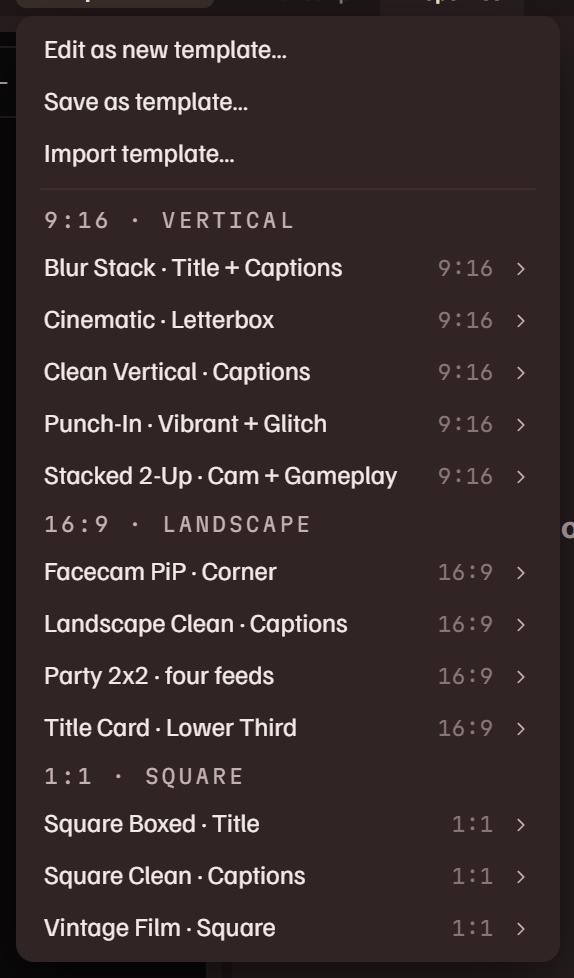
Шаблон — это сохранённая композиция: её слои, субтитры, эффекты, вид и водяной знак, со слотами, в которые встают клипы. Кнопка Шаблоны на вкладке Композиция перечисляет их по форме кадра. С приложением поставляются двенадцать: пять вертикальных, четыре горизонтальных и три квадратных.
- Apply to composition asks what goes in each of the template's video slots: a layer that is on the timeline, a clip, or a footage whole, clipped or not. Each slot starts on a choice of its own (the layers on the timeline, else the clips, else the footage), so Enter applies it. The template then replaces the composition, and Undo brings the old one back.
- Быстрый экспорт. Щёлкните правой кнопкой любое выделение транскрипции или клип и отрендерьте его через шаблон, даже не трогая холст.
- Пункт Сохранить как шаблон… сохраняет вашу текущую композицию. Текст в ней может содержать
{clip},{project},{date}и{channel}, которые заполняются, когда шаблон применяется или экспортируется. - Пункт Редактировать… открывает шаблон на холсте отдельно, а Редактировать как новый шаблон… начинает пустой. В баннере над холстом есть кнопки Сохранить шаблон, Сохранить копию… и Выйти, которая возвращает вашу композицию ровно такой, какой она была. Встроенный шаблон редактируется как копия.
- Пункт Экспортировать… записывает шаблон как файл
.jctplвместе с его изображениями. Пункт Импортировать шаблон… устанавливает шаблон. Пункт Удалить удаляет один из ваших.
{channel} в тексте шаблона при экспорте становится вашим ником, а слой изображения, помеченный как слот бренда (аватар или текстовый логотип, в свойствах изображения), заполняется вашим изображением при применении шаблона. Поделитесь этим шаблоном — и он оформится настройками следующего человека.Рендеринг и экспорт
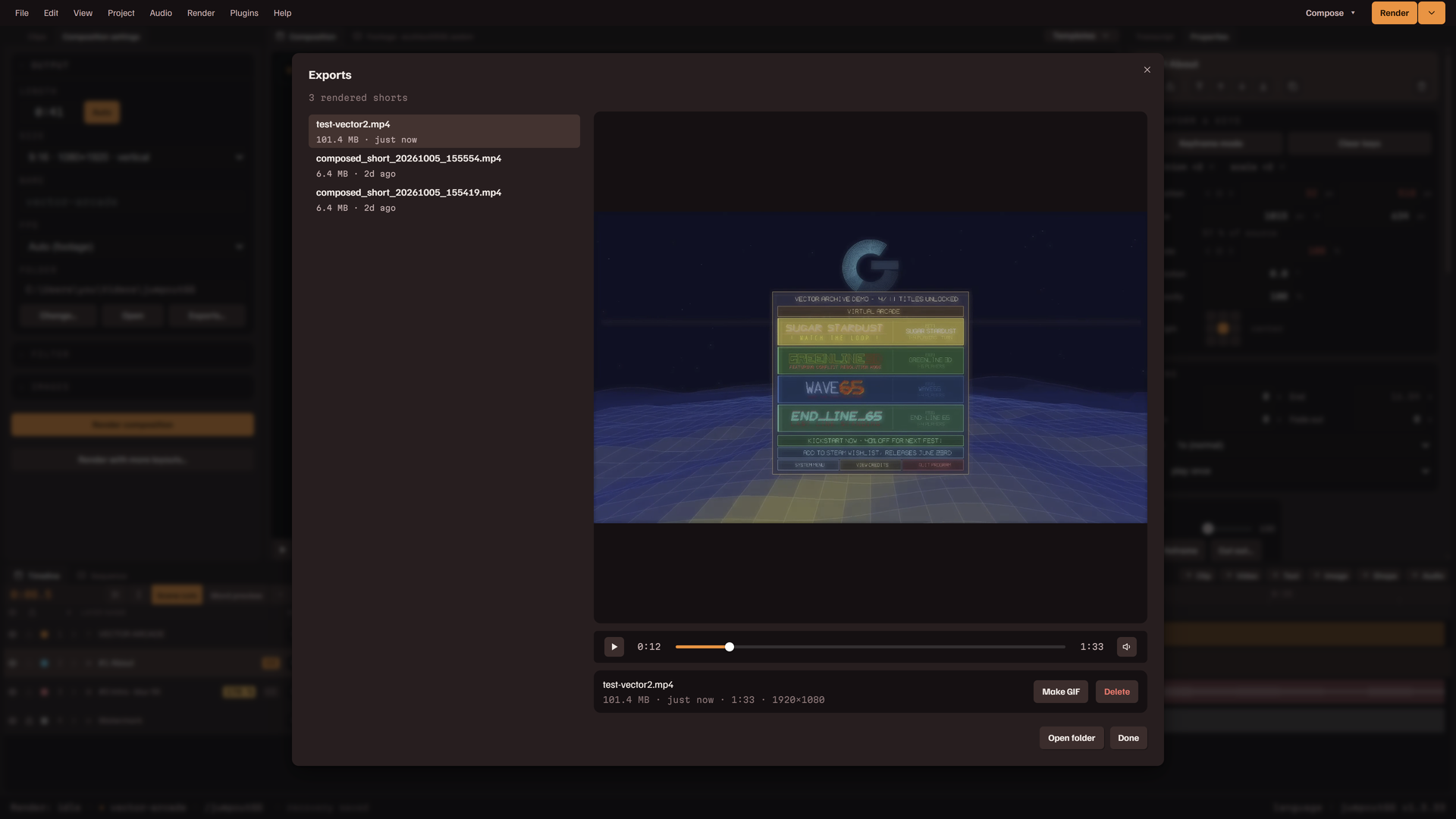
Рендер записывает MP4 в вашу папку вывода. Качество и кодек выбирать не нужно: приложение использует кодировщик вашей видеокарты, если он есть, и H.264, а для кадра шире или выше 4096 пикселей — HEVC или AV1.
Рендеринг композиции
- Кнопка Рендер на правом конце панели меню или Ctrl Enter открывает первый шаг: имя файла, в которое подставлено название проекта, и папка, куда он попадёт. Enter запускает рендер. Дальше диалог называет текущий этап: подготовка материала каждого слоя, кодирование и завершение файла, с оставшимся временем. Кнопка Отмена останавливает рендер и удаляет записанное.
- Когда рендер готов, в диалоге есть кнопки Воспроизвести, Открыть папку, Копировать путь и Сохранить как GIF.
- Рендер кодирует в файл
.partрядом с файлом вывода и в конце записывает из него готовый файл: за секунды для короткого и примерно за полторы минуты для файла в 12 ГБ. Если этот последний шаг не удался (диск заполнен, приложение закрыто), закодированное видео сохраняется, и диалог предлагает Завершить ещё раз: файл записывается из него без повторного рендера. - Пункт Поставить в очередь рендера в меню рядом с кнопкой Рендер рендерит композицию в её нынешнем виде в фоне, пока вы продолжаете редактировать. Рендеры в очереди выполняются по одному.
- Команда Отрендерить с другими макетами… ставит в очередь по одному рендеру на каждую отмеченную компоновку или шаблон, пропуская через них ваши клипы. Сама композиция остаётся как есть.
Пакетный экспорт
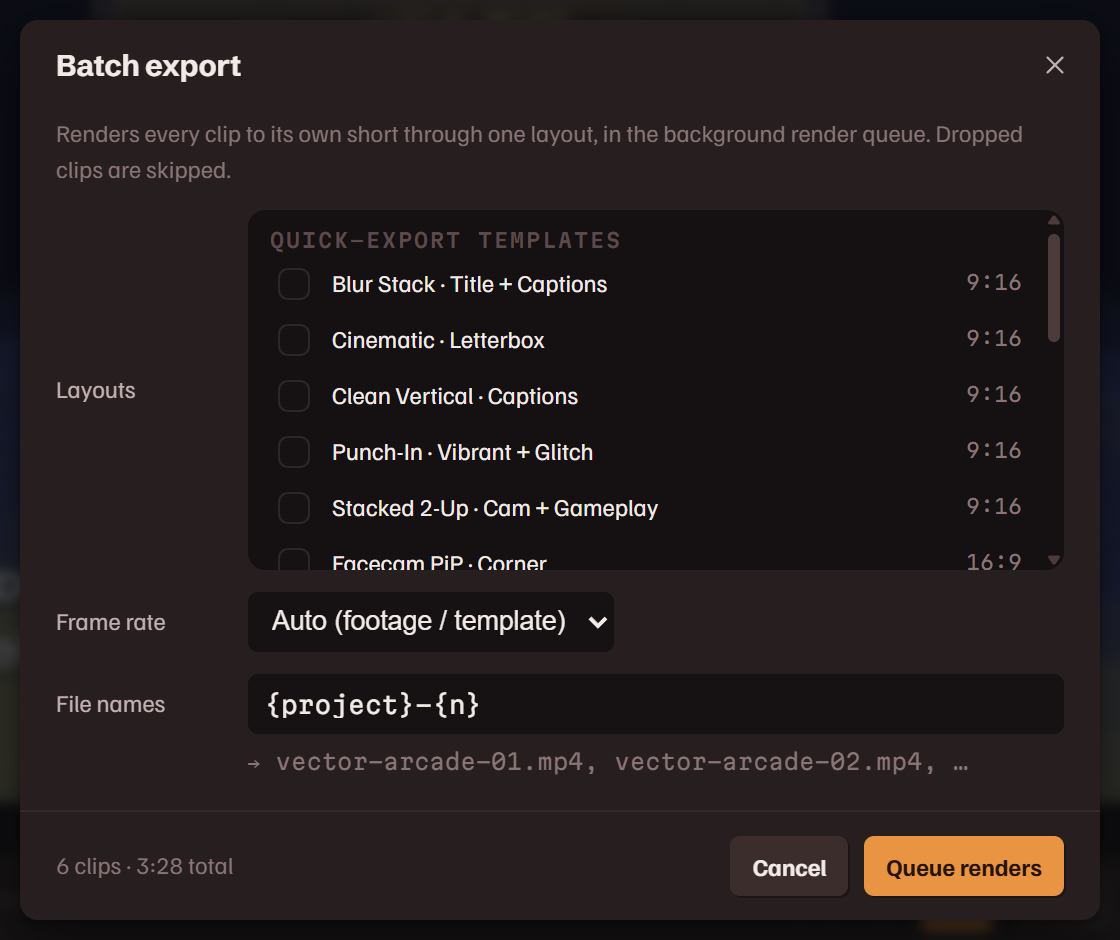
Команды Экспортировать всё… и Экспортировать выбранные… рендерят каждый клип в отдельный файл в фоне. Отброшенные клипы пропускаются.
| Макеты | Отметьте один или несколько. Каждый клип рендерится через каждый отмеченный макет: ваши шаблоны, простая обрезка по центру до 9:16, 1:1, 4:5 или 16:9 либо материал в его собственной форме. В простых нет субтитров, текста и водяного знака. |
| Частота кадров | Частота кадров материала или шаблона либо 30 или 60. |
| Имена файлов | Шаблон имени. {project}, {n}, {title} и {date} заполняются для каждого клипа, а строка под полем показывает, какие имена получатся. |
Экспорты
Окно Экспорты, которое открывается из меню Вид и Рендер и щелчком по состоянию рендера в строке состояния, показывает раздел Очередь рендера и каждое видео, GIF и сохранённый кадр в папке вывода, сначала самые новые.
- У идущего рендера есть кнопка Стоп, у ожидающего — Отмена, а кнопка Очистить завершённые прибирает список.
- У рендера, который не удался на последнем шаге, в строке есть Завершить ещё раз: закодированное видео записывается как файл, без второго рендера.
- Выберите файл, чтобы воспроизвести его. Кнопка Создать GIF преобразует видео в анимированный GIF рядом с ним. Кнопка Удалить удаляет файл из папки.
- Кнопка Открыть папку открывает папку вывода.
- Раздел Незавершённые рендеры над списком — это файлы
.part, оставшиеся после рендера: прерванного на полпути или такого, у которого не удался последний шаг. У каждого указано, какая его часть воспроизводится. Кнопка Завершить делает из него воспроизводимый файл, частичный или полный; кнопка Удалить удаляет его. Само ничего не удаляется, а при запуске приложение сообщает, если в папке есть такие файлы.
Плагины
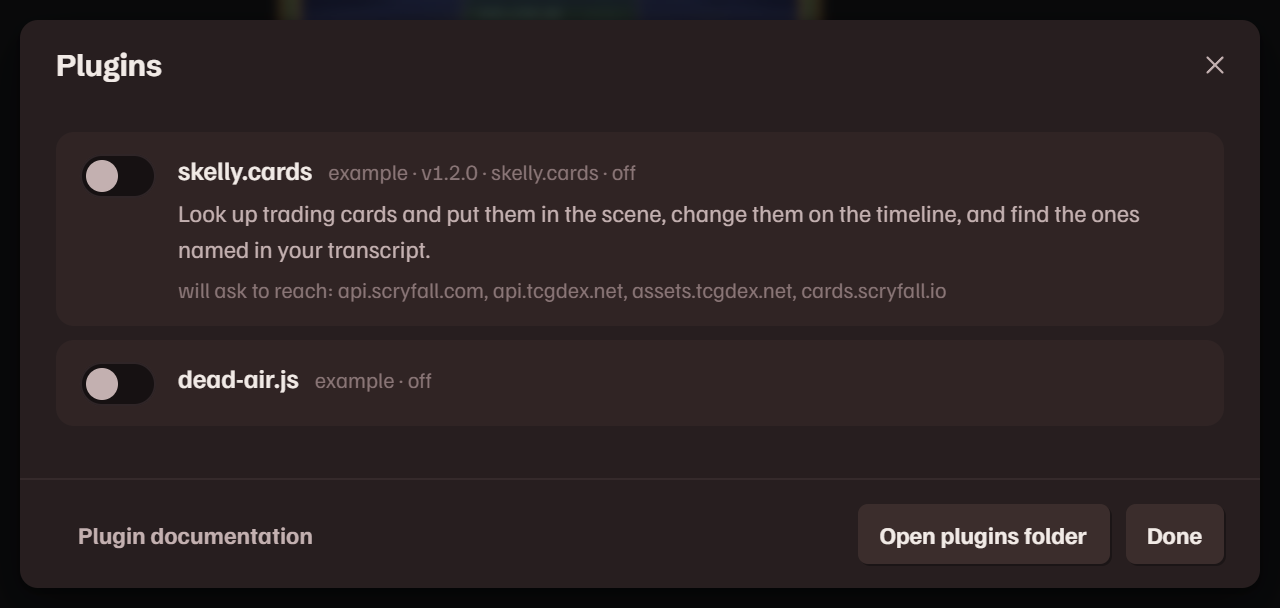
Плагины — это небольшие файлы JavaScript, добавляющие инструменты в редактор. Управлять ими можно через пункт Управление плагинами… в меню Плагины. Каждый файл сначала выключен. Включённый плагин работает в песочнице: он обращается только к API плагинов приложения и сам по себе не может читать ваши файлы или выходить в интернет. Когда плагин впервые захочет обратиться к сайту, приложение спросит вас и назовёт и сайт, и плагин.
- Переключатель рядом с плагином включает или выключает его сразу. Строка под его названием сообщает, загрузился ли он и к каким сайтам он попросит доступ. Сайт, который вы разрешили, указан там же; щёлкните его, чтобы отозвать разрешение.
- Кнопка Разрешить в запросе действует до закрытия приложения, если не отметить флажок, чтобы запомнить разрешение для этого плагина.
- Пункт Открыть папку плагинов открывает папку, из которой читаются плагины. Плагин — это файл
.jsили папка, в которой лежитmain.js. - Кнопка плагина появляется на вкладке Композиция, на панели Материал или среди кнопок добавления на таймлайне, а плагин может добавлять строки в контекстные меню и в меню Плагины.
- Панель плагина можно перетаскивать за заголовок, закреплять, менять её размер и выносить в отдельное окно командой Открыть в отдельном окне. Команда Вернуть в главное окно возвращает её.
С приложением поставляются три. skelly.cards ищет коллекционные карты (Magic: The Gathering и карточную игру PKMN) и ставит их на холст: найдите по названию или номеру выпуска, выберите печать, и карта появится как слой изображения. Её название, текст правил, цена и художник могут добавиться текстом, который вы оформляете сами, а карта может смениться другой посреди сцены, прямо на таймлайне. skelly.commander отслеживает очки жизни и счётчики партии Commander по записи и выводит их на экран. dead air находит тихие участки записи и отмечает их на линейке.
Входящие в комплект файлы заодно служат готовыми примерами для собственного плагина. На сайте есть справочник по плагинам, и тот же текст лежит README в папке плагинов.
Меню
Каждая команда есть на панели меню. Строка становится серой, когда ей не с чем работать.
Файл
| Новый проект… | Начинает новый проект вокруг видео. Если открыта несохранённая работа, сначала спрашивает. |
| Открыть проект… | Открывает файл проекта. |
| Недавние проекты | Последние восемь, открытый отмечен. |
| Сохранить | Записывает проект в его файл. В первый раз спрашивает куда. |
| Сохранить как… | Записывает его в новый файл. |
| Закрыть проект | Возвращает на стартовую страницу, сначала предложив сохранить. |
| Выход | Закрывает приложение, сначала предложив сохранить. |
Правка
| Отменить | Вместе с командой Повторить: шаги назад и вперёд по вашим изменениям. |
| Вырезать | Вместе с командами Копировать и Вставить: выбранные слои. Если в транскрипции выделены слова, копируются слова. |
| Дублировать | Выбранный слой или открытый клип, если ни один слой не выбран. |
| Удалить | Удаляет выделенное. Команда Удалить со сдвигом ещё и закрывает промежуток. |
| Выровнять | Выравнивает или равномерно распределяет выбранные слои на холсте. |
| Маркеры | Добавляет и удаляет маркеры композиции и переходит между ними. |
| Рабочая область | Задаёт и убирает диапазон, в котором зацикливается воспроизведение. |
| Сгруппировать | Вместе с командой Разгруппировать: делает выбранные слои одной строкой или разъединяет их. |
| Разделить на плейхеде | Разрезает выбранный слой или воспроизводимый клип последовательности. |
| Уплотнить тишину… | Для открытого клипа. |
| Поиск по транскрипции | Ставит курсор в поле поиска транскрипции. |
| Расположить | Перемещает выбранный слой вверх или вниз по стопке. |
| Компоновка слоёв | Перестраивает слои клипов в одну компоновку. |
| Настройки… | Открывает Настройки. |
Вид
| Расположение панелей | Четыре макета и сохранённые вами, а также пункты Сохранить макет…, Удалить сохранённый макет и Сбросить макет. |
| Панели | Все панели, открытые отмечены. |
| Экспорты | Очередь рендера и готовые файлы. |
Проект
| Добавить материал… | Импортирует ещё одно видео в этот проект. |
| Создать копию для просмотра | Показывается, когда у материала в окне просмотра нет копии для просмотра. |
| Настройки проекта… | Название проекта, его файл, а также его фон, водяной знак и текстовый логотип. |
Аудио
| Аудио для транскрипции… | Транскрибирует материал заново из другой дорожки или записи. |
| Записать закадровый голос… | Записывает закадровый голос как аудиослой. |
| Задать фоновую музыку… | Задаёт, заменяет или убирает музыкальную дорожку. Строка над ней добавляет аудиофайл как слой. |
Рендер
| Отрендерить композицию | Открывает первый шаг рендера: имя файла и его папку. Enter запускает рендер. |
| Поставить в очередь рендера | Рендерит в фоне. |
| Экспортировать всё… | Открывает пакетный экспорт для всех клипов. |
| Открыть «Экспорты»… | Открывает окно Экспорты. |
| Открыть папку вывода | Открывает папку, в которую записываются рендеры. |
Плагины
Команды, которые добавляют ваши плагины, затем Управление плагинами… и Открыть папку плагинов.
Справка
| Руководство | Это руководство, в приложении или в отдельном окне, и пошаговые туры. |
| Сочетания клавиш | Клавиши макета, в котором вы находитесь. |
| О jumpcut.GG | Версия и кнопка Копировать диагностику для отчёта об ошибке. |
Сочетания клавиш
Нажмите ? в приложении, чтобы увидеть клавиши макета, в котором вы находитесь. Пока вы набираете текст в поле, клавиши не действуют, кроме файловых команд и Ctrl F.
Воспроизведение и навигация
| Space | воспроизведение / пауза |
| ← → | если ничего не выбрано, шаг на один кадр; с Shift — на одну секунду |
| , . | предыдущая / следующая склейка или маркер в материале |
| M | поставить маркер на плейхеде |
| Ctrl F | поиск по транскрипции |
Клипы
| C | новый клип из выделенных слов или пятнадцать секунд на плейхеде |
| T | добавить открытый клип в последовательность |
| L | добавить открытый клип в композицию как слой |
| F2 | переименовать открытый клип |
| I O | задать начало / конец открытого клипа на плейхеде; если открытого клипа нет — новый клип от плейхеда или до него |
| Shift I Shift O | перейти к началу / концу открытого клипа |
Слои
| ← ↑ → ↓ | сдвинуть выбранные слои; с Shift — дальше; с Alt — только один слой |
| S | разделить на плейхеде |
| Ctrl X | вырезать |
| Ctrl C | копировать |
| Ctrl V | вставить |
| Ctrl D | дублировать |
| Delete | удалить выделенное |
| Shift Delete | удалить со сдвигом |
| Ctrl G | сгруппировать |
| Ctrl Shift G | разгруппировать |
Проект
| Ctrl Z | отменить |
| Ctrl Shift Z | повторить; Ctrl Y делает то же самое |
| Ctrl S | сохранить файл проекта |
| Ctrl Shift S | сохранить как |
| Ctrl N | новый проект |
| Ctrl O | открыть проект |
| Ctrl Enter | отрендерить композицию |
| Ctrl Q | выйти |
| Esc | закрыть меню и диалоги |
Мышь
| Ctrl + колесо | масштабировать холст или таймлайн вокруг указателя |
| Shift + колесо | прокрутить таймлайн вдоль времени |
| Shift + перетаскивание | на холсте — ограничить перемещение одной осью или поворачивать шагами; на значении в таймлайне — менять его в десять раз быстрее |
| Alt + перетаскивание | на холсте — переместить один слой, оставив остальные слои его группы; на таймлайне — тянуть без привязки к краям |
| Ctrl + щелчок | добавить строку к выбранным или отметить клип |
| Shift + щелчок | выбрать диапазон строк или отметить диапазон клипов |
| щелчок средней кнопкой | на вкладке — закрыть её панель |
Клавиши макета Традиционный
У этого макета свои клавиши. ? показывает их все в приложении.
Всё перечисленное выше работает и здесь, кроме S для разделения и T для добавления в последовательность: они заняты клавишами свойств.
| P S R T | показать только позицию, масштаб, поворот или непрозрачность |
| U | показать все свойства, у которых есть ключевые кадры |
| J K | предыдущий / следующий ключевой кадр |
| PageUp PageDown | назад / вперёд на один кадр в композиции; с Shift — на десять |
| [ ] | переместить слой так, чтобы он начинался / заканчивался на плейхеде; с Alt обрезать его там |
| B N | начать / закончить рабочую область на плейхеде |
| Ctrl Shift D | разделить слой на два |
| Ctrl K | настройки проекта |
| Ctrl M | поставить рендер в очередь |
Настройки
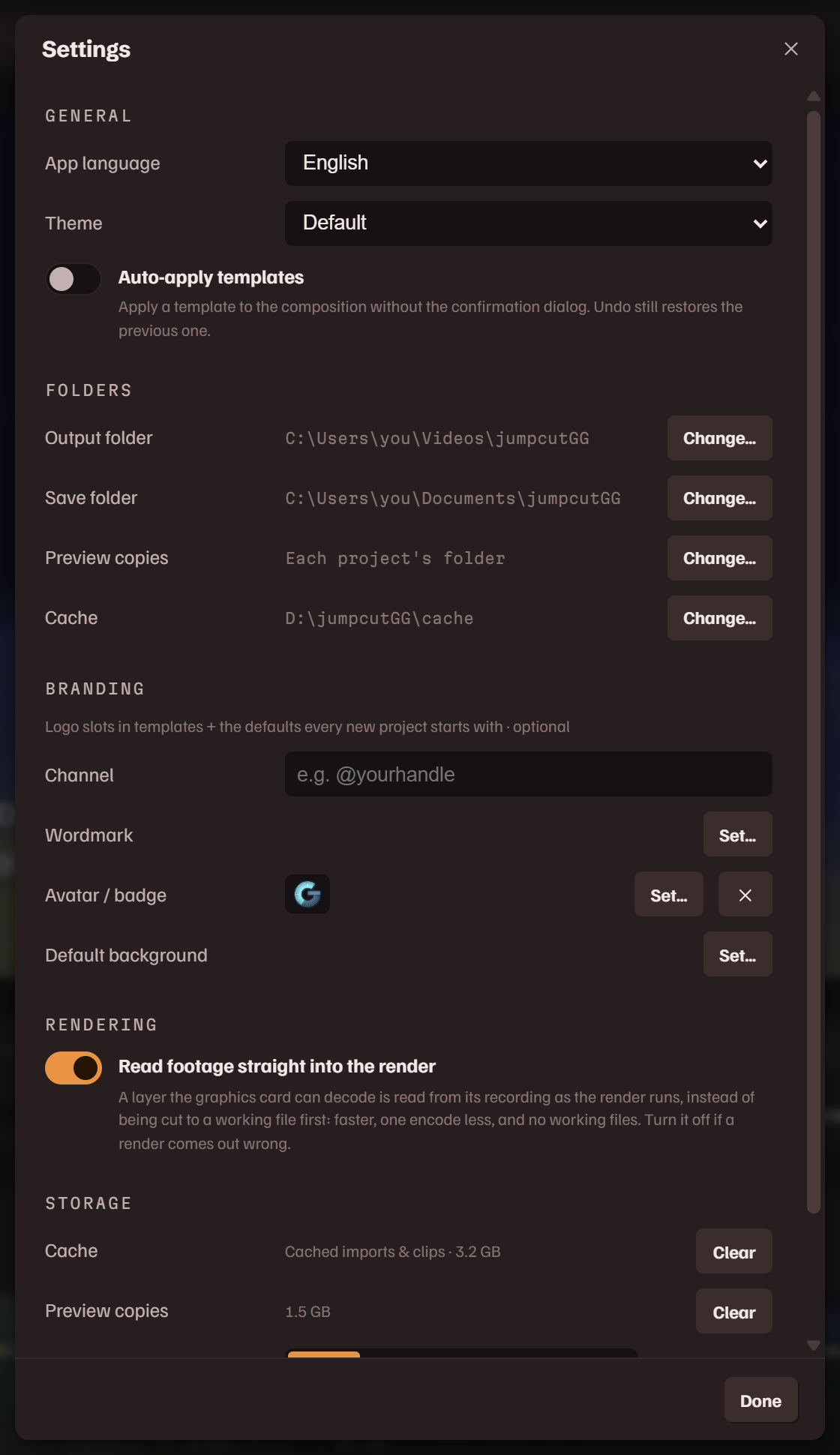
Пункт Настройки… находится в меню Правка. Эти настройки относятся к приложению на этой машине, а не к одному проекту.
Общие
| Язык приложения | Язык надписей и сообщений приложения, один из восемнадцати. Применяется после перезагрузки приложения. |
| Тема | По умолчанию, Светлая или Тёмная. |
Папки
| Папка вывода | Куда записываются рендеры. |
| Папка сохранения | Куда сохраняются файлы проектов. |
| Копии для просмотра | Где хранятся копии для просмотра. Если папка не задана, каждая копия хранится в папке своего проекта. |
| Кэш | Где хранятся импортированные видео, транскрипции и рабочие файлы рендера. Выберите диск, на котором есть место. Смена папки ничего не перемещает: уже импортированное остаётся на месте. |
Айдентика
| Канал | Название или ник вашего канала. Он подставляется вместо {channel} в тексте шаблонов. |
| Текстовый логотип | Ваш логотип. Он заполняет слоты текстового логотипа в шаблонах, и каждый новый проект начинается с ним как с водяным знаком. |
| Аватар / бейдж | Заполняет слоты аватара в шаблонах. |
| Фон по умолчанию | Фоновое изображение, с которого начинается каждый новый проект. |
Рендеринг
| Читать материал прямо в рендер | Когда включено, слой, который видеокарта может декодировать, читается из своей записи по ходу рендера, а не вырезается сначала в рабочий файл: быстрее, на одно кодирование меньше и без рабочих файлов. Остальные слои вырезаются как раньше. Выключите, если рендер получается неправильным, и отрендерите заново. |
Хранилище
| Кэш | Размер всего импортированного, с кнопкой Очистить. Файлы ваших проектов остаются; их материал придётся импортировать заново. |
| Копии для просмотра | Их размер, с кнопкой Очистить. Проект, которому нужна копия, создаст её заново при следующем открытии. |
| Загрузчик | Компонент, который получает видео по ссылке. Сайты меняют способ выдачи видео, и кнопка Обновить заменяет его без переустановки приложения. Кнопка Взять встроенный возвращает тот, что шёл с приложением. |
Настройки проекта
Пункт Настройки проекта… в меню Проект относится к открытому проекту: его Название, расположение его файла и его собственные Фон, Водяной знак и Текстовый логотип.
Файлы и вопросы
Файлы проектов
Проект сохраняется как файл .jcgg там, где вы его положите. При каждом сохранении предыдущая версия остаётся рядом как .bak. Файл хранит ваши правки и ссылается на материал; сам материал остаётся в кэше. Откройте проект на машине, где нет его материала, или после очистки кэша, и приложение предложит импортировать его заново.
Приложение также само хранит копию восстановления открытого проекта, через мгновение после каждого изменения. Именно её открывает кнопка Продолжить проект на стартовой странице.
Куда попадают мои видео?
В вашу папку вывода, показанную в поле Папка на вкладке Настройки композиции и в строке состояния. Окно Экспорты показывает, что в ней есть.
Нужен ли интернет?
Only to fetch a video from a link, to update the downloader, or when a plugin looks something up. Transcription, editing and rendering are fully local. The web version fetches the page itself, and the speech model the first time it transcribes.
The web version
jumpcut.gg/app is this editor as a web page, free to use, in Chrome or Edge on a computer, in a window of its own. It is the same app: the footage is read from your disk where it is, and the transcription and the render run in the browser, on your graphics card where it can.
What differs: a video is picked from your disk, with no link import. A reopened project asks for its footage again when the browser no longer has it. Save as writes the .jcgg where you choose, and a render goes into an output folder you pick once. The first transcription downloads the speech model, about 390 MB, which the browser keeps.
The web version makes no preview copy. When you pick an AV1 or HEVC file, the import card tries it first and says either how long a jump in it took, or that this browser cannot show its video. The desktop version makes a preview copy for either.
Renders made there carry a small "Made with jumpcut.GG" credit, which you can drag out of the way in the composition. Sign in with Steam on the start page, with the account that owns jumpcutGG, and they do not.
Изображение чёрное или перемотка идёт медленно
Материал в формате, который окно просмотра воспроизводит плохо. Выберите Создать копию для просмотра в меню Проект.
Слой выглядит нерезким
Он увеличен сверх пикселей своего материала. Строка Масштаб источника на панели Свойства показывает насколько.
Видео по ссылке не скачивается
Нажмите кнопку Обновить рядом с пунктом Загрузчик в настройках, перезапустите приложение и попробуйте ссылку ещё раз.
Мои субтитры не совпадают по времени
См. тайминг слов для поправки один раз на видео. Одно неверное слово тоже поправимо: дважды щёлкните по нему в транскрипции и наберите правильный вариант.
Ошибки и пожелания
Для каждого есть форум в Steam: сообщения об ошибках и пожелания по функциям.