Een video-editor zonder abonnement.
jumpcut.GG is een volwaardige video-editor: automatisch transcriberen, knippen vanuit de woorden zelf, je montage opbouwen, ondertitels en graphics toevoegen en exporteren naar elke beeldverhouding. Allemaal op je eigen machine. Eenmalig kopen, geen accounts, er verlaat niets je pc.
Een project bestaat uit vier dingen, en elk paneel in het venster bewerkt er één van.
- Beeldmateriaal is de video die je importeert. Elke video krijgt een transcriptie op woordniveau.
- Clips zijn stukken van het beeldmateriaal, geknipt vanuit de woorden van de transcriptie of op de afspeelkop.
- De reeks bestaat uit clips op volgorde, afgespeeld als één geheel.
- De compositie is de video die je rendert: een canvas en een tijdlijn met lagen. Een laag is een clip, een tekst, een afbeelding, een vorm, een ondertitel of een geluid.
Je kunt in elke fase stoppen. Een selectie woorden exporteer je in twee klikken als video; de reeks en de compositie staan klaar wanneer je meer controle wilt. Een project kan ook zonder beeldmateriaal beginnen en alleen tekst, afbeeldingen, vormen en geluid bevatten.
De startpagina
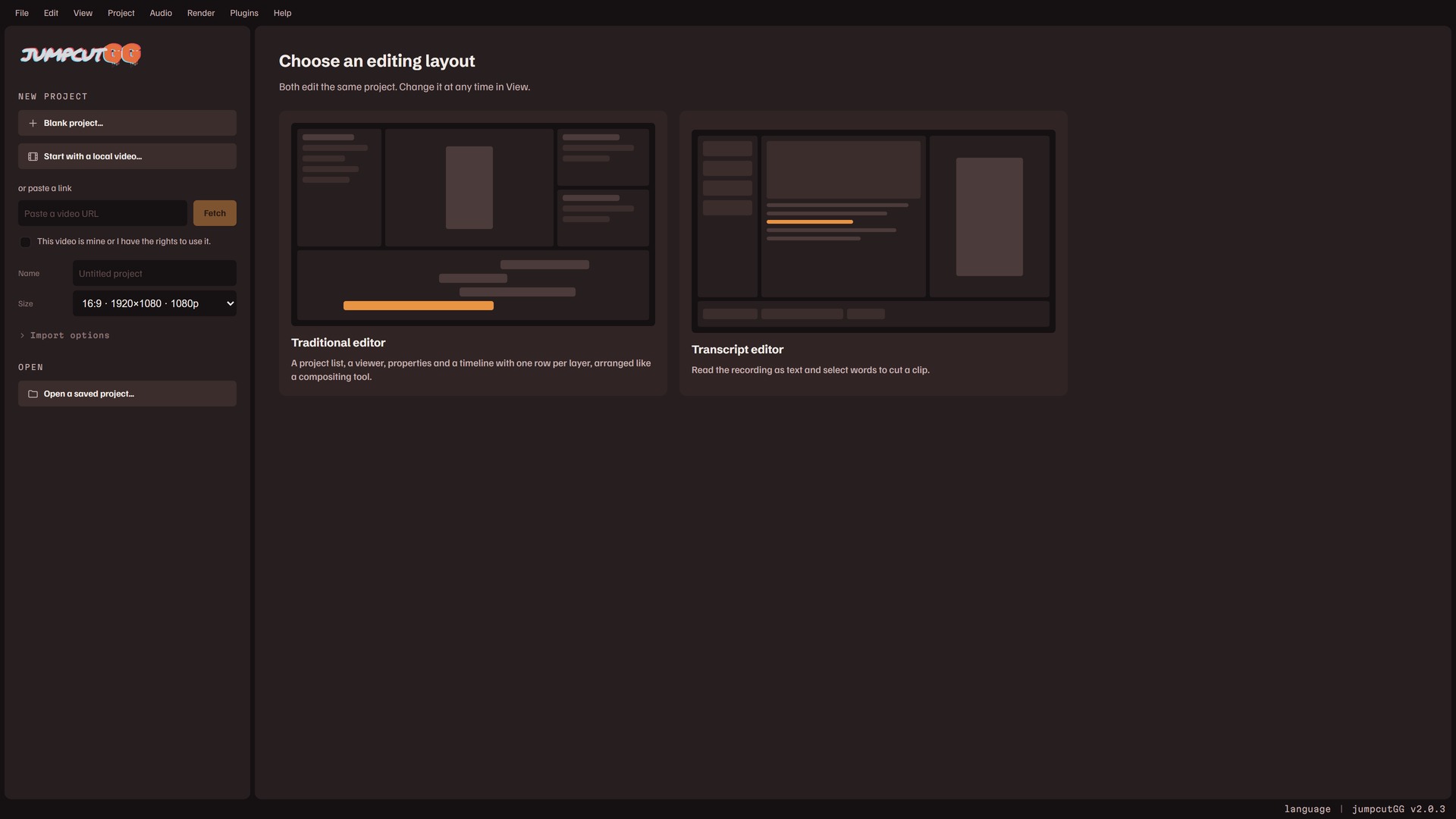
De app opent op de startpagina. De kolom links begint of opent een project.
- Leeg project… maakt een project zonder beeldmateriaal. Het vraagt om een naam en een grootte, opent in de indeling Traditioneel en wordt meteen als projectbestand weggeschreven.
- Beginnen met een lokale video… kiest een videobestand. Een bestand dat je op het venster neerzet doet hetzelfde.
- Om een video van een link op te halen plak je de link, vink je Deze video is van mij of ik heb het recht om die te gebruiken. aan en klik je op Ophalen. Het vinkje wordt vóór elke ophaalactie opnieuw gevraagd.
- Importopties bevat wat voor een import geldt. Zie Beeldmateriaal importeren.
- Opgeslagen project openen… opent een projectbestand. Een projectbestand dat je op het venster neerzet opent ook.
- Project hervatten verschijnt bij het starten wanneer de vorige sessie werk heeft achtergelaten dat niet in een bestand is opgeslagen.
De rest van de pagina is wat je al hebt gemaakt.
- Recente projecten zijn de projectbestanden die je hebt opgeslagen, als kaarten of als lijst. Klik op een ervan om het te openen. De ✕ op een project verbergt het uit de lijst; het bestand blijft bestaan, en als je het opnieuw opent staat het er weer.
- Recente imports zijn video's die de app al heeft opgehaald en getranscribeerd. Gebruiken opent er een als nieuw project zonder die opnieuw op te halen, Opnieuw transcriberen voert het transcriberen opnieuw uit met de huidige instellingen, en Wissen verwijdert de bestanden ervan uit de cache. Een opgeslagen project dat een gewiste import gebruikte, biedt bij het openen aan die opnieuw te importeren.
Bij de eerste start vraagt de pagina in welke indeling je wilt bewerken: Transcriptie-editor of Traditionele editor. Beide bewerken hetzelfde project, en de keuze kun je altijd wijzigen. Zie Het venster en de indelingen.
Je eerste video, in ongeveer vijf minuten
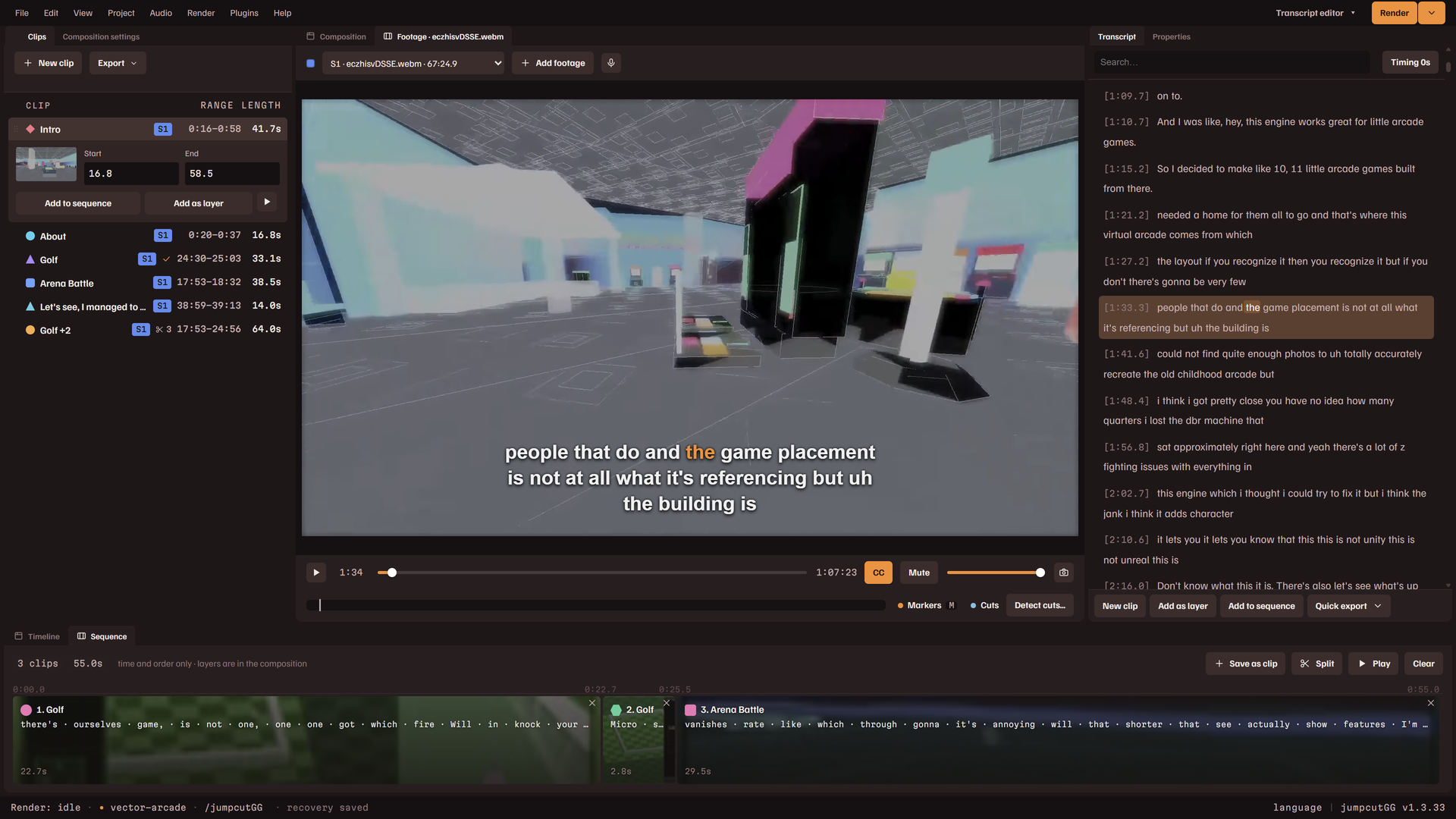
- Kies op de startpagina Beginnen met een lokale video…, of plak een link. Een lokaal bestand vult de kaart met zijn lengte, grootte en bestandsformaat; klik op Importeren.
- Wacht op de transcriptie. Het importscherm noemt elke stap en hoe ver die is. Als het klaar is, opent de transcriptie met elk woord aanklikbaar; een klik op een woord laat de speler naar dat woord springen.
- Speel af of zoek in de transcriptie, en sleep dan over de woorden die je wilt.
- Klik met rechts op de selectie. Nieuwe clip van selectie bewaart die als clip; de rijen onder Snelle export renderen die nu, zoals die is of bijgesneden tot een vorm; Exporteren met sjabloon rendert die via een opgeslagen ontwerp met ondertitels en titels op hun plaats.
- Het bestand komt in je uitvoermap. Het paneel Exporten, in het menu Beeld, toont het in de lijst en speelt het af.
Beeldmateriaal importeren
Beeldmateriaal komt binnen via de startpagina, of in een geopend project via Beeldmateriaal toevoegen… in het menu Project, Beeldmateriaal toevoegen in het paneel Beeldmateriaal, of een videobestand dat je op het venster neerzet. Beeldmateriaal dat je aan een geopend project toevoegt komt erbij: je clips, reeks en compositie blijven zoals ze zijn. Videobestanden kunnen mp4, mkv, webm, mov, avi, m4v of ts zijn.
Een lokaal bestand
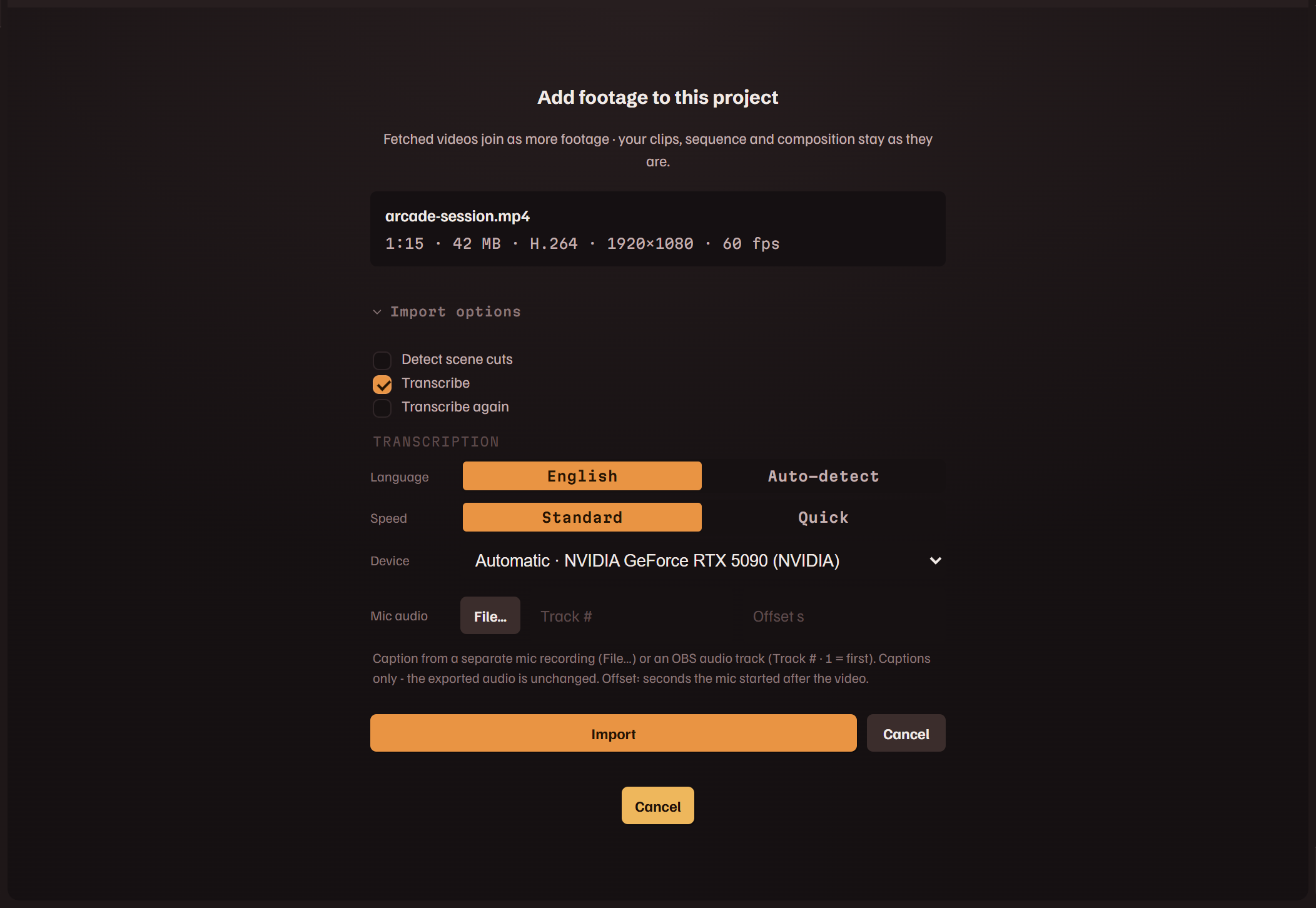
Een bestand dat je kiest of neerzet wordt niet meteen geïmporteerd. Het vult de kaart met zijn naam, lengte, grootte, codec, resolutie en framerate, en met een opmerking als er iets aan het bestand van belang is: dat het geen geluid heeft, bijvoorbeeld. Importeren of Enter start de import; Annuleren of Esc maakt de kaart leeg.
Importopties
- Transcriberen maakt de transcriptie, die nodig is voor ondertitels en voor clips knippen op tekst. Het is bij elke import aangevinkt; vink het uit voor beeldmateriaal waarbij de woorden er niet toe doen.
- Opnieuw ophalen (de kopie in de cache negeren) downloadt een link opnieuw als de app die al heeft.
- Opnieuw transcriberen vervangt een transcriptie die de app al heeft.
- Taal is Engels of Automatisch. De keuze wordt onthouden voor latere imports.
- Snelheid is Standaard of Snel. Snel transcribeert vlotter met minder nauwkeurigheid, voor oudere pc's.
- Apparaat is GPU of CPU. Op een machine met meer dan één grafische adapter is het een lijst daarvan: Automatisch kiest de kaart met eigen geheugen, en de ingebouwde grafische chip van een laptop kan een paar keer trager zijn.
- Microfoonaudio ondertitelt vanaf een aparte microfoonopname (Bestand…), of vanaf één audiospoor van een meersporige opname (het nummer van het spoor, waarbij 1 het eerste is). De verschuiving is het aantal seconden dat de microfoonopname later begon dan de video. Dit verandert alleen wat er wordt getranscribeerd; het geëxporteerde geluid is dat van de video zelf.
Voorbeeldkopieën
De viewer kan niet elk formaat tonen. Bij AV1- en HEVC-opnamen probeert de kaart het bestand eerst uit. Kan de viewer het niet afspelen, dan maakt de import een voorbeeldkopie: een kleiner bestand dat de app afspeelt terwijl je bewerkt. Kan de viewer het wel, dan zegt de kaart hoe lang een sprong in het bestand duurde en biedt ze Een voorbeeldkopie maken aan, aangevinkt. Een kopie maken duurt een paar minuten, en je beweegt er sneller doorheen. Exporten lezen altijd het origineel.
Voorbeeldkopie maken in het menu Project maakt er later een voor beeldmateriaal dat er geen heeft. Waar kopieën worden bewaard en hoe je ze wist, staat in Instellingen.
Het importscherm
Een import toont zijn stap, de verstreken tijd en een balk: ophalen, audio uitpakken, transcriberen, een voorbeeldkopie maken. Import annuleren stopt de import. Imports lopen een voor een, en een tweede wacht in de Importwachtrij. Mislukt een import, dan toont het scherm de fout met Terug en Foutrapport kopiëren, en met Downloader bijwerken als de site de download weigerde.
Een leeg project
Leeg project… vraagt om Naam en Grootte, en Maken opent een lege compositie. Tekst, afbeeldingen, vormen en geluid hebben geen beeldmateriaal nodig. In de panelen Beeldmateriaal en Transcriptie staat Nog geen beeldmateriaal met het aanbod Beeldmateriaal toevoegen…; het eerste beeldmateriaal dat je toevoegt maakt er een gewoon project van.
Wijzigen wat er wordt getranscribeerd
Audio voor transcriptie… in het menu Audio, of de microfoonknop in het paneel Beeldmateriaal, transcribeert het beeldmateriaal in de viewer opnieuw vanaf een andere bron: één audiospoor van de video (De eigen audio van de video), of Een aparte microfoon- of commentaaropname met de verschuiving in seconden. Opnieuw transcriberen voert het uit. Beeldmateriaal dat zonder transcriptie is geïmporteerd toont Transcriberen… in het paneel Transcriptie, en dat opent hetzelfde dialoogvenster.
Het venster en de indelingen
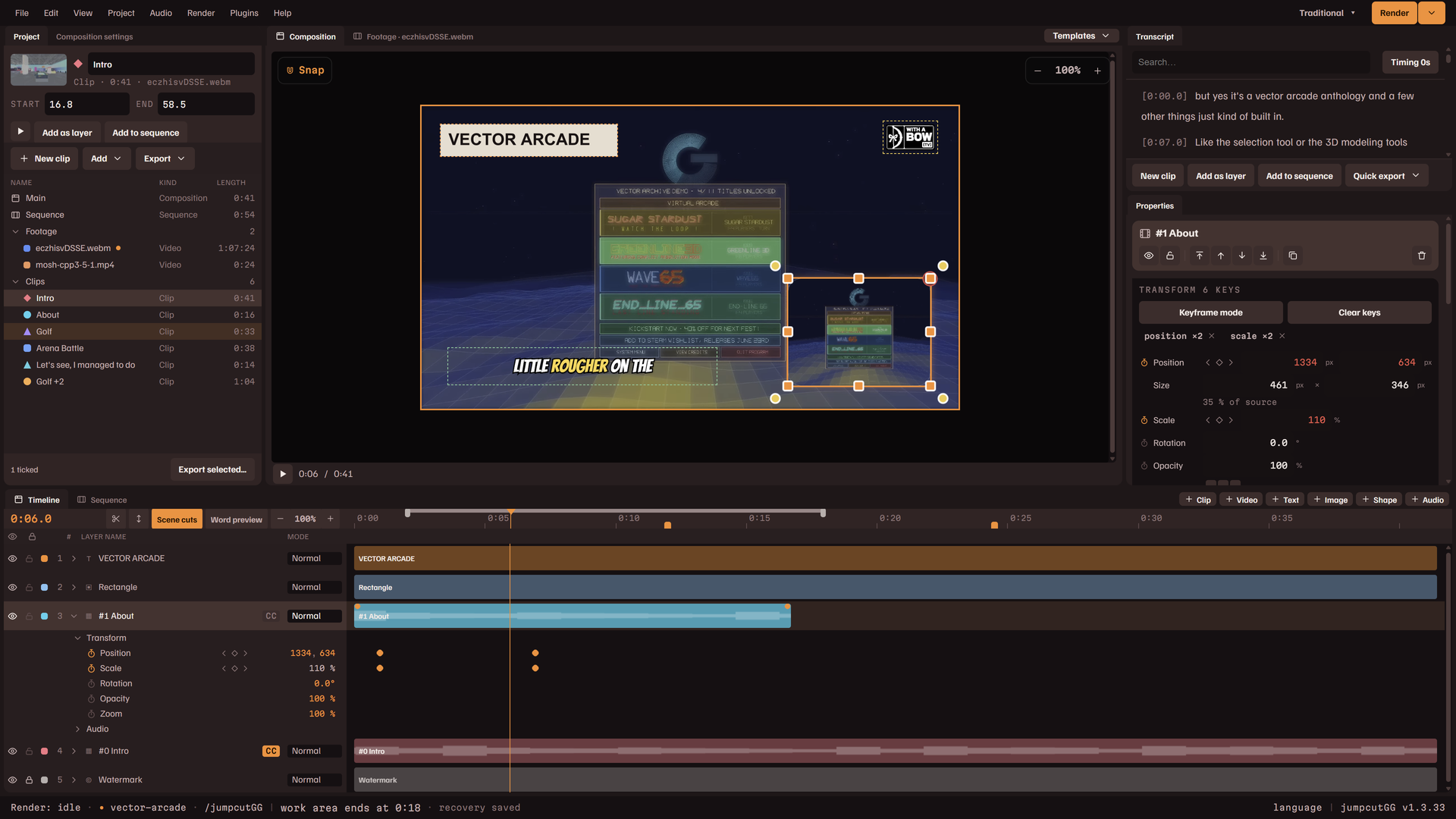
De menubalk loopt langs de bovenkant, met de indelingsknop en Renderen aan het rechtereinde. De statusbalk loopt langs de onderkant. Daartussen bestaat het venster uit vijf docks: één links, de viewer in het midden, twee boven elkaar rechts en één langs de onderkant. Elk paneel is een tabblad in een van die docks.
Indelingen
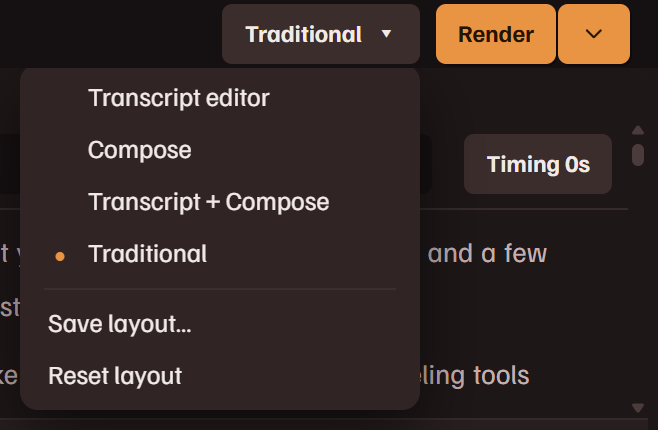
Een indeling is een schikking van de panelen. Er worden er vier meegeleverd, te vinden onder de indelingsknop en onder Paneelindeling in het menu Beeld. Een project opent in elke indeling hetzelfde.
| Transcriptie-editor | De speler van het beeldmateriaal met de transcriptie ernaast, Clips links en de strook Reeks onderaan. Om een opname te lezen en clips uit de woorden te knippen. |
| Samenstellen | Dezelfde docks met de compositie naar voren: Compositie-instellingen, het canvas, Eigenschappen en de Tijdlijn. |
| Transcriptie + Samenstellen | Het canvas in het midden, met de speler van het beeldmateriaal en de transcriptie boven elkaar rechts. |
| Traditioneel | De schikking van een compositingprogramma: de lijst Project links, de viewer, de transcriptie boven Eigenschappen rechts, en de Tijdlijn met één rij per laag. Deze indeling heeft eigen toetsen. |
De panelen schikken
- Klik op een tabblad om het paneel naar voren te halen.
- Sleep een tabblad naar een ander dock om het paneel daarheen te verplaatsen. Esc annuleert het slepen. Een dock zonder panelen wordt niet getoond.
- Klik met rechts op een tabblad en kies Paneel sluiten, of klik erop met de middelste muisknop, om een paneel te sluiten. Panelen in het menu Beeld toont elk paneel, aangevinkt zolang het open is, en opent een gesloten paneel. Een opdracht die een gesloten paneel nodig heeft, opent het.
- Sleep de scheiding tussen twee docks om ze groter of kleiner te maken.
- Indeling opslaan… slaat de schikking op onder een naam, waarna die in de lijst staat bij de vier meegeleverde. Een opgeslagen indeling verwijderen verwijdert er een. Indeling herstellen zet de indeling die in gebruik is terug zoals die is meegeleverd of opgeslagen.
De schikking wordt op deze machine onthouden, niet in het project. De drie transcriptie-indelingen houden Project gesloten en tonen de clips in Clips; Traditioneel doet het omgekeerde. Is een paneel te smal voor zijn knoppen, dan verhuizen de knoppen die niet passen naar een knop Meer acties.
De statusbalk
Van links af: de renderstatus (klik erop voor Exporten), de naam van het geopende project met een punt ervoor als het niet-opgeslagen wijzigingen heeft, de uitvoermap (klik erop om de map te openen), de laatste melding en de status van de herstelkopie. Rechts: een hint voor wat er onder de aanwijzer staat, taal, dat Instellingen opent, en de versie, die Over opent. De titel van het venster noemt het geopende project op dezelfde manier.
Beeldmateriaal
Het paneel Beeldmateriaal speelt de geïmporteerde video zelf af. Een project kan meerdere video's bevatten; de lijst bovenaan het paneel kiest welke de speler en de transcriptie tonen, en het kleurvakje ernaast geeft die video een nieuwe kleur, die overal de clips ervan markeert.
- De afspeelrij heeft afspelen / pauzeren, de tijd, een zoekbalk, CC, Dempen, het volume en een cameraknop die het frame op het scherm als PNG op volle resolutie in je uitvoermap opslaat.
- CC toont de gesproken regel over de video met het huidige woord opgelicht. Zo controleer je de woordtiming.
- De markerbalk onder de afspeelrij toont je markers en de scèneovergangen die de import heeft gevonden. Klik of sleep erop om te spoelen. Klik op een streepje om erheen te gaan; dubbelklik erop om er een clip van vijftien seconden omheen te maken.
- De clip die in Clips of Project is geselecteerd, is een band op de markerbalk in de eigen kleur van de clip. Sleep een uiteinde van de band om het begin of einde van de clip te verplaatsen, of het midden om de hele clip te verplaatsen; een uiteinde klikt vast op sneden en markers. I en O zetten het begin en einde van de geselecteerde clip op de afspeelkop, en zonder geselecteerde clip maken ze er een. Shift I en Shift O gaan naar het begin en einde ervan.
- Sleep met Shift ingedrukt over de markerbalk om van dat stuk een clip te maken, genoemd naar de woorden die erin worden gezegd; beide uiteinden klikken vast op sneden en markers. Nieuwe clip naast de balk maakt er een op de afspeelkop. Terwijl je een uiteinde van een band sleept, toont het beeldmateriaal het frame waarop dat uiteinde staat.
- Sneden detecteren… scant het beeldmateriaal opnieuw op scènewisselingen, met een gevoeligheid en een minimale afstand tussen sneden naar keuze, en vervangt de sneden die eerder zijn gevonden. De statusbalk meldt wanneer de sneden er zijn.
- M plaatst een marker op de afspeelkop terwijl het beeldmateriaal speelt of gepauzeerd is. De schakelaars Markers en Sneden tonen of verbergen elk soort.
- , en . springen naar de vorige en de volgende scèneovergang. De knop tussen de twee pijlen op de balk laat ze in plaats daarvan door de markers stappen.
- Is er geen laag geselecteerd, dan verspringen ← en → één frame, en met Shift één seconde.
Transcriptie
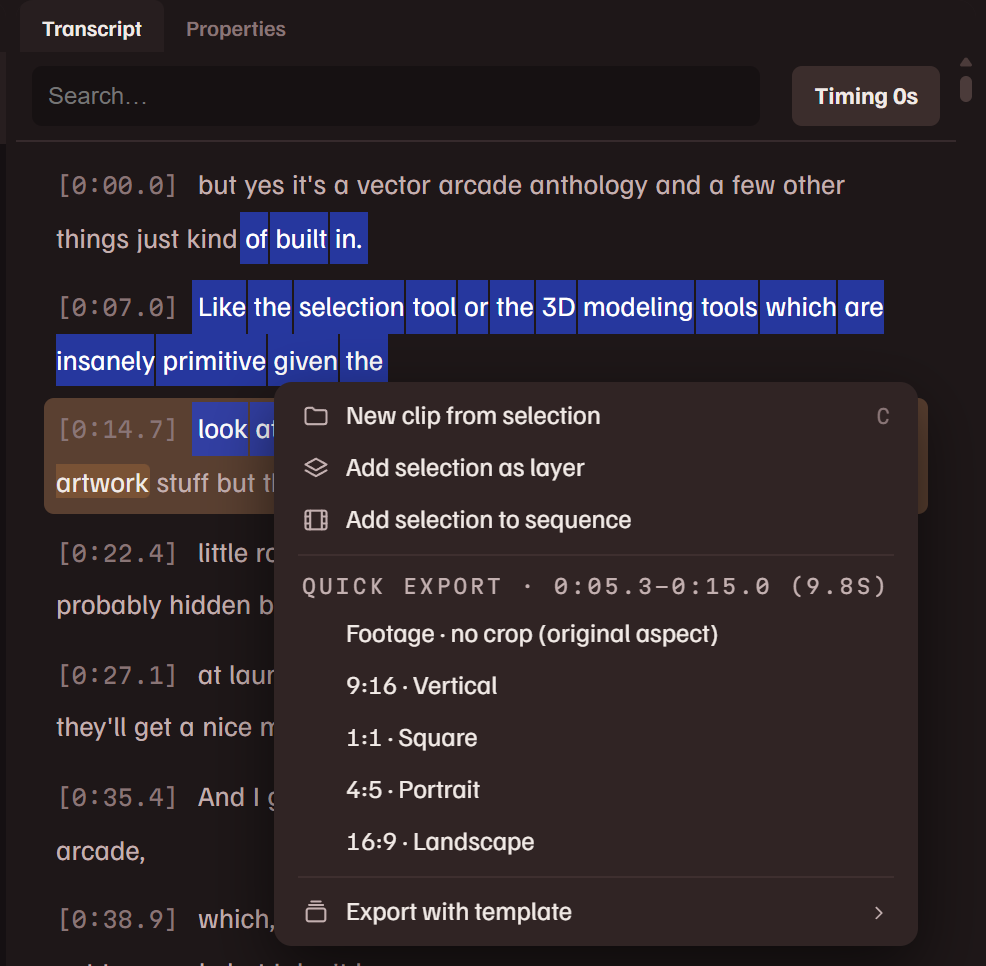
De transcriptie is het beeldmateriaal als tekst. Elke regel begint met zijn tijd; klik op een tijd of een woord om daarheen te springen. Terwijl het beeldmateriaal speelt, is het gesproken woord gemarkeerd en blijft het in beeld.
- Zoeken. Typ in het zoekveld, of druk waar dan ook op Ctrl F, om alleen de regels te tonen die de tekst bevatten. Esc in het veld maakt het leeg.
- Selecteren. Sleep over woorden. Op de selectie werken de knoppen onder de transcriptie en het rechtsklikmenu.
- Een woord corrigeren. Dubbelklik erop en typ. Enter bewaart de wijziging en de ondertitels nemen die over.
- Timing. De knop Timing schuift elk woord van dit beeldmateriaal vroeger of later. Zie Woordtiming.
De strook onder de woorden en het rechtsklikmenu op een selectie bevatten dezelfde opdrachten.
| Nieuwe clip | Een clip van de geselecteerde woorden, of van vijftien seconden op de afspeelkop als er niets is geselecteerd. C doet hetzelfde. |
| Als laag toevoegen | De geselecteerde woorden als clip en als laag in de compositie, op de afspeelkop. |
| Aan reeks toevoegen | De geselecteerde woorden als clip aan het einde van de reeks. |
| Snelle export | Rendert de geselecteerde woorden als eigen video: in de vorm van het beeldmateriaal zelf, of vanuit het midden bijgesneden tot 9:16, 1:1, 4:5 of 16:9. Deze hebben geen ondertitels of titels. |
| Exporteren met sjabloon | Rendert de selectie via een sjabloon. Staat in de lijst zodra er minstens één sjabloon bestaat. |
Geselecteerde woorden kun je ook naar de Tijdlijn slepen, waar ze een laag worden op de plek waar je loslaat, of naar het canvas.
Clips
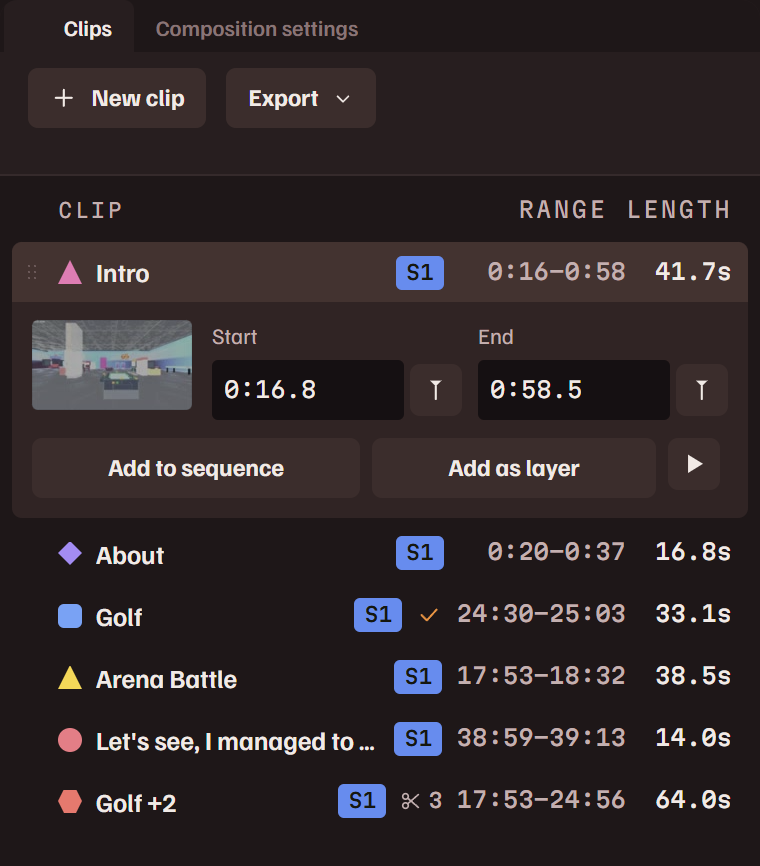
Een clip is een benoemd bereik van één stuk beeldmateriaal. Het paneel toont de clips met hun bereik en lengte. Klik op een rij om die te openen: de miniatuur, Begin en Einde als tijden (typ 1:05.5 of 65.5, of sleep de waarde), elk met een knop die de tijd op de afspeelkop van Beeldmateriaal zet, Aan reeks toevoegen, Als laag toevoegen, en een afspeelknop die de clip in de viewer van Beeldmateriaal laat zien. Klik op de naam om die te wijzigen. De geopende clip is ook een band op de markerbalk van de viewer van Beeldmateriaal, waar je de uiteinden kunt slepen.
- Nieuwe clip maakt een clip van de woorden die in de transcriptie zijn geselecteerd, of van vijftien seconden op de afspeelkop als er niets is geselecteerd, genoemd naar de woorden die daar worden gezegd. I en O zetten daarna het begin en einde op de afspeelkop.
- Exporteren opent Alles exporteren… en Selectie exporteren…. Zie Batchexport.
- Ctrl-klik vinkt een clip aan, en Shift-klik meerdere achter elkaar, voor Selectie exporteren….
- Sleep een rij naar de strook Reeks om die daar toe te voegen, of naar het canvas om er een laag van te maken.
Klik met rechts op een clip voor de rest.
| Naam wijzigen | De naam bewerken. F2. |
| Dupliceren | Een kopie van de clip. Ctrl D. |
| Bereik op selectie zetten | De clip wordt de woorden die in de transcriptie zijn geselecteerd. |
| Stiltes inkorten… | Knipt de stille stukken uit de clip. Zie hieronder. |
| Aan reeks toevoegen | Voegt de clip toe aan het einde van de reeks. T. |
| Als laag toevoegen | Voegt de clip toe aan de compositie, op de afspeelkop. L. |
| Exporteren met sjabloon | Rendert deze clip via een sjabloon. |
| Begin = afspeelkop | Verplaatst het begin van de clip, of met Einde = afspeelkop het einde, naar de afspeelkop van het beeldmateriaal. I en O. |
| Weglaten (uitsluiten) | Houdt de clip in de lijst en laat die weg uit Alles exporteren…. Clip bewaren haalt die terug. |
| Clip verwijderen | Verwijdert de clip uit het project. |
Stiltes inkorten
Stiltes inkorten… knipt stiltes, en desgewenst stopwoorden, met jumpcuts uit een clip op basis van de woordtiming. Sterkte is Licht, Standaard of Sterk: hoe sterker, hoe korter de stilte die wordt weggeknipt en hoe minder er rond de spraak overblijft. Het dialoogvenster zegt hoeveel seconden eruit gaan en in hoeveel stukken; Resultaat bekijken speelt het resultaat af voordat je op Toepassen klikt. De clip heeft daarna meerdere bereiken, die de geopende clip toont zodat je elk ervan kunt bewerken, afspelen, verplaatsen of verwijderen. Dezelfde opdracht in het menu van een cliplaag op de tijdlijn kort de stiltes van die laag in.
Reeks

De reeks bevat clips op volgorde. Ze bepaalt alleen tijd en volgorde; positie, grootte en alles wat over de video wordt getekend horen bij de compositie. Voeg een clip toe met Aan reeks toevoegen, of sleep er een in vanuit Clips.
- Afspelen. Afspelen speelt de hele reeks af in de viewer Beeldmateriaal. Een klik op een clip speelt vanaf dat punt, en vlak bij het eind van een clip klikken is de snelle manier om de overgang naar de volgende te controleren. De naald veegt over de strook en de woorden van elke clip lichten op zodra ze klinken.
- Inkorten. Sleep aan een van beide randen van een clip en de speler toont het frame waarnaar je knipt.
- Splitsen. Tijdens het afspelen knipt S of Splitsen de spelende clip op de naald. Klik met rechts op een clip en kies Hier splitsen om in plaats daarvan op dat punt te knippen.
- Herordenen en verwijderen. Sleep een clip op een andere om die daarheen te verplaatsen. De ✕ op een clip, of Uit reeks verwijderen, haalt die eruit. Wissen maakt de strook leeg.
- Als clip opslaan slaat de reeks op als één clip met meerdere bereiken, die je net als elke andere kunt exporteren of als laag kunt gebruiken.
- Naar clip renderen, in het rechtsklikmenu van een clip, bakt die clip tot een nieuw videobestand en voegt het aan het project toe als beeldmateriaal en als clip.
De hele reeks kan één laag van de compositie zijn: Als laag toevoegen op de rij van de reeks in Project, of Reeks in de cliplijst van een cliplaag in Eigenschappen.
Project
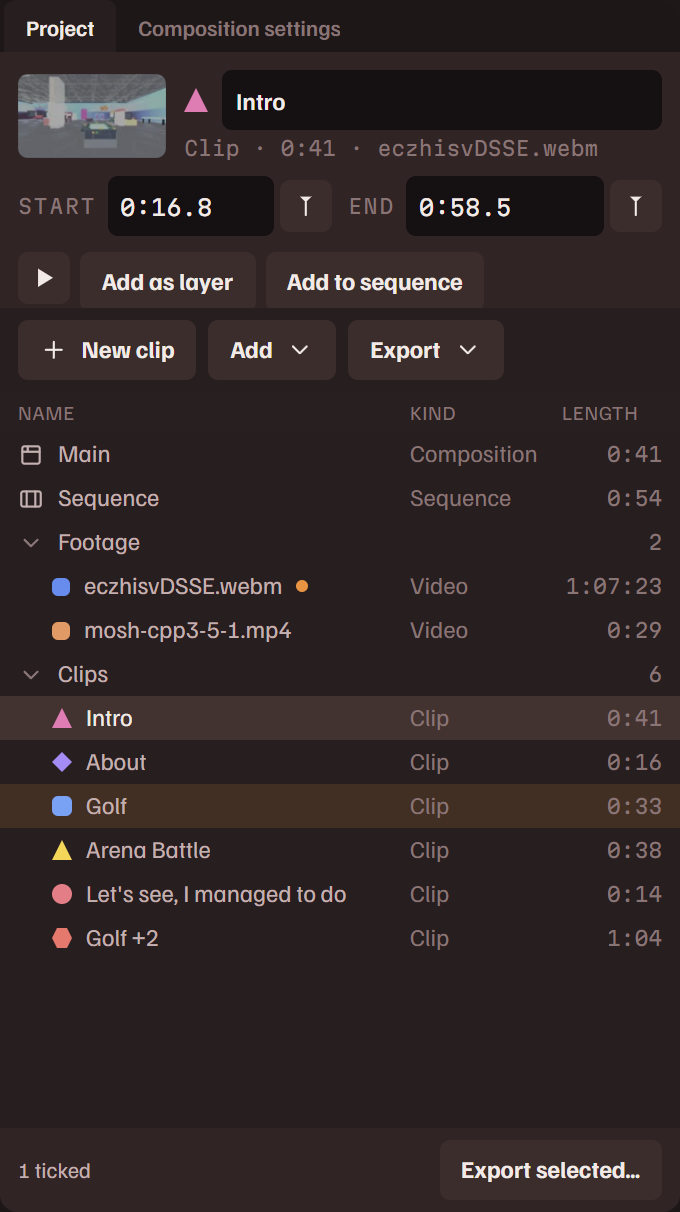
Het paneel Project toont alles waaruit het project bestaat: de compositie, de reeks, een map Beeldmateriaal en een map Clips. Het is open in de indeling Traditioneel, en in de andere te openen via Panelen in het menu Beeld.
- Selecteer een rij en de strook boven de lijst toont die: bij een clip de naam, Begin en Einde (typ een tijd, sleep de waarde, of zet die met de knop ernaast op de afspeelkop, zoals in Clips); bij beeldmateriaal de kleur met In viewer tonen; bij de reeks Openen; bij de compositie Compositie-instellingen. Een geselecteerde clip is een band op de markerbalk van de viewer van Beeldmateriaal.
- Klik twee keer op een rij om die te openen: de compositie met haar tijdlijn, de reeks, een video in de viewer, of een voorbeeld van een clip.
- Sleep elke rij behalve de compositie naar de Tijdlijn en het wordt een laag die begint waar je loslaat. Zet je de rij op het canvas neer, dan wordt het een laag op de afspeelkop.
- Ctrl-klik en Shift-klik vinken clips aan, net als in Clips. Nieuwe clip en Exporteren staan in de balk van het paneel.
Klik met rechts op een rij voor de opdrachten ervan. Een clip heeft het menu dat die in Clips heeft. Een video heeft In viewer tonen, Als laag toevoegen (het hele bestand), Nieuwe kleur, Voorbeeldkopie maken als die er geen heeft, en In Verkenner openen. De reeks heeft Openen, Als laag toevoegen en Als clip opslaan. De compositie heeft Compositie-instellingen en Projectinstellingen….
Compositie
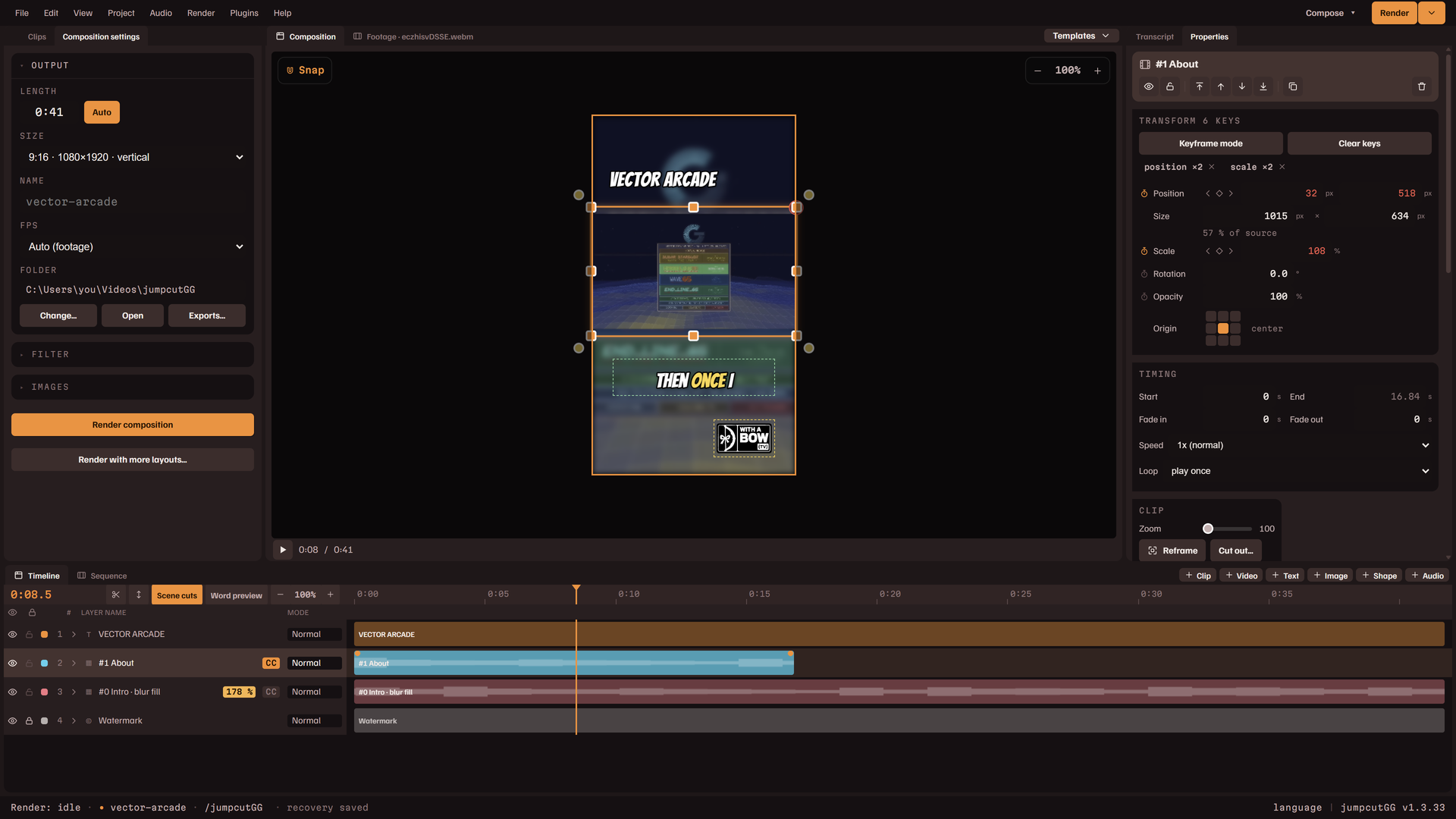
Het tabblad Compositie is het canvas: het kader van de video die je rendert, met elke laag getekend waar die komt te staan. Eronder staan een afspeelknop en de tijd. Space speelt de compositie af zolang dit tabblad zichtbaar is.
Selecteren en verplaatsen
- Klik op een laag om die te selecteren. Klik op het lege canvas om niets te selecteren. Om er meerdere te selecteren gebruik je Ctrl-klik of Shift-klik op hun rijen in de Tijdlijn.
- Sleep een laag om die te verplaatsen. Shift houdt de verplaatsing op één as. Zijn er meerdere geselecteerd, dan bewegen ze allemaal; houd Alt ingedrukt om alleen de laag onder de aanwijzer te verplaatsen.
- De pijltoetsen verschuiven de selectie, verder met Shift.
- Sleep een greep op de rand om het formaat te wijzigen. Clips en afbeeldingen houden hun verhouding; bij een vorm zijn breedte en hoogte los van elkaar; een tekst heeft één greep voor de grootte en één op de rechterrand voor de breedte waarbinnen de tekst terugloopt.
- Sleep de draaigreep van een hoek om een laag te draaien. Shift draait in stappen van 22,5°.
- Klik in een tekst om die ter plekke te bewerken.
Magnetisch uitlijnen en zoomen
Magnetisch, linksboven het canvas, laat de randen en het midden van een gesleepte laag vastklikken op de randen en het midden van het kader en op de andere lagen, met een hulplijn waar dat gebeurt. De zoomknoppen rechtsboven zoomen de weergave in stappen; het percentage ertussen zet die terug op passend. Ctrl en het muiswiel zoomen rond de aanwijzer, van 20% tot 600%.
Rechtsklikmenu's
Op een laag: Naar voorgrond, Naar voren, Naar achteren, Naar achtergrond; Clip wijzigen en de ondertitelschakelaar bij een cliplaag; Intro-animatie en Outro-animatie; Dupliceren en Verwijderen. Op het lege canvas voegt het menu een laag toe op de plek waar je klikte: een clip, een tekst, een afbeelding, je avatar of woordmerk, een videobestand of geluid.
Uitlijnen, schikken en laagindelingen
- Uitlijnen in het menu Bewerken lijnt de selectie uit: links, horizontaal gecentreerd, rechts, boven, verticaal gecentreerd of onder, en Horizontaal verdelen of Verticaal verdelen bij drie of meer. Eén laag wordt op het canvas uitgelijnd. Twee of meer worden op elkaar uitgelijnd, of op het canvas als Op canvas uitlijnen is aangevinkt.
- Schikken bepaalt welke laag boven welke wordt getekend.
- Laagindeling bouwt alle cliplagen om tot één schikking: enkel, 2 naast elkaar, 3 naast elkaar, een raster, beeld-in-beeld, scrollende wanden, kolommen, of een scherm met een camera. De schikking wordt om de beurt gevuld met de clips van het project en vervangt de cliplagen die je had; Ongedaan maken haalt ze terug.
- Knippen, Kopiëren en Plakken werken op lagen. Een geplakte laag komt terecht waar het origineel stond, en de ondertitel van een clip gaat mee.
Tijdlijn
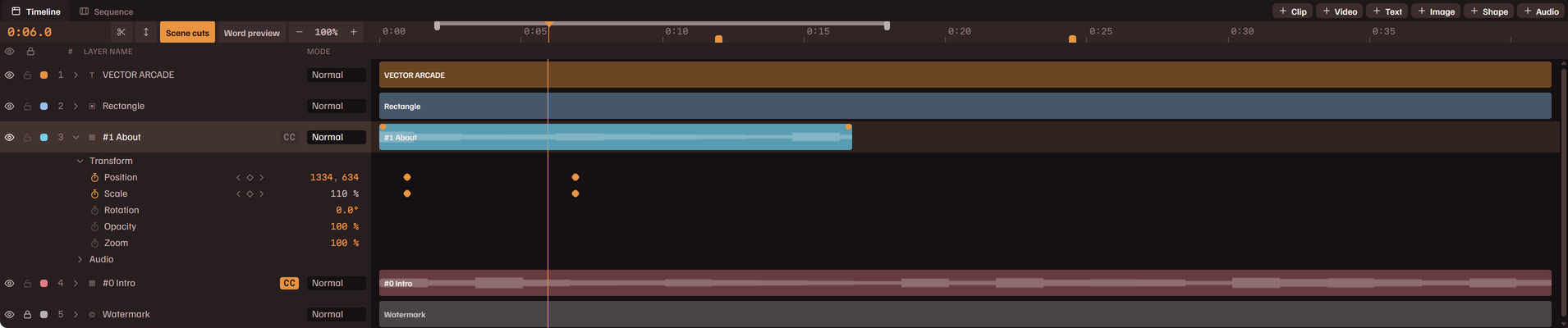
De Tijdlijn heeft één rij per laag; de bovenste rij wordt over de rijen eronder getekend. De linkerkolom noemt elke laag; de rechterkant is tijd, met een balk van waar de laag begint tot waar die eindigt.
De werkbalk
- De knoppen aan het rechtereinde van de tabbladstrook voegen een laag toe: Clip, Video, Tekst, Afbeelding, Vorm en Audio. Zie Lagen.
- Links: de tijd op de afspeelkop, een schaarknop die de geselecteerde laag op de afspeelkop splitst, en een knop die de rijen tussen smal en volle hoogte wisselt.
- Woordvoorbeeld schrijft op elke cliplaag de eerstvolgende gesproken woorden bij de afspeelkop. Het getal ernaast is hoeveel.
- The zoom buttons stretch time, each press doubling it, until about one second is across the panel, however long the composition is; the button between them says how much time is on screen and resets it to fit. Ctrl and the wheel zoom about the pointer. Shift and the wheel scroll along time. Zoom to selection (View, or Shift Z) fits the selected layers across the panel.
- Sleep de greep aan de rand van de linkerkolom om de kolom breder te maken.
De liniaal en de afspeelkop
Klik of sleep op de liniaal om de afspeelkop te verplaatsen. Klikken op het lege deel van een rij doet hetzelfde. Houd tijdens het spoelen Shift ingedrukt en de afspeelkop klikt vast op de dichtstbijzijnde laagrand. Op de liniaal staan ook het werkgebied en de markers.
Een rij
- Het oog verbergt en toont de laag. Het slot voorkomt dat de laag wordt gewijzigd: de waarden van een vergrendelde laag zijn gedimd, en het slot licht even op als je er een aanklikt.
- CC, op een cliplaag, zet de ondertitels ervan aan en uit.
- De kolom Modus is de mengmodus van de laag. Klik erop voor de lijst.
- Een percentage naast de naam betekent dat de laag verder is vergroot dan de pixels van zijn beeldmateriaal en minder scherp oogt dan het beeldmateriaal is.
- Klik op een rij om de laag te selecteren. Ctrl-klik voegt er een toe of haalt er een weg; Shift-klik selecteert meerdere rijen achter elkaar.
- Sleep de naam van een laag omhoog of omlaag om de stapelvolgorde te wijzigen. Zet je die neer op het midden van de rij van een andere laag, dan worden de twee een groep.
Balken
- Sleep een balk om de laag in de tijd te verplaatsen. Sleep een van beide uiteinden om in te korten.
- Een gesleepte balk klikt vast op het begin en einde van de compositie, de afspeelkop, de randen van andere lagen, markers en het werkgebied, en een hulplijn laat zien waar. Houd Alt ingedrukt om vrij te slepen.
- De greep aan elk uiteinde van een balk bepaalt de fade-in en de fade-out. Heeft de laag een intro- of outro-effect, dan bepaalt de greep de duur van dat effect.
- Cliplagen, audiolagen en de muziekrij tekenen hun geluid als golfvorm.
- Een laag waarvan de stiltes zijn ingekort bevat meerdere clips direct achter elkaar. De dunne band langs de boven- en onderkant is de laag; elke rechthoek is één clip, die je los kunt slepen of inkorten. Sleep er een van de rij af en het wordt een eigen laag.
- Staat Scènewisselingen aan in de kop van de tijdlijn, dan heeft een cliplaag een streepje op elke plek waar het beeldmateriaal een scènewisseling heeft (zie de markerbalk van Beeldmateriaal), en een gesleepte balk, een ingekorte rand, een marker en de met Shift gespoelde afspeelkop klikken erop vast. Splitsen op scènewisselingen in het menu van de laag splitst die op elke scènewisseling die erin valt, als één stap voor ongedaan maken.
- Een cliplaag die je van de tijdlijn naar Project of Clips sleept, wordt een clip van het bereik ervan, genoemd naar de woorden die erin worden gezegd; de laag blijft waar hij was. Een laag waarvan de stiltes zijn ingekort, wordt een clip van meerdere bereiken.
De eigenschappen van een laag
De pijl naast de naam van een laag opent de eigenschappen, in groepen: Transformatie (Positie, Schaal, Rotatie, Dekking, en Zoom bij clips en afbeeldingen), Audio (Volume) en Ondertitels.
- Sleep een waarde opzij om die te wijzigen. Met Shift gaat dat tien keer zo snel.
- De stopwatch geeft de eigenschap een keyframe op de afspeelkop. Klik je er nog eens op, dan verwijdert die elk keyframe van die eigenschap en blijft de getoonde waarde staan.
- De drie pijlen achter de naam gaan naar het vorige keyframe, voegen er een toe of verwijderen er een op de afspeelkop, en gaan naar het volgende.
- Keyframes zijn ruitjes op de rij. Klik op een ruitje om erheen te gaan; sleep het om het in de tijd te verplaatsen; klik er met rechts op voor de easing of Keyframe verwijderen. Zie Keyframe-animatie.
- De rij Ondertitels heeft één stuk per clip van de laag. Klik op een stuk om de ondertitels voor alleen die clip te verwijderen of toe te voegen.
Rechtsklikmenu's
De balk of rij van een cliplaag:
| Splitsen op de afspeelkop | Knipt de laag in tweeën op de afspeelkop. Zie Bewerken op de tijdlijn. |
| Stiltes inkorten… | Knipt de stiltes uit de laag. Zie Stiltes inkorten. |
| Een gebied uitsnijden… | Maakt er een uitsnede van. |
| Automatisch punchen op beats | Is er een muziekspoor ingesteld, dan voegt dit een zoompunch toe op elke beat, elke tweede of elke vierde. Beat-punches wissen verwijdert ze. |
| Overgang | Hoe deze clip het overneemt van de clip die hij overlapt. Zie Effecten en overgangen. |
| Clip wijzigen | Welke clip de laag afspeelt, of de hele Reeks als één laag. Beeldmateriaal wijzigen, als het project er meer dan één heeft, wisselt het beeldmateriaal en houdt dezelfde seconden aan. |
| Ondertitels voor deze clip toevoegen | Ondertitels voor alleen deze clip; Ondertitels voor deze clip verwijderen als die ze heeft. |
| Eenmaal afspelen | Met Lus (herhalen) en Pingpong: of de laag één keer speelt, of zich tot het einde van de compositie herhaalt, vooruit of heen en weer. |
| Volgorde | Verplaatst de laag omhoog of omlaag in de stapel. |
| Groeperen | Met Uit groep verwijderen en Groep opheffen. Zie Groepen. |
| Willekeurige kleur | Een nieuwe kleur voor de balk. |
| Aan begin vastzetten | Verplaatst de laag naar het begin van de compositie; Aan einde vastzetten naar het einde. |
| Dupliceren | Een kopie van de laag op de rij erboven. |
| Aansluitend verwijderen | Verwijdert de laag en sluit het gat. Zie Bewerken op de tijdlijn. |
| Verwijderen | Verwijdert de laag en laat het gat staan. |
Een tekst-, afbeeldings-, vorm- of audiolaag heeft de rijen voor splitsen, groeperen, volgorde, dupliceren en verwijderen. De rij van een groep heeft Lagen als rijen tonen of Tot één rij samenvouwen, Naam wijzigen, Volgorde, Groep opheffen, Dupliceren en Verwijderen. Klik met rechts op een leeg deel van de tijdlijn voor Hier een cliplaag toevoegen.
De oudere tijdlijn, met één baan per laag en zonder eigenschapsrijen, zit nog in de app als Banentijdlijn onder Panelen in het menu Beeld. Ze is in elke indeling gesloten.
Eigenschappen
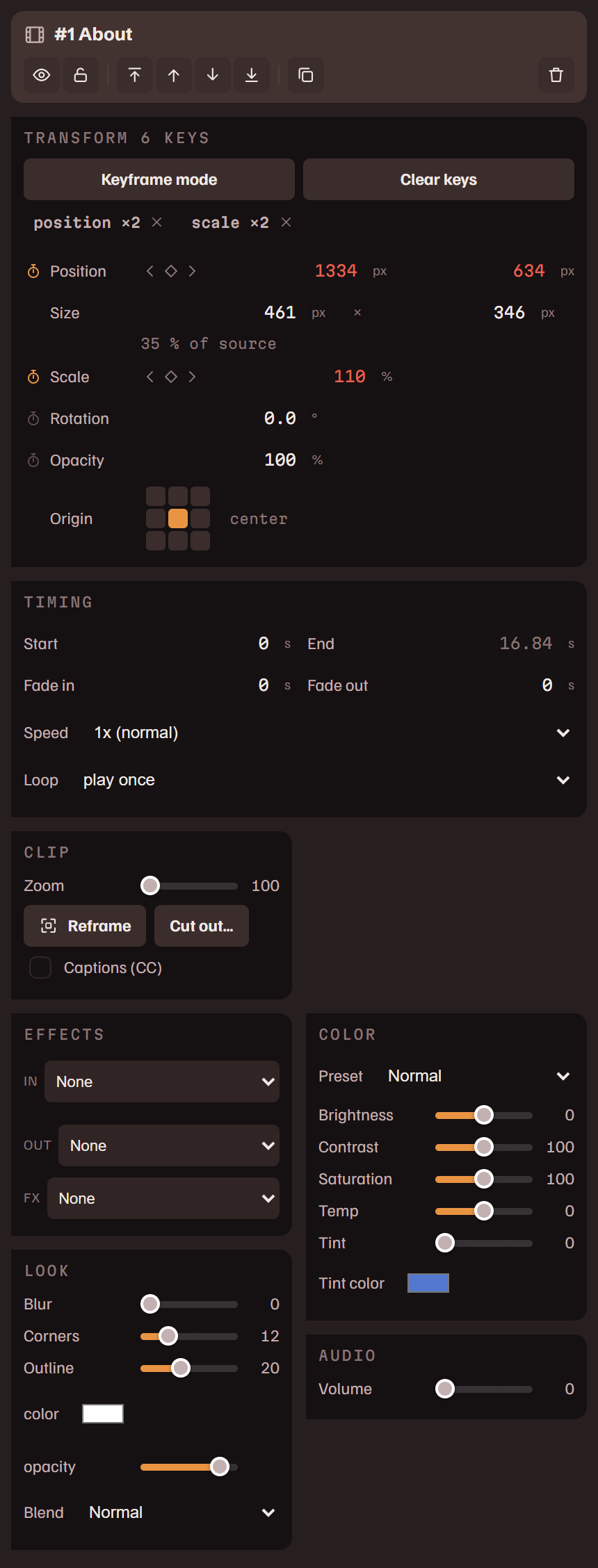
Eigenschappen toont de geselecteerde laag, voor elk soort laag in dezelfde volgorde: een kop, Transformatie, Timing, de eigen instellingen van de laag, Effecten, Stijl, en bij een cliplaag Kleur en Audio. De kop noemt de laag en heeft knoppen om die te verbergen of te tonen, om die te vergrendelen en voor de stapelvolgorde, en daarnaast Dupliceren en Verwijderen. Wat een cliplaag afspeelt, wijzig je via het menu van de laag, op het canvas of op de rij in de tijdlijn: Clip wijzigen, en Beeldmateriaal wijzigen als het project er meer dan één heeft.
Transformatie
Waar de laag staat en hoe groot die is, in pixels van de compositie.
| Positie | X en Y: de linkerbovenhoek van de laag. |
| Grootte | Breedte en hoogte. Daarachter staat een percentage: bij een clip of een afbeelding is dat de bronschaal, het aantal uitvoerpixels dat elke bronpixel vult bij de huidige kadrering van de laag; boven 100% kleurt het amber, en dan wordt het beeld vergroot. Bij een vorm, een tekst of een ondertitel is het de breedte als deel van die van het kader. De grootte van een tekst wordt gemeten en kun je hier niet typen: de Grootte ervan staat onder Tekst. |
| Schaal | De vermenigvuldiger van de animatie boven op de grootte, zoals op de tijdlijnrij van de laag. |
| Rotatie | -180° tot 180°. |
| Dekking | 0% tot 100%. |
- Typ een waarde, of sleep opzij om die te wijzigen. Met Shift gaat dat tien keer zo snel.
- De stopwatch vóór een naam geeft de eigenschap een keyframe op de afspeelkop. Heeft de eigenschap keyframes, dan staat de waarde in limoengroen en volgen er drie pijlen op de naam: het vorige keyframe, er een toevoegen of verwijderen op de afspeelkop, het volgende keyframe. Klik je nog eens op de stopwatch, dan verwijdert die elk keyframe van die eigenschap en blijft de getoonde waarde staan.
- Een rode waarde heeft keyframes terwijl Keyframe-modus uitstaat. Die is pas te wijzigen als de modus aanstaat, of als de stopwatch de keyframes verwijdert. Keyframe-modus, Keyframe toevoegen en Keyframes wissen staan boven aan de groep. Zie Keyframe-animatie.
Timing
| Begin | Wanneer de laag in de compositie begint, in seconden. Bij een tekst-, afbeeldings- of audiolaag verplaatst dit de laag, en het einde schuift mee. |
| Einde | Wanneer de laag eindigt. Het einde van een cliplaag volgt uit de clip en de snelheid ervan, en kun je niet typen. |
| Infaden | Met Uitfaden: seconden fade aan elk uiteinde. |
| Snelheid | Van 0,25x tot 4x. Voor een cliplaag die één clip bevat. |
| Herhalen | Eenmaal afspelen, herhalen, of pingpongend heen en weer, tot het einde van de compositie. Alleen voor cliplagen. |
Een cliplaag
| Zoom | Onder Clip: vergroot het beeldmateriaal binnen het kader van de laag, van 100% tot 400%. |
| Herkadreren | Zolang dit aanstaat, sleep je het beeldmateriaal binnen het kader om te kiezen welk deel te zien is, en scrol je om te zoomen. |
| Uitsnijden… | Maakt een uitsnede; op een uitsnede staat er Uitsnede bewerken…. |
| Ondertitels (CC) | Ondertitelt deze laag vanuit de transcriptie. Is dit aangevinkt, dan verschijnen de instellingen van de ondertitel eronder. Zie Ondertitels. |
| In | Onder Effecten, samen met Uit en FX: hoe de clip verschijnt, hoe die verdwijnt, en een effect dat de hele duur ervan loopt. Zie Effecten en overgangen. |
| Vervaging | Onder Stijl: vervaagt de laag. |
| Hoeken | Rondt de hoeken van de laag af. |
| Contour | Een rand om de laag: de dikte, kleur en dekking. |
| Mengen | Hoe de laag mengt met de lagen eronder: Normal, Screen, Multiply, Overlay, Lighten, Darken, Soft Light, Hard Light, Difference of Exclusion. |
| Preset | Onder Kleur, een stijl in één keuze: Normal, Vibrant, Moody, Warm, Cool, B&W of Faded. |
| Helderheid | Met Contrast, Verzadiging, Temperatuur (warm naar rechts, koel naar links) en Tint met de bijbehorende kleur: de kleurcorrectie voor deze laag. |
| Volume | Het eigen geluid van de laag, van 0% tot 150%. |
Een tekstlaag
Onder Tekst: de woorden, een Lettertype, de Grootte in pixels en als deel van de hoogte van het kader (elk veld stelt het andere in), een Kleur, de Breedte waarbinnen de tekst terugloopt (bij 0 wordt een regel zo lang als hij wil), en de rij voor het onthullen, die de tekst letter voor letter of woord voor woord uitschrijft, over een aantal seconden, met een vaste snelheid, of gelijk met de beat van het muziekspoor. Onder Stijl: een Contour met een eigen kleur, een Slagschaduw met kleur, afstand, hoek, vervaging en dekking, Letterspatiëring, Regelhoogte en Mengen.
Een tekst kan een eigen achtergrond hebben: vink Achtergrond aan onder Stijl en er komt een gevulde rechthoek achter de woorden. Die hoort bij dezelfde laag en beweegt, draait, vervaagt en wordt dus samen met de tekst ingekort. Stel de kleur en de dekking in, de Binnenmarge rond de tekst en hoe rond de Hoeken zijn. Bedekt bepaalt wat hij vult: de tekst, of Het hele frame, waar de tekst ook staat. Zo is één tekstlaag een titelkaart.
Uitlijnen bepaalt hoe de regels in de eigen breedte van de tekst staan: links, gecentreerd of rechts. Met een Breedte staan ze tegen dat tekstvak; zonder staan ze tegen de langste regel, zodat één regel er in alle drie hetzelfde uitziet. De laag verschuift niet.
Een afbeelding of een vorm
Onder Afbeelding: Zoom, Herkadreren, Merkslot, dat de afbeelding markeert als je avatar of woordmerk voor sjablonen, Vervangen en Afbeelding verwijderen. Onder Stijl: Vervaging, Hoeken en Mengen. De hoogte van een afbeelding volgt het beeld: typ de breedte, en de hoogte verandert mee. Een vorm heeft Kleur in plaats van zoom, herkadreren en vervangen, en de breedte en hoogte ervan typ je apart.
Elk kleurvakje in Eigenschappen opent dezelfde kiezer: een vlak en een tintbalk, een veld voor de hexcode, de laatste acht kleuren die je hebt gekozen, en een pipet. De pipet zet een vizier op de aanwijzer en toont de kleur eronder; de volgende klik ergens in het venster neemt die kleur over, gelezen van het scherm zoals het is getekend, dus een kleur die je uit het voorbeeld kiest, is de kleur die de render maakt. Esc annuleert.
Geluid
Een audiolaag heeft Volume en Audiolaag verwijderen. Het muziekspoor heeft meer: zie Geluid.
Compositie-instellingen
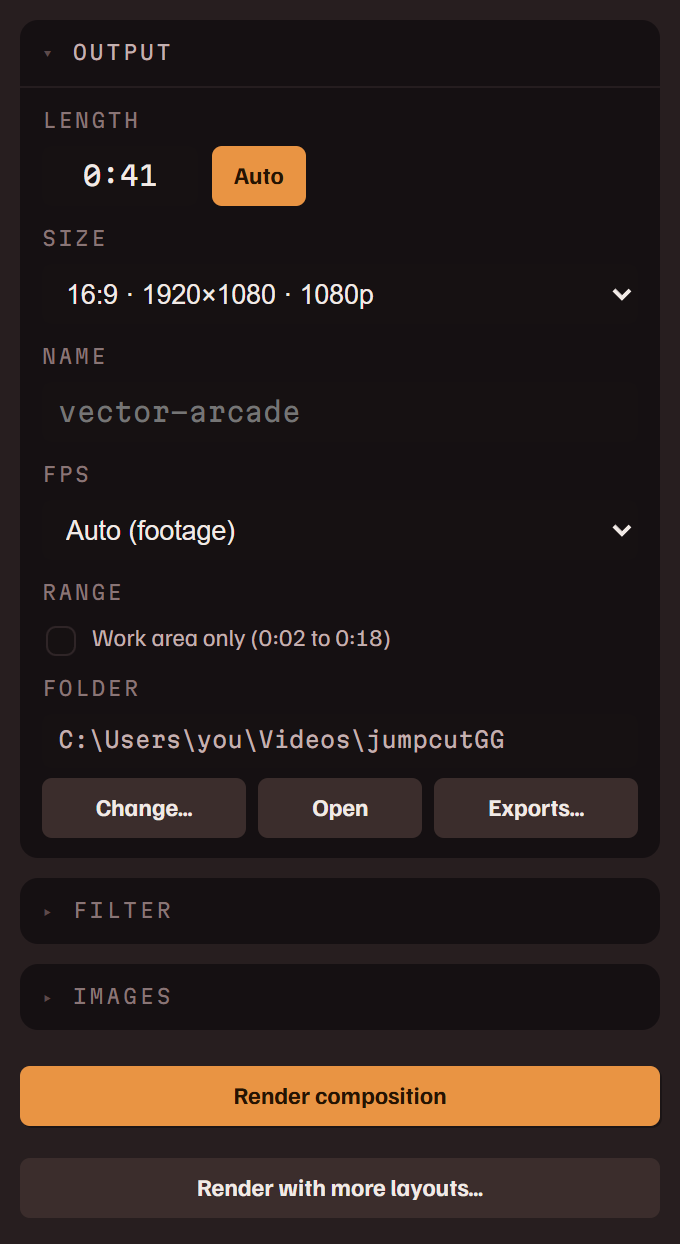
Wat voor de hele compositie geldt, in drie secties.
Uitvoer
| Lengte | De lengte van de compositie, als m:ss of in seconden. Auto houdt die op het einde van de laatste laag. |
| Grootte | The frame: vertical (9:16, 4:5, 3:4), square, or horizontal (16:9 at 1080p, 1440p or 4K, 4:3, 21:9). Custom… takes an exact size such as 1080x1350, or a ratio such as 2.35:1. A new project's size is chosen as it is made: on the start page, Match footage, the default, takes the footage's shape (horizontal 1920x1080, vertical 1080x1920, or square). |
| Naam | De naam van het bestand. Laat je die leeg, dan wordt de naam van het project gebruikt. Een render overschrijft nooit een bestand: een naam die al in gebruik is krijgt er een nummer bij. |
| FPS | Auto (beeldmateriaal) gebruikt de framerate van het beeldmateriaal; of 24, 30 of 60. |
| Bereik | Zichtbaar zolang er een werkgebied is ingesteld. Alleen werkgebied exporteert dat bereik en niet de hele compositie. |
| Map | Waar renders worden weggeschreven. Wijzigen… kiest een andere map, Openen opent die, en met Exporten… zie je wat erin staat. |
Filter
Stijl kleurt het hele beeld in één keuze: Vibrant, Warm, Cool, Moody, Faded, Vintage, Golden, Noir, Lo-Fi, Cinema of Pastel, met Intensiteit voor hoe sterk. Aanpassen opent de waarden erachter: helderheid, contrast, verzadiging, warmte, tint, korrel en fade. Vignet verdonkert de hoeken, met Sterkte en Verzachting.
Afbeeldingen
Achtergrond is een afbeelding achter alle lagen. Watermerk is een afbeelding die over de video wordt gestempeld; verplaats en verschaal die op het canvas. Beide gelden voor dit project. Die waarmee een nieuw project begint staan in Instellingen.
Onderaan het paneel staan Compositie renderen en Renderen met meer lay-outs…. Zie Renderen & exporteren.
Lagen
Voeg een laag toe met de knoppen aan het rechtereinde van de tabbladstrook van de Tijdlijn, of door met rechts op het lege canvas te klikken.
| Clip | Een clip uit het beeldmateriaal van het project. Kies in Eigenschappen welke clip de laag toont. Als laag toevoegen bij een clip, in de transcriptie en in Project maakt hetzelfde soort laag. |
| Video | Elk videobestand als laag, in zijn geheel en zonder transcriptie. Het bestand komt bij het beeldmateriaal van het project. |
| Tekst | Opgemaakte tekst. Klik erin op het canvas om te typen. |
| Afbeelding | Afbeeldingsbestand… voor een afbeelding; Avatar / badge en Woordmerk voor de afbeeldingen van je huisstijl; Watermerk om het watermerk van het project terug te zetten nadat je het hebt verwijderd. |
| Vorm | Rechthoek of Ellips: een vorm in één kleur. Breedte en hoogte pas je los van elkaar aan. |
| Audio | Een voice-over die je opneemt, een audiobestand als laag op de afspeelkop, of het achtergrondmuziekspoor. Zie Geluid. |
Ondertitels zijn een eigen laag die bij een cliplaag hoort: zie Ondertitels. Het muziekspoor en de achtergrondafbeelding hebben elk een vaste rij onderaan de tijdlijn.
Ondertitels
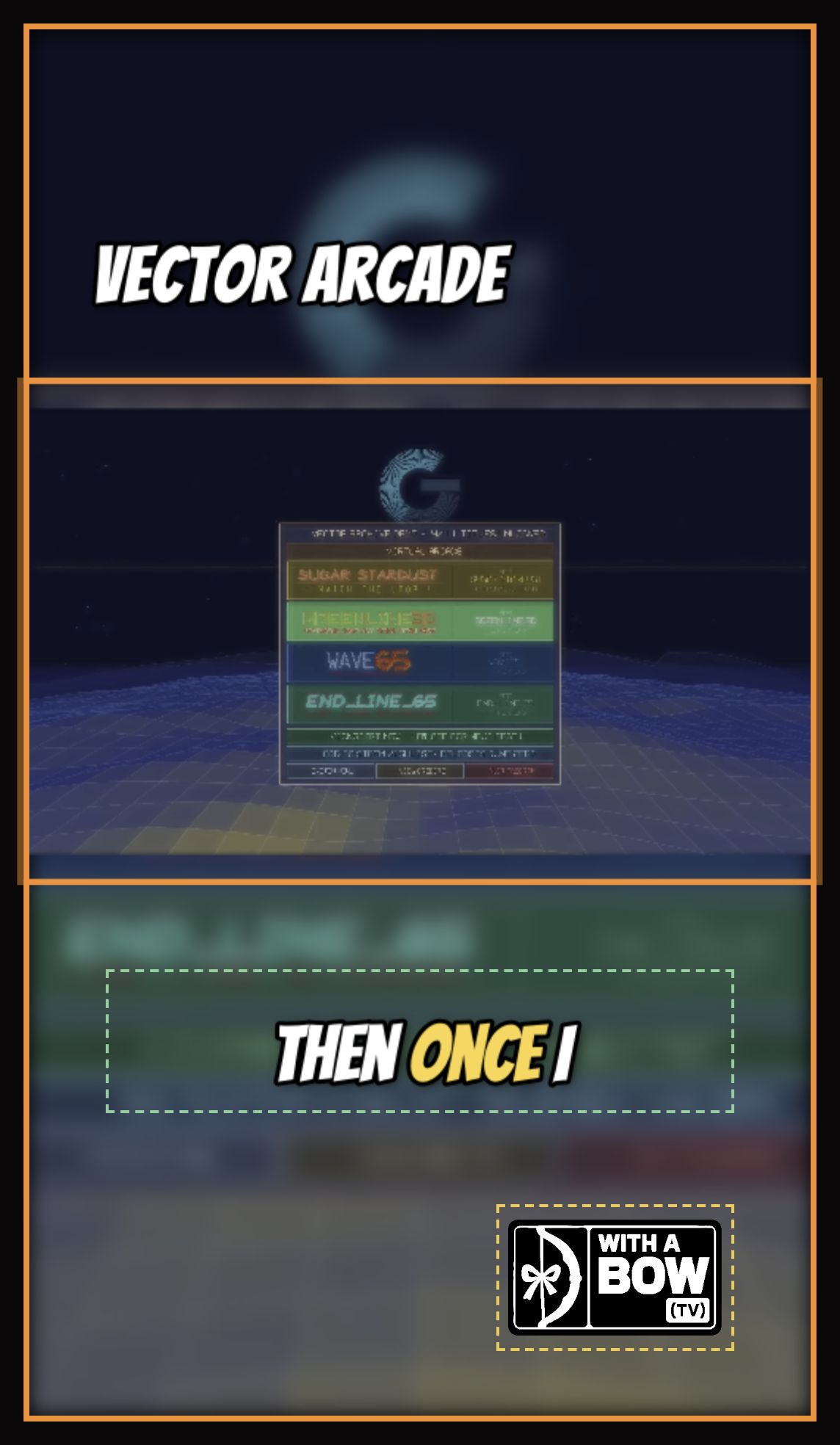
Ondertitels komen uit de transcriptie, dus er valt niets over te typen. Zet CC aan op de rij van een cliplaag in de tijdlijn, of het vinkje Ondertitels (CC) ervan in Eigenschappen, en onder de clip verschijnt een ondertitel die zijn woorden volgt.
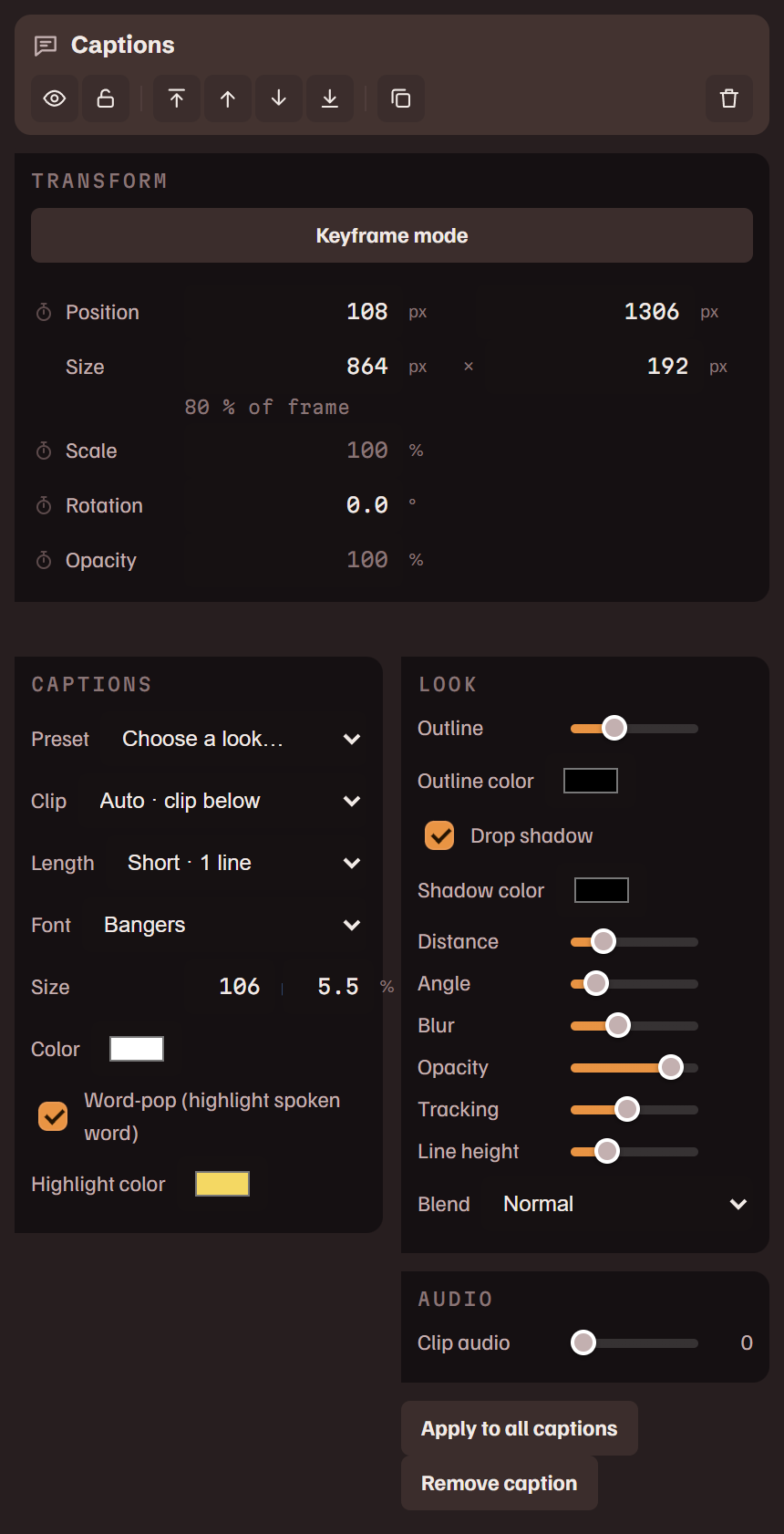
De ondertitel is een vak op het canvas. Sleep het waar je het wilt, verschaal het, draai het. De instellingen staan in Eigenschappen, onder die van de clip zelf als de clip is geselecteerd.
| Preset | Een complete stijl in één keuze: Word Pop, Clean Outline, Minimal, Neon Karaoke of Comic Punch. Die bepaalt de stijl en laat de ondertitel staan waar hij staat. |
| Lengte | Hoeveel er tegelijk in beeld staat: ongeveer één, twee of drie regels. |
| Grootte | In pixels en als deel van de hoogte van het kader; elk veld stelt het andere in. Met Kleur en Lettertype: de tekst zelf. |
| Word-pop | Markeert elk woord zodra het klinkt, met de Markeerkleur. |
| Contour | Met Slagschaduw en de kleur, afstand, hoek, vervaging en dekking ervan. |
| Letterspatiëring | Letterafstand; Regelhoogte is de ruimte tussen regels. |
| Op alle ondertitels toepassen | Kopieert de stijl en positie van deze ondertitel naar elke ondertitel in de compositie. |
- Een laag met meerdere clips kan sommige ondertitelen en andere niet: met de stukken op de rij Ondertitels in de tijdlijn, of met Ondertitels voor deze clip toevoegen in het menu van een clip.
- Een ondertitel op het canvas verwijderen zet de ondertitels van de laag uit.
- Het voorbeeld en de render delen één ondertitelmotor, dus wat je ziet is wat erin gebrand wordt.
Als ondertitels stelselmatig te vroeg of te laat vallen ten opzichte van de audio, los het dan in één keer op bij de bron met woordtiming.
Woordtiming
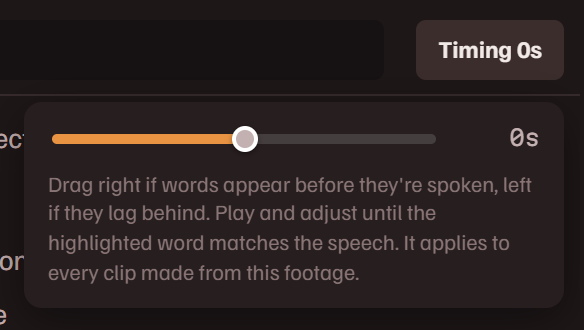
Soms loopt de transcriptie uit de pas met de audio, waardoor woorden te laat of te vroeg oplichten. De Timing-knop in de transcriptiekop lost dat op.
- Zet CC aan op de speler zodat de ondertitelmarkering over de video verschijnt.
- Speel af, luister naar een woord en pauzeer dan
- Sleep de schuif tot het gemarkeerde woord samenvalt met de spraak. Sleep naar rechts als woorden verschijnen voordat ze worden uitgesproken, naar links als ze achterlopen. De markering volgt de schuif terwijl je sleept.
Laat los om op te slaan. De correctie wordt bij de transcriptie van die video bewaard, en elke ondertitel, karaokemarkering en export uit die video gebruikt hem.
Keyframe-animatie

Een keyframe legt een waarde vast op een moment; tussen twee keyframes beweegt de waarde van de ene naar de andere. Clips kunnen positie, schaal, rotatie, dekking, zoom, herkadrering en volume animeren. Afbeeldingen kunnen hetzelfde animeren, zonder volume. Teksten en ondertitels kunnen positie, schaal, rotatie en dekking animeren.
Er zijn twee manieren om keyframes te schrijven, en ze leveren hetzelfde op.
- Selecteer een laag en zet Keyframe-modus aan bovenaan het Animatie-paneel. Het canvaskader is omlijnd zolang je erin zit.
- Verplaats de afspeelkop en stel dan iets bij: sleep de laag, schaal hem, verschuif een schuif. Elke wijziging schrijft een keyframe op de afspeelkop.
- Verplaats de afspeelkop opnieuw en stel opnieuw bij. Het afspelen beweegt tussen je keyframes.
Of open in de Tijdlijn de laag en klik op de stopwatch naast een eigenschap, verplaats de afspeelkop en sleep de waarde.
- Het paneel toont een chip voor elke geanimeerde eigenschap. Klik op een chip om tussen de keyframes ervan te springen, of op de ✕ om die eigenschap te wissen. Keyframe toevoegen schrijft er een op de afspeelkop; Keyframes wissen verwijdert elk keyframe van de laag.
- Klik met rechts op het ruitje van een keyframe in de tijdlijn voor hoe de waarde ervan vertrekt: Lineair, Rustig starten, Rustig eindigen of Rustig starten en eindigen.
- Staat de modus uit, dan toont een geanimeerde eigenschap een rode ◆ en weigert ze bewerkingen, omdat het afspelen die toch zou overschrijven. Klik op de rode waarde om die keyframes te verwijderen en de handmatige controle terug te nemen.
- Ankerpunt is het punt waaromheen een laag schaalt en draait: het midden, een hoek of het midden van een rand.
- Keyframes blijven bij hun clip: een clip die je langs zijn rij sleept neemt de keyframes eronder mee.
Effecten en overgangen
Deze staan in het paneel Animatie van Eigenschappen en hebben geen keyframes nodig.
- In en Uit bepalen hoe een clip, tekst of afbeelding verschijnt en verdwijnt: Fade, Slide Up, Slide Down, Slide Left, Slide Right, Pop / Zoom, Punch In, Spin, Slam of Flip, en bij clips ook Glitch of RGB Split. Het getal naast elk is de duur in seconden, die je ook met de fadegrepen op de balk van de laag instelt.
- FX loopt zolang een clip of afbeelding in beeld is: Glitch, RGB Split, Bob, Sway, Shake, Pulse, Wobble of Billboard, elk met een eigen sterkte en snelheid.
- Overgang, in het menu van de latere van twee overlappende clips in een groep, bepaalt hoe de ene het van de andere overneemt: Crossfade (overvloeien), of inschuiven van links, rechts, boven of onder. Twee clips die een kader delen en zo worden verschoven dat ze overlappen, krijgen vanzelf een crossfade.
- Automatisch punchen op beats, in het menu van een cliplaag, zoomt in op de beat van het muziekspoor.
Groepen
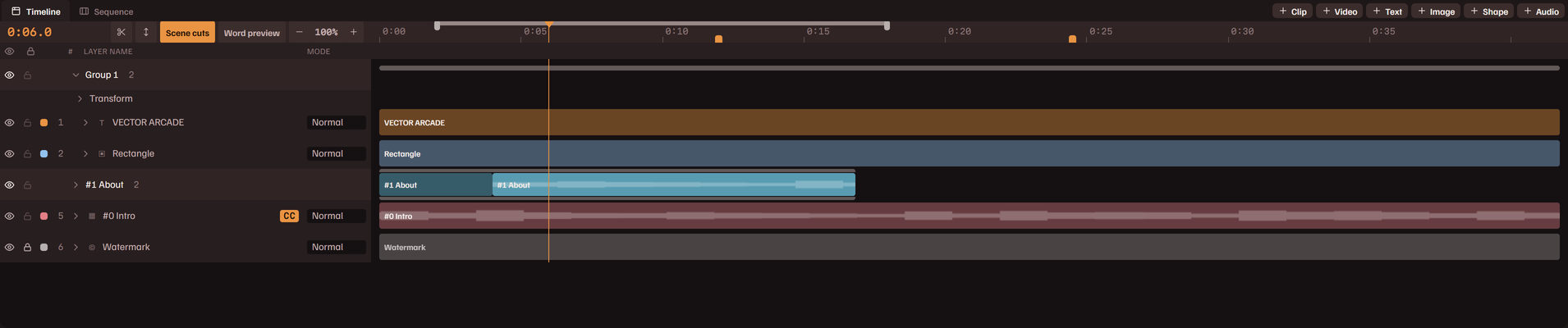
Een groep is één rij van de tijdlijn die meerdere lagen bevat. Elk lid houdt zijn eigen instellingen en keyframes. De groep voegt daar een eigen positie en dekking aan toe, zodat een hele schikking als één geheel kan bewegen of in- en uitfaden.
- Selecteer twee of meer lagen en druk op Ctrl G, of kies Groeperen in het menu Bewerken. De naam van een laag op de rij van een andere neerzetten doet hetzelfde. Ctrl Shift G of Groep opheffen maakt het ongedaan en laat de lagen waar ze zijn.
- Een samengevouwen groep tekent zijn leden langs één rij. De pijl op de rij opent de groep tot één rij per lid. De band langs de boven- en onderkant van de rij is de groep: sleep die om alle leden in de tijd te verplaatsen.
- Op een samengevouwen rij wordt een clip die binnen een ander lid begint en eindigt, daar bovenop getekend, met een strook in de kleur van dat lid langs de bovenkant. Twee clips waarvan de een in de ander ligt, zijn een stapel, geen crossfade: de bovenste is te zien, en de binnenste clip komt op en verdwijnt met zijn eigen fades.
- Waar een laag die het hele kader vult boven een andere ligt, is dat stuk van de balk van de onderste laag donkerder getekend, op elke rij. De tooltip noemt de laag die het bedekt. Een laag telt als kadervullend als die het formaat van het kader heeft, volledig dekkend is, een normale mengmodus heeft, geen rotatie, afgeronde hoeken of keyframes, en buiten zijn fades valt.
- Is er een lid geselecteerd, dan toont Eigenschappen de strook van de groep: de naam, Alles selecteren, Groep opheffen, Keyframe-modus van de groep en Groepsdekking.
- Is de hele groep geselecteerd, dan geldt een wijziging aan het uiterlijk van één lid voor elk lid van hetzelfde soort, en doet verplaatsen, verschalen of draaien van één lid op het canvas hetzelfde met alle leden. Houd Alt ingedrukt tijdens het slepen, of bij de pijltoetsen, om één lid los te verplaatsen.
- Staat Keyframe-modus van de groep aan en is de hele groep geselecteerd, dan schrijft het verplaatsen van de groep keyframes die elke laag erin verplaatsen.
- Uit groep verwijderen, in het menu van een lid, haalt die laag eruit.
Splitsen op de afspeelkop maakt ook een groep: de twee helften zijn twee lagen op één rij. En een cliplaag waarvan de clips uit elkaar worden geschoven, elkaar overlappen of uit verschillende video's komen, wordt een groep lagen, één per clip.
Uitsnedes
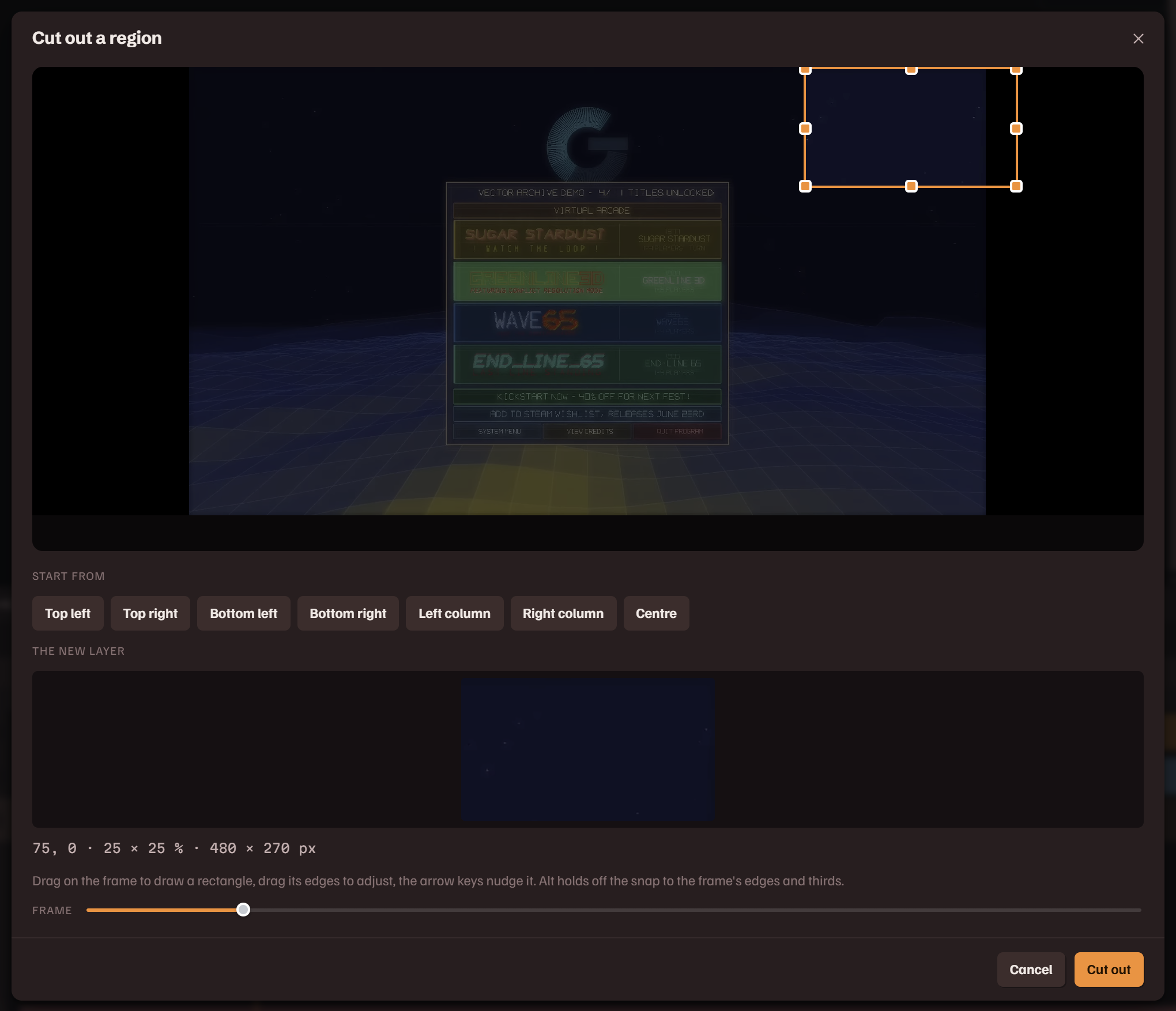
Een uitsnede is een cliplaag die één rechthoek van zijn beeldmateriaal toont: de chat van het spel, een minimap, een facecam in de hoek van een stream.
- Klik met rechts op een cliplaag en kies Een gebied uitsnijden…, of klik op Uitsnijden… in Eigenschappen.
- Sleep over het beeld om de rechthoek te tekenen, en sleep de randen om die bij te stellen. De knoppen onder Beginnen met zijn startrechthoeken: de vier hoeken, de linker- en rechterkolom en het midden. Rechthoeken die je op dit beeldmateriaal hebt gebruikt staan erachter. Frame spoelt naar een moment waarop het gebied goed te zien is.
- Uitsnijden maakt een nieuwe laag van dezelfde clip op hetzelfde moment, zo groot als de rechthoek en gegroepeerd met het origineel.
Zoom, herkadreren en keyframes werken daarna op de uitsnede als op elke clip. De uitsnede bewerken… wijzigt de rechthoek later, en Uitsnede wissen in dat dialoogvenster laat de laag weer zijn hele beeld tonen.
Bewerken op de tijdlijn
Splitsen
Splitsen op de afspeelkop knipt de geselecteerde laag in tweeën op de afspeelkop. De helften zijn twee lagen die op één rij blijven, en de latere is geselecteerd. De toets is S, of Ctrl Shift D in de indeling Traditioneel, waar S de eigenschap Schaal toont. Een herhalende laag kan pas worden gesplitst als die op Eenmaal afspelen staat.
Aansluitend verwijderen
Verwijderen laat een gat achter waar de laag stond. Aansluitend verwijderen (Shift Delete) sluit het: wat erna kwam schuift zoveel eerder in de tijd als er is verwijderd. Bij een laag in een groep schuiven de latere leden van de groep op. Bij één clip van een laag waarvan de stiltes zijn ingekort schuiven de latere clips van die laag op. Bij een losse laag schuift elke latere laag in de compositie op. Vergrendelde lagen blijven waar ze zijn.
Andersom: Alles na de afspeelkop verschuiven… in het menu Bewerken zet elke laag die op of na de afspeelkop begint later, op elke rij, met een tijd die je typt, en de markers van de compositie gaan mee. Met een minteken zet je ze juist eerder. Een laag die het punt kruist, blijft staan, en een groep gaat in zijn geheel mee of helemaal niet; vink Lagen splitsen die dit punt kruisen aan om zo'n laag op het punt te knippen en de latere helft te verschuiven. Dezelfde opdracht staat in het rechtsklikmenu van de liniaal, van een lege baan en van een marker, waar het punt het aangewezen punt is.
Het werkgebied
Het werkgebied is een bereik van de compositie. Het afspelen herhaalt zich daarbinnen, en Alleen werkgebied in Compositie-instellingen exporteert alleen dat bereik. Stel het in met Begin werkgebied instellen en Einde werkgebied instellen onder Werkgebied in het menu Bewerken; in de indeling Traditioneel zijn dat B en N. Het is een band op de liniaal van de tijdlijn: sleep een van beide uiteinden om het te wijzigen, en dubbelklik erop of kies Werkgebied wissen om het te verwijderen.
Markers
M plaatst een marker op de afspeelkop: in de compositie als het tabblad daarvan zichtbaar is, in het beeldmateriaal als dat zichtbaar is. Een compositiemarker is een streepje op de liniaal van de tijdlijn. Klik erop om erheen te gaan, sleep het om het te verplaatsen, en klik er met rechts op voor Naam wijzigen… en Verwijderen. Balken klikken vast op markers terwijl je ze sleept. Markers in het menu Bewerken heeft Marker op afspeelkop toevoegen, Vorige marker, Volgende marker en Markers wissen.
Herhalingen
Lus (herhalen) en Pingpong laten een cliplaag zich herhalen tot het einde van de compositie. Een herhalende laag kan niet worden gesplitst, en het einde ervan kan niet worden ingekort.
Geluid
Elke cliplaag speelt zijn eigen geluid af op zijn Volume. De eerste cliplaag die je toevoegt begint op 100% en latere op 0%. De knop Audio op de tijdlijn en het menu Audio voegen de rest toe.
- Voice-over opnemen… neemt op via je microfoon. Opnemen en Stop maken een opname, Opnieuw opnemen vervangt die, en Toevoegen op afspeelkop zet die als audiolaag op de tijdlijn.
- De rij voor een audiobestand voegt een geluidsbestand toe als laag op de afspeelkop. Sleep de balk om die te plaatsen, kort de uiteinden in en sleep de fadegrepen.
- Achtergrondmuziek instellen… legt één muziekspoor onder de hele compositie, op een eigen rij onderaan de tijdlijn. Klik op die rij voor de instellingen.
| Volume | Het niveau van het spoor, van 0% tot 200%. |
| Dempen onder spraak | Laat de muziek zakken zodra er spraak of voice-over is en haalt die terug in de stiltes. Dempingsdiepte bepaalt hoe ver de muziek zakt. |
| Alleen muziek | Dempt de clips en houdt de muziek. |
| Spoor vervangen… | Een ander bestand; Spoor wissen verwijdert de muziek. |
Beeldmateriaal zonder geluid importeer en render je net als elk ander; er valt alleen niets in te transcriberen.
Sjablonen
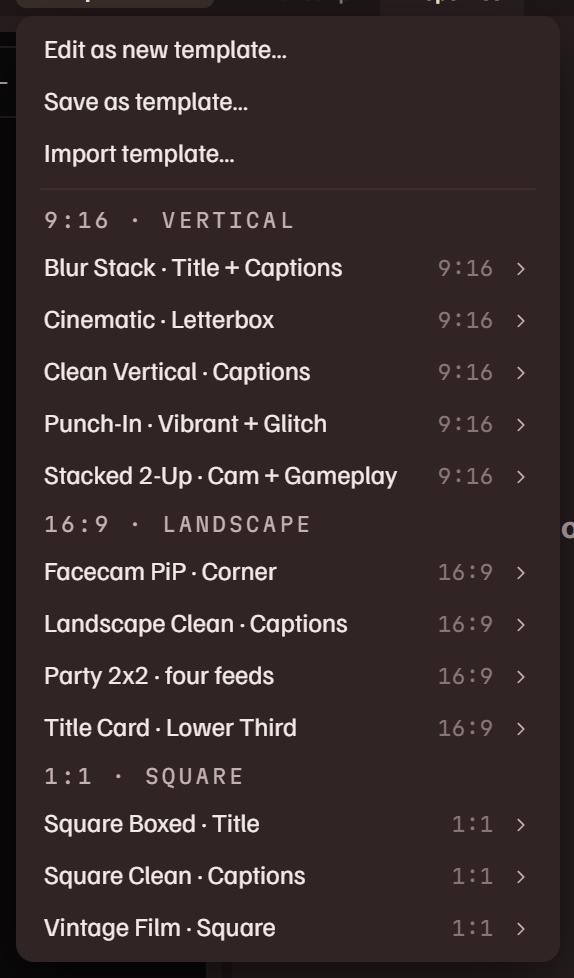
Een sjabloon is een opgeslagen compositie: de lagen, ondertitels, effecten, stijl en het watermerk, met slots waar clips komen. De knop Sjablonen op het tabblad Compositie toont ze op vorm. Er worden er twaalf meegeleverd: vijf verticale, vier liggende en drie vierkante.
- Apply to composition asks what goes in each of the template's video slots: a layer that is on the timeline, a clip, or a footage whole, clipped or not. Each slot starts on a choice of its own (the layers on the timeline, else the clips, else the footage), so Enter applies it. The template then replaces the composition, and Undo brings the old one back.
- Snel exporteren. Klik met rechts op een transcriptieselectie of clip en render die via een sjabloon zonder het canvas ook maar aan te raken.
- Als sjabloon opslaan… slaat de compositie op die je hebt. Tekst erin kan
{clip},{project},{date}en{channel}bevatten, die worden ingevuld wanneer het sjabloon wordt toegepast of geëxporteerd. - Bewerken… opent een sjabloon op zichzelf op het canvas, en Als nieuw sjabloon bewerken… begint een leeg sjabloon. Een balk boven het canvas heeft Sjabloon opslaan, Kopie opslaan… en Sluiten, dat je compositie precies terugzet zoals die was. Een ingebouwd sjabloon bewerk je als kopie.
- Exporteren… schrijft een sjabloon weg als
.jctpl-bestand, inclusief de afbeeldingen. Sjabloon importeren… installeert er een. Verwijderen verwijdert een van je eigen sjablonen.
{channel}-token in sjabloontekst wordt bij het exporteren jouw kanaalnaam, en een afbeeldingslaag die als merkslot is gemarkeerd (avatar of woordmerk, in de Eigenschappen van de afbeelding) vult zich met jouw afbeelding zodra het sjabloon wordt toegepast. Deel dat sjabloon en het neemt de huisstijl uit de instellingen van de volgende persoon over.Renderen & exporteren
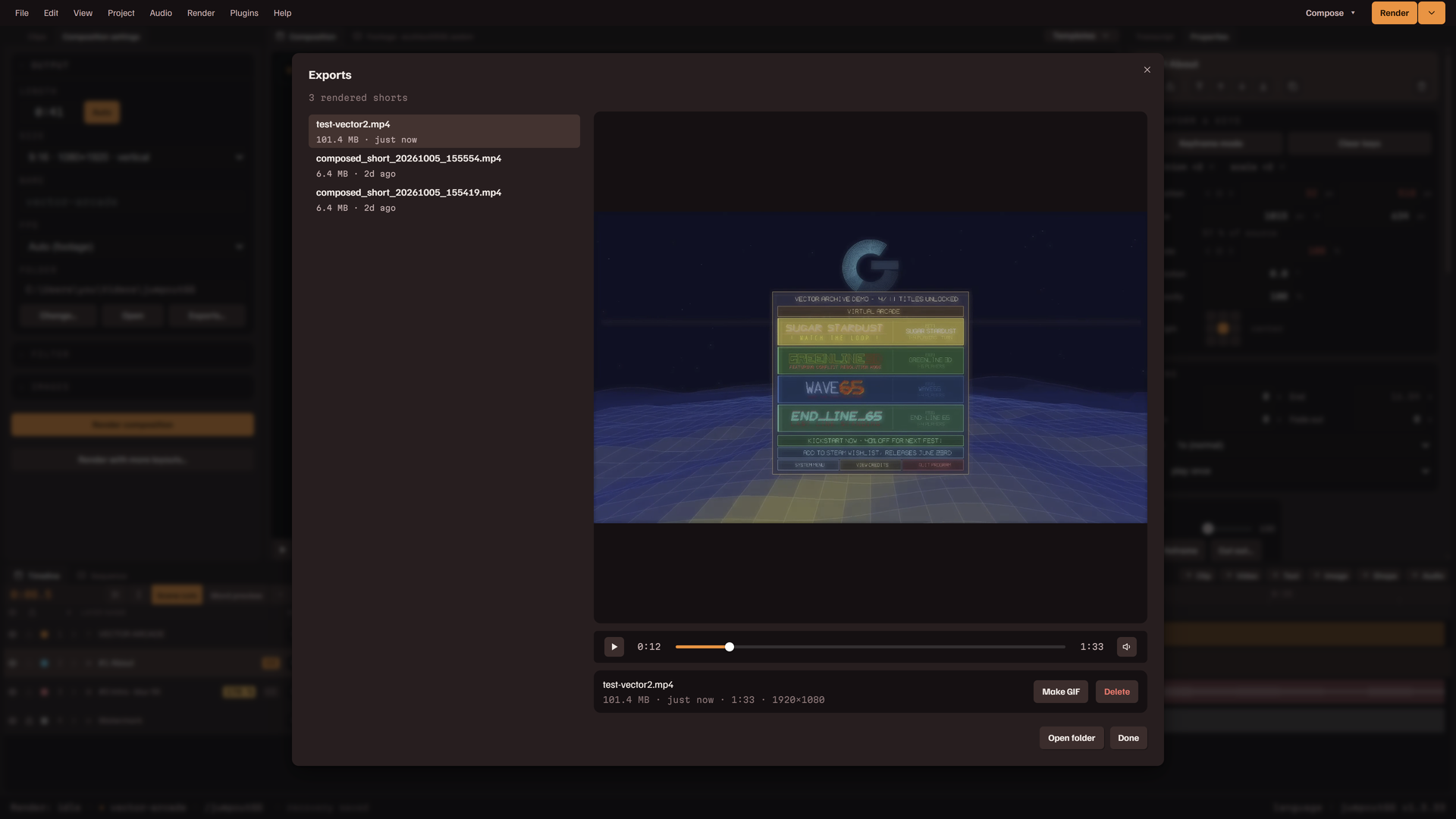
Een render schrijft een MP4 naar je uitvoermap. Er valt geen kwaliteit of codec te kiezen: de app gebruikt de encoder van je grafische kaart als die er een heeft, en H.264, of HEVC of AV1 bij een kader dat breder of hoger is dan 4096 pixels.
De compositie renderen
- Renderen, aan het rechtereinde van de menubalk, of Ctrl Enter, opent een eerste stap: de naam van het bestand, ingevuld met die van het project, en de map waar het naartoe gaat. Enter rendert. Het dialoogvenster noemt daarna de fase waarin de render zit: het beeldmateriaal van elke laag voorbereiden, coderen en het bestand afronden, met de resterende tijd. Annuleren stopt de render en verwijdert wat er is geschreven.
- Als de render klaar is heeft het dialoogvenster Afspelen, Map openen, Pad kopiëren en Opslaan als GIF.
- Een render codeert naar een
.part-bestand naast de uitvoer en schrijft aan het eind daaruit het voltooide bestand weg, in seconden bij een korte render en in ongeveer anderhalve minuut bij een van 12 GB. Mislukt die laatste stap (een volle schijf, de app gesloten), dan blijft de gecodeerde video bewaard en biedt het dialoogvenster Opnieuw afronden aan: het bestand wordt daaruit weggeschreven zonder opnieuw te renderen. - Render in wachtrij, in het menu naast Renderen, rendert de compositie zoals die nu is op de achtergrond terwijl je doorwerkt. Renders in de wachtrij lopen een voor een.
- Renderen met meer lay-outs… zet één render in de wachtrij voor elke schikking of elk sjabloon dat je aanvinkt, met je clips erdoorheen gehaald. De compositie zelf blijft zoals die is.
Batchexport
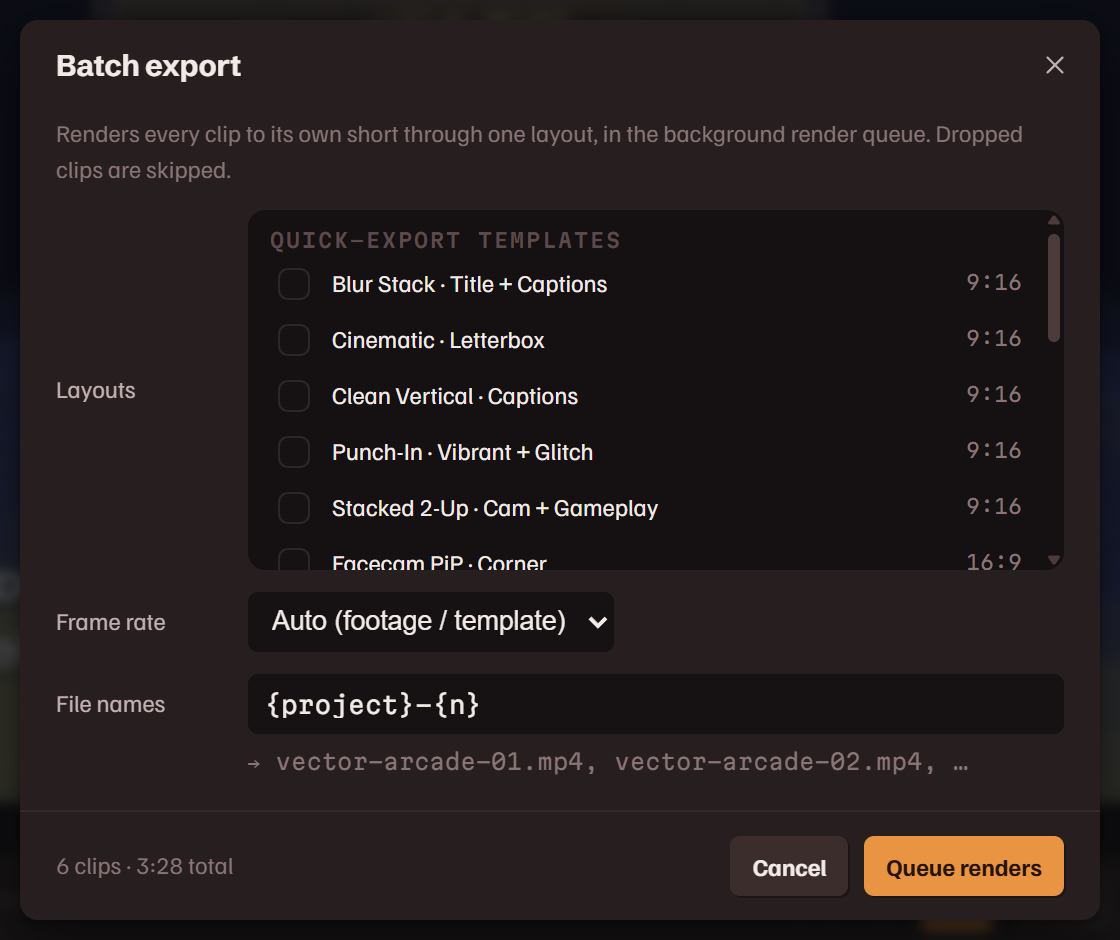
Alles exporteren… en Selectie exporteren… renderen elke clip op de achtergrond naar een eigen bestand. Weggelaten clips worden overgeslagen.
| Lay-outs | Vink er een of meer aan. Elke clip wordt via elke aangevinkte lay-out gerenderd: je sjablonen, of gewoon vanuit het midden bijgesneden tot 9:16, 1:1, 4:5 of 16:9, of het beeldmateriaal in zijn eigen vorm. De gewone hebben geen ondertitels, tekst of watermerk. |
| Framerate | Die van het beeldmateriaal of van het sjabloon, of 30 of 60. |
| Bestandsnamen | Een patroon. {project}, {n}, {title} en {date} worden voor elke clip ingevuld, en de regel onder het veld toont de namen die het oplevert. |
Exporten
Het paneel Exporten, in de menu's Beeld en Renderen en achter de renderstatus in de statusbalk, toont de Renderwachtrij en elke video, GIF en elk opgeslagen frame in de uitvoermap, de nieuwste eerst.
- Een lopende render heeft Stop, een wachtende Annuleren, en Voltooide wissen ruimt de lijst op.
- Een render die bij de laatste stap is mislukt, heeft Opnieuw afronden op zijn rij: de gecodeerde video wordt als het bestand weggeschreven, zonder tweede render.
- Selecteer een bestand om het af te spelen. GIF maken zet een video om naar een geanimeerde GIF ernaast. Verwijderen verwijdert het bestand uit de map.
- Map openen opent de uitvoermap.
- Onvoltooide renders, boven de lijst, zijn de
.part-bestanden die een render heeft achtergelaten: een render die halverwege is gestopt, of een waarvan de laatste stap is mislukt. Bij elk staat hoeveel ervan afspeelbaar is. Afronden maakt er een afspeelbaar bestand van, gedeeltelijk of volledig; Verwijderen verwijdert het. Er wordt niets vanzelf verwijderd, en de app meldt bij het starten wanneer er zulke bestanden in de map staan.
Plug-ins
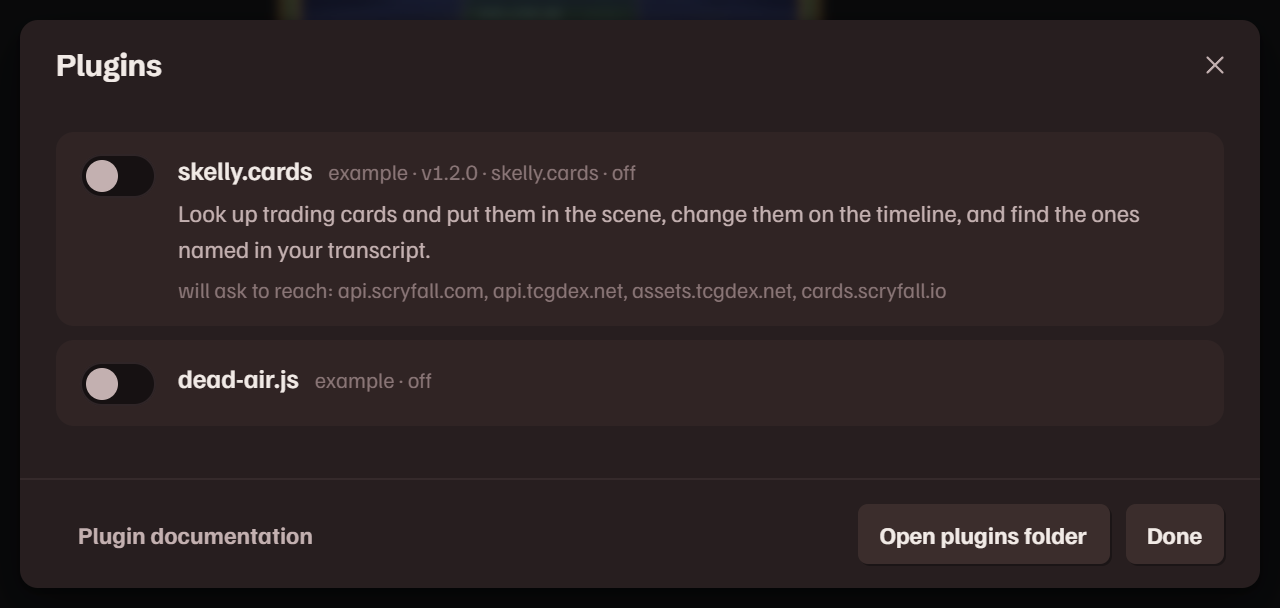
Plug-ins zijn kleine JavaScript-bestanden die gereedschap aan de editor toevoegen. Beheer ze via Plug-ins beheren… in het menu Plug-ins. Elk bestand staat eerst uit. Een ingeschakelde plug-in draait in een sandbox: hij werkt via de plug-in-API van de app en kan zelf niet bij je bestanden of het internet. Wil een plug-in voor het eerst iets van een site ophalen, dan vraagt de app het je en noemt daarbij de site en de plug-in.
- De schakelaar naast een plug-in zet die meteen aan of uit. De regel onder de naam zegt of de plug-in is geladen en welke sites die zal vragen te bereiken. Een site die je hebt toegestaan staat daar; klik erop om de toestemming in te trekken.
- Toestaan in de vraag geldt tot de app sluit, tenzij je het vakje aanvinkt om het voor die plug-in te onthouden.
- Plug-inmap openen opent de map waaruit plug-ins worden gelezen. Een plug-in is een
.js-bestand, of een map met eenmain.jserin. - De knop van een plug-in verschijnt op het tabblad Compositie, in het paneel Beeldmateriaal of tussen de toevoegknoppen van de tijdlijn, en een plug-in kan rijen toevoegen aan de rechtsklikmenu's en aan het menu Plug-ins.
- Het paneel van een plug-in kun je aan de titel verslepen, in een dock plaatsen, groter of kleiner maken en met In een eigen venster openen naar een eigen venster verplaatsen. Terug naar het hoofdvenster haalt het terug.
Er worden er drie meegeleverd. skelly.cards zoekt verzamelkaarten op (Magic: The Gathering en het PKMN-kaartspel) en zet ze op je canvas: zoek op naam of setnummer, kies de druk, en de kaart komt als afbeeldingslaag op het canvas. Naam, regeltekst, prijs en kunstenaar kunnen meekomen als tekst die je zelf vormgeeft, en een kaart kan halverwege in een andere veranderen, op de tijdlijn. skelly.commander houdt de levenstotalen en tellers van een Commander-partij bij langs een opname en zet ze in beeld. dead air vindt de stille stukken van een opname en markeert ze op de liniaal.
De meegeleverde bestanden zijn tegelijk uitgewerkte voorbeelden om er zelf een te schrijven. Op de site staat een plug-inreferentie, en dezelfde tekst als README in de plugins-map.
De menu's
Elke opdracht staat in de menubalk. Een rij is grijs als er niets is waarop die kan werken.
Bestand
| Nieuw project… | Begint een nieuw project rond een video. Staat er niet-opgeslagen werk open, dan vraagt het eerst. |
| Project openen… | Opent een projectbestand. |
| Recente projecten | De laatste acht, met het geopende project aangevinkt. |
| Opslaan | Schrijft het project naar zijn bestand. De eerste keer vraagt het waar. |
| Opslaan als… | Schrijft het naar een nieuw bestand. |
| Project sluiten | Gaat terug naar de startpagina en biedt eerst aan op te slaan. |
| Afsluiten | Sluit de app en biedt eerst aan op te slaan. |
Bewerken
| Ongedaan maken | Met Opnieuw: stapt terug en vooruit door je wijzigingen. |
| Knippen | Met Kopiëren en Plakken: de geselecteerde lagen. Zijn er woorden geselecteerd in de transcriptie, dan kopiëren ze de woorden. |
| Dupliceren | De geselecteerde laag, of de geopende clip als er geen laag is geselecteerd. |
| Verwijderen | Verwijdert de selectie. Aansluitend verwijderen sluit ook het gat. |
| Uitlijnen | Lijnt de geselecteerde lagen op het canvas uit of verdeelt ze. |
| Markers | Voegt de markers van de compositie toe, stapt ertussen en wist ze. |
| Werkgebied | Stelt het bereik in waarbinnen het afspelen zich herhaalt, en wist het. |
| Groeperen | Met Groep opheffen: maakt van de geselecteerde lagen één rij, of haalt ze uit elkaar. |
| Splitsen op de afspeelkop | Knipt de geselecteerde laag, of de spelende clip van de reeks. |
| Stiltes inkorten… | Voor de geopende clip. |
| Transcriptie doorzoeken | Zet de cursor in het zoekveld van de transcriptie. |
| Schikken | Verplaatst de geselecteerde laag omhoog of omlaag in de stapel. |
| Laagindeling | Bouwt de cliplagen om tot één schikking. |
| Instellingen… | Opent Instellingen. |
Beeld
| Paneelindeling | De vier indelingen en de indelingen die je hebt opgeslagen, met Indeling opslaan…, Een opgeslagen indeling verwijderen en Indeling herstellen. |
| Panelen | Elk paneel, aangevinkt zolang het open is. |
| Exporten | De renderwachtrij en de afgeronde bestanden. |
Project
| Beeldmateriaal toevoegen… | Importeert nog een video in dit project. |
| Voorbeeldkopie maken | Staat in de lijst als het beeldmateriaal in de viewer geen voorbeeldkopie heeft. |
| Projectinstellingen… | De naam van het project, het bestand ervan, en de achtergrond, het watermerk en het woordmerk. |
Audio
| Audio voor transcriptie… | Transcribeert het beeldmateriaal opnieuw vanaf een ander spoor of een andere opname. |
| Voice-over opnemen… | Neemt een voice-over op als audiolaag. |
| Achtergrondmuziek instellen… | Stelt het muziekspoor in, vervangt het of wist het. De rij erboven voegt een audiobestand toe als laag. |
Renderen
| Compositie renderen | Opent de eerste stap van de render: de naam van het bestand en de map. Enter rendert. |
| Render in wachtrij | Rendert op de achtergrond. |
| Alles exporteren… | Opent de batchexport voor elke clip. |
| Exporten openen… | Opent Exporten. |
| Uitvoermap openen | Opent de map waarin renders worden weggeschreven. |
Plug-ins
Eventuele opdrachten die je plug-ins toevoegen, daarna Plug-ins beheren… en Plug-inmap openen.
Help
| Handleiding | Deze handleiding, in de app of in een eigen venster, en de rondleidingen. |
| Sneltoetsen | De toetsen van de indeling waarin je werkt. |
| Over jumpcut.GG | De versie, en Diagnose kopiëren voor een bugmelding. |
Sneltoetsen
Druk in de app op ? voor de toetsen van de indeling waarin je werkt. Een toets doet niets terwijl je in een veld typt, behalve de bestandsopdrachten en Ctrl F.
Afspelen en navigeren
| Space | afspelen / pauzeren |
| ← → | zonder selectie één frame verspringen; met Shift één seconde |
| , . | vorige / volgende scèneovergang of marker in het beeldmateriaal |
| M | een marker op de afspeelkop plaatsen |
| Ctrl F | de transcriptie doorzoeken |
Clips
| C | nieuwe clip van de geselecteerde woorden, of van vijftien seconden op de afspeelkop |
| T | de geopende clip aan de reeks toevoegen |
| L | de geopende clip als laag aan de compositie toevoegen |
| F2 | de geopende clip hernoemen |
| I O | begin / einde van de geopende clip op de afspeelkop zetten; zonder geopende clip een nieuwe clip vanaf of tot de afspeelkop |
| Shift I Shift O | naar het begin / einde van de geopende clip gaan |
Lagen
| ← ↑ → ↓ | de geselecteerde lagen verschuiven; verder met Shift; met Alt één laag los |
| S | splitsen op de afspeelkop |
| Ctrl X | knippen |
| Ctrl C | kopiëren |
| Ctrl V | plakken |
| Ctrl D | dupliceren |
| Delete | de selectie verwijderen |
| Shift Delete | aansluitend verwijderen |
| Ctrl G | groeperen |
| Ctrl Shift G | groep opheffen |
Het project
| Ctrl Z | ongedaan maken |
| Ctrl Shift Z | opnieuw; Ctrl Y doet hetzelfde |
| Ctrl S | het projectbestand opslaan |
| Ctrl Shift S | opslaan als |
| Ctrl N | nieuw project |
| Ctrl O | een project openen |
| Ctrl Enter | de compositie renderen |
| Ctrl Q | afsluiten |
| Esc | menu's en vensters sluiten |
Muis
| Ctrl wiel | het canvas of de tijdlijn zoomen rond de aanwijzer |
| Shift wiel | de tijdlijn langs de tijd scrollen |
| Shift slepen | op het canvas een verplaatsing op één as houden of in stappen draaien; bij een waarde op de tijdlijn die tien keer zo snel wijzigen |
| Alt slepen | op het canvas één laag verplaatsen en de rest van de groep laten staan; in de tijdlijn slepen zonder op randen vast te klikken |
| Ctrl klik | een rij aan de selectie toevoegen, of een clip aanvinken |
| Shift klik | meerdere rijen achter elkaar selecteren, of meerdere clips achter elkaar aanvinken |
| middelklik | op een tabblad: het paneel sluiten |
De toetsen van de indeling Traditioneel
Deze indeling heeft eigen toetsen. ? toont ze allemaal in de app.
Alles hierboven werkt hier ook, behalve S voor splitsen en T voor aan de reeks toevoegen: die zijn bezet door de eigenschapstoetsen.
| P S R T | alleen positie, schaal, rotatie of dekking tonen |
| U | elke eigenschap met keyframes tonen |
| J K | vorig / volgend keyframe |
| PageUp PageDown | één frame terug / vooruit in de compositie; tien met Shift |
| [ ] | de laag verplaatsen zodat die op de afspeelkop begint / eindigt; met Alt daar inkorten |
| B N | het werkgebied op de afspeelkop laten beginnen / eindigen |
| Ctrl Shift D | de laag in tweeën splitsen |
| Ctrl K | projectinstellingen |
| Ctrl M | een render in de wachtrij zetten |
Instellingen
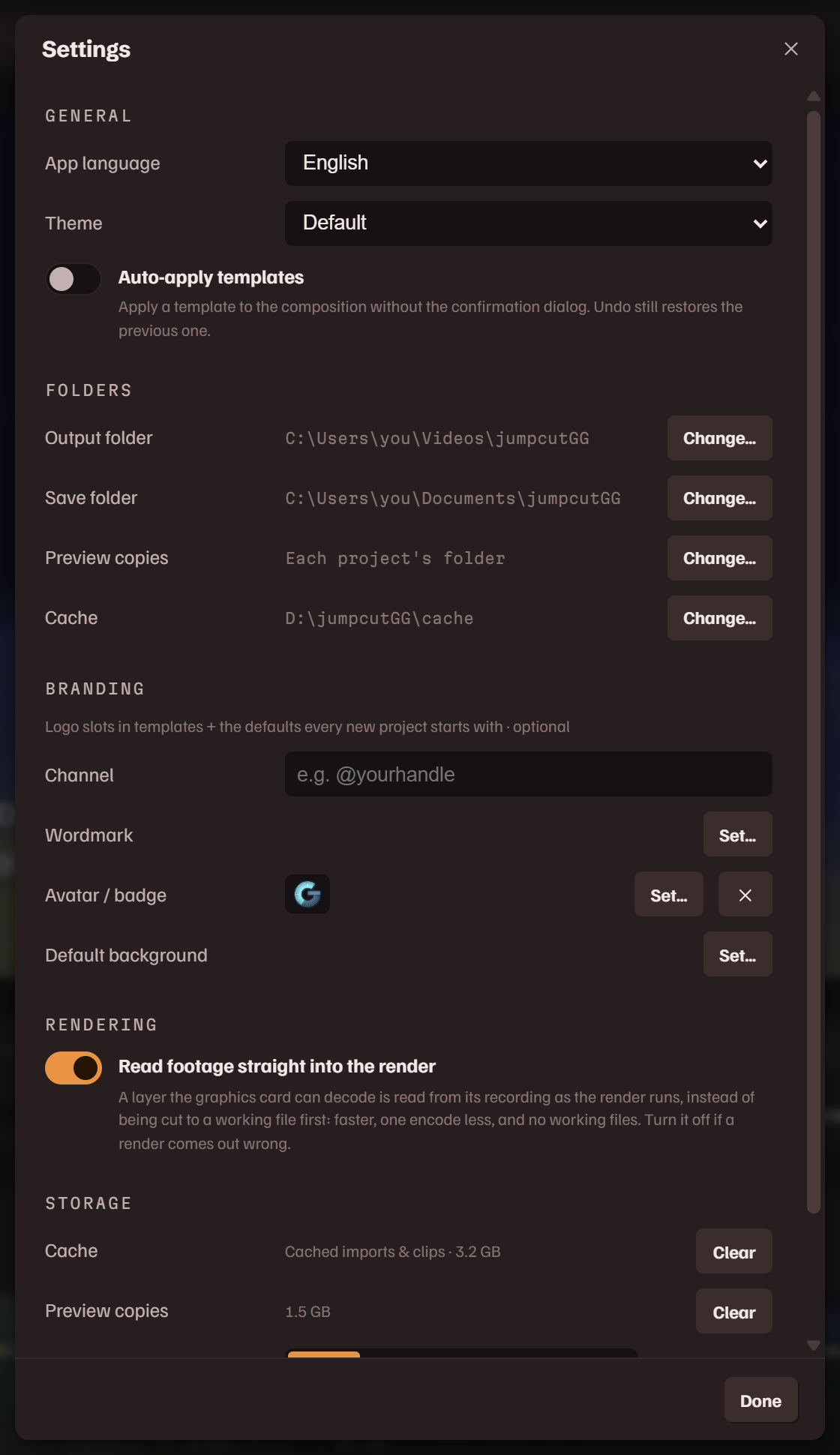
Instellingen… staat in het menu Bewerken. Deze instellingen gelden voor de app op deze machine, niet voor één project.
Algemeen
| App-taal | De taal van de labels en meldingen van de app, uit achttien. Ze gaat in wanneer de app herlaadt. |
| Thema | Standaard, Licht of Donker. |
Mappen
| Uitvoermap | Waar renders worden weggeschreven. |
| Opslagmap | Waar projectbestanden worden opgeslagen. |
| Voorbeeldkopieën | Waar voorbeeldkopieën worden bewaard. Is er niets ingesteld, dan staat elke kopie in de map van het bijbehorende project. |
| Cache | Waar geïmporteerde video's, transcripties en de werkbestanden van een render worden bewaard. Kies een schijf met ruimte. Wijzigen verplaatst niets: wat al is geïmporteerd blijft waar het is. |
Huisstijl
| Kanaal | Je kanaalnaam of gebruikersnaam. Die vult {channel} in sjabloontekst. |
| Woordmerk | Je logo. Het vult de woordmerkslots van sjablonen, en elk nieuw project begint ermee als watermerk. |
| Avatar / badge | Vult de avatarslots van sjablonen. |
| Standaardachtergrond | De achtergrondafbeelding waarmee elk nieuw project begint. |
Renderen
| Beeldmateriaal rechtstreeks in de render lezen | Staat dit aan, dan wordt een laag die de grafische kaart kan decoderen tijdens het renderen uit de opname gelezen in plaats van eerst naar een werkbestand te worden geknipt: sneller, één codering minder en geen werkbestanden. De overige lagen worden geknipt zoals voorheen. Zet dit uit als een render verkeerd uitkomt, en render opnieuw. |
Opslag
| Cache | De grootte van alles wat is geïmporteerd, met Wissen. Je projectbestanden blijven; het beeldmateriaal ervan moet opnieuw worden geïmporteerd. |
| Voorbeeldkopieën | De grootte ervan, met Wissen. Een project dat er een nodig heeft, maakt die opnieuw zodra het weer wordt geopend. |
| Downloader | Het onderdeel dat video van een link ophaalt. Sites veranderen hoe ze video aanbieden, en Bijwerken vervangt het zonder de app opnieuw te installeren. Meegeleverde gebruiken gaat terug naar het meegeleverde onderdeel. |
Projectinstellingen
Projectinstellingen…, in het menu Project, is voor het geopende project: Naam, de plek van het bestand, en een eigen Achtergrond, Watermerk en Woordmerk.
Bestanden & vragen
Projectbestanden
Een project wordt opgeslagen als .jcgg-bestand, waar je het maar neerzet. Bij elke keer opslaan blijft de vorige versie ernaast staan als .bak. Het bestand bevat je bewerkingen en verwijst naar het beeldmateriaal; het beeldmateriaal zelf blijft in de cache. Open je een project op een machine die het beeldmateriaal niet heeft, of nadat de cache is gewist, dan biedt de app aan het opnieuw te importeren.
De app houdt daarnaast uit zichzelf een herstelkopie van het geopende project bij, een moment na elke wijziging. Die kopie opent Project hervatten op de startpagina.
Waar komen mijn video's terecht?
In je uitvoermap, te zien onder Map in Compositie-instellingen en in de statusbalk. Het paneel Exporten toont wat erin staat.
Is er internet voor nodig?
Only to fetch a video from a link, to update the downloader, or when a plugin looks something up. Transcription, editing and rendering are fully local. The web version fetches the page itself, and the speech model the first time it transcribes.
The web version
jumpcut.gg/app is this editor as a web page, free to use, in Chrome or Edge on a computer, in a window of its own. It is the same app: the footage is read from your disk where it is, and the transcription and the render run in the browser, on your graphics card where it can.
What differs: a video is picked from your disk, with no link import. A reopened project asks for its footage again when the browser no longer has it. Save as writes the .jcgg where you choose, and a render goes into an output folder you pick once. The first transcription downloads the speech model, about 390 MB, which the browser keeps.
The web version makes no preview copy. When you pick an AV1 or HEVC file, the import card tries it first and says either how long a jump in it took, or that this browser cannot show its video. The desktop version makes a preview copy for either.
Renders made there carry a small "Made with jumpcut.GG" credit, which you can drag out of the way in the composition. Sign in with Steam on the start page, with the account that owns jumpcutGG, and they do not.
Het beeld is zwart, of spoelen gaat traag
Het beeldmateriaal heeft een formaat dat de viewer slecht afspeelt. Kies Voorbeeldkopie maken in het menu Project.
Een laag oogt onscherp
De laag is verder vergroot dan de pixels van zijn beeldmateriaal. Bronschaal in Eigenschappen zegt hoeveel.
Een link wil niet downloaden
Klik op Bijwerken naast Downloader in Instellingen, herstart de app en probeer de link opnieuw.
Mijn ondertitels lopen niet gelijk
Zie woordtiming voor de correctie die je eenmalig per video doet. Eén verkeerd woord is ook te herstellen: dubbelklik erop in de transcriptie en typ de correctie.
Bugs en functieverzoeken
Elk heeft een eigen Steam-forum: bugmeldingen en functieverzoeken.