サブスクリプションのない動画編集ソフト。
jumpcut.GG は本格的な動画編集ソフトです。自動で文字起こしし、単語から直接切り出し、編集を組み立て、字幕やグラフィックを重ね、どんな画面比率にも書き出せます。すべてご自分のマシン上で動きます。買い切り、アカウント不要、何もPCの外には出ません。
プロジェクトは4つのものでできていて、ウィンドウのどのパネルもそのいずれかを編集します。
- フッテージはインポートした動画です。それぞれに単語単位の文字起こしが付きます。
- クリップはフッテージの一部の範囲で、文字起こしの単語から、または再生ヘッド位置で作ります。
- シーケンスはクリップを順に並べたもので、1本として再生されます。
- コンポジションはレンダリングする動画そのもので、カンバスとレイヤーのタイムラインからなります。レイヤーはクリップ、テキスト、画像、シェイプ、字幕、音声のいずれかです。
どの段階で止めても構いません。選択した単語は2クリックで動画として書き出せます。もっと細かく作り込みたいときのためにシーケンスとコンポジションがあります。プロジェクトはフッテージなしで始めて、テキスト、画像、シェイプ、音声だけで作ることもできます。
スタート画面
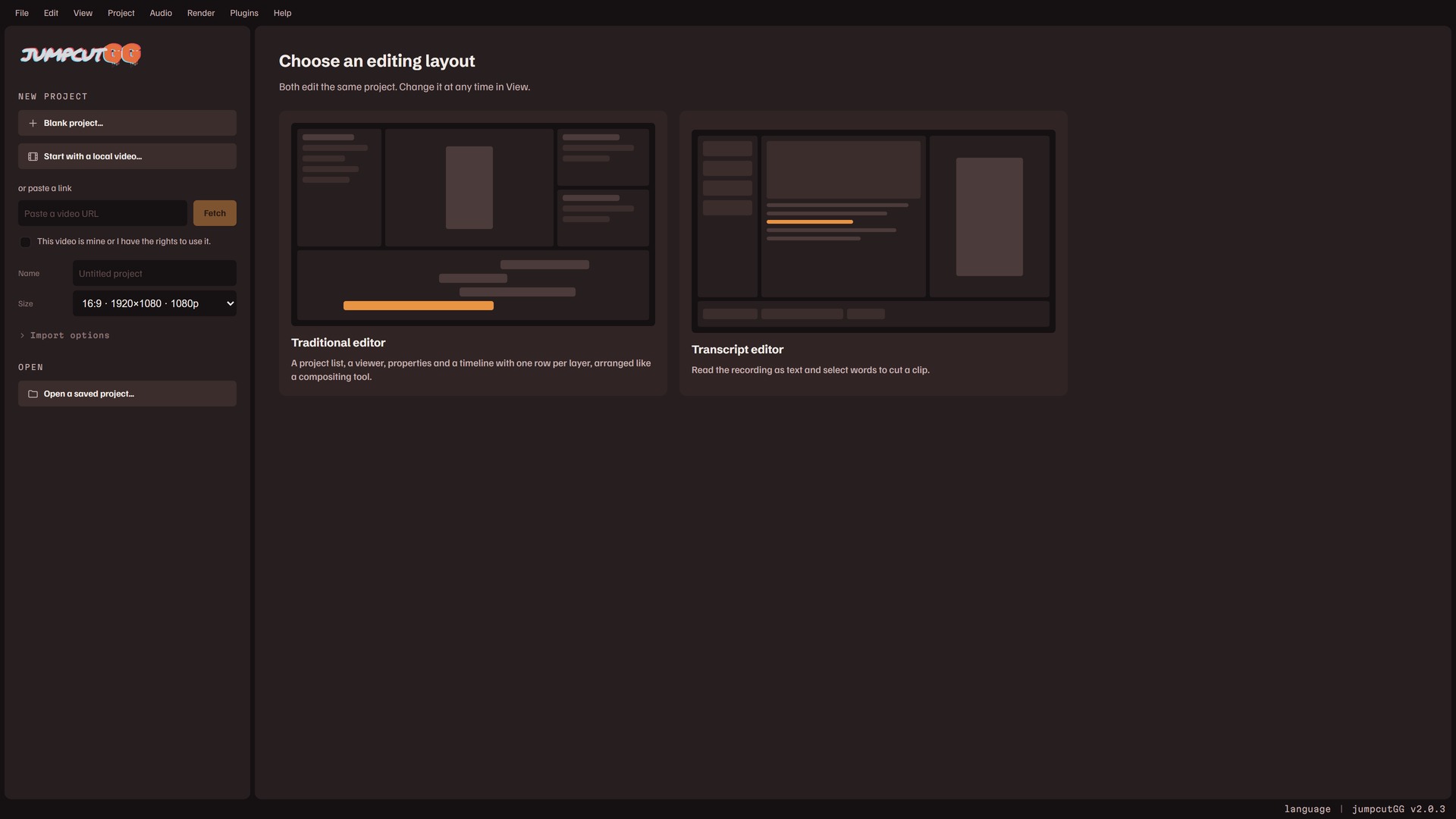
アプリはスタート画面で開きます。左の列でプロジェクトを始めるか、開きます。
- 空のプロジェクト…はフッテージのないプロジェクトを作ります。名前とサイズを尋ね、従来型レイアウトで開き、すぐにプロジェクトファイルとして書き込まれます。
- ローカル動画から始める…は動画ファイルを選びます。ファイルをウィンドウにドロップしても同じです。
- リンクから動画を取得するには、リンクを貼り付け、この動画は自分のもの、または使用する権利を持っています。にチェックを入れて取得を押します。チェックは取得のたびに求められます。
- インポートオプションには、1回のインポートに適用される項目があります。フッテージのインポートを参照してください。
- 保存したプロジェクトを開く…はプロジェクトファイルを開きます。プロジェクトファイルをウィンドウにドロップしても開きます。
- プロジェクトを再開は、前回のセッションにファイルへ保存していない作業が残っている場合に、起動時に表示されます。
画面の残りの部分は、これまでに作ったものです。
- 最近のプロジェクトは保存したプロジェクトファイルで、カードまたはリストで表示されます。クリックすると開きます。✕ を押すと一覧から隠れます。ファイルは残り、もう一度開けば一覧に戻ります。
- 最近のインポートは、アプリがすでに取得して文字起こしを済ませた動画です。使用は取得し直さずに新しいプロジェクトとして開き、再文字起こしは現在の設定で文字起こしをもう一度実行し、クリアはキャッシュされたファイルを削除します。削除したインポートを使っていた保存済みプロジェクトは、開いたときに再インポートを提案します。
初回起動時、この画面はどのレイアウトで編集するかを尋ねます。文字起こしエディターか従来型エディターです。どちらも同じプロジェクトを編集し、選択はいつでも変更できます。ウィンドウとレイアウトを参照してください。
最初の動画を5分ほどで
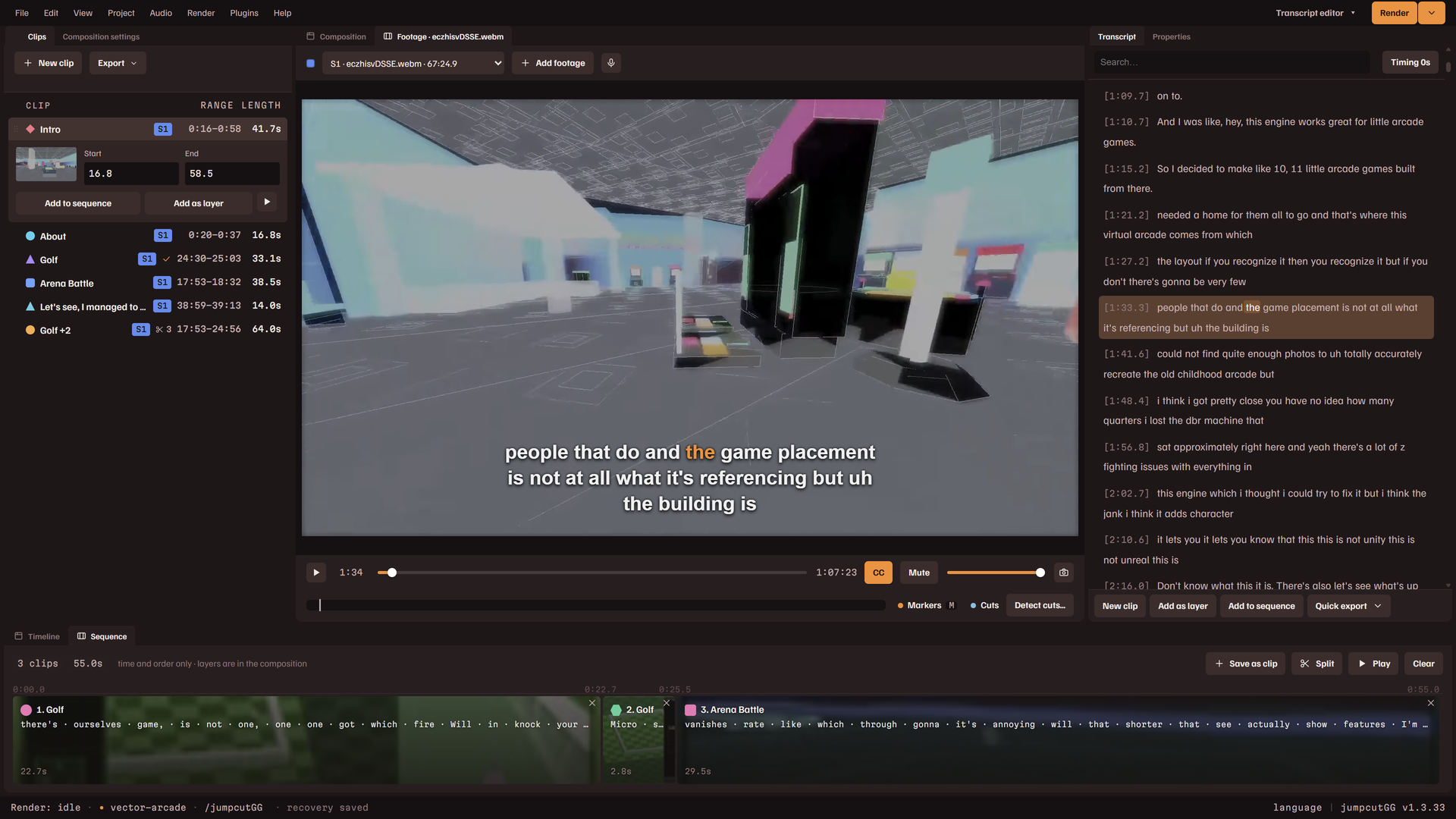
- スタート画面でローカル動画から始める…を選ぶか、リンクを貼り付けます。ローカルファイルを選ぶと、カードに長さ、サイズ、形式が表示されます。インポートを押します。
- 文字起こしを待ちます。インポート画面には各段階の名前と進み具合が表示されます。完了すると文字起こしが開き、すべての単語がクリックできます。単語をクリックするとプレイヤーがその位置に飛びます。
- 再生するか文字起こしを検索して、必要な単語の上をドラッグします。
- 選択範囲を右クリックします。選択範囲から新規クリップはクリップとして残します。クイック書き出しの下の行は、そのまま、または特定の比率にクロップして、すぐにレンダリングします。テンプレートを適用して書き出しは、字幕とタイトルが配置済みの保存したデザインでレンダリングします。
- ファイルは出力フォルダーに書き込まれます。表示メニューの書き出しに一覧表示され、そこで再生できます。
フッテージのインポート
フッテージはスタート画面から取り込みます。開いているプロジェクトには、プロジェクトメニューのフッテージを追加…、フッテージパネルのフッテージを追加、またはウィンドウへの動画ファイルのドロップで取り込みます。開いているプロジェクトに追加したフッテージはそのプロジェクトに加わり、クリップ、シーケンス、コンポジションはそのまま残ります。動画ファイルは mp4、mkv、webm、mov、avi、m4v、ts に対応しています。
ローカルファイル
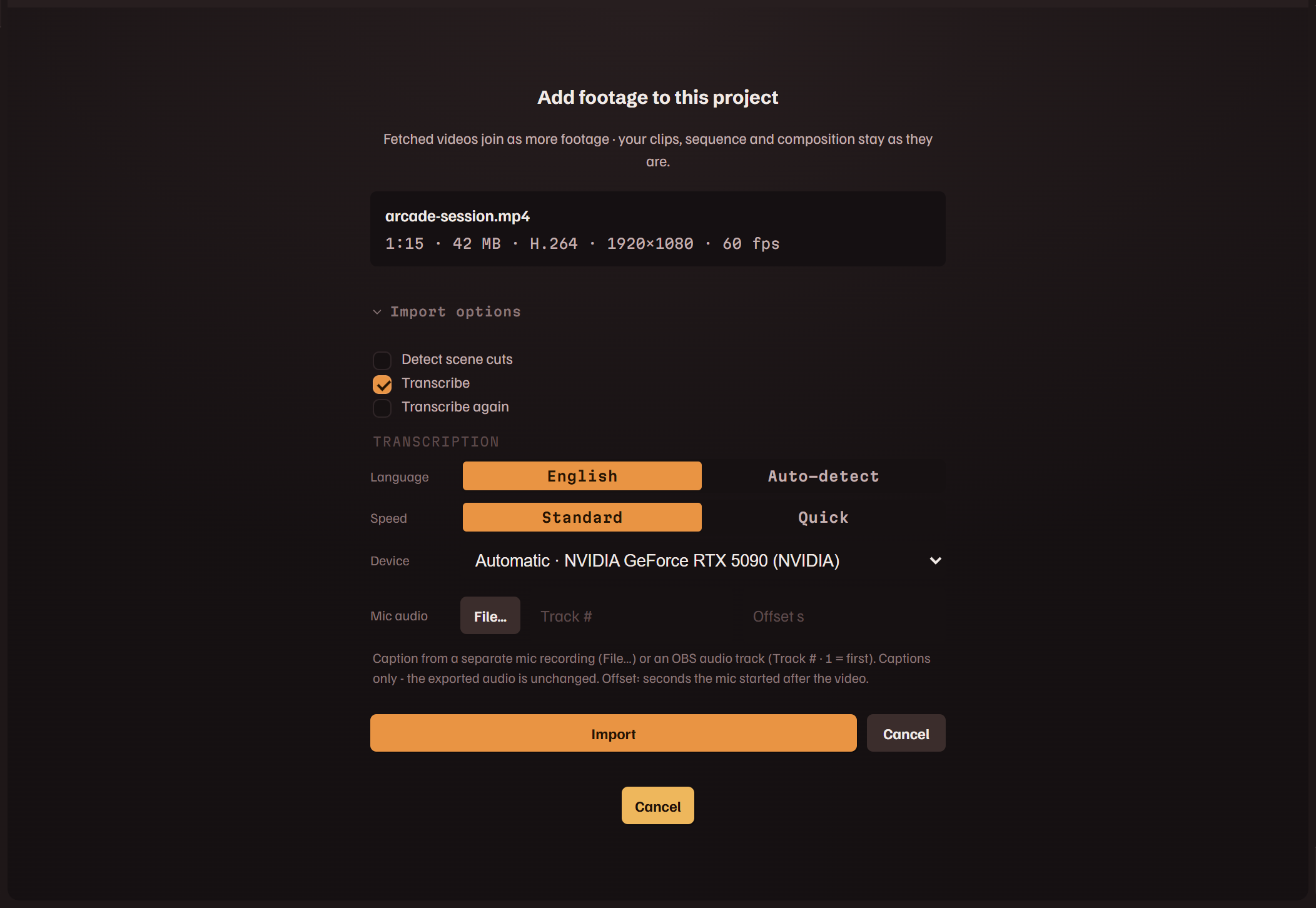
選択またはドロップしたファイルは、すぐにはインポートされません。カードにファイルの名前、長さ、サイズ、コーデック、解像度、フレームレートが表示され、音声がないなど注意すべき点があればその旨も表示されます。インポートまたは Enter でインポートが始まり、キャンセルまたは Esc でカードが空に戻ります。
インポートオプション
- 文字起こしするは文字起こしを作成します。字幕と、テキストからのクリップ作成に使われます。インポートのたびにチェックが入った状態になります。言葉が重要でないフッテージではチェックを外してください。
- 取得し直す(キャッシュのコピーを無視)は、アプリがすでに持っているリンクをもう一度ダウンロードします。
- もう一度文字起こしは、アプリがすでに持っている文字起こしを置き換えます。
- 言語は英語または自動検出です。以後のインポートでも記憶されます。
- 速度は標準または高速です。高速は精度を下げて速く文字起こしします。古めのPC向けです。
- デバイスはGPUまたはCPUです。グラフィックアダプターが複数あるマシンでは、その一覧になります。自動では専用メモリを持つカードが選ばれます。ノートPCの内蔵グラフィックスは数倍遅くなることがあります。
- マイク音声は、別録りのマイク録音(ファイル…)、またはマルチトラック録画の音声トラックの1つ(トラックの番号、1が先頭)から字幕を作成します。オフセットは、動画の開始からマイク録音の開始までの秒数です。変わるのは文字起こしの対象だけで、書き出される音声は動画自体のものです。
プレビュー用コピー
ビューアーはすべての形式を表示できるわけではありません。AV1 と HEVC の録画では、カードがまずファイルを試します。ビューアーが再生できない場合、インポート時にプレビュー用コピーが作成されます。編集中にアプリが再生する、より小さなファイルです。再生できる場合、カードにはファイル内のジャンプにかかった時間が表示され、プレビュー用コピーを作成するがチェックの入った状態で表示されます。コピーは作成に数分かかりますが、ファイル内をすばやく移動できます。書き出しは常に元のファイルを読み込みます。
プロジェクトメニューのプレビュー用コピーを作成は、コピーのないフッテージにあとから作成します。コピーの保存先と削除は設定にあります。
インポート画面
インポート中は、段階、経過時間、進捗バーが表示されます。段階は取得、音声の抽出、文字起こし、プレビュー用コピーの作成です。インポートをキャンセルで中止します。インポートは1つずつ実行され、2つ目はインポートキューで待機します。インポートに失敗すると、画面にエラーが戻るとエラーレポートをコピーとともに表示され、サイトがダウンロードを拒否した場合はダウンローダーを更新も表示されます。
空のプロジェクト
空のプロジェクト…は名前とサイズを尋ね、作成で空のコンポジションが開きます。テキスト、画像、シェイプ、音声にフッテージは必要ありません。フッテージパネルと文字起こしパネルにはフッテージがまだありませんと表示され、フッテージを追加…が用意されています。最初のフッテージを追加すると、通常のプロジェクトになります。
文字起こしの対象を変える
オーディオメニューの文字起こし用オーディオ…、またはフッテージパネルのマイクボタンは、ビューアーに表示中のフッテージを別の音源からもう一度文字起こしします。音源は動画の音声トラックの1つ(動画自体の音声)、または秒単位のオフセットを指定した別録りのマイク/実況音声です。再文字起こしで実行します。文字起こしなしでインポートしたフッテージでは、文字起こしパネルに文字起こしする…が表示され、同じダイアログが開きます。
ウィンドウとレイアウト
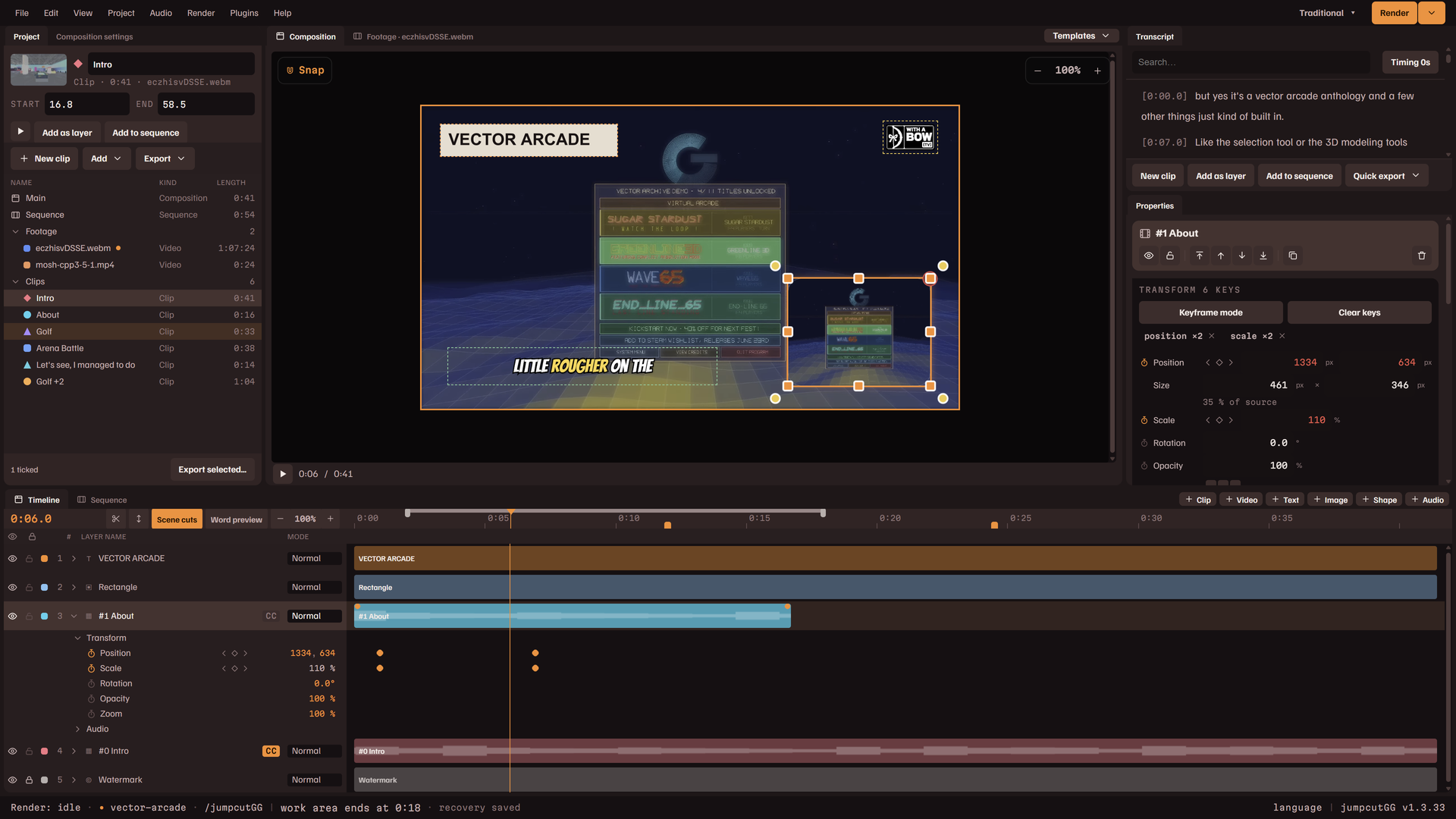
上端にはメニューバーがあり、その右端にレイアウトボタンとレンダリングがあります。下端にはステータスバーがあります。その間のウィンドウは5つのドックでできています。左に1つ、中央にビューアー、右に上下2つ、下端に1つです。すべてのパネルは、いずれかのドックのタブです。
レイアウト
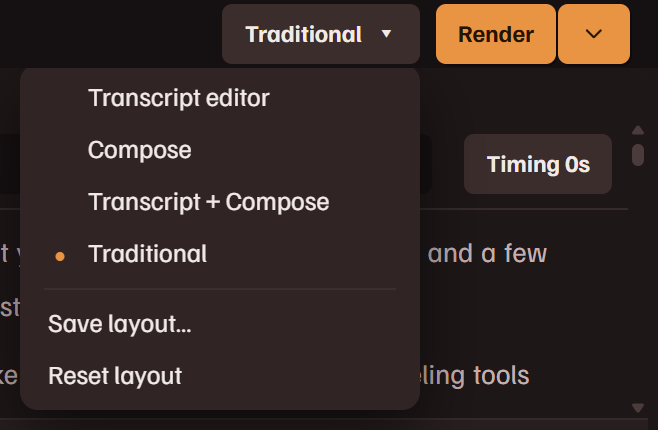
レイアウトはパネルの並べ方です。アプリには4つが付属し、レイアウトボタンと、表示メニューのパネル配置に一覧表示されます。プロジェクトはどのレイアウトでも同じように開きます。
| 文字起こしエディター | フッテージのプレイヤーの横に文字起こし、左にクリップ、下端にシーケンスが並びます。録画を読み、その言葉からクリップを作るためのレイアウトです。 |
| コンポーズ | 同じドックで、コンポジションを前面に出します。コンポジション設定、カンバス、プロパティ、タイムラインです。 |
| 文字起こし + コンポーズ | 中央にカンバス、右にフッテージのプレイヤーと文字起こしが上下に並びます。 |
| 従来型 | コンポジットツールの並びです。左にプロジェクトの一覧、ビューアー、右に文字起こしとその下のプロパティ、そしてレイヤーごとに1行のタイムラインです。専用のショートカットキーがあります。 |
パネルを並べる
- タブをクリックすると、そのパネルが前面に出ます。
- タブを別のドックへドラッグすると、パネルがそこへ移動します。Esc でドラッグを取り消します。パネルが1つもないドックは表示されません。
- パネルを閉じるには、タブを右クリックしてパネルを閉じるを選ぶか、タブを中ボタンでクリックします。表示メニューのパネルにはすべてのパネルが並び、開いているものにチェックが付きます。閉じたパネルはここから開けます。閉じたパネルを必要とするコマンドは、そのパネルを開きます。
- 2つのドックの間の仕切りをドラッグすると、サイズを変更できます。
- レイアウトを保存…は並びに名前を付けて保存します。保存したレイアウトは、付属の4つと並んで一覧に表示されます。保存したレイアウトを削除は保存したものを削除します。レイアウトをリセットは、使用中のレイアウトを付属時または保存時の状態に戻します。
並びはプロジェクトではなく、このマシンに記憶されます。文字起こし系の3つのレイアウトはプロジェクトを閉じ、クリップをクリップに一覧表示します。従来型はその逆です。パネルの幅が狭くてボタンが収まらないときは、収まらないボタンがその他の操作ボタンにまとめられます。
ステータスバー
左から順に、レンダリングの状態(クリックすると書き出しが開きます)、開いているプロジェクトの名前(未保存の変更があると先頭に点が付きます)、出力フォルダー(クリックするとフォルダーが開きます)、最後のメッセージ、復元用コピーの状態です。右側には、ポインターの下にあるもののヒント、設定を開く言語、バージョン情報を開くバージョン番号があります。ウィンドウのタイトルにも、開いているプロジェクトが同じ形で表示されます。
フッテージ
フッテージパネルは、インポートした動画そのものを再生します。プロジェクトには複数のフッテージを入れられます。パネル上部のリストで、プレイヤーと文字起こしに表示するフッテージを選びます。その横の色見本をクリックするとそのフッテージの色が変わり、その色がどこでもそのフッテージのクリップの目印になります。
- 再生コントロールの行には、再生 / 一時停止、時刻、シークバー、CC、ミュート、音量、そして表示中のフレームをフル解像度の PNG として出力フォルダーに保存するカメラボタンがあります。
- CCは、話されている行を映像の上に表示し、発話中の単語をハイライトします。単語タイミングの確認に使います。
- 再生コントロールの下のマーカーバーには、自分で打ったマーカーと、インポート時に検出されたシーンカットが表示されます。バーを押すかドラッグするとスクラブできます。目盛りをクリックするとその位置へ移動し、ダブルクリックするとその周りに15秒のクリップを作ります。
- クリップパネルまたはプロジェクトパネルで選択したクリップは、マーカーバー上に、そのクリップ自身の色の帯として表示されます。帯の端をドラッグするとクリップの開始または終了が、中央をドラッグするとクリップ全体が動きます。端はカットとマーカーに吸着します。I と O は、選択中のクリップの開始と終了を再生ヘッド位置に設定し、クリップを選択していないときは新しいクリップを作ります。Shift I と Shift O は、その開始と終了へ移動します。
- Shift を押しながらマーカーバー上をドラッグすると、その範囲がクリップになり、その中で話された言葉から名前が付きます。両端はカットとマーカーに吸着します。バーの横の新規クリップは、再生ヘッド位置にクリップを作ります。帯の端をドラッグしている間、フッテージにはその端の位置のフレームが表示されます。
- カットを検出…は、感度とカット同士の最小間隔を指定してフッテージのシーンの切り替わりをもう一度スキャンし、前に見つかったカットを置き換えます。カットがそろうとステータスバーに表示されます。
- M は、フッテージの再生中または一時停止中に、再生ヘッドの位置にマーカーを打ちます。マーカーとカットのスイッチで、種類ごとに表示・非表示を切り替えます。
- , と . は前と次のカットへジャンプします。バーの2つの矢印の間にあるボタンで、マーカー間の移動に切り替えられます。
- レイヤーを選択していないとき、← と → は1フレーム、Shift を押しながらだと1秒移動します。
文字起こし
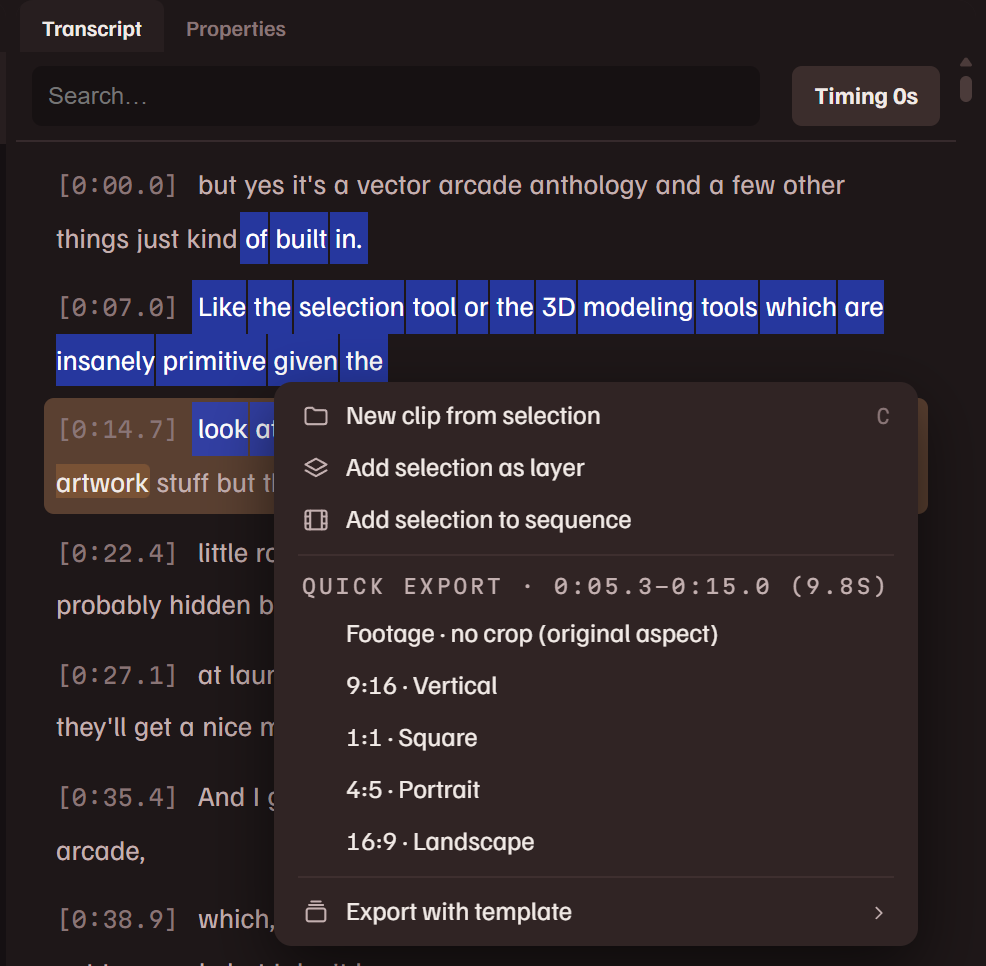
文字起こしは、フッテージをテキストにしたものです。各行は時刻で始まります。時刻または単語をクリックすると、その位置へジャンプします。フッテージの再生中は、発話中の単語がハイライトされ、常に見える位置に保たれます。
- 検索。検索欄に入力するか、どこからでも Ctrl F を押すと、そのテキストを含む行だけが表示されます。検索欄で Esc を押すとクリアされます。
- 選択。単語の上をドラッグします。文字起こしの下のボタンと右クリックメニューは、この選択範囲に作用します。
- 単語の修正。単語をダブルクリックして入力します。Enter で変更が確定し、字幕にも反映されます。
- タイミング。タイミングボタンは、このフッテージのすべての単語を早める、または遅らせます。単語タイミングを参照してください。
単語の下のストリップと、選択範囲の右クリックメニューには、同じコマンドがあります。
| 新規クリップ | 選択した単語のクリップを作ります。何も選択していなければ、再生ヘッド位置から15秒のクリップを作ります。C でも同じです。 |
| レイヤーとして追加 | 選択した単語をクリップにし、コンポジションの再生ヘッド位置にレイヤーとして追加します。 |
| シーケンスに追加 | 選択した単語をクリップにし、シーケンスの末尾に追加します。 |
| クイック書き出し | 選択した単語を単独の動画としてレンダリングします。フッテージそのままの比率、または 9:16、1:1、4:5、16:9 への中央クロップです。字幕やタイトルは付きません。 |
| テンプレートを適用して書き出し | 選択範囲をテンプレートでレンダリングします。テンプレートが1つ以上あるときに表示されます。 |
選択した単語はタイムラインにドラッグすることもでき、ドロップした位置でレイヤーになります。カンバスにもドラッグできます。
クリップ
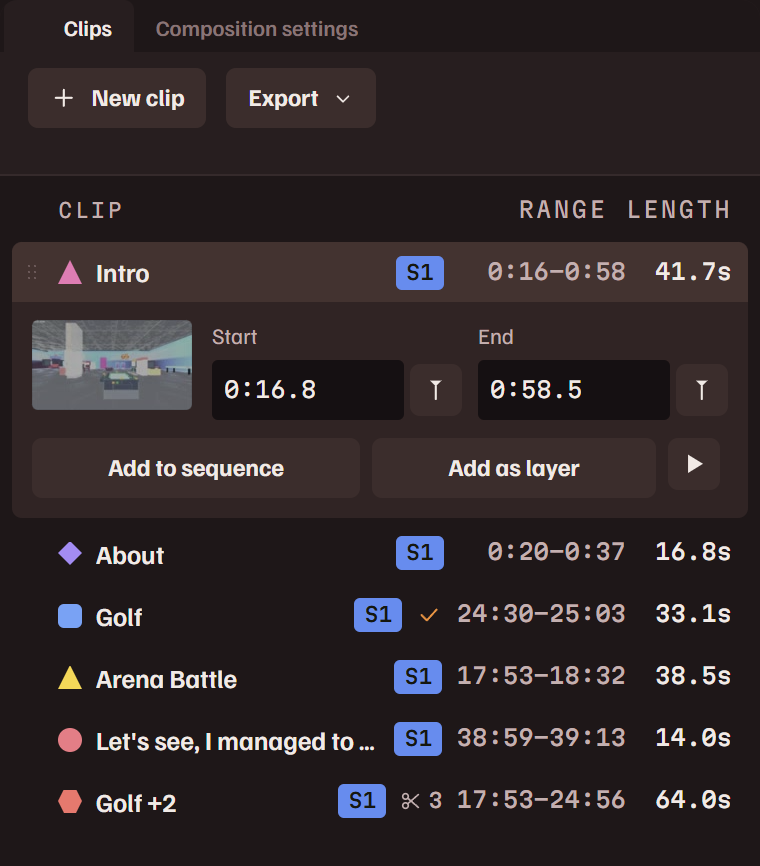
クリップは、1つのフッテージの中の名前付きの範囲です。パネルには、範囲と長さとともに一覧表示されます。行をクリックすると開き、サムネイル、時間で表した開始と終了(1:05.5 や 65.5 と入力するか、値をドラッグします。それぞれに、フッテージの再生ヘッド位置に設定するボタンがあります)、シーケンスに追加、レイヤーとして追加、そしてフッテージビューアーでプレビューする再生ボタンが表示されます。名前をクリックすると名前を変更できます。開いているクリップはフッテージビューアーのマーカーバー上の帯にもなり、そこで端をドラッグできます。
- 新規クリップは、文字起こしで選択した単語から、何も選択していないときは再生ヘッド位置の15秒間からクリップを作り、そこで話された言葉から名前を付けます。そのあと I と O で、開始と終了を再生ヘッド位置に設定できます。
- 書き出しからすべて書き出し…と選択項目を書き出し…を開けます。一括書き出しを参照してください。
- Ctrl+クリックでクリップ1つに、Shift+クリックで範囲にチェックが入ります。選択項目を書き出し…で使います。
- 行をシーケンスへドラッグするとそこに追加され、カンバスへドラッグするとレイヤーになります。
残りの操作はクリップを右クリックしてください。
| 名前を変更 | 名前を編集します。F2。 |
| 複製 | クリップのコピーを作ります。Ctrl D。 |
| 範囲を選択部分に設定 | クリップの範囲を、文字起こしで選択した単語にします。 |
| 無音カット… | クリップから静かな間を取り除きます。下記を参照してください。 |
| シーケンスに追加 | シーケンスの末尾に追加します。T。 |
| レイヤーとして追加 | コンポジションの再生ヘッド位置に追加します。L。 |
| テンプレートを適用して書き出し | このクリップをテンプレートでレンダリングします。 |
| 開始 = 再生ヘッド | クリップの開始を、終了 = 再生ヘッドの場合は終了を、フッテージの再生ヘッド位置に移動します。キーは I と O です。 |
| 除外 | クリップを一覧に残したまま、すべて書き出し…の対象から外します。クリップをキープで元に戻せます。 |
| クリップを削除 | プロジェクトから削除します。 |
無音カット
無音カット…は、単語タイミングを使って、クリップから無音部分をジャンプカットで取り除きます。指定すればフィラー語も取り除きます。強さは弱、標準、強のいずれかです。強いほど、より短い無音までカットし、発話の前後に残す間も短くなります。ダイアログには、何秒が何か所で取り除かれるかが表示されます。結果をプレビューで結果を再生してから適用を押せます。適用後のクリップは複数の範囲を持ち、開いたクリップに一覧表示されるので、それぞれを編集、再生、並べ替え、削除できます。タイムラインのクリップレイヤーのメニューにある同じコマンドは、そのレイヤーを無音カットします。
シーケンス

シーケンスはクリップを順番に保持します。決めるのは時間と順序だけで、位置、サイズ、映像の上に描くものはすべてコンポジションで扱います。クリップはシーケンスに追加で追加するか、クリップからドラッグして入れます。
- 再生。再生は、シーケンス全体をフッテージビューアーで再生します。クリップをクリックするとその位置から再生します。クリップの終わり近くをクリックするのが、次のクリップへのつながりを手早く確かめる方法です。ニードルがストリップの上を走り、各クリップの単語は話されるのに合わせて光ります。
- トリム。クリップの左右どちらかの端をドラッグすると、カットする位置のフレームがプレイヤーに表示されます。
- 分割。再生中に S または分割で、再生中のクリップをニードルの位置で分割します。クリップを右クリックしてここで分割を選ぶと、その位置で分割します。
- 並べ替えと削除。クリップを別のクリップの上へドラッグすると、そこへ移動します。クリップの ✕ またはシーケンスから削除で取り除きます。クリアでストリップを空にします。
- クリップとして保存は、シーケンスを複数の範囲を持つ1つのクリップとして保存します。他のクリップと同じように書き出したりレイヤーにしたりできます。
- クリップの右クリックメニューにあるクリップにレンダリングは、そのクリップを新しい動画ファイルにレンダリングし、フッテージおよびクリップとしてプロジェクトに追加します。
シーケンス全体をコンポジションの1つのレイヤーにできます。プロジェクトでシーケンスの行のレイヤーとして追加を使うか、プロパティでクリップレイヤーのクリップ一覧からシーケンスを選びます。
プロジェクト
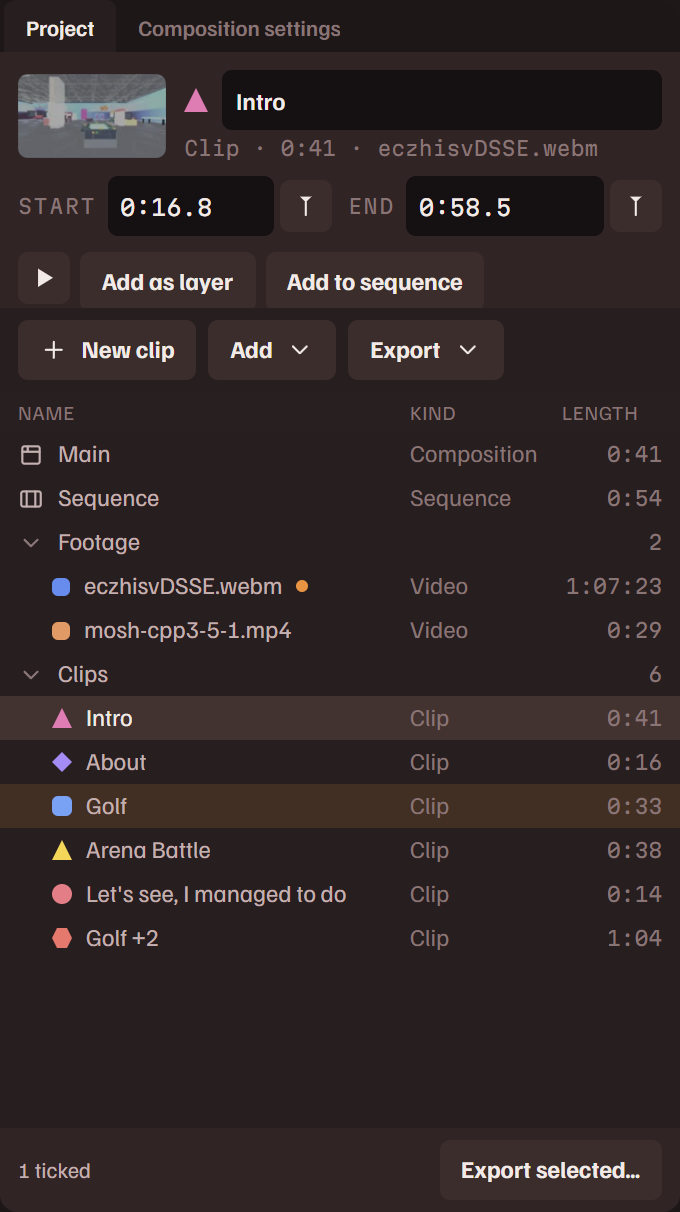
プロジェクトパネルには、プロジェクトを構成するすべてのものが並びます。コンポジション、シーケンス、フッテージフォルダー、クリップフォルダーです。従来型レイアウトでは開いていて、ほかのレイアウトでは表示メニューのパネルから開きます。
- 行を選択すると、一覧の上のストリップにその内容が表示されます。クリップなら名前、開始と終了(時間を入力するか、値をドラッグするか、横のボタンで再生ヘッド位置に設定します。クリップパネルと同じです)、フッテージなら色とビューアーで表示、シーケンスなら開く、コンポジションならコンポジション設定です。選択したクリップは、フッテージビューアーのマーカーバー上の帯になります。
- 行を2回クリックすると開きます。コンポジションとそのタイムライン、シーケンス、ビューアーに表示されるフッテージ、またはクリップのプレビューです。
- コンポジション以外の行をタイムラインへドラッグすると、ドロップした位置から始まるレイヤーになります。カンバスにドロップすると、再生ヘッド位置のレイヤーになります。
- Ctrl+クリックと Shift+クリックで、クリップと同じようにクリップにチェックが入ります。新規クリップと書き出しはパネルのバーにあります。
行を右クリックすると、その行のコマンドが表示されます。クリップにはクリップと同じメニューがあります。フッテージにはビューアーで表示、レイヤーとして追加(ファイル全体)、新しい色、コピーがない場合のプレビュー用コピーを作成、エクスプローラーで開くがあります。シーケンスには開く、レイヤーとして追加、クリップとして保存があります。コンポジションにはコンポジション設定とプロジェクト設定…があります。
コンポジション
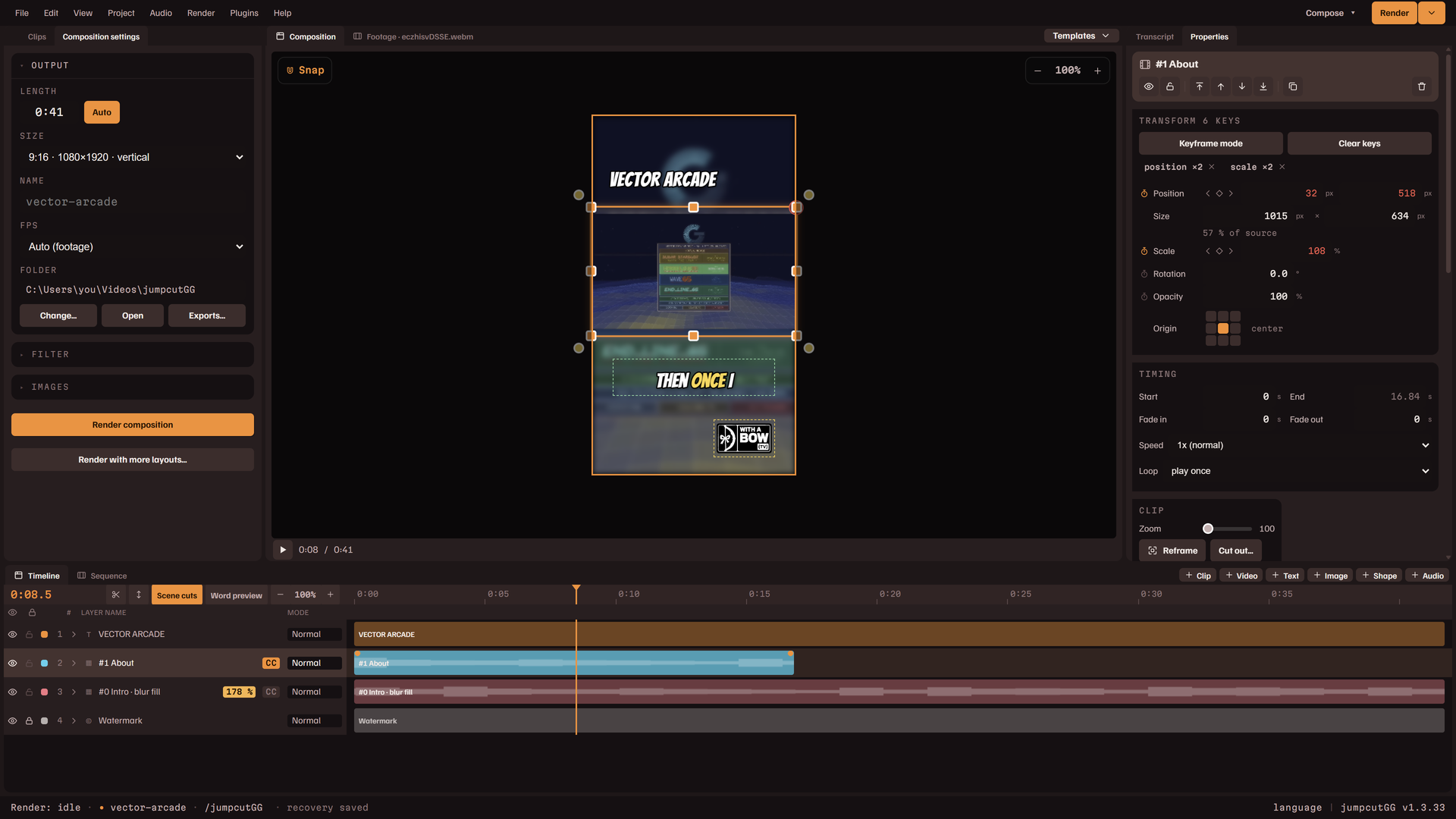
コンポジションタブはカンバスです。レンダリングする動画のフレームに、すべてのレイヤーが実際の位置で描かれます。その下に再生ボタンと時刻があります。このタブが表示されている間、Space はコンポジションを再生します。
選択と移動
- レイヤーをクリックすると選択されます。何もないカンバスをクリックすると選択が解除されます。複数を選択するには、タイムラインでそれぞれの行を Ctrl+クリックまたは Shift+クリックします。
- レイヤーをドラッグすると移動します。Shift を押すと移動が1つの軸に固定されます。複数を選択しているときはすべてが移動します。Alt を押している間は、ポインターの下の1つだけが移動します。
- 矢印キーで選択したものを微調整します。Shift を押すと大きく動きます。
- 端のハンドルをドラッグするとサイズが変わります。クリップと画像は縦横比を保ちます。シェイプは幅と高さを別々に変えられます。テキストには、サイズ用のハンドルが1つと、折り返し幅用のハンドルが右端に1つあります。
- 角の回転ハンドルをドラッグするとレイヤーが回転します。Shift を押すと 22.5° 刻みで回転します。
- テキストの中をクリックすると、その場で編集できます。
スナップとズーム
カンバス左上のスナップをオンにすると、ドラッグ中のレイヤーの端と中央が、フレームの端と中央、およびほかのレイヤーに吸着し、吸着した位置にガイド線が表示されます。右上のズームボタンは表示倍率を段階的に変えます。その間のパーセント表示をクリックすると全体表示に戻ります。Ctrl とマウスホイールで、ポインターを中心に 20% から 600% までズームします。
右クリックメニュー
レイヤーの上では、最前面へ移動、前面へ移動、背面へ移動、最背面へ移動。クリップレイヤーにはクリップを変更と字幕のスイッチ。イントロアニメーションとアウトロアニメーション。複製と削除があります。何もないカンバスの上では、クリックした位置にレイヤーを追加するメニューになります。クリップ、テキスト、画像、アバターまたはワードマーク、動画ファイル、音声を追加できます。
整列、配置、レイヤーの配置
- 編集メニューの整列は、選択したものを揃えます。左、左右中央、右、上、上下中央、下に揃えられ、3つ以上なら水平方向に分布または垂直方向に分布も使えます。レイヤーが1つならカンバスに対して揃います。2つ以上なら互いに揃い、カンバスに揃えるにチェックを入れるとカンバスに対して揃います。
- 配置は、どのレイヤーをどのレイヤーの上に描くかを変えます。
- レイヤーの配置は、すべてのクリップレイヤーを1つの配置に組み直します。シングル、2分割、3分割、グリッド、ピクチャインピクチャ、スクロールウォール、列、画面とカメラがあります。プロジェクトのクリップを順に使って配置を埋め、それまでのクリップレイヤーを置き換えます。元に戻すで元に戻せます。
- カット、コピー、ペーストはレイヤーに使えます。ペーストしたレイヤーは元と同じ位置に置かれ、クリップの字幕も一緒に移ります。
タイムライン
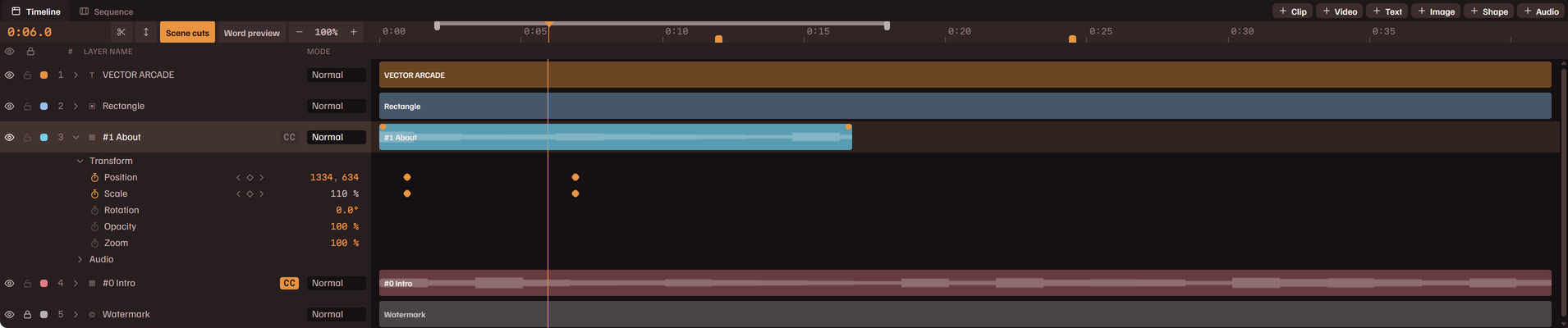
タイムラインにはレイヤーごとに1行があり、上の行が下の行の上に描かれます。左の列には各レイヤーの名前があります。右側は時間で、レイヤーの開始から終了までがバーになります。
ツールバー
- タブの並びの右端にあるボタンでレイヤーを追加します。クリップ、動画、テキスト、画像、シェイプ、オーディオです。レイヤーを参照してください。
- 左側には、再生ヘッド位置の時刻、選択中のレイヤーを再生ヘッドで分割するはさみボタン、行の高さをスリムとフルで切り替えるボタンがあります。
- 単語プレビューは、各クリップレイヤーの再生ヘッド位置に、次に話される数単語を表示します。その横の数字が単語数です。
- The zoom buttons stretch time, each press doubling it, until about one second is across the panel, however long the composition is; the button between them says how much time is on screen and resets it to fit. Ctrl and the wheel zoom about the pointer. Shift and the wheel scroll along time. Zoom to selection (View, or Shift Z) fits the selected layers across the panel.
- 左の列の端にあるグリップをドラッグすると、列の幅を広げられます。
ルーラーと再生ヘッド
ルーラーを押すかドラッグすると、再生ヘッドが移動します。行の何もない部分を押しても同じです。スクラブ中に Shift を押していると、再生ヘッドがいちばん近いレイヤーの端に吸着します。ルーラーにはワークエリアとマーカーも表示されます。
行
- 目のアイコンでレイヤーの表示と非表示を切り替えます。ロックは変更を防ぎます。ロックしたレイヤーの値は薄く表示され、値を押すとロックのアイコンが点滅します。
- クリップレイヤーのCCは、その字幕のオンとオフを切り替えます。
- モードの列は、レイヤーのブレンドモードです。クリックすると一覧が開きます。
- 名前の横にパーセントが表示されているレイヤーは、フッテージのピクセル数を超えて拡大されていて、元のフッテージよりぼやけて見えます。
- 行をクリックすると、そのレイヤーが選択されます。Ctrl+クリックで1つずつ追加または除外し、Shift+クリックで範囲を選択します。
- レイヤーの名前を上下にドラッグすると、重なり順が変わります。別のレイヤーの行の中央にドロップすると、その2つはグループになります。
バー
- バーをドラッグすると、レイヤーが時間方向に移動します。どちらかの端をドラッグするとトリムできます。
- ドラッグ中のバーは、コンポジションの開始と終了、再生ヘッド、ほかのレイヤーの端、マーカー、ワークエリアに吸着し、その位置にガイド線が表示されます。Alt を押している間は自由にドラッグできます。
- バーの両端のハンドルで、フェードインとフェードアウトを設定します。レイヤーにイントロまたはアウトロのエフェクトがあるときは、ハンドルがそのエフェクトの長さを設定します。
- クリップレイヤー、オーディオレイヤー、音楽の行は、音声を波形で表示します。
- 無音カットしたレイヤーは、複数のクリップを隙間なく並べて保持します。上端と下端に沿った細い帯がレイヤーで、長方形の1つ1つがクリップです。クリップは個別にドラッグやトリムができます。行の外へドラッグすると、独立したレイヤーになります。
- タイムラインのヘッダーでシーンの切り替わりをオンにすると、クリップレイヤーには、フッテージのシーンの切り替わりごとに目盛りが表示されます(フッテージのマーカーバーを参照)。ドラッグ中のバー、トリム中の端、マーカー、Shift を押しながらスクラブ中の再生ヘッドは、その目盛りに吸着します。レイヤーのメニューのシーンの切り替わりで分割は、レイヤー内のすべての切り替わりでレイヤーを分割します。元に戻す操作1回で戻せます。
- クリップレイヤーをタイムラインからプロジェクトパネルまたはクリップパネルへドラッグすると、その範囲のクリップになり、その中で話された言葉から名前が付きます。レイヤーは元の場所に残ります。無音カットしたレイヤーは、複数の範囲を持つクリップになります。
レイヤーのプロパティ
レイヤー名の横の矢印で、プロパティがまとまりごとに開きます。変形(位置、スケール、回転、不透明度、クリップと画像にはズーム)、オーディオ(音量)、字幕です。
- 値を左右にドラッグすると変更できます。Shift を押すと10倍の速さで変わります。
- ストップウォッチは、そのプロパティの再生ヘッド位置にキーフレームを追加します。もう一度クリックすると、そのプロパティのキーフレームをすべて削除し、表示中の値を保ちます。
- 名前の後ろの3つの矢印は、前のキーフレームへ移動、再生ヘッド位置でキーフレームを追加または削除、次のキーフレームへ移動です。
- キーフレームは行の上のひし形です。クリックするとその位置へ移動し、ドラッグすると時間方向に動かせます。右クリックするとイージングとキーフレームを削除が表示されます。キーフレームアニメーションを参照してください。
- 字幕の行には、レイヤーのクリップごとに1つのピースがあります。ピースをクリックすると、そのクリップだけ字幕を外したり付けたりできます。
右クリックメニュー
クリップレイヤーのバーまたは行:
| 再生ヘッドで分割 | レイヤーを再生ヘッドで2つに分割します。タイムライン編集を参照してください。 |
| 無音カット… | レイヤーから無音部分を取り除きます。無音カットを参照してください。 |
| 範囲を切り出す… | レイヤーの切り出しを作ります。 |
| ビートで自動 Punch In | 音楽トラックが設定されているとき、毎拍、2拍ごと、または4拍ごとにズームのパンチを追加します。ビートパンチをクリアで削除します。 |
| トランジション | このクリップが、重なっている前のクリップからどう切り替わるかを決めます。エフェクトとトランジションを参照してください。 |
| クリップを変更 | レイヤーが再生するクリップ、または1つのレイヤーとしてのシーケンス全体です。プロジェクトにフッテージが複数あるときは、フッテージを変更でフッテージを入れ替えられます。秒数の範囲は同じまま保たれます。 |
| このクリップに字幕を追加 | このクリップだけに字幕を付けます。字幕があるときはこのクリップの字幕を削除になります。 |
| 1回再生 | ループ(繰り返し)、ピンポン(往復)と並んでいます。レイヤーを1回再生するか、コンポジションの終わりまで順方向または往復で繰り返すかを決めます。 |
| 順序 | レイヤーの重なり順を上または下へ移動します。 |
| グループ化 | グループから外す、グループ解除と並んでいます。グループを参照してください。 |
| ランダムな色 | バーの色を変えます。 |
| 先頭にピン留め | レイヤーをコンポジションの先頭に移動します。末尾にピン留めは末尾に移動します。 |
| 複製 | レイヤーのコピーを1つ上の行に作ります。 |
| リップル削除 | 削除して隙間を詰めます。タイムライン編集を参照してください。 |
| 削除 | 削除して隙間を残します。 |
テキスト、画像、シェイプ、オーディオのレイヤーには、分割、グループ、順序、複製、削除の行があります。グループの行にはレイヤーを行で表示または1行に折りたたむ、名前を変更、順序、グループ解除、複製、削除があります。タイムラインの何もない部分を右クリックするとここにクリップレイヤーを追加が表示されます。
レイヤーごとに1レーンで、プロパティの行がない以前のタイムラインも、表示メニューのパネルにあるレーンタイムラインとしてアプリに残っています。どのレイアウトでも閉じた状態です。
プロパティ
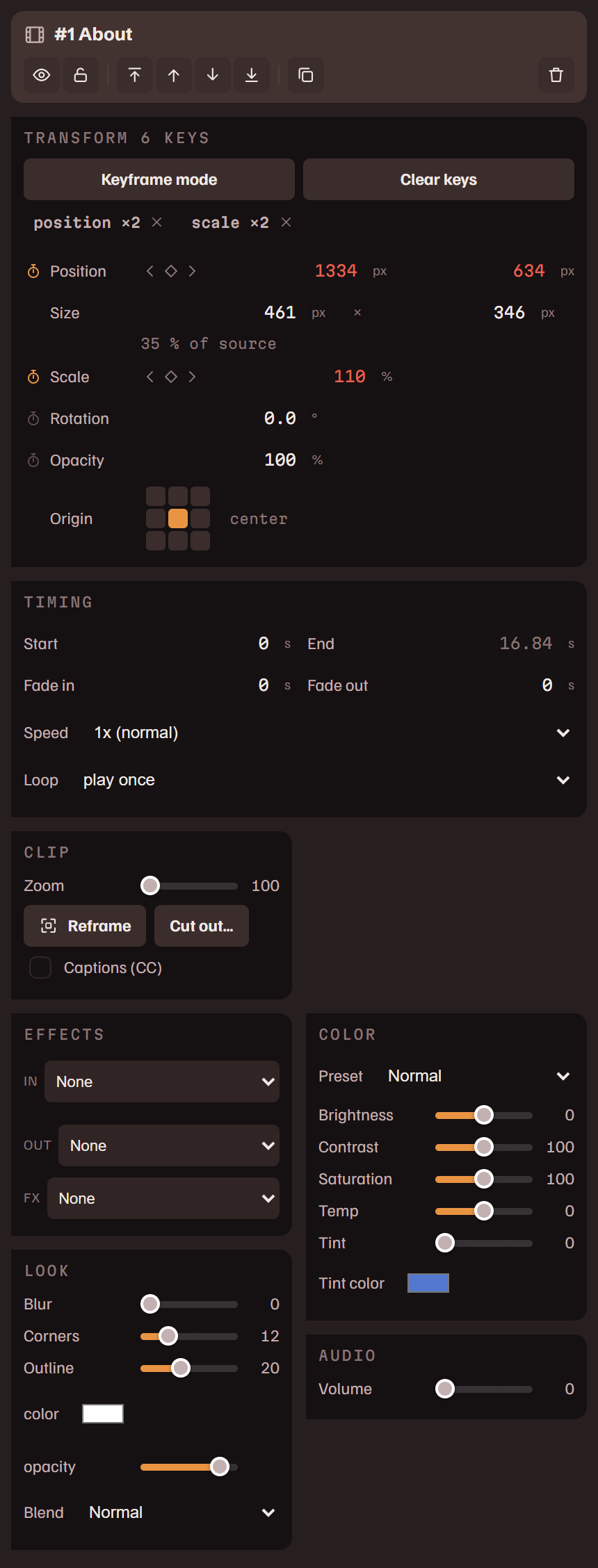
プロパティには選択中のレイヤーが、どの種類のレイヤーでも同じ順序で表示されます。ヘッダー、変形、タイミング、そのレイヤー固有の設定、エフェクト、ルック、クリップレイヤーではさらに色とオーディオです。ヘッダーにはレイヤーの名前と、表示・非表示、ロック、重なり順、複製、削除のボタンがあります。クリップレイヤーが再生するものは、カンバス上またはタイムラインの行で開くレイヤーのメニューから変更します。クリップを変更と、プロジェクトにフッテージが複数あるときのフッテージを変更です。
変形
レイヤーの位置と大きさです。コンポジションのピクセル数で表します。
| 位置 | X と Y: レイヤーの左上の角です。 |
| サイズ | 幅と高さです。その後ろにパーセント値が付きます。クリップと画像ではソーススケール、つまり現在のフレーミングでソースの1ピクセルが出力の何ピクセルになるかです。100% を超えるとアンバーになり、映像は拡大されています。シェイプ、テキスト、字幕では、フレームの幅に対する幅の割合です。テキストの大きさは計測された値で、ここでは入力できません。テキストのサイズはテキストの下にあります。 |
| スケール | サイズに掛かるアニメーションの倍率です。レイヤーのタイムラインの行にあるものと同じです。 |
| 回転 | -180° から 180° まで。 |
| 不透明度 | 0% から 100% まで。 |
- 値を入力するか、左右にドラッグして変更します。Shift を押すと10倍の速さで変わります。
- 名前の前のストップウォッチは、そのプロパティの再生ヘッド位置にキーフレームを追加します。キーフレームが付くと値はライム色で表示され、名前の後ろに矢印が3つ並びます。前のキーフレーム、再生ヘッド位置での追加または削除、次のキーフレームです。ストップウォッチをもう一度押すと、そのプロパティのキーフレームをすべて削除し、表示中の値を保ちます。
- 赤い値は、キーフレームモードがオフの間にキーフレームを持っているプロパティです。モードをオンにするか、ストップウォッチでキーフレームを削除するまで変更できません。このグループの先頭にはキーフレームモード、キーフレームを追加、キーフレームをクリアがあります。キーフレームアニメーションをご覧ください。
タイミング
| 開始 | レイヤーがコンポジション内で開始する時間(秒)です。テキスト、画像、オーディオのレイヤーではレイヤーごと移動し、終了も一緒に動きます。 |
| 終了 | レイヤーが終了する時間です。クリップレイヤーの終了はクリップとその速度で決まり、入力はできません。 |
| フェードイン | フェードアウトと並んでいます。両端のフェードの秒数です。 |
| 速度 | 0.25x から 4x まで。クリップを1つだけ持つクリップレイヤーで使えます。 |
| ループ | 1回だけ再生するか、コンポジションの終わりまで繰り返すか、往復(ピンポン)再生します。クリップレイヤーのみです。 |
クリップレイヤー
| ズーム | クリップの下にあります。レイヤーのフレーム内でフッテージを 100% から 400% まで拡大します。 |
| リフレーム | オンの間、フレームの中でフッテージをドラッグして表示する部分を選び、スクロールでズームします。 |
| 切り出す… | 切り出しを作ります。切り出しでは切り出しを編集…と表示されます。 |
| 字幕 (CC) | このレイヤーに文字起こしから字幕を付けます。チェックを入れると、字幕の設定が下に表示されます。字幕を参照してください。 |
| イン | エフェクトの下に、アウト、FXと並んでいます。クリップの登場のしかた、退場のしかた、クリップの全長にわたって続くエフェクトです。エフェクトとトランジションをご覧ください。 |
| ぼかし | ルックの下にあります。レイヤーをぼかします。 |
| 角 | レイヤーの角を丸くします。 |
| アウトライン | レイヤーを囲む枠線です。太さ、色、不透明度を設定します。 |
| ブレンド | レイヤーが下のレイヤーとどう混ざるかを決めます。Normal、Screen、Multiply、Overlay、Lighten、Darken、ソフトライト、ハードライト、Difference、Exclusion があります。 |
| プリセット | 色の下にあり、1回の選択でルックを適用します。Normal、Vibrant、Moody、Warm、Cool、B&W、Faded があります。 |
| 明るさ | コントラスト、彩度、温度(右が暖色、左が寒色)、色を指定できるティントと並んでいます。このレイヤーのカラーグレーディングです。 |
| 音量 | レイヤー自体の音声で、0% から 150% までです。 |
テキストレイヤー
テキストの下には、テキストの内容、フォント、ピクセル数とフレームの高さに対する割合で表すサイズ(どちらの欄に入力してももう一方が決まります)、色、テキストが折り返される幅(0 にすると行は折り返されません)、そして表示アニメーションの行があります。この行では、テキストを1文字または1単語ずつ表示します。指定した秒数をかける、一定の速さで出す、音楽トラックのビートに合わせる、のいずれかを選べます。ルックの下には、アウトラインとその色、ドロップシャドウとその色・距離・角度・ぼかし・不透明度、トラッキング、行の高さ、ブレンドがあります。
テキストには専用の背景を付けられます。ルックの背景にチェックを入れると、文字の後ろに塗りつぶしの長方形が入ります。同じレイヤーの一部なので、テキストと一緒に移動、回転、フェード、トリムされます。色と不透明度、テキストのまわりの内側の余白、角の丸みを設定します。適用範囲は背景が覆う範囲です: テキスト、またはテキストの位置に関係なくフレーム全体。後者を選ぶと、テキストレイヤー1つがタイトルカードになります。
整列は、テキスト自体の幅の中で行をどう揃えるかを決めます。左、中央、右のいずれかです。幅があればそのボックスを基準に、なければいちばん長い行を基準に揃うので、1行だけのテキストは3つとも同じ見た目になります。レイヤーは動きません。
画像またはシェイプ
画像の下には、ズーム、リフレーム、テンプレート用のアバターまたはワードマークとして指定するブランドスロット、置き換え、画像を削除があります。ルックの下には、ぼかし、角、ブレンドがあります。画像の高さは絵の縦横比に従います。幅を入力すると、高さも一緒に変わります。シェイプにはズーム、リフレーム、置き換えの代わりに色があり、幅と高さを別々に入力します。
プロパティにあるすべての色見本は、同じカラーピッカーを開きます。正方形と色相バー、16進数の入力欄、最近選んだ8色、スポイトがあります。スポイトを使うとポインターが十字線になり、その下の色が表示されます。次にウィンドウ内のどこかをクリックすると、画面に描かれているとおりに読み取ったその色が取り込まれます。そのため、プレビューから拾った色はレンダリング結果の色と一致します。Esc でキャンセルします。
サウンド
オーディオレイヤーには音量とオーディオレイヤーを削除があります。音楽トラックにはさらに項目があります。サウンドを参照してください。
コンポジション設定
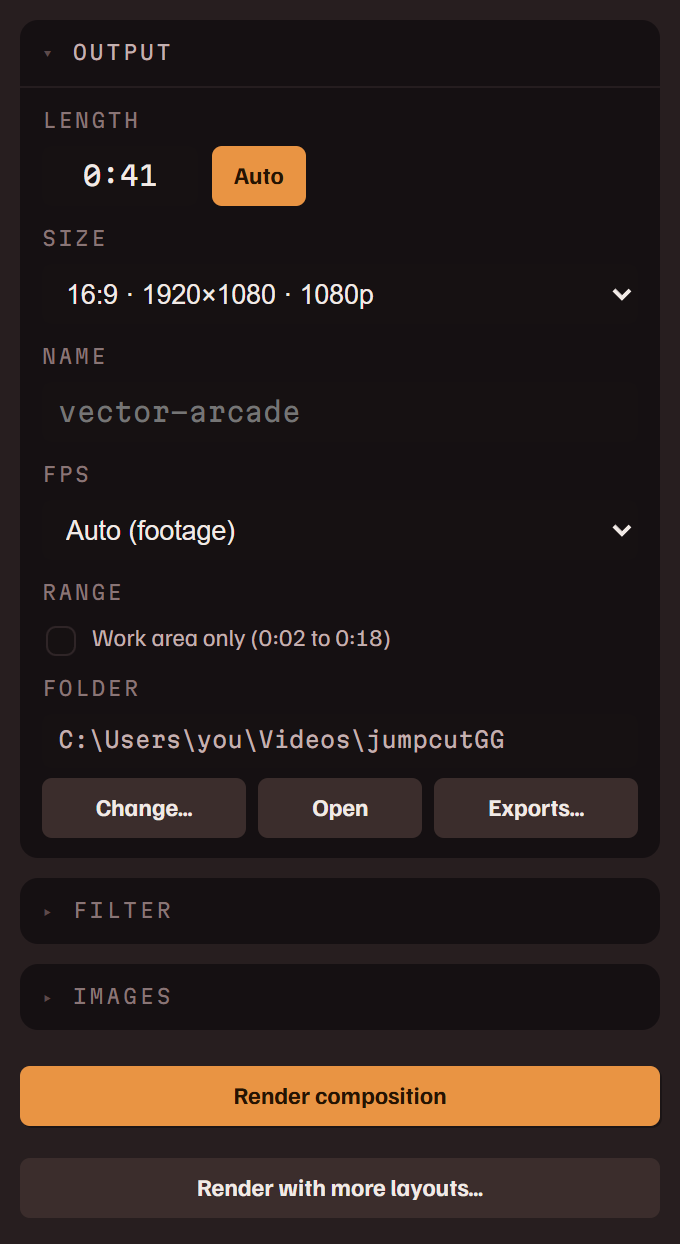
コンポジション全体に適用される項目が、3つのセクションに分かれています。
出力
| 長さ | コンポジションの長さで、m:ss または秒で指定します。自動にすると、最後のレイヤーの終わりに合わせます。 |
| サイズ | The frame: vertical (9:16, 4:5, 3:4), square, or horizontal (16:9 at 1080p, 1440p or 4K, 4:3, 21:9). Custom… takes an exact size such as 1080x1350, or a ratio such as 2.35:1. A new project's size is chosen as it is made: on the start page, Match footage, the default, takes the footage's shape (horizontal 1920x1080, vertical 1080x1920, or square). |
| 名前 | ファイルの名前です。空欄にすると、プロジェクト名が使われます。レンダリングがファイルを上書きすることはありません。すでに使われている名前には番号が付きます。 |
| FPS | 自動(フッテージ)はフッテージのフレームレートを使います。24、30、60 も選べます。 |
| 範囲 | ワークエリアが設定されている間に表示されます。ワークエリアのみは、コンポジション全体ではなくその範囲だけを書き出します。 |
| フォルダー | レンダリングの書き込み先です。変更…で別のフォルダーを選び、開くで開き、書き出し…で中身を一覧表示します。 |
フィルター
ルックは、1回の選択でフレーム全体をカラーグレーディングします。Vibrant、Warm、Cool、Moody、Faded、Vintage、Golden、Noir、Lo-Fi、Cinema、Pastel があり、強度でかかり具合を決めます。調整で、その元になる値を開けます。明るさ、コントラスト、彩度、色温度、ティント、グレイン、フェードです。ビネットは四隅を暗くし、量とフェザーで調整します。
画像
背景は、すべてのレイヤーの背後に置く画像です。ウォーターマークは、映像の上に重ねる画像で、カンバス上で移動やサイズ変更ができます。どちらもこのプロジェクト用です。新規プロジェクトの初期設定になるものは設定にあります。
パネルの下部にはコンポジションをレンダリングと他のレイアウトでもレンダリング…があります。レンダリングと書き出しを参照してください。
レイヤー
レイヤーは、タイムラインのタブの並びの右端にあるボタンから、または何もないカンバスを右クリックして追加します。
| クリップ | プロジェクトのフッテージのクリップです。表示するクリップはプロパティで選びます。クリップ、文字起こし、プロジェクトにあるレイヤーとして追加でも、同じ種類のレイヤーができます。 |
| 動画 | 任意の動画ファイルを、文字起こしなしで丸ごとレイヤーにします。ファイルはプロジェクトのフッテージに加わります。 |
| テキスト | スタイル付きのテキストです。カンバス上でテキストの中をクリックすると入力できます。 |
| 画像 | 画像ファイル…は画像を追加します。アバター/バッジとワードマークはブランディング用の画像を追加します。ウォーターマークは、削除したプロジェクトのウォーターマークを戻します。 |
| シェイプ | 単色の長方形または楕円です。幅と高さは別々に変えられます。 |
| オーディオ | 録音するナレーション、再生ヘッド位置にレイヤーとして置く音声ファイル、またはBGMの音楽トラックです。サウンドを参照してください。 |
字幕は、クリップレイヤーに属する独自のレイヤーです。字幕を参照してください。音楽トラックと背景画像には、それぞれタイムラインの下部に固定の行があります。
字幕
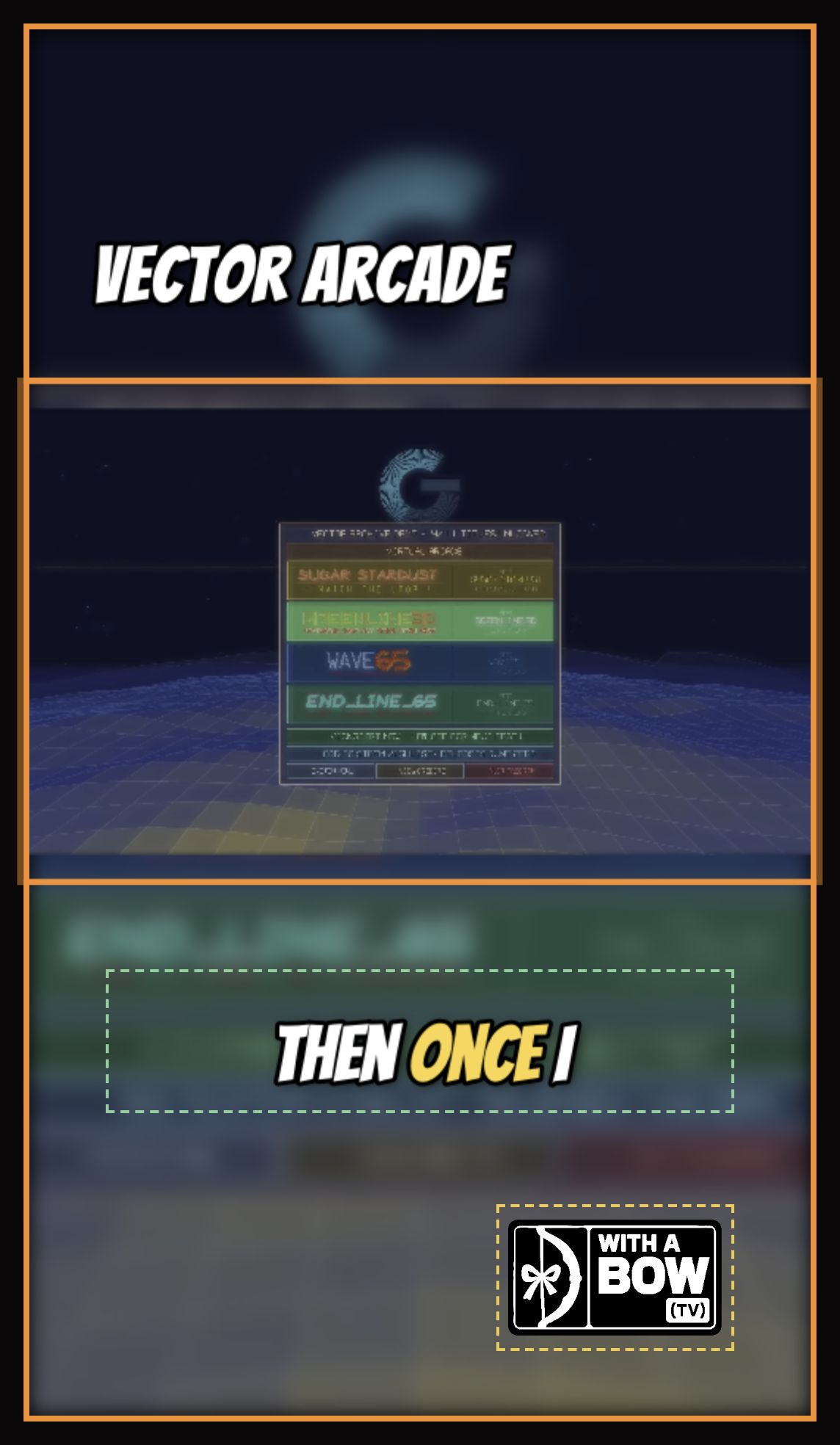
字幕は文字起こしから作られるので、打ち直す必要はありません。タイムラインでクリップレイヤーの行の CC をオンにするか、プロパティ の 字幕 (CC) チェックボックスをオンにすると、クリップの下に単語に合わせた字幕が現れます。
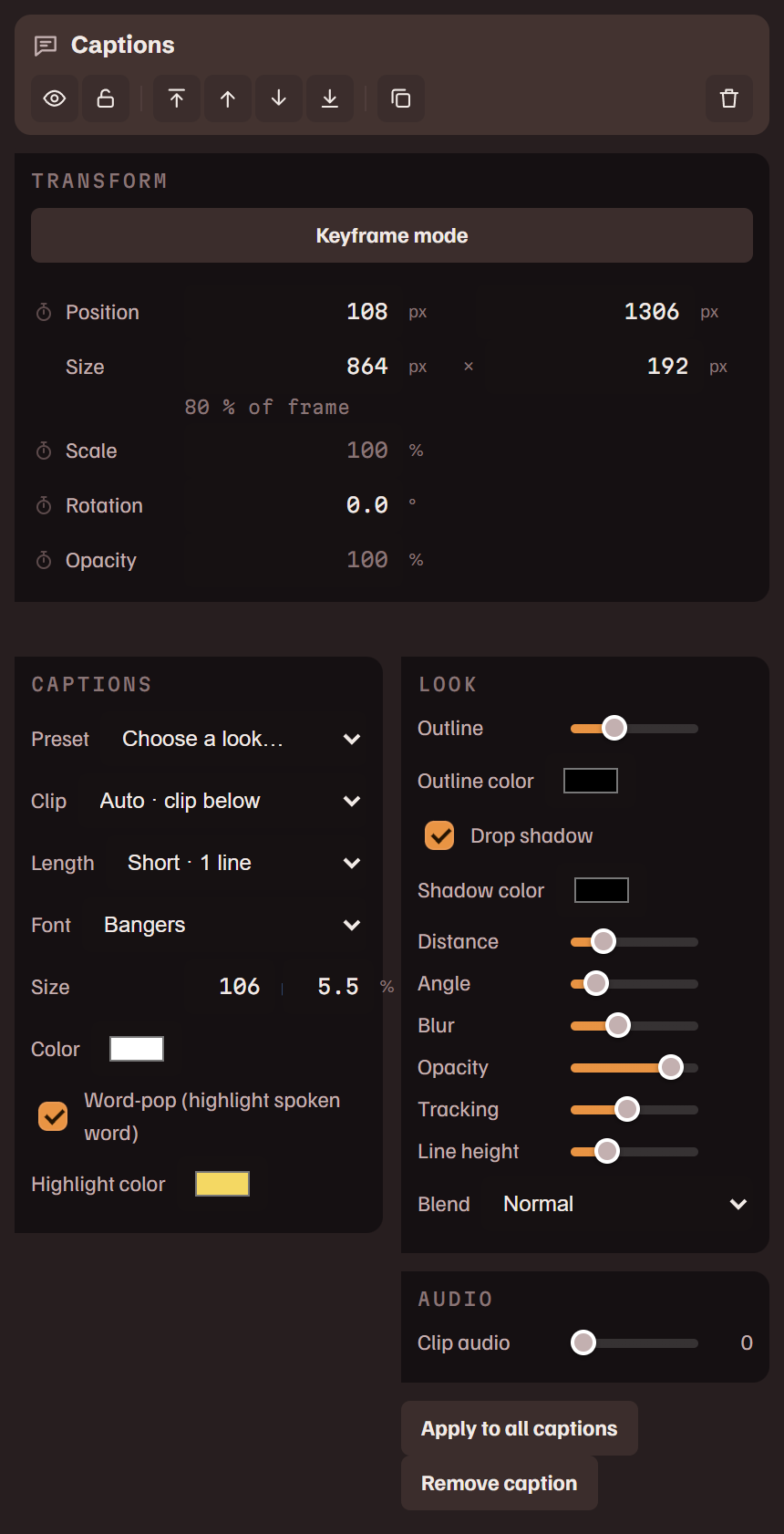
字幕はカンバス上のボックスです。好きな位置へドラッグし、サイズを変え、回転できます。設定はプロパティにあり、クリップを選択しているときはクリップ自体の設定の下に表示されます。
| プリセット | 1回の選択で見た目一式を適用します。Word Pop、Clean Outline、Minimal、Neon Karaoke、Comic Punch があります。スタイルだけを設定し、字幕の位置は変えません。 |
| 長さ | 一度に画面に出す量です。約1行、2行、3行から選びます。 |
| サイズ | ピクセル数と、フレームの高さに対する割合で指定します。どちらの欄に入力しても、もう一方が決まります。色、フォントとともに、テキストそのものの設定です。 |
| Word-pop | 各単語を、話されるのに合わせてハイライト色でハイライトします。 |
| アウトライン | ドロップシャドウと、その色、距離、角度、ぼかし、不透明度と並んでいます。 |
| トラッキング | 字間です。行の高さは行と行の間隔です。 |
| すべての字幕に適用 | この字幕の見た目と位置を、コンポジション内のすべての字幕にコピーします。 |
- 複数のクリップを持つレイヤーでは、一部のクリップだけに字幕を付けられます。タイムラインの字幕の行にあるピース、またはクリップのメニューのこのクリップに字幕を追加を使います。
- カンバス上で字幕を削除すると、そのレイヤーの字幕がオフになります。
- プレビューとレンダリングは同じ字幕エンジンを共有しているので、見えているものがそのまま焼き込まれます。
字幕が音声に対していつも早い、または遅い場合は、単語タイミングで元から一度に直してください。
単語タイミング
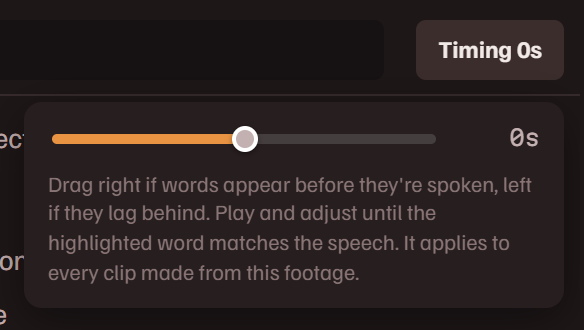
文字起こしが音声とずれて、単語のハイライトが遅れたり早まったりすることがあります。文字起こしヘッダーのタイミングボタンがこれを直します。
- プレイヤーでCCをオンにすると、字幕のハイライトが映像の上に表示されます。
- 再生して単語を聞き取り、一時停止します
- ハイライトされた単語が発話と合うまでスライダーをドラッグします。単語が発話より先に出るなら右へ、遅れるなら左へ。ドラッグしている間、ハイライトはスライダーに追従します。
離すと保存されます。補正はその動画の文字起こしとともに保存され、その動画から作られるすべての字幕、カラオケのハイライト、書き出しに反映されます。
キーフレームアニメーション

キーフレームは、ある時点の値を固定します。2つのキーフレームの間では、値が一方からもう一方へ変化します。クリップは位置、スケール、回転、不透明度、ズーム、リフレーム、音量をアニメーションできます。画像は音量以外の同じ項目をアニメーションできます。テキストと字幕は位置、スケール、回転、不透明度をアニメーションできます。
キーフレームを記録する方法は2つあり、どちらでも同じものができます。
- レイヤーを選び、アニメーションパネル上部のキーフレームモードをオンにします。このモードの間、カンバスのフレームが縁取られます。
- 再生ヘッドを動かしてから何かを調整します。レイヤーをドラッグする、サイズを変える、スライダーを動かす。変更するたびに再生ヘッドの位置にキーフレームが記録されます。
- 再生ヘッドをもう一度動かし、また調整します。再生すると、値はキーフレームの間を補間して動きます。
またはタイムラインでレイヤーを開き、プロパティの横のストップウォッチをクリックして、再生ヘッドを動かし、値をドラッグします。
- パネルにはアニメーションされたプロパティごとにチップが表示されます。チップをクリックするとそのキーフレームの間を移動でき、✕ を押すとそのプロパティのアニメーションを消せます。キーフレームを追加は再生ヘッド位置にキーフレームを記録し、キーフレームをクリアはレイヤーのキーフレームをすべて削除します。
- タイムラインでキーフレームのひし形を右クリックすると、値がそこからどう変化していくかを選べます。リニア、イーズイン、イーズアウト、イーズインアウトです。
- モードがオフのとき、アニメーションされたプロパティは赤い ◆ を表示して編集を受け付けません。再生が上書きしてしまうからです。赤い値をクリックすれば、そのキーフレームを削除して手動操作に戻せます。
- 原点は、レイヤーが拡大縮小・回転するときの中心点です。中央、角、または辺の中央から選びます。
- キーフレームはクリップに付いていきます。行の上でクリップをドラッグすると、その下にあるキーフレームも一緒に移動します。
エフェクトとトランジション
これらはプロパティのアニメーションパネルにあり、キーフレームは必要ありません。
- インとアウトは、クリップ、テキスト、画像の登場と退場のしかたです。フェード、上へスライド、下へスライド、左へスライド、右へスライド、Pop / Zoom、Punch In、Spin、Slam、Flip があり、クリップには Glitch と RGB Split もあります。それぞれの横の数字は秒単位の長さで、レイヤーのバーのフェードハンドルでも設定できます。
- FXは、クリップまたは画像が画面に出ている間ずっと続きます。Glitch、RGB Split、ボブ、スウェイ、Shake、パルス、ウォブル、ビルボードがあり、それぞれに量と速さがあります。
- トランジションは、グループ内で重なっている2つのクリップのうち、後ろのクリップのメニューにあります。一方からもう一方へどう切り替わるかを決めます。クロスフェード(ディゾルブ)、または左、右、上、下からのスライドです。同じフレームを共有する2つのクリップを重なるように動かすと、自動でクロスフェードになります。
- クリップレイヤーのメニューにあるビートで自動 Punch Inは、音楽トラックのビートに合わせてズームインします。
グループ
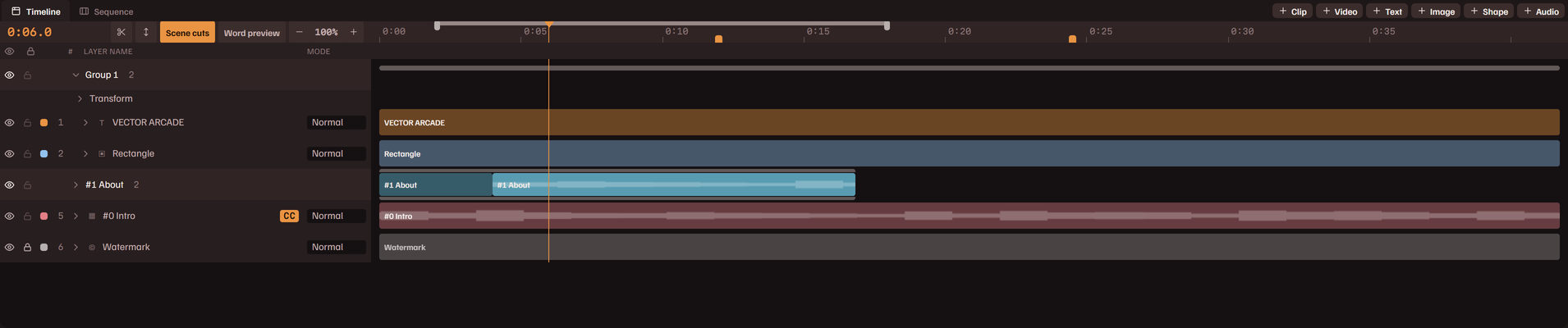
グループは、複数のレイヤーを持つタイムラインの1行です。各メンバーは自分の設定とキーフレームを保ちます。グループはその上に独自の位置と不透明度を加えるので、配置全体を1つのものとして動かしたりフェードさせたりできます。
- 2つ以上のレイヤーを選択して Ctrl G を押すか、編集メニューのグループ化を選びます。レイヤーの名前を別のレイヤーの行にドロップしても同じです。Ctrl Shift G またはグループ解除で解除でき、レイヤーの位置は変わりません。
- 折りたたんだグループは、メンバーを1行に並べて表示します。行の矢印で、メンバーごとに1行の表示に開きます。行の上端と下端に沿った帯がグループです。帯をドラッグすると、すべてのメンバーが時間方向に移動します。
- 折りたたんだ行では、別のメンバーの内側で始まり、内側で終わるクリップは、そのメンバーの上に描かれ、上端にそのメンバーの色の帯が付きます。一方がもう一方の内側にある2つのクリップは、クロスフェードではなく重なりとして扱われます。上にある方が表示され、内側のクリップのフェードイン・フェードアウトは、そのクリップ自身のフェードで決まります。
- フレームを埋めるレイヤーが別のレイヤーの上にあると、下のレイヤーのバーのその部分が暗く描かれます。どの行でも同じです。その部分のツールチップには、覆っているレイヤーの名前が表示されます。フレームを埋めるレイヤーとみなされるのは、フレームと同じサイズで、完全に不透明、ブレンドが通常で、回転・角丸・キーフレームがなく、フェードの範囲外にあるときです。
- メンバーを選択すると、プロパティにグループのストリップが表示されます。グループの名前、すべて選択、グループ解除、グループのキーフレームモード、グループの不透明度です。
- グループ全体を選択しているとき、1つのメンバーの見た目への変更は同じ種類のすべてのメンバーに適用され、カンバス上で1つを移動、サイズ変更、回転すると、全員が同じように変わります。ドラッグ中または矢印キーの操作中に Alt を押していると、1つのメンバーだけが動きます。
- グループのキーフレームモードをオンにしてグループ全体を選択した状態でグループを動かすと、グループ内のすべてのレイヤーを動かすキーフレームが記録されます。
- メンバーのメニューにあるグループから外すは、そのレイヤーをグループから外します。
再生ヘッドで分割もグループを作ります。分割した前後は、1行に並ぶ2つのレイヤーになります。また、クリップ同士を離したり、重ねたり、別々のフッテージから取ったりしたクリップレイヤーは、クリップごとに1レイヤーのグループになります。
切り出し
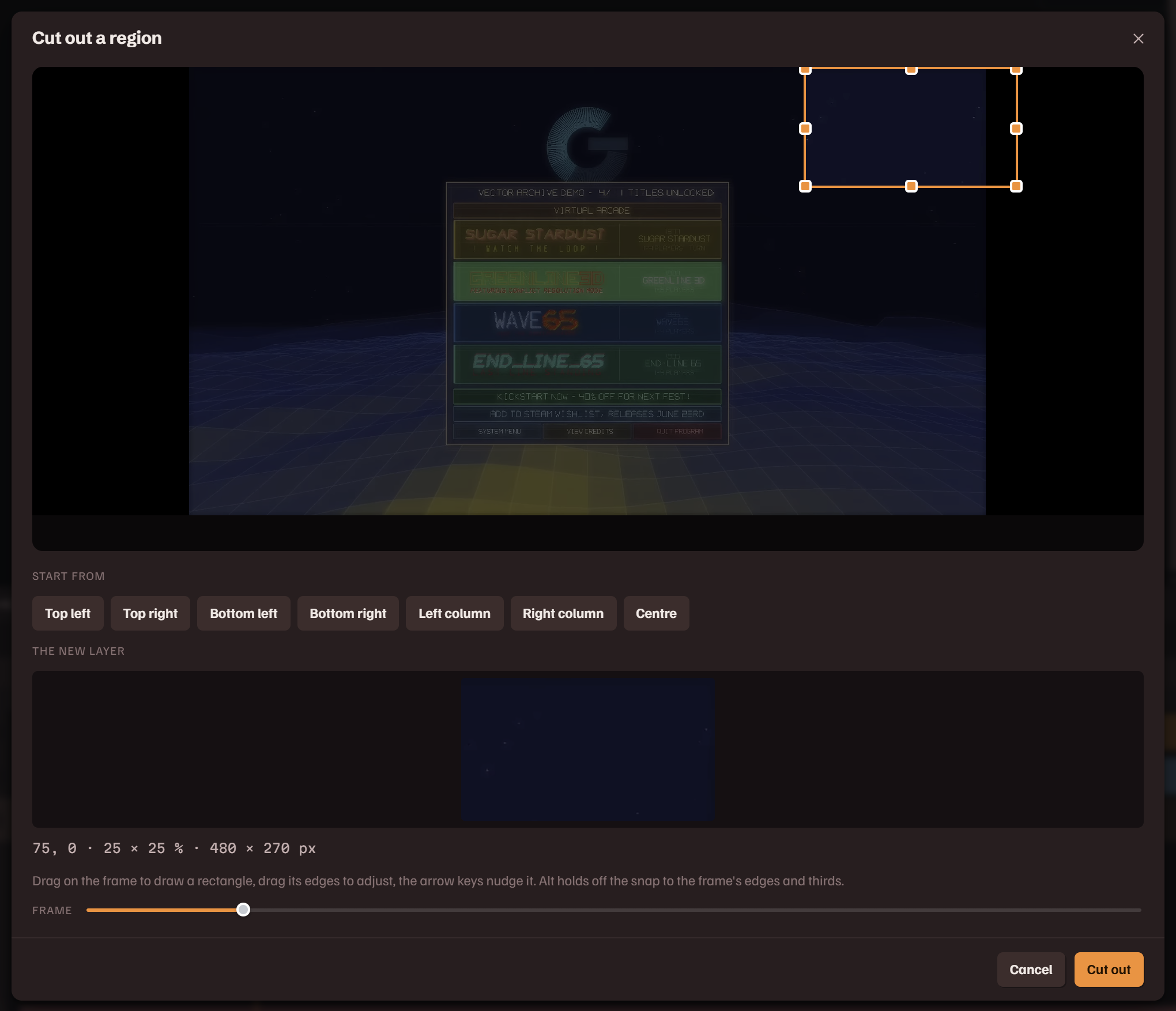
切り出しは、フッテージの長方形1つ分だけを表示するクリップレイヤーです。ゲーム内チャット、ミニマップ、配信の隅のフェイスカムなどに使います。
- クリップレイヤーを右クリックして範囲を切り出す…を選ぶか、プロパティで切り出す…を押します。
- フレーム上をドラッグして長方形を描き、端をドラッグして調整します。初期範囲の下のボタンは、最初の形として使える長方形です。四隅、左右の列、中央があります。このフッテージで使ったことのある長方形は、その後ろに並びます。フレームで、範囲が見やすい時点までスクラブできます。
- 切り出すを押すと、同じクリップの同じ時点を表示する新しいレイヤーが長方形の大きさで作られ、元のレイヤーとグループになります。
ズーム、リフレーム、キーフレームは、その後ほかのクリップと同じように切り出しに使えます。切り出しを編集…であとから長方形を変更でき、そのダイアログの切り出しを解除でレイヤーは再びフレーム全体を表示します。
タイムライン編集
分割
再生ヘッドで分割は、選択中のレイヤーを再生ヘッドで2つに分割します。前後は1行に並ぶ2つのレイヤーになり、後ろのレイヤーが選択されます。キーは S です。従来型レイアウトでは S がスケールの表示に使われるため、Ctrl Shift D です。ループ中のレイヤーは、1回再生に設定するまで分割できません。
リップル削除
削除は、レイヤーがあった場所に隙間を残します。リップル削除(Shift Delete)はその隙間を詰めます。後ろにあったものが、削除した長さの分だけ前に移動します。グループ内のレイヤーの場合は、そのグループの後ろのメンバーが移動します。無音カットしたレイヤーのクリップ1つの場合は、そのレイヤーの後ろのクリップが移動します。単独のレイヤーの場合は、コンポジション内の後ろのレイヤーがすべて移動します。ロックしたレイヤーは動きません。
逆の操作もあります。編集メニューの再生ヘッド以降をすべてずらす…は、すべての行で、再生ヘッドの位置以降に始まるすべてのレイヤーを、入力した量だけ後ろへずらします。コンポジションのマーカーも一緒に動きます。マイナス記号を付けると、代わりに前へずらします。その位置をまたぐレイヤーは動かず、グループは丸ごと動くか、まったく動かないかのどちらかです。そのようなレイヤーをその位置で切って後半をずらすには、この位置をまたぐレイヤーを分割にチェックを入れます。同じ項目は、ルーラー、空のレーン、マーカーの右クリックメニューにもあり、その場合は右クリックした位置が基準になります。
ワークエリア
ワークエリアは、コンポジションの中の範囲です。再生はその中でループし、コンポジション設定のワークエリアのみでその範囲だけを書き出せます。編集メニューのワークエリアにあるワークエリアの開始を設定とワークエリアの終了を設定で設定します。従来型レイアウトでは B と N です。ワークエリアはタイムラインのルーラー上の帯です。端をドラッグして変更し、ダブルクリックするかワークエリアをクリアを選ぶと解除されます。
マーカー
M は再生ヘッドの位置にマーカーを打ちます。コンポジションのタブが表示されているときはコンポジションに、フッテージが表示されているときはフッテージに打ちます。コンポジションのマーカーは、タイムラインのルーラー上の目盛りです。クリックするとその位置へ移動し、ドラッグすると動かせます。右クリックすると名前を変更…と削除が表示されます。バーはドラッグ中にマーカーへ吸着します。編集メニューのマーカーには、再生ヘッドにマーカーを追加、前のマーカー、次のマーカー、マーカーをクリアがあります。
ループ
ループ(繰り返し)とピンポン(往復)は、クリップレイヤーをコンポジションの終わりまで繰り返します。ループ中のレイヤーは、分割も終了側のトリムもできません。
サウンド
どのクリップレイヤーも、自分の音声をそれぞれの音量で再生します。最初に追加したクリップレイヤーは 100% で始まり、それ以降は 0% で始まります。それ以外の音声は、タイムラインのオーディオボタンとオーディオメニューから追加します。
- ナレーションを録音…はマイクから録音します。録音と停止でテイクを録り、録り直しで録り直し、再生ヘッドに追加でオーディオレイヤーとしてタイムラインに置きます。
- 音声ファイルの行は、音声ファイルを再生ヘッド位置にレイヤーとして追加します。バーをドラッグして配置し、両端をトリムし、フェードハンドルをドラッグします。
- BGMを設定…は、コンポジション全体の下に音楽トラックを1つ設定します。タイムラインの下部に専用の行ができます。その行をクリックすると設定が開きます。
| 音量 | トラックの音量で、0% から 200% までです。 |
| 話し声の下でダッキング | 話し声やナレーションがある間は音楽を下げ、合間に戻します。ダッキングの深さは下げる量です。 |
| 音楽のみ | クリップをミュートし、音楽だけを残します。 |
| トラックを置き換え… | 別のファイルに替えます。トラックをクリアは音楽を取り除きます。 |
音声のないフッテージも、ほかと同じようにインポートとレンダリングができます。文字起こしするものはありません。
テンプレート
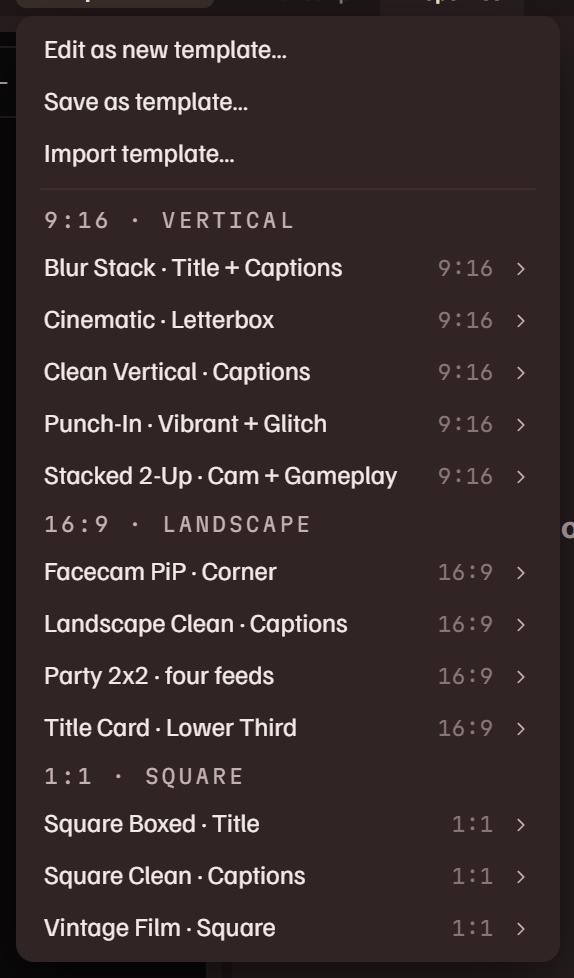
テンプレートは保存されたコンポジションです。レイヤー、字幕、エフェクト、ルック、ウォーターマークと、クリップが入るスロットを含みます。コンポジションタブのテンプレートボタンに、比率ごとに一覧表示されます。アプリには12個が付属します。縦型5つ、横型4つ、スクエア3つです。
- Apply to composition asks what goes in each of the template's video slots: a layer that is on the timeline, a clip, or a footage whole, clipped or not. Each slot starts on a choice of its own (the layers on the timeline, else the clips, else the footage), so Enter applies it. The template then replaces the composition, and Undo brings the old one back.
- クイック書き出し。文字起こしの選択範囲やクリップを右クリックすれば、カンバスに触れずにテンプレート経由でレンダリングできます。
- テンプレートとして保存…は、今のコンポジションを保存します。テキストには
{clip}、{project}、{date}、{channel}を入れられ、テンプレートの適用時または書き出し時に埋め込まれます。 - 編集…は、テンプレートだけをカンバスに開きます。新規テンプレートとして編集…は空のテンプレートから始めます。カンバスの上のバナーにはテンプレートを保存、コピーを保存…、そしてコンポジションを元の状態そのままに戻す終了があります。組み込みのテンプレートはコピーとして編集されます。
- 書き出し…は、テンプレートを画像も含めて
.jctplファイルとして書き出します。テンプレートをインポート…はテンプレートをインストールします。削除は自分のテンプレートを削除します。
{channel} トークンは書き出し時にハンドル名になり、画像のプロパティでブランドスロット(アバターまたはワードマーク)に指定した画像レイヤーは、テンプレート適用時にご自分の画像で埋まります。そのテンプレートを共有すると、あなたの設定ではなく次の人の設定でブランディングされます。レンダリングと書き出し
レンダリングは MP4 を出力フォルダーに書き込みます。品質やコーデックを選ぶ必要はありません。グラフィックカードにエンコーダーがあればそれを使い、H.264 で出力します。幅または高さが 4096 ピクセルを超えるフレームでは HEVC または AV1 になります。
コンポジションのレンダリング
- メニューバー右端のレンダリング、または Ctrl Enter で、最初のステップが開きます。プロジェクト名が入力済みのファイル名と、保存先のフォルダーです。Enter でレンダリングします。その後、ダイアログには現在の段階が残り時間とともに表示されます。各レイヤーのフッテージの準備、エンコード、ファイルの仕上げです。キャンセルで中止し、書き込んだものを削除します。
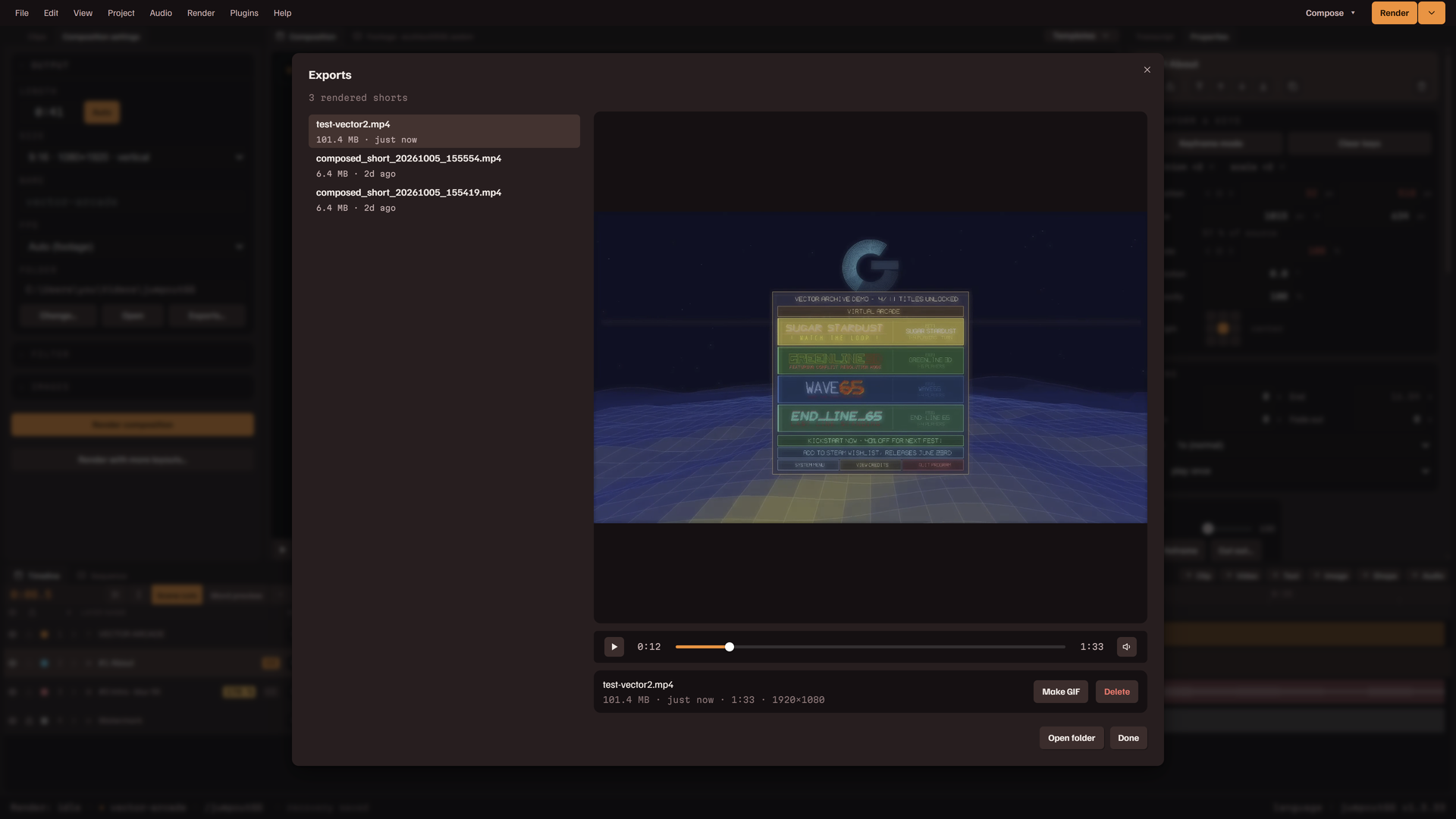
- 完了すると、ダイアログに再生、フォルダーを開く、パスをコピー、GIFとして保存が表示されます。
- レンダリングは出力ファイルの隣の
.partファイルにエンコードし、最後にそこから完成したファイルを書き込みます。短いものなら数秒、12 GB のものでは約1分半です。この最後のステップが失敗した場合(ドライブの空きがない、アプリが閉じられた)、エンコード済みの動画は残り、ダイアログにもう一度仕上げるが表示されます。レンダリングし直さずに、そこからファイルを書き込みます。 - レンダリングの隣のメニューにあるレンダリングをキューに追加は、編集を続けている間に、今の状態のコンポジションをバックグラウンドでレンダリングします。キューに入れたレンダリングは1つずつ実行されます。
- 他のレイアウトでもレンダリング…は、チェックを入れた配置またはテンプレートごとにレンダリングを1つずつキューに入れ、クリップをそれに流し込みます。コンポジション自体はそのまま残ります。
一括書き出し
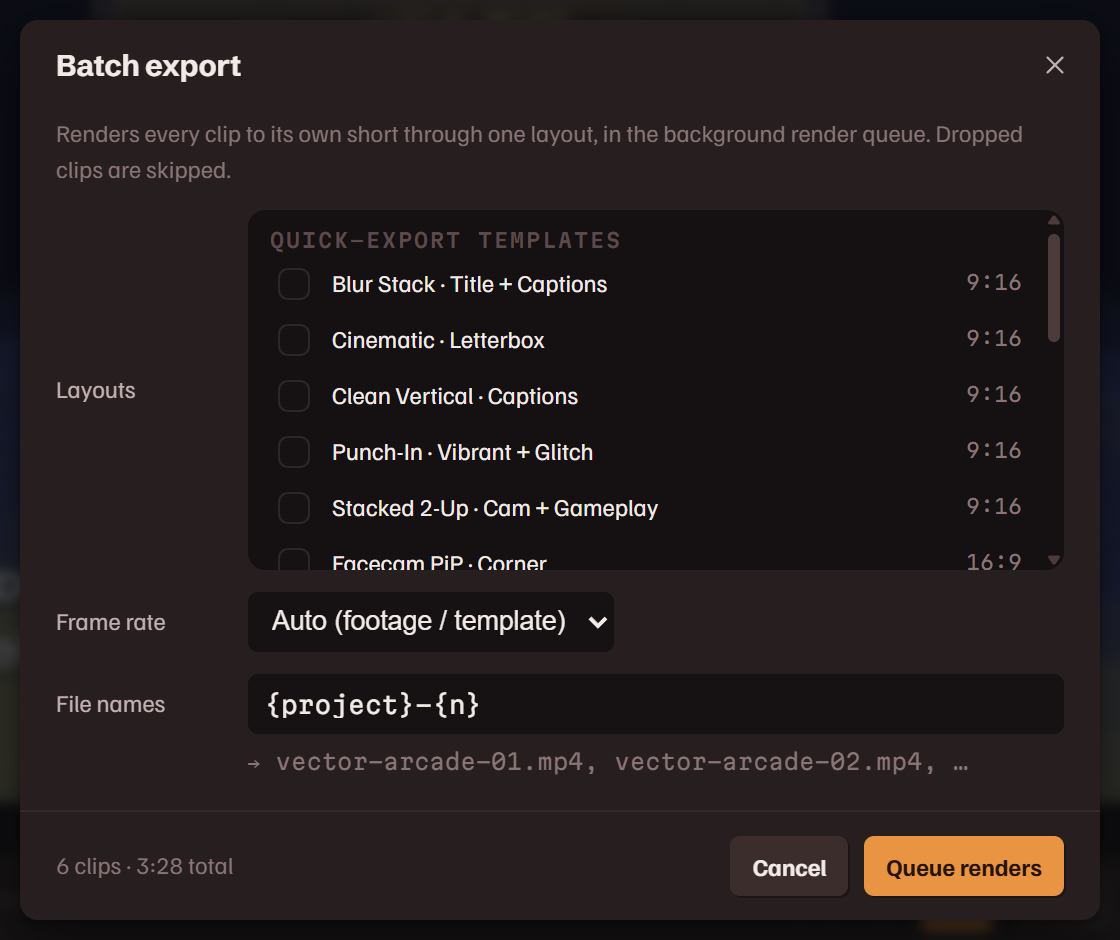
すべて書き出し…と選択項目を書き出し…は、各クリップをバックグラウンドで個別のファイルにレンダリングします。除外したクリップはスキップされます。
| レイアウト | 1つ以上にチェックを入れます。各クリップは、チェックを入れたすべてのレイアウトでレンダリングされます。自分のテンプレート、9:16・1:1・4:5・16:9 への単純な中央クロップ、またはフッテージそのままの比率です。単純なレイアウトには字幕、テキスト、ウォーターマークは付きません。 |
| フレームレート | フッテージまたはテンプレートのフレームレート、あるいは 30 か 60 です。 |
| ファイル名 | パターンです。{project}、{n}、{title}、{date} がクリップごとに埋め込まれ、入力欄の下の行に実際にできる名前が表示されます。 |
書き出し
書き出しは、表示メニューとレンダリングメニュー、およびステータスバーのレンダリング状態から開けます。レンダリングキューと、出力フォルダー内のすべての動画、GIF、保存したフレームが新しい順に表示されます。
- 実行中のレンダリングには停止、待機中のものにはキャンセルがあり、完了分をクリアで一覧を整理します。
- 最後のステップで失敗したレンダリングの行にはもう一度仕上げるがあります。エンコード済みの動画が、2回目のレンダリングなしでファイルとして書き込まれます。
- ファイルを選択すると再生されます。GIFを作成は、動画をアニメーション GIF に変換して同じ場所に保存します。削除は、ファイルをフォルダーから削除します。
- フォルダーを開くは出力フォルダーを開きます。
- 一覧の上の未完了のレンダーは、レンダリングが残した
.partファイルです。途中で止まったもの、または最後のステップが失敗したものです。それぞれに、どこまで再生できるかが表示されます。仕上げるは、一部でも全体でも、再生できるファイルにします。削除は削除します。自動で削除されるものはありません。フォルダーに残っている場合は、アプリの起動時に知らせます。
プラグイン
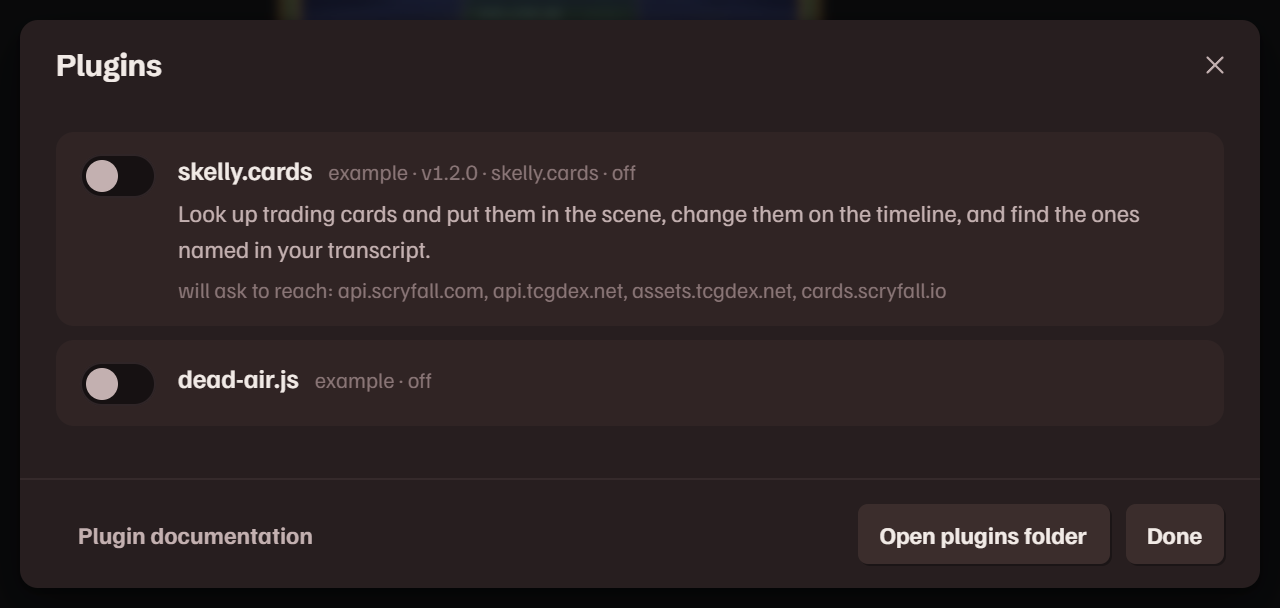
プラグインはエディターに機能を追加する小さな JavaScript ファイルです。プラグイン メニューの プラグインを管理… から管理できます。どのファイルも最初は無効です。有効にしたプラグインはサンドボックス内で動きます。アプリのプラグイン API を通して動作し、自分でファイルを読んだりインターネットに出たりはできません。プラグインが初めてサイトへアクセスしようとしたときは、サイト名とプラグイン名を示してアプリが確認します。
- プラグインの横のスイッチで、すぐにオンとオフを切り替えられます。名前の下の行には、読み込まれたかどうかと、接続の許可を求めるサイトが表示されます。許可したサイトもそこに表示され、クリックすると許可を取り消せます。
- 確認ダイアログの許可は、そのプラグインについて記憶するチェックを入れない限り、アプリを閉じるまで有効です。
- プラグインフォルダーを開くは、プラグインを読み込む元のフォルダーを開きます。プラグインは
.jsファイル、またはmain.jsを含むフォルダーです。 - プラグインのボタンは、コンポジションタブ、フッテージパネル、またはタイムラインの追加ボタンの並びに表示されます。プラグインは右クリックメニューとプラグインメニューに行を追加することもできます。
- プラグインのパネルは、タイトルをドラッグして動かす、ドッキングする、サイズを変えることができ、別ウィンドウで開くで専用のウィンドウに移せます。メインウィンドウに戻すで元に戻ります。
アプリには3つ付属しています。skelly.cards はトレーディングカード(Magic: The Gathering と PKMN トレーディングカードゲーム)を検索してカンバスに置きます。名前かセット番号で検索し、印刷を選ぶと、カードが画像レイヤーとして配置されます。名前、ルールテキスト、価格、アーティストは、自分でスタイルを決められるテキストとして一緒に置けます。カードはタイムライン上で途中から別のカードに切り替えることもできます。skelly.commander は、統率者戦のライフと各種カウンターを録画に合わせて記録し、画面に表示します。dead air は録画の静かな部分を見つけ、ルーラーに印を付けます。
付属ファイルは、自分でプラグインを書くときの実例にもなります。サイトにプラグインリファレンスがあり、同じ内容が plugins フォルダーの README にも入っています。
メニュー
すべてのコマンドはメニューバーにあります。作用する対象がない行はグレー表示になります。
ファイル
| 新規プロジェクト… | 動画から新規プロジェクトを始めます。未保存の作業が開いているときは、先に確認します。 |
| プロジェクトを開く… | プロジェクトファイルを開きます。 |
| 最近のプロジェクト | 直近の8件です。開いているものにチェックが付きます。 |
| 保存 | プロジェクトをファイルに書き込みます。初回は保存先を尋ねます。 |
| 名前を付けて保存… | 新しいファイルに書き込みます。 |
| プロジェクトを閉じる | スタート画面に戻ります。その前に保存するかどうかを尋ねます。 |
| 終了 | アプリを閉じます。その前に保存するかどうかを尋ねます。 |
編集
| 元に戻す | やり直しと並んでいます。変更を1つずつ戻す、または進めます。 |
| カット | コピー、ペーストと並んでいます。選択中のレイヤーが対象です。文字起こしで単語を選択しているときは、その単語をコピーします。 |
| 複製 | 選択中のレイヤー、またはレイヤーを選択していないときは開いているクリップが対象です。 |
| 削除 | 選択したものを削除します。リップル削除は隙間も詰めます。 |
| 整列 | 選択中のレイヤーをカンバス上で揃える、または等間隔に並べます。 |
| マーカー | コンポジションのマーカーを追加、移動、クリアします。 |
| ワークエリア | 再生がループする範囲を設定、クリアします。 |
| グループ化 | グループ解除と並んでいます。選択中のレイヤーを1行にまとめる、または分けます。 |
| 再生ヘッドで分割 | 選択中のレイヤー、またはシーケンスの再生中のクリップを分割します。 |
| 無音カット… | 開いているクリップが対象です。 |
| 文字起こしを検索 | 文字起こしの検索欄にカーソルを置きます。 |
| 配置 | 選択中のレイヤーの重なり順を上または下へ移動します。 |
| レイヤーの配置 | クリップレイヤーを1つの配置に組み直します。 |
| 設定… | 設定を開きます。 |
表示
| パネル配置 | 4つのレイアウトと保存したレイアウト、そしてレイアウトを保存…、保存したレイアウトを削除、レイアウトをリセットがあります。 |
| パネル | すべてのパネルが並び、開いているものにチェックが付きます。 |
| 書き出し | レンダリングキューと完成したファイルです。 |
プロジェクト
| フッテージを追加… | 別の動画をこのプロジェクトにインポートします。 |
| プレビュー用コピーを作成 | ビューアーに表示中のフッテージにプレビュー用コピーがないときに表示されます。 |
| プロジェクト設定… | プロジェクトの名前、ファイル、背景、ウォーターマーク、ワードマークです。 |
オーディオ
| 文字起こし用オーディオ… | 別のトラックまたは録音から、フッテージをもう一度文字起こしします。 |
| ナレーションを録音… | ナレーションをオーディオレイヤーとして録音します。 |
| BGMを設定… | 音楽トラックを設定、置き換え、クリアします。その上の行は、音声ファイルをレイヤーとして追加します。 |
レンダリング
| コンポジションをレンダリング | レンダリングの最初のステップ(ファイル名とフォルダー)を開きます。Enter でレンダリングします。 |
| レンダリングをキューに追加 | バックグラウンドでレンダリングします。 |
| すべて書き出し… | すべてのクリップの一括書き出しを開きます。 |
| 書き出しを開く… | 書き出しを開きます。 |
| 出力フォルダーを開く | レンダリングの書き込み先フォルダーを開きます。 |
プラグイン
プラグインが追加したコマンドがあればそれが並び、続いてプラグインを管理…とプラグインフォルダーを開くがあります。
ヘルプ
| ガイド | このガイド(アプリ内または専用のウィンドウで開きます)と、ガイド付きツアーです。 |
| キーボードショートカット | 使用中のレイアウトのショートカットキーです。 |
| jumpcut.GG について | バージョンと、バグ報告用の診断情報をコピーです。 |
ショートカット
アプリ内で ? を押すと、使用中のレイアウトのショートカットキーを確認できます。入力欄に入力している間、キーは働きません。ファイルのコマンドと Ctrl F は例外です。
再生と移動
| Space | 再生 / 一時停止 |
| ← → | 何も選択していないときは1フレーム移動。Shift を押しながらだと1秒 |
| , . | フッテージの前 / 次のカットまたはマーカー |
| M | 再生ヘッドにマーカーを打つ |
| Ctrl F | 文字起こしを検索 |
クリップ
| C | 選択した単語、または再生ヘッド位置の15秒間から新規クリップ |
| T | 開いているクリップをシーケンスに追加 |
| L | 開いているクリップをレイヤーとしてコンポジションに追加 |
| F2 | 開いているクリップの名前を変更 |
| I O | 開いているクリップの開始 / 終了を再生ヘッド位置に設定。クリップが開いていなければ、再生ヘッドから、または再生ヘッドまでの新規クリップを作成 |
| Shift I Shift O | 開いているクリップの開始 / 終了へ移動 |
レイヤー
| ← ↑ → ↓ | 選択中のレイヤーを微調整。Shift で大きく移動。Alt で1つのレイヤーだけ |
| S | 再生ヘッドで分割 |
| Ctrl X | カット |
| Ctrl C | コピー |
| Ctrl V | ペースト |
| Ctrl D | 複製 |
| Delete | 選択範囲を削除 |
| Shift Delete | リップル削除 |
| Ctrl G | グループ化 |
| Ctrl Shift G | グループ解除 |
プロジェクト
| Ctrl Z | 元に戻す |
| Ctrl Shift Z | やり直し。Ctrl Y でも同じ |
| Ctrl S | プロジェクトファイルを保存 |
| Ctrl Shift S | 名前を付けて保存 |
| Ctrl N | 新規プロジェクト |
| Ctrl O | プロジェクトを開く |
| Ctrl Enter | コンポジションをレンダリング |
| Ctrl Q | 終了 |
| Esc | メニューとダイアログを閉じる |
マウス
| Ctrl ホイール | ポインターを中心にカンバスまたはタイムラインをズーム |
| Shift ホイール | タイムラインを時間方向にスクロール |
| Shift ドラッグ | カンバス上では、移動を1つの軸に固定、または一定の角度刻みで回転。タイムラインの値では、10倍の速さで変更 |
| Alt ドラッグ | カンバス上では、グループのほかのメンバーを残して1つのレイヤーだけを移動。タイムラインでは、端に吸着せずにドラッグ |
| Ctrl クリック | 行を選択に追加、またはクリップにチェック |
| Shift クリック | 行を範囲で選択、またはクリップを範囲でチェック |
| 中クリック | タブの上では、そのパネルを閉じる |
従来型レイアウトのショートカットキー
このレイアウトには専用のショートカットキーがあります。アプリ内で ? を押すとすべて確認できます。
上記はすべてここでも使えます。ただし分割の S とシーケンスに追加の T は、プロパティ用のキーに割り当てられているため使えません。
| P S R T | 位置・スケール・回転・不透明度のいずれかだけを表示 |
| U | キーフレームのあるプロパティをすべて表示 |
| J K | 前 / 次のキーフレーム |
| PageUp PageDown | コンポジションで1フレーム戻る / 進む。Shift で10フレーム |
| [ ] | レイヤーを再生ヘッドで始まる / 終わるように移動。Alt を押しながらだと、その位置でトリム |
| B N | ワークエリアを再生ヘッドで開始 / 終了 |
| Ctrl Shift D | レイヤーを2つに分割 |
| Ctrl K | プロジェクト設定 |
| Ctrl M | レンダリングをキューに追加 |
設定
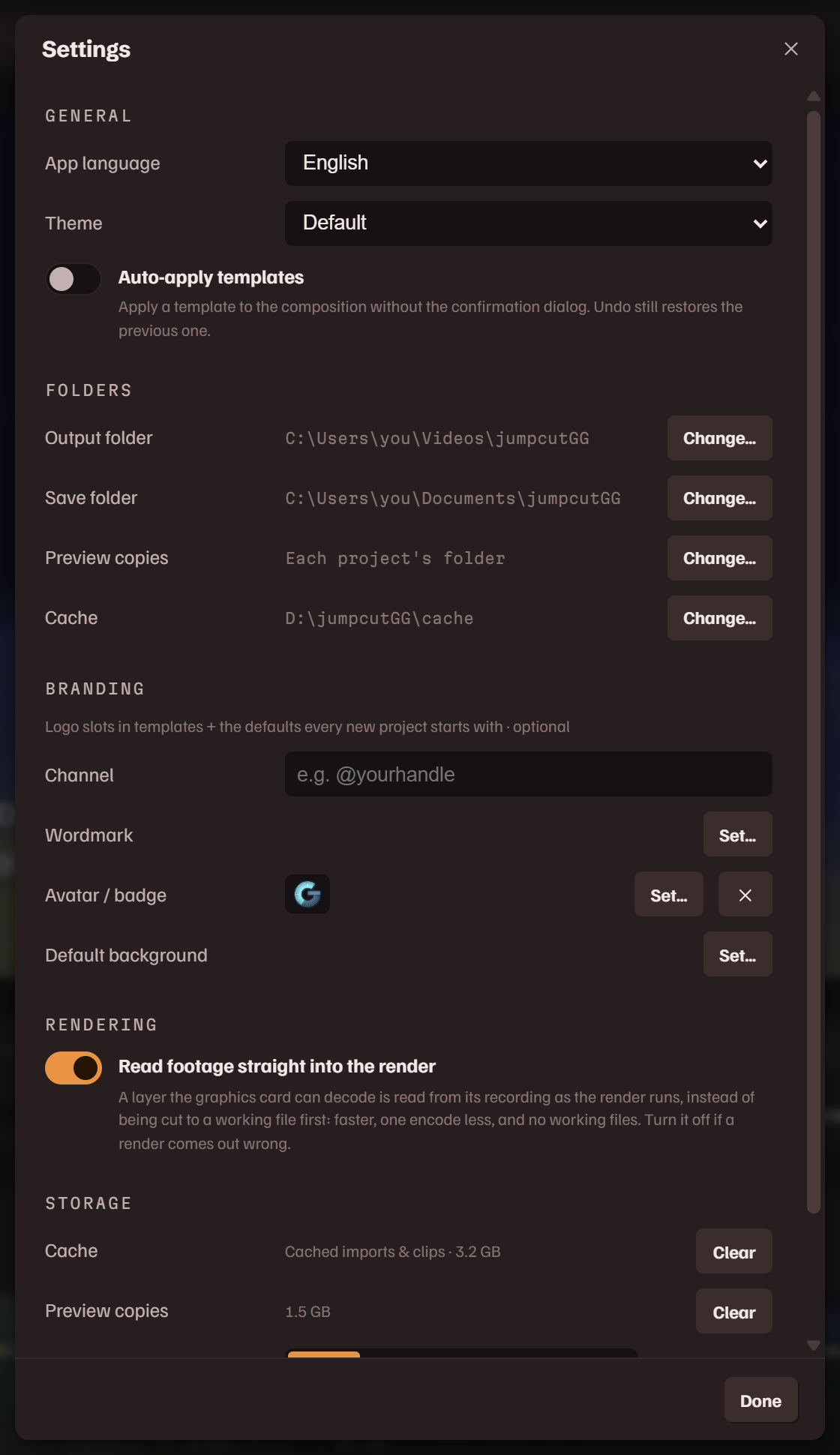
設定…は編集メニューにあります。設定は1つのプロジェクトではなく、このマシンのアプリ全体に適用されます。
一般
| アプリの言語 | アプリのラベルとメッセージの言語で、18言語から選べます。アプリの再読み込み時に適用されます。 |
| テーマ | デフォルト、ライト、ダークのいずれかです。 |
フォルダー
| 出力フォルダー | レンダリングの書き込み先です。 |
| 保存フォルダー | プロジェクトファイルの保存先です。 |
| プレビュー用コピー | プレビュー用コピーの保存先です。未設定の場合は、それぞれのプロジェクトのフォルダーに保存されます。 |
| キャッシュ | インポートした動画、文字起こし、レンダリングの作業ファイルの保存先です。空きのあるドライブを選んでください。変更しても何も移動されません。インポート済みのものは元の場所に残ります。 |
ブランディング
| チャンネル | チャンネル名またはハンドル名です。テンプレートのテキスト内の {channel} に入ります。 |
| ワードマーク | ロゴです。テンプレートのワードマークスロットに入り、すべての新規プロジェクトの初期ウォーターマークにもなります。 |
| アバター/バッジ | テンプレートのアバタースロットに入ります。 |
| デフォルトの背景 | すべての新規プロジェクトの初期背景になる画像です。 |
レンダリング
| フッテージをレンダーに直接読み込む | オンにすると、グラフィックカードでデコードできるレイヤーは、先に作業ファイルへ切り取る代わりに、レンダリングの実行中に録画から直接読み込まれます。より速く、エンコードが1回減り、作業ファイルも作られません。残りのレイヤーはこれまでどおり切り取られます。レンダリング結果がおかしい場合はオフにして、もう一度レンダリングしてください。 |
ストレージ
| キャッシュ | インポートしたものすべてのサイズと、クリアがあります。プロジェクトファイルは残りますが、フッテージは再インポートが必要になります。 |
| プレビュー用コピー | コピーのサイズと、クリアがあります。コピーが必要なプロジェクトは、次に開いたときに作り直します。 |
| ダウンローダー | リンクから動画を取得する部品です。サイトは動画の配信方法を変えることがあり、更新でアプリを再インストールせずに置き換えられます。同梱版を使うは付属のバージョンに戻します。 |
プロジェクト設定
プロジェクトメニューのプロジェクト設定…は、開いているプロジェクト用です。名前、ファイルの場所、プロジェクト固有の背景、ウォーターマーク、ワードマークを設定します。
ファイルとよくある質問
プロジェクトファイル
プロジェクトは、好きな場所に .jcgg ファイルとして保存されます。保存のたびに、1つ前のバージョンが .bak として同じ場所に残ります。ファイルには編集内容とフッテージの場所が記録され、フッテージ自体はキャッシュに残ります。フッテージのないマシンで、またはキャッシュを削除したあとでプロジェクトを開くと、アプリは再インポートを提案します。
アプリは、変更のたびにその少しあとで、開いているプロジェクトの復元用コピーも自動で保存します。スタート画面のプロジェクトを再開が開くのは、このコピーです。
動画はどこに保存されますか?
出力フォルダーに保存されます。出力フォルダーはコンポジション設定のフォルダーとステータスバーに表示されます。書き出しに中身が一覧表示されます。
インターネットは必要ですか?
Only to fetch a video from a link, to update the downloader, or when a plugin looks something up. Transcription, editing and rendering are fully local. The web version fetches the page itself, and the speech model the first time it transcribes.
The web version
jumpcut.gg/app is this editor as a web page, free to use, in Chrome or Edge on a computer, in a window of its own. It is the same app: the footage is read from your disk where it is, and the transcription and the render run in the browser, on your graphics card where it can.
What differs: a video is picked from your disk, with no link import. A reopened project asks for its footage again when the browser no longer has it. Save as writes the .jcgg where you choose, and a render goes into an output folder you pick once. The first transcription downloads the speech model, about 390 MB, which the browser keeps.
The web version makes no preview copy. When you pick an AV1 or HEVC file, the import card tries it first and says either how long a jump in it took, or that this browser cannot show its video. The desktop version makes a preview copy for either.
Renders made there carry a small "Made with jumpcut.GG" credit, which you can drag out of the way in the composition. Sign in with Steam on the start page, with the account that owns jumpcutGG, and they do not.
映像が真っ黒、またはスクラブが遅い
フッテージが、ビューアーがうまく再生できない形式です。プロジェクトメニューのプレビュー用コピーを作成を選んでください。
レイヤーがぼやけて見える
フッテージのピクセル数を超えて拡大されています。どれだけ拡大されているかは、プロパティのソーススケールでわかります。
リンクからダウンロードできない
設定でダウンローダーの横の更新を押し、アプリを再起動してから、もう一度リンクを試してください。
字幕のタイミングがずれています
動画ごとに一度で直す方法は単語タイミングをご覧ください。単語1つの誤りも直せます。文字起こしでその単語をダブルクリックし、正しく入力してください。