구독 없는 영상 편집기.
jumpcut.GG는 완전한 영상 편집기입니다. 자동으로 받아쓰고, 단어에서 바로 잘라내고, 편집본을 만들고, 자막과 그래픽을 얹고, 원하는 화면 비율로 내보냅니다. 모두 내 컴퓨터에서 이루어집니다. 한 번 구매, 계정 없음, 아무것도 PC를 떠나지 않습니다.
프로젝트는 네 가지로 이루어지며, 창의 모든 패널은 그중 하나를 편집합니다.
- 푸티지는 가져온 동영상입니다. 푸티지마다 단어 단위 스크립트가 만들어집니다.
- 클립은 푸티지의 구간입니다. 스크립트의 단어에서, 또는 재생 헤드 위치에서 잘라냅니다.
- 시퀀스는 순서대로 놓인 클립이며 하나로 이어서 재생됩니다.
- 컴포지션은 렌더링하는 동영상입니다: 캔버스와 레이어 타임라인으로 이루어집니다. 레이어는 클립, 텍스트, 이미지, 도형, 자막 또는 사운드입니다.
어느 단계에서 멈춰도 됩니다. 선택한 단어는 두 번의 클릭으로 동영상으로 내보낼 수 있고, 더 세밀하게 다루고 싶을 때 시퀀스와 컴포지션을 쓰면 됩니다. 푸티지 없이 시작해 텍스트, 이미지, 도형, 사운드만 담는 프로젝트도 만들 수 있습니다.
시작 화면
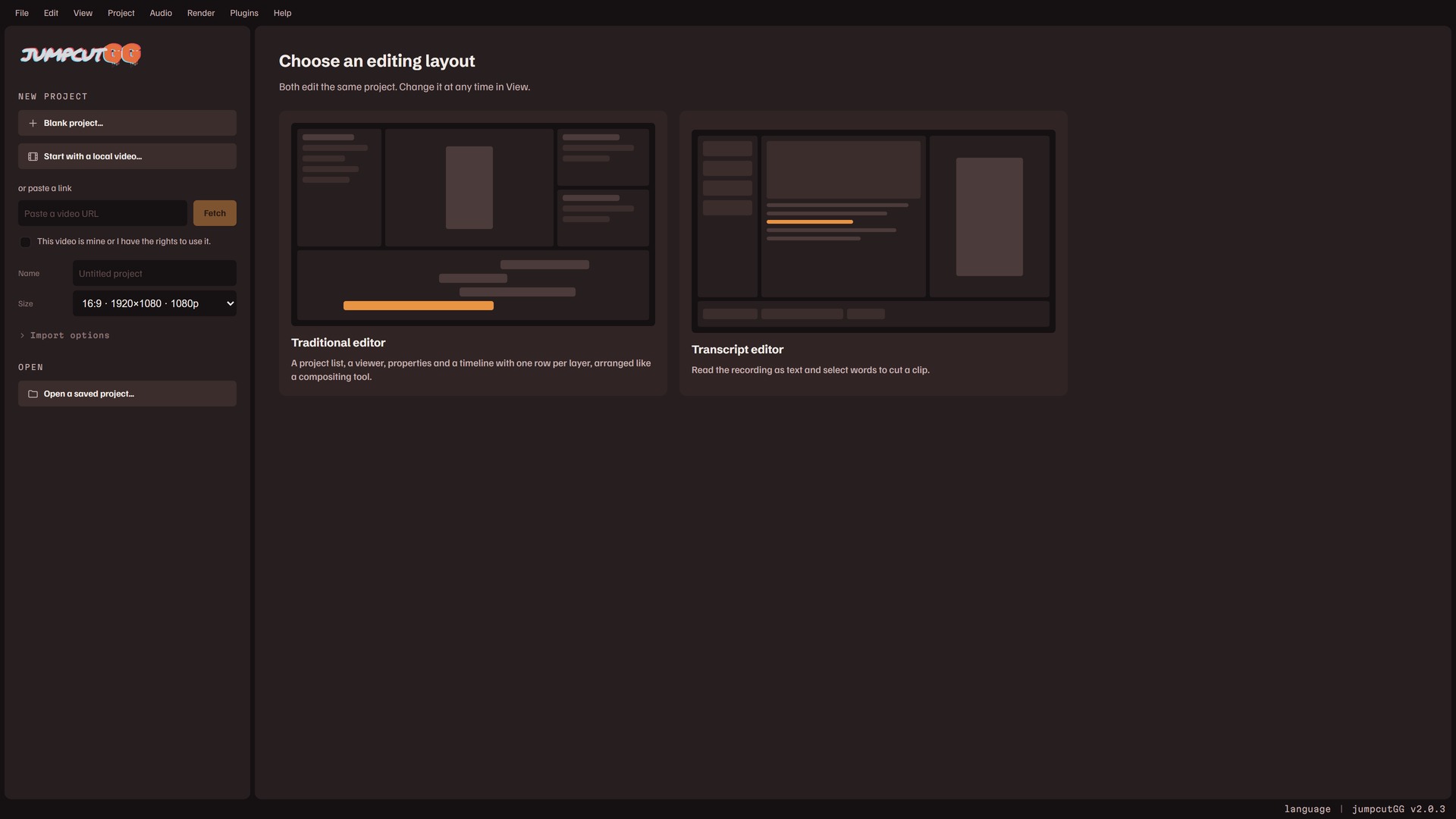
앱은 시작 화면에서 열립니다. 왼쪽 열에서 프로젝트를 시작하거나 엽니다.
- 빈 프로젝트…는 푸티지가 없는 프로젝트를 만듭니다. 이름과 크기를 묻고, 전통적 레이아웃으로 열리며, 곧바로 프로젝트 파일로 저장됩니다.
- 로컬 동영상으로 시작…은 동영상 파일을 고릅니다. 창에 파일을 놓아도 같습니다.
- 링크에서 동영상을 받아오려면 링크를 붙여 넣고 이 동영상은 내 것이거나 사용 권한이 있습니다. 항목에 체크한 뒤 받아오기를 누르세요. 체크는 받아올 때마다 다시 해야 합니다.
- 가져오기 옵션에는 가져오기에 적용되는 항목이 있습니다. 푸티지 가져오기를 참고하세요.
- 저장한 프로젝트 열기…는 프로젝트 파일을 엽니다. 창에 프로젝트 파일을 놓아도 열립니다.
- 프로젝트 이어서 하기는 지난 세션에서 파일로 저장하지 않은 작업이 남아 있을 때 앱을 실행하면 나타납니다.
화면의 나머지는 이미 만든 것들입니다.
- 최근 프로젝트는 저장한 프로젝트 파일이며 카드나 목록으로 표시됩니다. 하나를 클릭하면 열립니다. ✕를 누르면 목록에서 숨겨집니다. 파일은 그대로 남으며, 다시 열면 목록에 돌아옵니다.
- 최근 가져오기는 앱이 이미 받아와 받아쓰기를 마친 동영상입니다. 사용은 다시 받아오지 않고 새 프로젝트로 열고, 다시 받아쓰기는 현재 설정으로 받아쓰기를 다시 실행하며, 지우기는 캐시된 파일을 삭제합니다. 지운 가져오기를 쓰던 저장된 프로젝트는 열 때 다시 가져올지 묻습니다.
처음 실행하면 이 화면에서 어느 레이아웃으로 편집할지 묻습니다: 스크립트 편집기 또는 전통적인 편집기. 둘 다 같은 프로젝트를 편집하며, 선택은 언제든지 바꿀 수 있습니다. 창과 레이아웃을 참고하세요.
약 5분 만에 만드는 첫 영상
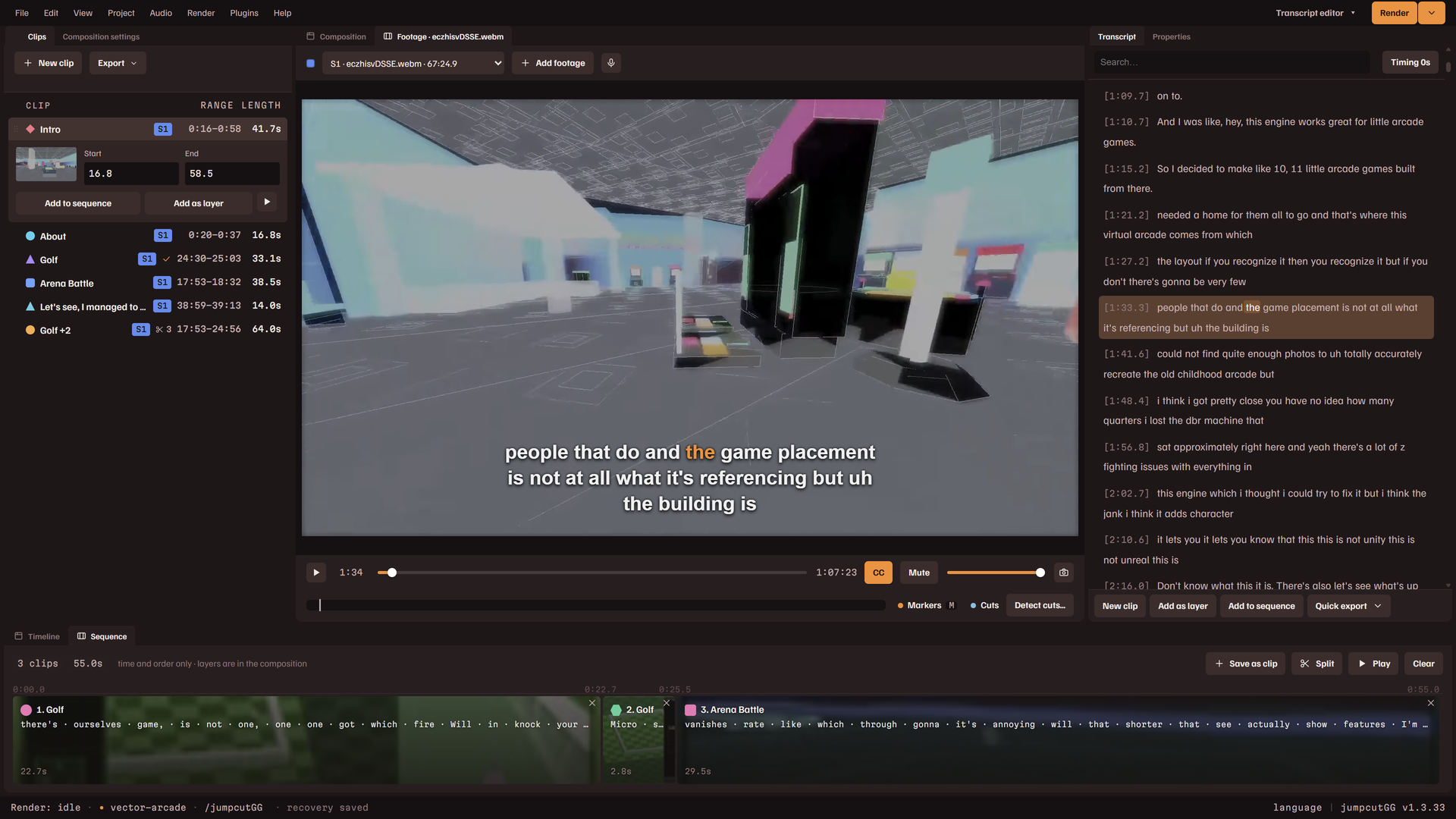
- 시작 화면에서 로컬 동영상으로 시작…을 고르거나 링크를 붙여 넣으세요. 로컬 파일을 고르면 카드에 길이, 크기, 형식이 채워집니다. 가져오기를 누르세요.
- 스크립트를 기다리세요. 가져오기 화면에 각 단계와 진행 정도가 표시됩니다. 끝나면 스크립트가 열리고 모든 단어를 클릭할 수 있습니다. 단어를 클릭하면 플레이어가 그 단어로 이동합니다.
- 재생하거나 스크립트를 검색한 뒤 원하는 단어 위를 드래그하세요.
- 선택 영역을 오른쪽 클릭하세요. 선택 영역으로 새 클립은 선택 영역을 클립으로 남깁니다. 빠른 내보내기 아래의 항목은 지금 바로 렌더링합니다. 그대로, 또는 원하는 비율로 잘라서 렌더링할 수 있습니다. 템플릿으로 내보내기는 자막과 제목이 자리 잡힌 저장된 디자인으로 렌더링합니다.
- 파일은 출력 폴더에 저장됩니다. 보기 메뉴의 내보내기 목록에서 목록을 보고 재생할 수 있습니다.
푸티지 가져오기
푸티지는 시작 화면에서 가져오거나, 열린 프로젝트에서는 프로젝트 메뉴의 푸티지 추가…, 푸티지 패널의 푸티지 추가, 또는 창에 놓은 동영상 파일로 가져옵니다. 열린 프로젝트에 추가한 푸티지는 그 프로젝트에 합쳐지며 클립, 시퀀스, 컴포지션은 그대로 유지됩니다. 동영상 파일은 mp4, mkv, webm, mov, avi, m4v, ts를 쓸 수 있습니다.
로컬 파일
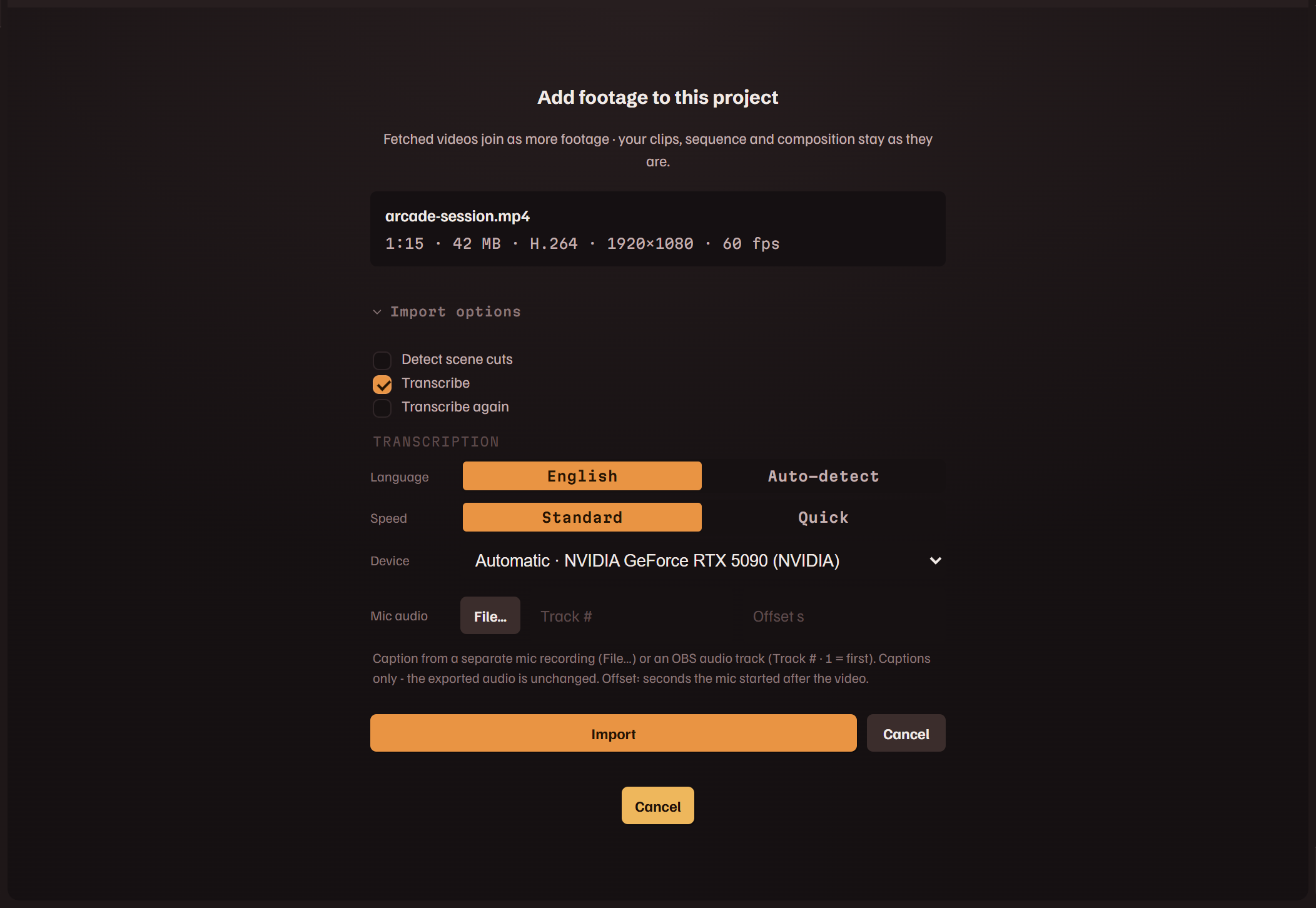
고르거나 놓은 파일은 바로 가져오지 않습니다. 카드에 이름, 길이, 크기, 코덱, 해상도, 프레임 레이트가 채워지고, 알아 둘 점이 있으면 안내가 표시됩니다. 소리가 없다는 것이 그 예입니다. 가져오기 또는 Enter로 가져오기를 시작하고, 취소 또는 Esc로 카드를 비웁니다.
가져오기 옵션
- 받아쓰기는 스크립트를 만듭니다. 스크립트는 자막과 텍스트로 클립 자르기에 쓰입니다. 가져올 때마다 체크되어 있으며, 말이 중요하지 않은 푸티지라면 체크를 해제하세요.
- 다시 받아오기 (캐시된 사본 무시)는 앱에 이미 있는 링크를 다시 내려받습니다.
- 다시 받아쓰기는 앱에 이미 있는 스크립트를 새로 만든 것으로 바꿉니다.
- 언어는 영어 또는 자동 감지입니다. 이후의 가져오기에도 기억됩니다.
- 속도는 표준 또는 빠르게입니다. 빠르게는 정확도를 낮추는 대신 더 빨리 받아쓰며, 오래된 PC를 위한 것입니다.
- 장치는 GPU 또는 CPU입니다. 그래픽 어댑터가 둘 이상인 컴퓨터에서는 어댑터 목록이 됩니다. 자동은 전용 메모리가 있는 카드를 고르며, 노트북의 내장 그래픽은 몇 배 느릴 수 있습니다.
- 마이크 오디오는 별도의 마이크 녹음(파일…)이나 멀티트랙 녹화의 오디오 트랙 하나(트랙 번호, 1이 첫 번째)로 자막을 만듭니다. 오프셋은 마이크 녹음이 동영상보다 몇 초 늦게 시작했는지입니다. 받아쓰는 대상만 바뀌며, 내보내는 소리는 동영상 자체의 소리입니다.
미리보기 사본
뷰어가 모든 형식을 보여줄 수 있는 것은 아닙니다. AV1과 HEVC 녹화본은 카드가 먼저 파일을 재생해 봅니다. 뷰어가 재생하지 못하면 가져오면서 미리보기 사본을 만듭니다. 편집하는 동안 앱이 재생하는 더 작은 파일입니다. 재생할 수 있으면 카드에 파일 안에서 한 번 이동하는 데 걸린 시간이 표시되고, 미리보기 사본 만들기가 체크된 상태로 제공됩니다. 사본은 만드는 데 몇 분이 걸리고 탐색이 더 빠릅니다. 내보내기는 항상 원본을 읽습니다.
프로젝트 메뉴의 미리보기 사본 만들기는 사본이 없는 푸티지에 나중에 사본을 만듭니다. 사본을 보관하는 위치와 지우는 방법은 설정에 있습니다.
가져오기 화면
가져오기는 단계, 걸린 시간, 진행 표시줄을 보여줍니다: 받아오기, 오디오 추출, 받아쓰기, 미리보기 사본 만들기. 가져오기 취소로 멈춥니다. 가져오기는 한 번에 하나씩 실행되며, 두 번째는 가져오기 대기열에서 기다립니다. 가져오기에 실패하면 화면에 오류와 함께 뒤로, 오류 보고서 복사가 표시되고, 사이트가 다운로드를 거부한 경우에는 다운로더 업데이트도 표시됩니다.
빈 프로젝트
빈 프로젝트…는 이름과 크기를 묻고, 만들기를 누르면 빈 컴포지션이 열립니다. 텍스트, 이미지, 도형, 사운드에는 푸티지가 필요 없습니다. 푸티지 패널과 스크립트 패널에는 아직 푸티지가 없습니다 문구와 함께 푸티지 추가…가 표시됩니다. 처음 추가한 푸티지가 이를 일반 프로젝트로 만듭니다.
받아쓰는 오디오 바꾸기
오디오 메뉴의 받아쓰기 오디오… 또는 푸티지 패널의 마이크 버튼은 뷰어에 있는 푸티지를 다른 소스로 다시 받아씁니다: 동영상의 오디오 트랙 하나(동영상 자체의 오디오) 또는 오프셋(초)을 지정한 별도의 마이크 / 해설 녹음. 다시 받아쓰기가 실행합니다. 스크립트 없이 가져온 푸티지는 스크립트 패널에 받아쓰기…가 표시되며, 누르면 같은 대화 상자가 열립니다.
창과 레이아웃
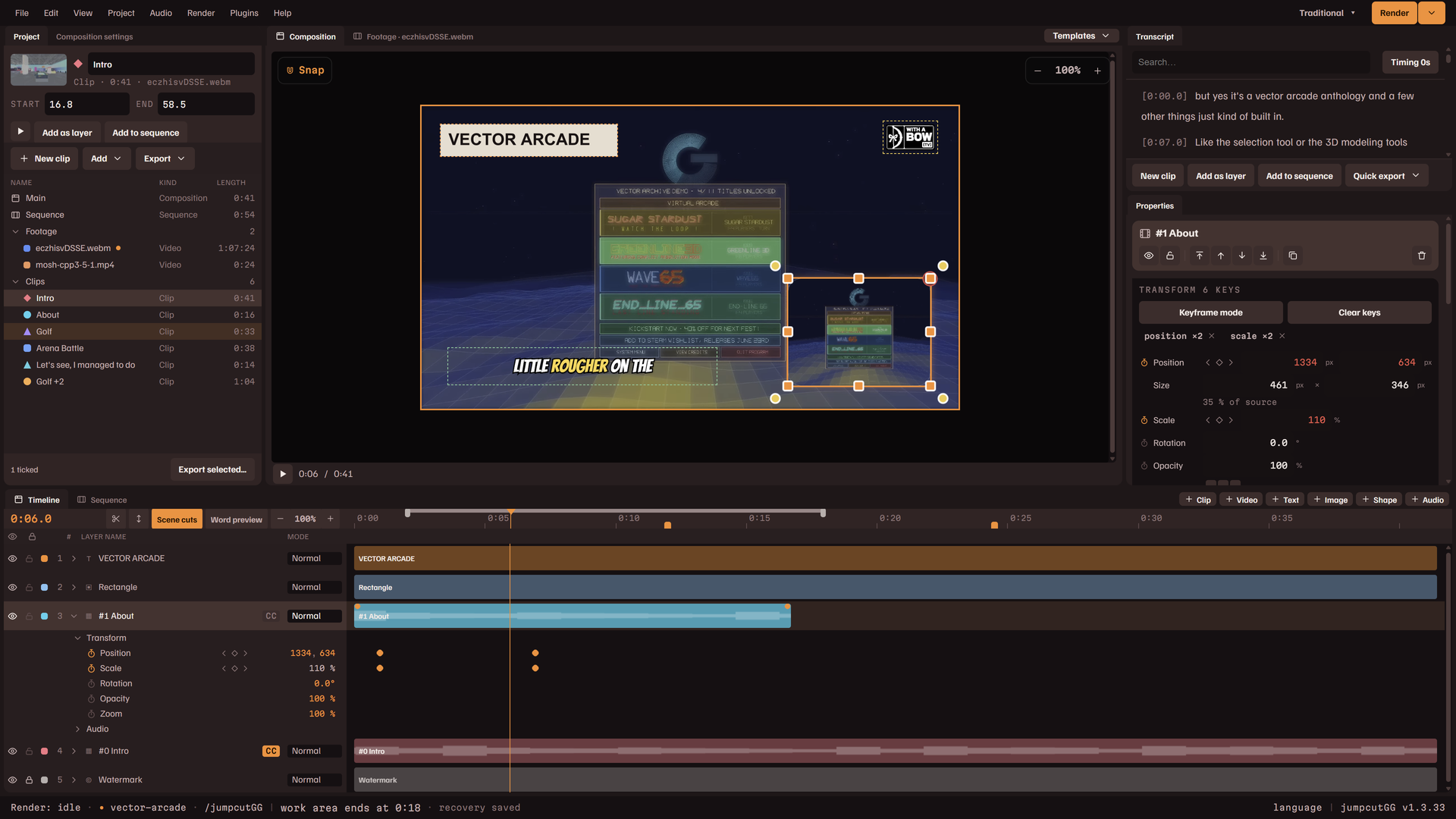
위쪽에는 메뉴 표시줄이 있고, 그 오른쪽 끝에 레이아웃 버튼과 렌더링이 있습니다. 아래쪽에는 상태 표시줄이 있습니다. 그 사이의 창은 다섯 개의 독으로 이루어집니다: 왼쪽에 하나, 가운데에 뷰어, 오른쪽에 위아래로 둘, 아래쪽에 하나. 모든 패널은 그중 한 독의 탭입니다.
레이아웃
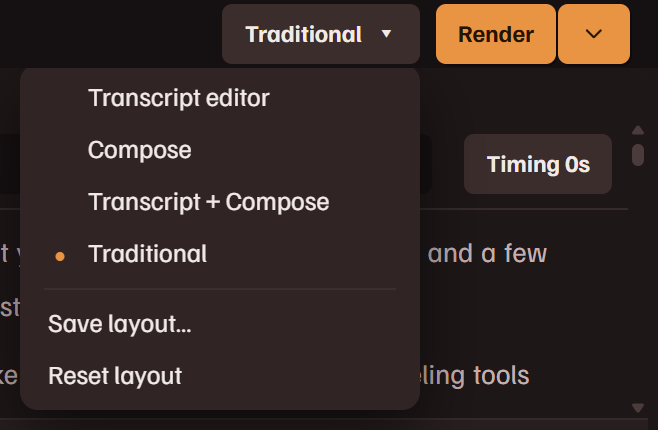
레이아웃은 패널의 배치입니다. 앱에는 네 가지가 들어 있으며, 레이아웃 버튼과 보기 메뉴의 패널 레이아웃 아래에 나열됩니다. 프로젝트는 어느 레이아웃에서나 똑같이 열립니다.
| 스크립트 편집기 | 푸티지 플레이어 옆에 스크립트, 왼쪽에 클립, 아래쪽에 시퀀스가 있습니다. 녹화본을 읽고 그 단어에서 클립을 잘라내기 위한 레이아웃입니다. |
| 합성 | 같은 독에 컴포지션을 앞으로 가져온 레이아웃입니다: 컴포지션 설정, 캔버스, 속성, 타임라인. |
| 스크립트 + 합성 | 가운데에 캔버스가 있고, 오른쪽에 푸티지 플레이어와 스크립트가 위아래로 놓입니다. |
| 전통적 | 합성 도구의 배치입니다: 왼쪽에 프로젝트 목록, 뷰어, 오른쪽에 스크립트와 그 아래 속성, 그리고 레이어마다 한 행인 타임라인. 전용 단축키가 있습니다. |
패널 배치하기
- 탭을 클릭하면 그 패널이 앞으로 나옵니다.
- 탭을 다른 독으로 드래그하면 패널이 그곳으로 옮겨집니다. Esc로 드래그를 취소합니다. 패널이 없는 독은 표시되지 않습니다.
- 패널을 닫으려면 탭을 오른쪽 클릭해 패널 닫기를 고르거나 가운데 버튼으로 클릭하세요. 보기 메뉴의 패널에는 모든 패널이 나열되고, 열려 있는 패널에는 체크가 표시되며, 닫힌 패널을 열 수 있습니다. 닫힌 패널이 필요한 명령은 그 패널을 엽니다.
- 두 독 사이의 경계선을 드래그하면 크기가 바뀝니다.
- 레이아웃 저장…은 배치를 이름을 붙여 저장하며, 저장한 배치는 기본 제공 네 가지와 함께 목록에 나타납니다. 저장한 레이아웃 삭제는 저장한 것을 하나 삭제합니다. 레이아웃 초기화는 사용 중인 레이아웃을 기본 제공 상태나 저장한 상태로 되돌립니다.
배치는 프로젝트가 아니라 이 컴퓨터에 기억됩니다. 스크립트 레이아웃 세 가지는 프로젝트를 닫아 두고 클립을 클립에 나열하며, 전통적 레이아웃은 그 반대입니다. 패널이 좁아 버튼이 다 들어가지 않으면 들어가지 않는 버튼은 추가 동작 버튼 안으로 들어갑니다.
상태 표시줄
왼쪽부터: 렌더링 상태(클릭하면 내보내기 목록이 열립니다), 열려 있는 프로젝트 이름(저장하지 않은 변경 사항이 있으면 앞에 점이 붙습니다), 출력 폴더(클릭하면 폴더가 열립니다), 마지막 메시지, 복구용 사본의 상태. 오른쪽에는: 포인터 아래에 있는 것에 대한 힌트, 설정을 여는 언어, 정보 창을 여는 버전. 창 제목도 같은 방식으로 열려 있는 프로젝트를 표시합니다.
푸티지
푸티지 패널은 가져온 동영상 자체를 재생합니다. 프로젝트 하나에 푸티지를 여러 개 담을 수 있습니다. 패널 위쪽의 목록에서 플레이어와 스크립트가 보여줄 푸티지를 고르고, 그 옆의 색상 견본으로 해당 푸티지에 새 색상을 줍니다. 이 색상은 어디서나 그 푸티지의 클립을 표시합니다.
- 재생 컨트롤 줄에는 재생 / 일시정지, 시간, 탐색 막대, CC, 음소거, 음량, 그리고 화면의 프레임을 원본 해상도 PNG로 출력 폴더에 저장하는 카메라 버튼이 있습니다.
- CC는 말하는 줄을 동영상 위에 표시하고 현재 단어를 강조합니다. 단어 타이밍을 확인할 때 씁니다.
- 재생 컨트롤 아래의 마커 바에는 내 마커와 가져올 때 찾은 장면 전환이 표시됩니다. 누르거나 드래그하면 탐색합니다. 눈금을 클릭하면 그 지점으로 이동하고, 더블클릭하면 그 주변으로 15초짜리 클립이 만들어집니다.
- 클립 패널이나 프로젝트 패널에서 선택한 클립은 마커 바 위에 클립 고유의 색을 띤 띠로 표시됩니다. 띠의 끝을 드래그하면 클립의 시작이나 끝이 옮겨지고, 가운데를 드래그하면 클립 전체가 옮겨집니다. 끝은 컷과 마커에 달라붙습니다. I와 O는 선택한 클립의 시작과 끝을 재생 헤드 위치로 정하고, 선택한 클립이 없으면 새 클립을 만듭니다. Shift I와 Shift O는 클립의 시작과 끝으로 이동합니다.
- Shift를 누른 채 마커 바를 드래그하면 그 구간이 클립이 되며, 이름은 그 안에서 말한 단어로 붙습니다. 양 끝은 컷과 마커에 달라붙습니다. 바 옆의 새 클립 버튼은 재생 헤드 위치에 클립을 만듭니다. 띠의 끝을 드래그하는 동안 푸티지는 그 끝이 있는 프레임을 보여줍니다.
- 컷 감지…는 원하는 감도와 컷 사이의 최소 간격으로 푸티지의 장면 전환을 다시 찾고, 이전에 찾은 컷을 대체합니다. 컷이 준비되면 상태 표시줄에 표시됩니다.
- M은 푸티지가 재생 중이든 일시정지 중이든 재생 헤드에 마커를 찍습니다. 마커와 컷 스위치로 각각을 보이거나 숨깁니다.
- ,와 .는 이전 컷과 다음 컷으로 이동합니다. 바의 두 화살표 사이에 있는 버튼을 누르면 컷 대신 마커 사이를 이동합니다.
- 선택한 레이어가 없으면 ←와 →는 한 프레임씩, Shift와 함께 누르면 1초씩 이동합니다.
스크립트
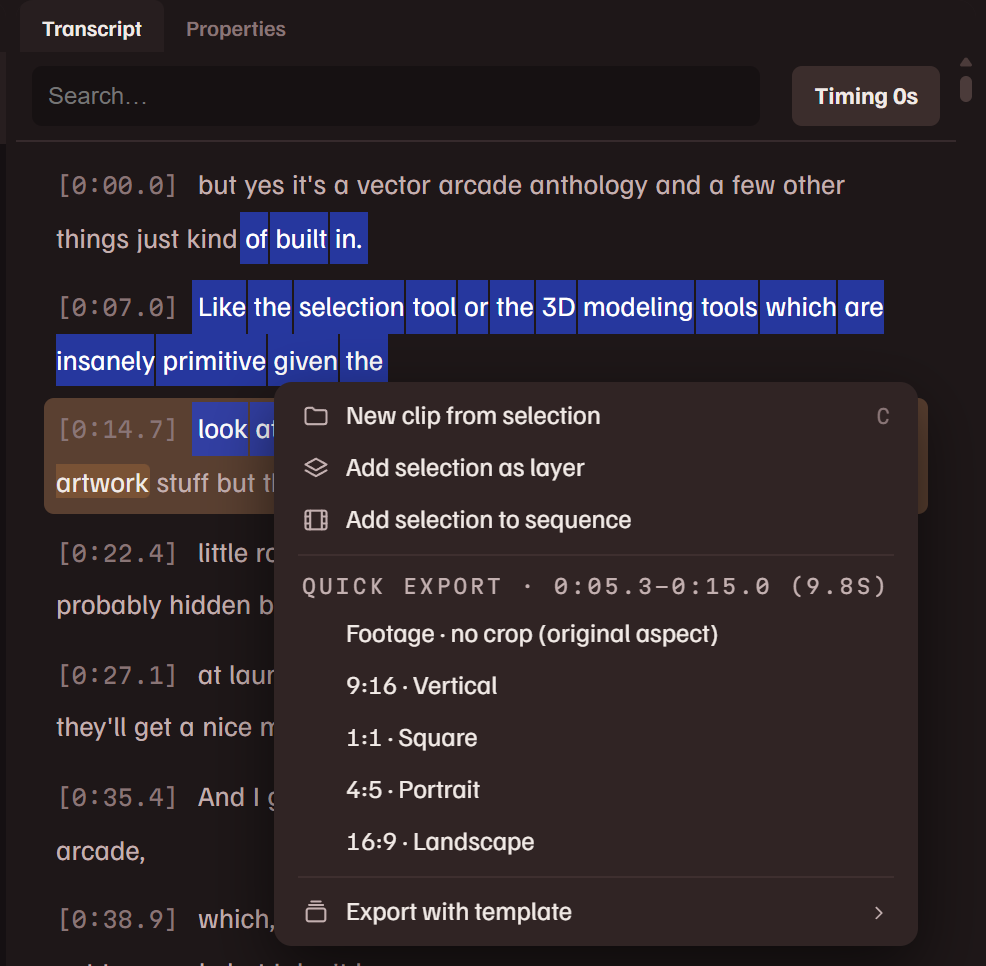
스크립트는 푸티지를 텍스트로 옮긴 것입니다. 각 줄은 시간으로 시작하며, 시간이나 단어를 클릭하면 그 지점으로 이동합니다. 푸티지가 재생되는 동안 말하는 단어가 강조되고 화면 안에 유지됩니다.
- 검색. 검색란에 입력하거나 어디서든 Ctrl F를 누르면 그 텍스트가 들어 있는 줄만 표시됩니다. 검색란에서 Esc를 누르면 지워집니다.
- 선택. 단어 위를 드래그하세요. 스크립트 아래의 버튼과 오른쪽 클릭 메뉴는 이 선택 영역에 작용합니다.
- 단어 고치기. 단어를 더블클릭하고 입력하세요. Enter를 누르면 변경이 저장되고 자막에 반영됩니다.
- 타이밍. 타이밍 버튼은 이 푸티지의 모든 단어를 앞이나 뒤로 옮깁니다. 단어 타이밍을 참고하세요.
단어 아래의 띠와 선택 영역의 오른쪽 클릭 메뉴에는 같은 명령이 있습니다.
| 새 클립 | 선택한 단어로 클립을 만들고, 선택한 것이 없으면 재생 헤드 위치의 15초로 만듭니다. C도 같습니다. |
| 레이어로 추가 | 선택한 단어를 클립으로 만들고 재생 헤드 위치에서 컴포지션의 레이어로 추가합니다. |
| 시퀀스에 추가 | 선택한 단어를 클립으로 만들어 시퀀스 끝에 추가합니다. |
| 빠른 내보내기 | 선택한 단어를 별도의 동영상으로 렌더링합니다: 푸티지 자체의 비율로, 또는 가운데를 잘라 9:16, 1:1, 4:5, 16:9로. 자막이나 제목은 들어가지 않습니다. |
| 템플릿으로 내보내기 | 선택 영역을 템플릿으로 렌더링합니다. 템플릿이 하나 이상 있을 때 표시됩니다. |
선택한 단어는 타임라인으로 드래그할 수도 있습니다. 놓은 지점에서 레이어가 됩니다. 캔버스로 드래그해도 됩니다.
클립
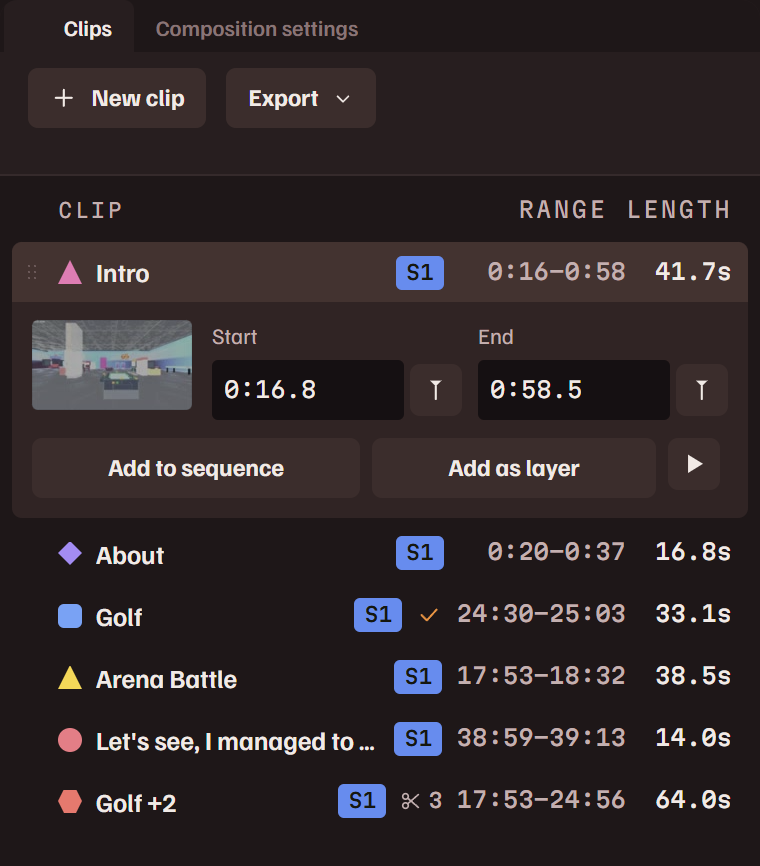
클립은 푸티지 하나에서 이름을 붙인 구간입니다. 이 패널에는 클립이 구간, 길이와 함께 나열됩니다. 행을 클릭하면 클립이 열립니다: 썸네일, 시간으로 나타낸 시작 및 끝(1:05.5나 65.5를 입력하거나 값을 드래그하며, 각각 푸티지 재생 헤드 위치로 정하는 버튼이 있습니다), 시퀀스에 추가, 레이어로 추가, 그리고 푸티지 뷰어에서 미리 보는 재생 버튼. 이름을 클릭하면 이름을 바꿀 수 있습니다. 열린 클립은 푸티지 뷰어의 마커 바에도 띠로 표시되며, 거기서 끝을 드래그할 수 있습니다.
- 새 클립 버튼은 스크립트에서 선택한 단어로 클립을 만들고, 선택한 것이 없으면 재생 헤드 위치의 15초로 만들며, 이름은 그 부분에서 말한 단어로 붙습니다. 그다음 I와 O로 재생 헤드 위치에 시작과 끝을 정합니다.
- 내보내기를 누르면 전체 내보내기…와 선택 항목 내보내기…가 나옵니다. 일괄 내보내기를 참고하세요.
- Ctrl+클릭으로 클립을 체크하고 Shift+클릭으로 범위를 체크합니다. 체크한 클립은 선택 항목 내보내기…에 쓰입니다.
- 행을 시퀀스로 드래그하면 거기에 추가되고, 캔버스로 드래그하면 레이어가 됩니다.
나머지 기능은 클립을 오른쪽 클릭하세요.
| 이름 바꾸기 | 이름을 편집합니다. F2. |
| 복제 | 클립의 사본을 만듭니다. Ctrl D. |
| 범위를 선택 영역으로 설정 | 클립의 범위가 스크립트에서 선택한 단어로 바뀝니다. |
| 무음 조이기… | 클립에서 조용한 틈을 잘라냅니다. 아래를 참고하세요. |
| 시퀀스에 추가 | 시퀀스 끝에 추가합니다. T. |
| 레이어로 추가 | 재생 헤드 위치에서 컴포지션에 추가합니다. L. |
| 템플릿으로 내보내기 | 이 클립을 템플릿으로 렌더링합니다. |
| 시작 = 재생 헤드 | 클립의 시작을, 끝 = 재생 헤드로는 끝을 푸티지 재생 헤드 위치로 옮깁니다. I와 O. |
| 제외 | 클립을 목록에 남겨 두고 전체 내보내기…에서는 뺍니다. 클립 보관으로 되돌립니다. |
| 클립 삭제 | 프로젝트에서 제거합니다. |
무음 조이기
무음 조이기…는 단어 타이밍을 이용해 클립에서 무음을, 원하면 간투사까지 점프컷으로 잘라냅니다. 강도는 약하게, 표준, 강하게 중 하나입니다. 강할수록 더 짧은 무음까지 자르고 말소리 주변에 남기는 여유도 줄어듭니다. 대화 상자에 몇 초가 몇 조각으로 잘려 나가는지 표시되며, 결과 미리보기로 결과를 재생해 본 뒤 적용을 누르세요. 그러면 클립은 여러 구간을 갖게 되고, 열린 클립에 구간이 나열되어 각각 편집, 재생, 순서 변경, 제거할 수 있습니다. 타임라인에서 클립 레이어 메뉴의 같은 명령은 그 레이어를 조입니다.
시퀀스

시퀀스는 클립을 순서대로 담습니다. 시간과 순서만 정하며, 위치와 크기, 그리고 동영상 위에 그려지는 모든 것은 컴포지션의 몫입니다. 시퀀스에 추가로 클립을 추가하거나 클립에서 드래그해 넣으세요.
- 재생. 재생을 누르면 푸티지 뷰어에서 시퀀스 전체가 재생됩니다. 클립을 클릭하면 그 지점부터 재생되며, 클립 끝부분을 클릭하는 것이 다음 클립과의 이음매를 빠르게 확인하는 방법입니다. 바늘이 띠 위를 지나가고 각 클립의 단어는 말하는 순간 강조됩니다.
- 트림. 클립의 어느 쪽 가장자리든 드래그하면 플레이어가 잘리는 지점의 프레임을 보여줍니다.
- 분할. 재생 중에 S 또는 분할은 재생 중인 클립을 바늘 위치에서 자릅니다. 바늘 위치가 아닌 원하는 곳에서 자르려면 클립을 오른쪽 클릭해 여기서 분할을 고르세요.
- 순서 변경과 제거. 클립을 다른 클립 위로 드래그하면 그 자리로 옮겨집니다. 클립의 ✕ 또는 시퀀스에서 제거로 클립을 뺍니다. 지우기는 띠를 비웁니다.
- 클립으로 저장은 시퀀스를 여러 구간을 가진 클립 하나로 저장하며, 다른 클립처럼 내보내거나 레이어로 쓸 수 있습니다.
- 클립의 오른쪽 클릭 메뉴에 있는 클립으로 렌더링은 그 클립을 새 동영상 파일로 구워 프로젝트에 푸티지와 클립으로 추가합니다.
시퀀스 전체가 컴포지션의 레이어 하나가 될 수 있습니다: 프로젝트에서 시퀀스 행의 레이어로 추가, 또는 속성에서 클립 레이어의 클립 목록에 있는 시퀀스.
프로젝트
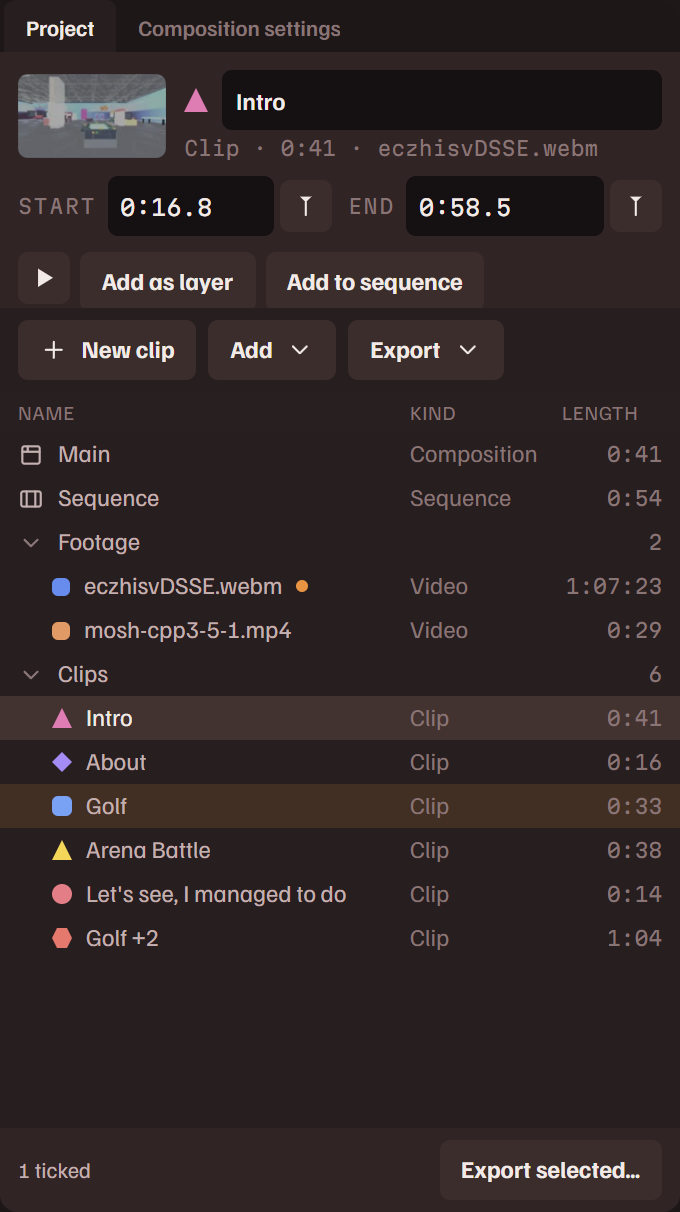
프로젝트 패널에는 프로젝트를 이루는 모든 것이 나열됩니다: 컴포지션, 시퀀스, 푸티지 폴더, 클립 폴더. 전통적 레이아웃에서는 열려 있고, 다른 레이아웃에서는 보기 메뉴의 패널에서 엽니다.
- 행을 선택하면 목록 위의 띠에 그 항목이 표시됩니다: 클립은 이름과 시작 및 끝(시간을 입력하거나, 값을 드래그하거나, 옆의 버튼으로 재생 헤드 위치로 정합니다. 클립 패널과 같습니다), 푸티지는 색상과 뷰어에서 보기, 시퀀스는 열기, 컴포지션은 컴포지션 설정. 선택한 클립은 푸티지 뷰어의 마커 바에 띠로 표시됩니다.
- 행을 두 번 클릭하면 열립니다: 컴포지션과 그 타임라인, 시퀀스, 뷰어의 푸티지, 또는 클립 미리보기.
- 컴포지션을 제외한 어느 행이든 타임라인으로 드래그하면 놓은 지점에서 시작하는 레이어가 됩니다. 캔버스에 놓으면 재생 헤드 위치의 레이어가 됩니다.
- 클립에서처럼 Ctrl+클릭과 Shift+클릭으로 클립을 체크합니다. 새 클립과 내보내기는 패널의 도구 모음에 있습니다.
행을 오른쪽 클릭하면 그 행의 명령이 나옵니다. 클립에는 클립에서와 같은 메뉴가 있습니다. 푸티지에는 뷰어에서 보기, 레이어로 추가(파일 전체), 새 색상, 사본이 없을 때의 미리보기 사본 만들기, 탐색기에서 열기가 있습니다. 시퀀스에는 열기, 레이어로 추가, 클립으로 저장이 있습니다. 컴포지션에는 컴포지션 설정과 프로젝트 설정…이 있습니다.
컴포지션
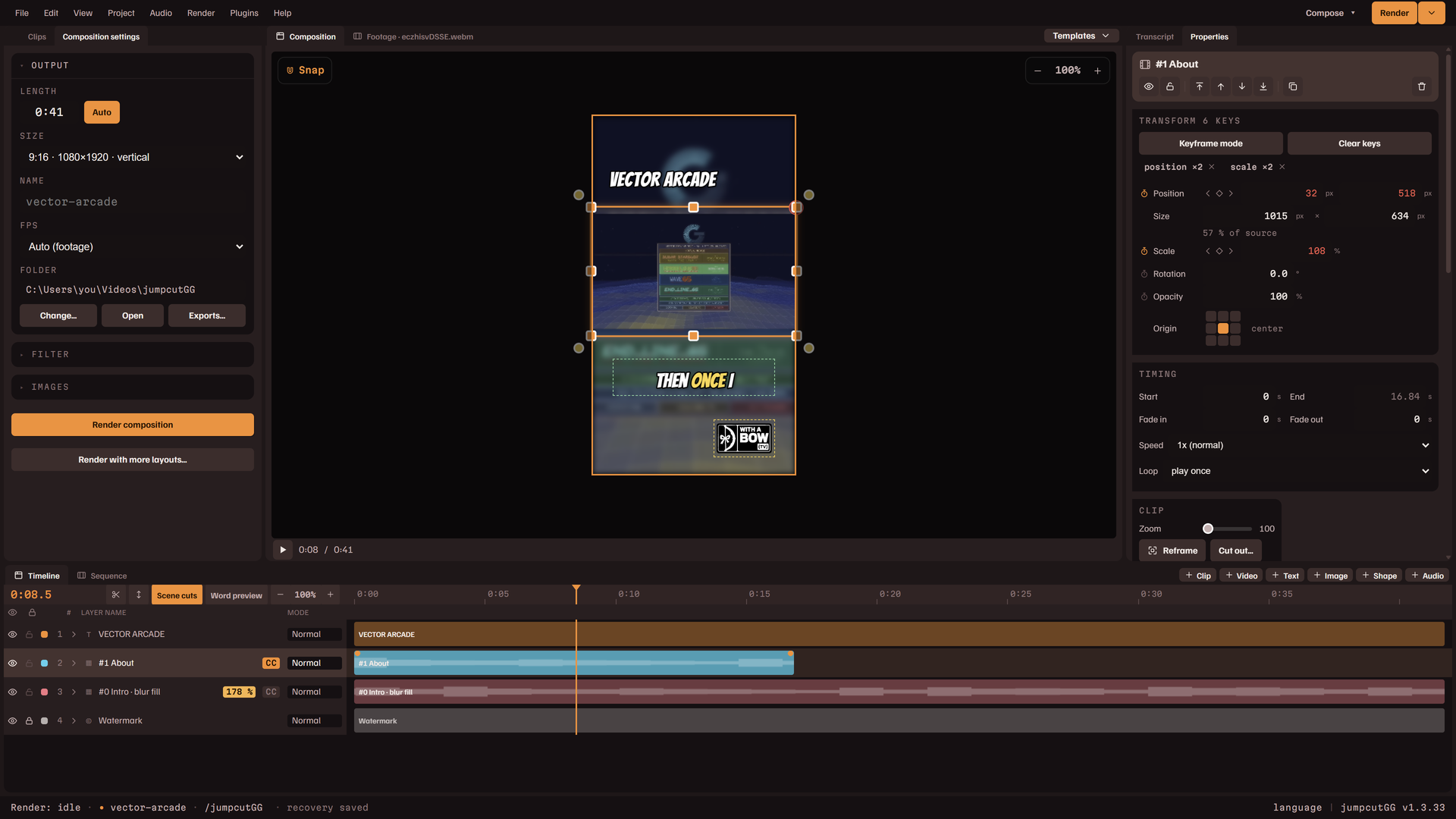
컴포지션 탭은 캔버스입니다: 렌더링하는 동영상의 프레임이며, 모든 레이어가 실제 놓일 자리에 그려집니다. 그 아래에 재생 버튼과 시간이 있습니다. 이 탭이 보이는 동안 Space는 컴포지션을 재생합니다.
선택과 이동
- 레이어를 클릭하면 선택됩니다. 빈 캔버스를 클릭하면 선택이 해제됩니다. 여러 개를 선택하려면 타임라인에서 행을 Ctrl+클릭하거나 Shift+클릭하세요.
- 레이어를 드래그하면 이동합니다. Shift를 누르면 한 축으로만 움직입니다. 여러 개를 선택했으면 모두 함께 움직이며, Alt를 누르고 있으면 포인터 아래의 레이어만 움직입니다.
- 방향키는 선택 항목을 조금씩 옮기고, Shift와 함께 누르면 더 많이 옮깁니다.
- 가장자리의 핸들을 드래그하면 크기가 바뀝니다. 클립과 이미지는 비율을 유지하고, 도형은 너비와 높이를 따로 바꿀 수 있으며, 텍스트에는 크기 핸들 하나와 줄바꿈 너비를 정하는 오른쪽 가장자리 핸들 하나가 있습니다.
- 모서리의 회전 핸들을 드래그하면 레이어가 회전합니다. Shift를 누르면 22.5° 단위로 회전합니다.
- 텍스트 안을 클릭하면 그 자리에서 편집합니다.
스냅과 확대/축소
캔버스 왼쪽 위의 스냅을 켜면 드래그하는 레이어의 가장자리와 가운데가 프레임의 가장자리와 가운데, 그리고 다른 레이어에 달라붙고, 달라붙는 곳에 안내선이 표시됩니다. 오른쪽 위의 확대/축소 버튼은 보기 배율을 단계별로 바꾸고, 그 사이의 백분율을 누르면 화면에 맞게 되돌립니다. Ctrl과 마우스 휠은 포인터를 중심으로 20%에서 600%까지 확대/축소합니다.
오른쪽 클릭 메뉴
레이어에서: 맨 앞으로 가져오기, 앞으로 가져오기, 뒤로 보내기, 맨 뒤로 보내기. 클립 레이어에는 클립 변경과 자막 스위치. 인트로 애니메이션과 아웃트로 애니메이션. 복제와 삭제. 빈 캔버스에서는 클릭한 자리에 레이어를 추가하는 메뉴가 나옵니다: 클립, 텍스트, 이미지, 아바타나 워드마크, 동영상 파일, 사운드.
정렬, 정돈, 레이어 배치
- 편집 메뉴의 정렬은 선택 항목을 맞춥니다: 왼쪽, 가로 가운데, 오른쪽, 위쪽, 세로 가운데, 아래쪽. 세 개 이상이면 가로로 균등 분배나 세로로 균등 분배도 쓸 수 있습니다. 레이어 하나는 캔버스에 맞춰 정렬됩니다. 둘 이상은 서로에게 맞춰 정렬되며, 캔버스에 맞춰 정렬을 체크하면 캔버스에 맞춰집니다.
- 정돈은 어느 레이어가 어느 레이어 위에 그려질지를 바꿉니다.
- 레이어 배치는 모든 클립 레이어를 하나의 배치로 다시 만듭니다: 단일, 2분할, 3분할, 격자, 화면 속 화면, 스크롤 월, 열, 화면과 캠. 프로젝트의 클립을 차례로 넣어 배치를 채우고 기존 클립 레이어를 대체합니다. 실행 취소로 되돌릴 수 있습니다.
- 잘라내기, 복사, 붙여넣기는 레이어에 작용합니다. 붙여넣은 레이어는 원본이 있던 자리에 놓이고, 클립의 자막도 함께 따라옵니다.
타임라인
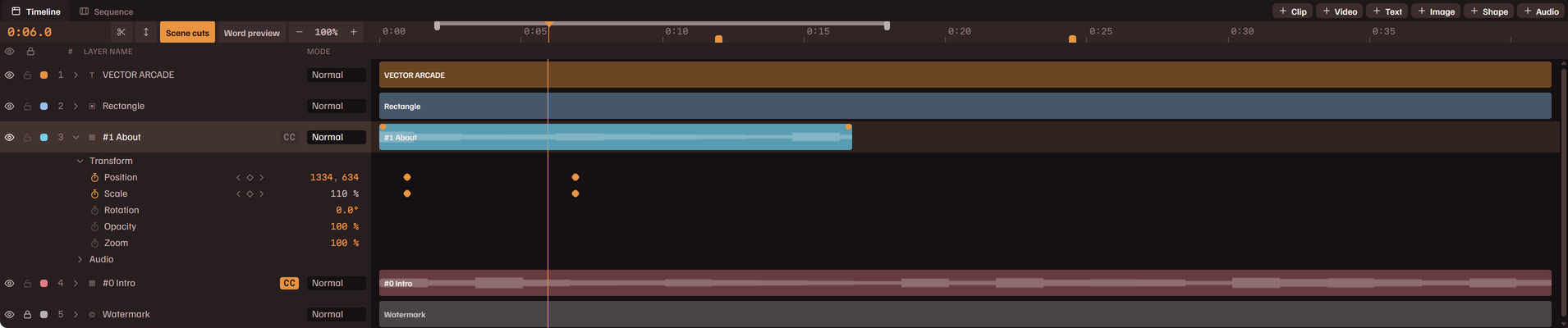
타임라인에는 레이어마다 한 행이 있고, 위쪽 행이 아래쪽 행 위에 그려집니다. 왼쪽 열에는 각 레이어의 이름이 있고, 오른쪽은 시간이며 레이어가 시작하는 곳부터 끝나는 곳까지 막대가 놓입니다.
도구 모음
- 탭 줄 오른쪽 끝의 버튼은 레이어를 추가합니다: 클립, 동영상, 텍스트, 이미지, 도형, 오디오. 레이어를 참고하세요.
- 왼쪽에는 재생 헤드의 시간, 선택한 레이어를 재생 헤드에서 분할하는 가위 버튼, 행 높이를 슬림과 전체로 전환하는 버튼이 있습니다.
- 단어 미리보기는 재생 헤드 위치에서 각 클립 레이어에 다음에 나올 단어 몇 개를 표시합니다. 옆의 숫자가 단어 수입니다.
- The zoom buttons stretch time, each press doubling it, until about one second is across the panel, however long the composition is; the button between them says how much time is on screen and resets it to fit. Ctrl and the wheel zoom about the pointer. Shift and the wheel scroll along time. Zoom to selection (View, or Shift Z) fits the selected layers across the panel.
- 왼쪽 열 가장자리의 손잡이를 드래그하면 열이 넓어집니다.
눈금자와 재생 헤드
눈금자를 누르거나 드래그하면 재생 헤드가 움직입니다. 어느 행이든 빈 부분을 눌러도 같습니다. 탐색하는 동안 Shift를 누르고 있으면 재생 헤드가 가장 가까운 레이어 가장자리에 달라붙습니다. 눈금자에는 작업 영역과 마커도 표시됩니다.
행
- 눈 아이콘은 레이어를 숨기거나 표시합니다. 자물쇠는 레이어가 바뀌지 않게 막습니다. 잠긴 레이어의 값은 흐리게 표시되고, 값을 누르면 자물쇠가 깜박입니다.
- 클립 레이어의 CC는 그 레이어의 자막을 켜고 끕니다.
- 모드 열은 레이어의 블렌드 모드입니다. 클릭하면 목록이 나옵니다.
- 이름 옆의 백분율은 레이어가 푸티지의 픽셀 수보다 크게 확대되어 푸티지보다 흐릿하게 보인다는 뜻입니다.
- 행을 클릭하면 그 레이어가 선택됩니다. Ctrl+클릭은 하나를 더하거나 빼고, Shift+클릭은 범위를 선택합니다.
- 레이어 이름을 위나 아래로 드래그하면 쌓인 순서가 바뀝니다. 다른 레이어의 행 가운데에 놓으면 둘이 그룹이 됩니다.
막대
- 막대를 드래그하면 레이어가 시간축에서 이동합니다. 어느 쪽 끝이든 드래그하면 트림됩니다.
- 드래그하는 막대는 컴포지션의 시작과 끝, 재생 헤드, 다른 레이어의 가장자리, 마커, 작업 영역에 달라붙고, 안내선이 그 위치를 보여줍니다. Alt를 누르고 있으면 자유롭게 드래그합니다.
- 막대 양 끝의 핸들은 페이드 인과 페이드 아웃을 정합니다. 레이어에 인트로나 아웃트로 효과가 있으면 핸들은 그 효과의 길이를 정합니다.
- 클립 레이어, 오디오 레이어, 음악 행은 소리를 파형으로 그립니다.
- 조인 레이어에는 여러 클립이 빈틈없이 이어져 있습니다. 위아래의 가는 띠가 레이어이고, 각 사각형이 클립 하나이며 따로 드래그하거나 트림할 수 있습니다. 하나를 행 밖으로 드래그하면 별도의 레이어가 됩니다.
- 타임라인 헤더의 장면 전환을 켜면 클립 레이어에 그 푸티지의 장면 전환마다 눈금이 표시되고(푸티지 패널의 마커 바 참고), 드래그하는 막대, 트림하는 가장자리, 마커, Shift를 누른 채 움직이는 재생 헤드가 거기에 달라붙습니다. 레이어 메뉴의 장면 전환에서 분할은 레이어 안의 모든 장면 전환에서 레이어를 자르며, 실행 취소 한 번으로 되돌릴 수 있습니다.
- 타임라인에서 클립 레이어를 프로젝트 패널이나 클립 패널로 드래그하면 그 구간의 클립이 되며, 이름은 그 안에서 말한 단어로 붙습니다. 레이어는 원래 자리에 그대로 있습니다. 조이기를 적용한 레이어는 여러 구간으로 된 클립이 됩니다.
레이어의 속성
레이어 이름 옆의 화살표를 누르면 속성이 묶음별로 열립니다: 변형(위치, 배율, 회전, 불투명도, 클립과 이미지에는 확대/축소도), 오디오(음량), 자막.
- 값을 좌우로 드래그하면 바뀝니다. Shift를 누르면 열 배 빠르게 바뀝니다.
- 스톱워치는 재생 헤드 위치에서 그 속성에 키프레임을 만듭니다. 다시 클릭하면 그 속성의 키프레임을 모두 제거하고 표시된 값을 유지합니다.
- 이름 뒤의 화살표 세 개는 이전 키프레임으로 이동, 재생 헤드에 키프레임 추가 또는 제거, 다음 키프레임으로 이동입니다.
- 키프레임은 행 위의 마름모입니다. 클릭하면 그 키프레임으로 이동하고, 드래그하면 시간축에서 옮기며, 오른쪽 클릭하면 이징이나 키프레임 삭제가 나옵니다. 키프레임 애니메이션을 참고하세요.
- 자막 행에는 레이어의 클립마다 조각이 하나씩 있습니다. 조각을 클릭하면 그 클립에만 자막을 빼거나 넣습니다.
오른쪽 클릭 메뉴
클립 레이어의 막대 또는 행:
| 재생 헤드에서 분할 | 재생 헤드에서 레이어를 둘로 자릅니다. 타임라인 편집을 참고하세요. |
| 무음 조이기… | 레이어에서 무음을 잘라냅니다. 무음 조이기를 참고하세요. |
| 영역 잘라내기… | 레이어의 잘라낸 영역을 만듭니다. |
| 비트에 자동 펀치 | 음악 트랙이 설정되어 있으면 매 비트, 2비트마다 또는 4비트마다 확대 펀치를 추가합니다. 비트 펀치 지우기로 제거합니다. |
| 전환 | 이 클립이 겹치는 클립에서 어떻게 넘겨받는지입니다. 효과와 전환을 참고하세요. |
| 클립 변경 | 레이어가 재생하는 클립, 또는 레이어 하나로 넣은 시퀀스 전체입니다. 프로젝트에 푸티지가 둘 이상이면 푸티지 변경으로 푸티지를 바꾸며, 같은 시간 구간을 유지합니다. |
| 이 클립에 자막 추가 | 이 클립에만 자막을 넣습니다. 자막이 있으면 이 클립의 자막 제거가 됩니다. |
| 한 번 재생 | 반복 재생, 핑퐁과 함께: 레이어가 한 번 재생될지, 컴포지션 끝까지 앞으로 또는 앞뒤로 반복될지를 정합니다. |
| 순서 | 레이어를 쌓인 순서에서 위나 아래로 옮깁니다. |
| 그룹 | 그룹에서 빼기, 그룹 해제와 함께 있습니다. 그룹을 참고하세요. |
| 임의 색상 | 막대에 새 색상을 줍니다. |
| 시작에 고정 | 레이어를 컴포지션의 시작으로 옮깁니다. 끝에 고정은 끝으로 옮깁니다. |
| 복제 | 위쪽 행에 레이어의 사본을 만듭니다. |
| 리플 삭제 | 삭제하고 빈틈을 메웁니다. 타임라인 편집을 참고하세요. |
| 삭제 | 삭제하고 빈틈을 남깁니다. |
텍스트, 이미지, 도형, 오디오 레이어에는 분할, 그룹, 순서, 복제, 삭제 항목이 있습니다. 그룹의 행에는 레이어를 행으로 표시 또는 한 행으로 접기, 이름 바꾸기, 순서, 그룹 해제, 복제, 삭제가 있습니다. 타임라인의 빈 부분을 오른쪽 클릭하면 여기에 클립 레이어 추가가 나옵니다.
레이어마다 레인이 하나이고 속성 행이 없는 이전 타임라인도 보기 메뉴의 패널 아래에 레인 타임라인으로 남아 있습니다. 모든 레이아웃에서 닫혀 있습니다.
속성
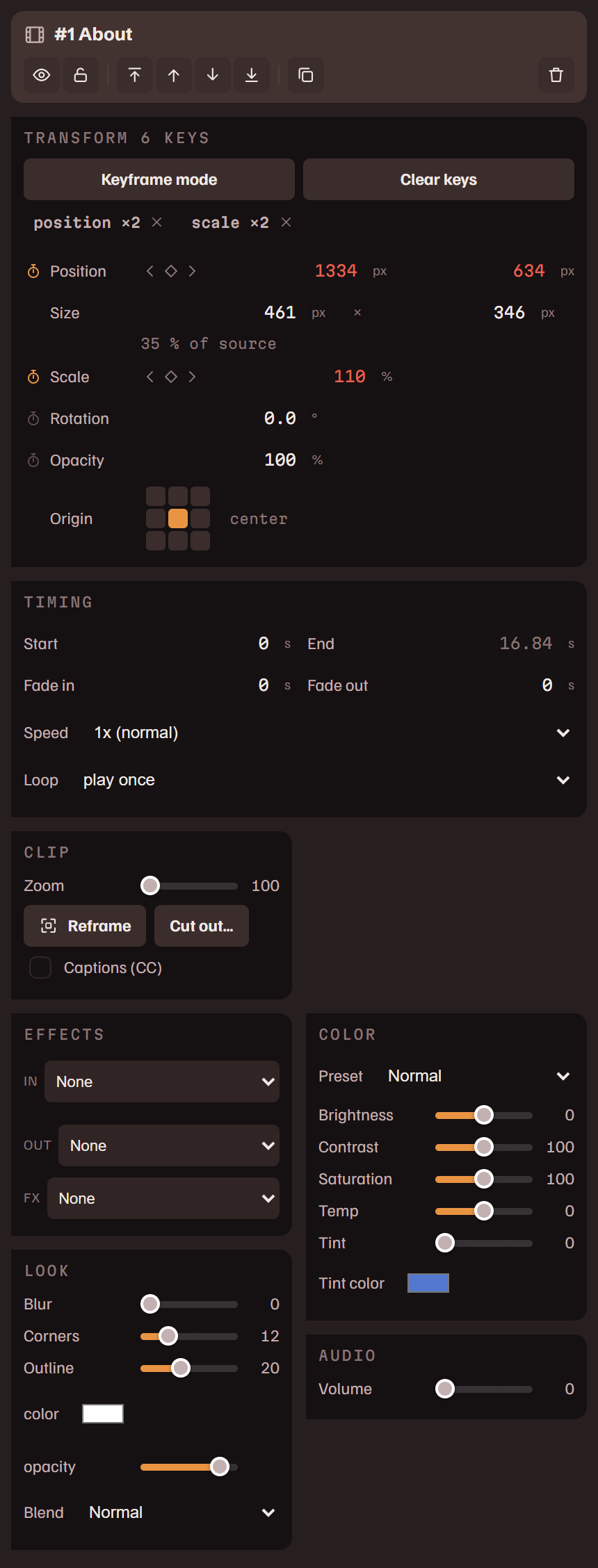
속성에는 선택한 레이어가 표시되며, 레이어 종류와 상관없이 순서가 같습니다: 헤더, 변형, 타이밍, 레이어 고유의 설정, 효과, 룩, 그리고 클립 레이어에는 색상과 오디오. 헤더에는 레이어 이름과 함께 숨기기·표시, 잠그기, 쌓인 순서 버튼, 복제, 삭제가 있습니다. 클립 레이어가 재생하는 내용은 캔버스나 타임라인 행에서 여는 레이어 메뉴로 바꿉니다: 클립 변경, 그리고 프로젝트에 푸티지가 둘 이상이면 푸티지 변경.
변형
레이어의 위치와 크기이며, 컴포지션의 픽셀 단위입니다.
| 위치 | X와 Y: 레이어의 왼쪽 위 모서리입니다. |
| 크기 | 너비와 높이입니다. 그 뒤에는 백분율이 있습니다. 클립이나 이미지에서는 소스 배율로, 레이어의 현재 구도에서 소스 픽셀 하나가 출력 픽셀 몇 개를 차지하는지를 나타냅니다. 100%를 넘으면 주황색으로 바뀌며, 화면이 확대되고 있다는 뜻입니다. 도형, 텍스트, 자막에서는 프레임 너비에 대한 너비의 비율입니다. 텍스트의 크기는 측정된 값이라 여기에 입력할 수 없습니다. 텍스트의 크기는 텍스트 아래에 있습니다. |
| 배율 | 크기에 곱해지는 애니메이션 배율이며, 레이어의 타임라인 행에 있는 것과 같습니다. |
| 회전 | -180°부터 180°까지. |
| 불투명도 | 0%부터 100%까지. |
- 값을 입력하거나 좌우로 드래그해 바꿉니다. Shift를 누르면 열 배 빠르게 바뀝니다.
- 이름 앞의 스톱워치는 재생 헤드 위치에서 그 속성에 키프레임을 만듭니다. 키프레임이 생기면 값이 라임색으로 표시되고 이름 뒤에 화살표 세 개가 나타납니다: 이전 키프레임, 재생 헤드 위치에 키프레임 추가 또는 제거, 다음 키프레임. 스톱워치를 다시 누르면 그 속성의 키프레임을 모두 제거하고 표시된 값을 유지합니다.
- 빨간색 값은 키프레임 모드가 꺼진 상태에서 키프레임이 있는 값입니다. 모드를 켜거나 스톱워치로 키프레임을 제거하기 전에는 바꿀 수 없습니다. 이 설정 묶음의 맨 위에 키프레임 모드, 키프레임 추가, 키프레임 지우기가 있습니다. 키프레임 애니메이션을 참고하세요.
타이밍
| 시작 | 레이어가 컴포지션에서 시작하는 시점(초)입니다. 텍스트, 이미지, 오디오 레이어에서는 레이어를 옮기며, 끝도 함께 따라옵니다. |
| 끝 | 레이어가 끝나는 시점입니다. 클립 레이어의 끝은 클립과 속도에 따라 정해지며 입력할 수 없습니다. |
| 페이드 인 | 페이드 아웃과 함께: 양 끝의 페이드 길이(초)입니다. |
| 속도 | 0.25배속부터 4배속까지입니다. 클립이 하나인 클립 레이어에 해당합니다. |
| 반복 | 한 번 재생하거나, 반복하거나, 앞뒤로 왕복하며 컴포지션 끝까지 이어집니다. 클립 레이어에만 해당합니다. |
클립 레이어
| 확대/축소 | 클립 아래에 있습니다: 레이어의 프레임 안에서 푸티지를 100%에서 400%까지 확대합니다. |
| 리프레임 | 켜져 있는 동안 프레임 안에서 푸티지를 드래그해 보이는 부분을 고르고, 스크롤로 확대/축소합니다. |
| 영역 잘라내기… | 잘라낸 영역을 만듭니다. 잘라낸 영역에서는 잘라낸 영역 편집…으로 표시됩니다. |
| 자막 (CC) | 이 레이어의 스크립트로 자막을 만듭니다. 체크하면 아래에 자막 설정이 나타납니다. 자막을 참고하세요. |
| 인 | 효과 아래에 아웃, FX와 함께 있습니다: 클립이 나타나는 방식, 사라지는 방식, 그리고 클립 전체 길이 동안 계속되는 효과입니다. 효과와 전환을 참고하세요. |
| 흐림 | 룩 아래에 있습니다: 레이어를 흐리게 합니다. |
| 모서리 | 레이어의 모서리를 둥글게 합니다. |
| 외곽선 | 레이어 둘레의 테두리입니다: 두께, 색상, 불투명도. |
| 블렌드 | 레이어가 아래 레이어와 섞이는 방식입니다: Normal, Screen, Multiply, Overlay, Lighten, Darken, 소프트 라이트, 하드 라이트, Difference, Exclusion. |
| 프리셋 | 색상 아래에서 한 번의 선택으로 룩을 정합니다: Normal, Vibrant, Moody, Warm, Cool, B&W, Faded. |
| 밝기 | 대비, 채도, 온도(오른쪽이 따뜻하게, 왼쪽이 차갑게), 색상을 고를 수 있는 색조와 함께: 이 레이어의 색 보정입니다. |
| 음량 | 레이어 자체의 소리, 0%부터 150%까지. |
텍스트 레이어
텍스트 아래: 글 내용, 글꼴, 픽셀 단위와 프레임 높이에 대한 비율로 나타낸 크기(한쪽 입력란을 바꾸면 다른 쪽도 바뀝니다), 색상, 텍스트가 그 안에서 줄바꿈되는 너비(0이면 한 줄이 끝없이 이어집니다), 그리고 등장 행이 있습니다. 등장 행은 텍스트를 한 글자씩 또는 한 단어씩 써 나가며, 정한 시간(초) 동안, 정한 속도로, 또는 음악 트랙의 비트에 맞춰 진행합니다. 룩 아래: 외곽선과 그 색상, 그림자와 그 색상, 거리, 각도, 흐림, 불투명도, 자간, 행간, 블렌드가 있습니다.
텍스트에 자체 배경을 넣을 수 있습니다. 룩에서 배경을 켜면 글자 뒤에 채워진 사각형이 생깁니다. 같은 레이어의 일부이므로 텍스트와 함께 움직이고, 회전하고, 페이드되고, 트림됩니다. 색상과 불투명도, 텍스트 주변의 안쪽 여백, 모서리의 둥근 정도를 설정하세요. 적용 범위는 배경이 채우는 영역입니다. 텍스트만 채우거나, 텍스트 위치와 상관없이 프레임 전체를 채웁니다. 뒤쪽을 고르면 텍스트 레이어 하나가 타이틀 카드가 됩니다.
정렬은 텍스트 자체 너비 안에서 줄이 놓이는 방식을 정합니다: 왼쪽, 가운데 또는 오른쪽. 너비가 있으면 줄은 그 상자를 기준으로 놓이고, 없으면 가장 긴 줄을 기준으로 놓이므로 한 줄짜리 텍스트는 세 가지 모두에서 똑같이 보입니다. 레이어는 움직이지 않습니다.
이미지 또는 도형
이미지 아래: 확대/축소, 리프레임, 템플릿에서 내 아바타나 워드마크로 쓰이도록 지정하는 브랜드 슬롯, 교체, 이미지 제거가 있습니다. 룩 아래: 흐림, 모서리, 블렌드가 있습니다. 이미지의 높이는 그림을 따릅니다: 너비를 입력하면 높이도 함께 바뀝니다. 도형에는 확대/축소, 리프레임, 교체 대신 색상이 있으며, 너비와 높이를 따로 입력합니다.
속성 패널의 모든 색상 견본은 같은 선택기를 엽니다: 사각형과 색조 막대, 16진수 입력란, 마지막으로 고른 여덟 가지 색, 스포이트. 스포이트를 누르면 포인터에 십자선이 생기고 그 아래의 색이 표시됩니다. 그다음 창 안 아무 곳이나 클릭하면 화면에 그려진 그대로 읽은 그 색을 가져오므로, 미리보기에서 고른 색은 렌더링이 만드는 색과 같습니다. Esc로 취소합니다.
사운드
오디오 레이어에는 음량과 오디오 레이어 제거가 있습니다. 음악 트랙에는 더 많은 항목이 있습니다. 사운드를 참고하세요.
컴포지션 설정
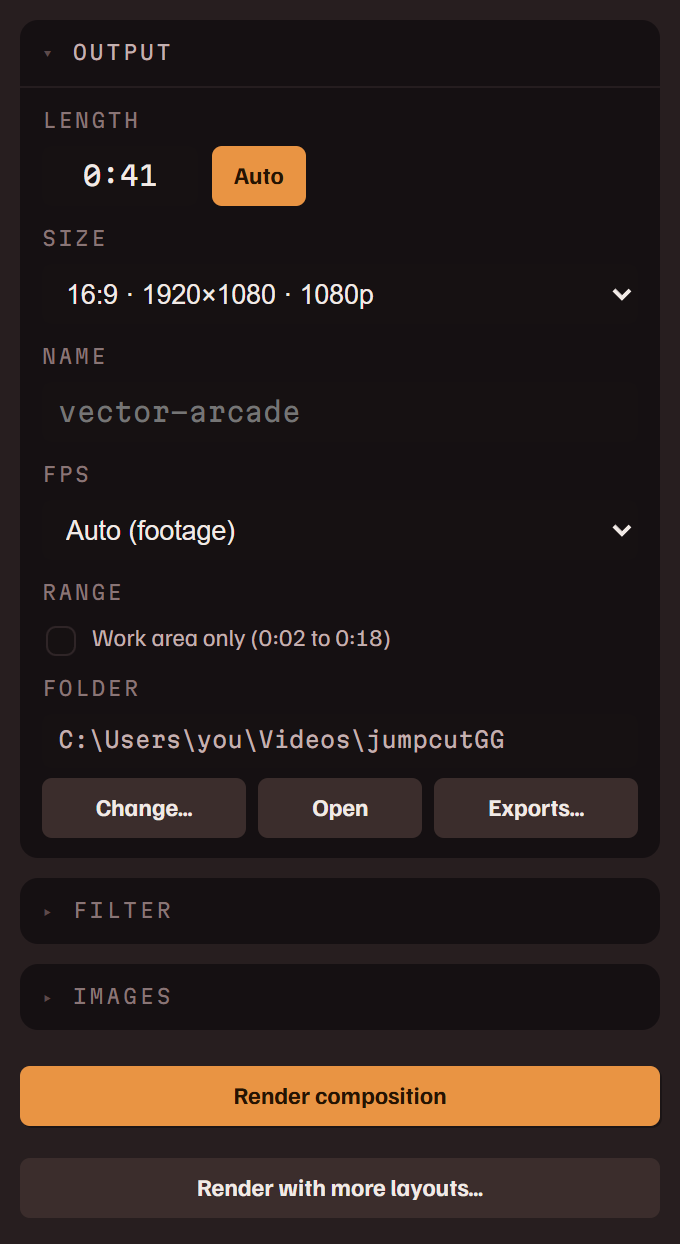
컴포지션 전체에 적용되는 항목이며 세 섹션으로 나뉩니다.
출력
| 길이 | 컴포지션의 길이이며 m:ss 또는 초로 입력합니다. 자동은 마지막 레이어가 끝나는 지점에 길이를 맞춥니다. |
| 크기 | The frame: vertical (9:16, 4:5, 3:4), square, or horizontal (16:9 at 1080p, 1440p or 4K, 4:3, 21:9). Custom… takes an exact size such as 1080x1350, or a ratio such as 2.35:1. A new project's size is chosen as it is made: on the start page, Match footage, the default, takes the footage's shape (horizontal 1920x1080, vertical 1080x1920, or square). |
| 이름 | 파일 이름입니다. 비워 두면 프로젝트 이름을 사용합니다. 렌더링은 파일을 덮어쓰지 않습니다. 이미 쓰이는 이름에는 숫자가 붙습니다. |
| FPS | 자동 (푸티지)는 푸티지의 프레임 레이트를 사용합니다. 또는 24, 30, 60. |
| 범위 | 작업 영역이 설정되어 있는 동안 표시됩니다. 작업 영역만은 컴포지션 전체가 아니라 그 범위만 내보냅니다. |
| 폴더 | 렌더링 결과가 저장되는 위치입니다. 변경…으로 다른 폴더를 고르고, 열기로 폴더를 열고, 내보내기 목록…으로 그 안의 파일 목록을 봅니다. |
필터
룩은 한 번의 선택으로 프레임 전체의 색을 보정합니다: Vibrant, Warm, Cool, Moody, Faded, Vintage, Golden, Noir, Lo-Fi, Cinema, Pastel. 강도로 정도를 정합니다. 조정을 누르면 그 뒤의 값이 열립니다: 밝기, 대비, 채도, 따뜻함, 색조, 그레인, 페이드. 비네트는 모서리를 어둡게 하며 정도와 페더가 있습니다.
이미지
배경은 모든 레이어 뒤에 놓이는 그림입니다. 워터마크는 동영상 위에 찍히는 그림이며 캔버스에서 옮기고 크기를 바꿉니다. 둘 다 이 프로젝트에만 적용됩니다. 새 프로젝트가 시작할 때 쓰는 것은 설정에 있습니다.
패널 아래쪽에는 컴포지션 렌더링과 여러 레이아웃으로 렌더링…이 있습니다. 렌더링과 내보내기를 참고하세요.
레이어
타임라인 탭 줄 오른쪽 끝의 버튼으로, 또는 빈 캔버스를 오른쪽 클릭해 레이어를 추가합니다.
| 클립 | 프로젝트 푸티지의 클립입니다. 어느 클립을 보여줄지는 속성에서 고릅니다. 클립, 스크립트, 프로젝트에 있는 레이어로 추가도 같은 종류의 레이어를 만듭니다. |
| 동영상 | 아무 동영상 파일이나 스크립트 없이 통째로 레이어가 됩니다. 파일은 프로젝트의 푸티지에 추가됩니다. |
| 텍스트 | 스타일을 입힌 텍스트입니다. 캔버스에서 텍스트 안을 클릭해 입력합니다. |
| 이미지 | 그림은 이미지 파일…, 브랜딩 이미지는 아바타 / 배지와 워드마크, 삭제한 프로젝트 워터마크를 되돌리려면 워터마크. |
| 도형 | 단색 사각형 또는 타원입니다. 너비와 높이를 따로 조절합니다. |
| 오디오 | 직접 녹음하는 내레이션, 재생 헤드 위치에 레이어로 넣는 오디오 파일, 또는 배경 음악 트랙입니다. 사운드를 참고하세요. |
자막은 클립 레이어에 속한 별도의 레이어입니다. 자막을 참고하세요. 음악 트랙과 배경 그림은 각각 타임라인 맨 아래에 고정된 행이 있습니다.
자막
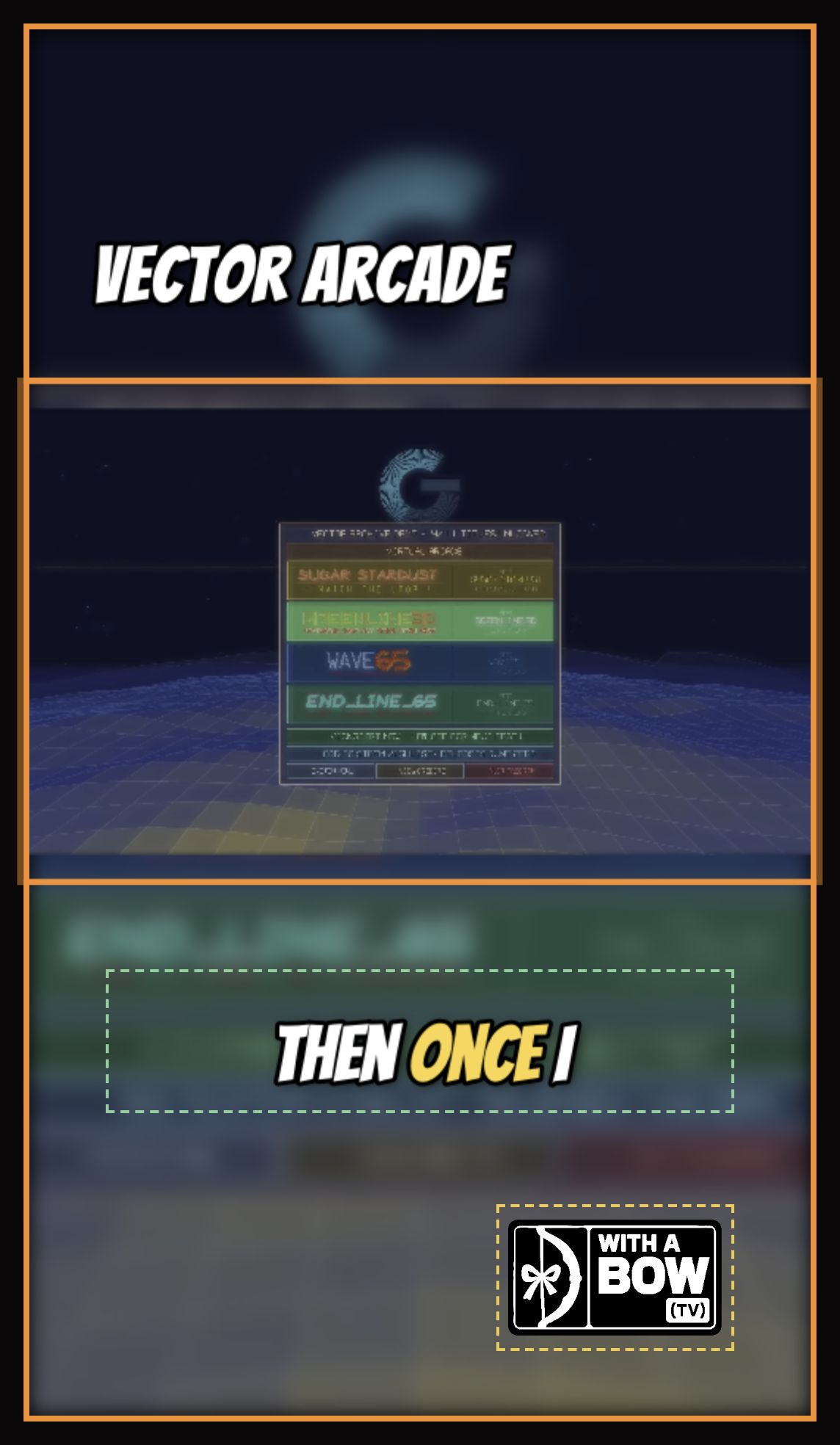
자막은 스크립트에서 나오므로 다시 입력할 것이 없습니다. 타임라인에서 클립 레이어 행의 CC를 켜거나 속성의 자막 (CC) 체크박스를 켜면, 클립 아래에 그 단어에 맞춘 자막이 나타납니다.
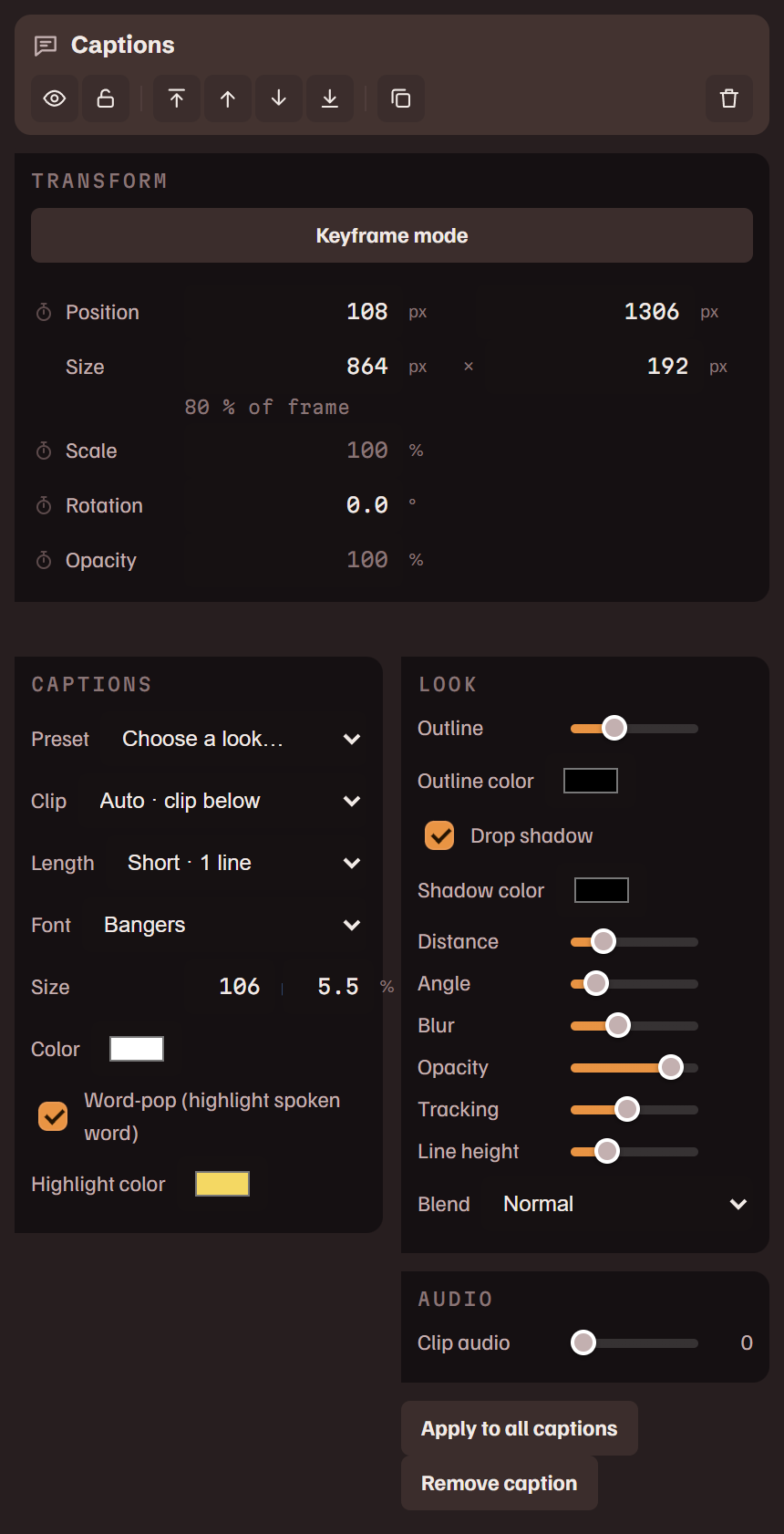
자막은 캔버스 위의 상자입니다. 원하는 곳으로 드래그하고, 크기를 바꾸고, 회전하세요. 설정은 속성에 있으며, 클립을 선택했을 때는 클립 자체의 설정 아래에 있습니다.
| 프리셋 | 한 번의 선택으로 완성된 스타일을 적용합니다: Word Pop, Clean Outline, Minimal, Neon Karaoke, Comic Punch. 스타일만 정하고 자막 위치는 그대로 둡니다. |
| 길이 | 한 번에 화면에 나오는 양입니다: 약 한 줄, 두 줄 또는 세 줄. |
| 크기 | 픽셀 단위와 프레임 높이에 대한 비율로 표시되며, 한쪽 입력란을 바꾸면 다른 쪽도 바뀝니다. 색상, 글꼴과 함께 텍스트 자체를 정합니다. |
| Word-pop | 말하는 순간 각 단어를 강조 색상으로 강조합니다. |
| 외곽선 | 그림자와 그 색상, 거리, 각도, 흐림, 불투명도가 함께 있습니다. |
| 자간 | 글자 사이의 간격입니다. 행간은 줄 사이의 간격입니다. |
| 모든 자막에 적용 | 이 자막의 모양과 위치를 컴포지션의 모든 자막에 복사합니다. |
- 여러 클립이 든 레이어는 일부에만 자막을 넣을 수 있습니다: 타임라인의 자막 행에 있는 조각, 또는 클립 메뉴의 이 클립에 자막 추가를 쓰세요.
- 캔버스에서 자막을 삭제하면 그 레이어의 자막이 꺼집니다.
- 미리보기와 렌더링은 하나의 자막 엔진을 공유하므로, 보이는 그대로 영상에 새겨집니다.
자막이 오디오보다 계속 이르거나 늦다면 단어 타이밍으로 소스에서 한 번에 고치세요.
단어 타이밍
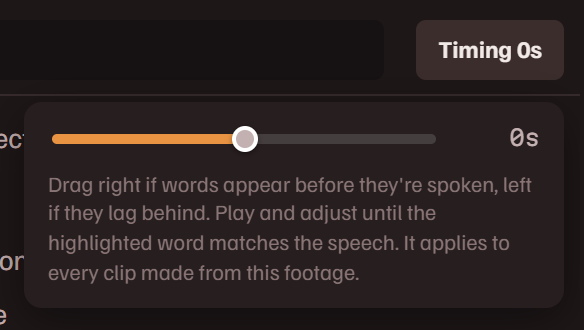
받아쓰기가 오디오와 어긋나 단어가 늦거나 이르게 강조될 때가 있습니다. 스크립트 헤더의 타이밍 버튼이 이를 바로잡습니다.
- 플레이어에서 CC를 켜면 자막 강조가 영상 위에 표시됩니다.
- 재생하고 한 단어를 귀로 잡은 뒤 일시정지
- 강조된 단어가 말소리와 맞을 때까지 슬라이더를 끄세요. 단어가 발화보다 먼저 나타나면 오른쪽으로, 뒤처지면 왼쪽으로. 끄는 동안 강조가 슬라이더를 따라갑니다.
놓으면 저장됩니다. 보정값은 해당 영상의 스크립트와 함께 저장되며, 그 영상에서 나온 모든 자막, 노래방 강조, 내보내기가 이를 사용합니다.
키프레임 애니메이션

키프레임은 한 시점의 값을 고정합니다. 두 키프레임 사이에서 값은 한쪽에서 다른 쪽으로 움직입니다. 클립은 위치, 배율, 회전, 불투명도, 확대/축소, 리프레임, 음량을 애니메이션할 수 있습니다. 이미지는 음량을 뺀 나머지를 애니메이션할 수 있습니다. 텍스트와 자막은 위치, 배율, 회전, 불투명도를 애니메이션할 수 있습니다.
키프레임을 기록하는 방법은 두 가지이며 결과는 같습니다.
- 레이어를 선택하고 애니메이션 패널 위쪽의 키프레임 모드를 켜세요. 그 모드에 있는 동안 캔버스 테두리에 윤곽선이 표시됩니다.
- 재생 헤드를 옮긴 뒤 무엇이든 조정하세요. 레이어를 끌거나, 크기를 바꾸거나, 슬라이더를 움직이세요. 변경할 때마다 재생 헤드 위치에 키프레임이 기록됩니다.
- 재생 헤드를 다시 옮기고 다시 조정하세요. 재생하면 키프레임 사이를 이어서 움직입니다.
또는 타임라인에서 레이어를 열고 속성 옆의 스톱워치를 클릭한 뒤, 재생 헤드를 옮기고 값을 드래그하세요.
- 패널에는 애니메이션된 속성마다 칩이 표시됩니다. 칩을 클릭하면 그 키프레임 사이를 이동하고, ✕를 누르면 해당 속성을 지웁니다. 키프레임 추가는 재생 헤드에 키프레임을 하나 기록하고, 키프레임 지우기는 레이어의 키프레임을 모두 제거합니다.
- 타임라인에서 키프레임의 마름모를 오른쪽 클릭하면 값이 그 키프레임을 떠나는 방식을 고릅니다: 선형, 이즈 인, 이즈 아웃, 이즈 인아웃.
- 모드가 꺼져 있으면 애니메이션된 속성은 빨간 ◆를 표시하고 편집을 받지 않습니다. 재생이 덮어쓰기 때문입니다. 빨간 값을 클릭하면 그 키프레임을 삭제하고 직접 조정할 수 있게 됩니다.
- 기준점은 레이어가 확대·회전할 때 기준이 되는 점입니다: 가운데, 모서리 또는 가장자리의 중간.
- 키프레임은 클립을 따라갑니다. 클립을 행 위에서 드래그하면 그 아래의 키프레임도 함께 옮겨집니다.
효과와 전환
이들은 속성의 애니메이션 패널에 있으며 키프레임이 필요 없습니다.
- 인과 아웃은 클립, 텍스트, 이미지가 나타나고 사라지는 방식입니다: 페이드, 위로 슬라이드, 아래로 슬라이드, 왼쪽으로 슬라이드, 오른쪽으로 슬라이드, Pop / Zoom, Punch In, Spin, Slam, Flip, 클립에는 Glitch와 RGB Split도 있습니다. 각각의 옆에 있는 숫자는 길이(초)이며, 레이어 막대의 페이드 핸들로도 정할 수 있습니다.
- FX는 클립이나 이미지가 화면에 있는 동안 계속 실행됩니다: 글리치, RGB Split, 밥, 스웨이, Shake, 펄스, 흔들림, 빌보드. 각각 정도와 속도가 있습니다.
- 그룹 안에서 겹치는 두 클립 중 뒤쪽 클립의 메뉴에 있는 전환은 한 클립이 다른 클립으로 넘어가는 방식입니다: 크로스페이드 (디졸브), 또는 왼쪽, 오른쪽, 위, 아래에서 들어오는 슬라이드. 같은 프레임을 쓰는 두 클립을 옮겨 겹치게 하면 크로스페이드가 자동으로 들어갑니다.
- 클립 레이어 메뉴의 비트에 자동 펀치는 음악 트랙의 비트에 맞춰 확대합니다.
그룹
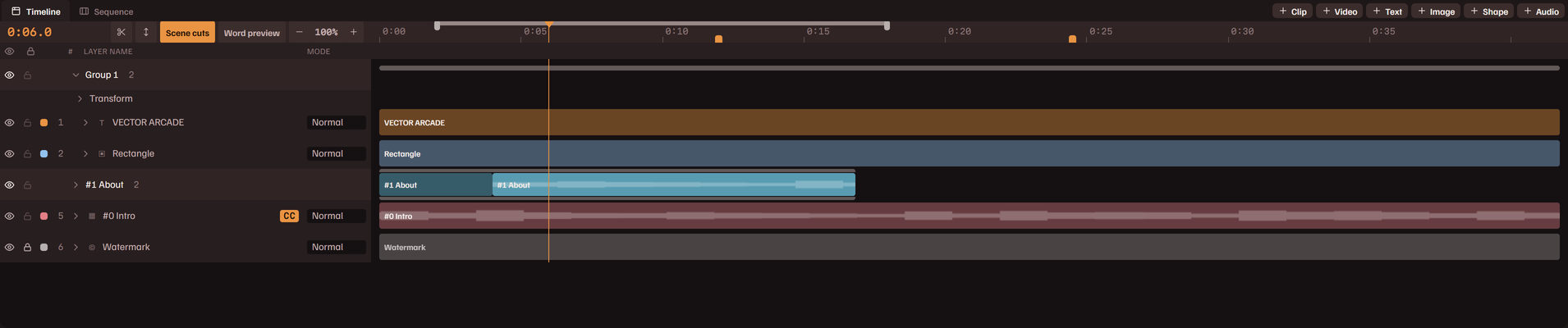
그룹은 여러 레이어를 담는 타임라인의 한 행입니다. 각 멤버는 자신의 설정과 키프레임을 유지합니다. 그룹은 그 위에 자체의 위치와 불투명도를 더하므로, 배치 전체를 하나처럼 움직이거나 페이드할 수 있습니다.
- 레이어를 둘 이상 선택하고 Ctrl G를 누르거나 편집 메뉴에서 그룹을 고르세요. 한 레이어의 이름을 다른 레이어의 행에 놓아도 같습니다. Ctrl Shift G 또는 그룹 해제는 그룹을 풀고 레이어를 제자리에 둡니다.
- 접힌 그룹은 멤버를 한 행에 나란히 그립니다. 행의 화살표를 누르면 멤버마다 한 행으로 펼쳐집니다. 행 위아래의 띠가 그룹입니다. 띠를 드래그하면 모든 멤버가 시간축에서 함께 이동합니다.
- 접힌 행에서는 같은 그룹의 다른 클립 안에서 시작하고 끝나는 클립이 그 클립 위에 그려지며, 위쪽 가장자리를 따라 바깥 클립의 색으로 된 띠가 붙습니다. 한 클립 안에 다른 클립이 들어 있으면 크로스페이드가 아니라 쌓인 것입니다: 위에 있는 클립이 보이고, 안쪽 클립은 자체 페이드로 나타나고 사라집니다.
- 프레임을 채우는 레이어가 다른 레이어 위에 있으면, 아래 레이어의 막대 중 그 구간이 어둡게 그려집니다. 어느 행에서나 마찬가지입니다. 툴팁에는 그 구간을 가리는 레이어의 이름이 나옵니다. 레이어가 프레임 크기이고, 완전히 불투명하며, 블렌드가 일반이고, 회전, 둥근 모서리, 키프레임이 없으며, 페이드 구간 밖일 때 프레임을 채우는 것으로 봅니다.
- 멤버를 선택하면 속성에 그룹의 띠가 표시됩니다: 이름, 모두 선택, 그룹 해제, 그룹 키프레임 모드, 그룹 불투명도.
- 그룹 전체를 선택한 상태에서는 한 멤버의 모양을 바꾸면 같은 종류의 모든 멤버에 적용되고, 캔버스에서 하나를 옮기거나 크기를 바꾸거나 회전하면 모두에게 똑같이 적용됩니다. 멤버 하나만 옮기려면 드래그하거나 방향키를 쓰는 동안 Alt를 누르고 있으세요.
- 그룹 키프레임 모드를 켜고 그룹 전체를 선택한 상태에서 그룹을 옮기면 그 안의 모든 레이어를 움직이는 키프레임이 기록됩니다.
- 멤버 메뉴의 그룹에서 빼기는 그 레이어를 그룹에서 뺍니다.
재생 헤드에서 분할도 그룹을 만듭니다. 두 조각은 한 행에 놓인 두 레이어입니다. 또 클립들이 서로 떨어지거나 겹치거나 서로 다른 푸티지에서 온 클립 레이어는 클립마다 레이어 하나인 그룹이 됩니다.
잘라낸 영역
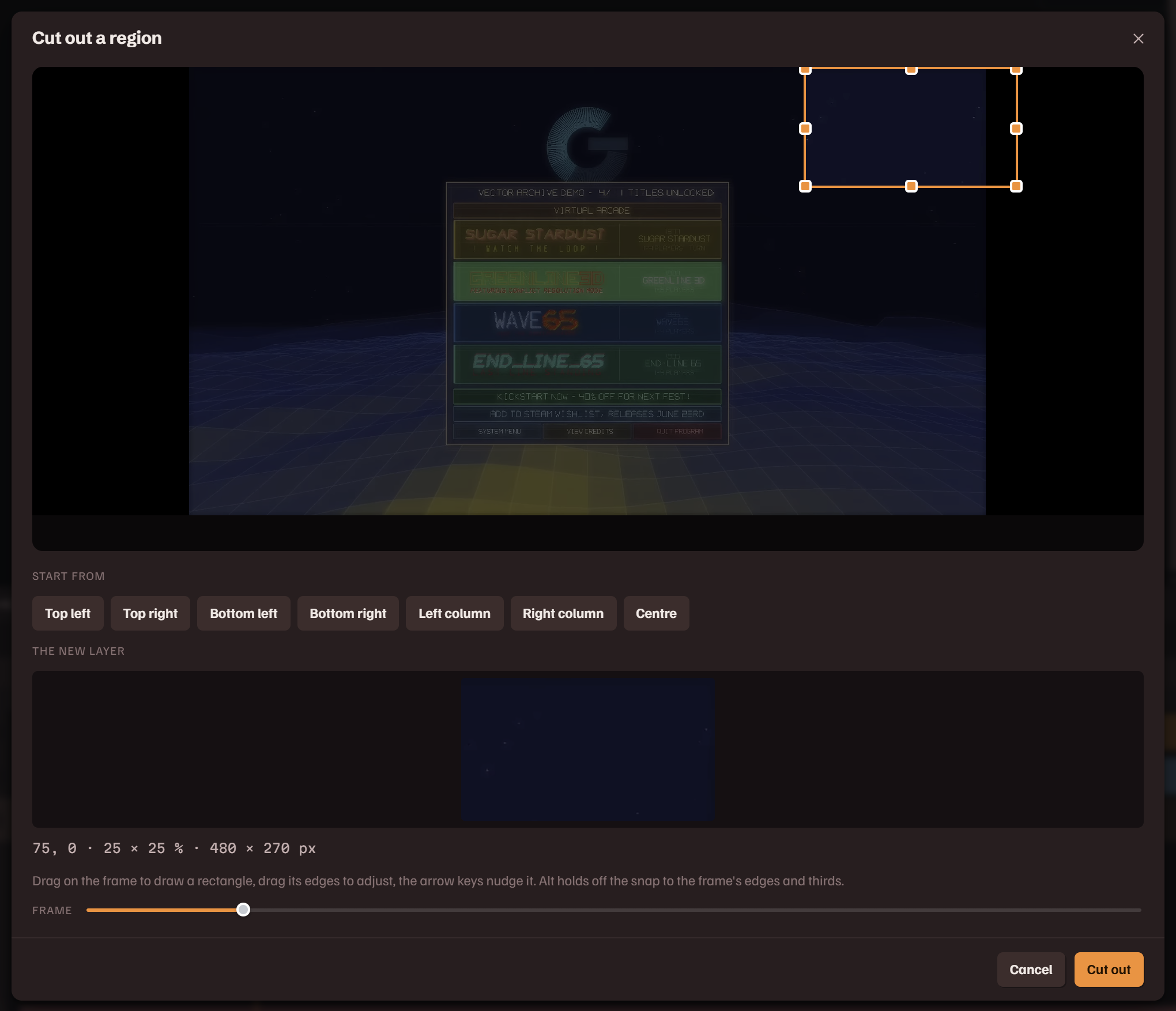
잘라낸 영역은 푸티지의 사각형 한 곳만 보여주는 클립 레이어입니다: 게임 채팅, 미니맵, 방송 화면 구석의 페이스캠 같은 것입니다.
- 클립 레이어를 오른쪽 클릭해 영역 잘라내기…를 고르거나 속성에서 영역 잘라내기…를 누르세요.
- 프레임 위를 드래그해 사각형을 그리고 가장자리를 드래그해 조정하세요. 시작 사각형 아래의 버튼은 미리 준비된 사각형입니다: 네 모서리, 왼쪽과 오른쪽 세로 띠, 가운데. 이 푸티지에서 썼던 사각형은 그 뒤에 나열됩니다. 프레임은 영역이 잘 보이는 순간으로 이동하는 데 씁니다.
- 영역 잘라내기를 누르면 같은 클립의 같은 시점을 담은 새 레이어가 사각형 크기로 만들어지고 원본과 그룹으로 묶입니다.
확대/축소, 리프레임, 키프레임은 그 뒤로 다른 클립과 마찬가지로 잘라낸 영역에 적용됩니다. 잘라낸 영역 편집…으로 나중에 사각형을 바꾸고, 그 대화 상자의 잘라낸 영역 지우기를 누르면 레이어가 다시 프레임 전체를 보여줍니다.
타임라인 편집
분할
재생 헤드에서 분할은 선택한 레이어를 재생 헤드에서 둘로 자릅니다. 두 조각은 한 행에 놓인 두 레이어이며 뒤쪽 조각이 선택됩니다. 단축키는 S이고, S가 배율을 표시하는 전통적 레이아웃에서는 Ctrl Shift D입니다. 반복 재생 레이어는 한 번 재생으로 바꾸기 전에는 분할할 수 없습니다.
리플 삭제
삭제는 레이어가 있던 자리에 빈틈을 남깁니다. 리플 삭제(Shift Delete)는 빈틈을 메웁니다. 뒤에 있던 것이 제거된 길이만큼 앞으로 당겨집니다. 그룹 안의 레이어라면 그룹의 뒤쪽 멤버가 움직입니다. 조인 레이어의 클립 하나라면 그 레이어의 뒤쪽 클립이 움직입니다. 그룹에 속하지 않은 레이어라면 컴포지션의 뒤쪽 레이어가 모두 움직입니다. 잠긴 레이어는 제자리에 남습니다.
반대로 하려면: 편집 메뉴의 재생 헤드 뒤의 모든 항목 밀기…는 재생 헤드 위치나 그 뒤에서 시작하는 모든 레이어를 모든 행에서 입력한 만큼 뒤로 옮기고, 컴포지션의 마커도 함께 옮깁니다. 앞에 빼기 기호를 붙이면 반대로 앞으로 당깁니다. 그 지점을 가로지르는 레이어는 제자리에 남고, 그룹은 통째로 옮겨지거나 전혀 옮겨지지 않습니다. 그런 레이어를 그 지점에서 잘라 뒤쪽 절반을 밀려면 이 지점을 가로지르는 레이어 분할 상자를 체크하세요. 같은 항목이 눈금자의 오른쪽 클릭 메뉴, 빈 레인의 메뉴, 마커의 메뉴에도 있으며, 이때 기준 지점은 가리킨 지점입니다.
작업 영역
작업 영역은 컴포지션의 한 구간입니다. 재생은 그 안에서 반복되고, 컴포지션 설정의 작업 영역만은 그 구간만 내보냅니다. 편집 메뉴의 작업 영역 아래에 있는 작업 영역 시작 설정과 작업 영역 끝 설정으로 설정하며, 전통적 레이아웃에서는 B와 N입니다. 작업 영역은 타임라인 눈금자의 띠로 표시됩니다. 어느 쪽 끝이든 드래그해 바꾸고, 더블클릭하거나 작업 영역 지우기를 골라 지웁니다.
마커
M은 재생 헤드에 마커를 찍습니다. 컴포지션 탭이 보이면 컴포지션에, 푸티지가 보이면 푸티지에 찍습니다. 컴포지션 마커는 타임라인 눈금자의 눈금입니다. 클릭하면 그 지점으로 이동하고, 드래그하면 옮기며, 오른쪽 클릭하면 이름 바꾸기…와 삭제가 나옵니다. 막대를 드래그하면 마커에 달라붙습니다. 편집 메뉴의 마커에는 재생 헤드에 마커 추가, 이전 마커, 다음 마커, 마커 지우기가 있습니다.
반복
반복 재생과 핑퐁은 클립 레이어를 컴포지션 끝까지 반복시킵니다. 반복 재생 레이어는 분할하거나 끝을 트림할 수 없습니다.
사운드
모든 클립 레이어는 자신의 음량으로 자체 소리를 재생합니다. 처음 추가한 클립 레이어는 100%로, 그 뒤의 레이어는 0%로 시작합니다. 타임라인의 오디오 버튼과 오디오 메뉴로 나머지를 추가합니다.
- 내레이션 녹음…은 마이크로 녹음합니다. 녹음과 정지로 녹음하고, 다시 녹음으로 다시 녹음해 바꾸며, 재생 헤드에 추가로 타임라인에 오디오 레이어로 넣습니다.
- 오디오 파일 항목은 사운드 파일을 재생 헤드 위치에 레이어로 추가합니다. 막대를 드래그해 배치하고, 양 끝을 트림하고, 페이드 핸들을 드래그하세요.
- 배경 음악 설정…은 컴포지션 전체 아래에 음악 트랙 하나를 깔며, 타임라인 맨 아래의 전용 행에 놓입니다. 그 행을 클릭하면 설정이 나옵니다.
| 음량 | 트랙의 음량, 0%부터 200%까지. |
| 말소리에 맞춰 음량 낮추기 | 말소리나 내레이션이 있을 때 음악을 낮추고 사이 구간에서 다시 올립니다. 더킹 깊이는 얼마나 낮출지입니다. |
| 음악만 | 클립을 음소거하고 음악만 남깁니다. |
| 트랙 교체… | 다른 파일로 바꿉니다. 트랙 비우기는 음악을 제거합니다. |
소리가 없는 푸티지도 다른 푸티지와 똑같이 가져오고 렌더링됩니다. 받아쓸 것이 없을 뿐입니다.
템플릿
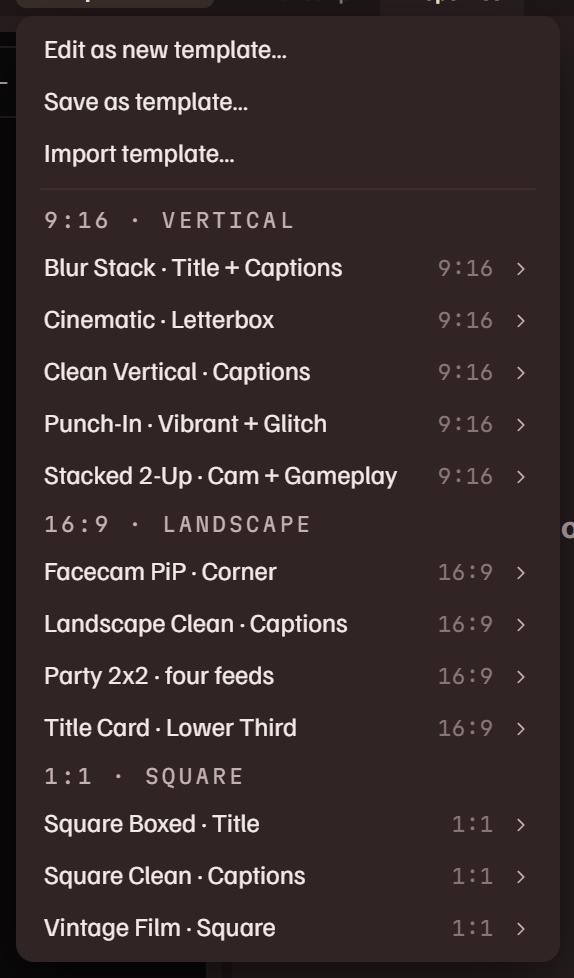
템플릿은 저장된 컴포지션입니다: 레이어, 자막, 효과, 룩, 워터마크가 들어 있고 클립이 들어갈 슬롯이 있습니다. 컴포지션 탭의 템플릿 버튼에 화면 비율별로 나열됩니다. 앱에는 열두 개가 들어 있습니다: 세로 다섯, 가로 넷, 정사각형 셋.
- Apply to composition asks what goes in each of the template's video slots: a layer that is on the timeline, a clip, or a footage whole, clipped or not. Each slot starts on a choice of its own (the layers on the timeline, else the clips, else the footage), so Enter applies it. The template then replaces the composition, and Undo brings the old one back.
- 빠른 내보내기. 스크립트 선택 영역이나 클립을 오른쪽 클릭하면 캔버스를 건드리지 않고도 템플릿으로 렌더링할 수 있습니다.
- 템플릿으로 저장…은 지금의 컴포지션을 저장합니다. 그 안의 텍스트에는
{clip},{project},{date},{channel}을 넣을 수 있으며, 템플릿을 적용하거나 내보낼 때 채워집니다. - 편집…은 템플릿만 캔버스에 열고, 새 템플릿으로 편집…은 빈 템플릿으로 시작합니다. 캔버스 위의 배너에는 템플릿 저장, 사본 저장…, 그리고 컴포지션을 원래대로 되돌리는 종료가 있습니다. 기본 제공 템플릿은 사본으로 편집됩니다.
- 내보내기…는 템플릿을 이미지가 포함된
.jctpl파일로 저장합니다. 템플릿 가져오기…는 템플릿을 설치합니다. 삭제는 내가 만든 템플릿을 제거합니다.
{channel} 토큰은 내보낼 때 내 아이디가 되고, 브랜드 슬롯(이미지의 속성에서 아바타 또는 워드마크)으로 지정한 이미지 레이어는 템플릿을 적용할 때 내 이미지로 채워집니다. 그 템플릿을 공유하면 다음 사람의 설정으로 브랜딩됩니다.렌더링과 내보내기
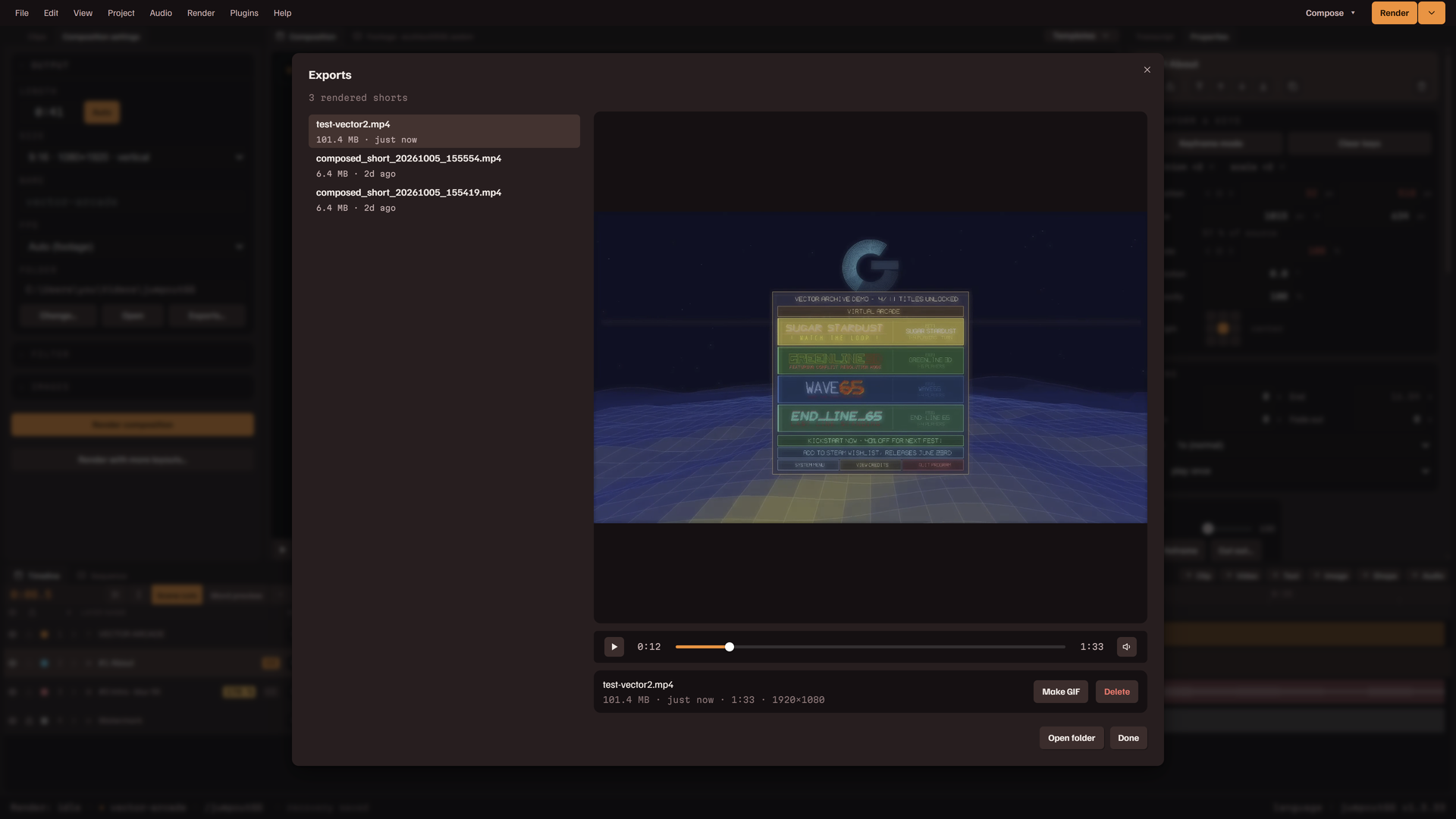
렌더링은 출력 폴더에 MP4를 저장합니다. 고를 품질이나 코덱은 없습니다. 그래픽 카드에 인코더가 있으면 그것을 쓰고, H.264로 인코딩하며, 프레임의 너비나 높이가 4096픽셀을 넘으면 HEVC 또는 AV1로 인코딩합니다.
컴포지션 렌더링
- 메뉴 표시줄 오른쪽 끝의 렌더링 또는 Ctrl Enter를 누르면 첫 단계가 열립니다: 프로젝트 이름으로 채워진 파일 이름과 파일이 저장될 폴더입니다. Enter를 누르면 렌더링합니다. 그 뒤 대화 상자에는 진행 중인 단계가 남은 시간과 함께 표시됩니다: 각 레이어의 푸티지 준비, 인코딩, 파일 마무리. 취소는 렌더링을 멈추고 기록된 파일을 제거합니다.
- 끝나면 대화 상자에 재생, 폴더 열기, 경로 복사, GIF로 저장이 표시됩니다.
- 렌더링은 출력 파일 옆의
.part파일로 인코딩한 뒤 마지막에 그 파일에서 완성 파일을 씁니다. 짧은 렌더링은 몇 초, 12 GB짜리는 1분 30초쯤 걸립니다. 이 마지막 단계가 실패하면(드라이브가 가득 찼거나 앱이 닫힌 경우) 인코딩된 동영상은 남아 있고, 대화 상자에 다시 마무리가 표시됩니다: 다시 렌더링하지 않고 그 파일에서 완성 파일을 씁니다. - 렌더링 옆 메뉴의 렌더링 대기열에 추가는 계속 편집하는 동안 지금 상태의 컴포지션을 백그라운드에서 렌더링합니다. 대기열의 렌더링은 한 번에 하나씩 실행됩니다.
- 여러 레이아웃으로 렌더링…은 체크한 배치나 템플릿마다 내 클립을 넣은 렌더링을 하나씩 대기열에 넣습니다. 컴포지션 자체는 그대로입니다.
일괄 내보내기
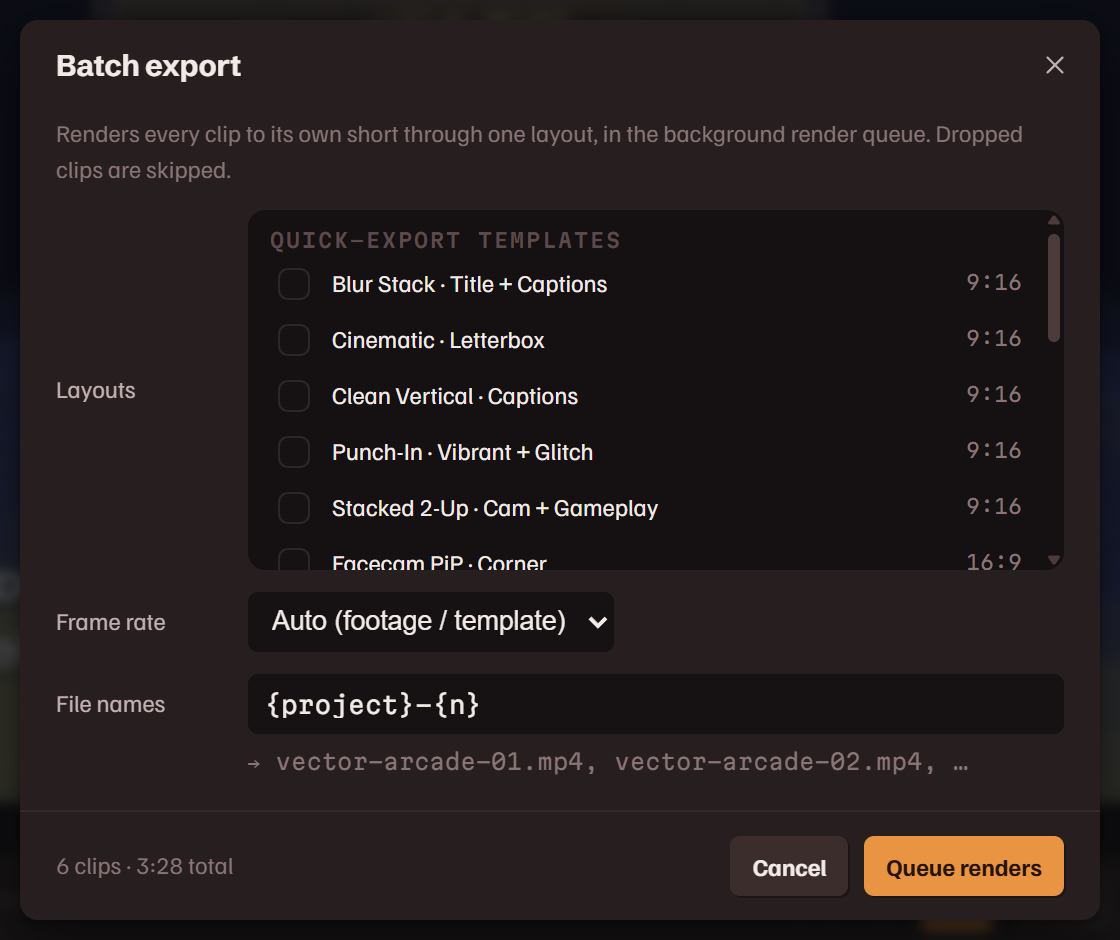
전체 내보내기…와 선택 항목 내보내기…는 각 클립을 백그라운드에서 별도의 파일로 렌더링합니다. 제외한 클립은 건너뜁니다.
| 레이아웃 | 하나 이상 체크하세요. 각 클립은 체크한 모든 레이아웃으로 렌더링됩니다: 내 템플릿, 가운데를 9:16, 1:1, 4:5, 16:9로 자르는 단순 자르기, 또는 푸티지 자체의 비율. 단순 레이아웃에는 자막, 텍스트, 워터마크가 들어가지 않습니다. |
| 프레임 레이트 | 푸티지나 템플릿의 프레임 레이트, 또는 30이나 60. |
| 파일 이름 | 이름 형식입니다. {project}, {n}, {title}, {date}가 클립마다 채워지고, 입력란 아래 줄에 만들어질 이름이 표시됩니다. |
내보내기 목록
보기 메뉴와 렌더링 메뉴, 그리고 상태 표시줄의 렌더링 상태에서 여는 내보내기 목록에는 렌더링 대기열과 출력 폴더의 모든 동영상, GIF, 저장한 프레임이 최신순으로 표시됩니다.
- 실행 중인 렌더링에는 정지가, 대기 중인 렌더링에는 취소가 있고, 완료 항목 비우기는 목록을 정리합니다.
- 마지막 단계에서 실패한 렌더링의 행에는 다시 마무리가 있습니다: 다시 렌더링하지 않고 인코딩된 동영상을 파일로 씁니다.
- 파일을 선택하면 재생됩니다. GIF 만들기는 동영상을 움직이는 GIF로 변환해 옆에 저장합니다. 삭제는 폴더에서 파일을 삭제합니다.
- 폴더 열기는 출력 폴더를 엽니다.
- 목록 위의 미완성 렌더는 렌더링이 남긴
.part파일입니다: 도중에 멈춘 렌더링이나 마지막 단계가 실패한 렌더링의 파일입니다. 각 항목에는 그중 얼마나 재생되는지 표시됩니다. 마무리는 일부이든 전체이든 재생할 수 있는 파일로 만들고, 삭제는 제거합니다. 저절로 제거되는 것은 없으며, 폴더에 이런 파일이 있으면 앱을 시작할 때 알려 줍니다.
플러그인
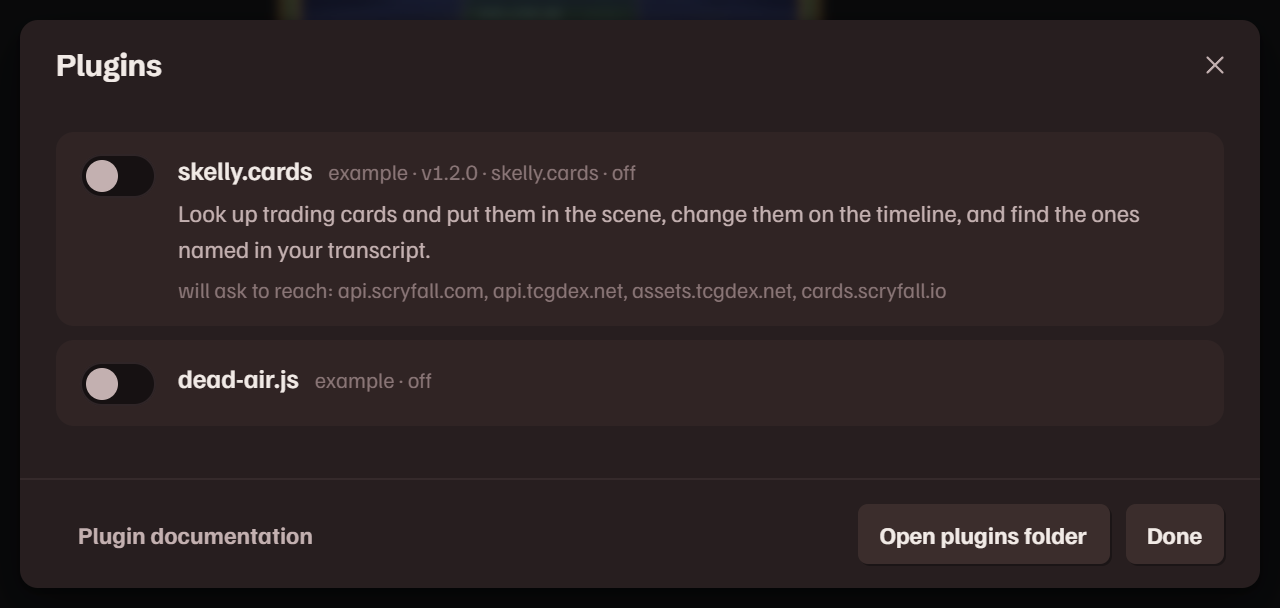
플러그인은 편집기에 도구를 더하는 작은 JavaScript 파일입니다. 플러그인 메뉴의 플러그인 관리…에서 관리합니다. 모든 파일은 처음에 꺼져 있습니다. 켜진 플러그인은 샌드박스에서 실행됩니다. 앱의 플러그인 API를 통해서만 동작하며, 스스로 파일을 읽거나 인터넷에 접속할 수 없습니다. 플러그인이 어떤 사이트에 처음 접속하려 할 때는 앱이 사이트와 플러그인 이름을 밝히며 물어봅니다.
- 플러그인 옆의 스위치는 플러그인을 바로 켜거나 끕니다. 이름 아래 줄에는 불러왔는지 여부와 접근을 요청할 사이트가 표시됩니다. 허용한 사이트도 거기에 나열되며, 클릭하면 권한을 철회합니다.
- 확인 창의 허용은 그 플러그인에 대해 기억하도록 체크하지 않는 한 앱을 닫을 때까지만 유지됩니다.
- 플러그인 폴더 열기는 플러그인을 읽어 오는 폴더를 엽니다. 플러그인은
.js파일이거나main.js가 들어 있는 폴더입니다. - 플러그인의 버튼은 컴포지션 탭, 푸티지 패널 또는 타임라인의 추가 버튼 사이에 나타나며, 플러그인은 오른쪽 클릭 메뉴와 플러그인 메뉴에 항목을 추가할 수 있습니다.
- 플러그인의 패널은 제목을 잡고 드래그하거나, 도킹하거나, 크기를 바꾸거나, 별도 창에서 열기로 별도의 창으로 옮길 수 있습니다. 메인 창으로 되돌리기로 되돌립니다.
앱에는 세 개가 들어 있습니다. skelly.cards는 트레이딩 카드(Magic: The Gathering과 PKMN 트레이딩 카드 게임)를 찾아 캔버스에 넣습니다. 이름이나 세트 번호로 검색하고 인쇄본을 고르면 카드가 이미지 레이어로 놓입니다. 이름, 규칙 텍스트, 가격, 일러스트레이터는 직접 꾸밀 수 있는 텍스트로 함께 올릴 수 있고, 타임라인에서 카드를 중간에 다른 카드로 바꿀 수도 있습니다. skelly.commander는 녹화본에 맞춰 커맨더 게임의 생명점과 카운터를 추적해 화면에 표시합니다. dead air는 녹화본의 조용한 구간을 찾아 눈금자에 표시합니다.
함께 제공되는 파일은 직접 만들 때 참고할 완성된 예제이기도 합니다. 사이트에 플러그인 레퍼런스가 있고, 같은 내용이 plugins 폴더의 README에도 있습니다.
메뉴
모든 명령은 메뉴 표시줄에 있습니다. 작용할 대상이 없는 항목은 흐리게 표시됩니다.
파일
| 새 프로젝트… | 동영상 하나로 새 프로젝트를 시작합니다. 저장하지 않은 작업이 열려 있으면 먼저 묻습니다. |
| 프로젝트 열기… | 프로젝트 파일을 엽니다. |
| 최근 프로젝트 | 최근 여덟 개이며, 열려 있는 프로젝트에 체크가 표시됩니다. |
| 저장 | 프로젝트를 파일에 저장합니다. 처음에는 위치를 묻습니다. |
| 다른 이름으로 저장… | 새 파일로 저장합니다. |
| 프로젝트 닫기 | 시작 화면으로 돌아갑니다. 먼저 저장할지 묻습니다. |
| 끝내기 | 앱을 닫습니다. 먼저 저장할지 묻습니다. |
편집
| 실행 취소 | 다시 실행과 함께: 변경 내용을 뒤로, 앞으로 한 단계씩 이동합니다. |
| 잘라내기 | 복사, 붙여넣기와 함께: 선택한 레이어에 작용합니다. 스크립트에서 단어를 선택했을 때는 단어를 복사합니다. |
| 복제 | 선택한 레이어, 선택한 레이어가 없으면 열린 클립. |
| 삭제 | 선택 항목을 삭제합니다. 리플 삭제는 빈틈도 메웁니다. |
| 정렬 | 선택한 레이어를 캔버스에서 맞추거나 고른 간격으로 놓습니다. |
| 마커 | 컴포지션의 마커를 추가하고, 마커 사이를 이동하고, 지웁니다. |
| 작업 영역 | 재생이 반복되는 구간을 설정하고 지웁니다. |
| 그룹 | 그룹 해제와 함께: 선택한 레이어를 한 행으로 묶거나 따로 풉니다. |
| 재생 헤드에서 분할 | 선택한 레이어, 또는 시퀀스에서 재생 중인 클립을 자릅니다. |
| 무음 조이기… | 열린 클립에 적용됩니다. |
| 스크립트 검색 | 스크립트의 검색란에 커서를 둡니다. |
| 정돈 | 선택한 레이어를 쌓인 순서에서 위나 아래로 옮깁니다. |
| 레이어 배치 | 클립 레이어를 하나의 배치로 다시 만듭니다. |
| 설정… | 설정을 엽니다. |
보기
| 패널 레이아웃 | 네 가지 레이아웃과 저장한 레이아웃, 그리고 레이아웃 저장…, 저장한 레이아웃 삭제, 레이아웃 초기화. |
| 패널 | 모든 패널. 열려 있으면 체크가 표시됩니다. |
| 내보내기 목록 | 렌더링 대기열과 완성된 파일. |
프로젝트
| 푸티지 추가… | 이 프로젝트에 다른 동영상을 가져옵니다. |
| 미리보기 사본 만들기 | 뷰어에 있는 푸티지에 미리보기 사본이 없을 때 표시됩니다. |
| 프로젝트 설정… | 프로젝트의 이름, 파일, 그리고 배경, 워터마크, 워드마크. |
오디오
| 받아쓰기 오디오… | 다른 트랙이나 녹음으로 푸티지를 다시 받아씁니다. |
| 내레이션 녹음… | 내레이션을 오디오 레이어로 녹음합니다. |
| 배경 음악 설정… | 음악 트랙을 설정, 교체하거나 지웁니다. 그 위의 항목은 오디오 파일을 레이어로 추가합니다. |
렌더링
| 컴포지션 렌더링 | 렌더링의 첫 단계를 엽니다: 파일 이름과 폴더. Enter를 누르면 렌더링합니다. |
| 렌더링 대기열에 추가 | 백그라운드에서 렌더링합니다. |
| 전체 내보내기… | 모든 클립의 일괄 내보내기를 엽니다. |
| 내보내기 목록 열기… | 내보내기 목록을 엽니다. |
| 출력 폴더 열기 | 렌더링 결과가 저장되는 폴더를 엽니다. |
플러그인
플러그인이 추가한 명령, 그다음에 플러그인 관리…와 플러그인 폴더 열기.
도움말
| 가이드 | 앱 안에서 또는 별도의 창에서 여는 이 가이드, 그리고 가이드 투어. |
| 키보드 단축키 | 지금 쓰는 레이아웃의 단축키. |
| jumpcut.GG 정보 | 버전, 그리고 버그 신고용 진단 정보 복사. |
단축키
앱에서 ?를 누르면 지금 쓰는 레이아웃의 단축키가 나옵니다. 입력란에 입력하는 동안에는 파일 명령과 Ctrl F를 빼고 단축키가 동작하지 않습니다.
재생과 이동
| Space | 재생 / 일시정지 |
| ← → | 선택한 것이 없으면 한 프레임 이동, Shift와 함께 누르면 1초 이동 |
| , . | 푸티지의 이전 / 다음 컷 또는 마커 |
| M | 재생 헤드에 마커 찍기 |
| Ctrl F | 스크립트 검색 |
클립
| C | 선택한 단어로, 없으면 재생 헤드 위치의 15초로 새 클립 |
| T | 열린 클립을 시퀀스에 추가 |
| L | 열린 클립을 컴포지션에 레이어로 추가 |
| F2 | 열린 클립 이름 바꾸기 |
| I O | 열린 클립의 시작 / 끝을 재생 헤드 위치로 정합니다. 열린 클립이 없으면 재생 헤드부터, 또는 재생 헤드까지 새 클립을 만듭니다 |
| Shift I Shift O | 열린 클립의 시작 / 끝으로 이동 |
레이어
| ← ↑ → ↓ | 선택한 레이어 미세 이동. Shift와 함께 누르면 더 크게, Alt와 함께 누르면 레이어 하나만 |
| S | 재생 헤드에서 분할 |
| Ctrl X | 잘라내기 |
| Ctrl C | 복사 |
| Ctrl V | 붙여넣기 |
| Ctrl D | 복제 |
| Delete | 선택 항목 삭제 |
| Shift Delete | 리플 삭제 |
| Ctrl G | 그룹 |
| Ctrl Shift G | 그룹 해제 |
프로젝트
| Ctrl Z | 실행 취소 |
| Ctrl Shift Z | 다시 실행. Ctrl Y도 같습니다 |
| Ctrl S | 프로젝트 파일 저장 |
| Ctrl Shift S | 다른 이름으로 저장 |
| Ctrl N | 새 프로젝트 |
| Ctrl O | 프로젝트 열기 |
| Ctrl Enter | 컴포지션 렌더링 |
| Ctrl Q | 끝내기 |
| Esc | 메뉴와 대화 상자 닫기 |
마우스
| Ctrl 휠 | 포인터를 중심으로 캔버스나 타임라인을 확대/축소 |
| Shift 휠 | 타임라인을 시간축을 따라 스크롤 |
| Shift 드래그 | 캔버스에서는 한 축으로만 이동하거나 단계별로 회전. 타임라인의 값에서는 열 배 빠르게 변경 |
| Alt 드래그 | 캔버스에서는 그룹의 나머지는 두고 레이어 하나만 이동. 타임라인에서는 가장자리에 달라붙지 않고 드래그 |
| Ctrl 클릭 | 행을 선택에 추가하거나 클립을 체크 |
| Shift 클릭 | 행 범위를 선택하거나 클립 범위를 체크 |
| 가운데 버튼 클릭 | 탭에서: 패널 닫기 |
전통적 레이아웃의 단축키
이 레이아웃에는 전용 단축키가 있습니다. 앱에서 ?를 누르면 모두 볼 수 있습니다.
위의 모든 단축키가 여기서도 동작합니다. 다만 분할의 S와 시퀀스에 추가의 T는 속성 단축키가 차지합니다.
| P S R T | 위치, 배율, 회전, 불투명도 중 하나만 표시 |
| U | 키프레임이 있는 속성을 모두 표시 |
| J K | 이전 / 다음 키프레임 |
| PageUp PageDown | 컴포지션에서 한 프레임 뒤로 / 앞으로. Shift와 함께 누르면 10프레임 |
| [ ] | 레이어가 재생 헤드에서 시작 / 끝나도록 이동. Alt를 함께 누르면 그 지점에서 트림 |
| B N | 재생 헤드에서 작업 영역 시작 / 끝내기 |
| Ctrl Shift D | 레이어를 둘로 분할 |
| Ctrl K | 프로젝트 설정 |
| Ctrl M | 렌더링 대기열에 추가 |
설정
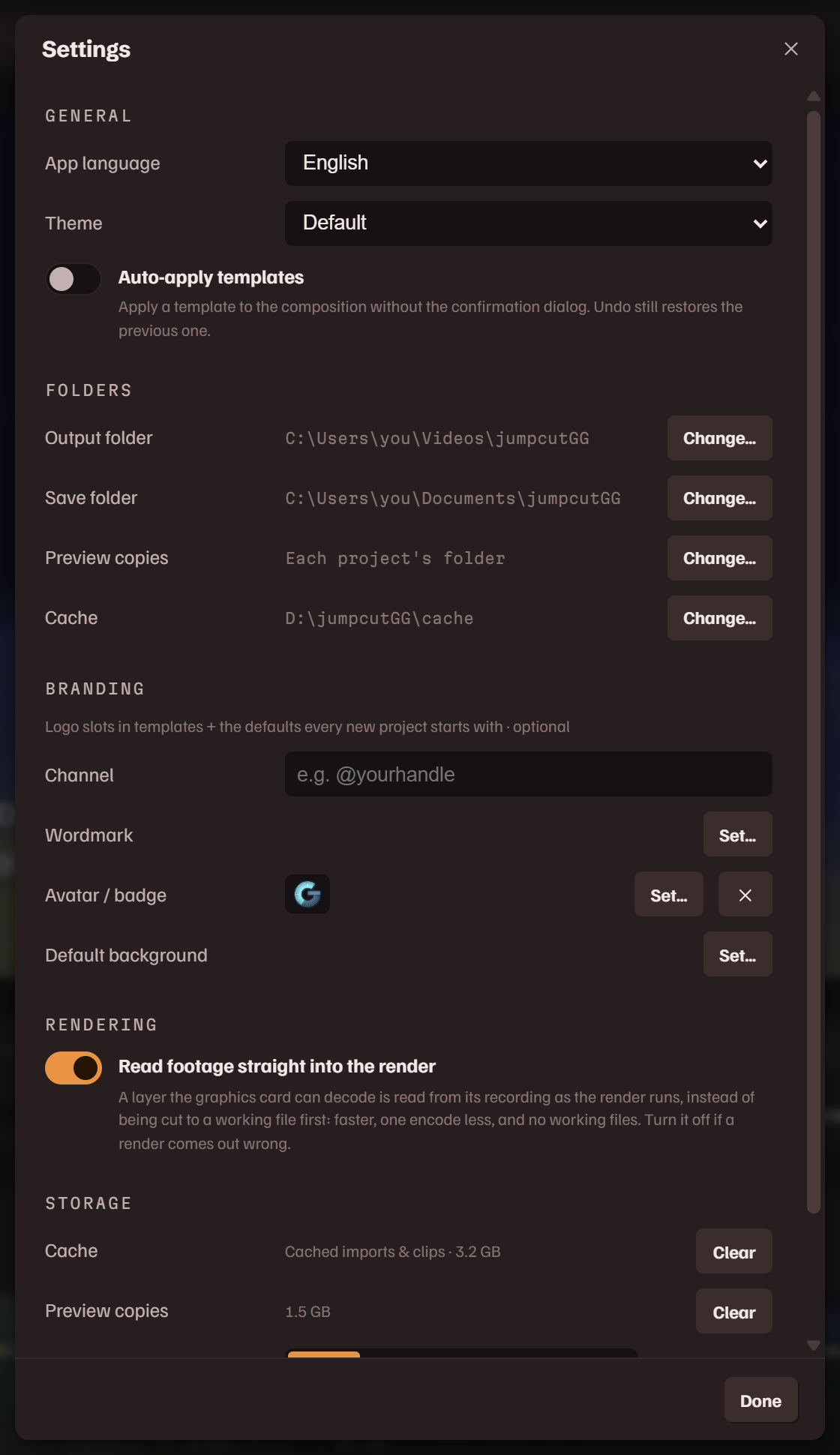
설정…은 편집 메뉴에 있습니다. 여기의 항목은 프로젝트 하나가 아니라 이 컴퓨터의 앱에 적용됩니다.
일반
| 앱 언어 | 앱의 라벨과 메시지 언어이며 열여덟 가지 중에서 고릅니다. 앱을 다시 불러올 때 적용됩니다. |
| 테마 | 기본값, 밝게 또는 어둡게. |
폴더
| 출력 폴더 | 렌더링 결과가 저장되는 위치입니다. |
| 저장 폴더 | 프로젝트 파일이 저장되는 위치입니다. |
| 미리보기 사본 | 미리보기 사본을 보관하는 위치입니다. 지정하지 않으면 각 사본은 해당 프로젝트의 폴더에 보관됩니다. |
| 캐시 | 가져온 동영상, 스크립트, 렌더링 작업 파일을 보관하는 위치입니다. 공간이 넉넉한 드라이브를 고르세요. 바꿔도 아무것도 옮겨지지 않습니다. 이미 가져온 것은 원래 위치에 남습니다. |
브랜딩
| 채널 | 채널 이름 또는 아이디입니다. 템플릿 텍스트의 {channel}을 채웁니다. |
| 워드마크 | 내 로고입니다. 템플릿의 워드마크 슬롯을 채우고, 새 프로젝트는 모두 이것을 워터마크로 시작합니다. |
| 아바타 / 배지 | 템플릿의 아바타 슬롯을 채웁니다. |
| 기본 배경 | 새 프로젝트가 시작할 때 쓰는 배경 그림입니다. |
렌더링
| 푸티지를 렌더에 바로 읽기 | 켜면 그래픽 카드가 디코딩할 수 있는 레이어는 먼저 작업 파일로 잘라내지 않고, 렌더링이 진행되는 동안 녹화본에서 바로 읽습니다: 더 빠르고, 인코딩이 한 번 줄고, 작업 파일이 생기지 않습니다. 나머지 레이어는 이전처럼 잘라냅니다. 렌더링 결과가 잘못 나오면 끄고 다시 렌더링하세요. |
저장 공간
| 캐시 | 가져온 모든 것의 크기와 지우기. 프로젝트 파일은 남지만 푸티지는 다시 가져와야 합니다. |
| 미리보기 사본 | 사본의 크기와 지우기. 사본이 필요한 프로젝트는 다음에 열 때 다시 만듭니다. |
| 다운로더 | 링크에서 동영상을 받아오는 부분입니다. 사이트는 동영상을 제공하는 방식을 바꾸며, 업데이트는 앱을 다시 설치하지 않고 이 부분을 교체합니다. 기본 제공 사용은 앱과 함께 제공된 것으로 되돌립니다. |
프로젝트 설정
프로젝트 메뉴의 프로젝트 설정…은 열려 있는 프로젝트를 위한 것입니다: 이름, 파일 위치, 그리고 프로젝트 자체의 배경, 워터마크, 워드마크.
파일과 질문
프로젝트 파일
프로젝트는 원하는 위치에 .jcgg 파일로 저장됩니다. 저장할 때마다 이전 버전이 옆에 .bak으로 남습니다. 파일에는 편집 내용이 들어 있고 푸티지는 가리키기만 합니다. 푸티지 자체는 캐시에 있습니다. 푸티지가 없는 컴퓨터에서, 또는 캐시를 비운 뒤에 프로젝트를 열면 앱이 다시 가져올지 묻습니다.
앱은 변경할 때마다 잠시 뒤에 열려 있는 프로젝트의 복구용 사본도 따로 저장합니다. 시작 화면의 프로젝트 이어서 하기가 여는 것이 이 사본입니다.
내 영상은 어디로 가나요?
출력 폴더로 갑니다. 컴포지션 설정의 폴더 아래와 상태 표시줄에 표시됩니다. 내보내기 목록에서 그 안의 파일 목록을 볼 수 있습니다.
인터넷이 필요한가요?
Only to fetch a video from a link, to update the downloader, or when a plugin looks something up. Transcription, editing and rendering are fully local. The web version fetches the page itself, and the speech model the first time it transcribes.
The web version
jumpcut.gg/app is this editor as a web page, free to use, in Chrome or Edge on a computer, in a window of its own. It is the same app: the footage is read from your disk where it is, and the transcription and the render run in the browser, on your graphics card where it can.
What differs: a video is picked from your disk, with no link import. A reopened project asks for its footage again when the browser no longer has it. Save as writes the .jcgg where you choose, and a render goes into an output folder you pick once. The first transcription downloads the speech model, about 390 MB, which the browser keeps.
The web version makes no preview copy. When you pick an AV1 or HEVC file, the import card tries it first and says either how long a jump in it took, or that this browser cannot show its video. The desktop version makes a preview copy for either.
Renders made there carry a small "Made with jumpcut.GG" credit, which you can drag out of the way in the composition. Sign in with Steam on the start page, with the account that owns jumpcutGG, and they do not.
화면이 검게 나오거나 탐색이 느립니다
푸티지가 뷰어에서 잘 재생되지 않는 형식입니다. 프로젝트 메뉴에서 미리보기 사본 만들기를 고르세요.
레이어가 흐릿하게 보입니다
푸티지의 픽셀 수보다 크게 확대되어 있습니다. 속성의 소스 배율에서 얼마나 확대되었는지 볼 수 있습니다.
링크가 내려받아지지 않습니다
설정에서 다운로더 옆의 업데이트를 누르고 앱을 다시 시작한 뒤 링크를 다시 시도하세요.
자막 타이밍이 맞지 않습니다
영상마다 한 번에 고치는 방법은 단어 타이밍을 보세요. 단어 하나가 틀린 경우도 고칠 수 있습니다. 스크립트에서 그 단어를 두 번 클릭하고 바르게 입력하세요.