โปรแกรมตัดต่อวิดีโอที่ไม่ต้องสมัครสมาชิก
jumpcut.GG เป็นโปรแกรมตัดต่อวิดีโอเต็มรูปแบบ: ถอดเสียงอัตโนมัติ ตัดคลิปจากตัวคำได้โดยตรง ประกอบงานตัดต่อ ซ้อนคำบรรยายและกราฟิก และส่งออกได้ทุกอัตราส่วนภาพ ทั้งหมดทำงานบนเครื่องของคุณเอง จ่ายครั้งเดียว ไม่ต้องมีบัญชี ไม่มีอะไรออกจากพีซีของคุณ
โปรเจกต์ประกอบด้วยสี่สิ่ง และทุกแผงในหน้าต่างใช้แก้ไขสิ่งใดสิ่งหนึ่งในนั้น
- ฟุตเทจคือวิดีโอที่คุณนำเข้า แต่ละรายการจะได้สคริปต์ถอดเสียงระดับคำ
- คลิปคือช่วงของฟุตเทจ ตัดจากคำในสคริปต์ถอดเสียงหรือที่ตำแหน่งเพลย์เฮด
- ซีเควนซ์คือคลิปที่เรียงตามลำดับและเล่นเป็นชิ้นเดียว
- คอมโพสิชันคือวิดีโอที่คุณเรนเดอร์: แคนวาสและไทม์ไลน์ของเลเยอร์ เลเยอร์อาจเป็นคลิป ข้อความ รูปภาพ รูปทรง คำบรรยาย หรือเสียง
คุณจะหยุดที่ขั้นไหนก็ได้ คำที่เลือกไว้ส่งออกเป็นวิดีโอได้ในสองคลิก ส่วนซีเควนซ์และคอมโพสิชันมีไว้เมื่อคุณต้องการควบคุมมากขึ้น โปรเจกต์ยังเริ่มได้โดยไม่มีฟุตเทจเลย และมีเพียงข้อความ รูปภาพ รูปทรง และเสียงก็ได้
หน้าจอเริ่มต้น
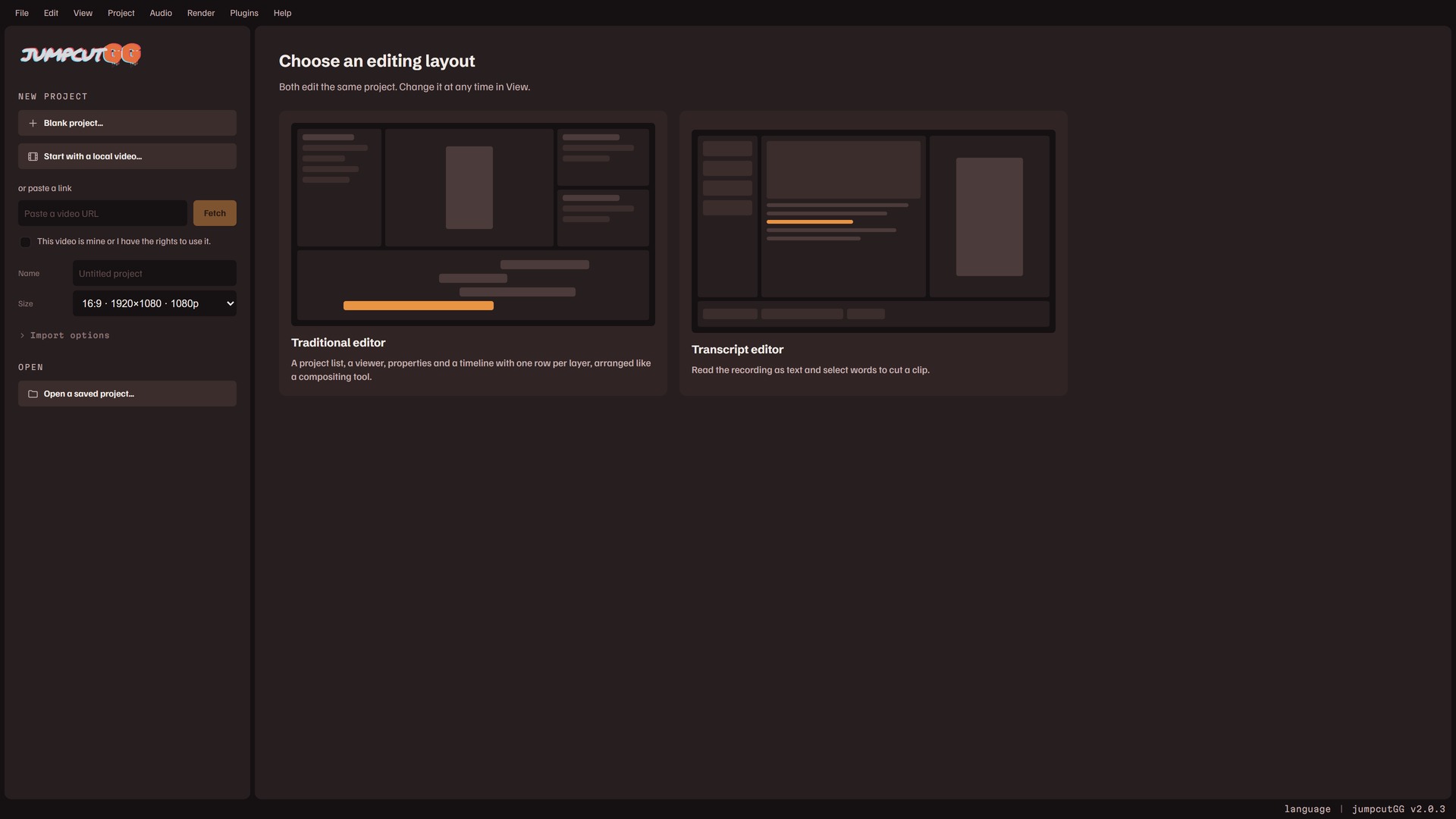
แอปเปิดขึ้นมาที่หน้าจอเริ่มต้น คอลัมน์ทางซ้ายใช้เริ่มหรือเปิดโปรเจกต์
- โปรเจกต์เปล่า… สร้างโปรเจกต์ที่ไม่มีฟุตเทจ โดยถามชื่อและขนาด เปิดในเลย์เอาต์ แบบดั้งเดิม และเขียนเป็นไฟล์โปรเจกต์ทันที
- เริ่มด้วยวิดีโอในเครื่อง… ใช้เลือกไฟล์วิดีโอ ไฟล์ที่ลากมาวางบนหน้าต่างก็ให้ผลเหมือนกัน
- หากต้องการดึงวิดีโอจากลิงก์ ให้วางลิงก์ ติ๊ก วิดีโอนี้เป็นของฉันหรือฉันมีสิทธิ์ใช้งาน แล้วกด ดึงมา ต้องติ๊กใหม่ก่อนดึงทุกครั้ง
- ตัวเลือกการนำเข้า รวมสิ่งที่มีผลกับการนำเข้า ดู การนำเข้าฟุตเทจ
- เปิดโปรเจกต์ที่บันทึกไว้… เปิดไฟล์โปรเจกต์ ไฟล์โปรเจกต์ที่ลากมาวางบนหน้าต่างก็เปิดได้เช่นกัน
- ทำโปรเจกต์ต่อ จะปรากฏตอนเปิดแอป เมื่อการใช้งานครั้งก่อนมีงานที่ยังไม่ได้บันทึกลงไฟล์
ส่วนที่เหลือของหน้าคือสิ่งที่คุณทำไว้แล้ว
- โปรเจกต์ล่าสุด คือไฟล์โปรเจกต์ที่คุณบันทึกไว้ แสดงเป็นการ์ดหรือเป็นรายการ คลิกเพื่อเปิด ปุ่ม ✕ บนโปรเจกต์ใดจะซ่อนโปรเจกต์นั้นจากรายการ ไฟล์ยังอยู่ และเมื่อเปิดอีกครั้งก็จะกลับมาแสดง
- การนำเข้าล่าสุด คือวิดีโอที่แอปดึงมาและถอดเสียงไว้แล้ว ใช้ เปิดวิดีโอนั้นเป็นโปรเจกต์ใหม่โดยไม่ต้องดึงอีกครั้ง ถอดเสียงใหม่ ถอดเสียงอีกรอบด้วยการตั้งค่าปัจจุบัน และ ล้าง ลบไฟล์ในแคชของวิดีโอนั้น โปรเจกต์ที่บันทึกไว้ซึ่งใช้การนำเข้าที่ถูกล้างไปแล้วจะเสนอให้นำเข้าใหม่เมื่อเปิด
เมื่อเปิดครั้งแรก หน้านี้จะถามว่าคุณต้องการแก้ไขในเลย์เอาต์ใด: ตัวแก้ไขสคริปต์ถอดเสียง หรือ ตัวแก้ไขแบบดั้งเดิม ทั้งสองแบบแก้ไขโปรเจกต์เดียวกัน และเปลี่ยนตัวเลือกได้ทุกเมื่อ ดู หน้าต่างและเลย์เอาต์
วิดีโอแรกของคุณ ในราวห้านาที
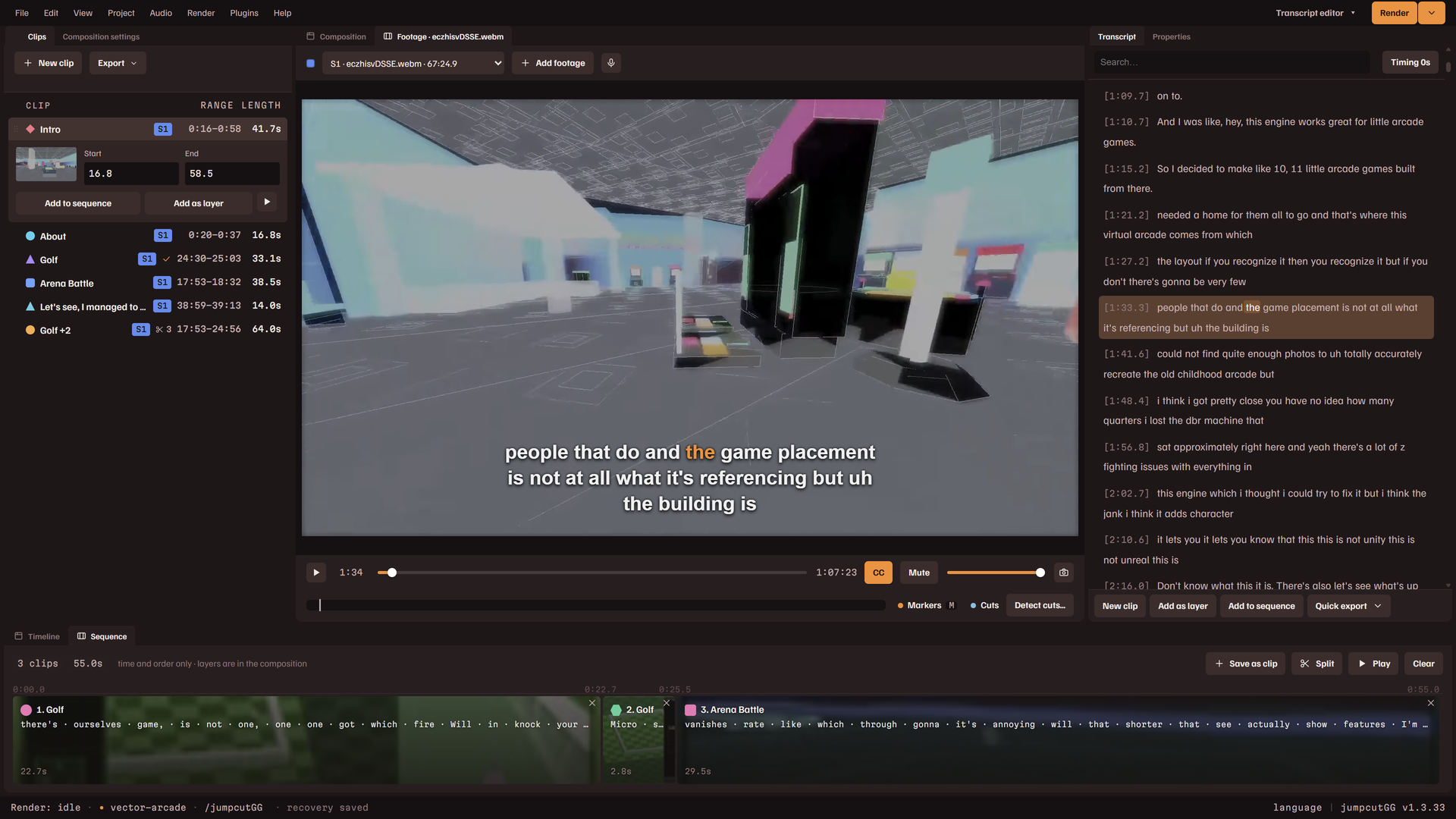
- เลือก เริ่มด้วยวิดีโอในเครื่อง… หรือวางลิงก์ บนหน้าจอเริ่มต้น ไฟล์ในเครื่องจะแสดงความยาว ขนาด และฟอร์แมตบนการ์ด จากนั้นกด นำเข้า
- รอสคริปต์ถอดเสียง หน้าจอนำเข้าจะบอกชื่อแต่ละขั้นตอนและความคืบหน้า เมื่อเสร็จแล้วสคริปต์จะเปิดขึ้นโดยคลิกได้ทุกคำ คลิกคำไหนเพลเยอร์ก็กระโดดไปที่คำนั้น
- เล่นหรือค้นหาในสคริปต์ถอดเสียง แล้วลากผ่านคำที่ต้องการ
- คลิกขวาที่ส่วนที่เลือก คลิปใหม่จากส่วนที่เลือก เก็บไว้เป็นคลิป แถวใต้ ส่งออกด่วน เรนเดอร์ทันที ตามที่เป็นอยู่หรือครอบตัดเป็นรูปทรงหนึ่ง ส่วน ส่งออกด้วยเทมเพลต เรนเดอร์ผ่านแบบที่บันทึกไว้ พร้อมคำบรรยายและหัวเรื่องอยู่ในตำแหน่ง
- ไฟล์จะถูกเขียนลงโฟลเดอร์เอาต์พุตของคุณ รายการส่งออก ในเมนู มุมมอง จะแสดงไฟล์นั้นในรายการและเล่นได้
การนำเข้าฟุตเทจ
ฟุตเทจเข้ามาได้จากหน้าจอเริ่มต้น หรือเข้าสู่โปรเจกต์ที่เปิดอยู่จาก เพิ่มฟุตเทจ… ในเมนู โปรเจกต์ จาก เพิ่มฟุตเทจ บนแผง ฟุตเทจ หรือจากไฟล์วิดีโอที่ลากมาวางบนหน้าต่าง ฟุตเทจที่เพิ่มในโปรเจกต์ที่เปิดอยู่จะเข้าร่วมกับโปรเจกต์นั้น: คลิป ซีเควนซ์ และคอมโพสิชันของคุณยังคงเดิม ไฟล์วิดีโอเป็น mp4, mkv, webm, mov, avi, m4v หรือ ts ได้
ไฟล์ในเครื่อง
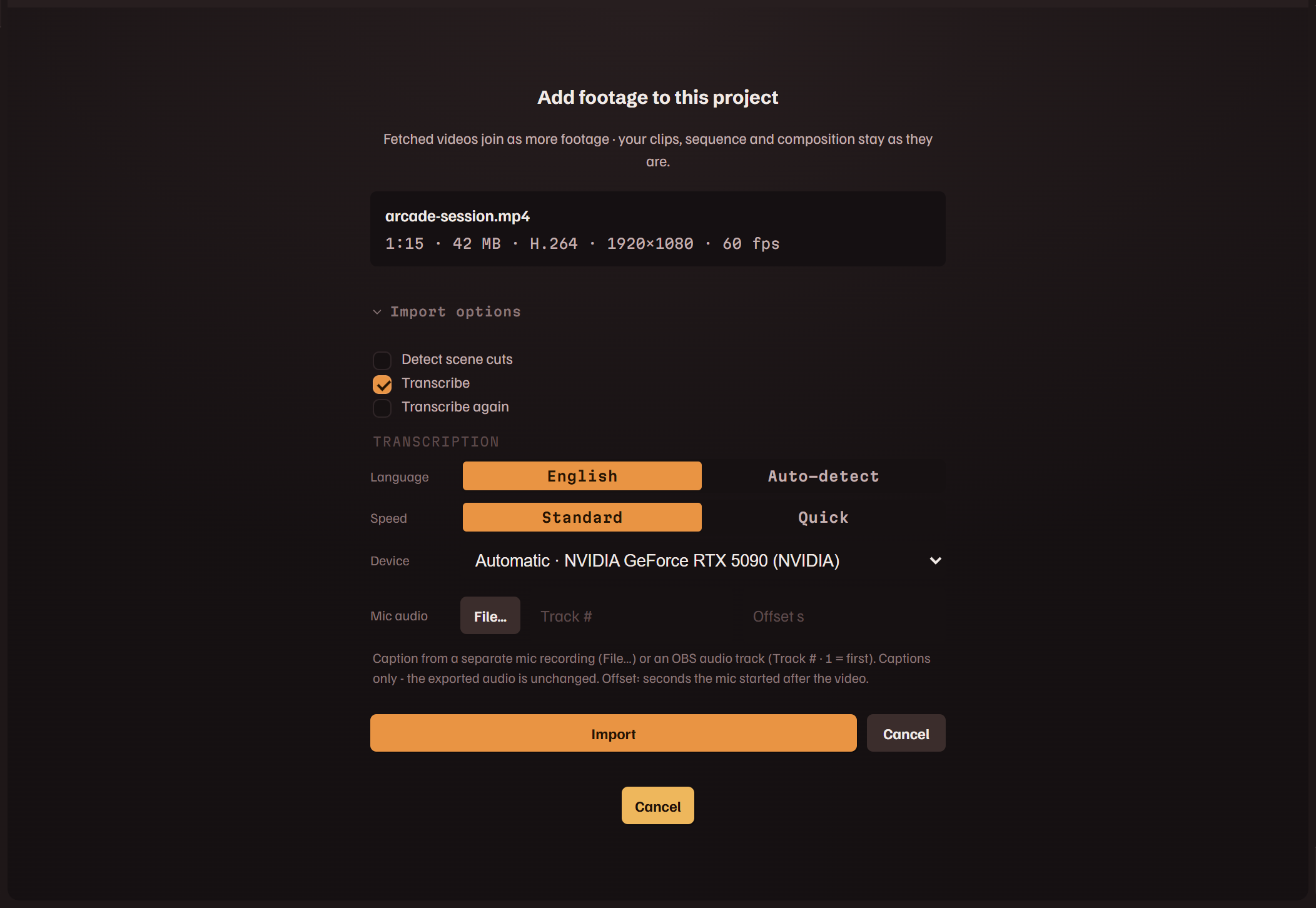
ไฟล์ที่คุณเลือกหรือลากมาวางจะยังไม่ถูกนำเข้าทันที ไฟล์จะแสดงบนการ์ดพร้อมชื่อ ความยาว ขนาด โคเดก ความละเอียด และเฟรมเรต และมีหมายเหตุเมื่อมีเรื่องที่ควรรู้ เช่น ไฟล์ไม่มีเสียง นำเข้า หรือ Enter เริ่มการนำเข้า ยกเลิก หรือ Esc ล้างการ์ด
ตัวเลือกการนำเข้า
- ถอดเสียง สร้างสคริปต์ถอดเสียง ซึ่งคำบรรยายและการตัดคลิปจากข้อความต้องใช้ ตัวเลือกนี้ถูกติ๊กไว้ทุกครั้งที่นำเข้า เอาติ๊กออกสำหรับฟุตเทจที่คำพูดไม่สำคัญ
- ดึงใหม่ (ไม่ใช้สำเนาในแคช) ดาวน์โหลดลิงก์อีกครั้งเมื่อแอปมีวิดีโอนั้นอยู่แล้ว
- ถอดเสียงอีกครั้ง แทนที่สคริปต์ถอดเสียงที่แอปมีอยู่แล้ว
- ภาษา คือ อังกฤษ หรือ ตรวจจับอัตโนมัติ ค่านี้จะถูกจำไว้สำหรับการนำเข้าครั้งต่อไป
- ความเร็ว คือ มาตรฐาน หรือ เร็ว แบบเร็วถอดเสียงไวขึ้นแต่แม่นยำน้อยลง เหมาะกับพีซีรุ่นเก่า
- อุปกรณ์ คือ GPU หรือ CPU ในเครื่องที่มีการ์ดจอมากกว่าหนึ่งตัวจะเป็นรายการของการ์ดเหล่านั้น: อัตโนมัติ เลือกการ์ดที่มีหน่วยความจำของตัวเอง และกราฟิกในตัวของแล็ปท็อปอาจช้ากว่าหลายเท่า
- เสียงไมโครโฟน ทำคำบรรยายจากไฟล์บันทึกไมโครโฟนแยก (ไฟล์…) หรือจากแทร็กเสียงหนึ่งแทร็กของไฟล์บันทึกหลายแทร็ก (หมายเลขแทร็ก โดย 1 คือแทร็กแรก) ออฟเซ็ตคือจำนวนวินาทีที่ไฟล์บันทึกไมโครโฟนเริ่มหลังวิดีโอ ตัวเลือกนี้เปลี่ยนเฉพาะสิ่งที่ถูกถอดเสียง เสียงที่ส่งออกยังเป็นเสียงของวิดีโอเอง
สำเนาพรีวิว
วิวเวอร์แสดงได้ไม่ทุกฟอร์แมต สำหรับไฟล์บันทึก AV1 และ HEVC การ์ดจะลองเล่นไฟล์ก่อน ถ้าวิวเวอร์เล่นไม่ได้ การนำเข้าจะสร้างสำเนาพรีวิว: ไฟล์ขนาดเล็กกว่าที่แอปเล่นระหว่างที่คุณแก้ไข ถ้าเล่นได้ การ์ดจะบอกว่าการกระโดดหนึ่งครั้งในไฟล์ใช้เวลาเท่าใด และเสนอ สร้างสำเนาพรีวิว โดยติ๊กไว้ให้ สำเนาใช้เวลาสร้างไม่กี่นาทีและเลื่อนไปมาได้เร็วกว่า การส่งออกจะอ่านจากไฟล์ต้นฉบับเสมอ
สร้างสำเนาพรีวิว ในเมนู โปรเจกต์ สร้างสำเนาภายหลังให้ฟุตเทจที่ยังไม่มี ตำแหน่งที่เก็บสำเนาและการล้างสำเนาอยู่ใน การตั้งค่า
หน้าจอนำเข้า
การนำเข้าจะแสดงขั้นตอน เวลาที่ใช้ไป และแถบความคืบหน้า: ดึงวิดีโอ แยกเสียง ถอดเสียง สร้างสำเนาพรีวิว ยกเลิกการนำเข้า หยุดการนำเข้า การนำเข้าทำทีละรายการ และรายการที่สองจะรออยู่ใน คิวนำเข้า หากการนำเข้าล้มเหลว หน้าจอจะแสดงข้อผิดพลาดพร้อม ย้อนกลับ และ คัดลอกรายงานข้อผิดพลาด และมี อัปเดตตัวดาวน์โหลด เมื่อเว็บไซต์ปฏิเสธการดาวน์โหลด
โปรเจกต์เปล่า
โปรเจกต์เปล่า… ถาม ชื่อ และ ขนาด แล้ว สร้าง จะเปิดคอมโพสิชันว่าง ข้อความ รูปภาพ รูปทรง และเสียงไม่ต้องใช้ฟุตเทจ แผง ฟุตเทจ และ สคริปต์ถอดเสียง จะแสดง ยังไม่มีฟุตเทจ และมี เพิ่มฟุตเทจ… ให้ ฟุตเทจแรกที่คุณเพิ่มจะทำให้เป็นโปรเจกต์ปกติ
การเปลี่ยนสิ่งที่ถูกถอดเสียง
เสียงที่ใช้ถอดเสียง… ในเมนู เสียง หรือปุ่มไมโครโฟนบนแผง ฟุตเทจ จะถอดเสียงฟุตเทจที่อยู่ในวิวเวอร์อีกครั้งจากแหล่งเสียงอื่น: แทร็กเสียงหนึ่งแทร็กของวิดีโอ (เสียงของวิดีโอเอง) หรือ ไฟล์บันทึกไมโครโฟน / เสียงบรรยายแยกต่างหาก พร้อมออฟเซ็ตเป็นวินาที ถอดเสียงใหม่ เริ่มถอดเสียง ฟุตเทจที่นำเข้าโดยไม่มีสคริปต์ถอดเสียงจะแสดง ถอดเสียง… ในแผง สคริปต์ถอดเสียง ซึ่งเปิดกล่องโต้ตอบเดียวกัน
หน้าต่างและเลย์เอาต์
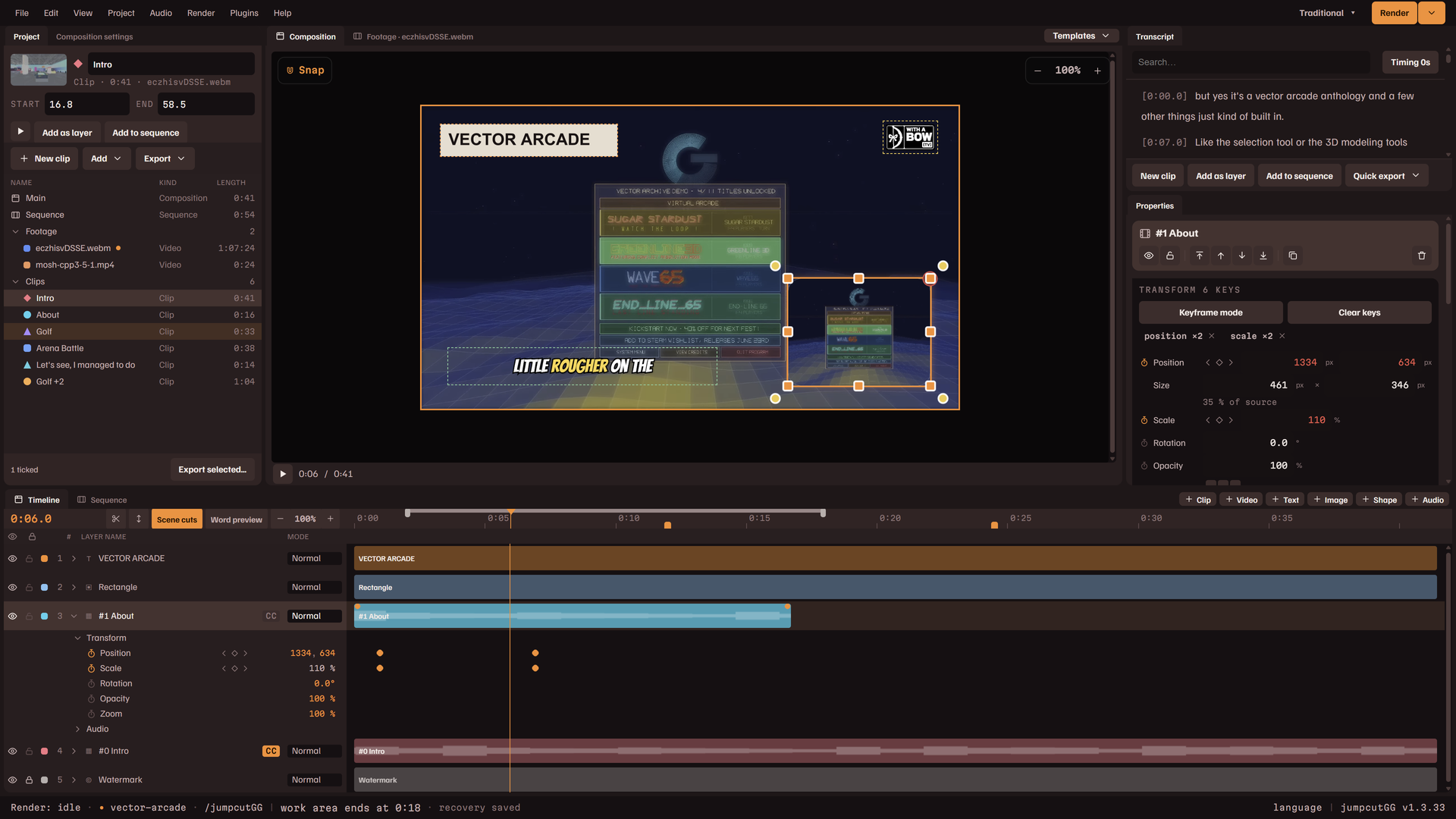
แถบเมนูอยู่ด้านบน โดยมีปุ่มเลย์เอาต์และ เรนเดอร์ อยู่ที่ปลายขวา แถบสถานะอยู่ด้านล่าง ระหว่างสองแถบนี้ หน้าต่างแบ่งเป็นห้าด็อก: หนึ่งด็อกทางซ้าย วิวเวอร์ตรงกลาง สองด็อกซ้อนกันทางขวา และหนึ่งด็อกตามแนวด้านล่าง ทุกแผงเป็นแท็บในด็อกใดด็อกหนึ่ง
เลย์เอาต์
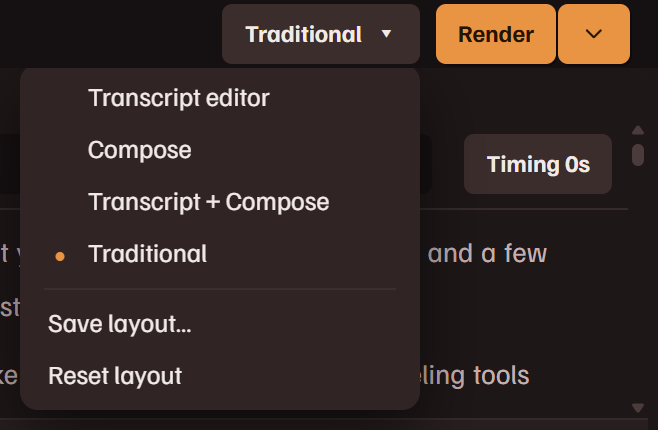
เลย์เอาต์คือการจัดเรียงแผง มีสี่แบบมากับแอป แสดงอยู่ที่ปุ่มเลย์เอาต์และใต้ การจัดวางแผง ในเมนู มุมมอง โปรเจกต์เปิดเหมือนกันในทุกเลย์เอาต์
| ตัวแก้ไขสคริปต์ถอดเสียง | เพลเยอร์ฟุตเทจที่มีสคริปต์ถอดเสียงอยู่ข้างๆ คลิป ทางซ้าย และ ซีเควนซ์ ตามแนวด้านล่าง สำหรับอ่านไฟล์บันทึกและตัดคลิปจากคำ |
| ประกอบ | ด็อกชุดเดียวกันโดยนำคอมโพสิชันมาไว้ด้านหน้า: การตั้งค่าคอมโพสิชัน แคนวาส คุณสมบัติ และ ไทม์ไลน์ |
| สคริปต์ถอดเสียง + ประกอบ | แคนวาสอยู่ตรงกลาง โดยมีเพลเยอร์ฟุตเทจและสคริปต์ถอดเสียงซ้อนกันทางขวา |
| แบบดั้งเดิม | การจัดเรียงแบบเครื่องมือคอมโพสิต: รายการ โปรเจกต์ ทางซ้าย วิวเวอร์ สคริปต์ถอดเสียงเหนือ คุณสมบัติ ทางขวา และ ไทม์ไลน์ ที่มีหนึ่งแถวต่อเลเยอร์ เลย์เอาต์นี้มีแป้นพิมพ์ลัดของตัวเอง |
การจัดเรียงแผง
- คลิกแท็บเพื่อนำแผงของแท็บนั้นมาไว้ด้านหน้า
- ลากแท็บไปยังด็อกอื่นเพื่อย้ายแผงไปที่นั่น Esc ยกเลิกการลาก ด็อกที่ไม่มีแผงจะไม่แสดง
- คลิกขวาที่แท็บแล้วเลือก ปิดแผง หรือคลิกแท็บด้วยปุ่มกลางของเมาส์ เพื่อปิดแผง แผง ในเมนู มุมมอง แสดงรายการทุกแผง โดยติ๊กไว้ขณะเปิดอยู่ และใช้เปิดแผงที่ปิดไป คำสั่งที่ต้องใช้แผงที่ปิดอยู่จะเปิดแผงนั้นให้เอง
- ลากเส้นแบ่งระหว่างสองด็อกเพื่อปรับขนาด
- บันทึกเลย์เอาต์… บันทึกการจัดเรียงภายใต้ชื่อหนึ่ง จากนั้นจะปรากฏในรายการร่วมกับสี่แบบที่มากับแอป ลบเลย์เอาต์ที่บันทึกไว้ ลบออกหนึ่งแบบ รีเซ็ตเลย์เอาต์ คืนเลย์เอาต์ที่ใช้อยู่กลับเป็นแบบที่มากับแอปหรือแบบที่บันทึกไว้
การจัดเรียงถูกจำไว้ในเครื่องนี้ ไม่ใช่ในโปรเจกต์ เลย์เอาต์สคริปต์ถอดเสียงทั้งสามแบบปิด โปรเจกต์ ไว้ และแสดงคลิปใน คลิป ส่วน แบบดั้งเดิม ทำกลับกัน เมื่อแผงแคบเกินไปสำหรับปุ่มของแผง ปุ่มที่ไม่พอดีจะย้ายไปอยู่ในปุ่ม คำสั่งเพิ่มเติม
แถบสถานะ
จากซ้าย: สถานะการเรนเดอร์ (คลิกเพื่อเปิด รายการส่งออก) ชื่อโปรเจกต์ที่เปิดอยู่ โดยมีจุดด้านหน้าเมื่อมีการเปลี่ยนแปลงที่ยังไม่บันทึก โฟลเดอร์เอาต์พุต (คลิกเพื่อเปิดโฟลเดอร์) ข้อความล่าสุด และสถานะของสำเนากู้คืน ทางขวา: คำใบ้ของสิ่งที่อยู่ใต้ตัวชี้ ภาษา ซึ่งเปิดการตั้งค่า และเวอร์ชัน ซึ่งเปิดหน้าเกี่ยวกับ ชื่อหน้าต่างบอกชื่อโปรเจกต์ที่เปิดอยู่ในแบบเดียวกัน
ฟุตเทจ
แผง ฟุตเทจ เล่นวิดีโอที่นำเข้ามา โปรเจกต์มีฟุตเทจได้หลายรายการ รายการที่ด้านบนของแผงใช้เลือกว่าเพลเยอร์และสคริปต์ถอดเสียงจะแสดงฟุตเทจใด และช่องสีข้างๆ ใช้เปลี่ยนสีของฟุตเทจนั้น ซึ่งเป็นสีที่กำกับคลิปของฟุตเทจนั้นในทุกที่
- แถวควบคุมการเล่นมีปุ่มเล่น / หยุดชั่วคราว เวลา แถบเลื่อนตำแหน่ง CC ปิดเสียง ระดับเสียง และปุ่มกล้องที่บันทึกเฟรมบนจอเป็น PNG ความละเอียดเต็มลงโฟลเดอร์เอาต์พุตของคุณ
- CC แสดงบรรทัดที่กำลังพูดทับบนวิดีโอ โดยคำปัจจุบันจะสว่างขึ้น ใช้ตรวจจังหวะคำ
- แถบมาร์กเกอร์ใต้แถวควบคุมการเล่นแสดงมาร์กเกอร์ของคุณและคัตฉากที่การนำเข้าตรวจพบ กดหรือลากบนแถบเพื่อเลื่อนดู คลิกขีดเพื่อไปที่ขีดนั้น ดับเบิลคลิกเพื่อสร้างคลิปยาวสิบห้าวินาทีรอบขีดนั้น
- คลิปที่เลือกใน คลิป หรือ โปรเจกต์ จะเป็นแถบช่วงบนแถบมาร์กเกอร์ในสีของคลิปเอง ลากปลายของแถบช่วงเพื่อย้ายจุดเริ่มหรือจุดจบของคลิป หรือลากตรงกลางเพื่อย้ายทั้งคลิป ปลายจะเกาะกับคัตและมาร์กเกอร์ I และ O ตั้งจุดเริ่มและจุดจบของคลิปที่เลือกที่ตำแหน่งเพลย์เฮด และเมื่อไม่ได้เลือกคลิปจะสร้างคลิปใหม่ Shift I และ Shift O ไปที่จุดเริ่มและจุดจบของคลิป
- กด Shift ค้างแล้วลากบนแถบมาร์กเกอร์เพื่อสร้างคลิปจากช่วงนั้น โดยตั้งชื่อตามคำที่พูดในช่วงนั้น ปลายทั้งสองข้างจะเกาะกับคัตและมาร์กเกอร์ คลิปใหม่ ข้างแถบจะสร้างคลิปที่ตำแหน่งเพลย์เฮด ขณะที่ลากปลายของแถบช่วง ฟุตเทจจะแสดงเฟรมที่ปลายนั้นอยู่
- ตรวจหาจุดตัด… สแกนฟุตเทจเพื่อหาจุดเปลี่ยนฉากอีกครั้ง ด้วยความไวและระยะห่างขั้นต่ำระหว่างจุดตัดที่คุณเลือก และแทนที่จุดตัดที่พบไว้ก่อนหน้า แถบสถานะจะบอกเมื่อได้จุดตัดแล้ว
- M ปักมาร์กเกอร์ที่ตำแหน่งเพลย์เฮดขณะที่ฟุตเทจกำลังเล่นหรือหยุดชั่วคราว สวิตช์ มาร์กเกอร์ และ คัต ใช้แสดงหรือซ่อนแต่ละชนิด
- , และ . กระโดดไปยังคัตก่อนหน้าและถัดไป ปุ่มระหว่างลูกศรสองอันบนแถบใช้สลับให้เลื่อนทีละมาร์กเกอร์แทน
- เมื่อไม่ได้เลือกเลเยอร์ ← และ → เลื่อนทีละหนึ่งเฟรม และทีละหนึ่งวินาทีเมื่อกด Shift
สคริปต์ถอดเสียง
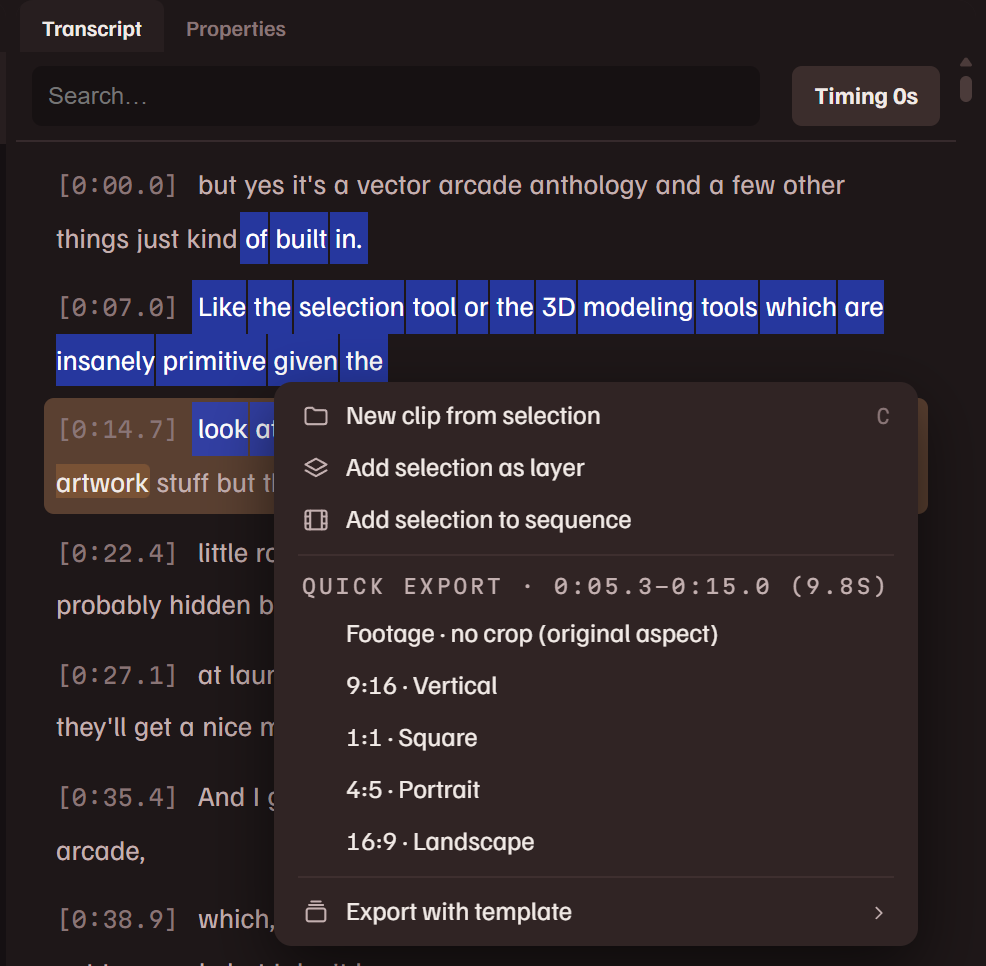
สคริปต์ถอดเสียงคือฟุตเทจในรูปข้อความ แต่ละบรรทัดขึ้นต้นด้วยเวลา คลิกเวลาหรือคำเพื่อกระโดดไปที่นั่น ขณะฟุตเทจเล่น คำที่กำลังพูดจะถูกไฮไลต์และเลื่อนให้มองเห็นอยู่เสมอ
- ค้นหา พิมพ์ในช่องค้นหา หรือกด Ctrl F จากที่ใดก็ได้ เพื่อแสดงเฉพาะบรรทัดที่มีข้อความนั้น Esc ในช่องจะล้างข้อความ
- เลือก ลากผ่านคำ ปุ่มใต้สคริปต์ถอดเสียงและเมนูคลิกขวาจะทำงานกับส่วนที่เลือก
- แก้คำ ดับเบิลคลิกที่คำแล้วพิมพ์ Enter เก็บการแก้ไข และคำบรรยายจะใช้คำที่แก้
- จังหวะ ปุ่ม จังหวะ เลื่อนทุกคำของฟุตเทจนี้ให้เร็วขึ้นหรือช้าลง ดู จังหวะคำ
แถบใต้คำและเมนูคลิกขวาบนส่วนที่เลือกมีคำสั่งชุดเดียวกัน
| คลิปใหม่ | คลิปจากคำที่เลือก หรือคลิปยาวสิบห้าวินาทีที่ตำแหน่งเพลย์เฮดเมื่อไม่ได้เลือกอะไร C ให้ผลเหมือนกัน |
| เพิ่มเป็นเลเยอร์ | คำที่เลือกเป็นคลิปและเป็นเลเยอร์ในคอมโพสิชัน ที่ตำแหน่งเพลย์เฮด |
| เพิ่มไปยังซีเควนซ์ | คำที่เลือกเป็นคลิปต่อท้ายซีเควนซ์ |
| ส่งออกด่วน | เรนเดอร์คำที่เลือกเป็นวิดีโอแยก: ในรูปทรงเดิมของฟุตเทจ หรือครอบตัดกลางเป็น 9:16, 1:1, 4:5 หรือ 16:9 แบบนี้ไม่มีคำบรรยายหรือหัวเรื่อง |
| ส่งออกด้วยเทมเพลต | เรนเดอร์ส่วนที่เลือกผ่านเทมเพลต แสดงเมื่อมีเทมเพลตอย่างน้อยหนึ่งอัน |
คำที่เลือกยังลากไปวางบน ไทม์ไลน์ ได้ ซึ่งจะกลายเป็นเลเยอร์ตรงจุดที่วาง หรือลากไปวางบนแคนวาสก็ได้
คลิป
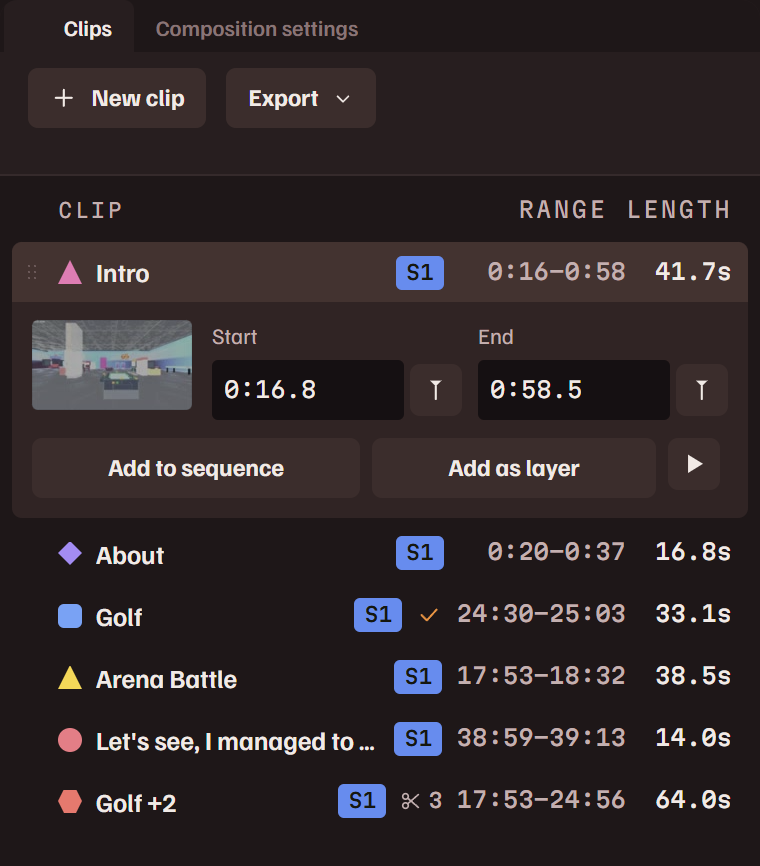
คลิปคือช่วงที่มีชื่อของฟุตเทจหนึ่งรายการ แผงนี้แสดงคลิปพร้อมช่วงเวลาและความยาว คลิกแถวเพื่อเปิด: ภาพย่อ เริ่ม และ สิ้นสุด เป็นเวลา (พิมพ์ 1:05.5 หรือ 65.5 หรือลากค่า) แต่ละช่องมีปุ่มที่ตั้งค่าที่ตำแหน่งเพลย์เฮดของ ฟุตเทจ ตามด้วย เพิ่มไปยังซีเควนซ์ เพิ่มเป็นเลเยอร์ และปุ่มเล่นที่ดูตัวอย่างคลิปในวิวเวอร์ ฟุตเทจ คลิกที่ชื่อเพื่อเปลี่ยนชื่อ คลิปที่เปิดอยู่ยังเป็นแถบช่วงบนแถบมาร์กเกอร์ของวิวเวอร์ ฟุตเทจ ซึ่งลากปลายได้
- คลิปใหม่ สร้างคลิปจากคำที่เลือกในสคริปต์ถอดเสียง หรือสิบห้าวินาทีที่ตำแหน่งเพลย์เฮดเมื่อไม่ได้เลือกอะไร โดยตั้งชื่อตามคำที่พูดตรงนั้น จากนั้น I และ O จะตั้งจุดเริ่มและจุดจบที่ตำแหน่งเพลย์เฮด
- ส่งออก เปิด ส่งออกคลิปทั้งหมด… และ ส่งออกที่เลือก… ดู การส่งออกเป็นชุด
- Ctrl+คลิกเพื่อติ๊กคลิป และ Shift+คลิกเพื่อติ๊กเป็นช่วง สำหรับ ส่งออกที่เลือก…
- ลากแถวไปวางบน ซีเควนซ์ เพื่อเพิ่มที่นั่น หรือบนแคนวาสเพื่อให้เป็นเลเยอร์
คลิกขวาที่คลิปเพื่อดูคำสั่งที่เหลือ
| เปลี่ยนชื่อ | แก้ไขชื่อ F2 |
| ทำสำเนา | สำเนาของคลิป Ctrl D |
| ตั้งช่วงตามสิ่งที่เลือก | คลิปจะกลายเป็นคำที่เลือกในสคริปต์ถอดเสียง |
| กระชับช่วงเงียบ… | ตัดช่วงเงียบออกจากคลิป ดูด้านล่าง |
| เพิ่มไปยังซีเควนซ์ | เพิ่มต่อท้ายซีเควนซ์ T |
| เพิ่มเป็นเลเยอร์ | เพิ่มลงคอมโพสิชันที่ตำแหน่งเพลย์เฮด L |
| ส่งออกด้วยเทมเพลต | เรนเดอร์คลิปนี้ผ่านเทมเพลต |
| จุดเริ่ม = เพลย์เฮด | ย้ายจุดเริ่มของคลิป หรือย้ายจุดจบเมื่อใช้ จุดจบ = เพลย์เฮด มาที่เพลย์เฮดของฟุตเทจ I และ O |
| ตัดออก | เก็บคลิปไว้ในรายการแต่ไม่รวมใน ส่งออกคลิปทั้งหมด… ส่วน เก็บคลิป นำกลับมา |
| ลบคลิป | เอาออกจากโปรเจกต์ |
กระชับช่วงเงียบ
กระชับช่วงเงียบ… ตัดช่วงเงียบ และคำเติมหากคุณเลือก ออกจากคลิปแบบจัมป์คัตโดยใช้จังหวะคำของคลิป ความเข้ม มี เบา มาตรฐาน หรือ แรง: ยิ่งแรง ช่วงเงียบที่ถูกตัดยิ่งสั้นและเหลือที่ว่างรอบเสียงพูดน้อยลง กล่องโต้ตอบบอกว่าตัดออกกี่วินาทีและเป็นกี่ชิ้น ดูตัวอย่างผลลัพธ์ เล่นผลลัพธ์ก่อนที่คุณจะกด ใช้ จากนั้นคลิปจะมีหลายช่วง ซึ่งคลิปที่เปิดอยู่จะแสดงเป็นรายการ ให้แก้ไข เล่น จัดลำดับใหม่ หรือเอาออกทีละช่วงได้ คำสั่งเดียวกันในเมนูของเลเยอร์คลิปบนไทม์ไลน์จะกระชับเลเยอร์นั้น
ซีเควนซ์

ซีเควนซ์เก็บคลิปตามลำดับ กำหนดเฉพาะเวลาและลำดับ ส่วนตำแหน่ง ขนาด และทุกอย่างที่วาดทับวิดีโอเป็นเรื่องของคอมโพสิชัน เพิ่มคลิปด้วย เพิ่มไปยังซีเควนซ์ หรือลากมาจาก คลิป
- เล่น เล่น เล่นทั้งซีเควนซ์ในวิวเวอร์ ฟุตเทจ การคลิกคลิปจะเล่นจากจุดนั้น และการคลิกใกล้ท้ายคลิปเป็นวิธีเร็วในการตรวจรอยต่อกับคลิปถัดไป เข็มจะกวาดผ่านแถบ และคำของแต่ละคลิปจะสว่างขึ้นตามจังหวะที่พูด
- ตัดแต่ง ลากขอบด้านใดด้านหนึ่งของคลิป แล้วเพลเยอร์จะแสดงเฟรมที่คุณกำลังตัดถึง
- แบ่ง ขณะเล่นอยู่ S หรือ แบ่ง จะตัดคลิปที่กำลังเล่นที่ตำแหน่งเข็ม คลิกขวาที่คลิปแล้วเลือก แบ่งตรงนี้ เพื่อตัดตรงจุดนั้นแทน
- จัดลำดับใหม่และเอาออก ลากคลิปไปวางบนอีกคลิปเพื่อย้ายไปตรงนั้น ปุ่ม ✕ บนคลิป หรือ เอาออกจากซีเควนซ์ จะเอาคลิปออก ล้าง ล้างทั้งแถบ
- บันทึกเป็นคลิป บันทึกซีเควนซ์เป็นคลิปเดียวที่มีหลายช่วง ซึ่งคุณส่งออกหรือวางเป็นเลเยอร์ได้เหมือนคลิปอื่น
- เรนเดอร์เป็นคลิป ในเมนูคลิกขวาของคลิป จะเรนเดอร์คลิปนั้นเป็นไฟล์วิดีโอใหม่ และเพิ่มเข้าโปรเจกต์ทั้งเป็นฟุตเทจและเป็นคลิป
ทั้งซีเควนซ์เป็นเลเยอร์เดียวของคอมโพสิชันได้: เพิ่มเป็นเลเยอร์ บนแถวของซีเควนซ์ใน โปรเจกต์ หรือ ซีเควนซ์ ในรายการคลิปของเลเยอร์คลิปใน คุณสมบัติ
โปรเจกต์
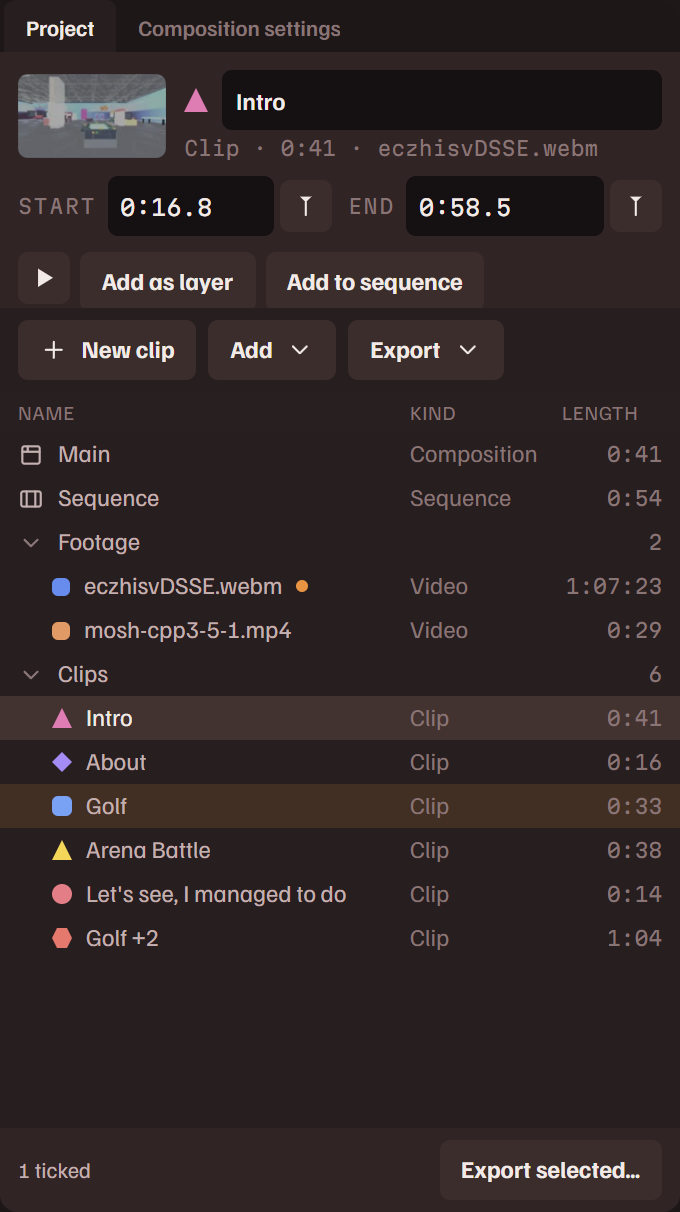
แผง โปรเจกต์ แสดงทุกอย่างที่ประกอบเป็นโปรเจกต์: คอมโพสิชัน ซีเควนซ์ โฟลเดอร์ ฟุตเทจ และโฟลเดอร์ คลิป แผงนี้เปิดอยู่ในเลย์เอาต์ แบบดั้งเดิม และเปิดได้ในเลย์เอาต์อื่นจาก แผง ในเมนู มุมมอง
- เลือกแถวแล้วแถบเหนือรายการจะแสดงแถวนั้น: สำหรับคลิปคือชื่อ เริ่ม และ สิ้นสุด (พิมพ์เวลา ลากค่า หรือตั้งที่ตำแหน่งเพลย์เฮดด้วยปุ่มข้างๆ เหมือนใน คลิป) สำหรับฟุตเทจคือสีและ แสดงในวิวเวอร์ สำหรับซีเควนซ์คือ เปิด สำหรับคอมโพสิชันคือ การตั้งค่าคอมโพสิชัน คลิปที่เลือกจะเป็นแถบช่วงบนแถบมาร์กเกอร์ของวิวเวอร์ ฟุตเทจ
- คลิกแถวสองครั้งเพื่อเปิด: คอมโพสิชันและไทม์ไลน์ของคอมโพสิชัน ซีเควนซ์ ฟุตเทจในวิวเวอร์ หรือตัวอย่างของคลิป
- ลากแถวใดก็ได้ยกเว้นคอมโพสิชันไปวางบน ไทม์ไลน์ แล้วจะเป็นเลเยอร์ที่เริ่มตรงจุดที่วาง หากวางบนแคนวาส จะเป็นเลเยอร์ที่ตำแหน่งเพลย์เฮด
- Ctrl+คลิก และ Shift+คลิก ใช้ติ๊กคลิป เหมือนใน คลิป ส่วน คลิปใหม่ และ ส่งออก อยู่ในแถบของแผง
คลิกขวาที่แถวเพื่อดูคำสั่งของแถวนั้น คลิปมีเมนูเดียวกับใน คลิป ฟุตเทจมี แสดงในวิวเวอร์ เพิ่มเป็นเลเยอร์ (ทั้งไฟล์) สีใหม่ สร้างสำเนาพรีวิว เมื่อยังไม่มีสำเนา และ เปิดใน Explorer ซีเควนซ์มี เปิด เพิ่มเป็นเลเยอร์ และ บันทึกเป็นคลิป คอมโพสิชันมี การตั้งค่าคอมโพสิชัน และ การตั้งค่าโปรเจกต์…
คอมโพสิชัน
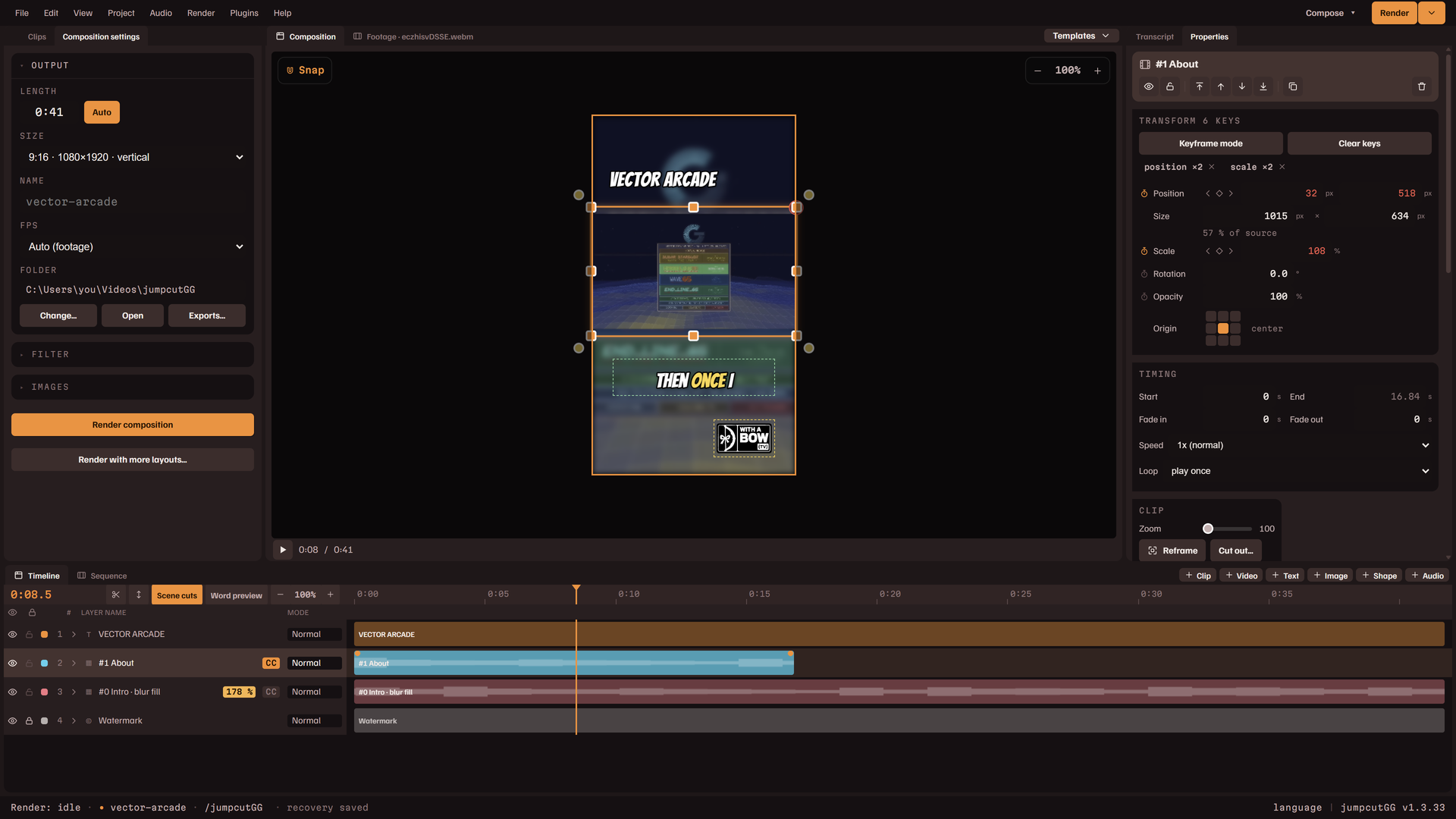
แท็บ คอมโพสิชัน คือแคนวาส: เฟรมของวิดีโอที่คุณเรนเดอร์ โดยทุกเลเยอร์ถูกวาดในตำแหน่งที่จะอยู่จริง ด้านล่างมีปุ่มเล่นและเวลา Space เล่นคอมโพสิชันขณะที่แท็บนี้แสดงอยู่
การเลือกและการย้าย
- คลิกเลเยอร์เพื่อเลือก คลิกแคนวาสว่างเพื่อไม่เลือกอะไร หากต้องการเลือกหลายเลเยอร์ ให้ Ctrl+คลิก หรือ Shift+คลิก ที่แถวของเลเยอร์ใน ไทม์ไลน์
- ลากเลเยอร์เพื่อย้าย Shift จำกัดการย้ายไว้ในแกนเดียว เมื่อเลือกหลายเลเยอร์ ทั้งหมดจะย้ายไปด้วยกัน กด Alt ค้างเพื่อย้ายเฉพาะเลเยอร์ที่อยู่ใต้ตัวชี้
- ปุ่มลูกศรขยับสิ่งที่เลือก และขยับไกลขึ้นเมื่อกด Shift
- ลากหูจับที่ขอบเพื่อปรับขนาด คลิปและรูปภาพคงสัดส่วนเดิม รูปทรงปรับความกว้างและความสูงแยกกันได้ ข้อความมีหูจับหนึ่งอันสำหรับขนาด และอีกอันที่ขอบขวาสำหรับความกว้างที่ใช้ตัดบรรทัด
- ลากหูจับหมุนที่มุมเพื่อหมุนเลเยอร์ Shift หมุนทีละ 22.5°
- คลิกภายในข้อความเพื่อแก้ไขตรงนั้น
สแนปและซูม
สแนป ที่มุมบนซ้ายของแคนวาส ทำให้ขอบและกึ่งกลางของเลเยอร์ที่ลากเกาะกับขอบและกึ่งกลางของเฟรมและกับเลเยอร์อื่น โดยมีเส้นไกด์ตรงจุดที่เกาะ ปุ่มซูมที่มุมบนขวาปรับมุมมองทีละขั้น ตัวเลขเปอร์เซ็นต์ตรงกลางรีเซ็ตให้พอดี Ctrl กับล้อเมาส์ซูมรอบตัวชี้ ตั้งแต่ 20% ถึง 600%
เมนูคลิกขวา
บนเลเยอร์: นำมาไว้ด้านหน้า เลื่อนขึ้นหนึ่งชั้น เลื่อนลงหนึ่งชั้น ส่งไปด้านหลัง ตามด้วย เปลี่ยนคลิป และสวิตช์คำบรรยายสำหรับเลเยอร์คลิป แอนิเมชันเข้า และ แอนิเมชันออก แล้วก็ ทำสำเนา และ ลบ บนแคนวาสว่าง เมนูจะเพิ่มเลเยอร์ตรงจุดที่คลิก: คลิป ข้อความ รูปภาพ อวาตาร์หรือเวิร์ดมาร์กของคุณ ไฟล์วิดีโอ หรือเสียง
การจัดแนว การจัดวาง และการจัดวางเลเยอร์
- จัดแนว ในเมนู แก้ไข จัดแนวสิ่งที่เลือก: ซ้าย กึ่งกลางแนวนอน ขวา บน กึ่งกลางแนวตั้ง หรือล่าง และ กระจายตามแนวนอน หรือ กระจายตามแนวตั้ง สำหรับสามเลเยอร์ขึ้นไป เลเยอร์เดียวจะจัดแนวกับแคนวาส สองเลเยอร์ขึ้นไปจะจัดแนวเข้าหากัน หรือกับแคนวาสเมื่อติ๊ก จัดแนวกับแคนวาส
- จัดวาง เปลี่ยนว่าเลเยอร์ใดถูกวาดทับเลเยอร์ใด
- การจัดวางเลเยอร์ จัดเลเยอร์คลิปทั้งหมดใหม่ให้เป็นการจัดวางแบบหนึ่ง: เดี่ยว 2 ช่อง 3 ช่อง ตาราง ภาพซ้อนภาพ ผนังเลื่อน คอลัมน์ หรือหน้าจอพร้อมกล้อง โดยเติมการจัดวางด้วยคลิปของโปรเจกต์ตามลำดับ และแทนที่เลเยอร์คลิปที่มีอยู่ เลิกทำ นำกลับมาได้
- ตัด คัดลอก และ วาง ใช้กับเลเยอร์ได้ เลเยอร์ที่วางจะอยู่ตรงตำแหน่งของต้นฉบับ และคำบรรยายของคลิปจะตามไปด้วย
ไทม์ไลน์
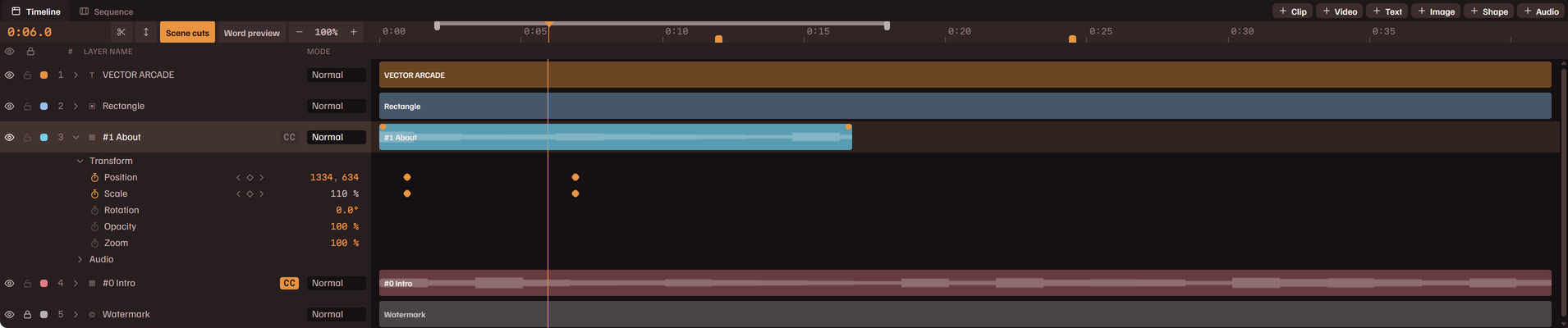
ไทม์ไลน์ มีหนึ่งแถวต่อเลเยอร์ แถวบนถูกวาดทับแถวที่อยู่ด้านล่าง คอลัมน์ซ้ายแสดงชื่อของแต่ละเลเยอร์ ด้านขวาคือเวลา โดยมีแท่งตั้งแต่จุดที่เลเยอร์เริ่มจนถึงจุดที่จบ
แถบเครื่องมือ
- ปุ่มที่ปลายขวาของแถบแท็บใช้เพิ่มเลเยอร์: คลิป วิดีโอ ข้อความ รูปภาพ รูปทรง และ เสียง ดู เลเยอร์
- ทางซ้าย: เวลาที่ตำแหน่งเพลย์เฮด ปุ่มกรรไกรที่แบ่งเลเยอร์ที่เลือกที่ตำแหน่งเพลย์เฮด และปุ่มที่สลับความสูงของแถวระหว่างบางกับเต็ม
- ตัวอย่างคำ แสดงคำที่กำลังจะพูดอีกไม่กี่คำบนเลเยอร์คลิปแต่ละเลเยอร์ที่ตำแหน่งเพลย์เฮด ตัวเลขข้างๆ คือจำนวนคำ
- The zoom buttons stretch time, each press doubling it, until about one second is across the panel, however long the composition is; the button between them says how much time is on screen and resets it to fit. Ctrl and the wheel zoom about the pointer. Shift and the wheel scroll along time. Zoom to selection (View, or Shift Z) fits the selected layers across the panel.
- ลากที่จับตรงขอบของคอลัมน์ซ้ายเพื่อขยายคอลัมน์ให้กว้างขึ้น
ไม้บรรทัดและเพลย์เฮด
กดหรือลากบนไม้บรรทัดเพื่อย้ายเพลย์เฮด การกดส่วนที่ว่างของแถวใดก็ได้ให้ผลเหมือนกัน กด Shift ค้างขณะเลื่อนดู แล้วเพลย์เฮดจะเกาะกับขอบเลเยอร์ที่ใกล้ที่สุด ไม้บรรทัดยังมีช่วงทำงานและมาร์กเกอร์ด้วย
แถว
- รูปตาใช้ซ่อนและแสดงเลเยอร์ ตัวล็อกกันไม่ให้เลเยอร์ถูกเปลี่ยน: ค่าของเลเยอร์ที่ล็อกจะจางลง และตัวล็อกจะกะพริบถ้าคุณกดที่ค่า
- CC บนเลเยอร์คลิป ใช้เปิดและปิดคำบรรยายของเลเยอร์
- คอลัมน์ โหมด คือโหมดเบลนด์ของเลเยอร์ คลิกเพื่อดูรายการ
- เปอร์เซ็นต์ข้างชื่อหมายความว่าเลเยอร์ถูกขยายเกินจำนวนพิกเซลของฟุตเทจ และจะดูไม่คมเท่าฟุตเทจจริง
- คลิกแถวเพื่อเลือกเลเยอร์ของแถวนั้น Ctrl+คลิก เพิ่มหรือเอาออกหนึ่งแถว Shift+คลิก เลือกเป็นช่วง
- ลากชื่อเลเยอร์ขึ้นหรือลงเพื่อจัดลำดับใหม่ หากวางตรงกลางแถวของอีกเลเยอร์ ทั้งสองจะกลายเป็นกลุ่ม
แท่ง
- ลากแท่งเพื่อย้ายเลเยอร์ตามเวลา ลากปลายด้านใดด้านหนึ่งเพื่อตัดแต่ง
- แท่งที่ลากจะเกาะกับจุดเริ่มและจุดจบของคอมโพสิชัน เพลย์เฮด ขอบของเลเยอร์อื่น มาร์กเกอร์ และช่วงทำงาน โดยมีเส้นไกด์แสดงตำแหน่ง กด Alt ค้างเพื่อลากอย่างอิสระ
- หูจับที่ปลายแต่ละด้านของแท่งใช้กำหนดเฟดเข้าและเฟดออก เมื่อเลเยอร์มีเอฟเฟกต์เข้าหรือออก หูจับจะกำหนดความยาวของเอฟเฟกต์นั้น
- เลเยอร์คลิป เลเยอร์เสียง และแถวเพลงแสดงเสียงเป็นรูปคลื่น
- เลเยอร์ที่ผ่านการกระชับแล้วจะมีหลายคลิปต่อกัน แถบบางๆ ตามขอบบนและล่างคือเลเยอร์ สี่เหลี่ยมแต่ละอันคือหนึ่งคลิป ซึ่งลากหรือตัดแต่งแยกกันได้ ลากคลิปออกจากแถวแล้วคลิปนั้นจะกลายเป็นเลเยอร์ของตัวเอง
- เมื่อเปิด จุดเปลี่ยนฉาก ที่ส่วนหัวของไทม์ไลน์ เลเยอร์คลิปจะมีขีดตรงทุกตำแหน่งที่ฟุตเทจมีจุดเปลี่ยนฉาก (ดูแถบมาร์กเกอร์ของฟุตเทจ) และแท่งที่ลาก ขอบที่ตัดแต่ง มาร์กเกอร์ และเพลย์เฮดที่เลื่อนดูโดยกด Shift ค้างจะเกาะกับขีดเหล่านั้น แยกที่จุดเปลี่ยนฉาก ในเมนูของเลเยอร์จะตัดเลเยอร์ที่จุดเปลี่ยนฉากทุกจุดภายในเลเยอร์ โดยนับเป็นการเลิกทำขั้นเดียว
- เลเยอร์คลิปที่ลากออกจากไทม์ไลน์ไปวางบน โปรเจกต์ หรือ คลิป จะกลายเป็นคลิปของช่วงนั้น โดยตั้งชื่อตามคำที่พูดในช่วงนั้น ส่วนเลเยอร์ยังอยู่ที่เดิม เลเยอร์ที่ผ่านการกระชับแล้วจะกลายเป็นคลิปที่มีหลายช่วง
คุณสมบัติของเลเยอร์
ลูกศรข้างชื่อเลเยอร์ใช้เปิดคุณสมบัติ ซึ่งแบ่งเป็นกลุ่ม: แปลงรูป (ตำแหน่ง สเกล การหมุน ความทึบ และ ซูม สำหรับคลิปและรูปภาพ) เสียง (ระดับเสียง) และ คำบรรยาย
- ลากค่าไปด้านข้างเพื่อเปลี่ยน Shift เปลี่ยนเร็วขึ้นสิบเท่า
- นาฬิกาจับเวลาใส่คีย์เฟรมให้คุณสมบัติที่ตำแหน่งเพลย์เฮด เมื่อคลิกอีกครั้ง จะเอาคีย์เฟรมทั้งหมดของคุณสมบัตินั้นออกและคงค่าที่แสดงอยู่ไว้
- ลูกศรสามอันหลังชื่อใช้ไปยังคีย์เฟรมก่อนหน้า เพิ่มหรือเอาคีย์เฟรมออกที่ตำแหน่งเพลย์เฮด และไปยังคีย์เฟรมถัดไป
- คีย์เฟรมคือรูปข้าวหลามตัดบนแถว คลิกเพื่อไปที่คีย์เฟรมนั้น ลากเพื่อย้ายตามเวลา คลิกขวาเพื่อเลือกการไล่จังหวะหรือ ลบคีย์เฟรม ดู แอนิเมชันคีย์เฟรม
- แถว คำบรรยาย มีหนึ่งชิ้นต่อคลิปของเลเยอร์ คลิกชิ้นเพื่อเอาออกหรือเพิ่มคำบรรยายเฉพาะคลิปนั้น
เมนูคลิกขวา
แท่งหรือแถวของเลเยอร์คลิป:
| แบ่งที่ตำแหน่งเพลย์เฮด | ตัดเลเยอร์เป็นสองส่วนที่ตำแหน่งเพลย์เฮด ดู การแก้ไขบนไทม์ไลน์ |
| กระชับช่วงเงียบ… | ตัดช่วงเงียบออกจากเลเยอร์ ดู กระชับช่วงเงียบ |
| ตัดส่วนออกมา… | สร้างส่วนที่ตัดออกมาจากเลเยอร์ |
| พันช์อัตโนมัติตามจังหวะ | เมื่อตั้งแทร็กเพลงไว้ จะเพิ่มการซูมแบบพันช์ทุกจังหวะ ทุกสองจังหวะ หรือทุกสี่จังหวะ ล้างพันช์ตามจังหวะ เอาออก |
| ทรานซิชัน | คลิปนี้รับช่วงต่อจากคลิปที่ซ้อนทับอยู่อย่างไร ดู เอฟเฟกต์และทรานซิชัน |
| เปลี่ยนคลิป | คลิปที่เลเยอร์เล่น หรือทั้งซีเควนซ์เป็นเลเยอร์เดียว เปลี่ยนฟุตเทจ ซึ่งมีเมื่อโปรเจกต์มีฟุตเทจมากกว่าหนึ่งรายการ ใช้สลับฟุตเทจโดยคงช่วงวินาทีเดิมไว้ |
| เพิ่มคำบรรยายให้คลิปนี้ | คำบรรยายเฉพาะคลิปนี้ และเป็น เอาคำบรรยายของคลิปนี้ออก เมื่อคลิปมีคำบรรยายอยู่ |
| เล่นครั้งเดียว | ร่วมกับ วนซ้ำ และ ปิงปอง: เลเยอร์จะเล่นครั้งเดียว หรือเล่นซ้ำจนจบคอมโพสิชันแบบเดินหน้าหรือแบบไปกลับ |
| ลำดับ | ย้ายเลเยอร์ขึ้นหรือลงในลำดับชั้น |
| จัดกลุ่ม | ร่วมกับ เอาออกจากกลุ่ม และ ยกเลิกการจัดกลุ่ม ดู กลุ่ม |
| สีสุ่ม | สีใหม่ของแท่ง |
| ตรึงที่ต้น | ย้ายเลเยอร์ไปที่จุดเริ่มของคอมโพสิชัน ส่วน ตรึงที่ท้าย ย้ายไปที่จุดจบ |
| ทำสำเนา | สำเนาของเลเยอร์ในแถวด้านบน |
| ลบแบบริปเปิล | ลบและปิดช่องว่าง ดู การแก้ไขบนไทม์ไลน์ |
| ลบ | ลบและเหลือช่องว่างไว้ |
เลเยอร์ข้อความ รูปภาพ รูปทรง หรือเสียงมีแถวคำสั่งแบ่ง จัดกลุ่ม ลำดับ ทำสำเนา และลบ แถวของกลุ่มมี แสดงเลเยอร์เป็นแถว หรือ พับเป็นแถวเดียว เปลี่ยนชื่อ ลำดับ ยกเลิกการจัดกลุ่ม ทำสำเนา และ ลบ คลิกขวาที่ส่วนว่างของไทม์ไลน์เพื่อใช้ เพิ่มเลเยอร์คลิปตรงนี้
ไทม์ไลน์แบบเก่า ที่มีหนึ่งเลนต่อเลเยอร์และไม่มีแถวคุณสมบัติ ยังอยู่ในแอปในชื่อ ไทม์ไลน์แบบเลน ใต้ แผง ในเมนู มุมมอง โดยปิดอยู่ในทุกเลย์เอาต์
คุณสมบัติ
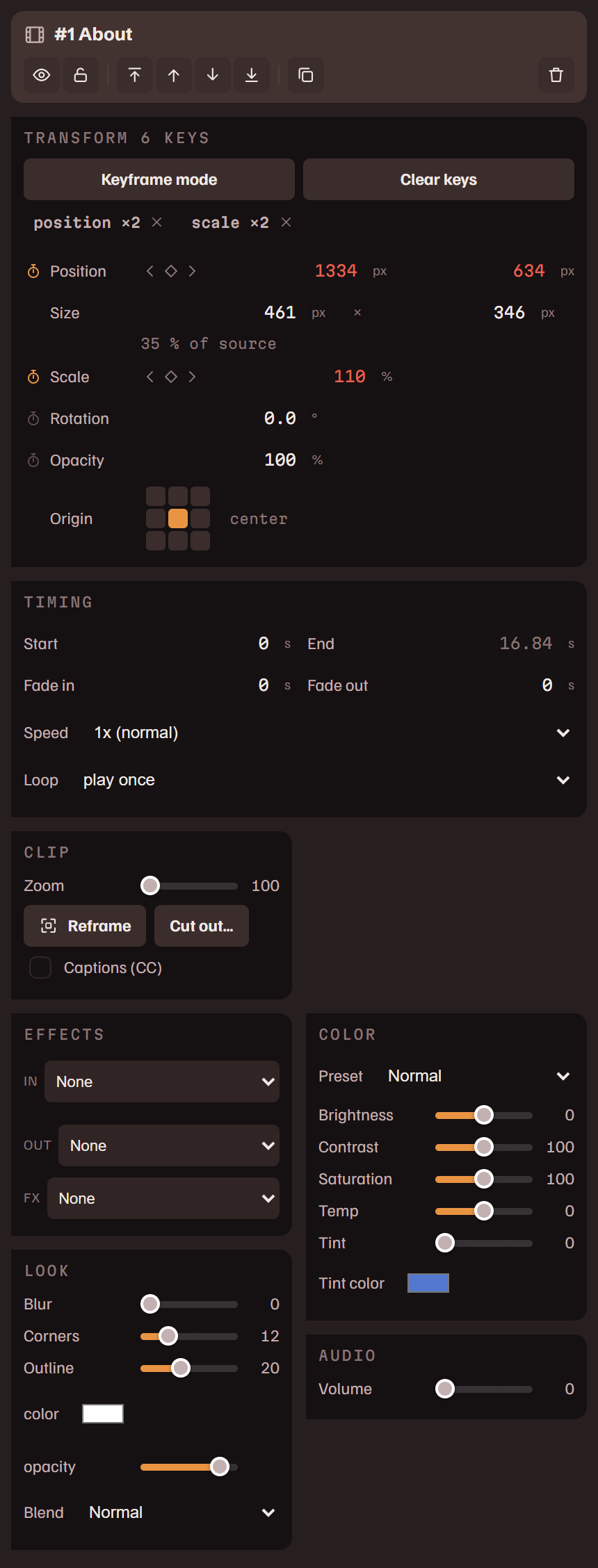
คุณสมบัติ แสดงเลเยอร์ที่เลือก โดยเรียงลำดับเหมือนกันสำหรับเลเยอร์ทุกชนิด: ส่วนหัว แปลงรูป การกำหนดเวลา การตั้งค่าของเลเยอร์เอง เอฟเฟกต์ ลุค และสำหรับเลเยอร์คลิปมี สี กับ เสียง ด้วย ส่วนหัวบอกชื่อเลเยอร์ และมีปุ่มสำหรับซ่อนหรือแสดง ล็อก จัดลำดับชั้น ทำสำเนา และ ลบ สิ่งที่เลเยอร์คลิปเล่นเปลี่ยนได้จากเมนูของเลเยอร์ บนแคนวาสหรือบนแถวในไทม์ไลน์: เปลี่ยนคลิป และ เปลี่ยนฟุตเทจ เมื่อโปรเจกต์มีฟุตเทจมากกว่าหนึ่งรายการ
แปลงรูป
ตำแหน่งและขนาดของเลเยอร์ เป็นพิกเซลของคอมโพสิชัน
| ตำแหน่ง | X และ Y: มุมบนซ้ายของเลเยอร์ |
| ขนาด | ความกว้างและความสูง ตามด้วยเปอร์เซ็นต์: สำหรับคลิปหรือรูปภาพคือสเกลต้นฉบับ ซึ่งบอกว่าหนึ่งพิกเซลของต้นฉบับกินกี่พิกเซลของเอาต์พุตตามการจัดเฟรมของเลเยอร์ หากเกิน 100% ตัวเลขจะเป็นสีเหลืองอำพัน และภาพกำลังถูกขยาย สำหรับรูปทรง ข้อความ หรือคำบรรยาย คือความกว้างเป็นสัดส่วนของความกว้างเฟรม ขนาดของข้อความได้จากการวัดและพิมพ์ที่นี่ไม่ได้: ขนาด ของข้อความอยู่ใต้ ข้อความ |
| สเกล | ตัวคูณของแอนิเมชันที่ใช้กับขนาด เหมือนบนแถวของเลเยอร์ในไทม์ไลน์ |
| การหมุน | -180° ถึง 180° |
| ความทึบ | 0% ถึง 100% |
- พิมพ์ค่า หรือลากไปด้านข้างเพื่อเปลี่ยน Shift เปลี่ยนเร็วขึ้นสิบเท่า
- นาฬิกาจับเวลาหน้าชื่อใส่คีย์เฟรมให้คุณสมบัติที่ตำแหน่งเพลย์เฮด เมื่อมีคีย์เฟรมแล้ว ค่าจะแสดงเป็นสีเขียวมะนาว และมีลูกศรสามอันตามหลังชื่อ: คีย์เฟรมก่อนหน้า เพิ่มหรือเอาคีย์เฟรมออกที่ตำแหน่งเพลย์เฮด และคีย์เฟรมถัดไป เมื่อกดอีกครั้ง นาฬิกาจับเวลาจะเอาคีย์เฟรมทั้งหมดของคุณสมบัตินั้นออกและคงค่าที่แสดงอยู่ไว้
- ค่าสีแดงคือค่าที่มีคีย์เฟรมขณะที่ โหมดคีย์เฟรม ปิดอยู่ จะเปลี่ยนค่านั้นไม่ได้จนกว่าจะเปิดโหมด หรือใช้นาฬิกาจับเวลาเอาคีย์เฟรมของค่านั้นออก โหมดคีย์เฟรม เพิ่มคีย์เฟรม และ ล้างคีย์เฟรม อยู่ที่หัวของกลุ่ม ดูแอนิเมชันคีย์เฟรม
การกำหนดเวลา
| เริ่ม | เลเยอร์เริ่มเมื่อใดในคอมโพสิชัน เป็นวินาที สำหรับเลเยอร์ข้อความ รูปภาพ หรือเสียง ค่านี้จะย้ายเลเยอร์ และจุดจบจะตามไปด้วย |
| สิ้นสุด | เลเยอร์จบเมื่อใด จุดจบของเลเยอร์คลิปมาจากคลิปและความเร็วของคลิป และพิมพ์ไม่ได้ |
| เฟดเข้า | ร่วมกับ เฟดออก: จำนวนวินาทีของเฟดที่ปลายแต่ละด้าน |
| ความเร็ว | ตั้งแต่ 0.25x ถึง 4x สำหรับเลเยอร์คลิปที่มีคลิปเดียว |
| วนซ้ำ | เล่นครั้งเดียว วนซ้ำ หรือปิงปองไปกลับ จนจบคอมโพสิชัน เฉพาะเลเยอร์คลิป |
เลเยอร์คลิป
| ซูม | อยู่ใต้ คลิป: ขยายฟุตเทจภายในกรอบของเลเยอร์ ตั้งแต่ 100% ถึง 400% |
| จัดเฟรมใหม่ | ขณะเปิดอยู่ ลากฟุตเทจภายในกรอบเพื่อเลือกส่วนที่แสดง และเลื่อนล้อเมาส์เพื่อซูม |
| ตัดออกมา… | สร้างส่วนที่ตัดออกมา บนส่วนที่ตัดออกมา ปุ่มนี้จะเป็น แก้ไขส่วนที่ตัดออกมา… |
| คำบรรยาย (CC) | ทำคำบรรยายให้เลเยอร์นี้จากสคริปต์ถอดเสียง เมื่อติ๊ก การตั้งค่าของคำบรรยายจะปรากฏด้านล่าง ดู คำบรรยาย |
| เข้า | อยู่ใต้ เอฟเฟกต์ พร้อมกับ ออก และ FX: คลิปปรากฏอย่างไร จากไปอย่างไร และเอฟเฟกต์ที่ทำงานตลอดความยาวของคลิป ดูเอฟเฟกต์และทรานซิชัน |
| เบลอ | อยู่ใต้ ลุค: ทำให้เลเยอร์เบลอ |
| มุม | ทำมุมของเลเยอร์ให้มน |
| เส้นขอบ | เส้นขอบรอบเลเยอร์: ความหนา สี และความทึบ |
| เบลนด์ | เลเยอร์ผสานกับเลเยอร์ด้านล่างอย่างไร: Normal, Screen, Multiply, Overlay, Lighten, Darken, แสงนุ่ม, แสงแข็ง, Difference หรือ Exclusion |
| พรีเซ็ต | ใต้ สี คือลุคในการเลือกครั้งเดียว: Normal, Vibrant, Moody, Warm, Cool, B&W หรือ Faded |
| ความสว่าง | ร่วมกับ คอนทราสต์ ความอิ่มสี อุณหภูมิสี (อุ่นไปทางขวา เย็นไปทางซ้าย) และ โทนสี พร้อมสี: การเกรดสีของเลเยอร์นี้ |
| ระดับเสียง | เสียงของเลเยอร์เอง ตั้งแต่ 0% ถึง 150% |
เลเยอร์ข้อความ
อยู่ใต้ ข้อความ: ตัวข้อความ ฟอนต์ ขนาด เป็นพิกเซลและเป็นสัดส่วนของความสูงเฟรม (ช่องใดช่องหนึ่งกำหนดอีกช่อง) สี ความกว้าง ที่ข้อความใช้ตัดบรรทัด (0 คือปล่อยให้บรรทัดยาวได้เท่าที่ต้องการ) และแถวการเผย ซึ่งเขียนข้อความออกมาทีละตัวอักษรหรือทีละคำ ภายในจำนวนวินาทีที่กำหนด ตามอัตราที่กำหนด หรือตามจังหวะของแทร็กเพลง อยู่ใต้ ลุค: เส้นขอบ พร้อมสี เงาตกกระทบ พร้อมสี ระยะ มุม ความเบลอ และความทึบ ระยะตัวอักษร ความสูงบรรทัด และ เบลนด์
ข้อความมีพื้นหลังของตัวเองได้: ติ๊ก พื้นหลัง ใต้ ลุค เพื่อวางสี่เหลี่ยมทึบไว้ด้านหลังตัวอักษร พื้นหลังเป็นส่วนหนึ่งของเลเยอร์เดียวกัน จึงเคลื่อนที่ หมุน เฟด และถูกตัดแต่งไปพร้อมกับข้อความ ตั้งค่าสีและความทึบ ระยะขอบใน รอบข้อความ และความโค้งมนของ มุม ส่วน ครอบคลุม คือสิ่งที่พื้นหลังเติมเต็ม: ข้อความ หรือ ทั้งเฟรม ไม่ว่าข้อความจะอยู่ที่ใด ซึ่งทำให้เลเยอร์ข้อความเดียวกลายเป็นไตเติลการ์ด
จัดแนว กำหนดว่าบรรทัดจัดวางอย่างไรในความกว้างของข้อความเอง: ชิดซ้าย กึ่งกลาง หรือชิดขวา เมื่อมี ความกว้าง บรรทัดจะจัดเทียบกับกรอบนั้น หากไม่มีจะจัดเทียบกับบรรทัดที่ยาวที่สุด ดังนั้นข้อความบรรทัดเดียวจึงดูเหมือนกันทั้งสามแบบ เลเยอร์จะไม่ขยับ
รูปภาพหรือรูปทรง
อยู่ใต้ รูปภาพ: ซูม จัดเฟรมใหม่ ช่องแบรนด์ ซึ่งทำเครื่องหมายว่าเป็นอวาตาร์หรือเวิร์ดมาร์กของคุณสำหรับเทมเพลต แทนที่ และ เอารูปภาพออก อยู่ใต้ ลุค: เบลอ มุม และ เบลนด์ ความสูงของรูปภาพเป็นไปตามภาพ: พิมพ์ความกว้าง แล้วความสูงจะเปลี่ยนตาม รูปทรงมี สี แทนซูม จัดเฟรมใหม่ และแทนที่ และพิมพ์ความกว้างกับความสูงแยกกันได้
ช่องสีทุกช่องในแผงคุณสมบัติเปิดตัวเลือกสีแบบเดียวกัน: สี่เหลี่ยมและแถบเฉดสี ช่องรหัส Hex แปดสีล่าสุดที่คุณเลือก และที่ดูดสี ที่ดูดสีจะแสดงเป้าเล็งที่ตัวชี้และแสดงสีที่อยู่ใต้ตัวชี้ การคลิกครั้งถัดไปที่ใดก็ได้ในหน้าต่างจะเลือกสีนั้น ซึ่งอ่านจากหน้าจอตามที่แสดงจริง สีที่เลือกจากตัวอย่างจึงเป็นสีเดียวกับที่การเรนเดอร์สร้างออกมา Esc ใช้ยกเลิก
เสียง
เลเยอร์เสียงมี ระดับเสียง และ เอาเลเยอร์เสียงออก แทร็กเพลงมีมากกว่านั้น: ดู เสียง
การตั้งค่าคอมโพสิชัน
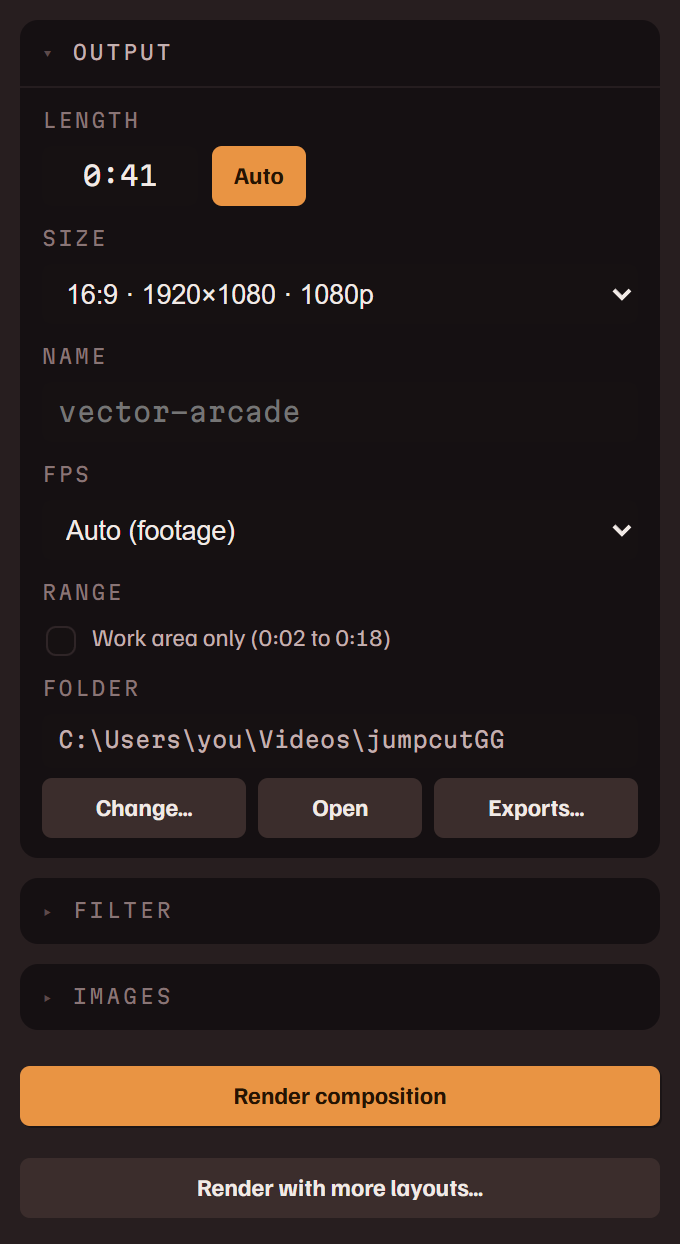
สิ่งที่มีผลกับทั้งคอมโพสิชัน แบ่งเป็นสามส่วน
เอาต์พุต
| ความยาว | ความยาวของคอมโพสิชัน เป็น m:ss หรือวินาที อัตโนมัติ ให้ความยาวอยู่ที่จุดจบของเลเยอร์สุดท้าย |
| ขนาด | The frame: vertical (9:16, 4:5, 3:4), square, or horizontal (16:9 at 1080p, 1440p or 4K, 4:3, 21:9). Custom… takes an exact size such as 1080x1350, or a ratio such as 2.35:1. A new project's size is chosen as it is made: on the start page, Match footage, the default, takes the footage's shape (horizontal 1920x1080, vertical 1080x1920, or square). |
| ชื่อ | ชื่อไฟล์ หากเว้นว่าง จะใช้ชื่อโปรเจกต์ การเรนเดอร์ไม่เขียนทับไฟล์: ชื่อที่ใช้อยู่แล้วจะมีตัวเลขต่อท้าย |
| FPS | อัตโนมัติ (ตามฟุตเทจ) ใช้เฟรมเรตของฟุตเทจ หรือเลือก 24, 30 หรือ 60 |
| ช่วง | แสดงเมื่อตั้งช่วงทำงานไว้ เฉพาะช่วงทำงาน ส่งออกเฉพาะช่วงนั้น ไม่ใช่ทั้งคอมโพสิชัน |
| โฟลเดอร์ | ตำแหน่งที่เขียนไฟล์เรนเดอร์ เปลี่ยน… เลือกโฟลเดอร์อื่น เปิด เปิดโฟลเดอร์ รายการส่งออก… แสดงรายการสิ่งที่อยู่ในนั้น |
ฟิลเตอร์
ลุค เกรดสีทั้งเฟรมในการเลือกครั้งเดียว: Vibrant, Warm, Cool, Moody, Faded, Vintage, Golden, Noir, Lo-Fi, Cinema หรือ Pastel โดยมี ความเข้ม กำหนดความมากน้อย ปรับ เปิดค่าที่อยู่เบื้องหลัง: ความสว่าง คอนทราสต์ ความอิ่มสี ความอุ่น โทนสี เกรน และเฟด วิกเนตต์ ทำให้มุมมืดลง โดยมี ปริมาณ และ ฟุ้งขอบ
รูปภาพ
พื้นหลัง คือภาพที่อยู่หลังทุกเลเยอร์ ลายน้ำ คือภาพที่ประทับทับวิดีโอ ย้ายและปรับขนาดได้บนแคนวาส ทั้งสองอย่างเป็นของโปรเจกต์นี้ ส่วนภาพที่โปรเจกต์ใหม่ใช้เริ่มต้นอยู่ใน การตั้งค่า
ที่ด้านล่างของแผงมี เรนเดอร์คอมโพสิชัน และ เรนเดอร์ด้วยหลายเลย์เอาต์… ดู การเรนเดอร์และการส่งออก
เลเยอร์
เพิ่มเลเยอร์จากปุ่มที่ปลายขวาของแถบแท็บของ ไทม์ไลน์ หรือโดยคลิกขวาบนแคนวาสว่าง
| คลิป | คลิปจากฟุตเทจของโปรเจกต์ เลือกว่าจะแสดงคลิปใดใน คุณสมบัติ ส่วน เพิ่มเป็นเลเยอร์ บนคลิป ในสคริปต์ถอดเสียง และใน โปรเจกต์ สร้างเลเยอร์ชนิดเดียวกัน |
| วิดีโอ | ไฟล์วิดีโอใดก็ได้เป็นเลเยอร์ ทั้งไฟล์และไม่มีสคริปต์ถอดเสียง ไฟล์จะเข้าร่วมกับฟุตเทจของโปรเจกต์ |
| ข้อความ | ข้อความมีสไตล์ คลิกภายในข้อความบนแคนวาสเพื่อพิมพ์ |
| รูปภาพ | ไฟล์รูปภาพ… สำหรับรูปภาพ อวาตาร์ / แบดจ์ และ เวิร์ดมาร์ก สำหรับรูปแบรนด์ของคุณ ลายน้ำ เพื่อนำลายน้ำของโปรเจกต์กลับมาหลังจากลบไป |
| รูปทรง | สี่เหลี่ยม หรือ วงรี สีเดียว ความกว้างและความสูงปรับแยกกันได้ |
| เสียง | เสียงบรรยายที่คุณบันทึก ไฟล์เสียงเป็นเลเยอร์ที่ตำแหน่งเพลย์เฮด หรือแทร็กเพลงประกอบ ดู เสียง |
คำบรรยายเป็นเลเยอร์ของตัวเองที่เป็นของเลเยอร์คลิป: ดู คำบรรยาย แทร็กเพลงและภาพพื้นหลังต่างมีแถวประจำอยู่ที่ด้านล่างของไทม์ไลน์
คำบรรยาย
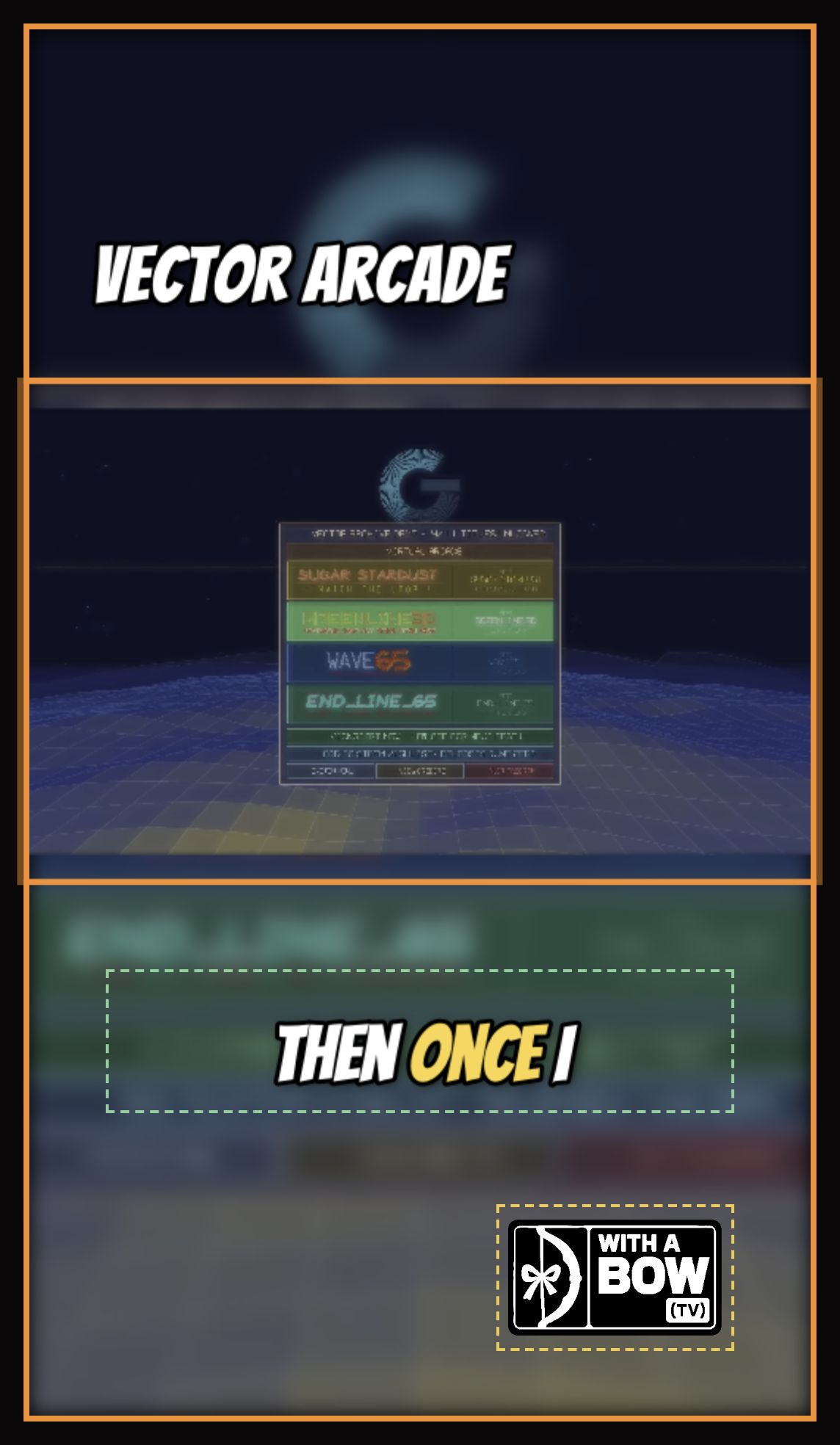
คำบรรยายมาจากสคริปต์ถอดเสียง จึงไม่ต้องพิมพ์ใหม่ เปิด CC ที่แถวของเลเยอร์คลิปบนไทม์ไลน์ หรือช่องติ๊ก คำบรรยาย (CC) ของมันใน คุณสมบัติ แล้วคำบรรยายจะปรากฏใต้คลิป ตรงจังหวะคำพูด
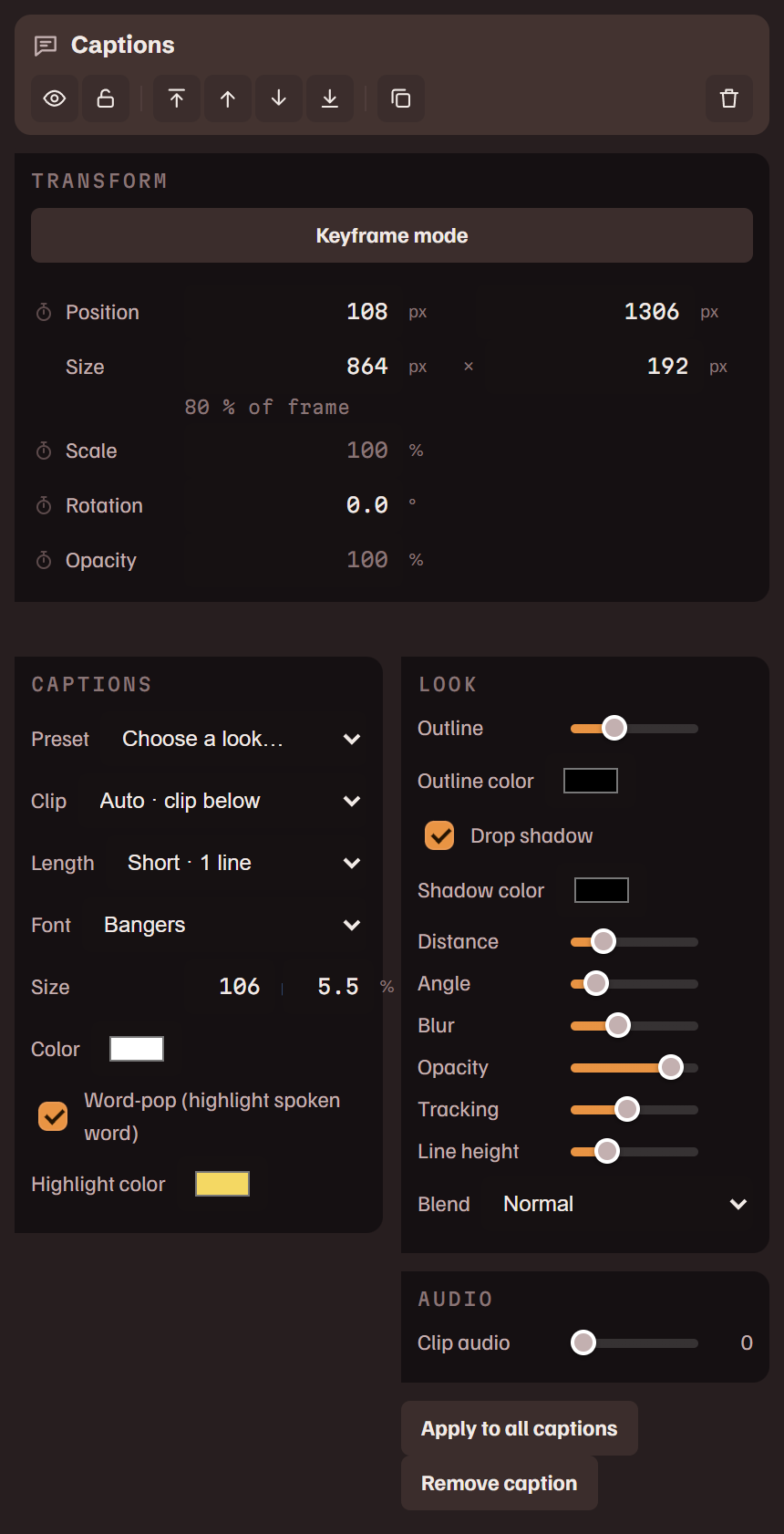
คำบรรยายเป็นกล่องบนแคนวาส ลากไปยังตำแหน่งที่ต้องการ ปรับขนาด และหมุนได้ การตั้งค่าอยู่ใน คุณสมบัติ ใต้การตั้งค่าของคลิปเมื่อเลือกคลิปอยู่
| พรีเซ็ต | ลุคทั้งชุดในการเลือกครั้งเดียว: Word Pop, Clean Outline, Minimal, Neon Karaoke หรือ Comic Punch ตั้งสไตล์ให้และคงตำแหน่งของคำบรรยายไว้ |
| ความยาว | ข้อความที่อยู่บนจอพร้อมกันมากแค่ไหน: ประมาณหนึ่ง สอง หรือสามบรรทัด |
| ขนาด | เป็นพิกเซลและเป็นสัดส่วนของความสูงเฟรม โดยช่องใดช่องหนึ่งกำหนดอีกช่อง รวมกับ สี และ ฟอนต์ คือส่วนของตัวข้อความเอง |
| Word-pop | ไฮไลต์แต่ละคำตามจังหวะที่พูด ด้วย สีไฮไลต์ |
| เส้นขอบ | ร่วมกับ เงาตกกระทบ พร้อมสี ระยะ มุม ความเบลอ และความทึบ |
| ระยะตัวอักษร | ระยะตัวอักษร ส่วน ความสูงบรรทัด คือระยะระหว่างบรรทัด |
| ใช้กับคำบรรยายทั้งหมด | คัดลอกลุคและตำแหน่งของคำบรรยายนี้ไปยังทุกคำบรรยายในคอมโพสิชัน |
- เลเยอร์ที่มีหลายคลิปทำคำบรรยายให้บางคลิปได้: ใช้ชิ้นบนแถว คำบรรยาย ในไทม์ไลน์ หรือ เพิ่มคำบรรยายให้คลิปนี้ ในเมนูของคลิป
- การลบคำบรรยายบนแคนวาสจะปิดคำบรรยายของเลเยอร์
- ตัวอย่างและไฟล์ที่เรนเดอร์ใช้เอนจินคำบรรยายตัวเดียวกัน สิ่งที่คุณเห็นจึงเป็นสิ่งที่ถูกฝังลงไป
ถ้าคำบรรยายมาก่อนหรือช้ากว่าเสียงอยู่เสมอ ให้แก้ครั้งเดียวที่ต้นทางด้วย จังหวะคำ
จังหวะคำ
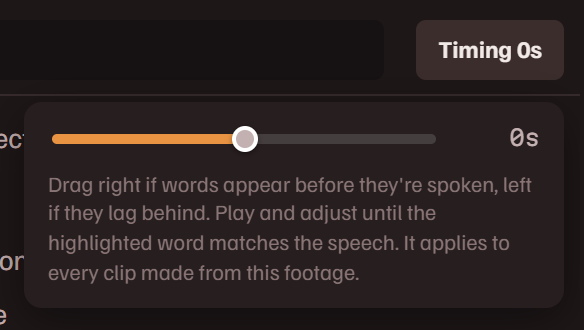
บางครั้งการถอดเสียงคลาดกับเสียงจริง ทำให้คำสว่างช้าหรือเร็วเกินไป ปุ่ม จังหวะ ในส่วนหัวของสคริปต์ใช้แก้เรื่องนี้
- เปิด CC ที่เพลเยอร์ เพื่อให้เห็นการเน้นคำบรรยายซ้อนบนวิดีโอ
- เล่น ฟังจนได้ยินคำหนึ่ง แล้วหยุดชั่วคราว
- ลากแถบเลื่อนจนคำที่ถูกเน้นตรงกับเสียงพูด ลากไปทางขวาถ้าคำปรากฏก่อนถูกพูด ไปทางซ้ายถ้าตามหลัง การเน้นจะเลื่อนตามแถบขณะที่คุณลาก
ปล่อยเพื่อบันทึก ค่าที่แก้จะถูกเก็บไว้กับสคริปต์ของวิดีโอนั้น และคำบรรยาย การเน้นแบบคาราโอเกะ และการส่งออกทุกครั้งจากวิดีโอนั้นจะใช้ค่านี้
แอนิเมชันคีย์เฟรม

คีย์เฟรมตรึงค่าไว้ ณ เวลาหนึ่ง ระหว่างสองคีย์เฟรม ค่าจะเปลี่ยนจากค่าหนึ่งไปอีกค่าหนึ่ง คลิปทำแอนิเมชันตำแหน่ง สเกล การหมุน ความทึบ ซูม การจัดเฟรมใหม่ และระดับเสียงได้ รูปภาพทำได้เหมือนกันยกเว้นระดับเสียง ข้อความและคำบรรยายทำแอนิเมชันตำแหน่ง สเกล การหมุน และความทึบได้
มีสองวิธีในการเขียนคีย์เฟรม และทั้งสองให้ผลเหมือนกัน
- เลือกเลเยอร์แล้วเปิด โหมดคีย์เฟรม ที่ด้านบนของแผงแอนิเมชัน ขอบแคนวาสจะมีเส้นล้อมรอบตลอดเวลาที่คุณอยู่ในโหมดนี้
- เลื่อนเพลย์เฮด แล้วปรับอะไรก็ได้: ลากเลเยอร์ ปรับขนาด หรือเลื่อนแถบค่า ทุกการเปลี่ยนแปลงจะเขียนคีย์เฟรมที่ตำแหน่งเพลย์เฮด
- เลื่อนเพลย์เฮดอีกครั้งแล้วปรับอีกครั้ง การเล่นจะเคลื่อนค่าไประหว่างคีย์เฟรมของคุณ
หรือใน ไทม์ไลน์ เปิดเลเยอร์แล้วคลิกนาฬิกาจับเวลาข้างคุณสมบัติ เลื่อนเพลย์เฮด แล้วลากค่า
- แผงจะแสดงชิปหนึ่งอันต่อคุณสมบัติที่ทำแอนิเมชันไว้ คลิกที่ชิปเพื่อกระโดดระหว่างคีย์เฟรมของคุณสมบัตินั้น หรือกด ✕ เพื่อล้างคุณสมบัตินั้น เพิ่มคีย์เฟรม เขียนคีย์เฟรมที่ตำแหน่งเพลย์เฮด ล้างคีย์เฟรม เอาคีย์เฟรมทั้งหมดของเลเยอร์ออก
- คลิกขวาที่รูปข้าวหลามตัดของคีย์เฟรมในไทม์ไลน์เพื่อเลือกว่าค่าจะออกจากคีย์เฟรมอย่างไร: เชิงเส้น ไล่จังหวะเข้า ไล่จังหวะออก หรือ ไล่จังหวะเข้า-ออก
- เมื่อปิดโหมด คุณสมบัติที่มีแอนิเมชันจะแสดง ◆ สีแดงและไม่รับการแก้ไข เพราะการเล่นจะเขียนทับอยู่ดี คลิกที่ค่าสีแดงเพื่อลบคีย์เฟรมเหล่านั้นและกลับมาควบคุมเอง
- จุดอ้างอิง คือจุดที่เลเยอร์ใช้ย่อขยายและหมุน: กึ่งกลาง มุม หรือกึ่งกลางของขอบ
- คีย์เฟรมอยู่กับคลิปของตัวเอง: คลิปที่ลากไปตามแถวจะพาคีย์เฟรมที่อยู่ใต้คลิปไปด้วย
เอฟเฟกต์และทรานซิชัน
สิ่งเหล่านี้อยู่ในแผงแอนิเมชันของ คุณสมบัติ และไม่ต้องใช้คีย์เฟรม
- เข้า และ ออก คือวิธีที่คลิป ข้อความ หรือรูปภาพปรากฏและจากไป: เฟด เลื่อนขึ้น เลื่อนลง เลื่อนไปทางซ้าย เลื่อนไปทางขวา Pop / Zoom, Punch In, Spin, Slam หรือ Flip และ Glitch หรือ RGB Split สำหรับคลิป ตัวเลขข้างแต่ละอันคือความยาวเป็นวินาที ซึ่งหูจับเฟดบนแท่งของเลเยอร์ก็ใช้ตั้งได้เช่นกัน
- FX ทำงานตลอดเวลาที่คลิปหรือรูปภาพอยู่บนจอ: Glitch, RGB Split, Bob, Sway, Shake, Pulse, Wobble หรือ Billboard แต่ละแบบมีปริมาณและความเร็วของตัวเอง
- ทรานซิชัน ในเมนูของคลิปตัวหลังจากสองคลิปที่ซ้อนทับกันในกลุ่ม คือวิธีที่คลิปหนึ่งส่งต่อให้อีกคลิป: ครอสเฟด (ดิสโซลฟ์) หรือการเลื่อนจากซ้าย ขวา บน หรือล่าง สองคลิปที่ใช้กรอบเดียวกันและถูกย้ายมาซ้อนทับกันจะได้ครอสเฟดเอง
- พันช์อัตโนมัติตามจังหวะ ในเมนูของเลเยอร์คลิป จะซูมเข้าตามจังหวะของแทร็กเพลง
กลุ่ม
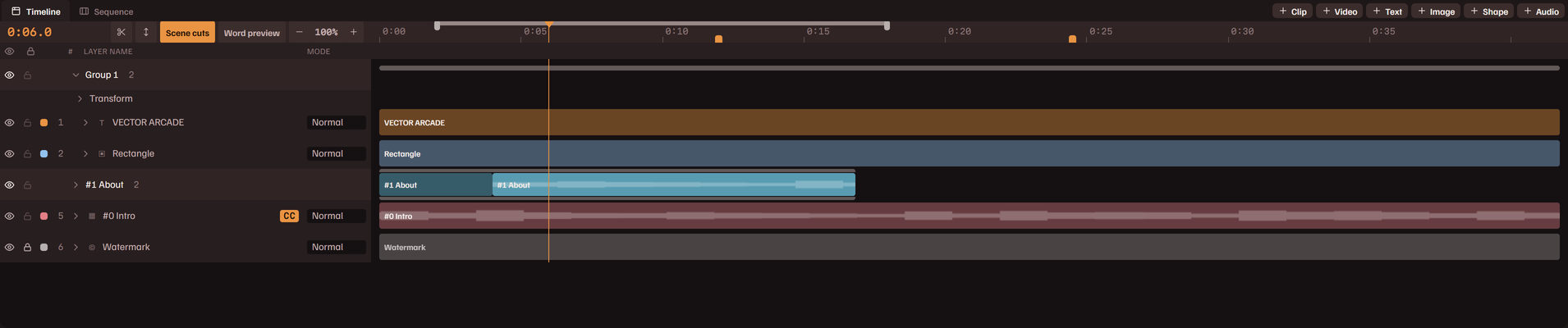
กลุ่มคือแถวเดียวของไทม์ไลน์ที่มีหลายเลเยอร์ สมาชิกแต่ละตัวคงการตั้งค่าและคีย์เฟรมของตัวเอง กลุ่มเพิ่มตำแหน่งและความทึบของกลุ่มเองซ้อนบนของสมาชิก การจัดวางทั้งชุดจึงย้ายหรือเฟดไปพร้อมกันได้
- เลือกเลเยอร์อย่างน้อยสองเลเยอร์แล้วกด Ctrl G หรือเลือก จัดกลุ่ม ในเมนู แก้ไข การวางชื่อของเลเยอร์หนึ่งลงบนแถวของอีกเลเยอร์ก็ให้ผลเหมือนกัน Ctrl Shift G หรือ ยกเลิกการจัดกลุ่ม ยกเลิกและให้เลเยอร์อยู่ที่เดิม
- กลุ่มที่พับอยู่จะแสดงสมาชิกเรียงในแถวเดียว ลูกศรบนแถวเปิดออกเป็นหนึ่งแถวต่อสมาชิก แถบตามขอบบนและล่างของแถวคือกลุ่ม: ลากเพื่อย้ายสมาชิกทุกตัวตามเวลา
- บนแถวที่พับอยู่ คลิปที่เริ่มและจบภายในสมาชิกอีกตัวจะถูกวาดทับสมาชิกนั้น โดยมีเส้นสีของสมาชิกนั้นอยู่ตามขอบบน คลิปสองคลิปที่ซ้อนอยู่ภายในกันคือการวางซ้อน ไม่ใช่ครอสเฟด: คลิปที่อยู่สูงกว่าจะแสดง และการเฟดของคลิปด้านในเองคือวิธีที่คลิปนั้นเฟดเข้าและออก
- เมื่อเลเยอร์ที่เต็มเฟรมอยู่เหนือเลเยอร์อื่น ช่วงนั้นของแท่งเลเยอร์ด้านล่างจะถูกวาดให้เข้มขึ้น ในทุกแถว ทูลทิปของช่วงนั้นจะบอกชื่อเลเยอร์ที่บังอยู่ เลเยอร์จะนับว่าเต็มเฟรมเมื่อมีขนาดเท่าเฟรม ทึบเต็มที่ ใช้เบลนด์แบบปกติ ไม่มีการหมุน มุมมน หรือคีย์เฟรม และอยู่นอกช่วงเฟดของตัวเอง
- เมื่อเลือกสมาชิกหนึ่งตัว คุณสมบัติ จะแสดงแถบของกลุ่ม: ชื่อ เลือกทั้งหมด ยกเลิกการจัดกลุ่ม โหมดคีย์เฟรมของกลุ่ม และ ความทึบของกลุ่ม
- เมื่อเลือกทั้งกลุ่ม การเปลี่ยนลุคของสมาชิกหนึ่งตัวจะมีผลกับสมาชิกชนิดเดียวกันทุกตัว และการย้าย ปรับขนาด หรือหมุนสมาชิกหนึ่งตัวบนแคนวาสจะมีผลกับทั้งหมด กด Alt ค้างขณะลาก หรือขณะใช้ปุ่มลูกศร เพื่อย้ายสมาชิกตัวเดียว
- เมื่อเปิด โหมดคีย์เฟรมของกลุ่ม และเลือกทั้งกลุ่ม การย้ายกลุ่มจะเขียนคีย์เฟรมที่ย้ายทุกเลเยอร์ในกลุ่ม
- เอาออกจากกลุ่ม ในเมนูของสมาชิก จะเอาเลเยอร์นั้นออก
แบ่งที่ตำแหน่งเพลย์เฮด ก็สร้างกลุ่มเช่นกัน: สองส่วนที่ได้คือสองเลเยอร์ในแถวเดียว และเลเยอร์คลิปที่คลิปถูกย้ายออกห่างกัน ซ้อนทับกัน หรือมาจากฟุตเทจต่างกัน จะกลายเป็นกลุ่มของเลเยอร์ หนึ่งเลเยอร์ต่อคลิป
ส่วนที่ตัดออกมา
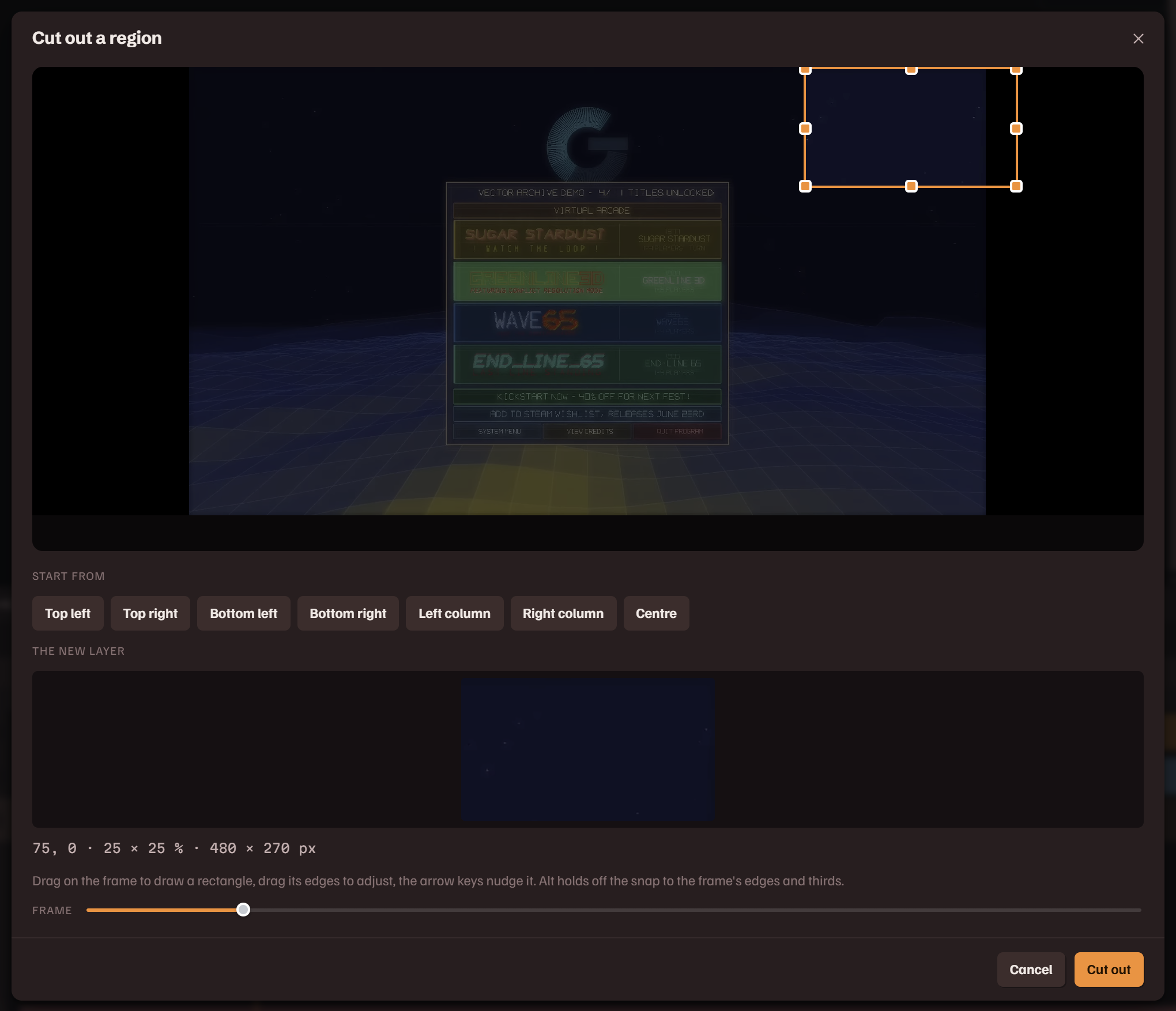
ส่วนที่ตัดออกมาคือเลเยอร์คลิปที่แสดงสี่เหลี่ยมหนึ่งส่วนของฟุตเทจ: แชตในเกม มินิแมป หรือกล้องหน้าตรงมุมของสตรีม
- คลิกขวาที่เลเยอร์คลิปแล้วเลือก ตัดส่วนออกมา… หรือกด ตัดออกมา… ใน คุณสมบัติ
- ลากบนเฟรมเพื่อวาดสี่เหลี่ยม และลากขอบเพื่อปรับ ปุ่มใต้ เริ่มจาก คือสี่เหลี่ยมเริ่มต้น: มุมทั้งสี่ คอลัมน์ซ้ายและขวา และกึ่งกลาง สี่เหลี่ยมที่คุณเคยใช้กับฟุตเทจนี้จะแสดงต่อจากนั้น เฟรม เลื่อนไปยังช่วงเวลาที่เห็นส่วนนั้นได้ง่าย
- ตัดออกมา สร้างเลเยอร์ใหม่ของคลิปเดียวกันในช่วงเวลาเดียวกัน ขนาดเท่าสี่เหลี่ยม และจัดกลุ่มกับต้นฉบับ
จากนั้นซูม การจัดเฟรมใหม่ และคีย์เฟรมจะใช้กับส่วนที่ตัดออกมาได้เหมือนคลิปใดๆ แก้ไขส่วนที่ตัดออกมา… เปลี่ยนสี่เหลี่ยมภายหลัง และ ล้างส่วนที่ตัดออกมา ในกล่องโต้ตอบนั้นทำให้เลเยอร์แสดงเฟรมทั้งหมดอีกครั้ง
การแก้ไขบนไทม์ไลน์
แบ่ง
แบ่งที่ตำแหน่งเพลย์เฮด ตัดเลเยอร์ที่เลือกเป็นสองส่วนที่ตำแหน่งเพลย์เฮด สองส่วนนี้เป็นสองเลเยอร์ที่อยู่ในแถวเดียว และส่วนหลังจะถูกเลือก แป้นพิมพ์ลัดคือ S หรือ Ctrl Shift D ในเลย์เอาต์ แบบดั้งเดิม ซึ่ง S ใช้แสดง สเกล เลเยอร์ที่วนซ้ำจะแบ่งไม่ได้จนกว่าจะตั้งเป็น เล่นครั้งเดียว
ลบแบบริปเปิล
ลบ เหลือช่องว่างไว้ตรงที่เลเยอร์เคยอยู่ ลบแบบริปเปิล (Shift Delete) ปิดช่องว่างนั้น: สิ่งที่อยู่ถัดไปจะเลื่อนมาเร็วขึ้นเท่ากับความยาวที่ถูกลบ สำหรับเลเยอร์ในกลุ่ม สมาชิกตัวหลังๆ ของกลุ่มจะเลื่อน สำหรับคลิปหนึ่งคลิปของเลเยอร์ที่กระชับแล้ว คลิปตัวหลังๆ ของเลเยอร์นั้นจะเลื่อน สำหรับเลเยอร์เดี่ยว ทุกเลเยอร์ที่อยู่ถัดไปในคอมโพสิชันจะเลื่อน เลเยอร์ที่ล็อกจะอยู่ที่เดิม
ในทางกลับกัน: เลื่อนทุกอย่างหลังตำแหน่งเพลย์เฮด… ในเมนู แก้ไข จะเลื่อนทุกเลเยอร์ที่เริ่มที่ตำแหน่งเพลย์เฮดหรือหลังจากนั้นออกไปตามระยะเวลาที่คุณพิมพ์ ในทุกแถว และเลื่อนมาร์กเกอร์ของคอมโพสิชันไปด้วย เครื่องหมายลบจะดึงกลับมาให้เร็วขึ้นแทน เลเยอร์ที่คร่อมจุดนั้นจะอยู่ที่เดิม และกลุ่มจะเลื่อนไปทั้งกลุ่มหรือไม่เลื่อนเลย ติ๊ก แบ่งเลเยอร์ที่คร่อมจุดนี้ เพื่อตัดเลเยอร์แบบนั้นที่จุดนั้นแล้วเลื่อนครึ่งหลังของเลเยอร์ แถวเดียวกันนี้อยู่ในเมนูคลิกขวาของไม้บรรทัด ของเลนว่าง และของมาร์กเกอร์ โดยจุดคือตำแหน่งที่ชี้อยู่
ช่วงทำงาน
ช่วงทำงานคือช่วงหนึ่งของคอมโพสิชัน การเล่นจะวนซ้ำอยู่ภายในช่วงนี้ และ เฉพาะช่วงทำงาน ใน การตั้งค่าคอมโพสิชัน ส่งออกเฉพาะช่วงนั้น ตั้งด้วย ตั้งจุดเริ่มของช่วงทำงาน และ ตั้งจุดจบของช่วงทำงาน ใต้ ช่วงทำงาน ในเมนู แก้ไข ซึ่งคือ B และ N ในเลย์เอาต์ แบบดั้งเดิม ช่วงทำงานเป็นแถบบนไม้บรรทัดของไทม์ไลน์: ลากปลายด้านใดด้านหนึ่งเพื่อเปลี่ยน และดับเบิลคลิกที่แถบหรือเลือก ล้างช่วงทำงาน เพื่อเอาออก
มาร์กเกอร์
M ปักมาร์กเกอร์ที่ตำแหน่งเพลย์เฮด: บนคอมโพสิชันเมื่อแท็บของคอมโพสิชันแสดงอยู่ บนฟุตเทจเมื่อฟุตเทจแสดงอยู่ มาร์กเกอร์ของคอมโพสิชันคือขีดบนไม้บรรทัดของไทม์ไลน์ คลิกเพื่อไปที่นั่น ลากเพื่อย้าย และคลิกขวาเพื่อใช้ เปลี่ยนชื่อ… และ ลบ แท่งจะเกาะกับมาร์กเกอร์ขณะลาก มาร์กเกอร์ ในเมนู แก้ไข มี เพิ่มมาร์กเกอร์ที่ตำแหน่งเพลย์เฮด มาร์กเกอร์ก่อนหน้า มาร์กเกอร์ถัดไป และ ล้างมาร์กเกอร์
การวนซ้ำ
วนซ้ำ และ ปิงปอง ทำให้เลเยอร์คลิปเล่นซ้ำจนจบคอมโพสิชัน เลเยอร์ที่วนซ้ำจะแบ่งหรือตัดแต่งจุดจบไม่ได้
เสียง
ทุกเลเยอร์คลิปเล่นเสียงของตัวเองตาม ระดับเสียง เลเยอร์คลิปแรกที่เพิ่มเริ่มที่ 100% และเลเยอร์ถัดไปเริ่มที่ 0% ปุ่ม เสียง บนไทม์ไลน์ และเมนู เสียง ใช้เพิ่มเสียงอื่น
- บันทึกเสียงบรรยาย… บันทึกเสียงจากไมโครโฟนของคุณ บันทึกเสียง และ หยุด ใช้อัดหนึ่งเทก อัดใหม่ แทนที่เทกนั้น และ เพิ่มที่ตำแหน่งเพลย์เฮด วางลงบนไทม์ไลน์เป็นเลเยอร์เสียง
- แถวไฟล์เสียงเพิ่มไฟล์เสียงเป็นเลเยอร์ที่ตำแหน่งเพลย์เฮด ลากแท่งเพื่อจัดตำแหน่ง ตัดแต่งปลาย และลากหูจับเฟด
- ตั้งเพลงประกอบ… ตั้งแทร็กเพลงหนึ่งแทร็กไว้ใต้ทั้งคอมโพสิชัน ในแถวของตัวเองที่ด้านล่างของไทม์ไลน์ คลิกแถวนั้นเพื่อดูการตั้งค่า
| ระดับเสียง | ระดับเสียงของแทร็ก ตั้งแต่ 0% ถึง 200% |
| ลดเสียงเมื่อมีคนพูด | ลดเสียงเพลงทุกครั้งที่มีเสียงพูดหรือเสียงบรรยาย และเพิ่มกลับในช่วงเงียบ ความลึกของการลดเสียง คือระดับที่ลดลง |
| เฉพาะเพลง | ปิดเสียงคลิปและคงเสียงเพลงไว้ |
| แทนที่แทร็ก… | ไฟล์อื่น ส่วน ล้างแทร็ก เอาเพลงออก |
ฟุตเทจที่ไม่มีเสียงนำเข้าและเรนเดอร์ได้เหมือนฟุตเทจอื่น เพียงแต่ไม่มีอะไรให้ถอดเสียง
เทมเพลต
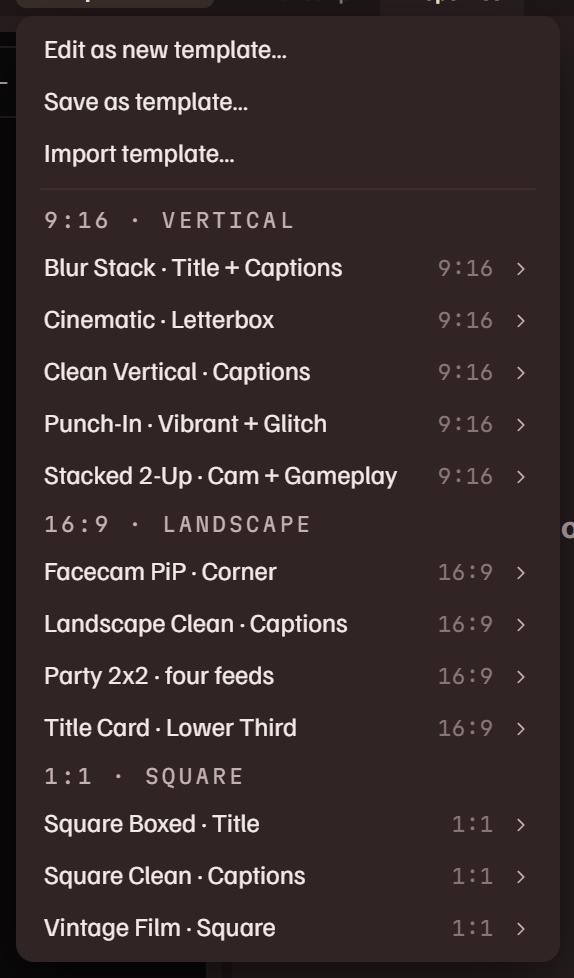
เทมเพลตคือคอมโพสิชันที่บันทึกไว้: เลเยอร์ คำบรรยาย เอฟเฟกต์ ลุค และลายน้ำ พร้อมช่องสำหรับใส่คลิป ปุ่ม เทมเพลต บนแท็บ คอมโพสิชัน แสดงรายการเทมเพลตตามรูปทรง มีสิบสองแบบมากับแอป: แนวตั้งห้า แนวนอนสี่ และจัตุรัสสาม
- Apply to composition asks what goes in each of the template's video slots: a layer that is on the timeline, a clip, or a footage whole, clipped or not. Each slot starts on a choice of its own (the layers on the timeline, else the clips, else the footage), so Enter applies it. The template then replaces the composition, and Undo brings the old one back.
- ส่งออกด่วน คลิกขวาที่ส่วนที่เลือกในสคริปต์หรือที่คลิป แล้วเรนเดอร์ผ่านเทมเพลตได้เลย โดยไม่ต้องแตะแคนวาส
- บันทึกเป็นเทมเพลต… บันทึกคอมโพสิชันที่คุณมีอยู่ ข้อความในนั้นใส่
{clip},{project},{date}และ{channel}ได้ ซึ่งจะถูกเติมค่าเมื่อใช้หรือส่งออกเทมเพลต - แก้ไข… เปิดเทมเพลตบนแคนวาสเดี่ยวๆ และ แก้ไขเป็นเทมเพลตใหม่… เริ่มเทมเพลตเปล่า แบนเนอร์เหนือแคนวาสมี บันทึกเทมเพลต บันทึกสำเนา… และ ออก ซึ่งคืนคอมโพสิชันของคุณกลับเหมือนเดิมทุกอย่าง เทมเพลตที่มากับแอปจะถูกแก้ไขเป็นสำเนา
- ส่งออก… เขียนเทมเพลตเป็นไฟล์
.jctplโดยรวมรูปภาพไว้ด้วย นำเข้าเทมเพลต… ติดตั้งเทมเพลต ลบ ลบเทมเพลตของคุณเอง
{channel} ในข้อความเทมเพลตจะกลายเป็นชื่อผู้ใช้ของคุณตอนส่งออก และเลเยอร์รูปภาพที่ทำเครื่องหมายเป็นช่องแบรนด์ (อวาตาร์หรือเวิร์ดมาร์ก ในคุณสมบัติของรูปภาพ) จะถูกเติมด้วยรูปของคุณเมื่อใช้เทมเพลต แบ่งปันเทมเพลตนั้นแล้วเทมเพลตจะใส่แบรนด์ตามการตั้งค่าของคนถัดไปแทนการเรนเดอร์และการส่งออก
การเรนเดอร์เขียนไฟล์ MP4 ลงโฟลเดอร์เอาต์พุตของคุณ ไม่มีคุณภาพหรือโคเดกให้เลือก: แอปใช้ตัวเข้ารหัสของการ์ดจอเมื่อมี และใช้ H.264 หรือใช้ HEVC หรือ AV1 สำหรับเฟรมที่กว้างหรือสูงเกิน 4096 พิกเซล
การเรนเดอร์คอมโพสิชัน
- เรนเดอร์ ที่ปลายขวาของแถบเมนู หรือ Ctrl Enter จะเปิดขั้นตอนแรก: ชื่อไฟล์ ซึ่งเติมชื่อโปรเจกต์ไว้ให้ และโฟลเดอร์ที่ไฟล์จะไปอยู่ Enter เริ่มเรนเดอร์ จากนั้นกล่องโต้ตอบจะบอกขั้นตอนที่กำลังทำ: เตรียมฟุตเทจของแต่ละเลเยอร์ เข้ารหัส และทำไฟล์ให้เสร็จ พร้อมเวลาที่เหลือ ยกเลิก หยุดการเรนเดอร์และลบสิ่งที่เขียนไปแล้ว
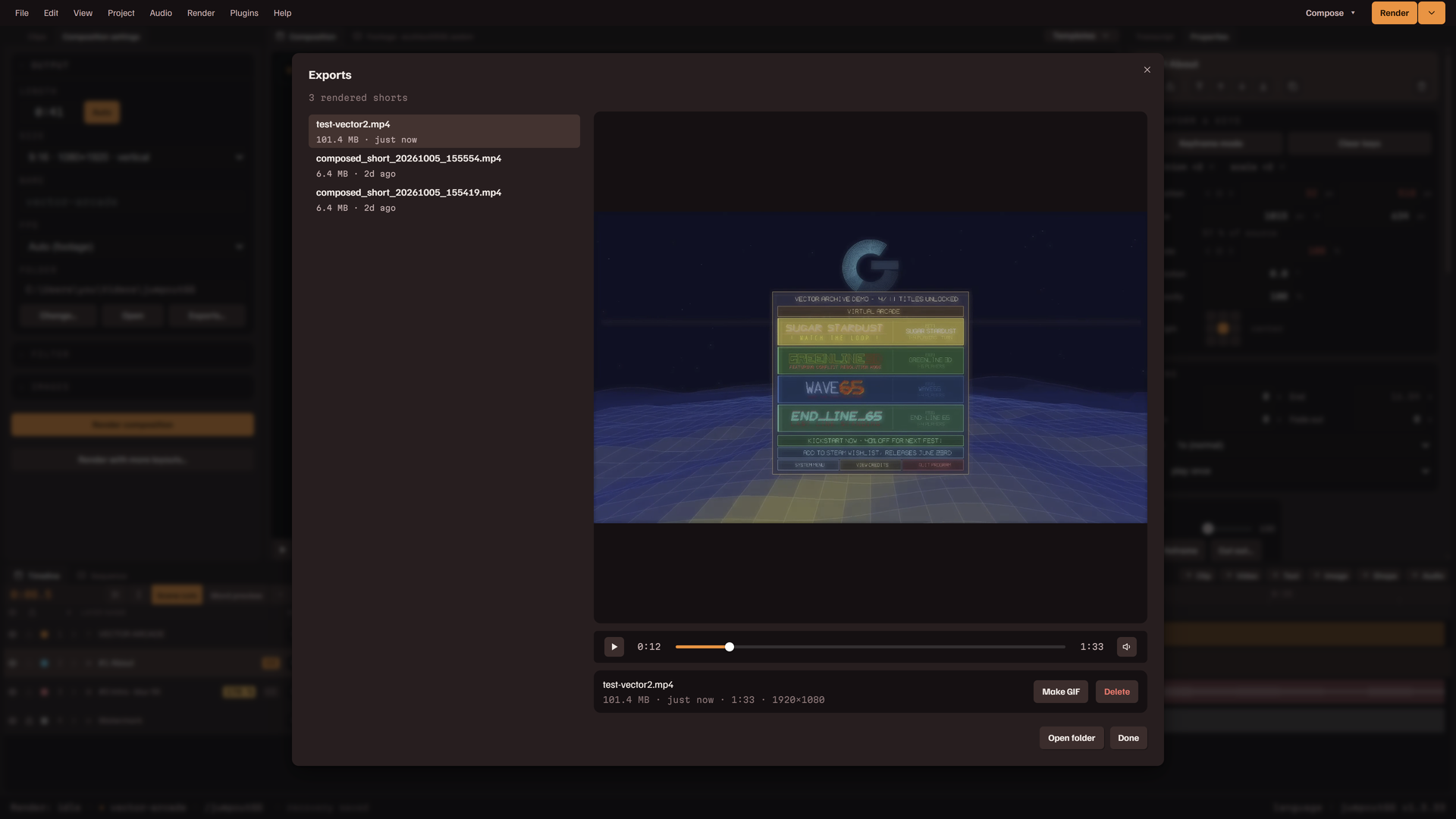
- เมื่อเสร็จแล้ว กล่องโต้ตอบจะมี เล่น เปิดโฟลเดอร์ คัดลอกพาธ และ บันทึกเป็น GIF
- การเรนเดอร์เข้ารหัสลงไฟล์
.partข้างไฟล์เอาต์พุต แล้วเขียนไฟล์ที่เสร็จแล้วออกจากไฟล์นั้นในตอนท้าย ใช้เวลาไม่กี่วินาทีสำหรับไฟล์สั้น และราวหนึ่งนาทีครึ่งสำหรับไฟล์ 12 GB หากขั้นตอนสุดท้ายนี้ล้มเหลว (ไดรฟ์เต็ม แอปถูกปิด) วิดีโอที่เข้ารหัสแล้วจะยังเก็บไว้ และกล่องโต้ตอบจะเสนอ ทำให้เสร็จอีกครั้ง: ไฟล์จะถูกเขียนออกจากวิดีโอนั้นโดยไม่ต้องเรนเดอร์ใหม่ - เข้าคิวเรนเดอร์ ในเมนูข้าง เรนเดอร์ เรนเดอร์คอมโพสิชันตามที่เป็นอยู่ตอนนี้เบื้องหลัง ขณะที่คุณแก้ไขต่อ งานเรนเดอร์ในคิวจะทำทีละงาน
- เรนเดอร์ด้วยหลายเลย์เอาต์… เข้าคิวงานเรนเดอร์หนึ่งงานต่อการจัดวางหรือเทมเพลตที่คุณติ๊ก โดยใส่คลิปของคุณลงไป ตัวคอมโพสิชันยังคงเดิม
การส่งออกเป็นชุด
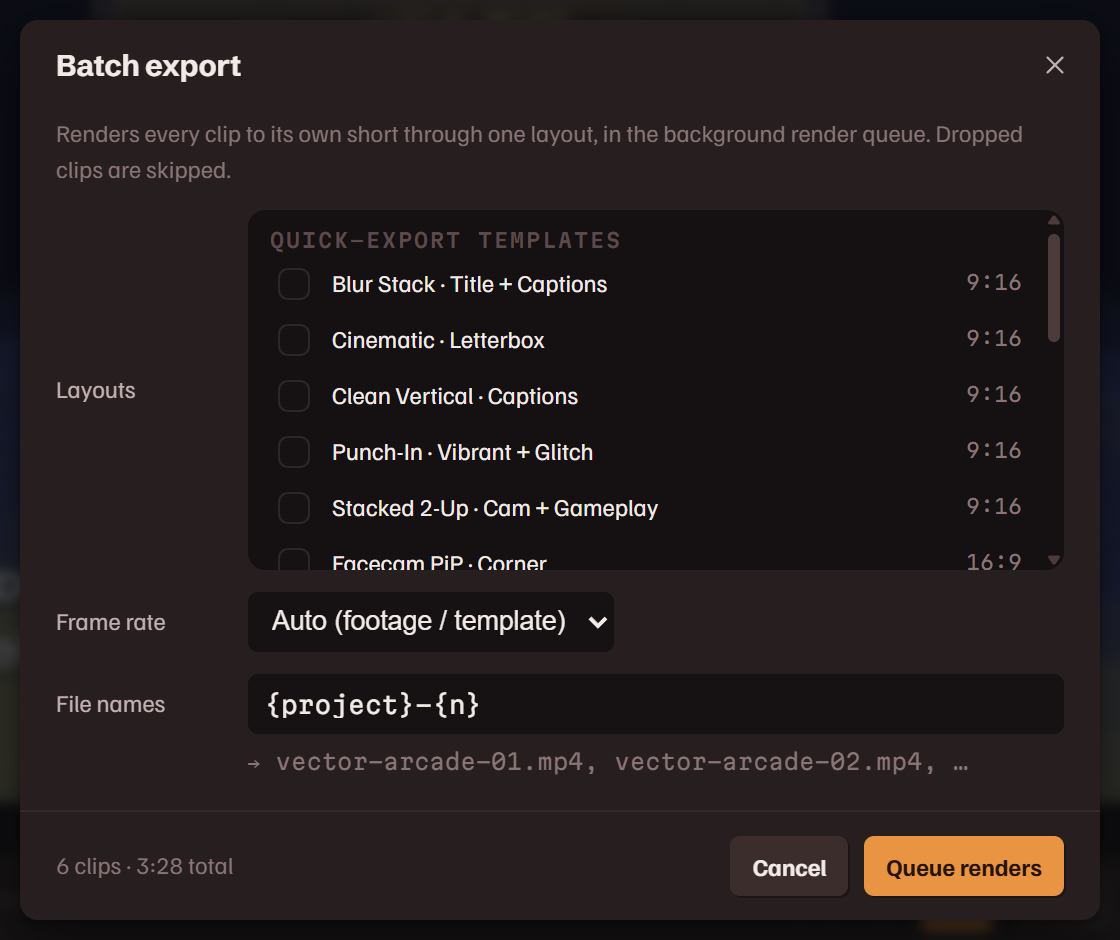
ส่งออกคลิปทั้งหมด… และ ส่งออกที่เลือก… เรนเดอร์แต่ละคลิปเป็นไฟล์ของตัวเองเบื้องหลัง คลิปที่ตัดออกจะถูกข้าม
| เลย์เอาต์ | ติ๊กหนึ่งอันหรือมากกว่า แต่ละคลิปจะถูกเรนเดอร์ผ่านทุกเลย์เอาต์ที่ติ๊ก: เทมเพลตของคุณ หรือการครอบตัดกลางแบบธรรมดาเป็น 9:16, 1:1, 4:5 หรือ 16:9 หรือฟุตเทจในรูปทรงเดิม แบบธรรมดาไม่มีคำบรรยาย ข้อความ หรือลายน้ำ |
| เฟรมเรต | ของฟุตเทจหรือของเทมเพลต หรือ 30 หรือ 60 |
| ชื่อไฟล์ | รูปแบบของชื่อ {project}, {n}, {title} และ {date} จะถูกเติมค่าให้แต่ละคลิป และบรรทัดใต้ช่องจะแสดงชื่อที่ได้ |
รายการส่งออก
รายการส่งออก ในเมนู มุมมอง และ เรนเดอร์ และหลังสถานะการเรนเดอร์บนแถบสถานะ แสดง คิวเรนเดอร์ และทุกวิดีโอ GIF และเฟรมที่บันทึกไว้ในโฟลเดอร์เอาต์พุต เรียงจากใหม่สุด
- งานเรนเดอร์ที่กำลังทำงานมี หยุด งานที่รออยู่มี ยกเลิก และ ล้างรายการที่เสร็จแล้ว จัดรายการให้เรียบร้อย
- งานเรนเดอร์ที่ล้มเหลวในขั้นตอนสุดท้ายมี ทำให้เสร็จอีกครั้ง อยู่บนแถว: วิดีโอที่เข้ารหัสแล้วจะถูกเขียนออกเป็นไฟล์ โดยไม่ต้องเรนเดอร์รอบสอง
- เลือกไฟล์เพื่อเล่น สร้าง GIF แปลงวิดีโอเป็น GIF เคลื่อนไหวไว้ข้างไฟล์นั้น ลบ ลบไฟล์ออกจากโฟลเดอร์
- เปิดโฟลเดอร์ เปิดโฟลเดอร์เอาต์พุต
- เรนเดอร์ที่ยังไม่เสร็จ เหนือรายการ คือไฟล์
.partที่การเรนเดอร์ทิ้งไว้: งานที่หยุดไปกลางคัน หรืองานที่ขั้นตอนสุดท้ายล้มเหลว แต่ละรายการบอกว่าเล่นได้เท่าใด ทำให้เสร็จ ทำให้เป็นไฟล์ที่เล่นได้ ไม่ว่าจะบางส่วนหรือทั้งหมด ส่วน ลบ ลบไฟล์นั้น ไม่มีอะไรถูกลบเอง และแอปจะแจ้งตอนเริ่มเมื่อโฟลเดอร์มีไฟล์เหล่านี้
ปลั๊กอิน
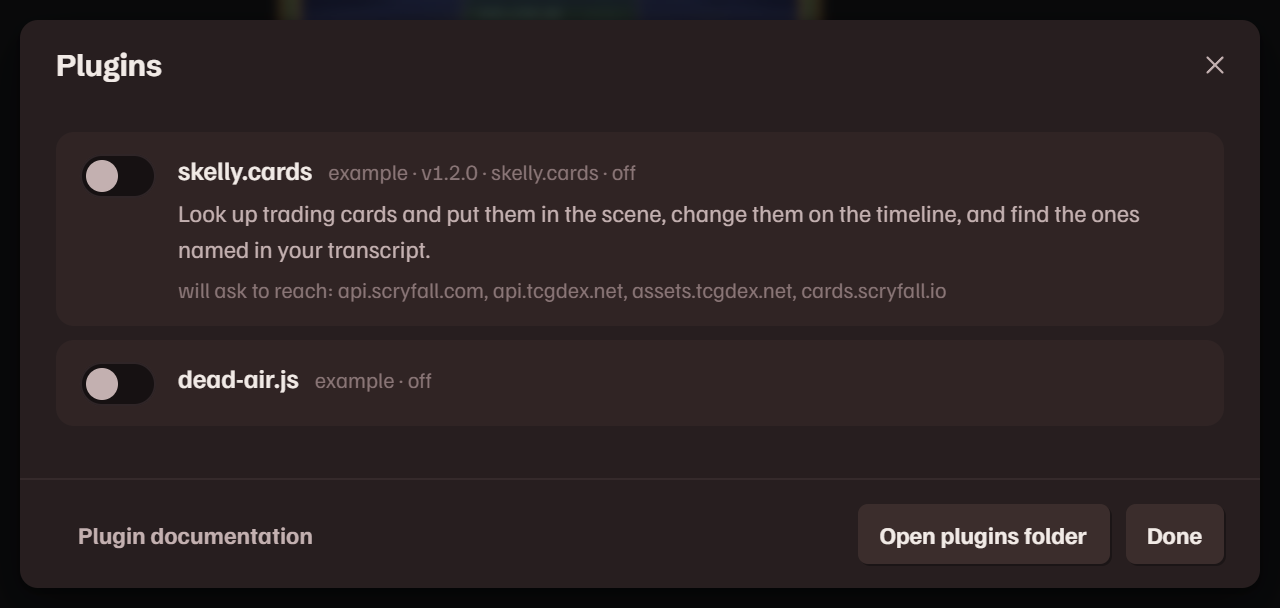
ปลั๊กอินคือไฟล์ JavaScript ขนาดเล็กที่เพิ่มเครื่องมือให้ตัวตัดต่อ จัดการได้จาก จัดการปลั๊กอิน… ในเมนู ปลั๊กอิน ทุกไฟล์เริ่มต้นแบบปิดอยู่ ปลั๊กอินที่เปิดใช้งานจะทำงานในแซนด์บ็อกซ์ คือทำงานผ่าน API ปลั๊กอินของแอปเท่านั้น และไม่สามารถอ่านไฟล์ของคุณหรือออกอินเทอร์เน็ตได้เอง ครั้งแรกที่ปลั๊กอินต้องการดึงข้อมูลจากเว็บไซต์ แอปจะถามคุณพร้อมบอกชื่อเว็บไซต์และชื่อปลั๊กอิน
- สวิตช์ข้างปลั๊กอินใช้เปิดหรือปิดปลั๊กอินทันที บรรทัดใต้ชื่อบอกว่าโหลดสำเร็จหรือไม่ และจะขอเข้าถึงเว็บไซต์ใด เว็บไซต์ที่คุณอนุญาตจะแสดงอยู่ที่นั่น คลิกเพื่อยกเลิกการอนุญาต
- อนุญาต ในข้อความถามมีผลจนกว่าจะปิดแอป เว้นแต่คุณติ๊กช่องให้จำไว้สำหรับปลั๊กอินนั้น
- เปิดโฟลเดอร์ปลั๊กอิน เปิดโฟลเดอร์ที่แอปอ่านปลั๊กอิน ปลั๊กอินคือไฟล์
.jsหรือโฟลเดอร์ที่มีmain.jsอยู่ข้างใน - ปุ่มของปลั๊กอินปรากฏบนแท็บ คอมโพสิชัน บนแผง ฟุตเทจ หรือในกลุ่มปุ่มเพิ่มของไทม์ไลน์ และปลั๊กอินเพิ่มแถวในเมนูคลิกขวาและในเมนู ปลั๊กอิน ได้
- แผงของปลั๊กอินลากได้ที่ชื่อแผง วางเข้าด็อกได้ ปรับขนาดได้ และย้ายไปยังหน้าต่างของตัวเองได้ด้วย เปิดในหน้าต่างของตัวเอง ส่วน กลับไปที่หน้าต่างหลัก นำกลับมา
มีมาให้สามตัว skelly.cards ค้นหาการ์ดสะสม (Magic: The Gathering และเกมการ์ดสะสม PKMN) แล้ววางลงบนแคนวาส: ค้นด้วยชื่อหรือหมายเลขชุด เลือกเวอร์ชันการพิมพ์ แล้วการ์ดจะมาเป็นเลเยอร์รูปภาพ ชื่อ ข้อความกฎ ราคา และศิลปินมาเป็นข้อความที่คุณจัดสไตล์เองได้ และการ์ดเปลี่ยนเป็นอีกใบกลางทางได้บนไทม์ไลน์ skelly.commander ติดตามแต้มชีวิตและเคาน์เตอร์ของเกม Commander เทียบกับไฟล์บันทึก แล้วแสดงบนจอ dead air หาช่วงเงียบของไฟล์บันทึกและทำเครื่องหมายไว้บนไม้บรรทัด
ไฟล์ที่ให้มายังใช้เป็นตัวอย่างสำเร็จรูปสำหรับเขียนปลั๊กอินของคุณเองได้ด้วย มีคู่มืออ้างอิงปลั๊กอินอยู่บนเว็บไซต์ และข้อความเดียวกันเป็นไฟล์ README ในโฟลเดอร์ plugins
เมนู
ทุกคำสั่งอยู่ในแถบเมนู แถวจะเป็นสีเทาเมื่อไม่มีอะไรให้ทำงานด้วย
ไฟล์
| โปรเจกต์ใหม่… | เริ่มโปรเจกต์ใหม่จากวิดีโอ หากมีงานที่ยังไม่บันทึกเปิดอยู่ จะถามก่อน |
| เปิดโปรเจกต์… | เปิดไฟล์โปรเจกต์ |
| โปรเจกต์ล่าสุด | แปดรายการล่าสุด โดยติ๊กรายการที่เปิดอยู่ |
| บันทึก | เขียนโปรเจกต์ลงไฟล์ ครั้งแรกจะถามตำแหน่ง |
| บันทึกเป็น… | เขียนลงไฟล์ใหม่ |
| ปิดโปรเจกต์ | กลับไปที่หน้าจอเริ่มต้น โดยเสนอให้บันทึกก่อน |
| ออกจากแอป | ปิดแอป โดยเสนอให้บันทึกก่อน |
แก้ไข
| เลิกทำ | ร่วมกับ ทำซ้ำ: ย้อนกลับและเดินหน้าผ่านการเปลี่ยนแปลงของคุณ |
| ตัด | ร่วมกับ คัดลอก และ วาง: เลเยอร์ที่เลือก เมื่อเลือกคำในสคริปต์ถอดเสียงอยู่ จะคัดลอกคำเหล่านั้น |
| ทำสำเนา | เลเยอร์ที่เลือก หรือคลิปที่เปิดอยู่เมื่อไม่ได้เลือกเลเยอร์ |
| ลบ | ลบสิ่งที่เลือก ส่วน ลบแบบริปเปิล ปิดช่องว่างด้วย |
| จัดแนว | จัดแนวหรือกระจายเลเยอร์ที่เลือกบนแคนวาส |
| มาร์กเกอร์ | เพิ่ม เลื่อนระหว่าง และล้างมาร์กเกอร์ของคอมโพสิชัน |
| ช่วงทำงาน | ตั้งและล้างช่วงที่การเล่นวนซ้ำ |
| จัดกลุ่ม | ร่วมกับ ยกเลิกการจัดกลุ่ม: รวมเลเยอร์ที่เลือกเป็นแถวเดียว หรือแยกออกจากกัน |
| แบ่งที่ตำแหน่งเพลย์เฮด | ตัดเลเยอร์ที่เลือก หรือคลิปที่กำลังเล่นของซีเควนซ์ |
| กระชับช่วงเงียบ… | สำหรับคลิปที่เปิดอยู่ |
| ค้นหาในสคริปต์ถอดเสียง | วางเคอร์เซอร์ในช่องค้นหาของสคริปต์ถอดเสียง |
| จัดวาง | ย้ายเลเยอร์ที่เลือกขึ้นหรือลงในลำดับชั้น |
| การจัดวางเลเยอร์ | จัดเลเยอร์คลิปใหม่ให้เป็นการจัดวางแบบหนึ่ง |
| การตั้งค่า… | เปิดการตั้งค่า |
มุมมอง
| การจัดวางแผง | เลย์เอาต์สี่แบบและแบบที่คุณบันทึกไว้ พร้อม บันทึกเลย์เอาต์… ลบเลย์เอาต์ที่บันทึกไว้ และ รีเซ็ตเลย์เอาต์ |
| แผง | ทุกแผง โดยติ๊กไว้ขณะเปิดอยู่ |
| รายการส่งออก | คิวเรนเดอร์และไฟล์ที่เสร็จแล้ว |
โปรเจกต์
| เพิ่มฟุตเทจ… | นำเข้าวิดีโออีกไฟล์มาในโปรเจกต์นี้ |
| สร้างสำเนาพรีวิว | แสดงเมื่อฟุตเทจในวิวเวอร์ไม่มีสำเนาพรีวิว |
| การตั้งค่าโปรเจกต์… | ชื่อโปรเจกต์ ไฟล์ของโปรเจกต์ และพื้นหลัง ลายน้ำ และเวิร์ดมาร์ก |
เสียง
| เสียงที่ใช้ถอดเสียง… | ถอดเสียงฟุตเทจอีกครั้งจากแทร็กอื่นหรือไฟล์บันทึกอื่น |
| บันทึกเสียงบรรยาย… | บันทึกเสียงบรรยายเป็นเลเยอร์เสียง |
| ตั้งเพลงประกอบ… | ตั้ง เปลี่ยน หรือล้างแทร็กเพลง แถวด้านบนเพิ่มไฟล์เสียงเป็นเลเยอร์ |
เรนเดอร์
| เรนเดอร์คอมโพสิชัน | เปิดขั้นตอนแรกของการเรนเดอร์: ชื่อไฟล์และโฟลเดอร์ Enter เริ่มเรนเดอร์ |
| เข้าคิวเรนเดอร์ | เรนเดอร์เบื้องหลัง |
| ส่งออกคลิปทั้งหมด… | เปิดการส่งออกเป็นชุดสำหรับทุกคลิป |
| เปิดรายการส่งออก… | เปิด รายการส่งออก |
| เปิดโฟลเดอร์เอาต์พุต | เปิดโฟลเดอร์ที่เขียนไฟล์เรนเดอร์ |
ปลั๊กอิน
คำสั่งที่ปลั๊กอินของคุณเพิ่ม ตามด้วย จัดการปลั๊กอิน… และ เปิดโฟลเดอร์ปลั๊กอิน
วิธีใช้
| คู่มือ | คู่มือนี้ ในแอปหรือในหน้าต่างของตัวเอง และทัวร์แนะนำ |
| แป้นพิมพ์ลัด | แป้นพิมพ์ลัดของเลย์เอาต์ที่คุณใช้อยู่ |
| เกี่ยวกับ jumpcut.GG | เวอร์ชัน และ คัดลอกข้อมูลวินิจฉัย สำหรับรายงานบั๊ก |
แป้นพิมพ์ลัด
กด ? ในแอปเพื่อดูแป้นพิมพ์ลัดของเลย์เอาต์ที่คุณใช้อยู่ แป้นพิมพ์ลัดจะไม่ทำงานขณะที่คุณพิมพ์ในช่องข้อความ ยกเว้นคำสั่งไฟล์และ Ctrl F
การเล่นและการเลื่อนดู
| Space | เล่น / หยุดชั่วคราว |
| ← → | เมื่อไม่ได้เลือกอะไร เลื่อนทีละหนึ่งเฟรม เมื่อกด Shift ทีละหนึ่งวินาที |
| , . | คัตหรือมาร์กเกอร์ก่อนหน้า / ถัดไปในฟุตเทจ |
| M | ปักมาร์กเกอร์ที่ตำแหน่งเพลย์เฮด |
| Ctrl F | ค้นหาในสคริปต์ถอดเสียง |
คลิป
| C | คลิปใหม่จากคำที่เลือก หรือสิบห้าวินาทีที่ตำแหน่งเพลย์เฮด |
| T | เพิ่มคลิปที่เปิดอยู่ไปยังซีเควนซ์ |
| L | เพิ่มคลิปที่เปิดอยู่ลงคอมโพสิชันเป็นเลเยอร์ |
| F2 | เปลี่ยนชื่อคลิปที่เปิดอยู่ |
| I O | ตั้งจุดเริ่ม / จุดจบของคลิปที่เปิดอยู่ที่ตำแหน่งเพลย์เฮด หากไม่มีคลิปเปิดอยู่ จะสร้างคลิปใหม่ที่เริ่มจากหรือจบที่ตำแหน่งเพลย์เฮด |
| Shift I Shift O | ไปที่จุดเริ่ม / จุดจบของคลิปที่เปิดอยู่ |
เลเยอร์
| ← ↑ → ↓ | ขยับเลเยอร์ที่เลือก ไกลขึ้นเมื่อกด Shift และเฉพาะเลเยอร์เดียวเมื่อกด Alt |
| S | แบ่งที่ตำแหน่งเพลย์เฮด |
| Ctrl X | ตัด |
| Ctrl C | คัดลอก |
| Ctrl V | วาง |
| Ctrl D | ทำสำเนา |
| Delete | ลบสิ่งที่เลือก |
| Shift Delete | ลบแบบริปเปิล |
| Ctrl G | จัดกลุ่ม |
| Ctrl Shift G | ยกเลิกการจัดกลุ่ม |
โปรเจกต์
| Ctrl Z | เลิกทำ |
| Ctrl Shift Z | ทำซ้ำ Ctrl Y ให้ผลเหมือนกัน |
| Ctrl S | บันทึกไฟล์โปรเจกต์ |
| Ctrl Shift S | บันทึกเป็น |
| Ctrl N | โปรเจกต์ใหม่ |
| Ctrl O | เปิดโปรเจกต์ |
| Ctrl Enter | เรนเดอร์คอมโพสิชัน |
| Ctrl Q | ออกจากแอป |
| Esc | ปิดเมนูและกล่องโต้ตอบ |
เมาส์
| Ctrl ล้อเมาส์ | ซูมแคนวาสหรือไทม์ไลน์รอบตัวชี้ |
| Shift ล้อเมาส์ | เลื่อนไทม์ไลน์ไปตามเวลา |
| Shift ลาก | บนแคนวาส จำกัดการย้ายไว้ในแกนเดียวหรือหมุนทีละขั้น บนค่าในไทม์ไลน์ เปลี่ยนค่าเร็วขึ้นสิบเท่า |
| Alt ลาก | บนแคนวาส ย้ายเลเยอร์เดียวโดยไม่ย้ายส่วนที่เหลือของกลุ่ม ในไทม์ไลน์ ลากโดยไม่เกาะกับขอบ |
| Ctrl คลิก | เพิ่มแถวในสิ่งที่เลือก หรือติ๊กคลิป |
| Shift คลิก | เลือกแถวเป็นช่วง หรือติ๊กคลิปเป็นช่วง |
| คลิกปุ่มกลาง | บนแท็บ ปิดแผงของแท็บนั้น |
แป้นพิมพ์ลัดของเลย์เอาต์ แบบดั้งเดิม
เลย์เอาต์นี้มีแป้นพิมพ์ลัดของตัวเอง กด ? ในแอปเพื่อดูทั้งหมด
ทุกอย่างด้านบนใช้ได้ที่นี่ ยกเว้น S สำหรับแบ่ง และ T สำหรับเพิ่มไปยังซีเควนซ์ ซึ่งถูกใช้เป็นปุ่มของคุณสมบัติ
| P S R T | แสดงเฉพาะตำแหน่ง สเกล การหมุน หรือความทึบ |
| U | แสดงทุกคุณสมบัติที่มีคีย์เฟรม |
| J K | คีย์เฟรมก่อนหน้า / ถัดไป |
| PageUp PageDown | ถอยหลัง / ไปข้างหน้าหนึ่งเฟรมในคอมโพสิชัน สิบเฟรมเมื่อกด Shift |
| [ ] | ย้ายเลเยอร์ให้เริ่ม / จบที่เพลย์เฮด กด Alt ค้างเพื่อตัดแต่งมาที่ตำแหน่งนั้น |
| B N | เริ่ม / จบช่วงทำงานที่ตำแหน่งเพลย์เฮด |
| Ctrl Shift D | แบ่งเลเยอร์เป็นสองส่วน |
| Ctrl K | การตั้งค่าโปรเจกต์ |
| Ctrl M | เข้าคิวเรนเดอร์ |
การตั้งค่า
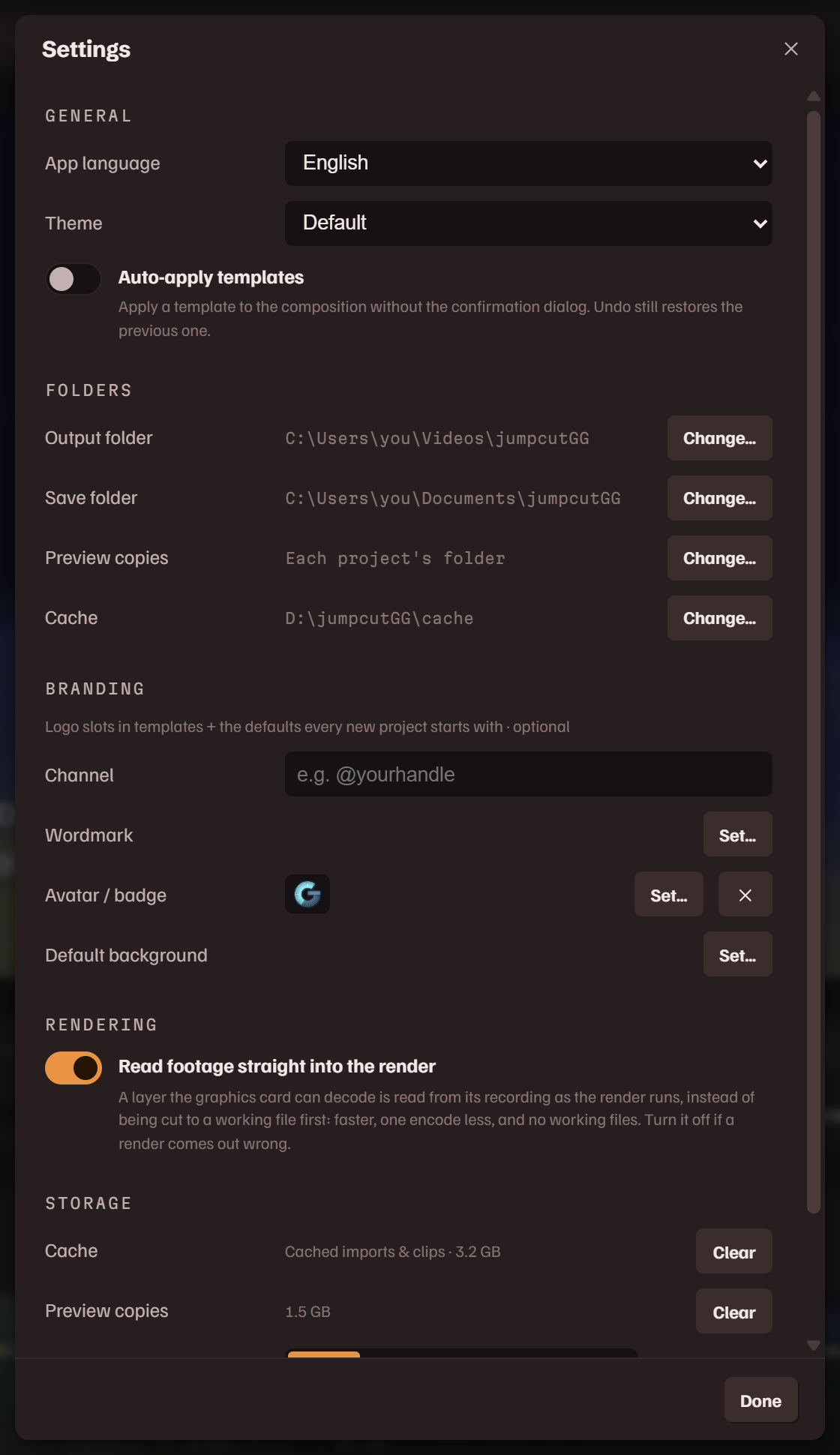
การตั้งค่า… อยู่ในเมนู แก้ไข การตั้งค่าเหล่านี้มีผลกับแอปในเครื่องนี้ ไม่ใช่กับโปรเจกต์เดียว
ทั่วไป
| ภาษาของแอป | ภาษาของป้ายกำกับและข้อความของแอป เลือกได้จากสิบแปดภาษา มีผลเมื่อแอปโหลดใหม่ |
| ธีม | ค่าเริ่มต้น สว่าง หรือ มืด |
โฟลเดอร์
| โฟลเดอร์เอาต์พุต | ตำแหน่งที่เขียนไฟล์เรนเดอร์ |
| โฟลเดอร์บันทึก | ตำแหน่งที่บันทึกไฟล์โปรเจกต์ |
| สำเนาพรีวิว | ตำแหน่งที่เก็บสำเนาพรีวิว หากไม่ได้ตั้ง แต่ละสำเนาจะเก็บไว้ในโฟลเดอร์ของโปรเจกต์ |
| แคช | ตำแหน่งที่เก็บวิดีโอที่นำเข้า สคริปต์ถอดเสียง และไฟล์ทำงานของการเรนเดอร์ เลือกไดรฟ์ที่มีพื้นที่ว่าง การเปลี่ยนตำแหน่งไม่ย้ายอะไร: สิ่งที่นำเข้าไว้แล้วยังอยู่ที่เดิม |
แบรนด์
| ช่อง | ชื่อช่องหรือชื่อผู้ใช้ของคุณ ใช้เติม {channel} ในข้อความของเทมเพลต |
| เวิร์ดมาร์ก | โลโก้ของคุณ ใช้เติมช่องเวิร์ดมาร์กของเทมเพลต และทุกโปรเจกต์ใหม่จะเริ่มด้วยโลโก้นี้เป็นลายน้ำ |
| อวาตาร์ / แบดจ์ | ใช้เติมช่องอวาตาร์ของเทมเพลต |
| พื้นหลังเริ่มต้น | ภาพพื้นหลังที่ทุกโปรเจกต์ใหม่ใช้เริ่มต้น |
การเรนเดอร์
| อ่านฟุตเทจเข้าสู่การเรนเดอร์โดยตรง | เมื่อเปิด เลเยอร์ที่การ์ดจอถอดรหัสได้จะถูกอ่านจากไฟล์บันทึกระหว่างที่เรนเดอร์ แทนที่จะตัดเป็นไฟล์ทำงานก่อน: เร็วขึ้น เข้ารหัสน้อยลงหนึ่งรอบ และไม่มีไฟล์ทำงาน เลเยอร์ที่เหลือจะถูกตัดเหมือนเดิม ปิดตัวเลือกนี้หากงานเรนเดอร์ออกมาผิดปกติ แล้วเรนเดอร์อีกครั้ง |
พื้นที่จัดเก็บ
| แคช | ขนาดของทุกอย่างที่นำเข้า พร้อม ล้าง ไฟล์โปรเจกต์ของคุณยังอยู่ แต่ต้องนำเข้าฟุตเทจใหม่ |
| สำเนาพรีวิว | ขนาดของสำเนา พร้อม ล้าง โปรเจกต์ที่ต้องใช้สำเนาจะสร้างใหม่เมื่อเปิดครั้งถัดไป |
| ตัวดาวน์โหลด | ส่วนที่ดึงวิดีโอจากลิงก์ เว็บไซต์เปลี่ยนวิธีส่งวิดีโออยู่เสมอ และ อัปเดต เปลี่ยนตัวใหม่ให้โดยไม่ต้องติดตั้งแอปใหม่ ส่วน ใช้ตัวที่มากับแอป กลับไปใช้ตัวที่มากับแอป |
การตั้งค่าโปรเจกต์
การตั้งค่าโปรเจกต์… ในเมนู โปรเจกต์ ใช้กับโปรเจกต์ที่เปิดอยู่: ชื่อ ตำแหน่งของไฟล์ และ พื้นหลัง ลายน้ำ และ เวิร์ดมาร์ก ของโปรเจกต์เอง
ไฟล์และคำถาม
ไฟล์โปรเจกต์
โปรเจกต์บันทึกเป็นไฟล์ .jcgg ในตำแหน่งที่คุณเลือก การบันทึกแต่ละครั้งเก็บเวอร์ชันก่อนหน้าไว้ข้างกันเป็น .bak ไฟล์เก็บการแก้ไขของคุณและชี้ไปยังฟุตเทจ ส่วนตัวฟุตเทจอยู่ในแคช เมื่อเปิดโปรเจกต์ในเครื่องที่ไม่มีฟุตเทจ หรือหลังล้างแคช แอปจะเสนอให้นำเข้าใหม่
แอปยังเก็บสำเนากู้คืนของโปรเจกต์ที่เปิดอยู่ให้เอง ครู่หนึ่งหลังการเปลี่ยนแปลงแต่ละครั้ง ซึ่งเป็นสิ่งที่ ทำโปรเจกต์ต่อ บนหน้าจอเริ่มต้นเปิด
วิดีโอของฉันไปอยู่ที่ไหน
ไปที่โฟลเดอร์เอาต์พุตของคุณ ซึ่งแสดงใต้ โฟลเดอร์ ใน การตั้งค่าคอมโพสิชัน และบนแถบสถานะ ส่วน รายการส่งออก แสดงรายการสิ่งที่อยู่ในนั้น
ต้องใช้อินเทอร์เน็ตไหม
Only to fetch a video from a link, to update the downloader, or when a plugin looks something up. Transcription, editing and rendering are fully local. The web version fetches the page itself, and the speech model the first time it transcribes.
The web version
jumpcut.gg/app is this editor as a web page, free to use, in Chrome or Edge on a computer, in a window of its own. It is the same app: the footage is read from your disk where it is, and the transcription and the render run in the browser, on your graphics card where it can.
What differs: a video is picked from your disk, with no link import. A reopened project asks for its footage again when the browser no longer has it. Save as writes the .jcgg where you choose, and a render goes into an output folder you pick once. The first transcription downloads the speech model, about 390 MB, which the browser keeps.
The web version makes no preview copy. When you pick an AV1 or HEVC file, the import card tries it first and says either how long a jump in it took, or that this browser cannot show its video. The desktop version makes a preview copy for either.
Renders made there carry a small "Made with jumpcut.GG" credit, which you can drag out of the way in the composition. Sign in with Steam on the start page, with the account that owns jumpcutGG, and they do not.
ภาพเป็นสีดำ หรือเลื่อนดูได้ช้า
ฟุตเทจอยู่ในฟอร์แมตที่วิวเวอร์เล่นได้ไม่ดี เลือก สร้างสำเนาพรีวิว ในเมนู โปรเจกต์
เลเยอร์ดูไม่คม
เลเยอร์ถูกขยายเกินจำนวนพิกเซลของฟุตเทจ สเกลต้นฉบับ ใน คุณสมบัติ บอกว่าขยายไปเท่าใด
ดาวน์โหลดลิงก์ไม่ได้
กด อัปเดต ข้าง ตัวดาวน์โหลด ในการตั้งค่า รีสตาร์ตแอป แล้วลองลิงก์อีกครั้ง
คำบรรยายของฉันไม่ตรงจังหวะ
ดู จังหวะคำ สำหรับการแก้ครั้งเดียวต่อวิดีโอ คำเดียวที่ผิดก็แก้ได้เช่นกัน: ดับเบิลคลิกที่คำนั้นในสคริปต์แล้วพิมพ์คำที่ถูกต้อง
ข้อบกพร่องและคำขอฟีเจอร์
แต่ละอย่างมีฟอรัมบน Steam: รายงานข้อบกพร่อง และ คำขอฟีเจอร์