Un editor video senza abbonamento.
jumpcut.GG è un editor video completo: trascrive automaticamente, taglia direttamente dalle parole, costruisce il montaggio, sovrappone sottotitoli e grafica ed esporta in qualsiasi formato. Tutto sulla tua macchina. Si paga una volta, niente account, niente esce dal tuo PC.
Un progetto è fatto di quattro cose, e ogni pannello della finestra ne modifica una.
- Il girato è il video che importi. Ogni video riceve una trascrizione parola per parola.
- Le clip sono intervalli del girato, tagliati dalle parole della trascrizione o alla testina.
- La sequenza è una serie di clip in ordine, riprodotte come un pezzo unico.
- La composizione è il video che renderizzi: una tela e una timeline di livelli. Un livello è una clip, un testo, un'immagine, una forma, un sottotitolo o un suono.
Puoi fermarti a qualsiasi stadio. Una selezione di parole si esporta come video in due clic; la sequenza e la composizione ci sono quando vuoi più controllo. Un progetto può anche partire senza alcun girato e contenere solo testo, immagini, forme e audio.
La pagina iniziale
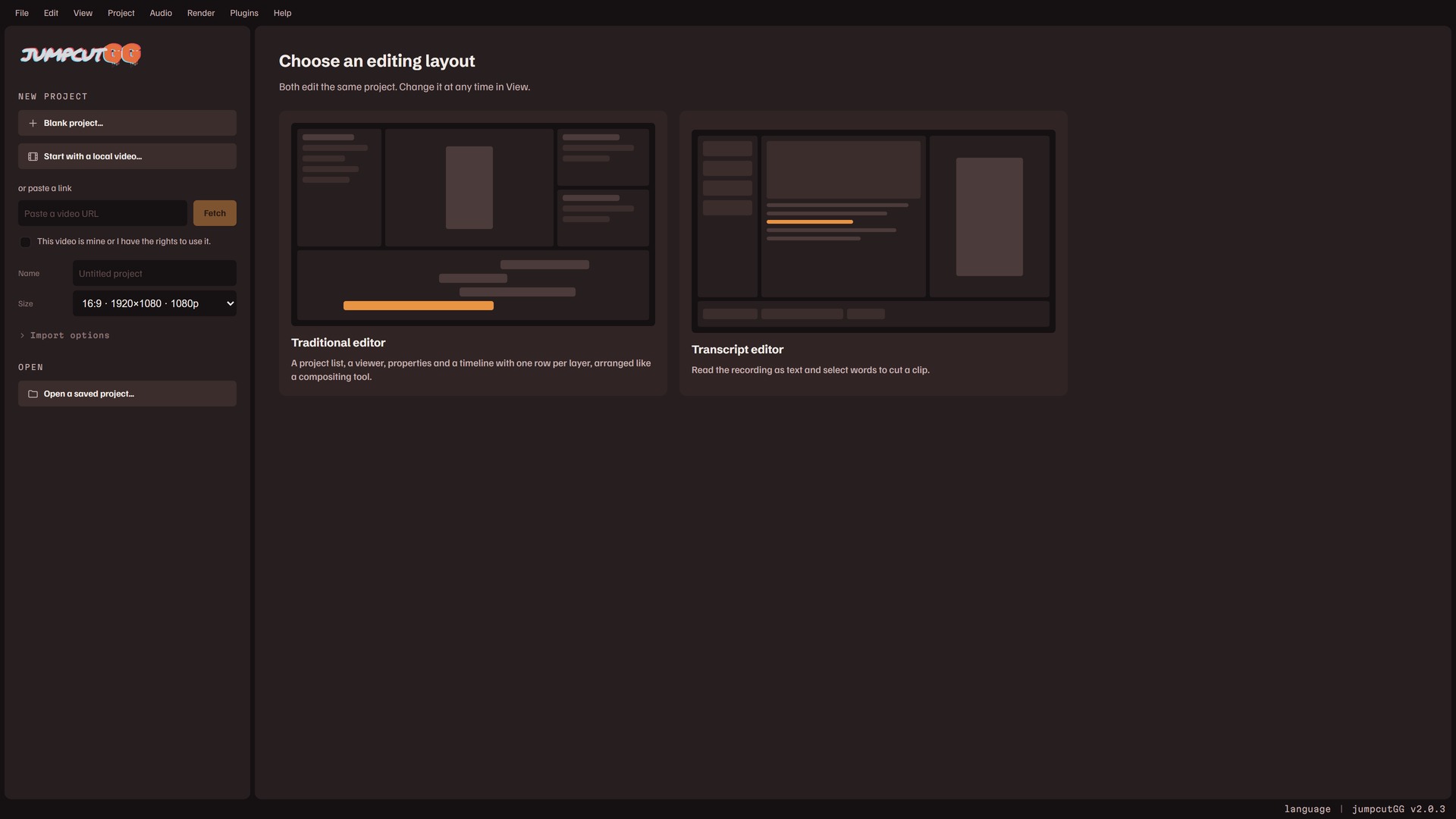
L'app si apre sulla pagina iniziale. La colonna a sinistra avvia o apre un progetto.
- Progetto vuoto… crea un progetto senza girato. Chiede un nome e una dimensione, si apre nella disposizione Tradizionale e viene scritto subito come file di progetto.
- Inizia con un video locale… sceglie un file video. Un file rilasciato sulla finestra fa lo stesso.
- Per recuperare un video da un link, incollalo, spunta Questo video è mio o ho i diritti per usarlo. e premi Recupera. La spunta viene richiesta di nuovo prima di ogni recupero.
- Opzioni di import contiene ciò che vale per un import. Vedi Importare il girato.
- Apri un progetto salvato… apre un file di progetto. Anche un file di progetto rilasciato sulla finestra si apre.
- Riprendi progetto compare all'avvio quando l'ultima sessione ha lasciato del lavoro non salvato su file.
Il resto della pagina è ciò che hai già fatto.
- Progetti recenti sono i file di progetto che hai salvato, come riquadri o come elenco. Fai clic su uno per aprirlo. La ✕ su uno lo nasconde dall'elenco; il file resta, e aprendolo di nuovo torna in elenco.
- Import recenti sono i video che l'app ha già recuperato e trascritto. Usa ne apre uno come nuovo progetto senza recuperarlo di nuovo, Ritrascrivi esegue di nuovo la trascrizione con le impostazioni attuali e Svuota elimina i suoi file in cache. Un progetto salvato che usava un import eliminato propone di importarlo di nuovo quando viene aperto.
Al primo avvio la pagina chiede in quale disposizione vuoi montare: Editor di trascrizione o Editor tradizionale. Entrambe modificano lo stesso progetto, e la scelta si può cambiare in qualsiasi momento. Vedi La finestra e le sue disposizioni.
Il tuo primo video, in circa cinque minuti
- Nella pagina iniziale scegli Inizia con un video locale…, oppure incolla un link. Un file locale riempie il riquadro con la sua durata, la sua dimensione e il suo formato; premi Importa.
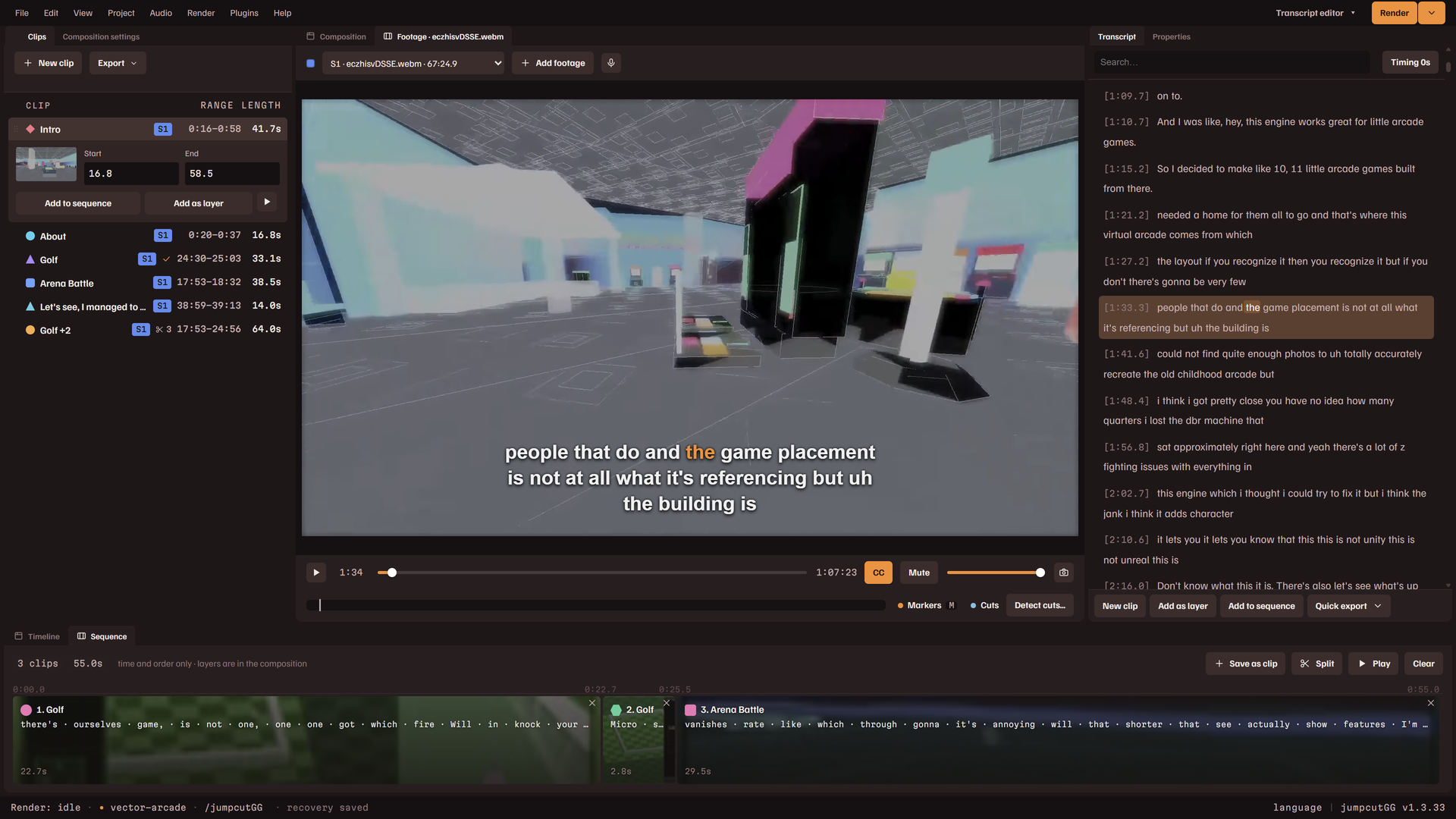
- Aspetta la trascrizione. La schermata di import indica ogni fase e a che punto è. Quando finisce, la trascrizione si apre con ogni parola cliccabile; facendo clic su una, il lettore salta a quella parola.
- Riproduci la trascrizione o cerca al suo interno, poi trascina sulle parole che vuoi.
- Fai clic destro sulla selezione. Nuova clip dalla selezione la conserva come clip; le righe sotto Esportazione rapida la renderizzano subito, così com'è o ritagliata in un formato; Esporta con un modello la renderizza attraverso un modello salvato, con sottotitoli e titoli già al loro posto.
- Il file viene scritto nella tua cartella di uscita. Esportazioni, nel menu Visualizza, lo elenca e lo riproduce.
Importare il girato
Il girato entra dalla pagina iniziale, oppure in un progetto aperto da Aggiungi girato… nel menu Progetto, da Aggiungi girato nel pannello Girato o da un file video rilasciato sulla finestra. Il girato aggiunto a un progetto aperto si unisce a esso: le tue clip, la sequenza e la composizione restano come sono. I file video possono essere mp4, mkv, webm, mov, avi, m4v o ts.
Un file locale
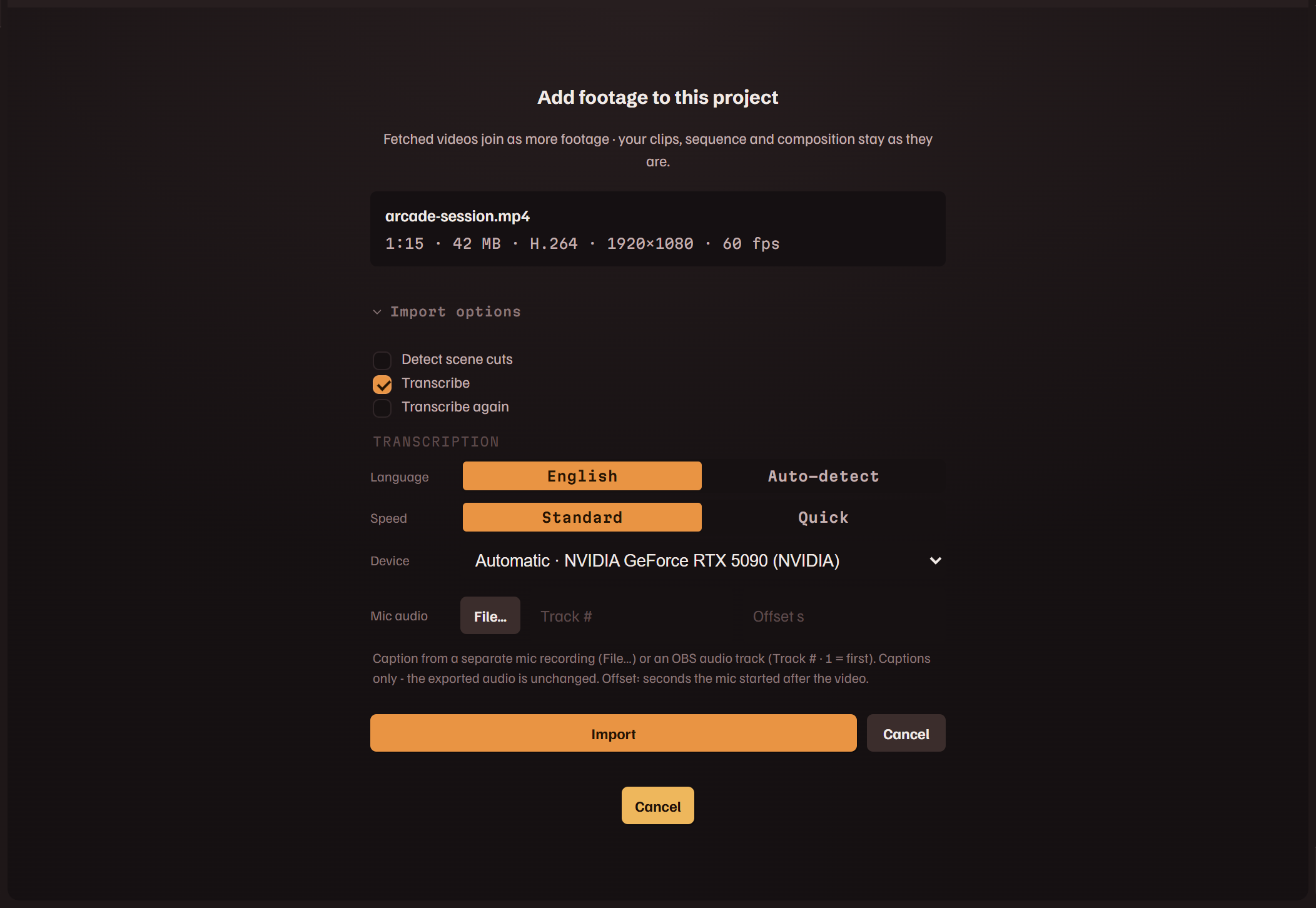
Un file che scegli o rilasci non viene importato subito. Riempie il riquadro con nome, durata, dimensione, codec, risoluzione e frequenza dei fotogrammi, e con una nota quando qualcosa del file conta: che non ha audio, per esempio. Importa o Enter avvia l'import; Annulla o Esc svuota il riquadro.
Opzioni di import
- Trascrivi crea la trascrizione, usata dai sottotitoli e dal taglio delle clip dal testo. È spuntata per ogni import; togli la spunta per il girato in cui le parole non contano.
- Recupera di nuovo (ignora la copia in cache) scarica di nuovo un link quando l'app lo ha già.
- Trascrivi di nuovo sostituisce una trascrizione che l'app ha già.
- Lingua è Inglese o Rilevamento automatico. Viene ricordata per gli import successivi.
- Velocità è Standard o Rapida. La seconda trascrive più velocemente con minore precisione, per PC datati.
- Dispositivo è GPU o CPU. Su una macchina con più di una scheda grafica è un elenco: Automatico sceglie la scheda con memoria propria, e la grafica integrata di un portatile può essere molte volte più lenta.
- Audio del microfono ricava i sottotitoli da una registrazione separata del microfono (File…), oppure da una traccia audio di una registrazione multitraccia (il numero della traccia, dove 1 è la prima). Lo scarto è il numero di secondi di ritardo con cui la registrazione del microfono è partita rispetto al video. Cambia solo ciò che viene trascritto; l'audio esportato è quello del video.
Copie di anteprima
Il visualizzatore non può mostrare tutti i formati. Per le registrazioni AV1 e HEVC il riquadro prova prima il file. Se il visualizzatore non riesce a riprodurlo, l'import crea una copia di anteprima: un file più piccolo che l'app riproduce mentre monti. Se ci riesce, il riquadro dice quanto ha richiesto un salto nel file e propone Crea una copia di anteprima, già spuntata. Creare una copia richiede qualche minuto, e al suo interno ci si sposta più in fretta. Le esportazioni leggono sempre l'originale.
Crea la copia di anteprima nel menu Progetto ne crea una in seguito per il girato che non ne ha. Dove vengono conservate le copie, e come eliminarle, è in Impostazioni.
La schermata di import
Un import mostra la sua fase, il tempo trascorso e una barra: recupero, estrazione dell'audio, trascrizione, creazione di una copia di anteprima. Annulla l'import lo ferma. Gli import vengono eseguiti uno alla volta, e un secondo aspetta in Coda di import. Se un import non riesce, la schermata mostra l'errore con Indietro e Copia il rapporto di errore, e con Aggiorna il downloader quando il sito ha rifiutato lo scaricamento.
Un progetto vuoto
Progetto vuoto… chiede due valori, Nome e Dimensione, e Crea apre una composizione vuota. Testo, immagini, forme e audio non hanno bisogno di girato. I pannelli Girato e Trascrizione mostrano Ancora nessun girato e propongono Aggiungi girato…; il primo girato che aggiungi ne fa un progetto come gli altri.
Cambiare ciò che viene trascritto
Audio della trascrizione… nel menu Audio, o il pulsante microfono nel pannello Girato, trascrive di nuovo il girato nel visualizzatore da un'altra fonte: una traccia audio del video (L'audio del video stesso), oppure Una registrazione separata di microfono / commento con il suo scarto in secondi. Ritrascrivi avvia l'operazione. Il girato importato senza trascrizione mostra Trascrivi… nel pannello Trascrizione, che apre la stessa finestra di dialogo.
La finestra e le sue disposizioni
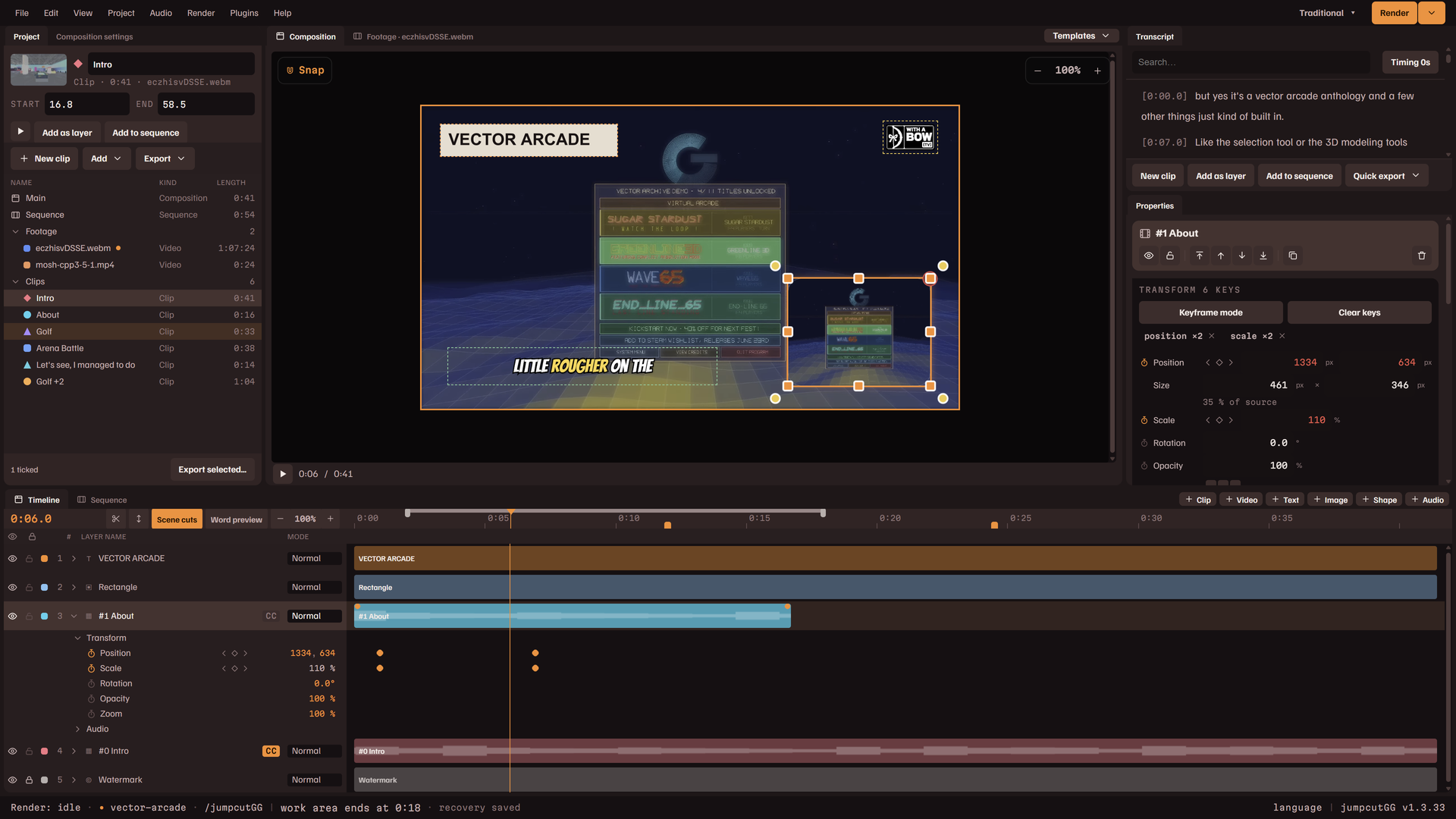
La barra dei menu corre lungo il bordo superiore, con il pulsante della disposizione e Renderizza all'estremità destra. La barra di stato corre lungo il bordo inferiore. Tra le due, la finestra è fatta di cinque dock: uno a sinistra, il visualizzatore al centro, due impilati a destra e uno lungo il bordo inferiore. Ogni pannello è una scheda in uno di essi.
Disposizioni
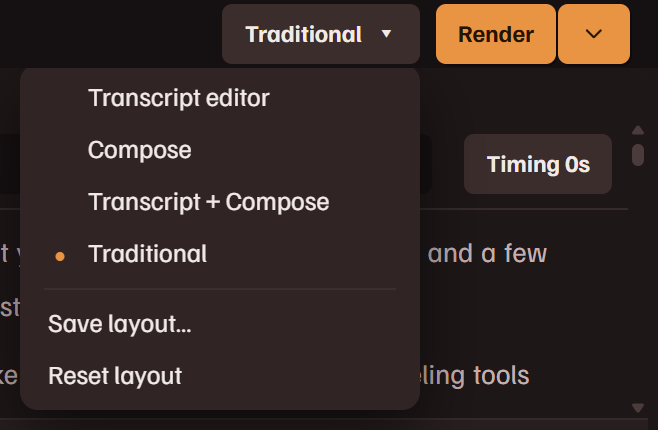
Una disposizione è un modo di sistemare i pannelli. Quattro sono incluse nell'app, elencate dal pulsante della disposizione e sotto Disposizione dei pannelli nel menu Visualizza. Un progetto si apre uguale in ogni disposizione.
| Editor di trascrizione | Il lettore del girato con la trascrizione accanto, Clip a sinistra e Sequenza lungo il bordo inferiore. Per leggere una registrazione e tagliare clip dalle sue parole. |
| Componi | Gli stessi dock con la composizione in primo piano: Impostazioni della composizione, la tela, Proprietà e Timeline. |
| Trascrizione + Componi | La tela al centro, con il lettore del girato e la trascrizione impilati a destra. |
| Tradizionale | La disposizione di uno strumento di compositing: l'elenco Progetto a sinistra, il visualizzatore, la trascrizione sopra Proprietà a destra e Timeline con una riga per livello. Ha tasti propri. |
Sistemare i pannelli
- Fai clic su una scheda per portare in primo piano il suo pannello.
- Trascina una scheda su un altro dock per spostarvi il suo pannello. Esc annulla il trascinamento. Un dock senza pannelli non viene mostrato.
- Per chiudere un pannello, fai clic destro su una scheda e scegli Chiudi il pannello, oppure fai clic su di essa con il pulsante centrale. Pannelli nel menu Visualizza elenca tutti i pannelli, spuntati finché sono aperti, e ne apre uno chiuso. Un comando che ha bisogno di un pannello chiuso lo apre.
- Trascina il divisore tra due dock per ridimensionarli.
- Salva la disposizione… salva la disposizione con un nome, e da quel momento compare nell'elenco insieme alle quattro incluse. Elimina una disposizione salvata ne rimuove una. Ripristina la disposizione riporta la disposizione in uso a com'era inclusa o salvata.
La disposizione viene ricordata su questa macchina, non nel progetto. Le tre disposizioni con la trascrizione tengono chiuso Progetto ed elencano le clip in Clip; Tradizionale fa il contrario. Quando un pannello è troppo stretto per i suoi pulsanti, quelli che non ci stanno passano in un pulsante Altre azioni.
La barra di stato
Da sinistra: lo stato del rendering (fai clic per Esportazioni), il nome del progetto aperto con un punto davanti quando ha modifiche non salvate, la cartella di uscita (fai clic per aprirla), l'ultimo messaggio e lo stato della copia di recupero. A destra: un suggerimento per ciò che si trova sotto il puntatore, lingua, che apre le Impostazioni, e la versione, che apre le Informazioni. Il titolo della finestra indica il progetto aperto allo stesso modo.
Girato
Il pannello Girato riproduce il video importato. Un progetto può contenere più video; l'elenco in cima al pannello sceglie quale mostrano il lettore e la trascrizione, e il campione di colore accanto assegna a quel girato un nuovo colore, che ne contrassegna le clip ovunque.
- La riga dei comandi di riproduzione ha riproduci / pausa, il tempo, una barra di ricerca, CC, Muto, il volume e un pulsante fotocamera che salva il fotogramma a schermo come PNG a piena risoluzione nella tua cartella di uscita.
- CC mostra sopra il video la riga pronunciata, con la parola corrente accesa. È così che controlli la sincronia delle parole.
- La barra dei marcatori sotto i comandi di riproduzione mostra i tuoi marcatori e i cambi di scena trovati dall'import. Premi o trascina su di essa per scorrere. Fai clic su una tacca per andarci; fai doppio clic su una per creare attorno a essa una clip di quindici secondi.
- La clip selezionata in Clip o in Progetto è una fascia sulla barra dei marcatori, nel colore della clip stessa. Trascina un'estremità della fascia per spostare l'inizio o la fine della clip, oppure la sua parte centrale per spostare l'intera clip; un'estremità si aggancia ai tagli e ai marcatori. I e O impostano l'inizio e la fine della clip selezionata alla testina, e senza una clip selezionata ne creano una. Shift I e Shift O vanno al suo inizio e alla sua fine.
- Trascina sulla barra dei marcatori tenendo premuto Shift per creare una clip di quel tratto, con il nome preso dalle parole dette al suo interno; entrambe le estremità si agganciano ai tagli e ai marcatori. Nuova clip, accanto alla barra, ne crea una alla testina. Mentre trascini un'estremità di una fascia, il girato mostra il fotogramma su cui si trova.
- Rileva i tagli… cerca di nuovo i cambi di scena nel girato, con una sensibilità e una distanza minima tra i tagli a tua scelta, e sostituisce i tagli trovati in precedenza. La barra di stato dice quando i tagli sono pronti.
- M inserisce un marcatore alla testina mentre il girato è in riproduzione o in pausa. Gli interruttori Marcatori e Tagli mostrano o nascondono ciascun tipo.
- , e . saltano al taglio precedente e a quello successivo. Il pulsante tra le due frecce sulla barra li fa passare invece da un marcatore all'altro.
- Senza alcun livello selezionato, ← e → avanzano di un fotogramma, e di un secondo con Shift.
Trascrizione
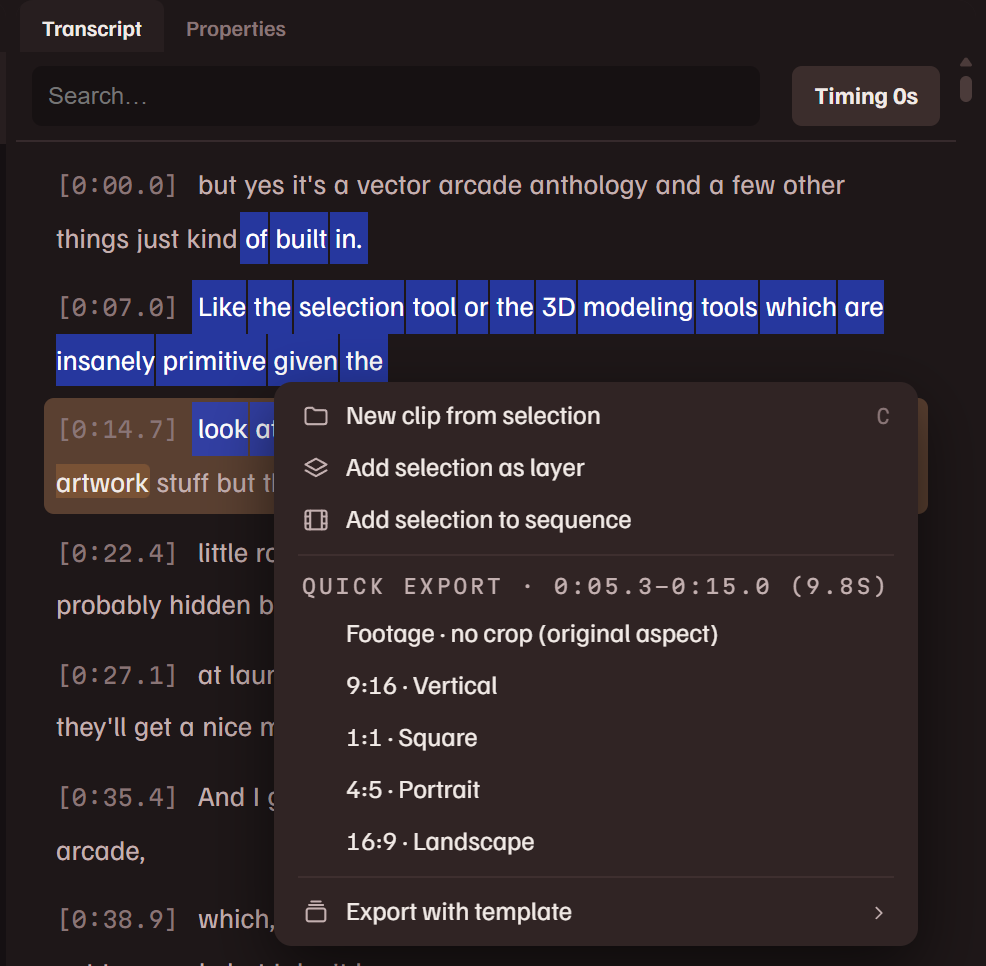
La trascrizione è il girato sotto forma di testo. Ogni riga inizia con il suo tempo; fai clic su un tempo o su una parola per saltare lì. Mentre il girato è in riproduzione, la parola pronunciata viene evidenziata e mantenuta in vista.
- Cercare. Scrivi nel campo di ricerca, o premi Ctrl F da qualsiasi punto, per mostrare solo le righe che contengono il testo. Esc nel campo lo svuota.
- Selezionare. Trascina sulle parole. La selezione è ciò su cui agiscono i pulsanti sotto la trascrizione e il menu del clic destro.
- Correggere una parola. Fai doppio clic su di essa e scrivi. Enter conferma la modifica e i sottotitoli la usano.
- Sincronia. Il pulsante Sincronia sposta in anticipo o in ritardo tutte le parole di questo girato. Vedi Sincronia delle parole.
La striscia sotto le parole e il menu del clic destro su una selezione contengono gli stessi comandi.
| Nuova clip | Una clip delle parole selezionate, oppure di quindici secondi alla testina quando non è selezionato nulla. C fa lo stesso. |
| Aggiungi come livello | Le parole selezionate come clip e come livello nella composizione, alla testina. |
| Aggiungi alla sequenza | Le parole selezionate come clip alla fine della sequenza. |
| Esportazione rapida | Renderizza le parole selezionate come video a sé: nel formato del girato, oppure con ritaglio centrale a 9:16, 1:1, 4:5 o 16:9. Questi non hanno sottotitoli né titoli. |
| Esporta con un modello | Renderizza la selezione attraverso un modello. Compare quando esiste almeno un modello. |
Le parole selezionate si possono anche trascinare su Timeline, dove diventano un livello nel punto in cui le rilasci, oppure sulla tela.
Clip
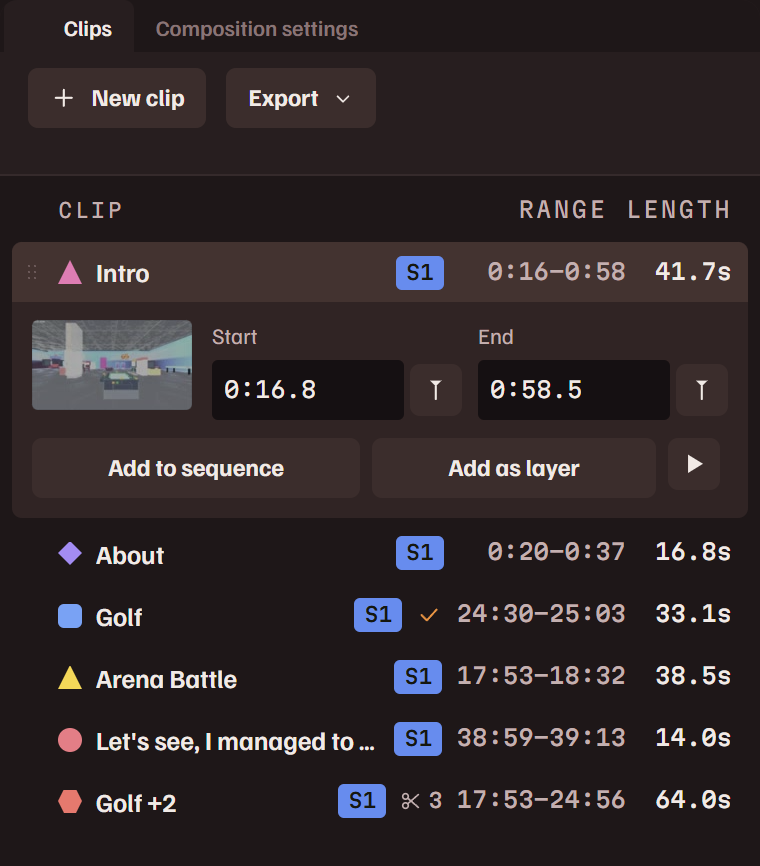
Una clip è un intervallo con nome di un girato. Il pannello le elenca con il loro intervallo e la loro durata. Fai clic su una riga per aprirla: la sua miniatura, Inizio e Fine come tempi (scrivi 1:05.5 o 65.5, oppure trascina il valore), ciascuno con un pulsante che lo imposta alla testina di Girato, Aggiungi alla sequenza, Aggiungi come livello e un pulsante di riproduzione che la mostra in anteprima nel visualizzatore di Girato. Fai clic sul nome per rinominarla. La clip aperta è anche una fascia sulla barra dei marcatori del visualizzatore di Girato, dove se ne trascinano le estremità.
- Nuova clip crea una clip dalle parole selezionate nella trascrizione, oppure di quindici secondi alla testina se non c'è nulla di selezionato, con il nome preso dalle parole dette in quel punto. I e O ne impostano poi l'inizio e la fine alla testina.
- Esporta apre Esporta tutto… e Esporta selezione…. Vedi Esportazione in blocco.
- Ctrl+clic spunta una clip, e Shift+clic spunta un intervallo, per Esporta selezione….
- Trascina una riga su Sequenza per aggiungerla lì, oppure sulla tela per farne un livello.
Fai clic destro su una clip per il resto.
| Rinomina | Modifica il nome. F2. |
| Duplica | Una copia della clip. Ctrl D. |
| Imposta l'intervallo sulla selezione | La clip diventa le parole selezionate nella trascrizione. |
| Comprimi i silenzi… | Taglia via dalla clip le pause di silenzio. Vedi sotto. |
| Aggiungi alla sequenza | La aggiunge alla fine della sequenza. T. |
| Aggiungi come livello | La aggiunge alla composizione, alla testina. L. |
| Esporta con un modello | Renderizza questa clip attraverso un modello. |
| Inizio = testina | Sposta l'inizio della clip, o con Fine = testina la sua fine, alla testina del girato. I e O. |
| Escludi | Lascia la clip in elenco e la tiene fuori da Esporta tutto…. Mantieni la clip la riammette. |
| Elimina la clip | La rimuove dal progetto. |
Comprimere i silenzi
Comprimi i silenzi… elimina con stacchi netti i silenzi di una clip, e le esitazioni se lo chiedi, usando la sincronia delle sue parole. Intensità può essere Leggera, Standard o Forte: più è forte, più brevi sono i silenzi che taglia e meno ne lascia attorno al parlato. La finestra di dialogo dice quanti secondi vengono tolti e in quante parti; Anteprima del risultato riproduce il risultato prima che tu scelga Applica. La clip ha poi diversi intervalli, che la clip aperta elenca, così ognuno si può modificare, riprodurre, riordinare o rimuovere. Lo stesso comando nel menu di un livello clip nella timeline comprime quel livello.
Sequenza

La sequenza contiene clip in ordine. Stabilisce solo tempi e ordine; posizione, dimensione e tutto ciò che viene disegnato sopra il video appartengono alla composizione. Aggiungi una clip con Aggiungi alla sequenza, oppure trascinane una da Clip.
- Riprodurre. Riproduci riproduce l'intera sequenza nel visualizzatore Girato. Un clic su una clip riproduce da quel punto, e un clic vicino alla fine di una è il modo rapido per controllare il suo raccordo con la successiva. L'indicatore scorre sulla striscia e le parole di ogni clip si accendono mentre vengono pronunciate.
- Tagliare i bordi. Trascina uno dei due bordi di una clip e il lettore mostra il fotogramma su cui stai tagliando.
- Dividere. Durante la riproduzione, S o Dividi taglia all'indicatore la clip in riproduzione. Fai clic destro su una clip e scegli Dividi qui per tagliare invece in quel punto.
- Riordinare e rimuovere. Trascina una clip su un'altra per spostarla lì. La ✕ su una clip, oppure Rimuovi dalla sequenza, la toglie. Svuota svuota la striscia.
- Salva come clip salva la sequenza come un'unica clip con diversi intervalli, che puoi esportare o usare come livello come qualsiasi altra.
- Renderizza in una clip, nel menu del clic destro di una clip, renderizza quella clip in un nuovo file video e lo aggiunge al progetto come girato e come clip.
L'intera sequenza può essere un solo livello della composizione: Aggiungi come livello sulla riga della sequenza in Progetto, oppure Sequenza nell'elenco delle clip di un livello clip in Proprietà.
Progetto
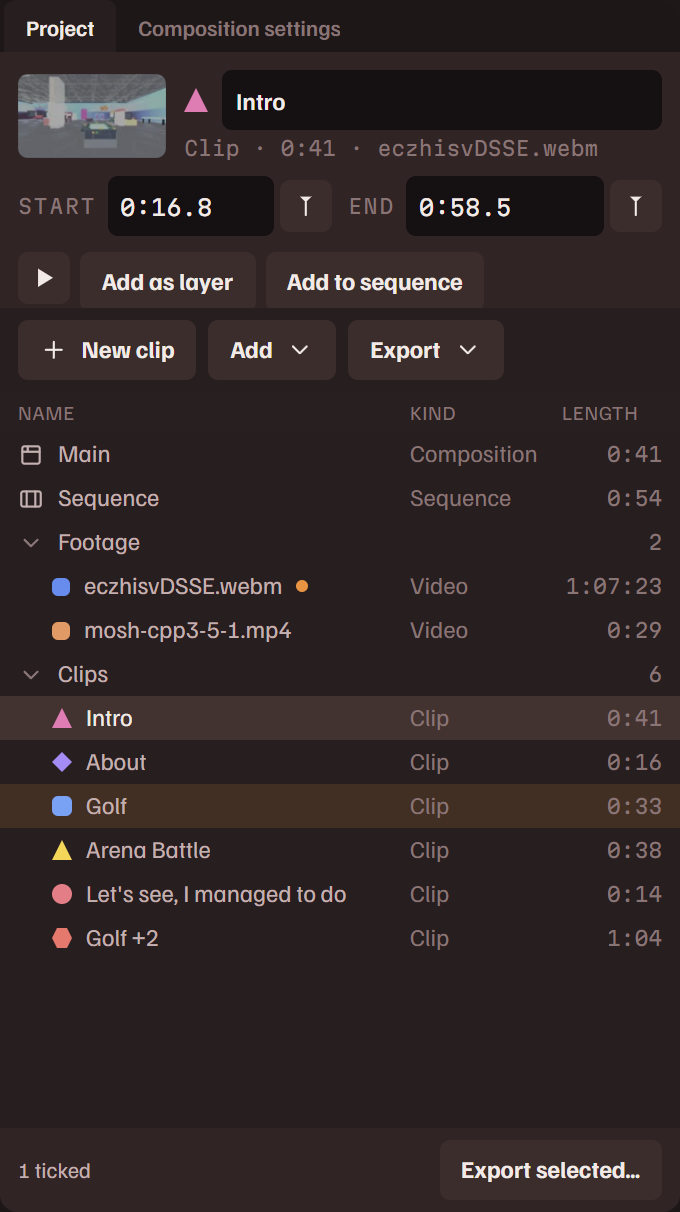
Il pannello Progetto elenca tutto ciò di cui è fatto il progetto: la composizione, la sequenza, una cartella Girato e una cartella Clip. È aperto nella disposizione Tradizionale, e nelle altre si apre da Pannelli nel menu Visualizza.
- Seleziona una riga e la striscia sopra l'elenco la mostra: per una clip, il nome, Inizio e Fine (scrivi un tempo, trascina il valore, oppure impostalo alla testina con il pulsante accanto, come in Clip); per un girato, il suo colore con Mostra nel visualizzatore; per la sequenza, Apri; per la composizione, Impostazioni della composizione. Una clip selezionata è una fascia sulla barra dei marcatori del visualizzatore di Girato.
- Fai clic due volte su una riga per aprirla: la composizione e la sua timeline, la sequenza, un girato nel visualizzatore o l'anteprima di una clip.
- Trascina su Timeline qualsiasi riga tranne la composizione e diventa un livello che inizia dove la rilasci. Rilasciata sulla tela, diventa un livello alla testina.
- Ctrl+clic e Shift+clic spuntano le clip, come in Clip. Nuova clip e Esporta sono nella barra del pannello.
Fai clic destro su una riga per i suoi comandi. Una clip ha il menu che ha in Clip. Un girato ha Mostra nel visualizzatore, Aggiungi come livello (il file intero), Nuovo colore, Crea la copia di anteprima quando non ne ha una, e Apri in Esplora file. La sequenza ha Apri, Aggiungi come livello e Salva come clip. La composizione ha Impostazioni della composizione e Impostazioni del progetto….
Composizione
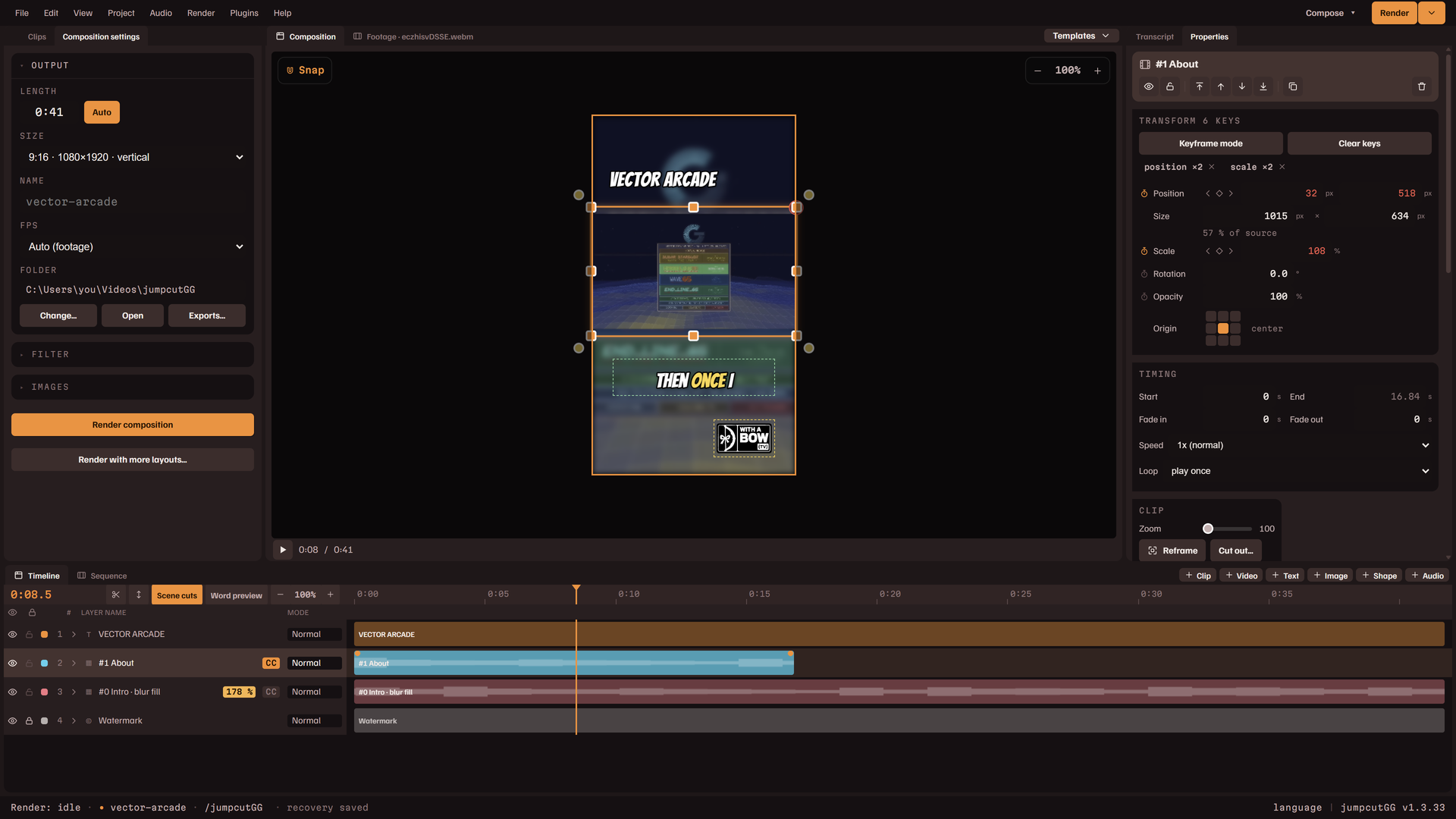
La scheda Composizione è la tela: l'inquadratura del video che renderizzi, con ogni livello disegnato dove sarà. Sotto ci sono un pulsante di riproduzione e il tempo. Space riproduce la composizione finché questa scheda è visibile.
Selezionare e spostare
- Fai clic su un livello per selezionarlo. Fai clic sulla tela vuota per non selezionare nulla. Per selezionarne più di uno, fai Ctrl+clic o Shift+clic sulle loro righe in Timeline.
- Trascina un livello per spostarlo. Shift limita lo spostamento a un solo asse. Con più livelli selezionati si spostano tutti; tieni premuto Alt per spostare solo quello sotto il puntatore.
- I tasti freccia spostano di poco la selezione, di più con Shift.
- Trascina una maniglia sul bordo per ridimensionare. Clip e immagini mantengono le proporzioni; larghezza e altezza di una forma sono indipendenti; un testo ha una maniglia per la sua dimensione e una sul bordo destro per la larghezza entro cui va a capo.
- Trascina la maniglia di rotazione di un angolo per ruotare un livello. Shift ruota a passi di 22,5°.
- Fai clic dentro un testo per modificarlo sul posto.
Aggancio e zoom
Aggancio, in alto a sinistra sulla tela, fa sì che i bordi e il centro di un livello trascinato si aggancino ai bordi e al centro dell'inquadratura e agli altri livelli, con una linea guida nel punto di aggancio. I pulsanti di zoom in alto a destra cambiano la vista a passi; la percentuale tra i due la riporta ad adattarsi. Ctrl e la rotellina del mouse fanno zoom attorno al puntatore, dal 20% al 600%.
Menu del clic destro
Su un livello: Porta davanti, Sposta avanti, Sposta indietro, Porta dietro; Cambia clip e l'interruttore dei sottotitoli per un livello clip; Animazione di entrata e Animazione di uscita; Duplica e Elimina. Sulla tela vuota il menu aggiunge un livello nel punto in cui hai fatto clic: una clip, un testo, un'immagine, il tuo avatar o il tuo logotipo, un file video o dell'audio.
Allineare, disporre e disposizioni dei livelli
- Allinea nel menu Modifica allinea la selezione: a sinistra, al centro, a destra, in alto, a metà altezza o in basso, e Distribuisci in orizzontale o Distribuisci in verticale per tre o più livelli. Un solo livello si allinea alla tela. Due o più si allineano tra loro, oppure alla tela con Allinea alla tela spuntato.
- Disponi cambia quale livello viene disegnato sopra quale.
- Disposizione dei livelli ricostruisce tutti i livelli clip in un'unica disposizione: singola, 2 riquadri, 3 riquadri, una griglia, picture-in-picture, pareti scorrevoli, colonne oppure uno schermo con una camera. Riempie la disposizione con le clip del progetto, una dopo l'altra, e sostituisce i livelli clip che avevi; Annulla li riporta.
- Taglia, Copia e Incolla funzionano sui livelli. Un livello incollato arriva dov'era l'originale, e il sottotitolo di una clip viaggia con essa.
Timeline
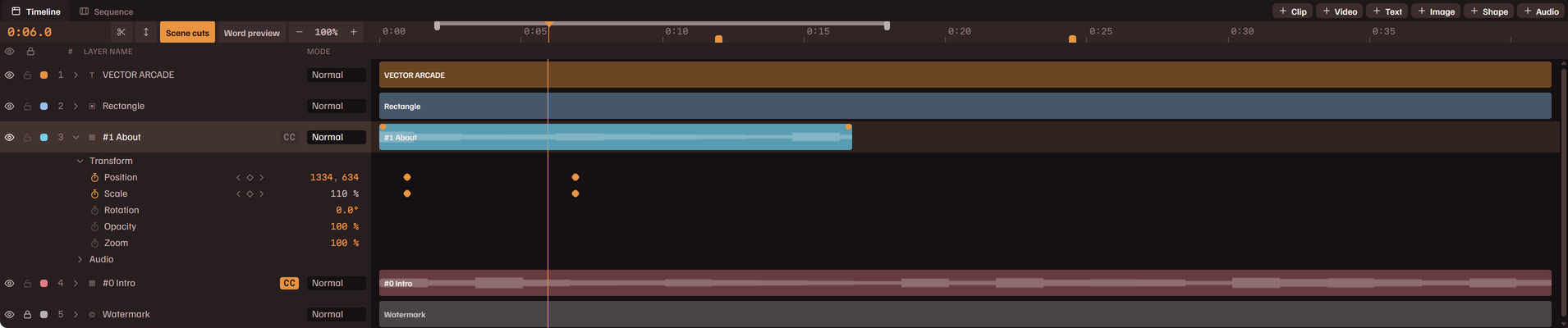
Timeline ha una riga per livello, e la riga più in alto viene disegnata sopra quelle sottostanti. La colonna sinistra dà il nome a ogni livello; il lato destro è il tempo, con una barra che va da dove il livello inizia a dove finisce.
La barra degli strumenti
- I pulsanti all'estremità destra della striscia delle schede aggiungono un livello: Clip, Video, Testo, Immagine, Forma e Audio. Vedi Livelli.
- A sinistra: il tempo alla testina, un pulsante con le forbici che divide il livello selezionato alla testina e un pulsante che alterna le righe tra altezza sottile e altezza piena.
- Anteprima parole scrive su ogni livello clip, alla testina, le prossime parole pronunciate. Il numero accanto dice quante.
- The zoom buttons stretch time, each press doubling it, until about one second is across the panel, however long the composition is; the button between them says how much time is on screen and resets it to fit. Ctrl and the wheel zoom about the pointer. Shift and the wheel scroll along time. Zoom to selection (View, or Shift Z) fits the selected layers across the panel.
- Trascina la maniglia sul bordo della colonna sinistra per allargare la colonna.
Il righello e la testina
Premi o trascina sul righello per spostare la testina. Premere sulla parte vuota di una riga qualsiasi fa lo stesso. Tieni premuto Shift mentre scorri e la testina si aggancia al bordo di livello più vicino. Sul righello ci sono anche l'area di lavoro e i marcatori.
Una riga
- L'occhio nasconde e mostra il livello. Il lucchetto impedisce di modificarlo: i valori di un livello bloccato sono attenuati, e il lucchetto pulsa se ne premi uno.
- CC, su un livello clip, attiva e disattiva i suoi sottotitoli.
- La colonna Modalità indica il metodo di fusione del livello. Fai clic per l'elenco.
- Una percentuale accanto al nome significa che il livello è ingrandito oltre i pixel del suo girato e apparirà meno nitido del girato.
- Fai clic su una riga per selezionarne il livello. Ctrl+clic ne aggiunge o ne toglie uno; Shift+clic seleziona un intervallo.
- Trascina il nome di un livello in su o in giù per cambiarne l'ordine. Se lo rilasci al centro della riga di un altro livello, i due diventano un gruppo.
Barre
- Trascina una barra per spostare il livello nel tempo. Trascina una delle due estremità per tagliarlo.
- Una barra trascinata si aggancia all'inizio e alla fine della composizione, alla testina, ai bordi degli altri livelli, ai marcatori e all'area di lavoro, e una linea guida mostra dove. Tieni premuto Alt per trascinare liberamente.
- La maniglia a ciascuna estremità di una barra regola la dissolvenza in entrata e quella in uscita. Quando il livello ha un effetto di entrata o di uscita, la maniglia regola la durata di quell'effetto.
- I livelli clip, i livelli audio e la riga della musica disegnano il loro audio come forma d'onda.
- Un livello che è stato compresso contiene diverse clip una di seguito all'altra. La fascia sottile lungo il bordo superiore e quello inferiore è il livello; ogni rettangolo è una clip, che si può trascinare o tagliare da sola. Trascinane una fuori dalla riga e diventa un livello a sé.
- Con Cambi di scena attivo nell'intestazione della timeline, un livello clip porta una tacca ovunque il suo girato abbia un cambio di scena (vedi la barra dei marcatori di Girato), e una barra trascinata, un bordo tagliato, un marcatore e la testina fatta scorrere con Shift vi si agganciano. Dividi ai cambi di scena, nel menu del livello, lo taglia a ogni cambio di scena al suo interno, come un unico passo di annullamento.
- Un livello clip trascinato fuori dalla timeline su Progetto o su Clip diventa una clip del suo intervallo, con il nome preso dalle parole dette al suo interno; il livello resta dov'era. Un livello compresso diventa una clip di più intervalli.
Le proprietà di un livello
La freccia accanto al nome di un livello ne apre le proprietà, in gruppi: Trasforma (Posizione, Scala, Rotazione, Opacità, e Zoom per clip e immagini), Audio (Volume) e Sottotitoli.
- Trascina un valore di lato per cambiarlo. Shift lo cambia dieci volte più in fretta.
- Il cronometro dà alla proprietà un fotogramma chiave alla testina. Con un altro clic rimuove tutti i fotogrammi chiave di quella proprietà e mantiene il valore mostrato.
- Le tre frecce dopo il nome vanno al fotogramma chiave precedente, ne aggiungono o ne rimuovono uno alla testina e vanno al successivo.
- I fotogrammi chiave sono rombi sulla riga. Fai clic su uno per andarci; trascinalo per spostarlo nel tempo; fai clic destro per il suo easing o per Elimina il fotogramma chiave. Vedi Animazione a fotogrammi chiave.
- La riga Sottotitoli ha un pezzo per ogni clip del livello. Fai clic su un pezzo per togliere o aggiungere i sottotitoli solo a quella clip.
Menu del clic destro
La barra o la riga di un livello clip:
| Dividi alla testina | Taglia il livello in due alla testina. Vedi Montaggio sulla timeline. |
| Comprimi i silenzi… | Taglia via i silenzi dal livello. Vedi Comprimere i silenzi. |
| Ritaglia una zona… | Ne crea un ritaglio. |
| Punch automatico sui battiti | Con una traccia musicale impostata, aggiunge un punch di zoom su ogni battito, su uno ogni due o su uno ogni quattro. Rimuovi i punch sui battiti li rimuove. |
| Transizione | Come questa clip subentra a quella con cui si sovrappone. Vedi Effetti e transizioni. |
| Cambia clip | Quale clip riproduce il livello, oppure l'intera sequenza come un solo livello. Cambia girato, quando il progetto ha più di un girato, lo sostituisce e mantiene gli stessi secondi. |
| Aggiungi sottotitoli per questa clip | Sottotitoli solo per questa clip; Rimuovi i sottotitoli di questa clip quando li ha. |
| Riproduci una volta | Insieme a Loop (ripeti) e Ping-pong: se il livello viene riprodotto una volta, oppure si ripete fino alla fine della composizione, in avanti o avanti e indietro. |
| Ordine | Sposta il livello in su o in giù nella pila. |
| Raggruppa | Insieme a Rimuovi dal gruppo e Separa. Vedi Gruppi. |
| Colore casuale | Un nuovo colore per la barra. |
| Ancora all'inizio | Sposta il livello all'inizio della composizione; Ancora alla fine alla sua fine. |
| Duplica | Una copia del livello sulla riga sopra. |
| Elimina e chiudi lo spazio | Lo elimina e chiude lo spazio vuoto. Vedi Montaggio sulla timeline. |
| Elimina | Lo elimina e lascia lo spazio vuoto. |
Un livello di testo, immagine, forma o audio ha le righe per dividere, raggruppare, ordinare, duplicare ed eliminare. La riga di un gruppo ha Mostra i livelli come righe oppure Raccogli in una sola riga, Rinomina, Ordine, Separa, Duplica e Elimina. Fai clic destro su una parte vuota della timeline per Aggiungi qui un livello clip.
La timeline precedente, con una corsia per livello e senza righe delle proprietà, è ancora nell'app come Timeline a corsie sotto Pannelli nel menu Visualizza. È chiusa in ogni disposizione.
Proprietà
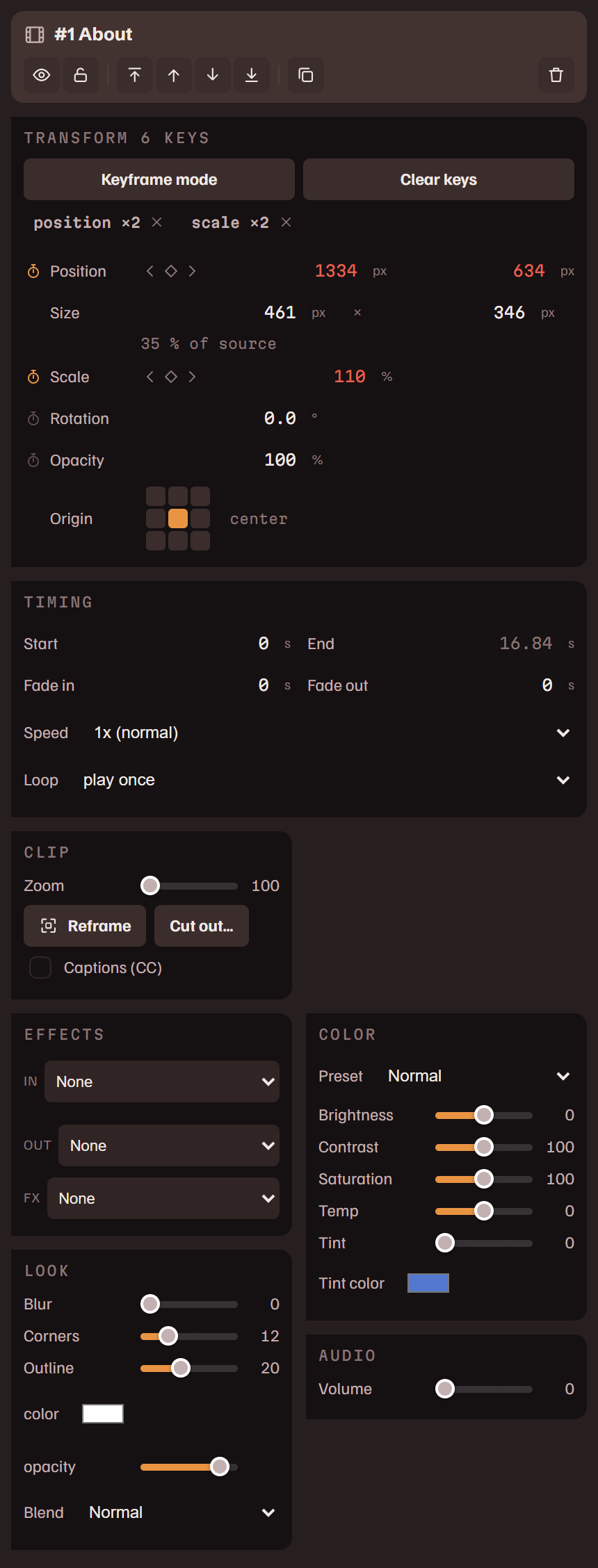
Proprietà mostra il livello selezionato, nello stesso ordine per ogni tipo di livello: un'intestazione, Trasforma, Tempi, le impostazioni proprie del livello, Effetti, Look e, per un livello clip, Colore e Audio. L'intestazione indica il nome del livello e ha i pulsanti per nasconderlo o mostrarlo, per bloccarlo e per l'ordine nella pila, più Duplica ed Elimina. Ciò che un livello clip riproduce si cambia dal suo menu, sulla tela o sulla sua riga della timeline: Cambia clip, e Cambia girato quando il progetto ha più di un girato.
Trasforma
Dove si trova il livello e quanto è grande, in pixel della composizione.
| Posizione | X e Y: l'angolo in alto a sinistra del livello. |
| Dimensione | Larghezza e altezza. Dopo di esse, una percentuale: per una clip o un'immagine è la scala della sorgente, cioè quanti pixel di uscita riempie ogni pixel della sorgente con l'inquadratura attuale del livello; oltre il 100% diventa color ambra, e l'immagine viene ingrandita. Per una forma, un testo o un sottotitolo è la larghezza in percentuale di quella dell'inquadratura. La dimensione di un testo viene misurata e non si può scrivere qui: la sua Dimensione è sotto Testo. |
| Scala | Il moltiplicatore che l'animazione applica alla dimensione, come sulla riga del livello nella timeline. |
| Rotazione | Da -180° a 180°. |
| Opacità | Dallo 0% al 100%. |
- Scrivi un valore, oppure trascinalo di lato per cambiarlo. Shift lo cambia dieci volte più in fretta.
- Il cronometro davanti a un nome dà alla proprietà un fotogramma chiave alla testina. Quando la proprietà ha fotogrammi chiave, il valore è scritto in verde lime e dopo il nome compaiono tre frecce: il fotogramma chiave precedente, aggiungerne o rimuoverne uno alla testina, il fotogramma chiave successivo. Premuto di nuovo, il cronometro rimuove tutti i fotogrammi chiave di quella proprietà e mantiene il valore mostrato.
- Un valore in rosso ha fotogrammi chiave mentre Modalità fotogrammi chiave è disattivata. Non si può modificare finché la modalità non è attiva, o finché il cronometro non ne rimuove i fotogrammi chiave. Modalità fotogrammi chiave, Aggiungi fotogramma chiave e Rimuovi i fotogrammi chiave sono in cima al gruppo. Vedi Animazione a fotogrammi chiave.
Tempi
| Inizio | Quando il livello inizia nella composizione, in secondi. Per un livello di testo, immagine o audio sposta il livello, e la sua fine lo segue. |
| Fine | Quando il livello finisce. La fine di un livello clip dipende dalla sua clip e dalla sua velocità, e non si può scrivere. |
| Dissolvenza in entrata | Insieme a Dissolvenza in uscita: secondi di dissolvenza a ciascuna estremità. |
| Velocità | Da 0,25x a 4x. Per un livello clip che contiene una sola clip. |
| Loop | Riproduzione una sola volta, ripetizione, oppure ping-pong avanti e indietro, fino alla fine della composizione. Solo per i livelli clip. |
Un livello clip
| Zoom | Sotto Clip: ingrandisce il girato dentro il riquadro del livello, dal 100% al 400%. |
| Reinquadra | Finché è attivo, trascina il girato dentro il riquadro per scegliere quale parte si vede, e usa la rotellina per lo zoom. |
| Ritaglia… | Crea un ritaglio; su un ritaglio la voce diventa Modifica il ritaglio…. |
| Sottotitoli (CC) | Sottotitola questo livello dalla sua trascrizione. Con la spunta, le impostazioni del sottotitolo compaiono sotto. Vedi Sottotitoli. |
| In | Sotto Effetti, insieme a Out e FX: come compare la clip, come se ne va, e un effetto che dura per tutta la sua lunghezza. Vedi Effetti e transizioni. |
| Sfocatura | Sotto Look: sfoca il livello. |
| Angoli | Arrotonda gli angoli del livello. |
| Contorno | Un bordo attorno al livello: spessore, colore e opacità. |
| Fusione | Come il livello si fonde con i livelli sottostanti: Normal, Screen, Multiply, Overlay, Lighten, Darken, Luce soffusa, Luce intensa, Difference o Exclusion. |
| Preset | Sotto Colore, un look con una sola scelta: Normal, Vibrant, Moody, Warm, Cool, B&W o Faded. |
| Luminosità | Insieme a Contrasto, Saturazione, Temp (caldo a destra, freddo a sinistra) e Tinta con il suo colore: la correzione colore di questo livello. |
| Volume | L'audio proprio del livello, dallo 0% al 150%. |
Un livello di testo
Sotto Testo: le parole, un Font, la Dimensione in pixel e in percentuale dell'altezza dell'inquadratura (ciascuno dei due campi imposta l'altro), un Colore, la Larghezza entro cui il testo va a capo (0 lascia che una riga sia lunga quanto vuole) e la riga della comparsa, che scrive il testo una lettera o una parola alla volta, in un certo numero di secondi, a una certa velocità, oppure a tempo con il battito della traccia musicale. Sotto Look: un Contorno con il suo colore, un'Ombra esterna con colore, distanza, angolo, sfocatura e opacità, Avvicinamento, Interlinea e Fusione.
Un testo può avere uno sfondo tutto suo: spunta Sfondo in Look per mettere un rettangolo pieno dietro le parole. Fa parte dello stesso livello, quindi si sposta, ruota, sfuma e si accorcia insieme al testo. Imposta il colore e l'opacità, il Margine interno intorno al testo e quanto sono arrotondati i suoi Angoli. Copre indica che cosa riempie: il testo, oppure Tutto il fotogramma ovunque si trovi il testo, e così un solo livello di testo diventa un cartello con il titolo.
Allinea stabilisce come si dispongono le righe nella larghezza propria del testo: a sinistra, al centro o a destra. Con una Larghezza si dispongono rispetto a quel riquadro; senza, rispetto alla riga più lunga, per cui una riga sola ha lo stesso aspetto in tutti e tre i casi. Il livello non si sposta.
Un'immagine o una forma
Sotto Immagine: Zoom, Reinquadra, Slot del brand, che la contrassegna come tuo avatar o logotipo per i modelli, Sostituisci e Rimuovi l'immagine. Sotto Look: Sfocatura, Angoli e Fusione. L'altezza di un'immagine segue le sue proporzioni: scrivi la larghezza, e l'altezza cambia con essa. Una forma ha Colore al posto di zoom, reinquadratura e sostituzione, e la sua larghezza e la sua altezza si scrivono separatamente.
Ogni campione di colore in Proprietà apre lo stesso selettore: un quadrato e una barra delle tinte, un campo esadecimale, gli ultimi otto colori che hai scelto e un contagocce. Il contagocce mette un mirino sul puntatore e mostra il colore che c'è sotto; il clic successivo in qualsiasi punto della finestra prende quel colore, letto dallo schermo così come è disegnato, quindi un colore preso dall'anteprima è quello che produce il rendering. Esc annulla.
Audio
Un livello audio ha Volume e Rimuovi il livello audio. La traccia musicale ha altro: vedi Audio.
Impostazioni della composizione
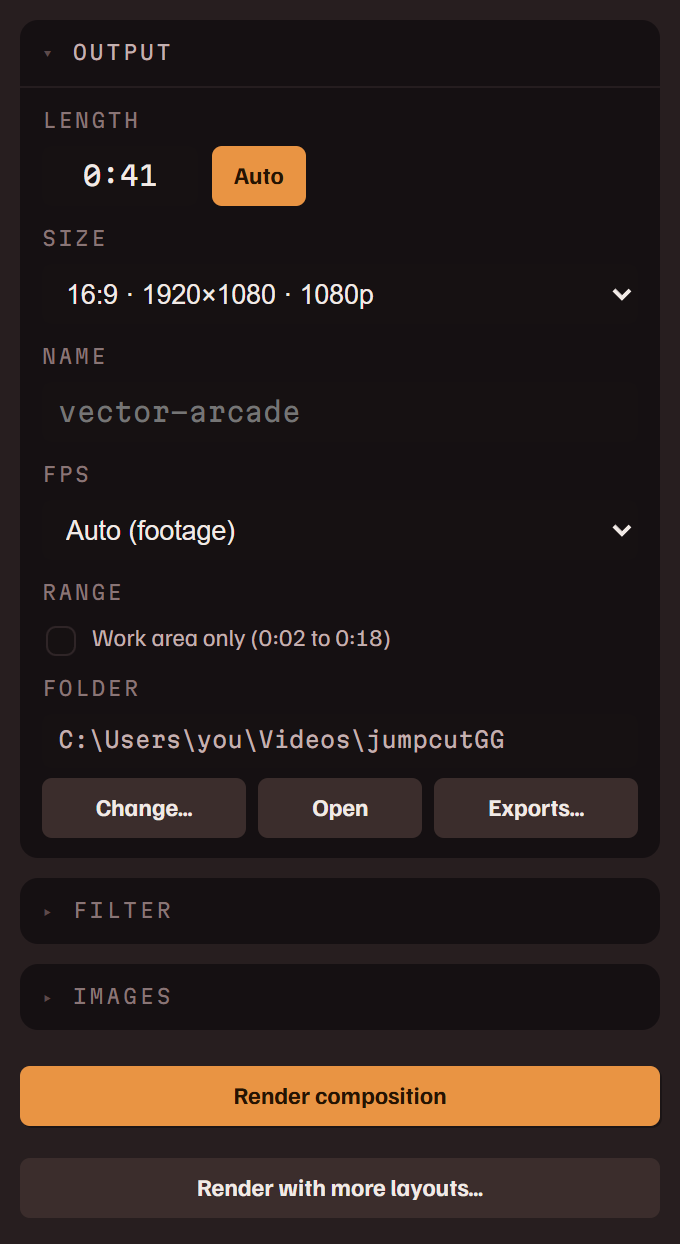
Ciò che vale per l'intera composizione, in tre sezioni.
Uscita
| Durata | La durata della composizione, in m:ss o in secondi. Auto la mantiene alla fine dell'ultimo livello. |
| Dimensione | The frame: vertical (9:16, 4:5, 3:4), square, or horizontal (16:9 at 1080p, 1440p or 4K, 4:3, 21:9). Custom… takes an exact size such as 1080x1350, or a ratio such as 2.35:1. A new project's size is chosen as it is made: on the start page, Match footage, the default, takes the footage's shape (horizontal 1920x1080, vertical 1080x1920, or square). |
| Nome | Il nome del file. Se lo lasci vuoto, viene usato il nome del progetto. Un rendering non sovrascrive mai un file: a un nome già in uso viene aggiunto un numero. |
| FPS | Auto (girato) usa la frequenza dei fotogrammi del girato; oppure 24, 30 o 60. |
| Intervallo | Compare finché è impostata un'area di lavoro. Solo l'area di lavoro esporta quell'intervallo e non l'intera composizione. |
| Cartella | Dove vengono scritti i rendering. Cambia… ne sceglie un'altra, Apri la apre, Esportazioni… elenca ciò che contiene. |
Filtro
Look corregge il colore dell'intera inquadratura con una sola scelta: Vibrant, Warm, Cool, Moody, Faded, Vintage, Golden, Noir, Lo-Fi, Cinema o Pastel, con Intensità per decidere quanto. Regola apre i valori che ci stanno dietro: luminosità, contrasto, saturazione, calore, tinta, grana e sbiadimento. Vignettatura scurisce gli angoli, con Quantità e Sfumatura.
Immagini
Sfondo è un'immagine dietro tutti i livelli. Filigrana è un'immagine impressa sopra il video; spostala e ridimensionala sulla tela. Entrambe valgono per questo progetto. Quelle con cui parte un nuovo progetto sono in Impostazioni.
In fondo al pannello ci sono Renderizza la composizione e Renderizza con più layout…. Vedi Rendering ed esportazioni.
Livelli
Aggiungi un livello dai pulsanti all'estremità destra della striscia delle schede di Timeline, oppure con un clic destro sulla tela vuota.
| Clip | Una clip del girato del progetto. Scegli quale clip mostra in Proprietà. Aggiungi come livello su una clip, nella trascrizione e in Progetto crea lo stesso tipo di livello. |
| Video | Un file video qualsiasi come livello, intero e senza trascrizione. Il file si aggiunge al girato del progetto. |
| Testo | Testo con stile. Fai clic al suo interno sulla tela per scrivere. |
| Immagine | File immagine… per un'immagine; Avatar / badge e Logotipo per le immagini della tua identità; Filigrana per rimettere la filigrana del progetto dopo averla eliminata. |
| Forma | Rettangolo o Ellisse: una forma a tinta unita. Larghezza e altezza si ridimensionano separatamente. |
| Audio | Una voce fuori campo che registri, un file audio come livello alla testina, oppure la traccia della musica di sottofondo. Vedi Audio. |
I sottotitoli sono un livello a sé che appartiene a un livello clip: vedi Sottotitoli. La traccia musicale e l'immagine di sfondo hanno ciascuna una riga fissa in fondo alla timeline.
Sottotitoli
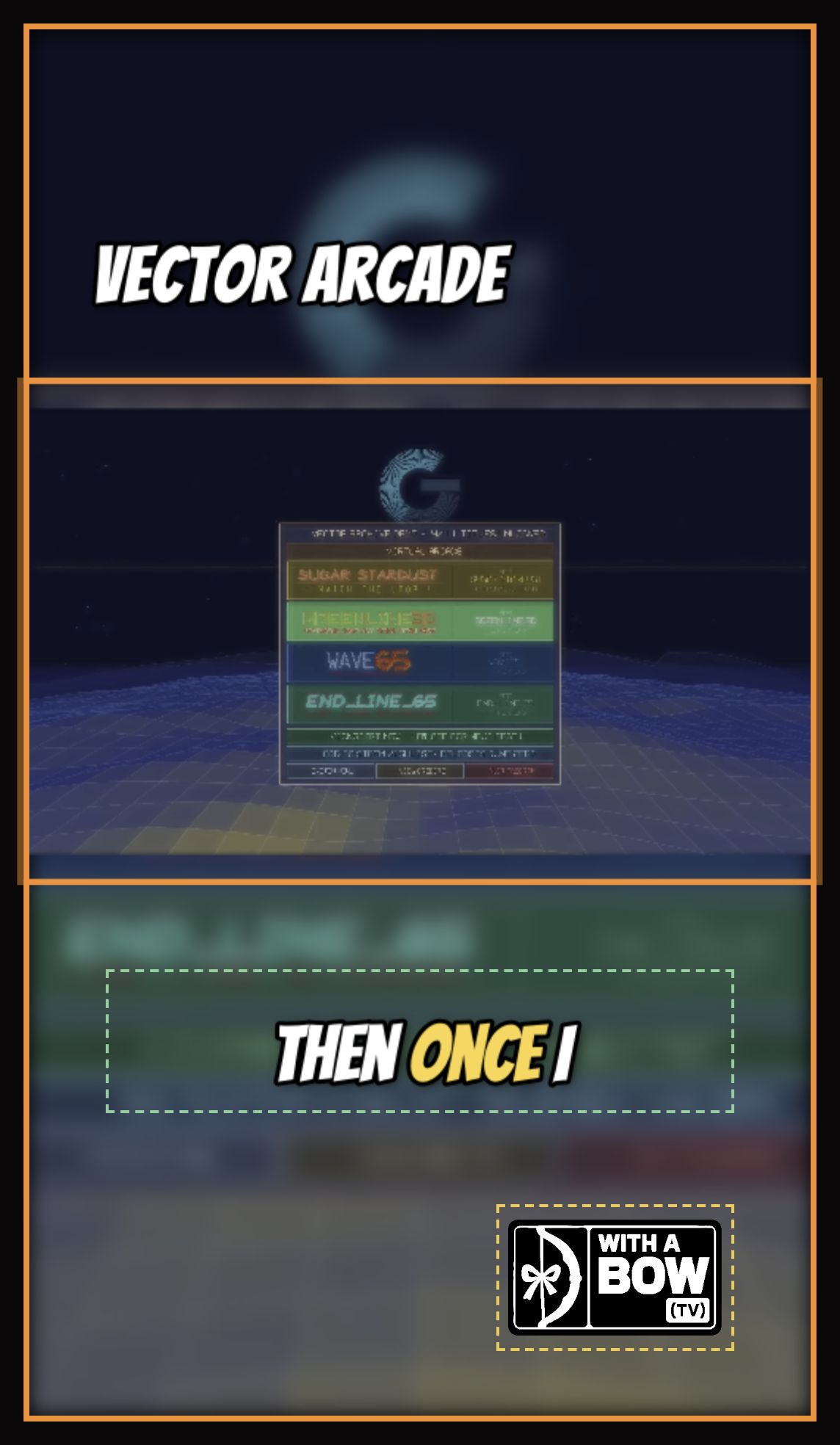
I sottotitoli vengono dalla trascrizione, quindi non c'è nulla da riscrivere. Attiva CC sulla riga di un livello clip nella timeline, o la sua casella Sottotitoli (CC) in Proprietà, e sotto la clip compare un sottotitolo sincronizzato con le sue parole.
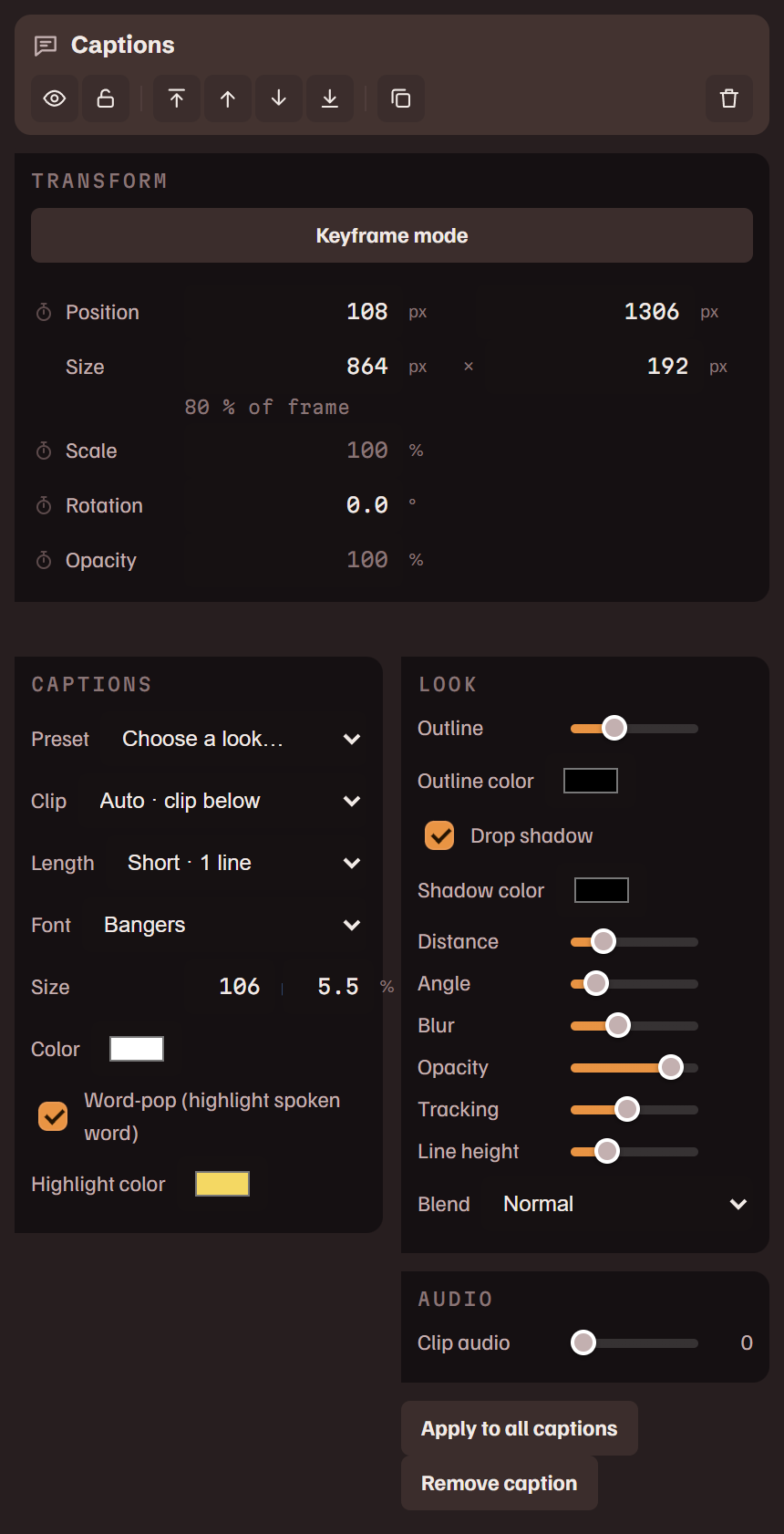
Il sottotitolo è un riquadro sulla tela. Trascinalo dove vuoi, ridimensionalo, ruotalo. Le sue impostazioni sono in Proprietà, sotto quelle della clip quando la clip è selezionata.
| Preset | Un look completo con una sola scelta: Word Pop, Clean Outline, Minimal, Neon Karaoke o Comic Punch. Imposta lo stile e lascia il sottotitolo dov'è. |
| Durata | Quanto testo c'è a schermo alla volta: circa una, due o tre righe. |
| Dimensione | In pixel e in percentuale dell'altezza dell'inquadratura; ciascuno dei due campi imposta l'altro. Insieme a Colore e Font: il testo stesso. |
| Word-pop | Evidenzia ogni parola mentre viene pronunciata, nel colore scelto in Colore di evidenziazione. |
| Contorno | Insieme a Ombra esterna con colore, distanza, angolo, sfocatura e opacità. |
| Avvicinamento | La spaziatura tra lettere; Interlinea è lo spazio tra le righe. |
| Applica a tutti i sottotitoli | Copia l'aspetto e la posizione di questo sottotitolo su tutti i sottotitoli della composizione. |
- Un livello che contiene diverse clip può sottotitolarne alcune e non altre: con i pezzi sulla sua riga Sottotitoli nella timeline, oppure con Aggiungi sottotitoli per questa clip nel menu di una clip.
- Eliminare un sottotitolo sulla tela disattiva i sottotitoli del livello.
- L'anteprima e il rendering condividono un unico motore di sottotitoli, quindi quello che vedi è quello che viene impresso.
Se i sottotitoli cadono sistematicamente in anticipo o in ritardo rispetto all'audio, correggilo una volta alla fonte con la sincronia delle parole.
Sincronia delle parole
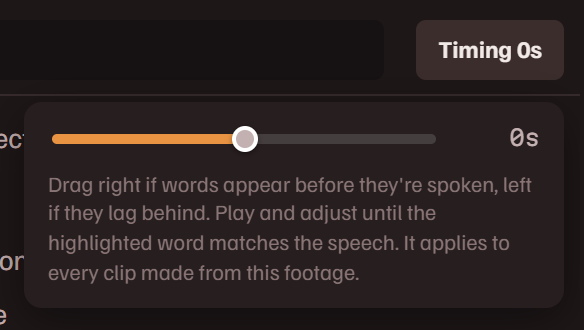
A volte la trascrizione va alla deriva rispetto all'audio e le parole si evidenziano in ritardo o in anticipo. Il pulsante Sincronia nell'intestazione della trascrizione lo corregge.
- Attiva CC sul lettore così l'evidenziazione dei sottotitoli si vede sopra il video.
- Riproduci, resta in ascolto di una parola, poi metti in pausa
- Trascina il cursore finché la parola evidenziata non coincide con il parlato. Verso destra se le parole compaiono prima di essere pronunciate, verso sinistra se restano indietro. L'evidenziazione segue il cursore mentre trascini.
Rilascia per salvare. La correzione viene memorizzata con la trascrizione di quel video, e ogni sottotitolo, evidenziazione karaoke ed esportazione da quel video la usa.
Animazione a fotogrammi chiave

Un fotogramma chiave fissa un valore in un momento; tra due fotogrammi chiave il valore passa dall'uno all'altro. Le clip possono animare posizione, scala, rotazione, opacità, zoom, reinquadratura e volume. Le immagini possono animare le stesse proprietà tranne il volume. Testi e sottotitoli possono animare posizione, scala, rotazione e opacità.
Ci sono due modi di scrivere i fotogrammi chiave, e producono la stessa cosa.
- Seleziona un livello e attiva Modalità fotogrammi chiave in cima al pannello Animazione. L'inquadratura della tela è evidenziata da un contorno finché la modalità è attiva.
- Sposta la testina, poi regola qualsiasi cosa: trascina il livello, ridimensionalo, muovi un cursore. Ogni modifica scrive un fotogramma chiave alla testina.
- Sposta di nuovo la testina e regola di nuovo. La riproduzione passa da un tuo fotogramma chiave all'altro.
Oppure, in Timeline, apri il livello e fai clic sul cronometro accanto a una proprietà, sposta la testina e trascina il valore.
- Il pannello mostra un chip per ogni proprietà animata. Fai clic su un chip per saltare tra i suoi fotogrammi chiave, o sulla sua ✕ per azzerare quella proprietà. Aggiungi fotogramma chiave ne scrive uno alla testina; Rimuovi i fotogrammi chiave rimuove tutti i fotogrammi chiave del livello.
- Fai clic destro sul rombo di un fotogramma chiave nella timeline per scegliere come il valore se ne allontana: Lineare, Graduale in entrata, Graduale in uscita o Graduale in entrata e uscita.
- Con la modalità disattivata, una proprietà animata mostra un ◆ rosso e rifiuta le modifiche, dato che la riproduzione le sovrascriverebbe. Fai clic sul valore rosso per eliminare quei fotogrammi chiave e riprendere il controllo manuale.
- Origine è il punto attorno a cui un livello si ridimensiona e ruota: il suo centro, un angolo o il punto medio di un bordo.
- I fotogrammi chiave restano con la loro clip: una clip trascinata lungo la sua riga porta con sé i fotogrammi chiave che ha sotto.
Effetti e transizioni
Si trovano nel pannello Animazione di Proprietà, e non richiedono fotogrammi chiave.
- In e Out sono il modo in cui una clip, un testo o un'immagine compare e se ne va: Dissolvenza, Scorri in alto, Scorri in basso, Scorri a sinistra, Scorri a destra, Pop / Zoom, Punch In, Spin, Slam o Flip, e Glitch o RGB Split per le clip. Il numero accanto a ciascuno è la sua durata in secondi, che si regola anche con le maniglie di dissolvenza sulla barra del livello.
- FX dura finché una clip o un'immagine è a schermo: Glitch, RGB Split, Bob, Ondeggio, Shake, Pulsazione, Oscillazione o Billboard, ciascuno con la propria quantità e velocità.
- Transizione, nel menu della seconda di due clip sovrapposte in un gruppo, è il modo in cui una cede il posto all'altra: Dissolvenza incrociata, oppure uno scorrimento da sinistra, da destra, dall'alto o dal basso. Due clip che condividono un riquadro e vengono spostate fino a sovrapporsi ricevono da sole una dissolvenza incrociata.
- Punch automatico sui battiti, nel menu di un livello clip, fa uno zoom avanti sul battito della traccia musicale.
Gruppi
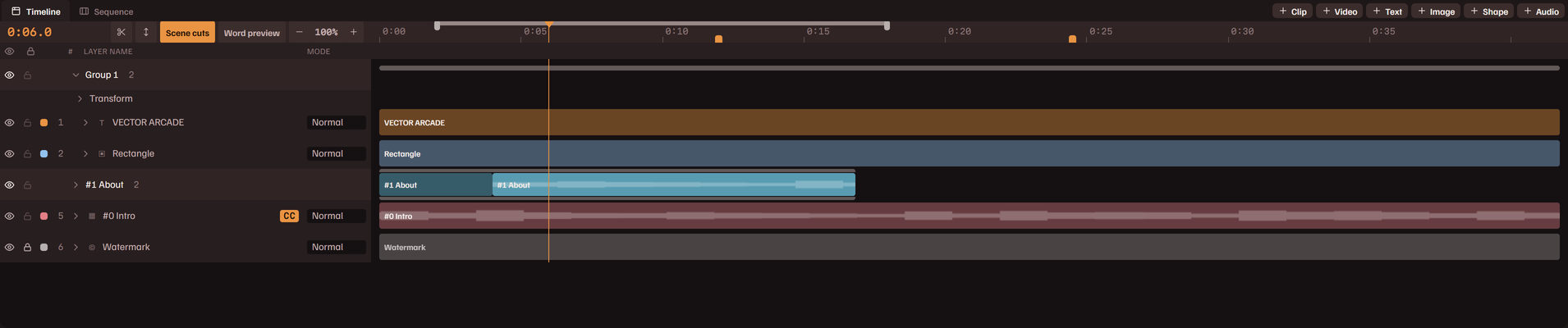
Un gruppo è una riga della timeline che contiene diversi livelli. Ogni membro mantiene le proprie impostazioni e i propri fotogrammi chiave. Il gruppo aggiunge sopra le loro una posizione e un'opacità proprie, così un'intera disposizione può muoversi o dissolversi come una cosa sola.
- Seleziona due o più livelli e premi Ctrl G, oppure scegli Raggruppa nel menu Modifica. Rilasciare il nome di un livello sulla riga di un altro fa lo stesso. Ctrl Shift G o Separa annulla il raggruppamento e lascia i livelli dove sono.
- Un gruppo raccolto disegna i suoi membri lungo una sola riga. La freccia sulla riga lo apre in una riga per membro. La fascia lungo il bordo superiore e quello inferiore della riga è il gruppo: trascinala per spostare nel tempo tutti i membri.
- Su una riga raccolta, una clip che inizia e finisce dentro un altro membro viene disegnata sopra di esso, con una striscia del colore di quel membro lungo il suo bordo superiore. Due clip una dentro l'altra sono una pila, non una dissolvenza incrociata: si vede quella più in alto, e sono le dissolvenze della clip interna a farla entrare e uscire.
- Dove un livello che riempie l'inquadratura sta sopra un altro, quel tratto della barra del livello inferiore viene disegnato più scuro, su qualsiasi riga. Il suo suggerimento indica il livello che lo copre. Un livello conta come se riempisse l'inquadratura quando ha le dimensioni dell'inquadratura, è del tutto opaco, ha una fusione normale, nessuna rotazione, nessun angolo arrotondato né fotogramma chiave, ed è fuori dalle sue dissolvenze.
- Con un membro selezionato, Proprietà mostra la striscia del gruppo: il suo nome, Seleziona tutto, Separa, Modalità fotogrammi chiave del gruppo e Opacità del gruppo.
- Con l'intero gruppo selezionato, una modifica all'aspetto di un membro viene applicata a tutti i membri dello stesso tipo, e spostarne, ridimensionarne o ruotarne uno sulla tela fa lo stesso con tutti. Tieni premuto Alt mentre trascini, o con i tasti freccia, per spostare un solo membro.
- Con Modalità fotogrammi chiave del gruppo attiva e l'intero gruppo selezionato, spostare il gruppo scrive fotogrammi chiave che spostano tutti i suoi livelli.
- Rimuovi dal gruppo, nel menu di un membro, toglie quel livello dal gruppo.
Anche Dividi alla testina crea un gruppo: le due metà sono due livelli su una sola riga. E un livello clip le cui clip vengono allontanate, sovrapposte o prese da girati diversi diventa un gruppo di livelli, uno per clip.
Ritagli
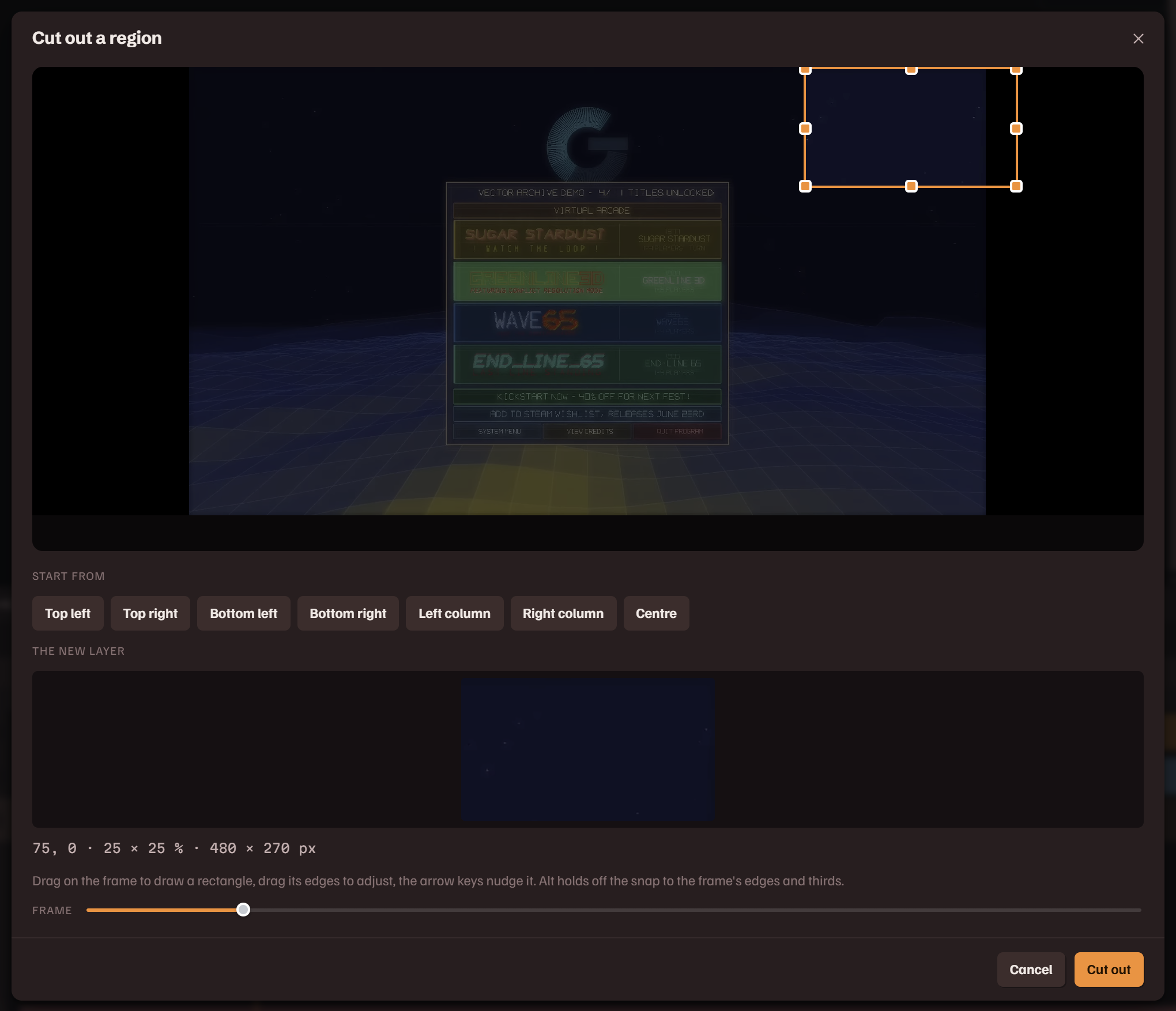
Un ritaglio è un livello clip che mostra un solo rettangolo del suo girato: la chat del gioco, una minimappa, una facecam nell'angolo di una diretta.
- Fai clic destro su un livello clip e scegli Ritaglia una zona…, oppure premi Ritaglia… in Proprietà.
- Trascina sul fotogramma per disegnare il rettangolo, e trascinane i bordi per regolarlo. I pulsanti sotto Parti da sono rettangoli di partenza: i quattro angoli, le colonne sinistra e destra e il centro. I rettangoli che hai già usato su questo girato sono elencati dopo. Fotogramma scorre fino a un momento in cui la zona si vede bene.
- Ritaglia crea un nuovo livello della stessa clip nello stesso momento, delle dimensioni del rettangolo e raggruppato con l'originale.
Zoom, reinquadratura e fotogrammi chiave lavorano poi sul ritaglio come su qualsiasi clip. Modifica il ritaglio… cambia il rettangolo in seguito, e Rimuovi il ritaglio in quella finestra di dialogo fa sì che il livello mostri di nuovo il fotogramma intero.
Montaggio sulla timeline
Dividere
Dividi alla testina taglia in due il livello selezionato alla testina. Le metà sono due livelli tenuti su una sola riga, e viene selezionata la seconda. Il tasto è S, oppure Ctrl Shift D nella disposizione Tradizionale, dove S mostra Scala. Un livello in loop non può essere diviso finché non viene impostato su Riproduci una volta.
Eliminare e chiudere lo spazio
Elimina lascia un buco dove si trovava il livello. Elimina e chiudi lo spazio (Shift Delete) lo chiude: ciò che veniva dopo si sposta in anticipo della durata rimossa. Per un livello in un gruppo, si spostano i membri successivi del gruppo. Per una clip di un livello compresso, si spostano le clip successive di quel livello. Per un livello da solo, si spostano tutti i livelli successivi della composizione. I livelli bloccati restano dove sono.
Al contrario: la voce Sposta tutto ciò che segue la testina… del menu Modifica porta più avanti, di una quantità che scrivi, ogni livello che inizia alla testina o dopo, su ogni riga, e con essi i marcatori della composizione. Un segno meno invece li anticipa. Un livello che attraversa il punto resta dov'è, e un gruppo si sposta intero o per niente; spunta Dividi i livelli che attraversano questo punto per tagliare un livello del genere nel punto e spostarne la seconda metà. La stessa voce si trova nel menu del clic destro del righello, in quello di una corsia vuota e in quello di un marcatore, dove il punto è quello indicato.
L'area di lavoro
L'area di lavoro è un intervallo della composizione. La riproduzione si ripete al suo interno, e Solo l'area di lavoro in Impostazioni della composizione esporta solo quell'intervallo. Impostala con Imposta l'inizio dell'area di lavoro e Imposta la fine dell'area di lavoro sotto Area di lavoro nel menu Modifica, che nella disposizione Tradizionale sono B e N. È una fascia sul righello della timeline: trascina una delle due estremità per cambiarla, e fai doppio clic su di essa o scegli Rimuovi l'area di lavoro per rimuoverla.
Marcatori
M inserisce un marcatore alla testina: sulla composizione quando è visibile la sua scheda, sul girato quando è visibile quello. Un marcatore della composizione è una tacca sul righello della timeline. Fai clic per andarci, trascinalo per spostarlo, e fai clic destro per Rinomina… e Elimina. Le barre si agganciano ai marcatori mentre le trascini. Marcatori nel menu Modifica ha Aggiungi un marcatore alla testina, Marcatore precedente, Marcatore successivo e Rimuovi i marcatori.
Loop
Loop (ripeti) e Ping-pong fanno ripetere un livello clip fino alla fine della composizione. Un livello in loop non può essere diviso, né se ne può tagliare la fine.
Audio
Ogni livello clip riproduce il proprio audio al livello impostato in Volume. Il primo livello clip aggiunto parte al 100% e i successivi allo 0%. Il pulsante Audio sulla timeline, e il menu Audio, aggiungono il resto.
- Registra una voce fuori campo… registra dal tuo microfono. Registra e Ferma fanno una ripresa, Rifai la sostituisce, e Aggiungi alla testina la mette sulla timeline come livello audio.
- La riga del file audio aggiunge un file audio come livello alla testina. Trascina la sua barra per posizionarlo, tagliane le estremità e trascina le sue maniglie di dissolvenza.
- Imposta la musica di sottofondo… imposta una traccia musicale sotto l'intera composizione, su una riga propria in fondo alla timeline. Fai clic su quella riga per le sue impostazioni.
| Volume | Il livello della traccia, dallo 0% al 200%. |
| Attenua sotto la voce | Abbassa la musica ogni volta che c'è parlato o voce fuori campo e la rialza nelle pause. Profondità di attenuazione è quanto si abbassa. |
| Solo musica | Silenzia le clip e tiene la musica. |
| Sostituisci la traccia… | Un altro file; Svuota la traccia rimuove la musica. |
Il girato senza audio si importa e si renderizza come qualsiasi altro; non contiene nulla da trascrivere.
Modelli
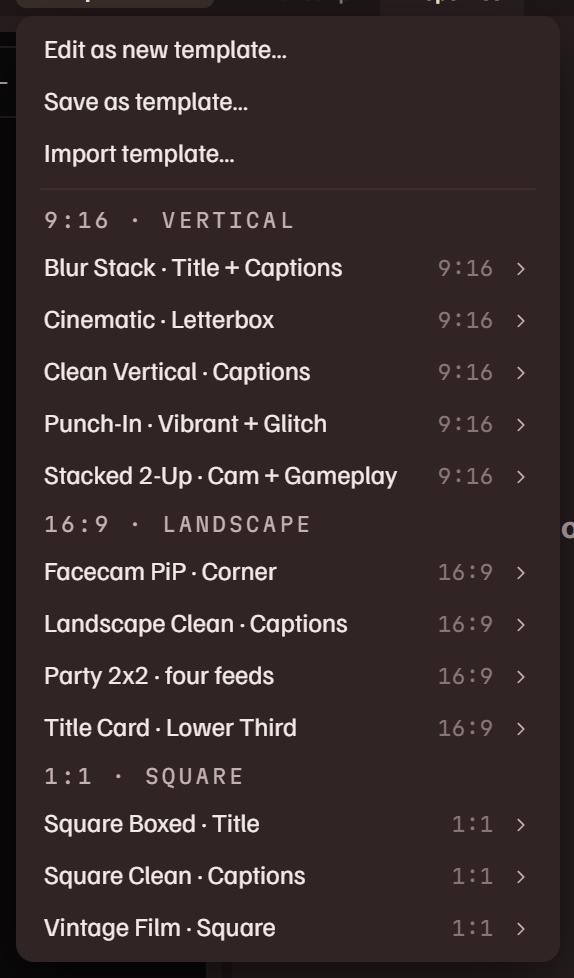
Un modello è una composizione salvata: i suoi livelli, sottotitoli, effetti, look e filigrana, con slot dove vanno le clip. Il pulsante Modelli nella scheda Composizione li elenca per formato. Dodici sono inclusi nell'app: cinque verticali, quattro orizzontali e tre quadrati.
- Apply to composition asks what goes in each of the template's video slots: a layer that is on the timeline, a clip, or a footage whole, clipped or not. Each slot starts on a choice of its own (the layers on the timeline, else the clips, else the footage), so Enter applies it. The template then replaces the composition, and Undo brings the old one back.
- Esportazione rapida. Fai clic destro su una qualsiasi selezione della trascrizione o su una clip e renderizzala attraverso un modello senza nemmeno toccare la tela.
- Salva come modello… salva la composizione che hai. Il suo testo può contenere
{clip},{project},{date}e{channel}, che vengono riempiti quando il modello viene applicato o esportato. - Modifica… apre un modello da solo sulla tela, e Modifica come nuovo modello… ne avvia uno vuoto. Un banner sopra la tela ha Salva il modello, Salva una copia… ed Esci, che rimette la tua composizione esattamente com'era. Un modello predefinito si modifica come copia.
- Esporta… scrive un modello come file
.jctplcon le sue immagini incluse. Importa un modello… ne installa uno. Elimina ne rimuove uno dei tuoi.
{channel} nel testo di un modello diventa il tuo handle all'esportazione, e un livello immagine contrassegnato come slot del brand (avatar o logotipo, nelle Proprietà dell'immagine) si riempie con la tua immagine quando il modello viene applicato. Condividi quel modello e prenderà l'identità dalle impostazioni della persona successiva invece che dalle tue.Rendering ed esportazioni
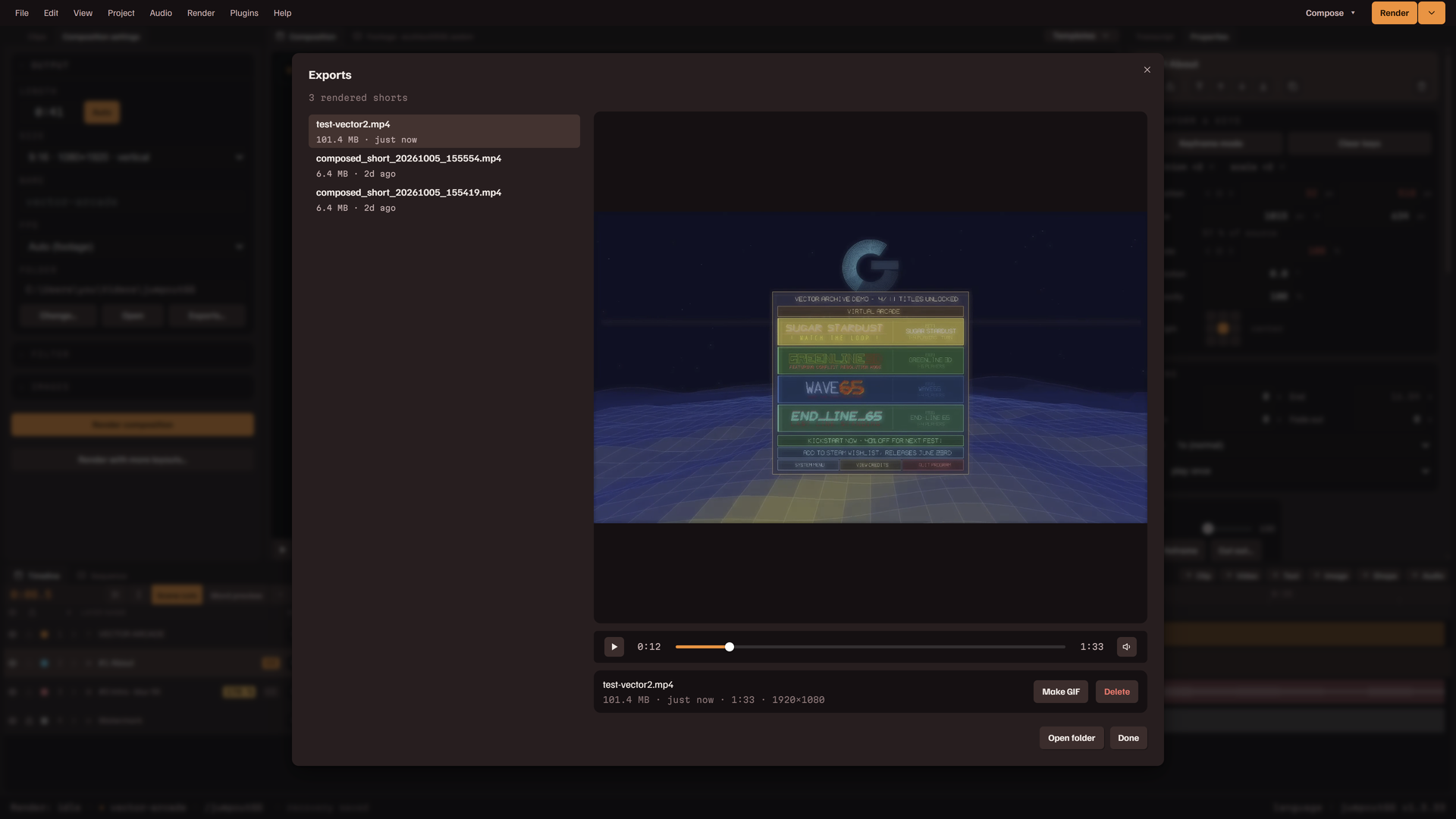
Un rendering scrive un MP4 nella tua cartella di uscita. Non c'è qualità né codec da scegliere: l'app usa l'encoder della tua scheda grafica quando ne ha uno, e H.264, oppure HEVC o AV1 per un'inquadratura più larga o più alta di 4096 pixel.
Renderizzare la composizione
- Renderizza, all'estremità destra della barra dei menu, oppure Ctrl Enter, apre un primo passo: il nome del file, già compilato con quello del progetto, e la cartella in cui viene scritto. Enter avvia il rendering. La finestra di dialogo indica poi la fase in corso: preparazione del girato di ogni livello, codifica e finalizzazione del file, con il tempo rimanente. Annulla lo ferma e rimuove ciò che è stato scritto.
- Al termine la finestra di dialogo ha Riproduci, Apri la cartella, Copia il percorso e Salva come GIF.
- Un rendering codifica in un file
.partaccanto al file di uscita e alla fine ne ricava il file finito, in pochi secondi per un video breve e in circa un minuto e mezzo per uno da 12 GB. Se quest'ultimo passo non riesce (un disco pieno, l'app chiusa) il video codificato viene conservato, e la finestra di dialogo propone Finalizza di nuovo: il file viene scritto a partire da esso, senza rifare il rendering. - Accoda il rendering, nel menu accanto a Renderizza, renderizza in background la composizione così com'è ora mentre continui a montare. I rendering in coda vengono eseguiti uno alla volta.
- Renderizza con più layout… accoda un rendering per ogni disposizione o modello che spunti, con le tue clip inserite al suo interno. La composizione stessa resta com'è.
Esportazione in blocco
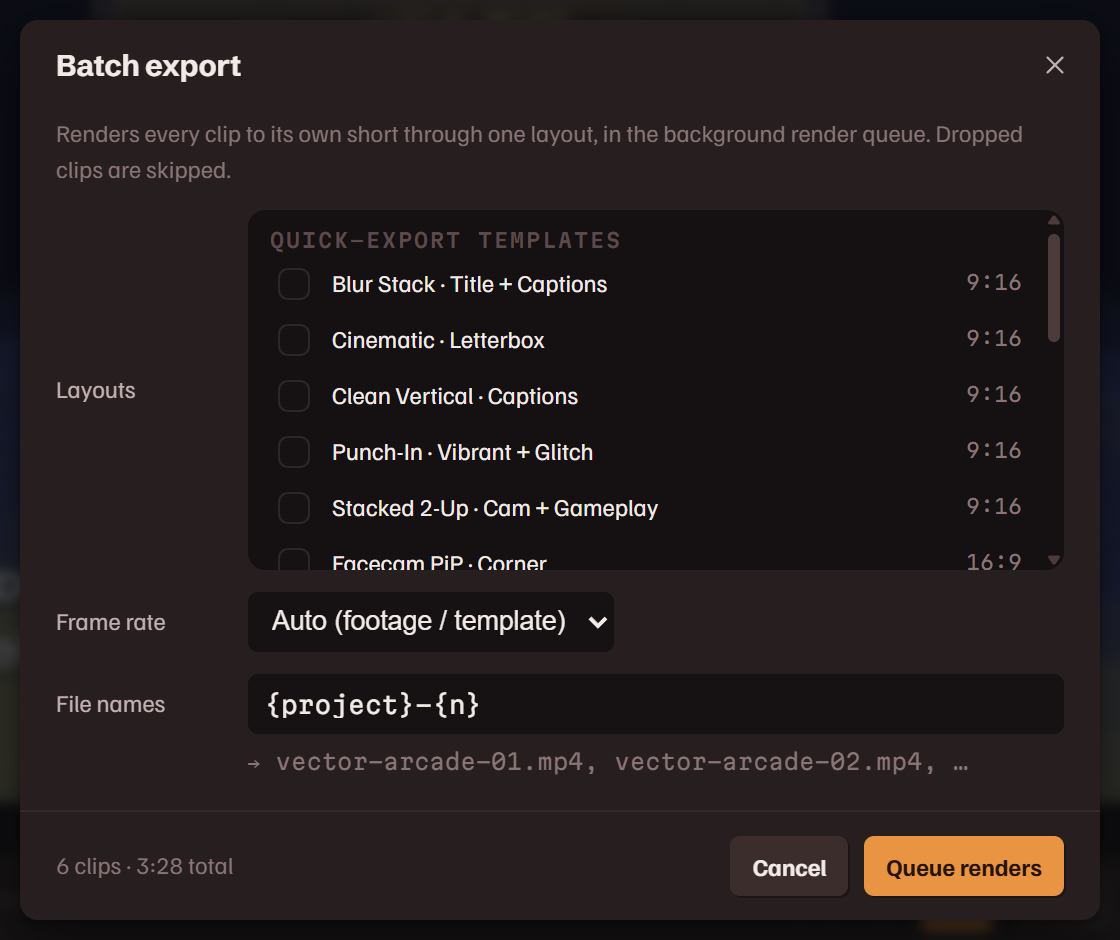
Esporta tutto… ed Esporta selezione… renderizzano in background ogni clip in un file a sé. Le clip escluse vengono saltate.
| Layout | Spuntane uno o più. Ogni clip viene renderizzata attraverso ogni layout spuntato: i tuoi modelli, oppure un semplice ritaglio centrale a 9:16, 1:1, 4:5 o 16:9, oppure il girato nel suo formato. Quelli semplici non hanno sottotitoli, testo né filigrana. |
| Frequenza fotogrammi | Quella del girato o del modello, oppure 30 o 60. |
| Nomi dei file | Uno schema. {project}, {n}, {title} e {date} vengono riempiti per ogni clip, e la riga sotto il campo mostra i nomi che ne risultano. |
Esportazioni
Esportazioni, nei menu Visualizza e Renderizza e dietro lo stato del rendering nella barra di stato, mostra Coda di rendering e ogni video, GIF e fotogramma salvato nella cartella di uscita, dal più recente.
- Un rendering in corso ha Ferma, uno in attesa Annulla, e Svuota i completati riordina l'elenco.
- Un rendering non riuscito all'ultimo passo ha Finalizza di nuovo sulla sua riga: il video codificato viene scritto come file, senza un secondo rendering.
- Seleziona un file per riprodurlo. Crea GIF converte un video in una GIF animata accanto a esso. Elimina elimina il file dalla cartella.
- Apri la cartella apre la cartella di uscita.
- Rendering incompleti, sopra l'elenco, sono i file
.partlasciati da un rendering: uno interrotto a metà, oppure uno il cui ultimo passo non è riuscito. Ognuno dice per quanto tempo è riproducibile. Finalizza ne fa un file riproducibile, parziale o intero; Elimina lo rimuove. Niente viene rimosso da solo, e all'avvio l'app avvisa quando la cartella ne contiene.
Plugin
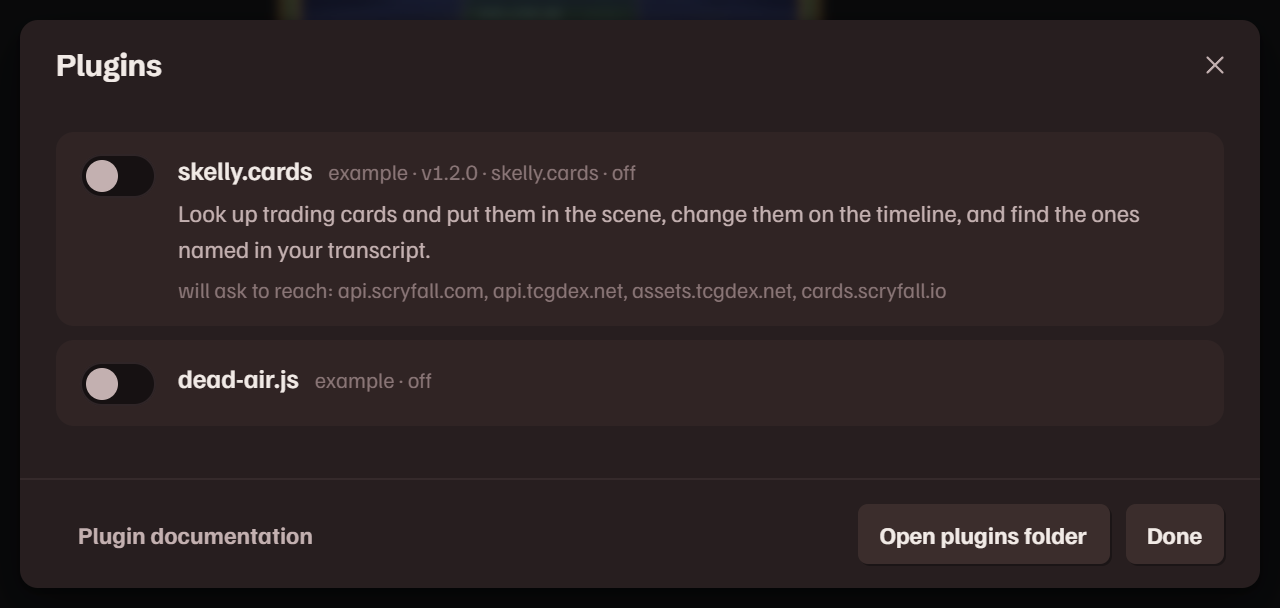
I plugin sono piccoli file JavaScript che aggiungono strumenti all'editor. Gestiscili da Gestisci i plugin… nel menu Plugin. Ogni file parte disattivato. Un plugin attivo gira in una sandbox: passa dall'API dei plugin dell'app e da solo non può leggere i tuoi file né raggiungere internet. La prima volta che un plugin vuole interrogare un sito, l'app te lo chiede indicando il sito e il plugin.
- L'interruttore accanto a un plugin lo attiva o lo disattiva subito. La riga sotto il suo nome dice se è stato caricato e quali siti chiederà di raggiungere. Un sito che hai consentito è elencato lì; fai clic su di esso per revocare il permesso.
- Consenti, nella richiesta, vale fino alla chiusura dell'app, a meno che tu non spunti la casella per ricordarlo per quel plugin.
- Apri la cartella dei plugin apre la cartella da cui vengono letti i plugin. Un plugin è un file
.js, oppure una cartella con dentro unmain.js. - Il pulsante di un plugin compare nella scheda Composizione, nel pannello Girato o tra i pulsanti di aggiunta della timeline, e un plugin può aggiungere righe ai menu del clic destro e al menu Plugin.
- Il pannello di un plugin si può trascinare dal titolo, agganciare, ridimensionare e spostare in una finestra propria con Apri in una finestra propria. Riporta nella finestra principale lo riporta indietro.
Tre sono inclusi nell'app. skelly.cards cerca carte collezionabili (Magic: The Gathering e il gioco di carte collezionabili PKMN) e le mette sulla tua tela: cerca per nome o numero di set, scegli la stampa, e la carta arriva come livello immagine. Nome, testo delle regole, prezzo e artista possono seguirla come testo a cui dare uno stile, e una carta può cambiare in un'altra a metà, sulla timeline. skelly.commander segue i punti vita e i segnalini di una partita di Commander lungo una registrazione e li mette a schermo. dead air trova i tratti silenziosi di una registrazione e li segna sul righello.
I file inclusi valgono anche come esempi completi per scriverne uno tuo. Sul sito c'è un riferimento dei plugin, e lo stesso testo come README nella cartella dei plugin.
I menu
Ogni comando si trova nella barra dei menu. Una riga è in grigio quando non ha nulla su cui agire.
File
| Nuovo progetto… | Avvia un nuovo progetto attorno a un video. Se c'è del lavoro non salvato aperto, prima chiede. |
| Apri progetto… | Apre un file di progetto. |
| Progetti recenti | Gli ultimi otto, con quello aperto spuntato. |
| Salva | Scrive il progetto nel suo file. La prima volta chiede dove. |
| Salva con nome… | Lo scrive in un nuovo file. |
| Chiudi il progetto | Torna alla pagina iniziale, proponendo prima di salvare. |
| Esci | Chiude l'app, proponendo prima di salvare. |
Modifica
| Annulla | Insieme a Ripeti: fa un passo indietro e uno avanti tra le tue modifiche. |
| Taglia | Insieme a Copia e Incolla: i livelli selezionati. Con delle parole selezionate nella trascrizione, copiano le parole. |
| Duplica | Il livello selezionato, oppure la clip aperta quando nessun livello è selezionato. |
| Elimina | Elimina la selezione. Elimina e chiudi lo spazio chiude anche lo spazio vuoto. |
| Allinea | Allinea o distribuisce sulla tela i livelli selezionati. |
| Marcatori | Aggiunge i marcatori della composizione, passa dall'uno all'altro e li rimuove. |
| Area di lavoro | Imposta e rimuove l'intervallo in cui la riproduzione si ripete. |
| Raggruppa | Insieme a Separa: riunisce i livelli selezionati in una sola riga, oppure li separa. |
| Dividi alla testina | Taglia il livello selezionato, oppure la clip in riproduzione della sequenza. |
| Comprimi i silenzi… | Per la clip aperta. |
| Cerca nella trascrizione | Porta il cursore nel campo di ricerca della trascrizione. |
| Disponi | Sposta il livello selezionato in su o in giù nella pila. |
| Disposizione dei livelli | Ricostruisce i livelli clip in un'unica disposizione. |
| Impostazioni… | Apre le Impostazioni. |
Visualizza
| Disposizione dei pannelli | Le quattro disposizioni e quelle che hai salvato, con Salva la disposizione…, Elimina una disposizione salvata e Ripristina la disposizione. |
| Pannelli | Tutti i pannelli, spuntati finché sono aperti. |
| Esportazioni | La coda di rendering e i file completati. |
Progetto
| Aggiungi girato… | Importa un altro video in questo progetto. |
| Crea la copia di anteprima | Compare quando il girato nel visualizzatore non ha una copia di anteprima. |
| Impostazioni del progetto… | Il nome del progetto, il suo file, e il suo sfondo, la sua filigrana e il suo logotipo. |
Audio
| Audio della trascrizione… | Trascrive di nuovo il girato da un'altra traccia o registrazione. |
| Registra una voce fuori campo… | Registra una voce fuori campo come livello audio. |
| Imposta la musica di sottofondo… | Imposta, sostituisce o rimuove la traccia musicale. La riga sopra aggiunge un file audio come livello. |
Renderizza
| Renderizza la composizione | Apre il primo passo del rendering: il nome del file e la sua cartella. Enter avvia il rendering. |
| Accoda il rendering | Renderizza in background. |
| Esporta tutto… | Apre l'esportazione in blocco per tutte le clip. |
| Apri Esportazioni… | Apre Esportazioni. |
| Apri la cartella di uscita | Apre la cartella in cui vengono scritti i rendering. |
Plugin
I comandi aggiunti dai tuoi plugin, poi Gestisci i plugin… e Apri la cartella dei plugin.
Aiuto
| Guida | Questa guida, dentro l'app o in una finestra propria, e i tour guidati. |
| Scorciatoie da tastiera | I tasti della disposizione in cui ti trovi. |
| Informazioni su jumpcut.GG | La versione, e Copia la diagnostica per una segnalazione di bug. |
Scorciatoie
Premi ? nell'app per i tasti della disposizione in cui ti trovi. Un tasto non fa nulla mentre scrivi in un campo, a parte i comandi dei file e Ctrl F.
Riproduzione e spostamenti
| Space | riproduci / pausa |
| ← → | senza nulla di selezionato, avanza di un fotogramma; con Shift, di un secondo |
| , . | taglio o marcatore precedente / successivo nel girato |
| M | inserisci un marcatore alla testina |
| Ctrl F | cerca nella trascrizione |
Clip
| C | nuova clip dalle parole selezionate, o di quindici secondi alla testina |
| T | aggiungi la clip aperta alla sequenza |
| L | aggiungi la clip aperta alla composizione come livello |
| F2 | rinomina la clip aperta |
| I O | imposta l'inizio / la fine della clip aperta alla testina; senza una clip aperta, una nuova clip dalla testina o fino alla testina |
| Shift I Shift O | vai all'inizio / alla fine della clip aperta |
Livelli
| ← ↑ → ↓ | sposta di poco i livelli selezionati; di più con Shift; con Alt, un solo livello |
| S | dividi alla testina |
| Ctrl X | taglia |
| Ctrl C | copia |
| Ctrl V | incolla |
| Ctrl D | duplica |
| Delete | elimina la selezione |
| Shift Delete | elimina e chiudi lo spazio |
| Ctrl G | raggruppa |
| Ctrl Shift G | separa |
Il progetto
| Ctrl Z | annulla |
| Ctrl Shift Z | ripeti; Ctrl Y fa lo stesso |
| Ctrl S | salva il file di progetto |
| Ctrl Shift S | salva con nome |
| Ctrl N | nuovo progetto |
| Ctrl O | apri un progetto |
| Ctrl Enter | renderizza la composizione |
| Ctrl Q | esci |
| Esc | chiudi menu e finestre di dialogo |
Mouse
| Ctrl rotellina | zoom della tela o della timeline attorno al puntatore |
| Shift rotellina | scorri la timeline lungo il tempo |
| Shift trascinamento | sulla tela, limita uno spostamento a un solo asse o ruota a passi; su un valore della timeline, lo cambia dieci volte più in fretta |
| Alt trascinamento | sulla tela, sposta un solo livello e lascia fermo il resto del suo gruppo; nella timeline, trascina senza agganciarsi ai bordi |
| Ctrl clic | aggiungi una riga alla selezione, oppure spunta una clip |
| Shift clic | seleziona un intervallo di righe, oppure spunta un intervallo di clip |
| clic centrale | su una scheda, ne chiude il pannello |
I tasti della disposizione Tradizionale
Questa disposizione ha tasti propri. ? li elenca tutti nell'app.
Tutto ciò che precede funziona anche qui, tranne S per dividere e T per aggiungere alla sequenza, che sono occupati dai tasti delle proprietà.
| P S R T | mostra solo posizione, scala, rotazione o opacità |
| U | mostra tutte le proprietà che hanno fotogrammi chiave |
| J K | fotogramma chiave precedente / successivo |
| PageUp PageDown | indietro / avanti di un fotogramma nella composizione; di dieci con Shift |
| [ ] | sposta il livello perché inizi / finisca alla testina; con Alt, lo taglia lì |
| B N | inizia / termina l'area di lavoro alla testina |
| Ctrl Shift D | dividi il livello in due |
| Ctrl K | impostazioni del progetto |
| Ctrl M | accoda un rendering |
Impostazioni
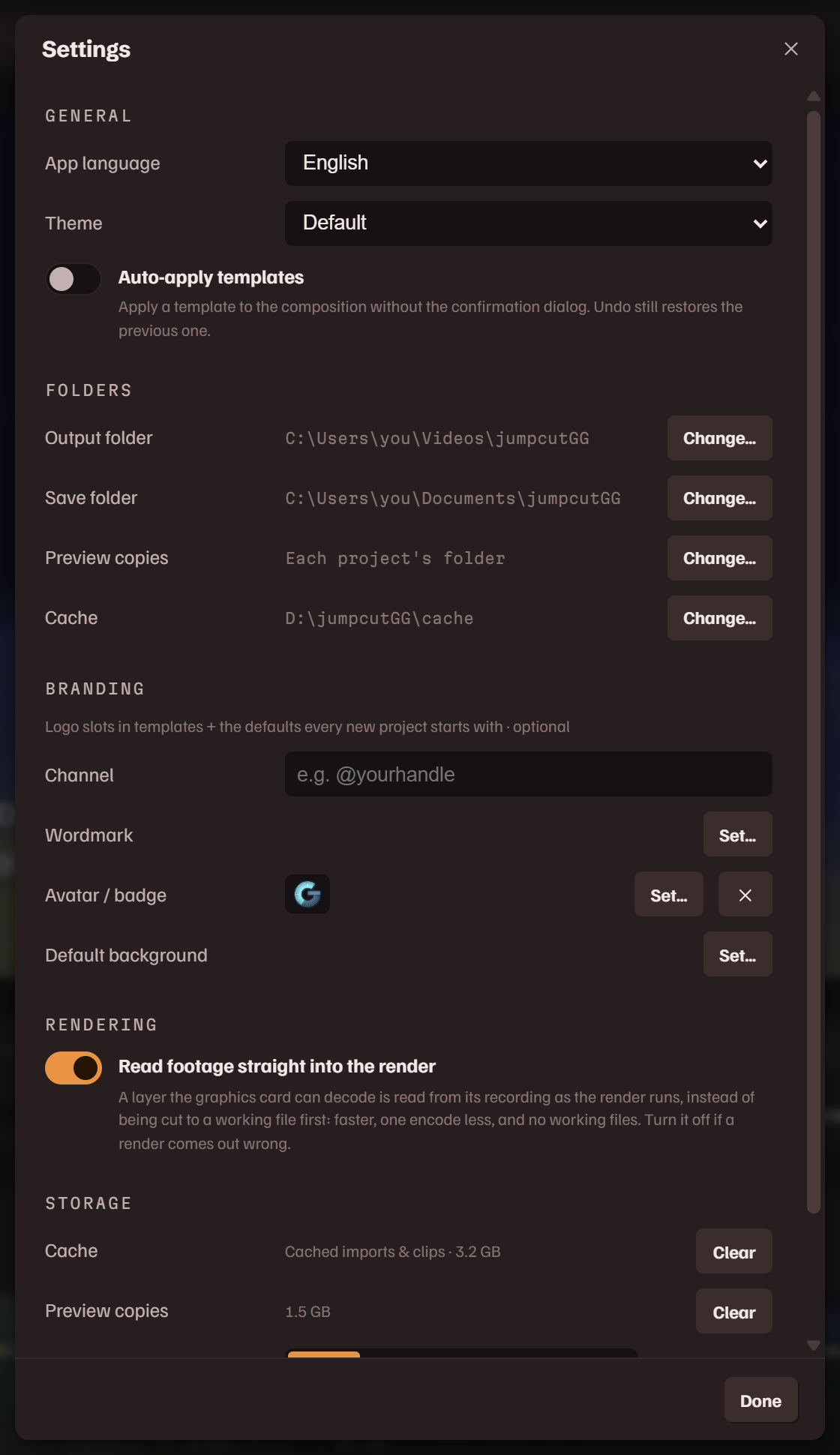
Impostazioni… è nel menu Modifica. Queste impostazioni valgono per l'app su questa macchina, non per un singolo progetto.
Generali
| Lingua dell'app | La lingua delle etichette e dei messaggi dell'app, tra diciotto. Si applica quando l'app si ricarica. |
| Tema | Predefinito, Chiaro o Scuro. |
Cartelle
| Cartella di uscita | Dove vengono scritti i rendering. |
| Cartella di salvataggio | Dove vengono salvati i file di progetto. |
| Copie di anteprima | Dove vengono conservate le copie di anteprima. Se non è impostata, ognuna resta nella cartella del suo progetto. |
| Cache | Dove vengono conservati i video importati, le trascrizioni e i file di lavoro di un rendering. Scegli un'unità con spazio. Cambiarla non sposta nulla: ciò che è già importato resta dov'è. |
Identità
| Canale | Il nome o l'handle del tuo canale. Riempie {channel} nel testo dei modelli. |
| Logotipo | Il tuo logo. Riempie gli slot del logotipo dei modelli, e ogni nuovo progetto parte con esso come filigrana. |
| Avatar / badge | Riempie gli slot avatar dei modelli. |
| Sfondo predefinito | L'immagine di sfondo con cui parte ogni nuovo progetto. |
Rendering
| Leggi il girato direttamente nel rendering | Se è attivo, un livello che la scheda grafica può decodificare viene letto dalla sua registrazione durante il rendering, invece di essere prima tagliato in un file di lavoro: più veloce, una codifica in meno e nessun file di lavoro. Gli altri livelli vengono tagliati come prima. Disattivalo se un rendering esce sbagliato, e rifai il rendering. |
Spazio su disco
| Cache | La dimensione di tutto ciò che è stato importato, con Svuota. I tuoi file di progetto restano; il loro girato va importato di nuovo. |
| Copie di anteprima | La loro dimensione, con Svuota. Un progetto che ne ha bisogno la crea di nuovo alla prossima apertura. |
| Downloader | La parte che recupera il video da un link. I siti cambiano il modo in cui servono il video, e Aggiorna la sostituisce senza reinstallare l'app. Usa quello incluso torna a quella inclusa nell'app. |
Impostazioni del progetto
Impostazioni del progetto…, nel menu Progetto, riguarda il progetto aperto: Nome, la posizione del suo file, e le sue immagini Sfondo, Filigrana e Logotipo.
File e domande
File di progetto
Un progetto si salva come file .jcgg dove vuoi tu. Ogni salvataggio conserva accanto la versione precedente come .bak. Il file contiene le tue modifiche e punta al girato; il girato stesso resta nella cache. Apri un progetto su una macchina che non ha il suo girato, o dopo aver svuotato la cache, e l'app propone di importarlo di nuovo.
L'app conserva anche, per conto suo, una copia di recupero del progetto aperto, un momento dopo ogni modifica. È ciò che apre Riprendi progetto nella pagina iniziale.
Dove finiscono i miei video?
Nella tua cartella di uscita, mostrata sotto Cartella in Impostazioni della composizione e nella barra di stato. Esportazioni elenca ciò che contiene.
Serve internet?
Only to fetch a video from a link, to update the downloader, or when a plugin looks something up. Transcription, editing and rendering are fully local. The web version fetches the page itself, and the speech model the first time it transcribes.
The web version
jumpcut.gg/app is this editor as a web page, free to use, in Chrome or Edge on a computer, in a window of its own. It is the same app: the footage is read from your disk where it is, and the transcription and the render run in the browser, on your graphics card where it can.
What differs: a video is picked from your disk, with no link import. A reopened project asks for its footage again when the browser no longer has it. Save as writes the .jcgg where you choose, and a render goes into an output folder you pick once. The first transcription downloads the speech model, about 390 MB, which the browser keeps.
The web version makes no preview copy. When you pick an AV1 or HEVC file, the import card tries it first and says either how long a jump in it took, or that this browser cannot show its video. The desktop version makes a preview copy for either.
Renders made there carry a small "Made with jumpcut.GG" credit, which you can drag out of the way in the composition. Sign in with Steam on the start page, with the account that owns jumpcutGG, and they do not.
L'immagine è nera, o lo scorrimento è lento
Il girato è in un formato che il visualizzatore riproduce male. Scegli Crea la copia di anteprima nel menu Progetto.
Un livello appare poco nitido
È ingrandito oltre i pixel del suo girato. Scala della sorgente in Proprietà dice di quanto.
Un link non si scarica
Premi Aggiorna accanto a Downloader nelle Impostazioni, riavvia l'app e riprova il link.
I miei sottotitoli sono fuori sincrono
Vedi la sincronia delle parole per la correzione una volta per video. Anche una singola parola sbagliata si sistema: doppio clic su di essa nella trascrizione e scrivi la correzione.
Bug e richieste di funzionalità
Ognuno ha un forum Steam: segnalazioni di bug e richieste di funzionalità.