Ein Videoeditor ohne Abo.
jumpcut.GG ist ein vollwertiger Videoeditor: automatisch transkribieren, direkt aus den Wörtern schneiden, den Schnitt aufbauen, Untertitel und Grafiken darüberlegen und in jedes Seitenverhältnis exportieren. Alles auf deinem eigenen Rechner. Einmal kaufen, keine Konten, nichts verlässt deinen PC.
Ein Projekt besteht aus vier Dingen, und jedes Panel im Fenster bearbeitet eines davon.
- Material ist das Video, das du importierst. Jedes bekommt ein wortgenaues Transkript.
- Clips sind Bereiche des Materials, geschnitten aus den Wörtern des Transkripts oder am Abspielkopf.
- Die Sequenz besteht aus Clips in fester Reihenfolge, die als ein Stück abgespielt werden.
- Die Komposition ist das Video, das du renderst: eine Leinwand und eine Timeline aus Ebenen. Eine Ebene ist ein Clip, ein Text, ein Bild, eine Form, ein Untertitel oder ein Ton.
Du kannst in jeder Phase aufhören. Eine Auswahl von Wörtern lässt sich mit zwei Klicks als Video exportieren; die Sequenz und die Komposition sind da, wenn du mehr Kontrolle willst. Ein Projekt kann auch ganz ohne Material beginnen und nur Text, Bilder, Formen und Ton enthalten.
Die Startseite
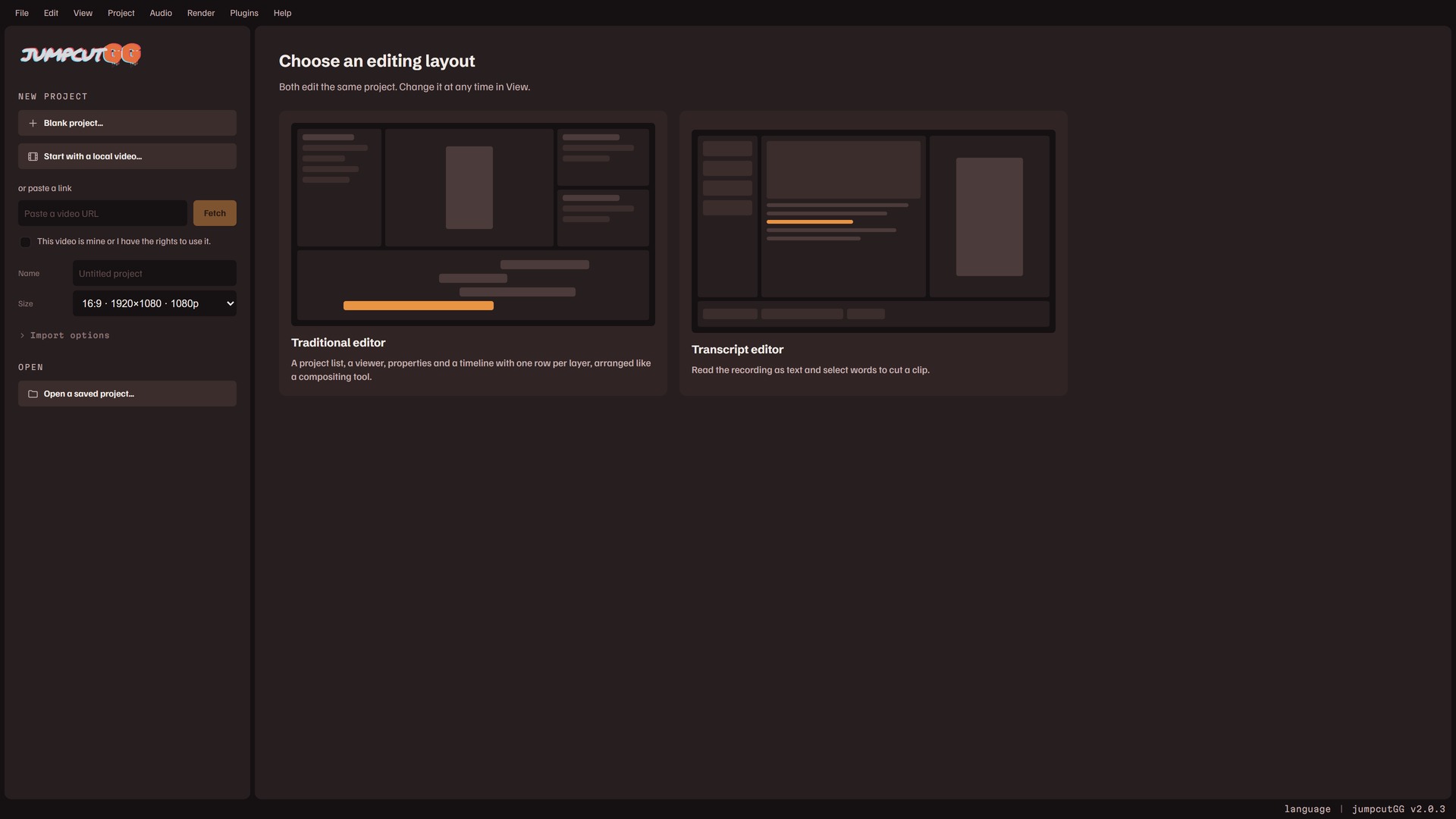
Die App öffnet sich mit der Startseite. Die Spalte links startet oder öffnet ein Projekt.
- Leeres Projekt… erstellt ein Projekt ohne Material. Es fragt nach einem Namen und einer Größe, öffnet sich im Layout Klassisch und wird sofort als Projektdatei geschrieben.
- Mit einem lokalen Video starten… wählt eine Videodatei aus. Eine Datei, die du auf das Fenster ziehst, bewirkt dasselbe.
- Um ein Video über einen Link abzurufen, füge ihn ein, setze das Häkchen bei Dieses Video gehört mir oder ich habe die Rechte daran. und klicke auf Abrufen. Das Häkchen wird vor jedem Abruf erneut verlangt.
- Unter Importoptionen steht, was für einen Import gilt. Siehe Material importieren.
- Gespeichertes Projekt öffnen… öffnet eine Projektdatei. Eine Projektdatei, die du auf das Fenster ziehst, öffnet sich ebenfalls.
- Projekt fortsetzen erscheint beim Start, wenn die letzte Sitzung Arbeit hinterlassen hat, die nicht in eine Datei gespeichert wurde.
Der Rest der Seite zeigt, was du schon gemacht hast.
- Unter Zuletzt verwendete Projekte stehen die Projektdateien, die du gespeichert hast, als Kacheln oder als Liste. Klicke eine an, um sie zu öffnen. Das ✕ an einer Datei blendet sie aus der Liste aus; die Datei bleibt erhalten, und wenn du sie wieder öffnest, steht sie wieder in der Liste.
- Unter Zuletzt importiert stehen Videos, die die App schon abgerufen und transkribiert hat. Verwenden öffnet eines als neues Projekt, ohne es erneut abzurufen, Neu transkribieren lässt die Transkription mit den aktuellen Einstellungen noch einmal laufen, und Leeren löscht seine zwischengespeicherten Dateien. Ein gespeichertes Projekt, das einen so gelöschten Import verwendet hat, bietet beim Öffnen an, ihn erneut zu importieren.
Beim ersten Start fragt die Seite, in welchem Layout du bearbeiten willst: Transkript-Editor oder Klassischer Editor. Beide bearbeiten dasselbe Projekt, und die Wahl lässt sich jederzeit ändern. Siehe Das Fenster und seine Layouts.
Dein erstes Video, in etwa fünf Minuten
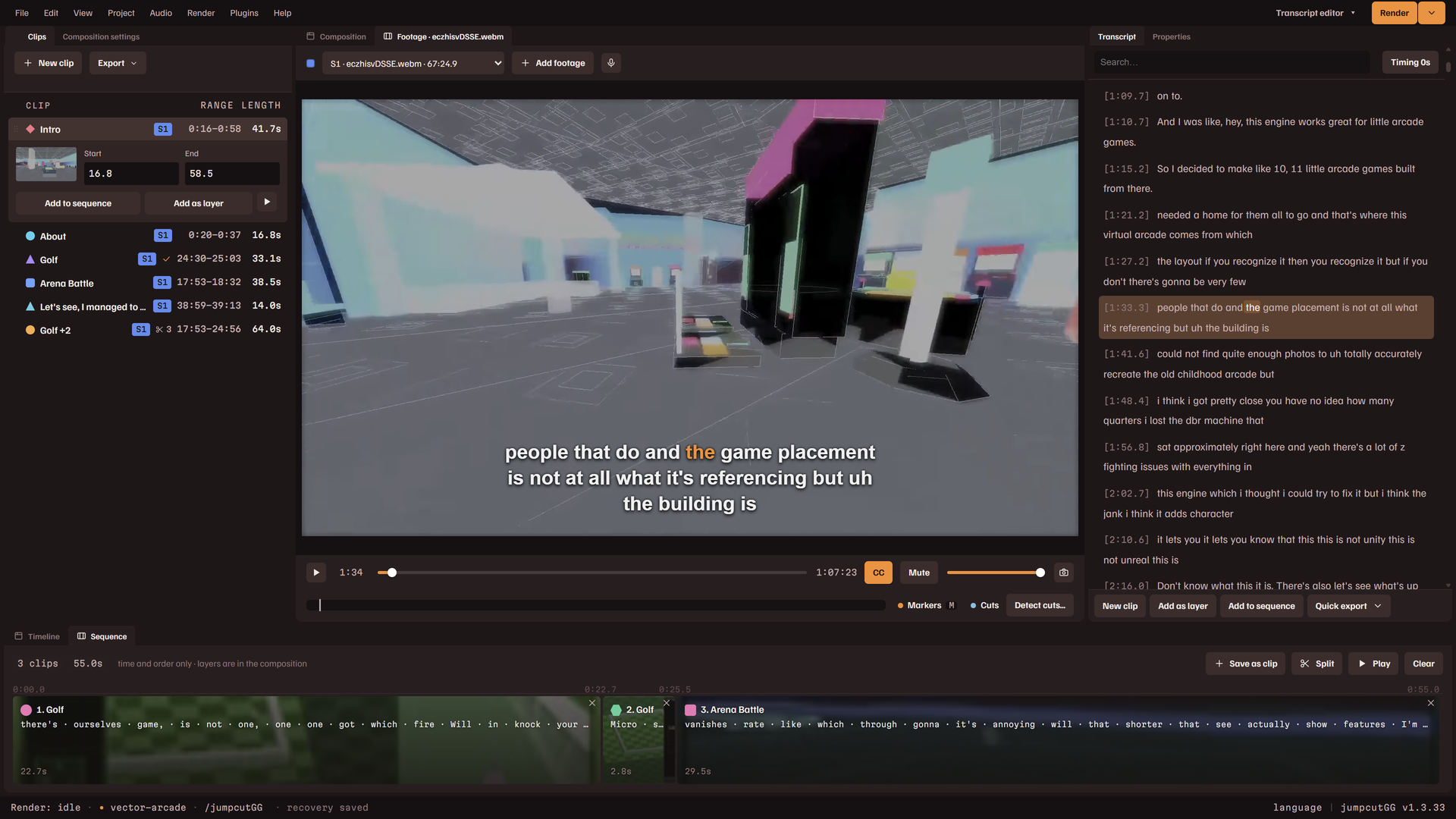
- Wähle auf der Startseite Mit einem lokalen Video starten… oder füge einen Link ein. Eine lokale Datei füllt die Karte mit ihrer Länge, ihrer Größe und ihrem Format; klicke auf Importieren.
- Warte auf das Transkript. Der Importbildschirm nennt jede Phase und zeigt, wie weit sie ist. Ist der Import fertig, öffnet sich das Transkript, jedes Wort anklickbar; ein Klick auf ein Wort lässt den Player dorthin springen.
- Spiel das Transkript durch oder durchsuche es, und zieh dann über die Wörter, die du haben willst.
- Klicke mit rechts auf die Auswahl. Neuer Clip aus Auswahl behält sie als Clip; die Zeilen unter Schnellexport rendern sie sofort, so wie sie ist oder auf ein Format zugeschnitten; Mit Vorlage exportieren rendert sie durch ein gespeichertes Design, mit Untertiteln und Titeln an Ort und Stelle.
- Die Datei wird in deinen Ausgabeordner geschrieben. Exporte im Menü Ansicht listet sie auf und spielt sie ab.
Material importieren
Material kommt über die Startseite herein, oder in ein geöffnetes Projekt über Material hinzufügen… im Menü Projekt, über Material hinzufügen im Panel Material oder über eine Videodatei, die du auf das Fenster ziehst. Material, das du einem geöffneten Projekt hinzufügst, kommt dazu: deine Clips, die Sequenz und die Komposition bleiben, wie sie sind. Videodateien können mp4, mkv, webm, mov, avi, m4v oder ts sein.
Eine lokale Datei
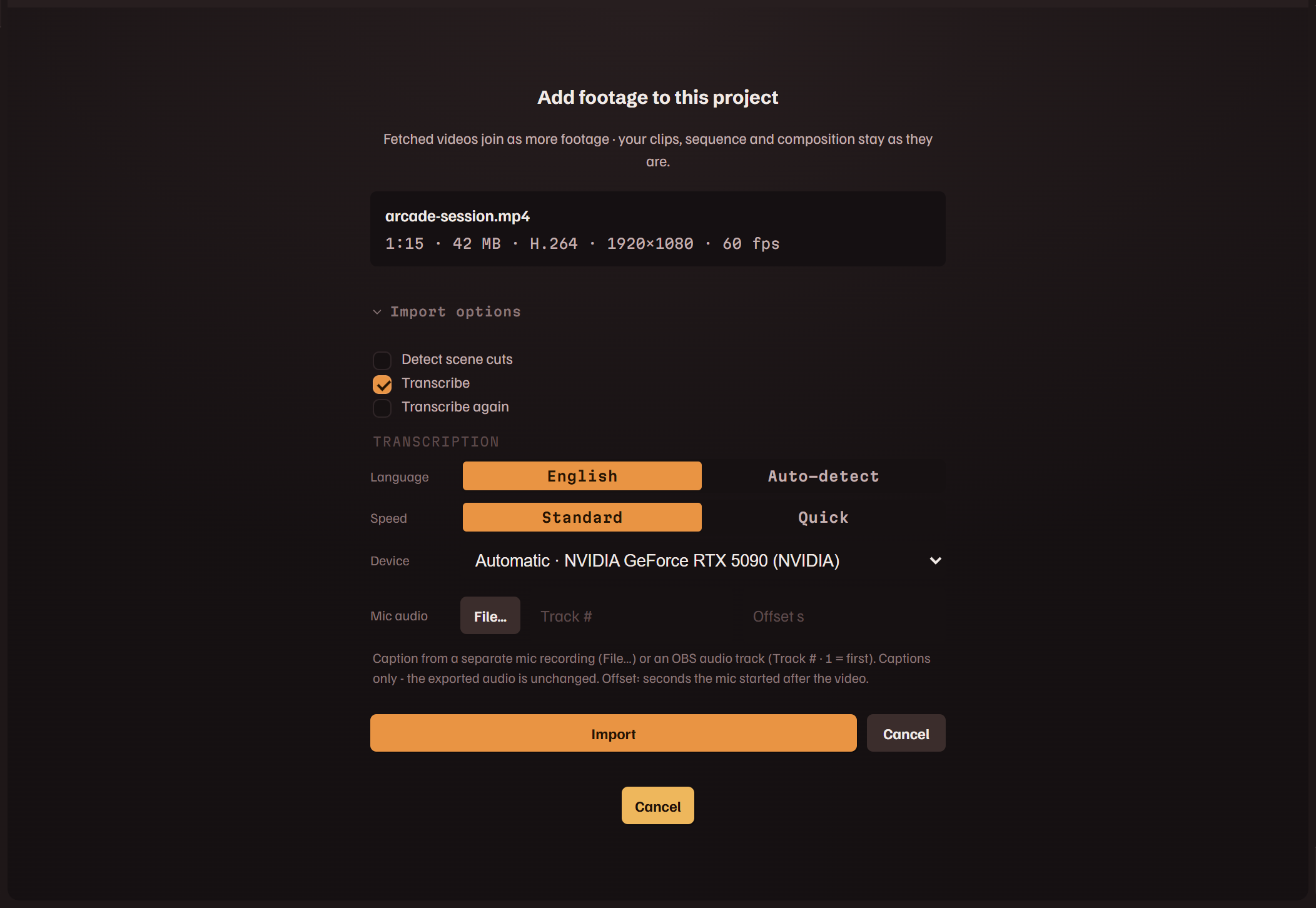
Eine Datei, die du auswählst oder ablegst, wird nicht sofort importiert. Sie füllt die Karte mit ihrem Namen, ihrer Länge und Größe, ihrem Codec, ihrer Auflösung und Bildrate, dazu kommt ein Hinweis, wenn etwas an ihr wichtig ist: zum Beispiel, dass sie keinen Ton hat. Importieren oder Enter startet den Import; Abbrechen oder Esc leert die Karte.
Importoptionen
- Transkribieren erstellt das Transkript, das die Untertitel und das Schneiden von Clips nach Text nutzen. Es ist bei jedem Import angekreuzt; wähle es ab bei Material, bei dem es auf die Wörter nicht ankommt.
- Neu holen (die Kopie im Cache ignorieren) lädt einen Link erneut herunter, wenn die App ihn schon hat.
- Erneut transkribieren ersetzt ein Transkript, das die App schon hat.
- Sprache ist Englisch oder Automatisch erkennen. Die Wahl wird für spätere Importe gemerkt.
- Tempo ist Standard oder Schnell. Schnell transkribiert zügiger mit geringerer Genauigkeit, für ältere PCs.
- Gerät ist GPU oder CPU. Auf einem Rechner mit mehr als einem Grafikadapter ist es eine Liste davon: Automatisch wählt die Karte mit eigenem Speicher, und die integrierte Grafik eines Laptops kann um ein Mehrfaches langsamer sein.
- Mikrofon-Audio untertitelt aus einer separaten Mikrofonaufnahme (Datei…) oder aus einer Audiospur einer Mehrspuraufnahme (die Nummer der Spur, 1 ist die erste). Der Versatz ist die Zahl der Sekunden, die die Mikrofonaufnahme nach dem Video begonnen hat. Das ändert nur, was transkribiert wird; der exportierte Ton ist der des Videos.
Vorschaukopien
Der Viewer kann nicht jedes Format zeigen. Bei AV1- und HEVC-Aufnahmen probiert die Karte die Datei zuerst aus. Kann der Viewer sie nicht abspielen, erstellt der Import eine Vorschaukopie: eine kleinere Datei, die die App abspielt, während du bearbeitest. Kann er es, nennt die Karte, wie lange ein Sprung in der Datei gedauert hat, und bietet Vorschaukopie erstellen an, bereits angekreuzt. Eine Kopie zu erstellen dauert ein paar Minuten, dafür bewegst du dich schneller durch sie. Exporte lesen immer das Original.
Vorschaukopie erstellen im Menü Projekt erstellt später eine für Material, das keine hat. Wo Kopien aufbewahrt werden und wie du sie löschst, steht unter Einstellungen.
Der Importbildschirm
Ein Import zeigt seine Phase, die bisher vergangene Zeit und einen Fortschrittsbalken: Abrufen, Audio extrahieren, Transkribieren, Vorschaukopie erstellen. Import abbrechen stoppt ihn. Importe laufen einzeln nacheinander, ein zweiter wartet unter Importwarteschlange. Schlägt ein Import fehl, zeigt der Bildschirm den Fehler mit Zurück und Fehlerbericht kopieren, und dazu Downloader aktualisieren, wenn die Website den Download verweigert hat.
Ein leeres Projekt
Leeres Projekt… fragt nach Name und Größe, und Erstellen öffnet eine leere Komposition. Text, Bilder, Formen und Ton brauchen kein Material. In den Panels Material und Transkript steht Noch kein Material, und sie bieten Material hinzufügen… an; das erste Material, das du hinzufügst, macht daraus ein gewöhnliches Projekt.
Ändern, was transkribiert wird
Transkriptions-Audio… im Menü Audio, oder die Mikrofon-Schaltfläche im Panel Material, transkribiert das Material im Viewer erneut aus einer anderen Quelle: aus einer Audiospur des Videos (Der eigene Ton des Videos) oder aus der Option Eine separate Mikrofon-/Kommentaraufnahme mit ihrem Versatz in Sekunden. Neu transkribieren startet es. Material, das ohne Transkript importiert wurde, zeigt im Panel Transkript die Schaltfläche Transkribieren…, die denselben Dialog öffnet.
Das Fenster und seine Layouts
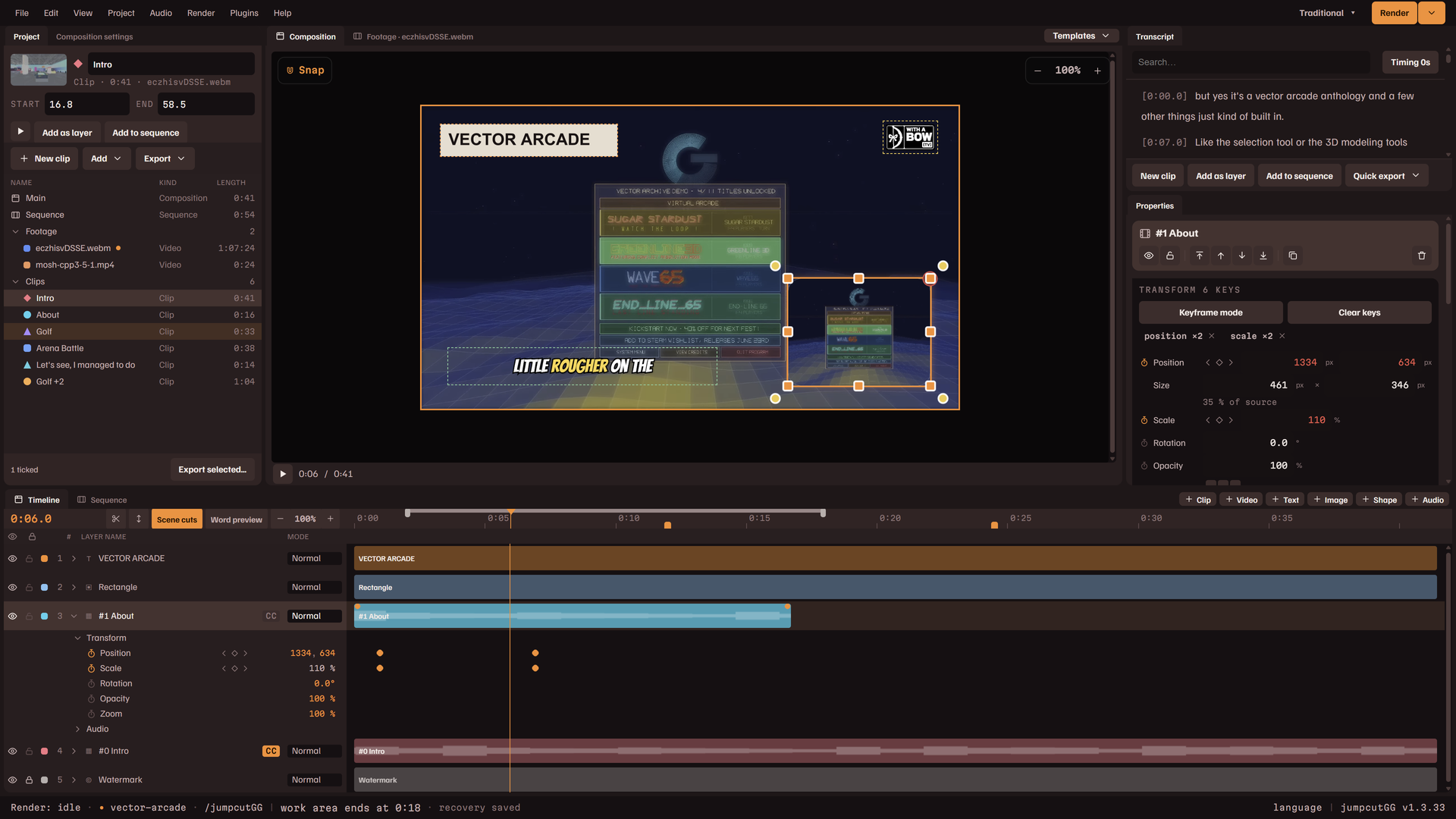
Die Menüleiste verläuft am oberen Rand, mit der Layout-Schaltfläche und Rendern an ihrem rechten Ende. Die Statusleiste verläuft am unteren Rand. Dazwischen besteht das Fenster aus fünf Docks: eines links, der Viewer in der Mitte, zwei übereinander rechts und eines am unteren Rand. Jedes Panel ist ein Tab in einem davon.
Layouts
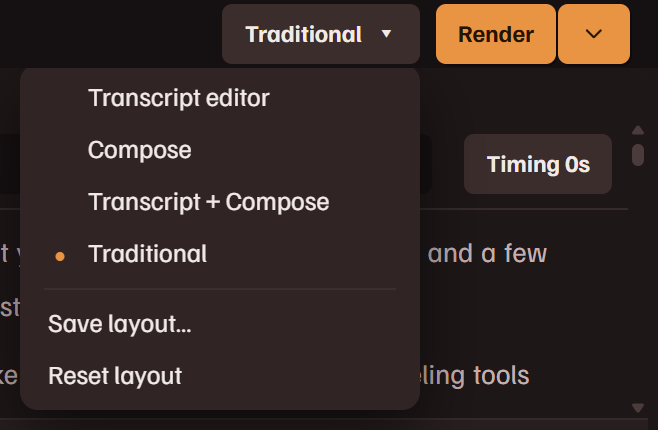
Ein Layout ist eine Anordnung der Panels. Vier werden mit der App geliefert; die Layout-Schaltfläche listet sie auf, ebenso Panel-Anordnung im Menü Ansicht. Ein Projekt öffnet sich in jedem Layout gleich.
| Transkript-Editor | Der Material-Player mit dem Transkript daneben, Clips links und Sequenz am unteren Rand. Zum Lesen einer Aufnahme und zum Schneiden von Clips aus ihren Wörtern. |
| Komponieren | Dieselben Docks, mit der Komposition im Vordergrund: Kompositionseinstellungen, die Leinwand, Eigenschaften und Timeline. |
| Transkript + Komponieren | Die Leinwand in der Mitte, rechts übereinander der Material-Player und das Transkript. |
| Klassisch | Die Anordnung eines Compositing-Programms: links die Liste Projekt, der Viewer, rechts das Transkript über Eigenschaften, und Timeline mit einer Zeile pro Ebene. Es hat eigene Tasten. |
Die Panels anordnen
- Klicke einen Tab an, um sein Panel nach vorn zu holen.
- Zieh einen Tab auf ein anderes Dock, um sein Panel dorthin zu verschieben. Esc bricht das Ziehen ab. Ein Dock ohne Panels wird nicht angezeigt.
- Um ein Panel zu schließen, klicke mit rechts auf seinen Tab und wähle Panel schließen, oder klicke den Tab mit der mittleren Maustaste an. Panels im Menü Ansicht listet alle Panels auf, angekreuzt, solange sie geöffnet sind, und öffnet ein geschlossenes. Ein Befehl, der ein geschlossenes Panel braucht, öffnet es.
- Zieh die Trennlinie zwischen zwei Docks, um ihre Größe zu ändern.
- Layout speichern… speichert die Anordnung unter einem Namen, und sie erscheint dann in der Liste neben den vier mitgelieferten. Gespeichertes Layout löschen entfernt eine. Layout zurücksetzen setzt das verwendete Layout auf den Zustand zurück, in dem es geliefert oder gespeichert wurde.
Die Anordnung wird auf diesem Rechner gemerkt, nicht im Projekt. Die drei Transkript-Layouts halten Projekt geschlossen und listen Clips unter Clips auf; Klassisch macht es umgekehrt. Ist ein Panel zu schmal für seine Schaltflächen, wandern die, die nicht passen, in die Schaltfläche Weitere Aktionen.
Die Statusleiste
Von links: der Render-Status (ein Klick öffnet Exporte), der Name des geöffneten Projekts mit einem Punkt davor, wenn es ungespeicherte Änderungen hat, der Ausgabeordner (ein Klick öffnet den Ordner), die letzte Meldung und der Zustand der Wiederherstellungskopie. Rechts: ein Hinweis zu dem, was unter dem Mauszeiger liegt, Sprache, das die Einstellungen öffnet, und die Version, die Über jumpcut.GG öffnet. Der Fenstertitel nennt das geöffnete Projekt auf dieselbe Weise.
Material
Das Panel Material spielt das importierte Video selbst ab. Ein Projekt kann mehrere Videos als Material enthalten; die Liste oben im Panel wählt, welches davon Player und Transkript zeigen, und das Farbfeld daneben gibt diesem Material eine neue Farbe, die seine Clips überall kennzeichnet.
- Die Transportleiste hat Wiedergabe / Pause, die Zeit, eine Suchleiste, CC, Stumm, die Lautstärke und eine Kamera-Schaltfläche, die das Bild auf dem Schirm als PNG in voller Auflösung in deinem Ausgabeordner speichert.
- CC zeigt die gesprochene Zeile über dem Video, das aktuelle Wort hervorgehoben. So prüfst du das Wort-Timing.
- Die Markerleiste unter der Transportleiste zeigt deine Marker und die Szenenschnitte, die der Import gefunden hat. Drücke oder zieh darauf, um zu scrubben. Klicke einen Strich an, um dorthin zu springen; ein Doppelklick erzeugt einen Clip von fünfzehn Sekunden um ihn herum.
- Der Clip, der im Panel Clips oder Projekt ausgewählt ist, erscheint auf der Markerleiste als Band in der Farbe des Clips. Zieh ein Ende des Bands, um den Anfang oder das Ende des Clips zu verschieben, oder seine Mitte, um den ganzen Clip zu verschieben; ein Ende rastet an Schnitten und Markern ein. I und O setzen Anfang und Ende des ausgewählten Clips auf den Abspielkopf, und ist kein Clip ausgewählt, erzeugen sie einen. Shift I und Shift O springen zu seinem Anfang und Ende.
- Halte Shift und zieh auf der Markerleiste, um aus diesem Abschnitt einen Clip zu machen, benannt nach den Wörtern, die darin gesagt werden; beide Enden rasten an Schnitten und Markern ein. Neuer Clip neben der Leiste erzeugt einen am Abspielkopf. Während du ein Ende eines Bands ziehst, zeigt das Material das Bild, auf dem es steht.
- Schnitte erkennen… durchsucht das Material erneut nach Szenenschnitten, mit Empfindlichkeit und Mindestabstand zwischen Schnitten nach deiner Wahl, und ersetzt die zuvor gefundenen Schnitte. Die Statusleiste meldet, wenn die Schnitte da sind.
- M setzt einen Marker am Abspielkopf, während das Material läuft oder pausiert ist. Die Schalter Marker und Schnitte blenden jede Sorte ein oder aus.
- , und . springen zum vorherigen und zum nächsten Schnitt. Die Schaltfläche zwischen den beiden Pfeilen auf der Leiste stellt sie darauf um, stattdessen von Marker zu Marker zu springen.
- Ist keine Ebene ausgewählt, gehen ← und → ein Bild weiter, und mit Shift eine Sekunde.
Transkript
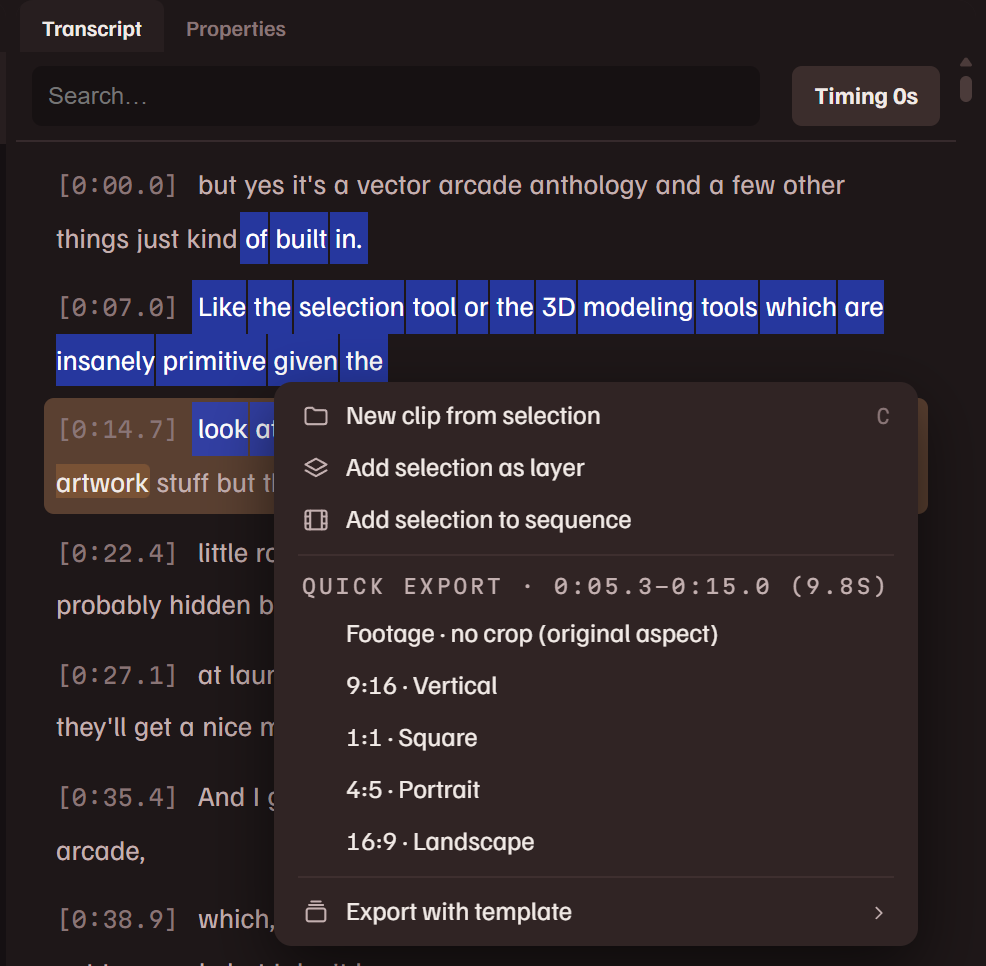
Das Transkript ist das Material als Text. Jede Zeile beginnt mit ihrer Zeit; klicke eine Zeit oder ein Wort an, um dorthin zu springen. Während das Material läuft, wird das gesprochene Wort hervorgehoben und im Blick gehalten.
- Suchen. Tippe ins Suchfeld, oder drücke von überall Ctrl F, um nur die Zeilen zu zeigen, die den Text enthalten. Esc im Feld leert es.
- Auswählen. Zieh über Wörter. Auf die Auswahl wirken die Schaltflächen unter dem Transkript und das Rechtsklick-Menü.
- Ein Wort korrigieren. Doppelklicke es und tippe. Enter übernimmt die Änderung, und die Untertitel verwenden sie.
- Timing. Die Schaltfläche Timing verschiebt jedes Wort dieses Materials nach früher oder später. Siehe Wort-Timing.
Der Streifen unter den Wörtern und das Rechtsklick-Menü einer Auswahl enthalten dieselben Befehle.
| Neuer Clip | Ein Clip aus den ausgewählten Wörtern, oder aus fünfzehn Sekunden am Abspielkopf, wenn nichts ausgewählt ist. C macht dasselbe. |
| Als Ebene hinzufügen | Die ausgewählten Wörter als Clip und als Ebene in der Komposition, am Abspielkopf. |
| Zur Sequenz hinzufügen | Die ausgewählten Wörter als Clip am Ende der Sequenz. |
| Schnellexport | Rendert die ausgewählten Wörter als eigenes Video: im Format des Materials oder mittig zugeschnitten auf 9:16, 1:1, 4:5 oder 16:9. Diese haben weder Untertitel noch Titel. |
| Mit Vorlage exportieren | Rendert die Auswahl durch eine Vorlage. Wird aufgelistet, wenn es mindestens eine Vorlage gibt. |
Ausgewählte Wörter lassen sich auch auf das Panel Timeline ziehen, wo sie an der Stelle, an der du sie ablegst, zur Ebene werden, oder auf die Leinwand.
Clips
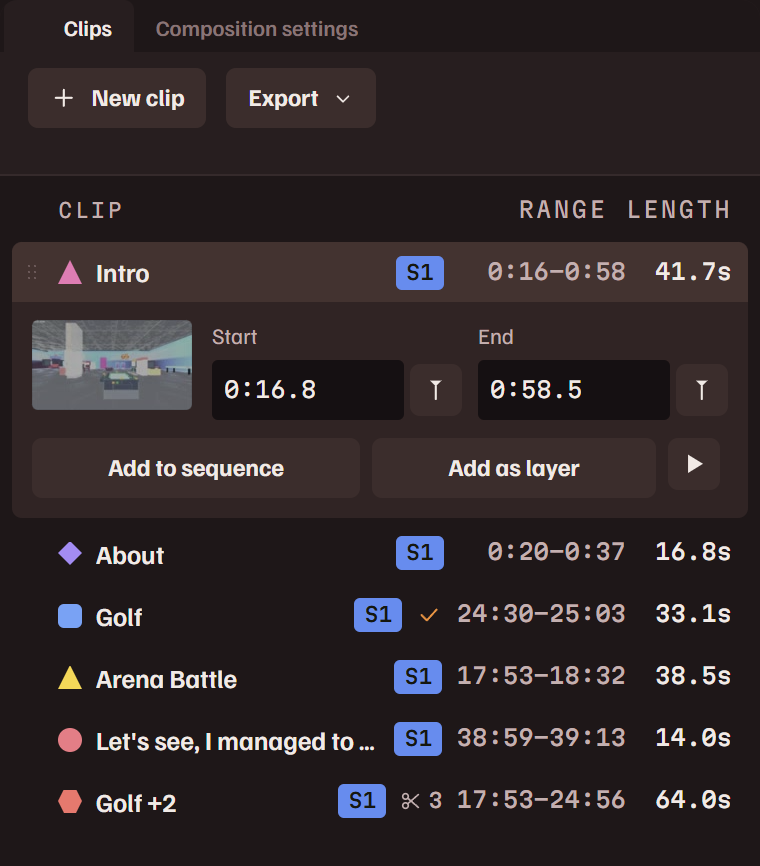
Ein Clip ist ein benannter Bereich aus einem Material. Das Panel listet die Clips mit ihrem Bereich und ihrer Länge auf. Klicke eine Zeile an, um den Clip zu öffnen: sein Vorschaubild, Start und Ende als Zeiten (tippe 1:05.5 oder 65.5 ein oder zieh den Wert), jeweils mit einer Schaltfläche, die den Wert auf den Abspielkopf von Material setzt, dazu Zur Sequenz hinzufügen, Als Ebene hinzufügen und eine Wiedergabe-Schaltfläche, die den Clip im Viewer Material als Vorschau abspielt. Klicke den Namen an, um ihn umzubenennen. Der geöffnete Clip ist außerdem ein Band auf der Markerleiste im Viewer Material, wo sich seine Enden ziehen lassen.
- Neuer Clip erzeugt einen Clip aus den im Transkript ausgewählten Wörtern, oder aus fünfzehn Sekunden am Abspielkopf, wenn nichts ausgewählt ist, benannt nach den Wörtern, die dort gesagt werden. I und O setzen dann seinen Anfang und sein Ende auf den Abspielkopf.
- Exportieren öffnet Alles exportieren… und Auswahl exportieren…. Siehe Stapelexport.
- Ctrl-Klick kreuzt einen Clip an und Shift-Klick einen Bereich, für Auswahl exportieren….
- Zieh eine Zeile auf Sequenz, um sie dort hinzuzufügen, oder auf die Leinwand, um eine Ebene daraus zu machen.
Rechtsklick auf einen Clip für den Rest.
| Umbenennen | Den Namen bearbeiten. F2. |
| Duplizieren | Eine Kopie des Clips. Ctrl D. |
| Bereich auf die Auswahl setzen | Der Clip wird zu den im Transkript ausgewählten Wörtern. |
| Pausen straffen… | Schneidet die stillen Lücken aus dem Clip. Siehe unten. |
| Zur Sequenz hinzufügen | Hängt ihn ans Ende der Sequenz an. T. |
| Als Ebene hinzufügen | Fügt ihn am Abspielkopf zur Komposition hinzu. L. |
| Mit Vorlage exportieren | Rendert diesen Clip durch eine Vorlage. |
| Start = Abspielkopf | Verschiebt den Anfang des Clips, oder mit Ende = Abspielkopf sein Ende, auf den Abspielkopf des Materials. I und O. |
| Ausschließen | Behält den Clip in der Liste und lässt ihn bei Alles exportieren… aus. Clip behalten holt ihn zurück. |
| Clip löschen | Entfernt ihn aus dem Projekt. |
Pausen straffen
Pausen straffen… schneidet Pausen, und auf Wunsch Füllwörter, per Jump-Cut aus einem Clip, anhand seines Wort-Timings. Stärke ist Leicht, Standard oder Stark: je stärker, desto kürzer die Pausen, die noch geschnitten werden, und desto weniger bleibt um das Gesprochene stehen. Der Dialog nennt, wie viele Sekunden herausfallen und in wie vielen Teilen; Ergebnis in der Vorschau spielt das Ergebnis ab, bevor du auf Anwenden klickst. Der Clip hat danach mehrere Bereiche, die der geöffnete Clip auflistet, sodass sich jeder bearbeiten, abspielen, umsortieren oder entfernen lässt. Derselbe Befehl im Menü einer Clip-Ebene in der Timeline strafft diese Ebene.
Sequenz

Die Sequenz enthält Clips in fester Reihenfolge. Sie legt nur Dauer und Reihenfolge fest; Position, Größe und alles, was über dem Video gezeichnet wird, gehören zur Komposition. Füge einen Clip mit Zur Sequenz hinzufügen hinzu oder zieh einen aus Clips hinein.
- Abspielen. Abspielen spielt die ganze Sequenz im Viewer Material ab. Ein Klick auf einen Clip spielt ab dieser Stelle, und ein Klick kurz vor dem Ende eines Clips ist der schnelle Weg, seinen Übergang zum nächsten zu prüfen. Die Nadel läuft über den Streifen, und die Wörter jedes Clips leuchten auf, sobald sie gesprochen werden.
- Trimmen. Zieh an einer der beiden Kanten eines Clips, und der Player zeigt das Bild, auf das du schneidest.
- Teilen. Während der Wiedergabe schneidet S oder Teilen den laufenden Clip an der Nadel. Klicke mit rechts auf einen Clip und wähle Hier teilen, um stattdessen an dieser Stelle zu schneiden.
- Umsortieren und entfernen. Zieh einen Clip auf einen anderen, um ihn dorthin zu verschieben. Das ✕ an einem Clip, oder Aus der Sequenz entfernen, nimmt ihn heraus. Leeren leert den Streifen.
- Als Clip speichern speichert die Sequenz als einen Clip mit mehreren Bereichen, den du wie jeden anderen exportieren oder als Ebene verwenden kannst.
- In einen Clip rendern, im Rechtsklick-Menü eines Clips, rendert diesen Clip in eine neue Videodatei und fügt sie dem Projekt als Material und als Clip hinzu.
Die ganze Sequenz kann eine Ebene der Komposition sein: über Als Ebene hinzufügen in der Zeile der Sequenz im Panel Projekt, oder über Sequenz in der Clip-Liste einer Clip-Ebene unter Eigenschaften.
Projekt
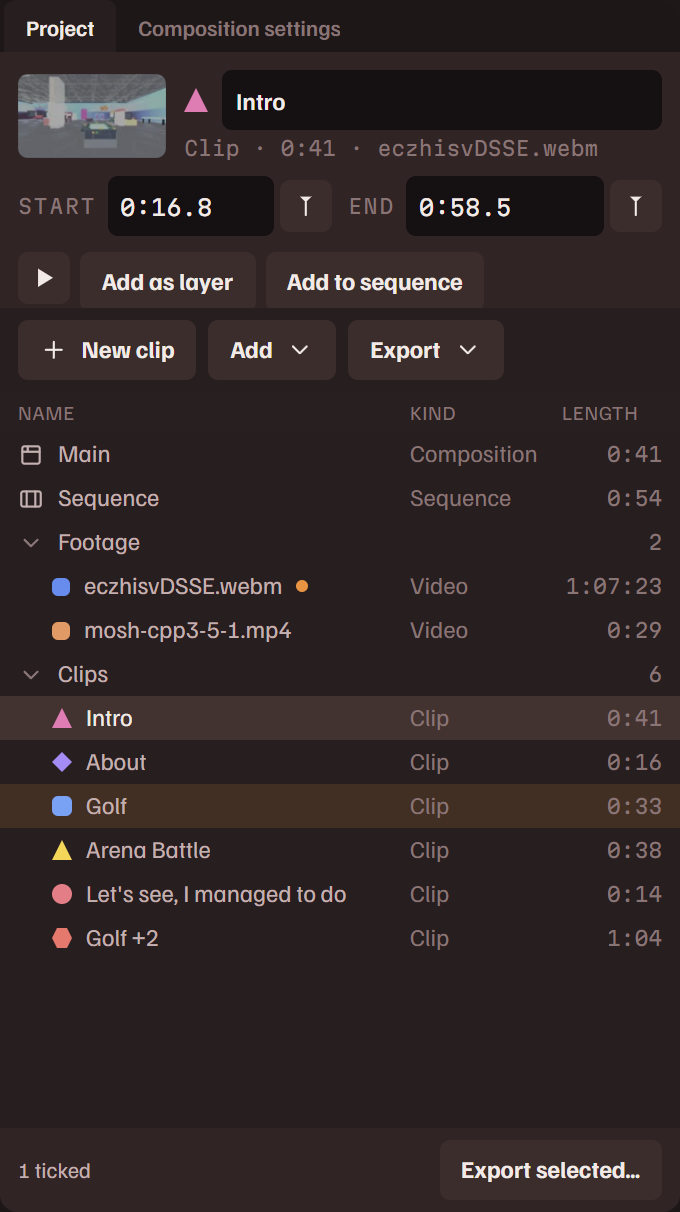
Das Panel Projekt listet alles auf, woraus das Projekt besteht: die Komposition, die Sequenz, einen Ordner Material und einen Ordner Clips. Im Layout Klassisch ist es geöffnet, in den anderen öffnest du es über Panels im Menü Ansicht.
- Wähle eine Zeile, und der Streifen über der Liste zeigt sie: bei einem Clip seinen Namen, Start und Ende (tippe eine Zeit ein, zieh den Wert oder setz ihn mit der Schaltfläche daneben auf den Abspielkopf, wie in Clips); bei einem Material seine Farbe mit Im Viewer zeigen; bei der Sequenz Öffnen; bei der Komposition Kompositionseinstellungen. Ein ausgewählter Clip ist ein Band auf der Markerleiste im Viewer Material.
- Klicke eine Zeile zweimal an, um sie zu öffnen: die Komposition und ihre Timeline, die Sequenz, ein Material im Viewer oder die Vorschau eines Clips.
- Zieh eine beliebige Zeile außer der Komposition auf das Panel Timeline, und sie wird zur Ebene, die dort beginnt, wo du sie ablegst. Auf der Leinwand abgelegt, wird sie zur Ebene am Abspielkopf.
- Ctrl-Klick und Shift-Klick kreuzen Clips an, wie unter Clips. Neuer Clip und Exportieren stehen in der Leiste des Panels.
Rechtsklick auf eine Zeile zeigt ihre Befehle. Ein Clip hat dasselbe Menü wie unter Clips. Ein Material hat Im Viewer zeigen, Als Ebene hinzufügen (die ganze Datei), Neue Farbe, Vorschaukopie erstellen, wenn es keine hat, und Im Explorer öffnen. Die Sequenz hat Öffnen, Als Ebene hinzufügen und Als Clip speichern. Die Komposition hat Kompositionseinstellungen und Projekteinstellungen….
Komposition
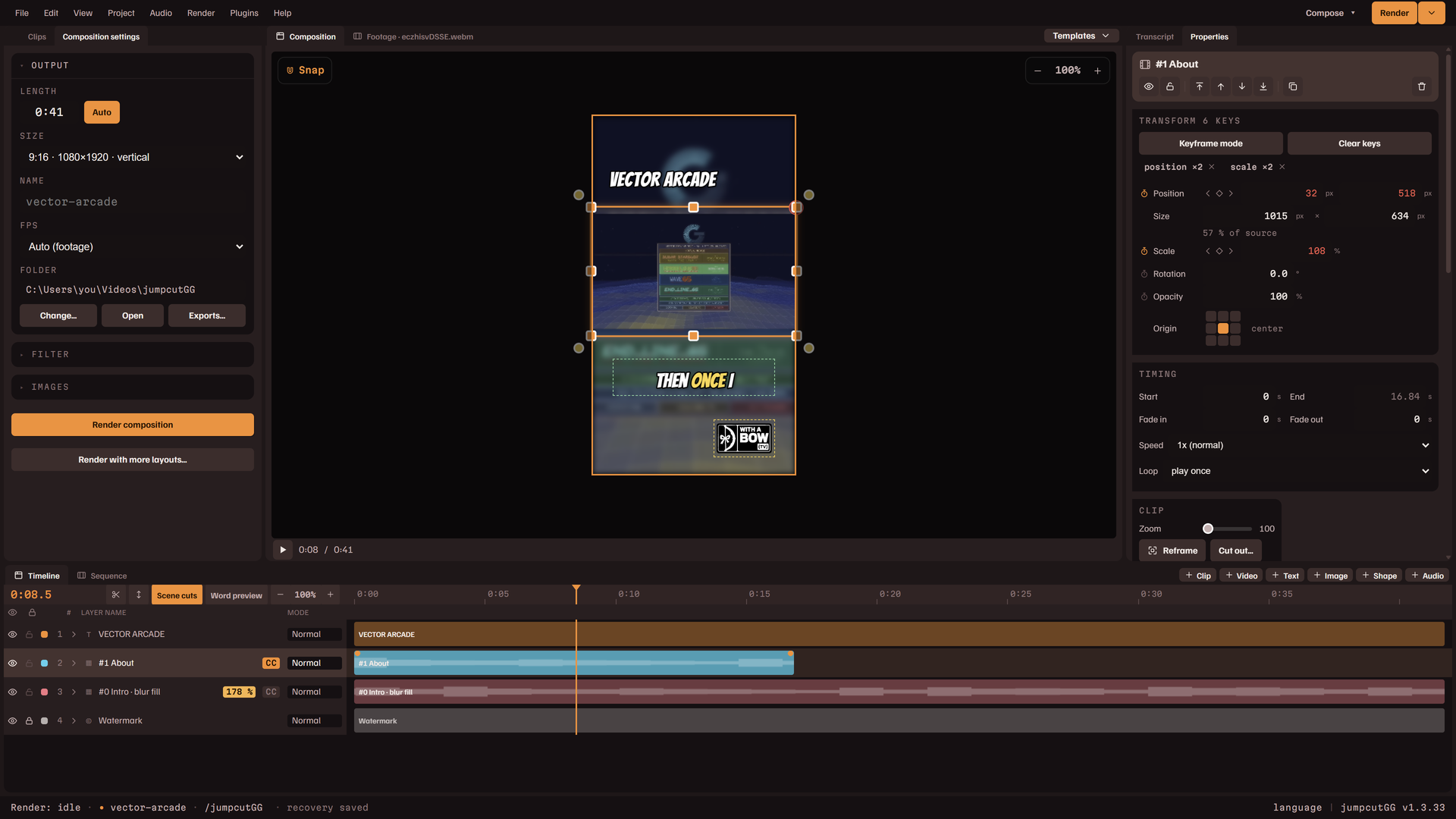
Der Tab Komposition ist die Leinwand: der Rahmen des Videos, das du renderst, mit jeder Ebene dort gezeichnet, wo sie sein wird. Darunter stehen eine Wiedergabe-Schaltfläche und die Zeit. Space spielt die Komposition ab, solange dieser Tab zu sehen ist.
Auswählen und verschieben
- Klicke eine Ebene an, um sie auszuwählen. Klicke auf die leere Leinwand, um nichts auszuwählen. Um mehrere auszuwählen, klicke ihre Zeilen im Panel Timeline mit Ctrl oder Shift an.
- Zieh eine Ebene, um sie zu verschieben. Shift beschränkt die Bewegung auf eine Achse. Sind mehrere ausgewählt, bewegen sich alle; halte Alt, um nur die unter dem Mauszeiger zu verschieben.
- Die Pfeiltasten verschieben die Auswahl schrittweise, mit Shift weiter.
- Zieh einen Griff am Rand, um die Größe zu ändern. Clips und Bilder behalten ihr Seitenverhältnis; Breite und Höhe einer Form sind getrennt; ein Text hat einen Griff für seine Größe und einen an seiner rechten Kante für die Breite, in der er umbricht.
- Zieh den Drehgriff einer Ecke, um eine Ebene zu drehen. Shift dreht in Schritten von 22,5°.
- Klicke in einen Text, um ihn an Ort und Stelle zu bearbeiten.
Einrasten und Zoom
Einrasten, oben links an der Leinwand, lässt die Kanten und die Mitte einer gezogenen Ebene an den Kanten und der Mitte des Rahmens und an den anderen Ebenen einrasten, mit einer Hilfslinie an der Stelle. Die Zoom-Schaltflächen oben rechts ändern die Ansicht schrittweise; die Prozentzahl dazwischen setzt sie auf Einpassen zurück. Ctrl und das Mausrad zoomen um den Mauszeiger, von 20 % bis 600 %.
Rechtsklick-Menüs
Auf einer Ebene: Nach vorne, Nach vorne holen, Nach hinten schieben, Nach hinten; Clip wechseln und der Untertitel-Schalter bei einer Clip-Ebene; Intro-Animation und Outro-Animation; Duplizieren und Löschen. Auf der leeren Leinwand fügt das Menü dort eine Ebene hinzu, wo du geklickt hast: einen Clip, einen Text, ein Bild, deinen Avatar oder deine Wortmarke, eine Videodatei oder Ton.
Ausrichten, Anordnen und Ebenen-Anordnungen
- Ausrichten im Menü Bearbeiten richtet die Auswahl aus: links, horizontal zentriert, rechts, oben, vertikal zentriert oder unten, dazu Horizontal verteilen oder Vertikal verteilen für drei oder mehr. Eine einzelne Ebene wird an der Leinwand ausgerichtet. Zwei oder mehr werden aneinander ausgerichtet, oder an der Leinwand, wenn An der Leinwand ausrichten angekreuzt ist.
- Anordnen ändert, welche Ebene über welcher gezeichnet wird.
- Ebenen-Anordnung baut alle Clip-Ebenen zu einer Anordnung um: einzeln, 2 Felder, 3 Felder, ein Raster, Bild im Bild, scrollende Wände, Spalten oder ein Bildschirm mit Kamera. Die Anordnung wird der Reihe nach aus den Clips des Projekts gefüllt und ersetzt die Clip-Ebenen, die du hattest; Rückgängig holt sie zurück.
- Ausschneiden, Kopieren und Einfügen wirken auf Ebenen. Eine eingefügte Ebene landet dort, wo das Original war, und der Untertitel eines Clips wandert mit.
Timeline
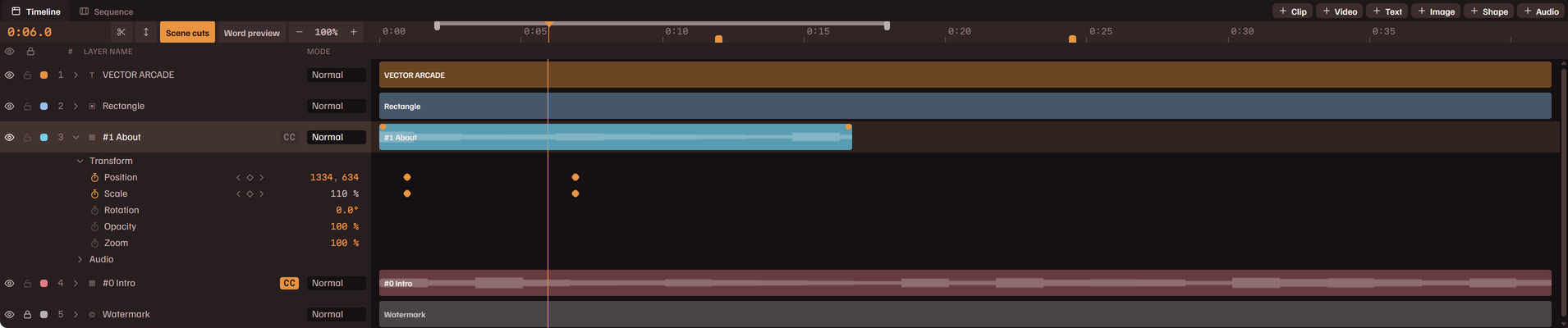
Das Panel Timeline hat eine Zeile pro Ebene; die oberste Zeile wird über den darunterliegenden gezeichnet. Die linke Spalte nennt jede Ebene; die rechte Seite ist die Zeit, mit einem Balken von dort, wo die Ebene beginnt, bis dorthin, wo sie endet.
Die Werkzeugleiste
- Die Schaltflächen am rechten Ende der Tab-Leiste fügen eine Ebene hinzu: Clip, Video, Text, Bild, Form und Audio. Siehe Ebenen.
- Links: die Zeit am Abspielkopf, eine Scheren-Schaltfläche, die die ausgewählte Ebene am Abspielkopf teilt, und eine Schaltfläche, die die Zeilen zwischen schmaler und voller Höhe umschaltet.
- Wortvorschau schreibt die nächsten gesprochenen Wörter am Abspielkopf auf jede Clip-Ebene. Die Zahl daneben legt fest, wie viele.
- The zoom buttons stretch time, each press doubling it, until about one second is across the panel, however long the composition is; the button between them says how much time is on screen and resets it to fit. Ctrl and the wheel zoom about the pointer. Shift and the wheel scroll along time. Zoom to selection (View, or Shift Z) fits the selected layers across the panel.
- Zieh den Griff am Rand der linken Spalte, um die Spalte zu verbreitern.
Das Lineal und der Abspielkopf
Drücke oder zieh auf dem Lineal, um den Abspielkopf zu bewegen. Ein Druck auf den leeren Teil einer beliebigen Zeile bewirkt dasselbe. Halte beim Scrubben Shift, und der Abspielkopf rastet an der nächsten Ebenenkante ein. Das Lineal trägt außerdem den Arbeitsbereich und die Marker.
Eine Zeile
- Das Auge blendet die Ebene aus und ein. Das Schloss verhindert Änderungen: die Werte einer gesperrten Ebene sind abgedunkelt, und das Schloss pulsiert, wenn du auf einen drückst.
- CC an einer Clip-Ebene schaltet ihre Untertitel ein und aus.
- Die Spalte Modus ist die Füllmethode der Ebene. Klicke sie an, um die Liste zu sehen.
- Eine Prozentzahl neben dem Namen heißt, dass die Ebene über die Pixel ihres Materials hinaus vergrößert ist und weicher wirkt, als das Material ist.
- Klicke eine Zeile an, um ihre Ebene auszuwählen. Ctrl-Klick fügt eine hinzu oder nimmt sie heraus; Shift-Klick wählt einen Bereich.
- Zieh den Namen einer Ebene nach oben oder unten, um sie umzustapeln. Legst du ihn auf der Mitte der Zeile einer anderen Ebene ab, werden die beiden zu einer Gruppe.
Balken
- Zieh einen Balken, um die Ebene in der Zeit zu verschieben. Zieh an einem der beiden Enden, um sie zu trimmen.
- Ein gezogener Balken rastet am Anfang und Ende der Komposition, am Abspielkopf, an den Kanten anderer Ebenen, an Markern und am Arbeitsbereich ein, und eine Hilfslinie zeigt, wo. Halte Alt, um frei zu ziehen.
- Der Griff an jedem Ende eines Balkens legt das Ein- und Ausblenden fest. Hat die Ebene einen Intro- oder Outro-Effekt, legt der Griff die Länge dieses Effekts fest.
- Clip-Ebenen, Audio-Ebenen und die Musikzeile zeichnen ihren Ton als Wellenform.
- Eine gestraffte Ebene enthält mehrere Clips direkt hintereinander. Das dünne Band an ihrer Ober- und Unterkante ist die Ebene; jedes Rechteck ist ein Clip, der sich einzeln ziehen oder trimmen lässt. Zieh einen aus der Zeile heraus, und er wird zu einer eigenen Ebene.
- Ist Szenenschnitte in der Kopfzeile der Timeline eingeschaltet, trägt eine Clip-Ebene überall dort einen Strich, wo ihr Material einen Szenenschnitt hat (siehe die Markerleiste von Material), und ein gezogener Balken, eine getrimmte Kante, ein Marker und der mit Shift gescrubbte Abspielkopf rasten daran ein. An Szenenschnitten teilen im Menü der Ebene teilt sie an jedem Schnitt, der in ihr liegt, als ein einziger Rückgängig-Schritt.
- Eine Clip-Ebene, die du aus der Timeline auf Projekt oder Clips ziehst, wird zu einem Clip ihres Bereichs, benannt nach den Wörtern, die darin gesagt werden; die Ebene bleibt, wo sie war. Eine gestraffte Ebene wird zu einem Clip aus mehreren Bereichen.
Die Eigenschaften einer Ebene
Der Pfeil neben dem Namen einer Ebene öffnet ihre Eigenschaften, in Gruppen: Transformieren (Position, Skalierung, Drehung, Deckkraft, und Zoom bei Clips und Bildern), Audio (Lautstärke) und Untertitel.
- Zieh einen Wert seitwärts, um ihn zu ändern. Mit Shift ändert er sich zehnmal so schnell.
- Die Stoppuhr gibt der Eigenschaft einen Keyframe am Abspielkopf. Noch einmal angeklickt, entfernt sie alle Keyframes dieser Eigenschaft und behält den angezeigten Wert.
- Die drei Pfeile hinter dem Namen springen zum vorherigen Keyframe, setzen oder entfernen einen am Abspielkopf und springen zum nächsten.
- Keyframes sind Rauten in der Zeile. Klicke eine an, um dorthin zu springen; zieh sie, um sie in der Zeit zu verschieben; ein Rechtsklick zeigt ihr Easing oder Keyframe löschen. Siehe Keyframe-Animation.
- Die Zeile Untertitel hat ein Stück pro Clip der Ebene. Klicke ein Stück an, um die Untertitel nur für diesen Clip zu entfernen oder hinzuzufügen.
Rechtsklick-Menüs
Der Balken oder die Zeile einer Clip-Ebene:
| Am Abspielkopf teilen | Teilt die Ebene am Abspielkopf in zwei. Siehe Bearbeiten in der Timeline. |
| Pausen straffen… | Schneidet die Pausen aus der Ebene. Siehe Pausen straffen. |
| Ausschnitt eines Bereichs erstellen… | Macht daraus einen Ausschnitt. |
| Auto-Punch auf Beats | Ist eine Musikspur gesetzt, kommt ein Zoom-Punch auf jeden Beat, jeden zweiten oder jeden vierten. Beat-Punches entfernen entfernt sie. |
| Übergang | Wie dieser Clip den ablöst, mit dem er sich überlappt. Siehe Effekte und Übergänge. |
| Clip wechseln | Welchen Clip die Ebene abspielt, oder die ganze Sequenz als eine Ebene. Material wechseln, wenn das Projekt mehr als ein Material enthält, tauscht das Material aus und behält dieselben Sekunden. |
| Untertitel für diesen Clip hinzufügen | Untertitel nur für diesen Clip; Untertitel für diesen Clip entfernen, wenn er welche hat. |
| Einmal abspielen | Zusammen mit Schleife (wiederholen) und Pingpong: ob die Ebene einmal abgespielt wird oder sich bis zum Ende der Komposition wiederholt, vorwärts oder hin und zurück. |
| Reihenfolge | Verschiebt die Ebene im Stapel nach oben oder unten. |
| Gruppieren | Zusammen mit Aus der Gruppe entfernen und Gruppierung aufheben. Siehe Gruppen. |
| Zufallsfarbe | Eine neue Farbe für den Balken. |
| An den Anfang heften | Verschiebt die Ebene an den Anfang der Komposition; Ans Ende heften an ihr Ende. |
| Duplizieren | Eine Kopie der Ebene in der Zeile darüber. |
| Löschen und Lücke schließen | Löscht sie und schließt die Lücke. Siehe Bearbeiten in der Timeline. |
| Löschen | Löscht sie und lässt die Lücke stehen. |
Eine Text-, Bild-, Form- oder Audio-Ebene hat die Zeilen zum Teilen, Gruppieren, Ordnen, Duplizieren und Löschen. Die Zeile einer Gruppe hat Ebenen als Zeilen zeigen oder In eine Zeile einklappen, Umbenennen, Reihenfolge, Gruppierung aufheben, Duplizieren und Löschen. Ein Rechtsklick auf einen leeren Teil der Timeline zeigt Hier eine Clip-Ebene hinzufügen.
Die ältere Timeline, mit einer Bahn pro Ebene und ohne Eigenschaftszeilen, gibt es in der App weiterhin als Bahn-Timeline unter Panels im Menü Ansicht. Sie ist in jedem Layout geschlossen.
Eigenschaften
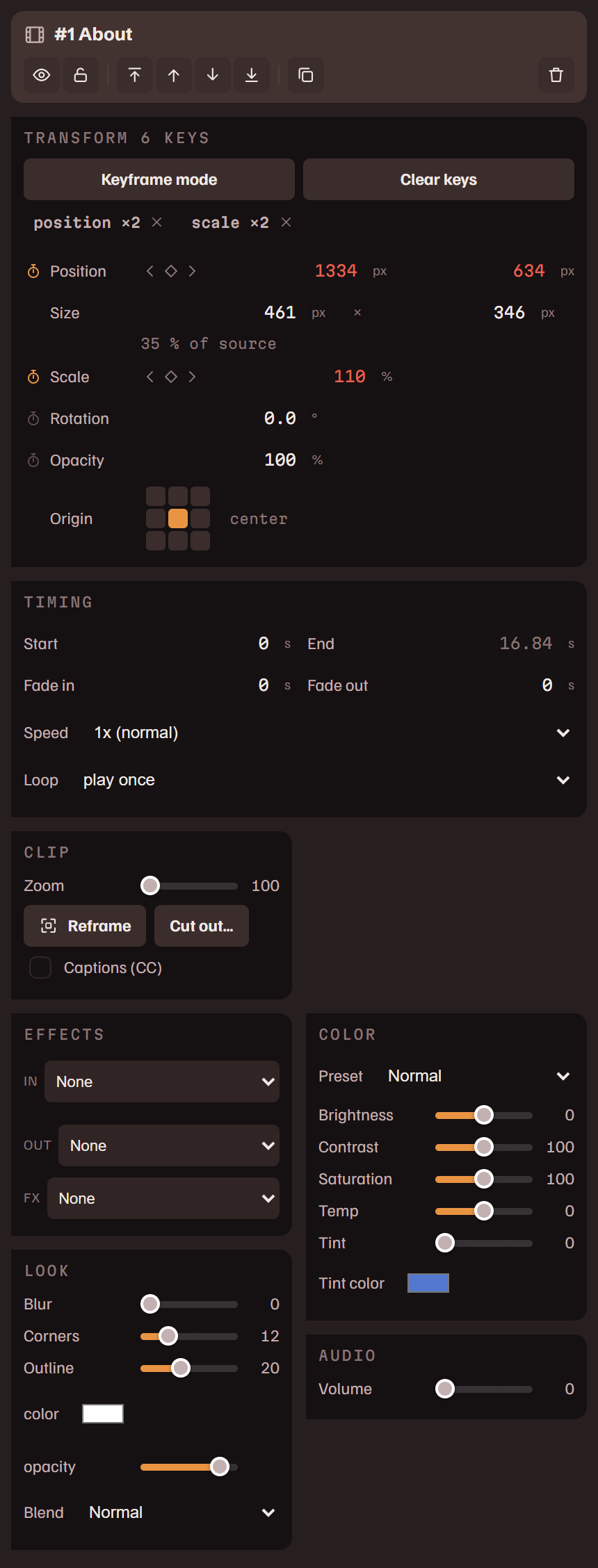
Eigenschaften zeigt die ausgewählte Ebene, für jede Art von Ebene in derselben Reihenfolge: eine Kopfzeile, Transformieren, Timing, die eigenen Einstellungen der Ebene, Effekte, Look und bei einer Clip-Ebene Farbe und Audio. Die Kopfzeile nennt die Ebene und hat Schaltflächen zum Aus- und Einblenden, zum Sperren und für die Stapelreihenfolge sowie Duplizieren und Löschen. Was eine Clip-Ebene abspielt, änderst du über ihr Menü, auf der Leinwand oder in ihrer Timeline-Zeile: Clip wechseln, und Material wechseln, wenn das Projekt mehr als ein Material enthält.
Transformieren
Wo die Ebene liegt und wie groß sie ist, in Pixeln der Komposition.
| Position | X und Y: die linke obere Ecke der Ebene. |
| Größe | Breite und Höhe. Dahinter steht ein Prozentwert: bei einem Clip oder einem Bild ist es die Quellskalierung, also wie viele Ausgabepixel jedes Quellpixel bei der aktuellen Kadrierung der Ebene füllt; über 100 % wird er bernsteinfarben, und das Bild wird vergrößert. Bei einer Form, einem Text oder einem Untertitel ist es die Breite als Anteil an der Breite des Rahmens. Die Größe eines Texts wird gemessen und lässt sich hier nicht eintippen: sie steht als Größe unter Text. |
| Skalierung | Der Multiplikator der Animation auf die Größe, wie in der Timeline-Zeile der Ebene. |
| Drehung | -180° bis 180°. |
| Deckkraft | 0 % bis 100 %. |
- Tippe einen Wert ein oder zieh ihn seitwärts, um ihn zu ändern. Shift ändert ihn zehnmal so schnell.
- Die Stoppuhr vor einem Namen gibt der Eigenschaft einen Keyframe am Abspielkopf. Hat die Eigenschaft Keyframes, steht der Wert in Limettengrün da, und auf den Namen folgen drei Pfeile: der vorherige Keyframe, einen am Abspielkopf hinzufügen oder entfernen, der nächste Keyframe. Noch einmal angeklickt, entfernt die Stoppuhr alle Keyframes dieser Eigenschaft und behält den angezeigten Wert.
- Ein roter Wert hat Keyframes, während Keyframe-Modus ausgeschaltet ist. Er lässt sich erst ändern, wenn der Modus eingeschaltet ist oder die Stoppuhr seine Keyframes entfernt. Keyframe-Modus, Keyframe hinzufügen und Keyframes löschen stehen am Anfang der Gruppe. Siehe Keyframe-Animation.
Timing
| Start | Wann die Ebene in der Komposition beginnt, in Sekunden. Bei einer Text-, Bild- oder Audio-Ebene verschiebt das die Ebene, und ihr Ende wandert mit. |
| Ende | Wann die Ebene endet. Das Ende einer Clip-Ebene ergibt sich aus ihrem Clip und ihrem Tempo und lässt sich nicht eintippen. |
| Einblenden | Zusammen mit Ausblenden: Sekunden der Blende an jedem Ende. |
| Tempo | Von 0,25x bis 4x. Für eine Clip-Ebene, die einen einzelnen Clip enthält. |
| Schleife | Einmal abspielen, wiederholen oder im Pingpong hin und her, bis zum Ende der Komposition. Nur bei Clip-Ebenen. |
Eine Clip-Ebene
| Zoom | Unter Clip: vergrößert das Material im Rahmen der Ebene, 100 % bis 400 %. |
| Neu kadrieren | Solange es an ist, ziehst du das Material im Rahmen, um zu wählen, welcher Teil zu sehen ist, und scrollst zum Zoomen. |
| Ausschnitt erstellen… | Erstellt einen Ausschnitt; bei einem Ausschnitt heißt es Ausschnitt bearbeiten…. |
| Untertitel (CC) | Untertitelt diese Ebene aus ihrem Transkript. Ist es angekreuzt, erscheinen darunter die Einstellungen des Untertitels. Siehe Untertitel. |
| Ein | Unter Effekte, zusammen mit Aus und FX: wie der Clip erscheint, wie er verschwindet, und ein Effekt, der über seine ganze Länge läuft. Siehe Effekte und Übergänge. |
| Weichzeichnen | Unter Look: zeichnet die Ebene weich. |
| Ecken | Rundet die Ecken der Ebene ab. |
| Kontur | Ein Rand um die Ebene: seine Breite, Farbe und Deckkraft. |
| Füllmethode | Wie sich die Ebene mit den Ebenen darunter mischt: Normal, Screen, Multiply, Overlay, Lighten, Darken, Weiches Licht, Hartes Licht, Difference oder Exclusion. |
| Preset | Unter Farbe ein Look mit einer Auswahl: Normal, Vibrant, Moody, Warm, Cool, B&W oder Faded. |
| Helligkeit | Zusammen mit Kontrast, Sättigung, Temp (warm nach rechts, kühl nach links) und Tönung mit ihrer Farbe: die Farbkorrektur für diese Ebene. |
| Lautstärke | Der eigene Ton der Ebene, 0 % bis 150 %. |
Eine Textebene
Unter Text: die Wörter, eine Schrift, die Größe in Pixeln und als Anteil an der Höhe des Rahmens (jedes der beiden Felder setzt das andere), eine Farbe, die Breite, in der der Text umbricht (bei 0 läuft eine Zeile so lang, wie sie will), und die Zeile für das Erscheinen, die den Text Buchstabe für Buchstabe oder Wort für Wort schreibt: über eine Anzahl von Sekunden, mit einem festen Tempo oder im Takt der Musikspur. Unter Look: eine Kontur mit ihrer Farbe, ein Schlagschatten mit Farbe, Abstand, Winkel, Weichzeichnung und Deckkraft, Laufweite, Zeilenhöhe und Füllmethode.
Ein Text kann einen eigenen Hintergrund haben: Aktiviere Hintergrund unter Look, und hinter den Wörtern liegt ein gefülltes Rechteck. Es gehört zur selben Ebene und bewegt, dreht, blendet und kürzt sich deshalb mit dem Text. Stell seine Farbe und Deckkraft ein, den Innenabstand um den Text und wie rund seine Ecken sind. Bedeckt legt fest, was es füllt: den Text oder Das ganze Bild, egal wo der Text steht. So wird aus einer einzigen Textebene eine Titelkarte.
Ausrichten legt fest, wie die Zeilen in der eigenen Breite des Texts stehen: links, zentriert oder rechts. Mit einer Breite richten sie sich an diesem Rahmen aus, ohne sie an der längsten Zeile, sodass eine einzelne Zeile in allen drei Fällen gleich aussieht. Die Ebene wird dabei nicht verschoben.
Ein Bild oder eine Form
Unter Bild: Zoom, Neu kadrieren, Marken-Slot, was es als deinen Avatar oder deine Wortmarke für Vorlagen markiert, Ersetzen und Bild entfernen. Unter Look: Weichzeichnen, Ecken und Füllmethode. Die Höhe eines Bilds ergibt sich aus seinem Seitenverhältnis: tippe die Breite ein, und die Höhe ändert sich mit. Eine Form hat Farbe anstelle von Zoom, Kadrierung und Ersetzen, und ihre Breite und Höhe werden getrennt eingetippt.
Jedes Farbfeld in Eigenschaften öffnet dieselbe Farbauswahl: ein Quadrat und einen Farbtonbalken, ein Hex-Feld, die letzten acht Farben, die du gewählt hast, und eine Pipette. Die Pipette setzt ein Fadenkreuz an den Mauszeiger und zeigt die Farbe darunter; der nächste Klick irgendwo im Fenster übernimmt diese Farbe, so vom Bildschirm gelesen, wie sie gezeichnet ist, sodass eine aus der Vorschau aufgenommene Farbe genau die ist, die das Rendering erzeugt. Esc bricht ab.
Ton
Eine Audio-Ebene hat Lautstärke und Audio-Ebene entfernen. Die Musikspur hat mehr: siehe Ton.
Kompositionseinstellungen
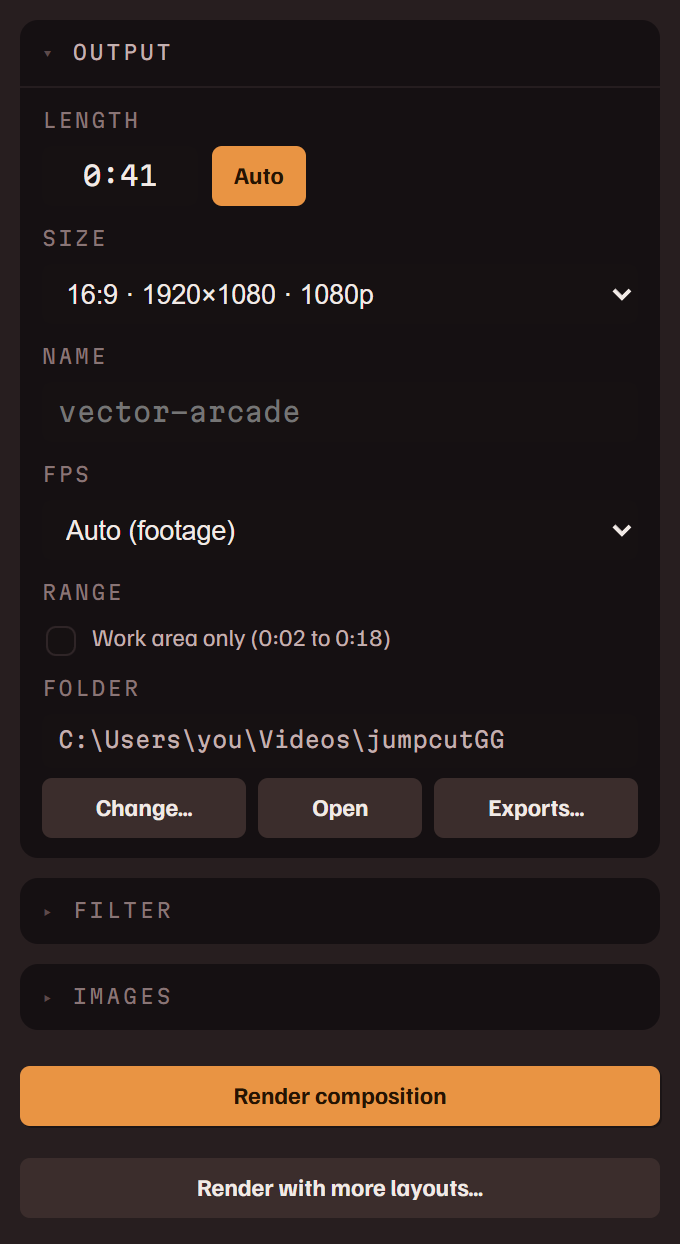
Was für die ganze Komposition gilt, in drei Abschnitten.
Ausgabe
| Länge | Die Länge der Komposition, als m:ss oder in Sekunden. Auto hält sie am Ende der letzten Ebene. |
| Größe | The frame: vertical (9:16, 4:5, 3:4), square, or horizontal (16:9 at 1080p, 1440p or 4K, 4:3, 21:9). Custom… takes an exact size such as 1080x1350, or a ratio such as 2.35:1. A new project's size is chosen as it is made: on the start page, Match footage, the default, takes the footage's shape (horizontal 1920x1080, vertical 1080x1920, or square). |
| Name | Der Name der Datei. Bleibt das Feld leer, wird der Name des Projekts verwendet. Ein Rendering überschreibt nie eine Datei: ein bereits vergebener Name bekommt eine Nummer angehängt. |
| FPS | Auto (Material) verwendet die Bildrate des Materials; sonst 24, 30 oder 60. |
| Bereich | Wird angezeigt, solange ein Arbeitsbereich gesetzt ist. Nur Arbeitsbereich exportiert diesen Bereich statt der ganzen Komposition. |
| Ordner | Wohin Renderings geschrieben werden. Ändern… wählt einen anderen Ordner, Öffnen öffnet ihn, Exporte… listet auf, was darin liegt. |
Filter
Look färbt das ganze Bild mit einer Auswahl: Vibrant, Warm, Cool, Moody, Faded, Vintage, Golden, Noir, Lo-Fi, Cinema oder Pastel, mit Intensität für die Stärke. Anpassen öffnet die Werte dahinter: Helligkeit, Kontrast, Sättigung, Wärme, Tönung, Korn und Verblassen. Vignette dunkelt die Ecken ab, mit Stärke und Weiche Kante.
Bilder
Hintergrund ist ein Bild hinter allen Ebenen. Wasserzeichen ist ein Bild, das über das Video gesetzt wird; verschiebe und skaliere es auf der Leinwand. Beide gelten für dieses Projekt. Die, mit denen ein neues Projekt beginnt, stehen unter Einstellungen.
Unten im Panel stehen Komposition rendern und Mit weiteren Layouts rendern…. Siehe Rendern und Exporte.
Ebenen
Füge eine Ebene über die Schaltflächen am rechten Ende der Tab-Leiste des Panels Timeline hinzu, oder mit einem Rechtsklick auf die leere Leinwand.
| Clip | Ein Clip aus dem Material des Projekts. Welchen Clip die Ebene zeigt, wählst du unter Eigenschaften. Als Ebene hinzufügen an einem Clip, im Transkript und im Panel Projekt erzeugt dieselbe Art Ebene. |
| Video | Eine beliebige Videodatei als Ebene, ganz und ohne Transkript. Die Datei kommt zum Material des Projekts dazu. |
| Text | Gestalteter Text. Klicke auf der Leinwand hinein, um zu tippen. |
| Bild | Bilddatei… für ein Bild; Avatar / Badge und Wortmarke für deine Branding-Bilder; Wasserzeichen, um das Wasserzeichen des Projekts zurückzuholen, nachdem du es gelöscht hast. |
| Form | Die Form Rechteck oder Ellipse in einer Farbe. Breite und Höhe lassen sich getrennt ändern. |
| Audio | Ein Voiceover, das du aufnimmst, eine Audiodatei als Ebene am Abspielkopf oder die Hintergrundmusikspur. Siehe Ton. |
Untertitel sind eine eigene Ebene, die zu einer Clip-Ebene gehört: siehe Untertitel. Die Musikspur und das Hintergrundbild haben je eine feste Zeile am unteren Rand der Timeline.
Untertitel
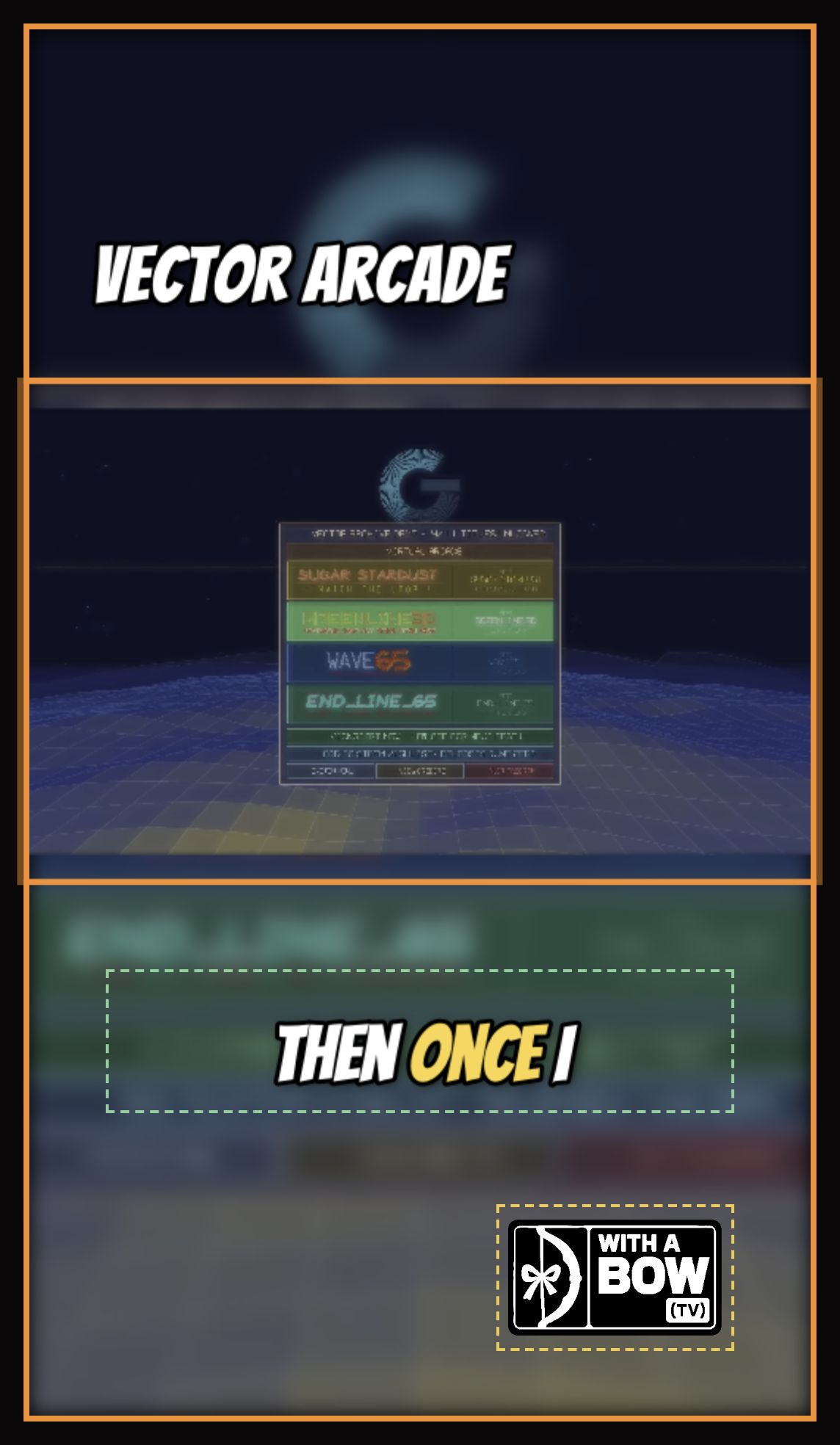
Untertitel kommen aus dem Transkript, es gibt also nichts abzutippen. Schalte CC in der Zeile einer Clip-Ebene in der Timeline ein, oder ihr Kästchen Untertitel (CC) unter Eigenschaften, und unter dem Clip erscheint ein Untertitel, der seinen Wörtern folgt.
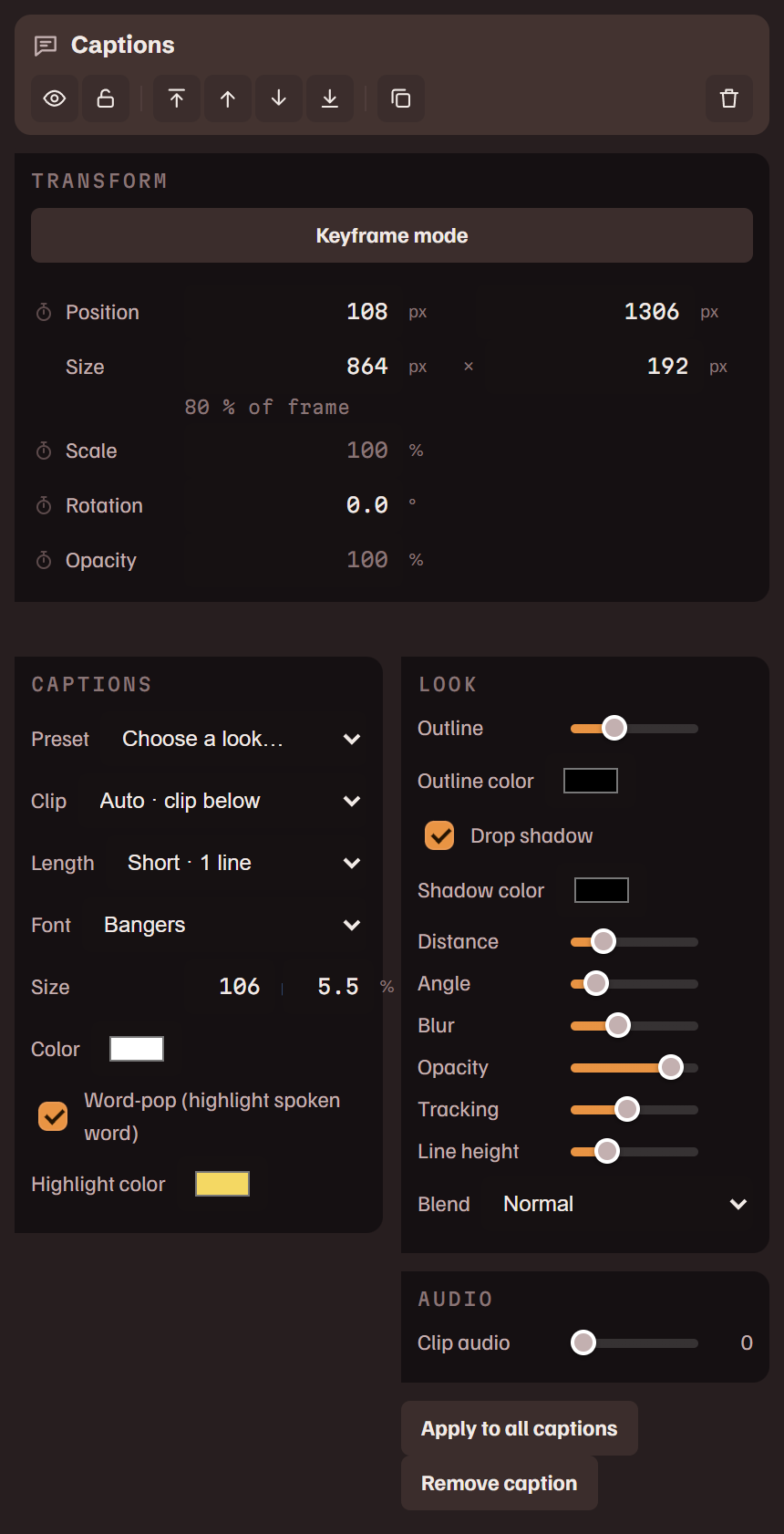
Der Untertitel ist ein Rahmen auf der Leinwand. Zieh ihn an die gewünschte Stelle, skaliere ihn, drehe ihn. Seine Einstellungen stehen unter Eigenschaften, unter denen des Clips, wenn der Clip ausgewählt ist.
| Preset | Ein kompletter Look mit einer Auswahl: Word Pop, Clean Outline, Minimal, Neon Karaoke oder Comic Punch. Er setzt den Stil und lässt den Untertitel, wo er ist. |
| Länge | Wie viel auf einmal zu sehen ist: etwa eine, zwei oder drei Zeilen. |
| Größe | In Pixeln und als Anteil an der Höhe des Rahmens, wobei jedes der beiden Felder das andere setzt. Zusammen mit Farbe und Schrift: der Text selbst. |
| Word-pop | Hebt jedes Wort hervor, sobald es gesprochen wird, in der Farbe unter Hervorhebungsfarbe. |
| Kontur | Zusammen mit Schlagschatten und dessen Farbe, Abstand, Winkel, Weichzeichnung und Deckkraft. |
| Laufweite | Die Laufweite; Zeilenhöhe ist der Abstand zwischen den Zeilen. |
| Auf alle Untertitel anwenden | Überträgt Aussehen und Position dieses Untertitels auf alle Untertitel der Komposition. |
- Eine Ebene mit mehreren Clips kann einige untertiteln und andere nicht: über die Stücke in ihrer Zeile Untertitel in der Timeline, oder über Untertitel für diesen Clip hinzufügen im Menü eines Clips.
- Einen Untertitel auf der Leinwand zu löschen schaltet die Untertitel der Ebene aus.
- Vorschau und Rendering teilen sich eine Untertitel-Engine, was du siehst, wird also genau so eingebrannt.
Wenn Untertitel gegenüber dem Ton durchgehend zu früh oder zu spät liegen, behebe es einmal an der Quelle mit dem Wort-Timing.
Wort-Timing
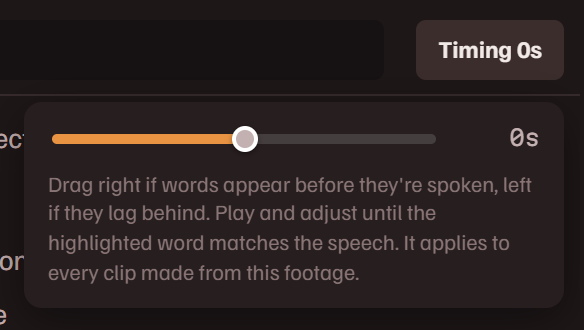
Manchmal driftet die Transkription gegen den Ton, und Wörter leuchten zu spät oder zu früh auf. Die Schaltfläche Timing in der Transkript-Kopfzeile behebt das.
- Schalte CC am Player ein, damit die Untertitel-Hervorhebung über dem Video zu sehen ist.
- Abspielen, auf ein Wort achten, dann pausieren
- Zieh den Regler, bis das hervorgehobene Wort zur Sprache passt. Nach rechts, wenn Wörter erscheinen, bevor sie gesprochen werden, nach links, wenn sie hinterherhinken. Die Hervorhebung folgt dem Regler, während du ziehst.
Loslassen zum Speichern. Die Korrektur wird beim Transkript dieses Videos hinterlegt, und jeder Untertitel, jede Karaoke-Hervorhebung und jeder Export aus diesem Video nutzt sie.
Keyframe-Animation

Ein Keyframe legt einen Wert zu einem Zeitpunkt fest; zwischen zwei Keyframes bewegt sich der Wert vom einen zum anderen. Clips können Position, Skalierung, Drehung, Deckkraft, Zoom, Kadrierung und Lautstärke animieren. Bilder können dasselbe ohne Lautstärke. Texte und Untertitel können Position, Skalierung, Drehung und Deckkraft animieren.
Es gibt zwei Wege, Keyframes zu schreiben, und beide führen zum selben Ergebnis.
- Wähle eine Ebene und schalte oben im Animations-Panel Keyframe-Modus ein. Die Leinwand ist umrandet, solange du darin bist.
- Bewege den Abspielkopf und passe dann irgendetwas an: die Ebene ziehen, skalieren, einen Regler bewegen. Jede Änderung schreibt einen Keyframe am Abspielkopf.
- Bewege den Abspielkopf erneut und passe erneut an. Die Wiedergabe bewegt sich zwischen deinen Keyframes.
Oder im Panel Timeline: öffne die Ebene, klicke die Stoppuhr neben einer Eigenschaft an, bewege den Abspielkopf und zieh den Wert.
- Das Panel zeigt einen Chip pro animierter Eigenschaft. Klicke einen Chip an, um zwischen seinen Keyframes zu springen, oder sein ✕, um diese Eigenschaft zu löschen. Keyframe hinzufügen schreibt einen Keyframe am Abspielkopf; Keyframes löschen entfernt alle Keyframes der Ebene.
- Ein Rechtsklick auf die Raute eines Keyframes in der Timeline legt fest, wie der Wert ihn verlässt: Linear, Ease In, Ease Out oder Ease In-Out.
- Ist der Modus aus, zeigt eine animierte Eigenschaft eine rote ◆ und verweigert Änderungen, da die Wiedergabe sie überschreiben würde. Klicke den roten Wert an, um diese Keyframes zu löschen und die manuelle Kontrolle zurückzubekommen.
- Ursprung ist der Punkt, um den eine Ebene skaliert und gedreht wird: ihre Mitte, eine Ecke oder die Mitte einer Kante.
- Keyframes bleiben bei ihrem Clip: ein Clip, den du in seiner Zeile verschiebst, nimmt die Keyframes unter sich mit.
Effekte und Übergänge
Sie stehen im Panel Animation unter Eigenschaften und brauchen keine Keyframes.
- Ein und Aus legen fest, wie ein Clip, Text oder Bild erscheint und verschwindet: Blende, Nach oben schieben, Nach unten schieben, Nach links schieben, Nach rechts schieben, Pop / Zoom, Punch In, Spin, Slam oder Flip, bei Clips auch Glitch oder RGB Split. Die Zahl daneben ist die Länge in Sekunden, die auch die Blendgriffe am Balken der Ebene festlegen.
- FX läuft, solange ein Clip oder Bild zu sehen ist: Glitch, RGB Split, Bob, Schwingen, Shake, Puls, Wackeln oder Billboard, jeder mit eigener Stärke und eigenem Tempo.
- Übergang, im Menü des späteren von zwei überlappenden Clips in einer Gruppe, legt fest, wie der eine an den anderen übergibt: Überblendung oder ein Einschieben von links, rechts, oben oder unten. Zwei Clips, die sich einen Rahmen teilen und so verschoben werden, dass sie sich überlappen, bekommen von selbst eine Überblendung.
- Auto-Punch auf Beats, im Menü einer Clip-Ebene, zoomt im Takt der Musikspur heran.
Gruppen
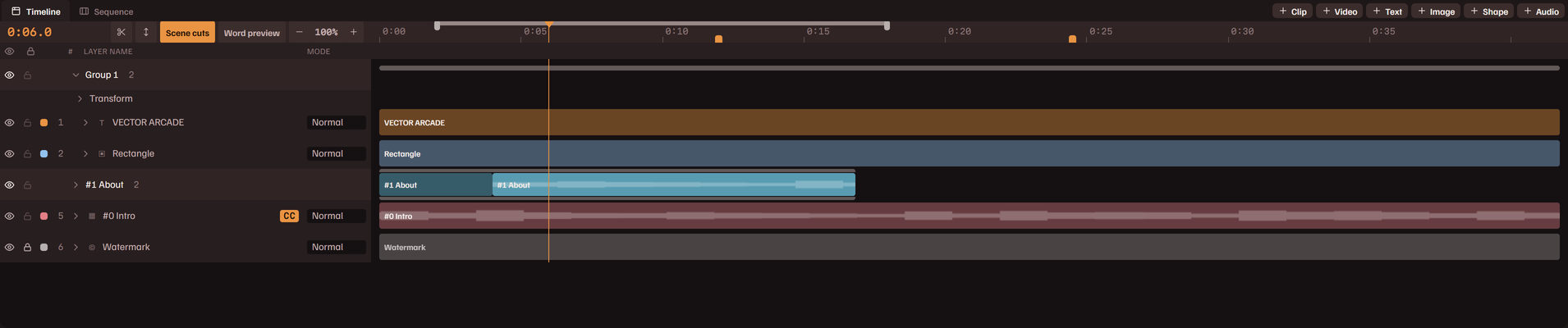
Eine Gruppe ist eine Zeile der Timeline, die mehrere Ebenen enthält. Jedes Mitglied behält seine eigenen Einstellungen und Keyframes. Die Gruppe legt eine eigene Position und eine eigene Deckkraft darüber, sodass sich eine ganze Anordnung als Einheit bewegen oder ausblenden lässt.
- Wähle zwei oder mehr Ebenen und drücke Ctrl G, oder wähle Gruppieren im Menü Bearbeiten. Den Namen einer Ebene auf der Zeile einer anderen abzulegen bewirkt dasselbe. Ctrl Shift G oder Gruppierung aufheben macht es rückgängig und lässt die Ebenen, wo sie sind.
- Eine eingeklappte Gruppe zeichnet ihre Mitglieder in einer Zeile. Der Pfeil in der Zeile öffnet sie zu einer Zeile pro Mitglied. Das Band an der Ober- und Unterkante der Zeile ist die Gruppe: zieh es, um alle Mitglieder in der Zeit zu verschieben.
- In einer eingeklappten Zeile wird ein Clip, der innerhalb eines anderen Mitglieds beginnt und endet, über diesem gezeichnet, mit einem Streifen in der Farbe dieses Mitglieds an seiner Oberkante. Zwei ineinanderliegende Clips sind ein Stapel, keine Überblendung: der obere ist zu sehen, und die eigenen Blenden des inneren Clips bestimmen, wie er ein- und ausblendet.
- Wo eine Ebene, die den Rahmen ausfüllt, über einer anderen liegt, wird dieser Abschnitt des Balkens der unteren Ebene dunkler gezeichnet, in jeder Zeile. Sein Tooltip nennt die Ebene, die ihn verdeckt. Eine Ebene gilt als rahmenfüllend, wenn sie die Größe des Rahmens hat, voll deckend ist, die normale Füllmethode verwendet, weder Drehung noch abgerundete Ecken oder Keyframes hat und gerade nicht ein- oder ausgeblendet wird.
- Ist ein Mitglied ausgewählt, zeigt Eigenschaften den Streifen der Gruppe: ihren Namen, Alle auswählen, Gruppierung aufheben, Gruppen-Keyframe-Modus und Gruppendeckkraft.
- Ist die ganze Gruppe ausgewählt, gilt eine Änderung am Aussehen eines Mitglieds für alle Mitglieder derselben Art, und wenn du eines auf der Leinwand verschiebst, skalierst oder drehst, geschieht das mit allen. Halte beim Ziehen oder bei den Pfeiltasten Alt, um ein Mitglied allein zu verschieben.
- Ist Gruppen-Keyframe-Modus an und die ganze Gruppe ausgewählt, schreibt jedes Verschieben der Gruppe Keyframes, die alle ihre Ebenen bewegen.
- Aus der Gruppe entfernen, im Menü eines Mitglieds, nimmt diese Ebene heraus.
Am Abspielkopf teilen erzeugt ebenfalls eine Gruppe: die beiden Hälften sind zwei Ebenen in einer Zeile. Und eine Clip-Ebene, deren Clips auseinandergezogen, überlappt oder aus verschiedenem Material genommen werden, wird zu einer Gruppe von Ebenen, eine pro Clip.
Ausschnitte
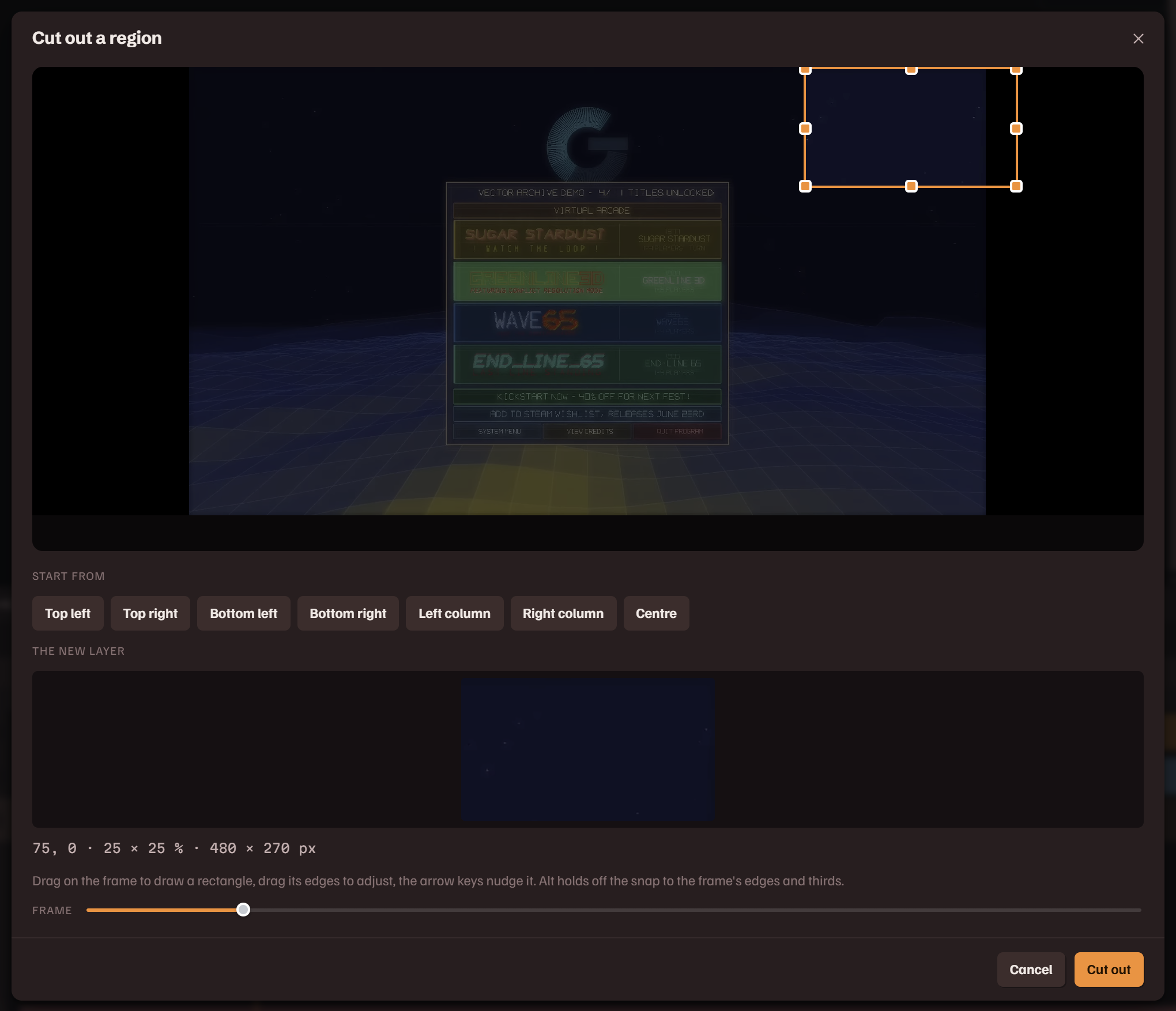
Ein Ausschnitt ist eine Clip-Ebene, die ein Rechteck ihres Materials zeigt: den Spielchat, eine Minikarte, die Facecam in der Ecke eines Streams.
- Klicke mit rechts auf eine Clip-Ebene und wähle Ausschnitt eines Bereichs erstellen…, oder klicke unter Eigenschaften auf Ausschnitt erstellen….
- Zieh auf dem Bild, um das Rechteck zu zeichnen, und zieh an seinen Kanten, um es anzupassen. Die Schaltflächen unter Ausgangspunkt sind Startrechtecke: die vier Ecken, die linke und die rechte Spalte und die Mitte. Rechtecke, die du bei diesem Material schon verwendet hast, stehen dahinter. Der Regler Bild scrubbt zu einem Moment, in dem der Bereich gut zu sehen ist.
- Ausschnitt erstellen erzeugt eine neue Ebene desselben Clips zum selben Zeitpunkt, in der Größe des Rechtecks und mit dem Original gruppiert.
Zoom, Kadrierung und Keyframes wirken danach auf den Ausschnitt wie auf jeden Clip. Ausschnitt bearbeiten… ändert das Rechteck später, und Ausschnitt aufheben in diesem Dialog lässt die Ebene wieder ihr ganzes Bild zeigen.
Bearbeiten in der Timeline
Teilen
Am Abspielkopf teilen teilt die ausgewählte Ebene am Abspielkopf in zwei. Die Hälften sind zwei Ebenen, die in einer Zeile bleiben, und die spätere ist ausgewählt. Die Taste ist S, oder Ctrl Shift D im Layout Klassisch, wo S die Eigenschaft Skalierung zeigt. Eine Ebene in Schleife lässt sich erst teilen, wenn sie auf Einmal abspielen gestellt ist.
Löschen und Lücke schließen
Löschen hinterlässt ein Loch, wo die Ebene war. Löschen und Lücke schließen (Shift Delete) schließt es: was danach kam, rückt um die entfernte Länge nach vorn. Bei einer Ebene in einer Gruppe rücken die späteren Mitglieder der Gruppe nach. Bei einem Clip einer gestrafften Ebene rücken die späteren Clips dieser Ebene nach. Bei einer Ebene für sich rückt jede spätere Ebene der Komposition nach. Gesperrte Ebenen bleiben, wo sie sind.
Umgekehrt: Alles nach dem Abspielkopf verschieben… im Menü Bearbeiten verschiebt jede Ebene, die am oder nach dem Abspielkopf beginnt, in allen Zeilen um einen Wert, den du eintippst, nach hinten, und die Marker der Komposition mit ihnen. Ein Minuszeichen verschiebt sie stattdessen nach vorn. Eine Ebene, die über den Punkt reicht, bleibt, wo sie ist, und eine Gruppe wandert ganz oder gar nicht; kreuze Ebenen teilen, die über diesen Punkt reichen an, um eine solche Ebene am Punkt zu teilen und ihre spätere Hälfte zu verschieben. Dieselbe Zeile steht im Rechtsklick-Menü des Lineals, einer leeren Bahn und eines Markers; dort ist der Punkt die Stelle, auf die du zeigst.
Der Arbeitsbereich
Der Arbeitsbereich ist ein Bereich der Komposition. Die Wiedergabe läuft darin in Schleife, und Nur Arbeitsbereich unter Kompositionseinstellungen exportiert nur diesen Bereich. Setze ihn mit Anfang des Arbeitsbereichs setzen und Ende des Arbeitsbereichs setzen unter Arbeitsbereich im Menü Bearbeiten; im Layout Klassisch sind das B und N. Er ist ein Band auf dem Lineal der Timeline: zieh an einem der Enden, um ihn zu ändern, und doppelklicke ihn oder wähle Arbeitsbereich aufheben, um ihn zu entfernen.
Marker
M setzt einen Marker am Abspielkopf: in der Komposition, wenn ihr Tab zu sehen ist, im Material, wenn das Material zu sehen ist. Ein Kompositionsmarker ist ein Strich auf dem Lineal der Timeline. Klicke ihn an, um dorthin zu springen, zieh ihn, um ihn zu verschieben, und klicke mit rechts für Umbenennen… und Löschen. Balken rasten beim Ziehen an Markern ein. Marker im Menü Bearbeiten enthält Marker am Abspielkopf setzen, Vorheriger Marker, Nächster Marker und Marker löschen.
Schleifen
Schleife (wiederholen) und Pingpong lassen eine Clip-Ebene bis zum Ende der Komposition wiederholen. Eine Ebene in Schleife lässt sich nicht teilen, und ihr Ende lässt sich nicht trimmen.
Ton
Jede Clip-Ebene spielt ihren eigenen Ton mit ihrer Einstellung Lautstärke. Die erste hinzugefügte Clip-Ebene beginnt bei 100 %, spätere bei 0 %. Die Schaltfläche Audio auf der Timeline und das Menü Audio fügen den Rest hinzu.
- Voiceover aufnehmen… nimmt von deinem Mikrofon auf. Aufnehmen und Stopp ergeben eine Aufnahme, Neu aufnehmen ersetzt sie, und Am Abspielkopf einfügen legt sie als Audio-Ebene auf die Timeline.
- Die Zeile für die Audiodatei fügt eine Tondatei als Ebene am Abspielkopf hinzu. Zieh ihren Balken, um sie zu platzieren, trimme ihre Enden und zieh ihre Blendgriffe.
- Hintergrundmusik festlegen… legt eine Musikspur unter die ganze Komposition, in einer eigenen Zeile am unteren Rand der Timeline. Klicke diese Zeile an, um ihre Einstellungen zu sehen.
| Lautstärke | Der Pegel der Spur, 0 % bis 200 %. |
| Unter der Stimme absenken | Senkt die Musik ab, sobald gesprochen wird oder ein Voiceover läuft, und hebt sie in den Pausen wieder an. Absenkungstiefe legt fest, wie weit sie absinkt. |
| Nur Musik | Schaltet die Clips stumm und behält die Musik. |
| Spur ersetzen… | Eine andere Datei; Spur leeren entfernt die Musik. |
Material ohne Ton wird wie jedes andere importiert und gerendert; es gibt darin nichts zu transkribieren.
Vorlagen
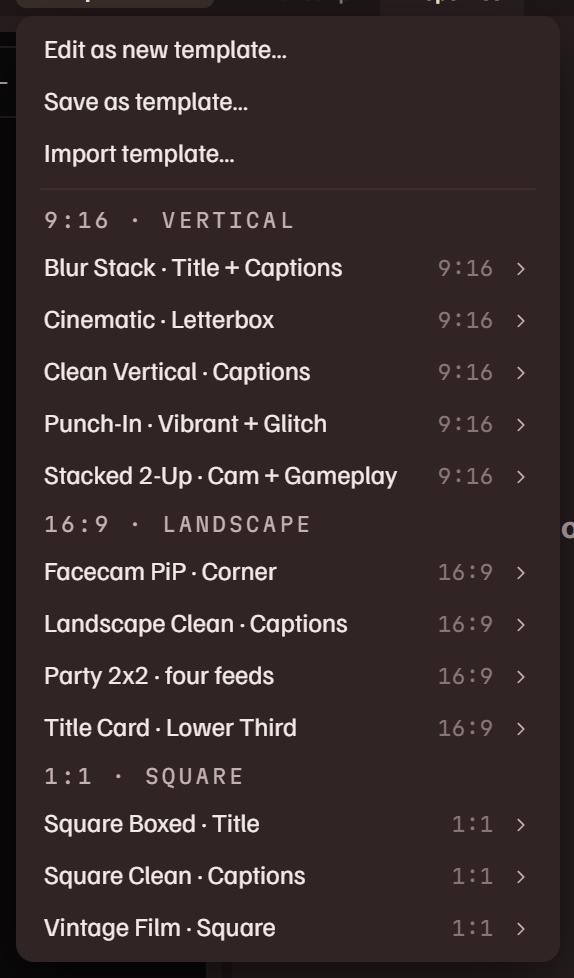
Eine Vorlage ist eine gespeicherte Komposition: ihre Ebenen, Untertitel, Effekte, ihr Look und ihr Wasserzeichen, mit Slots, in die Clips kommen. Die Schaltfläche Vorlagen im Tab Komposition listet sie nach Format auf. Zwölf werden mit der App geliefert: fünf vertikale, vier im Querformat und drei quadratische.
- Apply to composition asks what goes in each of the template's video slots: a layer that is on the timeline, a clip, or a footage whole, clipped or not. Each slot starts on a choice of its own (the layers on the timeline, else the clips, else the footage), so Enter applies it. The template then replaces the composition, and Undo brings the old one back.
- Schnellexport. Rechtsklick auf eine beliebige Transkriptauswahl oder einen Clip und durch eine Vorlage rendern, ganz ohne die Leinwand anzufassen.
- Als Vorlage speichern… speichert die Komposition, die du gerade hast. Text darin kann
{clip},{project},{date}und{channel}enthalten, die gefüllt werden, wenn die Vorlage angewendet oder exportiert wird. - Bearbeiten… öffnet eine Vorlage für sich allein auf der Leinwand, und Als neue Vorlage bearbeiten… beginnt eine leere. Ein Banner über der Leinwand hat Vorlage speichern, Kopie speichern… und Beenden, das deine Komposition exakt so zurückbringt, wie sie war. Eine mitgelieferte Vorlage wird als Kopie bearbeitet.
- Exportieren… schreibt eine Vorlage als
.jctpl-Datei samt ihrer Bilder. Vorlage importieren… installiert eine. Löschen entfernt eine deiner eigenen.
{channel}-Token im Vorlagentext wird beim Export zu deinem Handle, und eine Bildebene, die als Marken-Slot markiert ist (Avatar oder Wortmarke, in den Eigenschaften des Bildes), füllt sich beim Anwenden der Vorlage mit deinem Bild. Gib diese Vorlage weiter, und sie brandet sich mit den Einstellungen der nächsten Person statt mit deinen.Rendern und Exporte
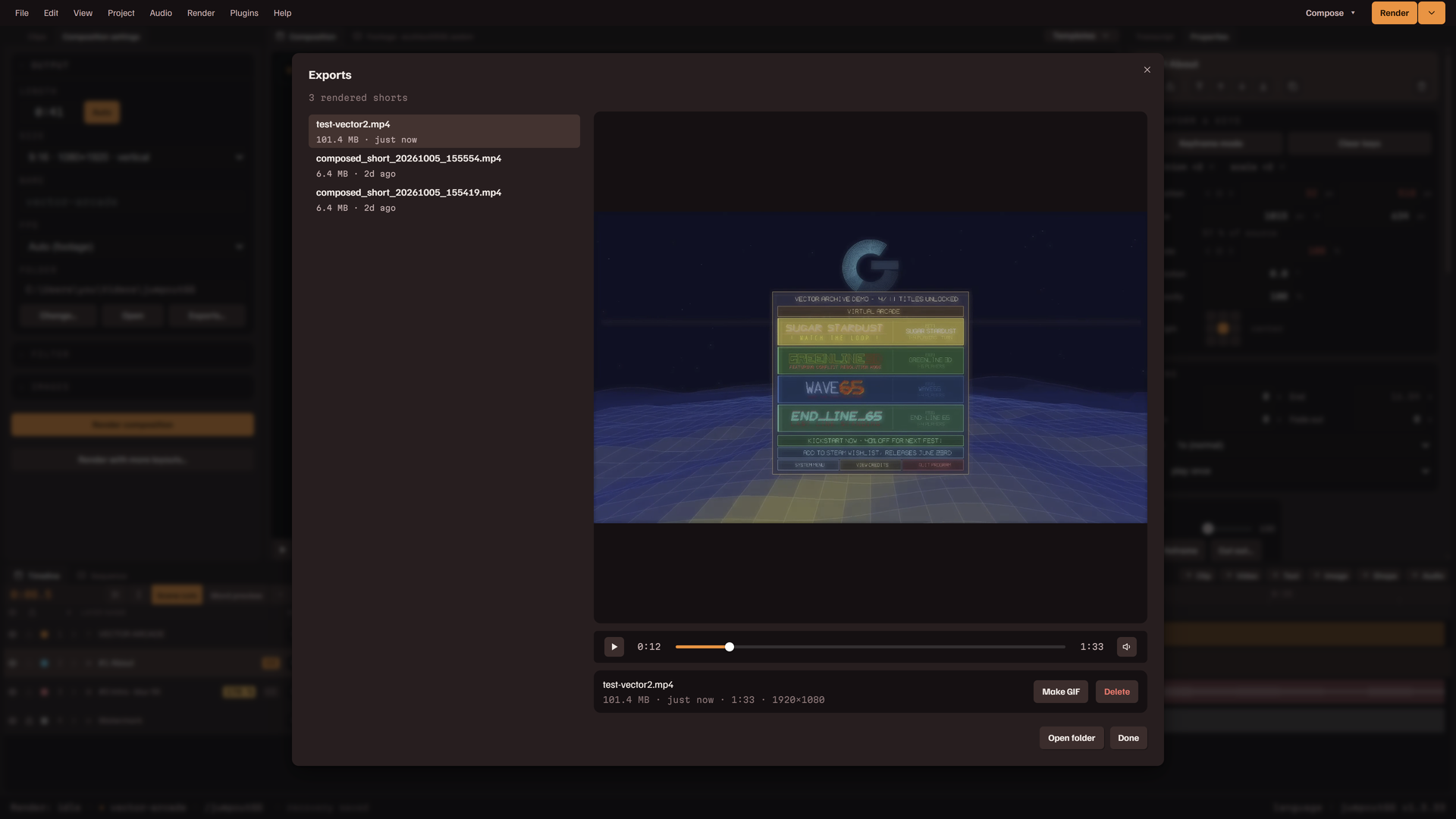
Ein Rendering schreibt eine MP4 in deinen Ausgabeordner. Qualität oder Codec gibt es nicht zu wählen: die App nutzt den Encoder deiner Grafikkarte, wenn sie einen hat, und H.264, oder HEVC oder AV1 bei einem Bild, das breiter oder höher als 4096 Pixel ist.
Die Komposition rendern
- Rendern, am rechten Ende der Menüleiste, oder Ctrl Enter öffnet einen ersten Schritt: den Namen der Datei, vorbelegt mit dem des Projekts, und den Ordner, in den sie geschrieben wird. Enter rendert. Der Dialog nennt dann die Phase, in der das Rendering ist: das Material jeder Ebene vorbereiten, kodieren und die Datei finalisieren, mit der verbleibenden Zeit. Abbrechen stoppt das Rendering und entfernt, was geschrieben wurde.
- Ist es fertig, hat der Dialog Abspielen, Ordner öffnen, Pfad kopieren und Als GIF speichern.
- Ein Rendering kodiert in eine
.part-Datei neben der Ausgabedatei und schreibt daraus am Ende die fertige Datei: bei einer kurzen in Sekunden, bei einer von 12 GB in etwa anderthalb Minuten. Schlägt dieser letzte Schritt fehl (ein volles Laufwerk, die App wurde geschlossen), bleibt das kodierte Video erhalten, und der Dialog bietet Erneut finalisieren an: die Datei wird daraus geschrieben, ohne erneut zu rendern. - Rendern einreihen, im Menü neben Rendern, rendert die Komposition in ihrem jetzigen Zustand im Hintergrund, während du weiter bearbeitest. Eingereihte Renderings laufen einzeln nacheinander.
- Mit weiteren Layouts rendern… reiht für jede Anordnung oder Vorlage, die du ankreuzt, ein Rendering ein, mit deinen Clips darin. Die Komposition selbst bleibt, wie sie ist.
Stapelexport
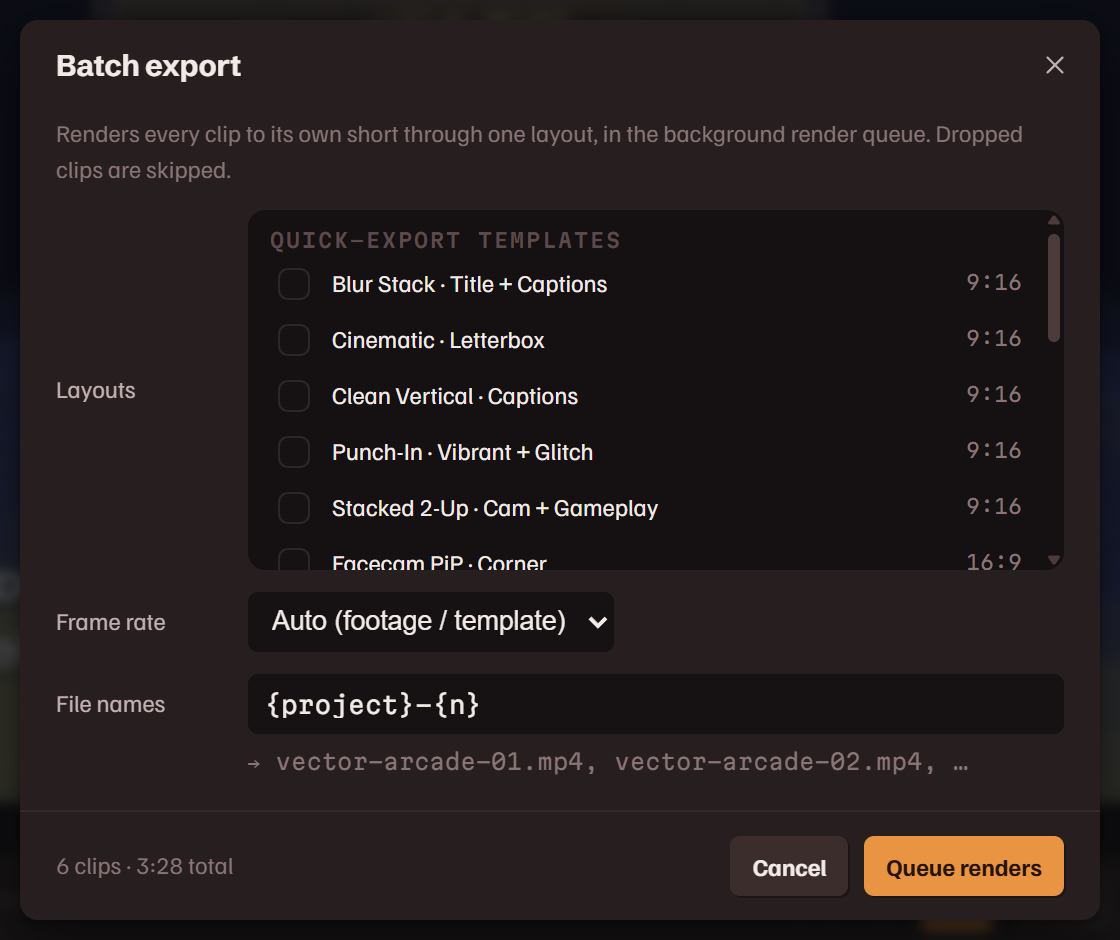
Alles exportieren… und Auswahl exportieren… rendern jeden Clip im Hintergrund in eine eigene Datei. Ausgeschlossene Clips werden übersprungen.
| Layouts | Kreuze eines oder mehrere an. Jeder Clip wird durch jedes angekreuzte Layout gerendert: deine Vorlagen, ein einfacher mittiger Zuschnitt auf 9:16, 1:1, 4:5 oder 16:9, oder das Material in seinem eigenen Format. Die einfachen haben weder Untertitel noch Text noch Wasserzeichen. |
| Bildrate | Die des Materials oder der Vorlage, oder 30 oder 60. |
| Dateinamen | Ein Muster. {project}, {n}, {title} und {date} werden für jeden Clip gefüllt, und die Zeile unter dem Feld zeigt die Namen, die dabei entstehen. |
Exporte
Exporte, in den Menüs Ansicht und Rendern und hinter dem Render-Status in der Statusleiste, zeigt die Liste Render-Warteschlange und jedes Video, GIF und gespeicherte Bild im Ausgabeordner, das neueste zuerst.
- Ein laufendes Rendering hat Stopp, ein wartendes Abbrechen, und Fertige entfernen räumt die Liste auf.
- Ein Rendering, das an seinem letzten Schritt gescheitert ist, hat Erneut finalisieren in seiner Zeile: das kodierte Video wird als Datei geschrieben, ohne ein zweites Rendering.
- Wähle eine Datei, um sie abzuspielen. GIF erstellen wandelt ein Video in ein animiertes GIF daneben um. Löschen löscht die Datei aus dem Ordner.
- Ordner öffnen öffnet den Ausgabeordner.
- Unfertige Renderings, über der Liste, sind die
.part-Dateien, die ein Rendering zurückgelassen hat: eines, das mittendrin abgebrochen ist, oder eines, dessen letzter Schritt fehlgeschlagen ist. Bei jeder steht, wie viel davon abspielbar ist. Finalisieren macht daraus eine abspielbare Datei, teilweise oder ganz; Löschen entfernt sie. Nichts wird von selbst entfernt, und die App meldet beim Start, wenn der Ordner welche enthält.
Plugins
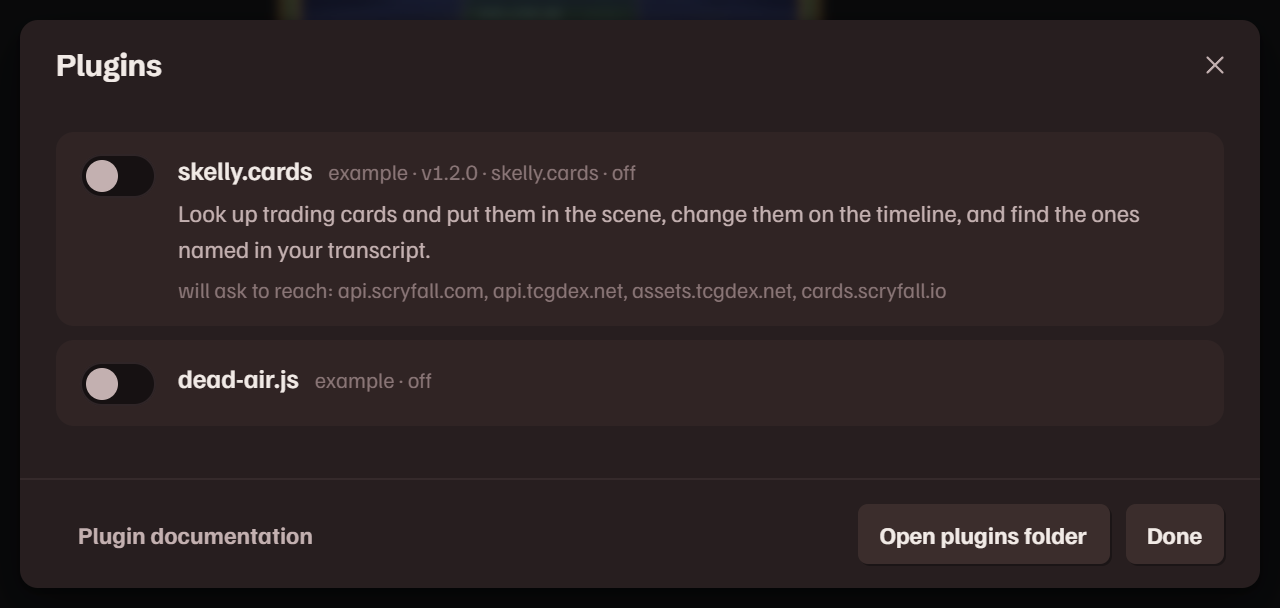
Plugins sind kleine JavaScript-Dateien, die dem Editor Werkzeuge hinzufügen. Verwalte sie über Plugins verwalten… im Menü Plugins. Jede Datei ist zunächst deaktiviert. Ein aktiviertes Plugin läuft in einer Sandbox: Es arbeitet über die Plugin-API der App und kann von sich aus weder deine Dateien lesen noch ins Internet. Wenn ein Plugin zum ersten Mal etwas von einer Website holen will, fragt die App dich und nennt dabei Website und Plugin.
- Der Schalter neben einem Plugin schaltet es sofort ein oder aus. Die Zeile unter seinem Namen sagt, ob es geladen wurde und welche Websites es erreichen möchte. Eine Website, die du erlaubt hast, steht dort; klicke sie an, um die Erlaubnis zu entziehen.
- Erlauben in der Abfrage gilt, bis die App schließt, außer du kreuzt das Kästchen an, um es für dieses Plugin zu merken.
- Plugin-Ordner öffnen öffnet den Ordner, aus dem Plugins gelesen werden. Ein Plugin ist eine
.js-Datei oder ein Ordner mit einermain.jsdarin. - Die Schaltfläche eines Plugins erscheint im Tab Komposition, im Panel Material oder zwischen den Hinzufügen-Schaltflächen der Timeline, und ein Plugin kann den Rechtsklick-Menüs und dem Menü Plugins Zeilen hinzufügen.
- Das Panel eines Plugins lässt sich an seinem Titel ziehen, andocken, in der Größe ändern und mit In eigenem Fenster öffnen in ein eigenes Fenster verschieben. Zurück ins Hauptfenster holt es zurück.
Drei werden mit der App geliefert. skelly.cards schlägt Sammelkarten nach (Magic: The Gathering und das PKMN-Sammelkartenspiel) und setzt sie auf deine Leinwand: nach Namen oder Set-Nummer suchen, den Druck wählen, und die Karte landet als Bildebene. Name, Regeltext, Preis und Künstler können als Text mitkommen, den du selbst gestaltest, und eine Karte kann mittendrin zu einer anderen wechseln, auf der Timeline. skelly.commander verfolgt Lebenspunkte und Marken einer Commander-Partie entlang einer Aufnahme und bringt sie ins Bild. dead air findet die stillen Strecken einer Aufnahme und markiert sie auf dem Lineal.
Die mitgelieferten Dateien sind zugleich ausgearbeitete Beispiele für eigene Plugins. Auf der Website gibt es eine Plugin-Referenz, und denselben Text als README im Plugins-Ordner.
Die Menüs
Jeder Befehl steht in der Menüleiste. Eine Zeile ist ausgegraut, wenn es nichts gibt, worauf sie wirken könnte.
Datei
| Neues Projekt… | Beginnt ein neues Projekt rund um ein Video. Ist ungespeicherte Arbeit geöffnet, fragt es vorher nach. |
| Projekt öffnen… | Öffnet eine Projektdatei. |
| Zuletzt verwendete Projekte | Die letzten acht, das geöffnete angekreuzt. |
| Speichern | Schreibt das Projekt in seine Datei. Beim ersten Mal fragt es, wohin. |
| Speichern unter… | Schreibt es in eine neue Datei. |
| Projekt schließen | Kehrt zur Startseite zurück und bietet vorher das Speichern an. |
| Beenden | Schließt die App und bietet vorher das Speichern an. |
Bearbeiten
| Rückgängig | Zusammen mit Wiederholen: geht durch deine Änderungen zurück und wieder vor. |
| Ausschneiden | Zusammen mit Kopieren und Einfügen: die ausgewählten Ebenen. Sind im Transkript Wörter ausgewählt, kopieren sie die Wörter. |
| Duplizieren | Die ausgewählte Ebene, oder der geöffnete Clip, wenn keine Ebene ausgewählt ist. |
| Löschen | Löscht die Auswahl. Löschen und Lücke schließen schließt außerdem die Lücke. |
| Ausrichten | Richtet die ausgewählten Ebenen auf der Leinwand aus oder verteilt sie. |
| Marker | Setzt und löscht die Marker der Komposition und springt zwischen ihnen. |
| Arbeitsbereich | Setzt den Bereich, in dem die Wiedergabe in Schleife läuft, und hebt ihn auf. |
| Gruppieren | Zusammen mit Gruppierung aufheben: macht aus den ausgewählten Ebenen eine Zeile oder trennt sie wieder. |
| Am Abspielkopf teilen | Teilt die ausgewählte Ebene oder den laufenden Clip der Sequenz. |
| Pausen straffen… | Für den geöffneten Clip. |
| Transkript durchsuchen | Setzt den Cursor ins Suchfeld des Transkripts. |
| Anordnen | Verschiebt die ausgewählte Ebene im Stapel nach oben oder unten. |
| Ebenen-Anordnung | Baut die Clip-Ebenen zu einer Anordnung um. |
| Einstellungen… | Öffnet die Einstellungen. |
Ansicht
| Panel-Anordnung | Die vier Layouts und die, die du gespeichert hast, dazu Layout speichern…, Gespeichertes Layout löschen und Layout zurücksetzen. |
| Panels | Jedes Panel, angekreuzt, solange es geöffnet ist. |
| Exporte | Die Render-Warteschlange und die fertigen Dateien. |
Projekt
| Material hinzufügen… | Importiert ein weiteres Video in dieses Projekt. |
| Vorschaukopie erstellen | Wird aufgelistet, wenn das Material im Viewer keine Vorschaukopie hat. |
| Projekteinstellungen… | Der Name des Projekts, seine Datei sowie sein Hintergrund, sein Wasserzeichen und seine Wortmarke. |
Audio
| Transkriptions-Audio… | Transkribiert das Material erneut aus einer anderen Spur oder Aufnahme. |
| Voiceover aufnehmen… | Nimmt ein Voiceover als Audio-Ebene auf. |
| Hintergrundmusik festlegen… | Setzt, ersetzt oder entfernt die Musikspur. Die Zeile darüber fügt eine Audiodatei als Ebene hinzu. |
Rendern
| Komposition rendern | Öffnet den ersten Schritt des Renderings: den Namen der Datei und ihren Ordner. Enter rendert. |
| Rendern einreihen | Rendert im Hintergrund. |
| Alles exportieren… | Öffnet den Stapelexport für alle Clips. |
| Exporte öffnen… | Öffnet Exporte. |
| Ausgabeordner öffnen | Öffnet den Ordner, in den Renderings geschrieben werden. |
Plugins
Alle Befehle, die deine Plugins hinzufügen, dann Plugins verwalten… und Plugin-Ordner öffnen.
Hilfe
| Handbuch | Dieses Handbuch, in der App oder in einem eigenen Fenster, und die geführten Touren. |
| Tastenkürzel | Die Tasten des Layouts, in dem du gerade bist. |
| Über jumpcut.GG | Die Version, und Diagnose kopieren für einen Fehlerbericht. |
Tastenkürzel
Drück ? in der App für die Tasten des Layouts, in dem du gerade bist. Solange du in ein Feld tippst, tut eine Taste nichts, abgesehen von den Dateibefehlen und Ctrl F.
Wiedergabe und Navigation
| Space | abspielen / pausieren |
| ← → | ohne Auswahl ein Bild weiter; mit Shift eine Sekunde |
| , . | vorheriger / nächster Schnitt oder Marker im Material |
| M | einen Marker am Abspielkopf setzen |
| Ctrl F | das Transkript durchsuchen |
Clips
| C | neuer Clip aus den ausgewählten Wörtern oder aus fünfzehn Sekunden am Abspielkopf |
| T | den geöffneten Clip zur Sequenz hinzufügen |
| L | den geöffneten Clip als Ebene zur Komposition hinzufügen |
| F2 | den geöffneten Clip umbenennen |
| I O | Anfang / Ende des geöffneten Clips auf den Abspielkopf setzen; ist kein Clip geöffnet, ein neuer Clip ab oder bis zum Abspielkopf |
| Shift I Shift O | zum Anfang / Ende des geöffneten Clips springen |
Ebenen
| ← ↑ → ↓ | die ausgewählten Ebenen verschieben; mit Shift weiter; mit Alt eine Ebene allein |
| S | am Abspielkopf teilen |
| Ctrl X | ausschneiden |
| Ctrl C | kopieren |
| Ctrl V | einfügen |
| Ctrl D | duplizieren |
| Delete | die Auswahl löschen |
| Shift Delete | löschen und Lücke schließen |
| Ctrl G | gruppieren |
| Ctrl Shift G | Gruppierung aufheben |
Das Projekt
| Ctrl Z | rückgängig |
| Ctrl Shift Z | wiederholen; Ctrl Y macht dasselbe |
| Ctrl S | die Projektdatei speichern |
| Ctrl Shift S | speichern unter |
| Ctrl N | neues Projekt |
| Ctrl O | ein Projekt öffnen |
| Ctrl Enter | die Komposition rendern |
| Ctrl Q | beenden |
| Esc | Menüs und Dialoge schließen |
Maus
| Ctrl Mausrad | die Leinwand oder die Timeline um den Mauszeiger zoomen |
| Shift Mausrad | die Timeline entlang der Zeit scrollen |
| Shift Ziehen | auf der Leinwand eine Bewegung auf eine Achse beschränken oder in Schritten drehen; bei einem Wert in der Timeline ihn zehnmal so schnell ändern |
| Alt Ziehen | auf der Leinwand eine Ebene verschieben und den Rest ihrer Gruppe stehen lassen; in der Timeline ziehen, ohne an Kanten einzurasten |
| Ctrl Klick | eine Zeile zur Auswahl hinzufügen oder einen Clip ankreuzen |
| Shift Klick | einen Bereich von Zeilen auswählen oder einen Bereich von Clips ankreuzen |
| Mittelklick | auf einem Tab: sein Panel schließen |
Die Tasten des Layouts Klassisch
Dieses Layout hat eigene Tasten. ? listet sie alle in der App auf.
Alles oben Genannte gilt auch hier, außer S zum Teilen und T zum Hinzufügen zur Sequenz, die von den Eigenschaftstasten belegt sind.
| P S R T | nur Position, Skalierung, Drehung oder Deckkraft zeigen |
| U | alle Eigenschaften mit Keyframes zeigen |
| J K | vorheriger / nächster Keyframe |
| PageUp PageDown | ein Bild zurück / vor in der Komposition; zehn mit Shift |
| [ ] | die Ebene so verschieben, dass sie am Abspielkopf beginnt / endet; mit Alt dort trimmen |
| B N | den Arbeitsbereich am Abspielkopf beginnen / enden lassen |
| Ctrl Shift D | die Ebene in zwei teilen |
| Ctrl K | Projekteinstellungen |
| Ctrl M | ein Rendering einreihen |
Einstellungen
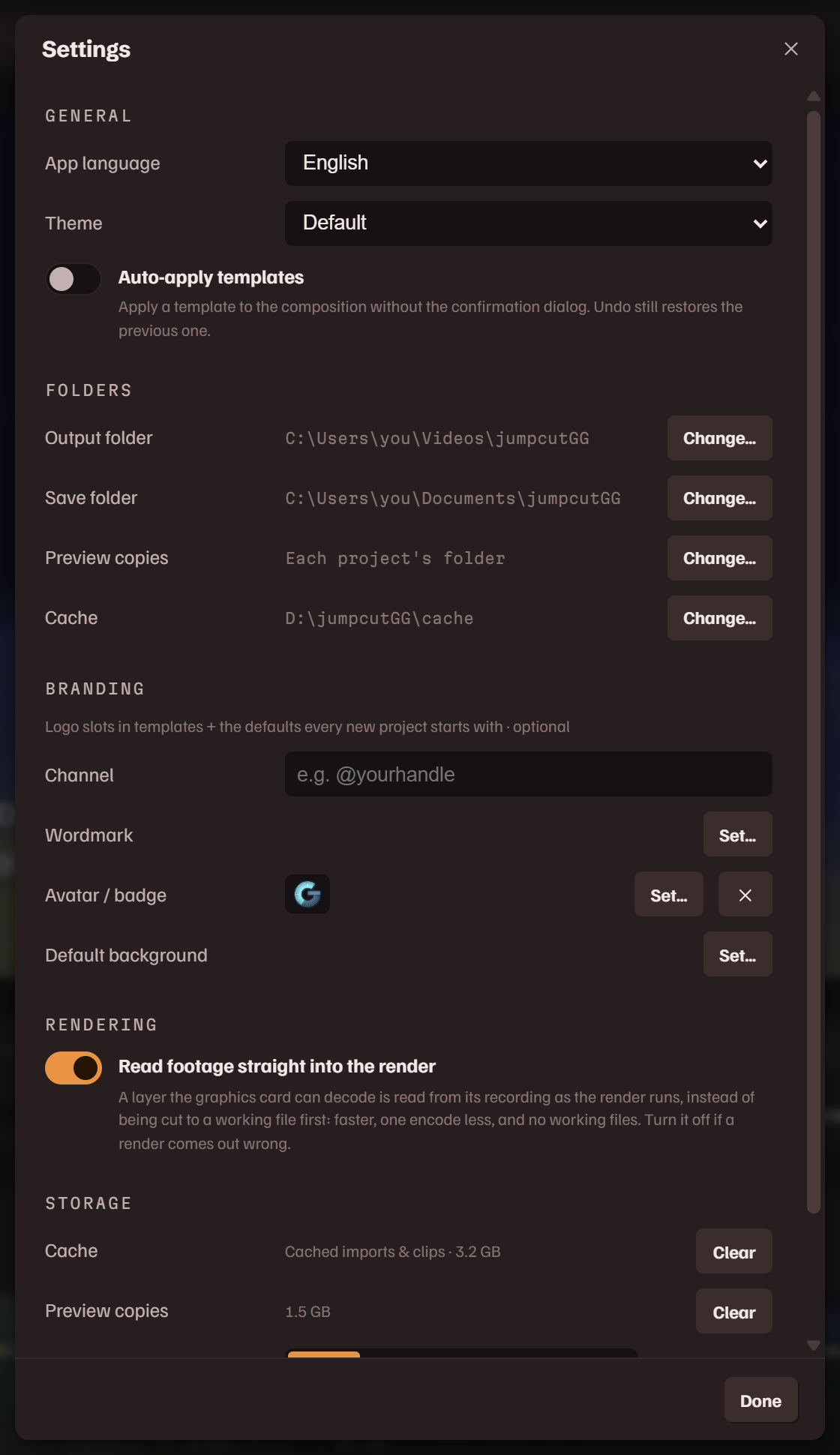
Einstellungen… steht im Menü Bearbeiten. Diese Einstellungen gelten für die App auf diesem Rechner, nicht für ein einzelnes Projekt.
Allgemein
| App-Sprache | Die Sprache der Beschriftungen und Meldungen der App, aus achtzehn. Sie gilt, sobald die App neu lädt. |
| Design | Standard, Hell oder Dunkel. |
Ordner
| Ausgabeordner | Wohin Renderings geschrieben werden. |
| Speicherordner | Wo Projektdateien gespeichert werden. |
| Vorschaukopien | Wo Vorschaukopien aufbewahrt werden. Ist nichts gesetzt, liegt jede im Ordner ihres Projekts. |
| Cache | Wo importierte Videos, Transkripte und die Arbeitsdateien eines Renderings aufbewahrt werden. Wähle ein Laufwerk mit Platz. Eine Änderung verschiebt nichts: bereits Importiertes bleibt, wo es ist. |
Branding
| Kanal | Dein Kanalname oder Handle. Er füllt {channel} in Vorlagentexten. |
| Wortmarke | Dein Logo. Es füllt die Wortmarken-Slots von Vorlagen, und jedes neue Projekt beginnt damit als Wasserzeichen. |
| Avatar / Badge | Füllt die Avatar-Slots von Vorlagen. |
| Standardhintergrund | Das Hintergrundbild, mit dem jedes neue Projekt beginnt. |
Rendern
| Material direkt ins Rendering lesen | Ist das eingeschaltet, wird eine Ebene, die die Grafikkarte dekodieren kann, während des Renderns direkt aus ihrer Aufnahme gelesen, statt vorher in eine Arbeitsdatei geschnitten zu werden: schneller, eine Kodierung weniger und keine Arbeitsdateien. Die übrigen Ebenen werden wie bisher geschnitten. Schalte es aus, wenn ein Rendering fehlerhaft herauskommt, und rendere erneut. |
Speicherplatz
| Cache | Die Größe alles Importierten, mit Leeren. Deine Projektdateien bleiben; ihr Material muss neu importiert werden. |
| Vorschaukopien | Ihre Größe, mit Leeren. Ein Projekt, das eine braucht, erstellt sie beim nächsten Öffnen neu. |
| Downloader | Der Teil, der Videos über einen Link abruft. Websites ändern, wie sie Videos ausliefern, und Aktualisieren ersetzt ihn, ohne die App neu zu installieren. Mitgelieferten verwenden kehrt zu dem mitgelieferten zurück. |
Projekteinstellungen
Projekteinstellungen… im Menü Projekt gilt für das geöffnete Projekt: Name, der Ort seiner Datei und seine eigenen Einstellungen Hintergrund, Wasserzeichen und Wortmarke.
Dateien und Fragen
Projektdateien
Ein Projekt wird als .jcgg-Datei gespeichert, wo immer du sie ablegst. Jedes Speichern behält die vorherige Version als .bak daneben. Die Datei enthält deine Bearbeitungen und verweist auf das Material; das Material selbst bleibt im Cache. Öffnest du ein Projekt auf einem Rechner, der sein Material nicht hat, oder nachdem der Cache geleert wurde, bietet die App an, es erneut zu importieren.
Die App hält außerdem von sich aus eine Wiederherstellungskopie des geöffneten Projekts, einen Moment nach jeder Änderung. Sie ist das, was Projekt fortsetzen auf der Startseite öffnet.
Wo landen meine Videos?
In deinen Ausgabeordner, zu sehen unter Ordner in Kompositionseinstellungen und in der Statusleiste. Exporte listet auf, was darin liegt.
Braucht es Internet?
Only to fetch a video from a link, to update the downloader, or when a plugin looks something up. Transcription, editing and rendering are fully local. The web version fetches the page itself, and the speech model the first time it transcribes.
The web version
jumpcut.gg/app is this editor as a web page, free to use, in Chrome or Edge on a computer, in a window of its own. It is the same app: the footage is read from your disk where it is, and the transcription and the render run in the browser, on your graphics card where it can.
What differs: a video is picked from your disk, with no link import. A reopened project asks for its footage again when the browser no longer has it. Save as writes the .jcgg where you choose, and a render goes into an output folder you pick once. The first transcription downloads the speech model, about 390 MB, which the browser keeps.
The web version makes no preview copy. When you pick an AV1 or HEVC file, the import card tries it first and says either how long a jump in it took, or that this browser cannot show its video. The desktop version makes a preview copy for either.
Renders made there carry a small "Made with jumpcut.GG" credit, which you can drag out of the way in the composition. Sign in with Steam on the start page, with the account that owns jumpcutGG, and they do not.
Das Bild ist schwarz, oder das Scrubben ist langsam
Das Material liegt in einem Format vor, das der Viewer schlecht abspielt. Wähle Vorschaukopie erstellen im Menü Projekt.
Eine Ebene wirkt weich
Sie ist über die Pixel ihres Materials hinaus vergrößert. Quellskalierung unter Eigenschaften sagt, um wie viel.
Ein Link lässt sich nicht herunterladen
Klicke in den Einstellungen neben Downloader auf Aktualisieren, starte die App neu und probiere den Link noch einmal.
Meine Untertitel sind versetzt
Siehe Wort-Timing für die Korrektur einmal pro Video. Ein einzelnes falsches Wort lässt sich ebenfalls beheben: Doppelklick darauf im Transkript und die Korrektur eintippen.
Fehler und Feature-Wünsche
Beide haben ein Steam-Forum: Fehlerberichte und Feature-Wünsche.