En videoredigerer uten abonnement.
jumpcut.GG er en fullverdig videoredigerer: transkriber automatisk, klipp rett fra ordene, bygg opp videoen din, legg på undertekster og grafikk, og eksporter til et hvilket som helst bildeformat. Alt på din egen maskin. Kjøp én gang, ingen kontoer, ingenting forlater PC-en din.
Et prosjekt består av fire ting, og hvert panel i vinduet redigerer én av dem.
- Opptak er videoen du importerer. Hvert opptak får en utskrift på ordnivå.
- Klipp er intervaller av et opptak, klippet ut etter ordene i utskriften eller ved avspillingshodet.
- Sekvensen er klipp i rekkefølge, spilt av som ett stykke.
- Komposisjonen er videoen du renderer: et lerret og en tidslinje med lag. Et lag er et klipp, en tekst, et bilde, en form, en undertekst eller en lyd.
Du kan stoppe på hvilket som helst trinn. Et utvalg av ord kan eksporteres som video med to klikk; sekvensen og komposisjonen er der når du vil ha mer kontroll. Et prosjekt kan også starte helt uten opptak og bare inneholde tekst, bilder, former og lyd.
Startsida
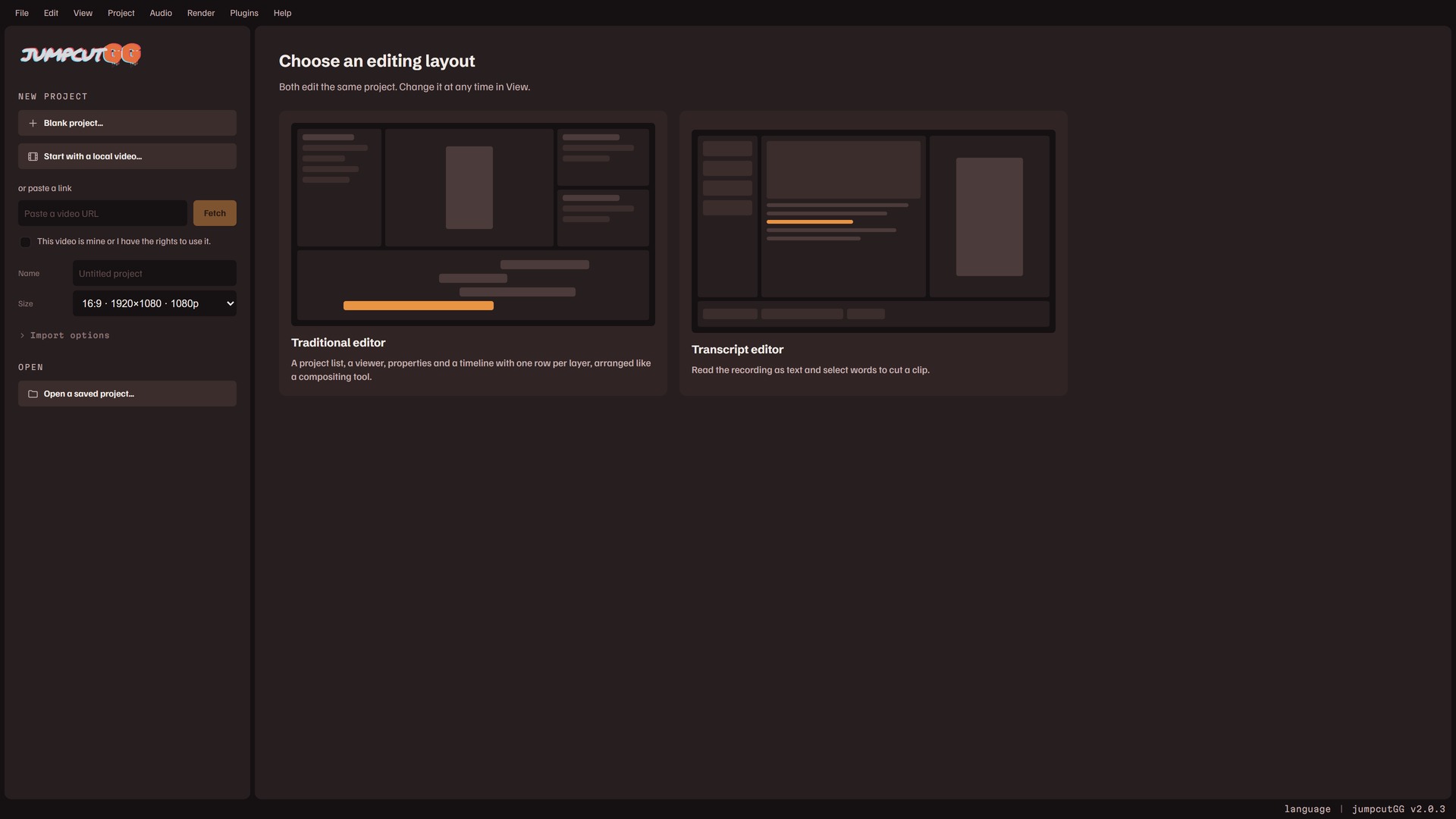
Appen åpner på startsida. Kolonnen til venstre starter eller åpner et prosjekt.
- Tomt prosjekt… lager et prosjekt uten opptak. Du blir bedt om et navn og en størrelse, og prosjektet åpner i oppsettet Tradisjonell og skrives til en prosjektfil med en gang.
- Start med en lokal video… velger en videofil. En fil som slippes på vinduet, gjør det samme.
- For å hente en video fra en lenke limer du den inn, merker av for Denne videoen er min, eller jeg har rett til å bruke den. og trykker Hent. Avmerkingen kreves på nytt før hver henting.
- Importvalg inneholder det som gjelder for en import. Se Importere opptak.
- Åpne et lagret prosjekt… åpner en prosjektfil. En prosjektfil som slippes på vinduet, åpnes også.
- Fortsett prosjektet vises ved oppstart når forrige økt etterlot arbeid som ikke var lagret i en fil.
Resten av sida er det du allerede har laget.
- Nylige prosjekter er prosjektfilene du har lagret, som kort eller som liste. Klikk på ett for å åpne det. ✕ på et prosjekt skjuler det fra lista; fila beholdes, og åpner du den igjen, kommer prosjektet tilbake i lista.
- Nylige importer er videoer appen allerede har hentet og transkribert. Bruk åpner en som et nytt prosjekt uten å hente den på nytt, Transkriber på nytt kjører transkripsjonen på nytt med gjeldende innstillinger, og Tøm sletter filene dens i cachen. Et lagret prosjekt som brukte en import som er slettet, tilbyr å importere den på nytt når det åpnes.
Første gang appen kjører, spør sida hvilket oppsett du vil redigere i: Utskriftseditor eller Tradisjonell editor. Begge redigerer det samme prosjektet, og valget kan endres når som helst. Se Vinduet og oppsettene.
Din første video på omtrent fem minutter
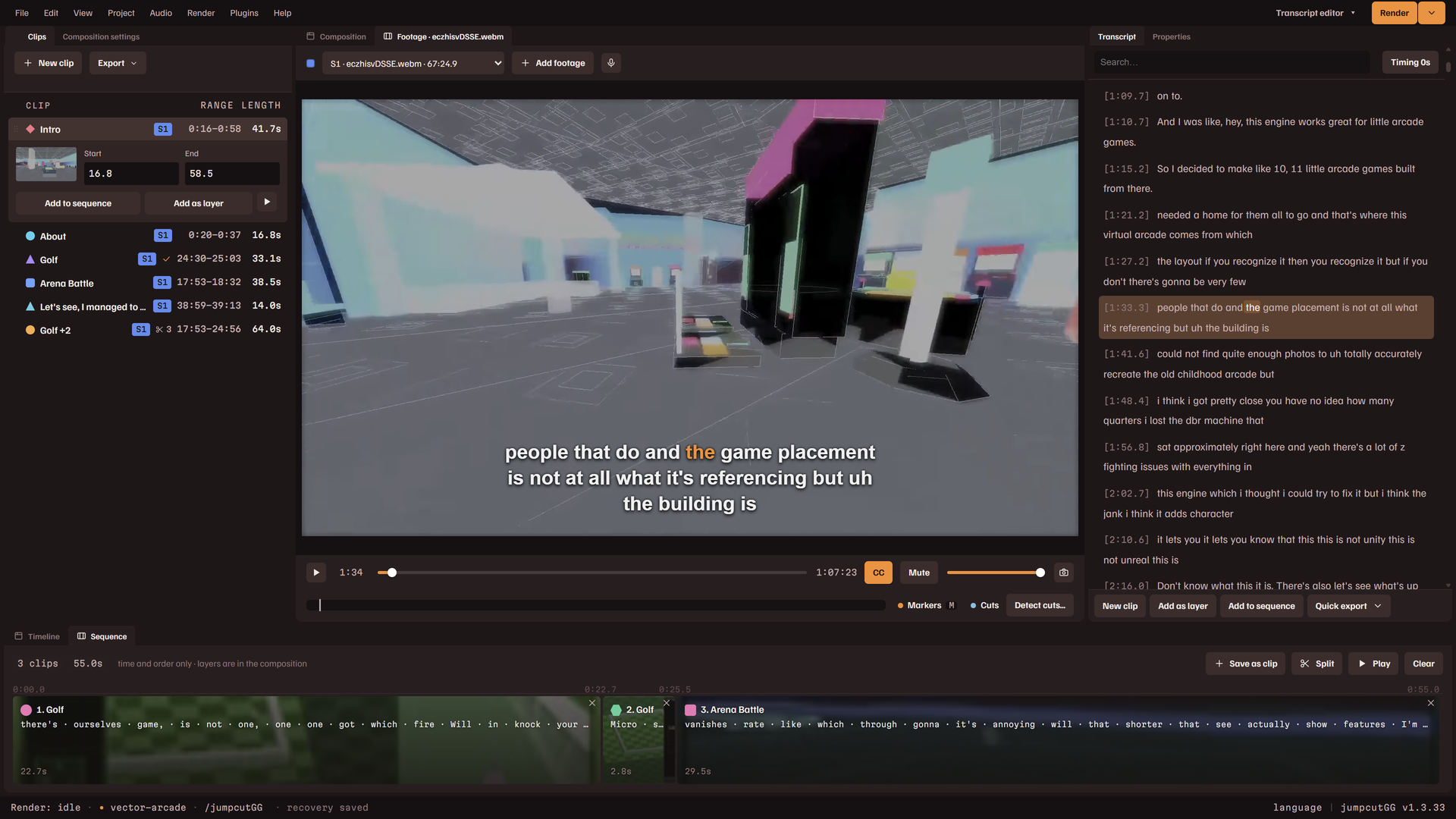
- Velg Start med en lokal video…, eller lim inn en lenke, på startsida. En lokal fil fyller kortet med lengden, størrelsen og formatet sitt; trykk Importer.
- Vent på utskriften. Importskjermen navngir hvert trinn og viser hvor langt det er kommet. Når importen er ferdig, åpnes utskriften med hvert ord klikkbart; et klikk på et ord får spilleren til å hoppe dit.
- Spill gjennom eller søk i utskriften, og dra så over ordene du vil ha.
- Høyreklikk på utvalget. Nytt klipp fra det valgte tar vare på det som et klipp; radene under Hurtigeksport renderer det nå, som det er eller beskåret til et format; Eksporter med mal renderer det gjennom et lagret design med undertekster og titler på plass.
- Fila skrives til utdatamappa di. Eksporterte filer, i menyen Vis, har den i lista og spiller den av.
Importere opptak
Opptak kommer inn fra startsida, eller inn i et åpent prosjekt fra Legg til opptak… i menyen Prosjekt, Legg til opptak på panelet Opptak, eller en videofil som slippes på vinduet. Opptak som legges til i et åpent prosjekt, blir en del av det: klippene, sekvensen og komposisjonen blir som de er. Videofiler kan være mp4, mkv, webm, mov, avi, m4v eller ts.
En lokal fil
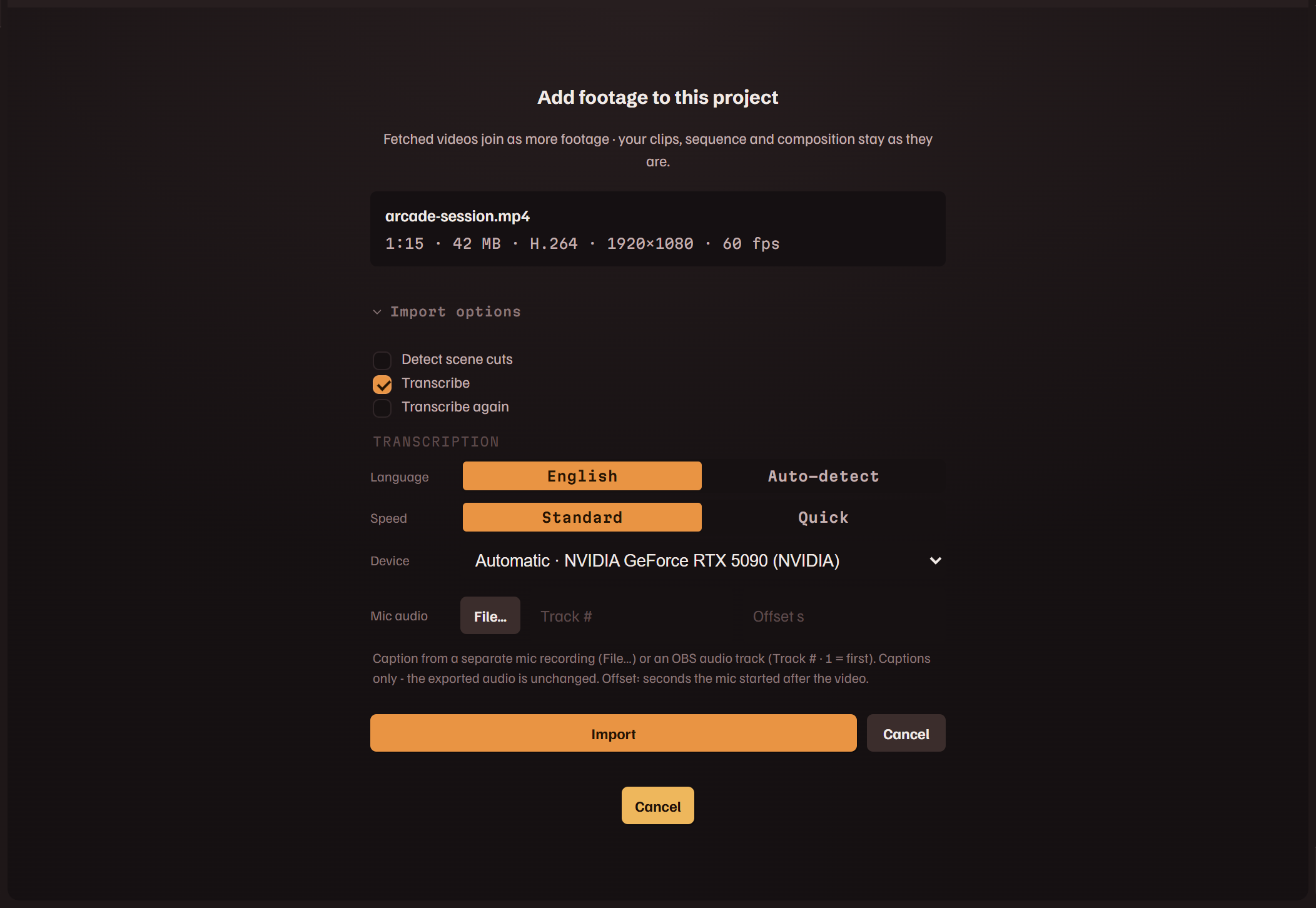
En fil du velger eller slipper, importeres ikke med en gang. Den fyller kortet med navn, lengde, størrelse, kodek, oppløsning og bildefrekvens, og en merknad når noe ved den betyr noe: at den ikke har lyd, for eksempel. Importer eller Enter starter importen; Avbryt eller Esc tømmer kortet.
Importvalg
- Transkriber lager utskriften, som undertekster og klipping etter tekst bruker. Det er merket av for hver import; fjern avmerkingen for opptak der ordene ikke betyr noe.
- Hent på nytt (se bort fra kopien i cachen) laster ned en lenke på nytt når appen allerede har den.
- Transkriber på nytt erstatter en utskrift appen allerede har.
- Språk er Engelsk eller Finn automatisk. Valget huskes til senere importer.
- Hastighet er Standard eller Rask. Rask transkriberer raskere med lavere nøyaktighet, for eldre PC-er.
- Enhet er GPU eller CPU. På en maskin med mer enn ett grafikkort er det en liste over dem: Automatisk velger kortet med eget minne, og den innebygde grafikken i en bærbar PC kan være flere ganger tregere.
- Mikrofonlyd lager undertekster fra et eget mikrofonopptak (Fil…), eller fra ett lydspor i et opptak med flere spor (nummeret på sporet, der 1 er det første). Forskyvningen er antall sekunder mikrofonopptaket startet etter videoen. Dette endrer bare hva som transkriberes; den eksporterte lyden er videoens egen.
Forhåndsvisningskopier
Fremviseren kan ikke vise alle formater. For opptak i AV1 og HEVC prøver kortet fila først. Hvis fremviseren ikke kan spille den, lager importen en forhåndsvisningskopi: en mindre fil som appen spiller mens du redigerer. Hvis den kan det, sier kortet hvor lang tid et hopp i fila tok, og tilbyr Lag en forhåndsvisningskopi, avmerket. En kopi tar noen minutter å lage og er raskere å bevege seg rundt i. Eksporter leser alltid originalen.
Lag forhåndsvisningskopi i menyen Prosjekt lager en senere for opptak som ikke har noen. Hvor kopiene oppbevares, og hvordan du sletter dem, står under Innstillinger.
Importskjermen
En import viser trinnet den er på, tiden den har brukt, og en framdriftslinje: henting, uthenting av lyd, transkribering, laging av forhåndsvisningskopi. Avbryt importen stopper den. Importer kjører én om gangen, og den neste venter i Importkø. Hvis en import mislykkes, viser skjermen feilen med Tilbake og Kopier feilrapporten, og Oppdater nedlasteren når nettstedet avviste nedlastingen.
Et tomt prosjekt
Tomt prosjekt… ber om Navn og Størrelse, og Opprett åpner en tom komposisjon. Tekst, bilder, former og lyd trenger ingen opptak. Panelene Opptak og Utskrift sier Ingen opptak ennå og tilbyr Legg til opptak…; det første opptaket du legger til, gjør det til et vanlig prosjekt.
Endre hva som transkriberes
Lyd til transkripsjon… i menyen Lyd, eller mikrofonknappen på panelet Opptak, transkriberer opptaket i fremviseren på nytt fra en annen kilde: ett lydspor i videoen (Videoens egen lyd), eller Et eget mikrofon- eller kommentaropptak med forskyvningen i sekunder. Transkriber på nytt kjører den. Opptak som er importert uten utskrift, viser Transkriber… i panelet Utskrift, som åpner den samme dialogen.
Vinduet og oppsettene
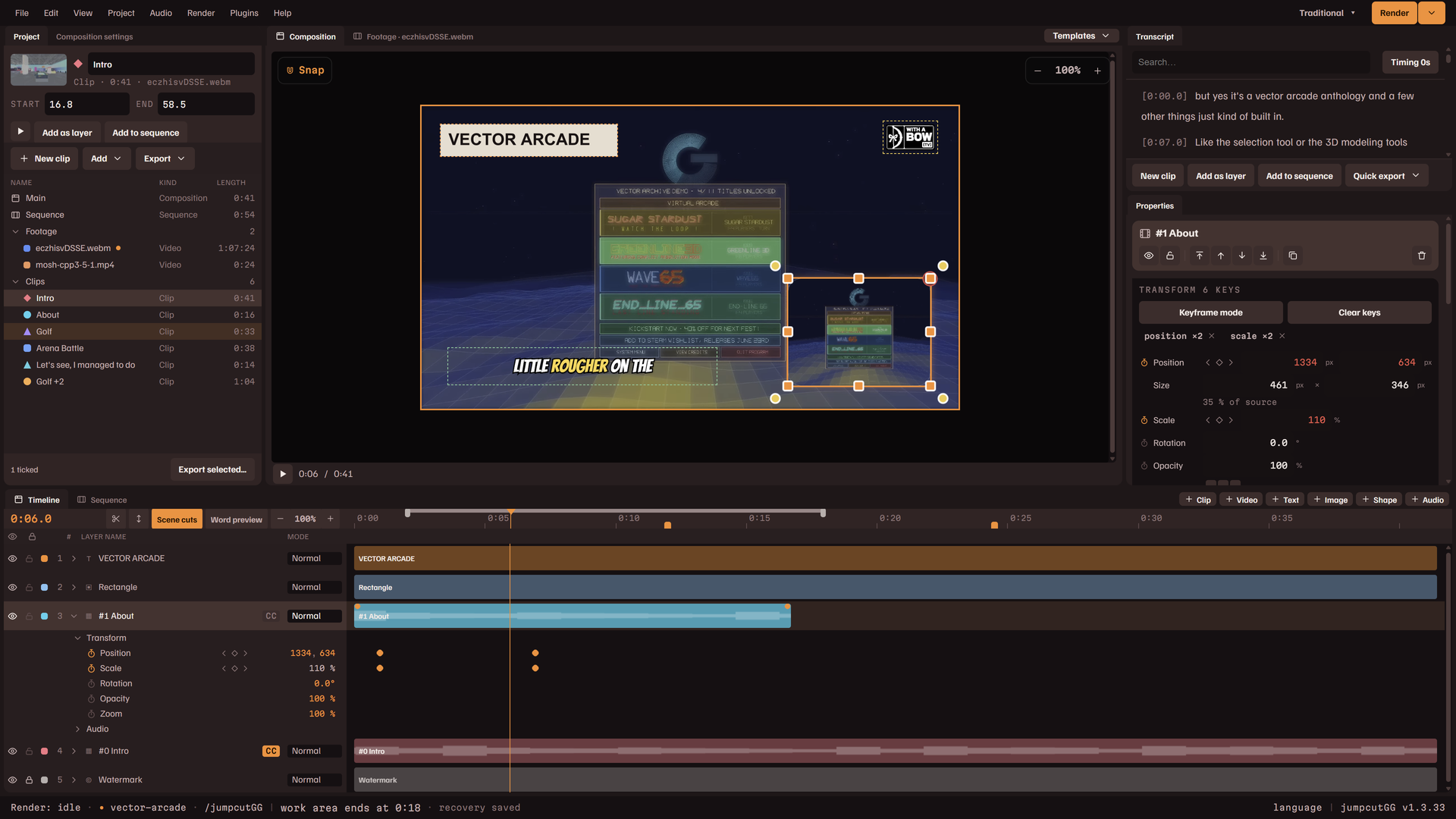
Menylinja går langs toppen, med oppsettknappen og Render ytterst til høyre. Statuslinja går langs bunnen. Mellom dem består vinduet av fem dokker: én til venstre, fremviseren i midten, to over hverandre til høyre og én langs bunnen. Hvert panel er en fane i en av dem.
Oppsett
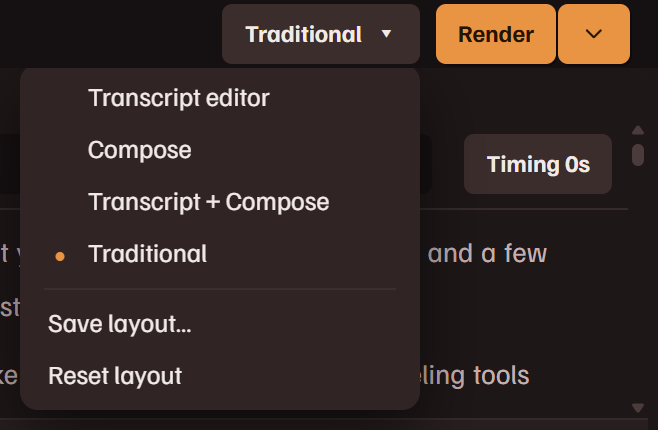
Et oppsett er en måte å ordne panelene på. Fire følger med appen, og de står i lista til oppsettknappen og under Paneloppsett i menyen Vis. Et prosjekt åpnes likt i alle oppsett.
| Utskriftseditor | Opptaksspilleren med utskriften ved siden av, Klipp til venstre og Sekvens langs bunnen. Til å lese et opptak og klippe ut klipp etter ordene i det. |
| Komponer | De samme dokkene med komposisjonen fremst: Komposisjonsinnstillinger, lerretet, Egenskaper og Tidslinje. |
| Utskrift + Komponer | Lerretet i midten, med opptaksspilleren og utskriften over hverandre til høyre. |
| Tradisjonell | Oppstillingen fra et compositing-program: lista Prosjekt til venstre, fremviseren, utskriften over Egenskaper til høyre, og Tidslinje med én rad per lag. Oppsettet har egne taster. |
Ordne panelene
- Klikk på en fane for å hente panelet fram.
- Dra en fane over på en annen dokk for å flytte panelet dit. Esc avbryter flyttingen. En dokk uten paneler vises ikke.
- Høyreklikk på en fane og velg Lukk panelet, eller klikk på den med midtknappen, for å lukke et panel. Paneler i menyen Vis viser alle panelene, avmerket mens de er åpne, og åpner et som er lukket. En kommando som trenger et lukket panel, åpner det.
- Dra i skillet mellom to dokker for å endre størrelsen på dem.
- Lagre oppsett… lagrer oppsettet under et navn, og det står deretter i lista sammen med de fire som følger med. Slett et lagret oppsett fjerner ett. Tilbakestill oppsettet setter oppsettet som er i bruk, tilbake slik det fulgte med eller ble lagret.
Oppsettet huskes på denne maskinen, ikke i prosjektet. De tre utskriftsoppsettene holder Prosjekt lukket og viser klippene i Klipp; Tradisjonell gjør det motsatte. Når et panel er for smalt for knappene sine, flyttes de som ikke får plass, inn i knappen Flere handlinger.
Statuslinja
Fra venstre: rendertilstanden (klikk på den for Eksporterte filer), navnet på det åpne prosjektet med en prikk foran når det har ulagrede endringer, utdatamappa (klikk for å åpne mappa), den siste meldingen og tilstanden til gjenopprettingskopien. Til høyre: et hint om det som er under pekeren, språk, som åpner Innstillinger, og versjonen, som åpner Om. Vindustittelen navngir det åpne prosjektet på samme måte.
Opptak
Panelet Opptak spiller selve den importerte videoen. Et prosjekt kan inneholde flere opptak; lista øverst i panelet velger hvilket spilleren og utskriften viser, og fargeruta ved siden av gir det opptaket en ny farge, som markerer klippene fra det overalt.
- Avspillingsraden har spill av / pause, tiden, en spolelinje, CC, Lydløs, volumet og en kameraknapp som lagrer bildet på skjermen som en PNG i full oppløsning i utdatamappa di.
- CC viser linja som sies, over videoen, med det gjeldende ordet uthevet. Slik sjekker du ordtimingen.
- Markørlinja under avspillingsraden viser markørene dine og scenesnittene importen fant. Trykk eller dra på den for å spole. Klikk på en strek for å gå til den; dobbeltklikk på en for å lage et klipp på femten sekunder rundt den.
- Klippet som er valgt i Klipp eller Prosjekt, er et bånd på markørlinja i klippets egen farge. Dra i en ende av båndet for å flytte starten eller slutten av klippet, eller i midten for å flytte hele klippet; en ende fester seg til snitt og markører. I og O setter starten og slutten på det valgte klippet ved avspillingshodet, og uten noe valgt klipp lager de et nytt. Shift I og Shift O går til starten og slutten av det.
- Dra på markørlinja mens du holder Shift for å lage et klipp av det stykket, med navn etter ordene som sies i det; begge endene fester seg til snitt og markører. Nytt klipp ved siden av linja lager et ved avspillingshodet. Mens du drar i en ende av et bånd, viser opptaket bildet enden står på.
- Finn snitt… søker gjennom opptaket etter sceneskift på nytt, med en følsomhet og en minste avstand mellom snitt som du velger selv, og erstatter snittene som ble funnet før. Statuslinja sier fra når snittene er på plass.
- M setter en markør ved avspillingshodet mens opptaket spilles av eller står på pause. Bryterne Markører og Snitt viser eller skjuler hver type.
- , og . hopper til forrige og neste snitt. Knappen mellom de to pilene på linja får dem til å gå gjennom markørene i stedet.
- Når ingen lag er valgt, går ← og → ett bilde, og ett sekund med Shift.
Utskrift
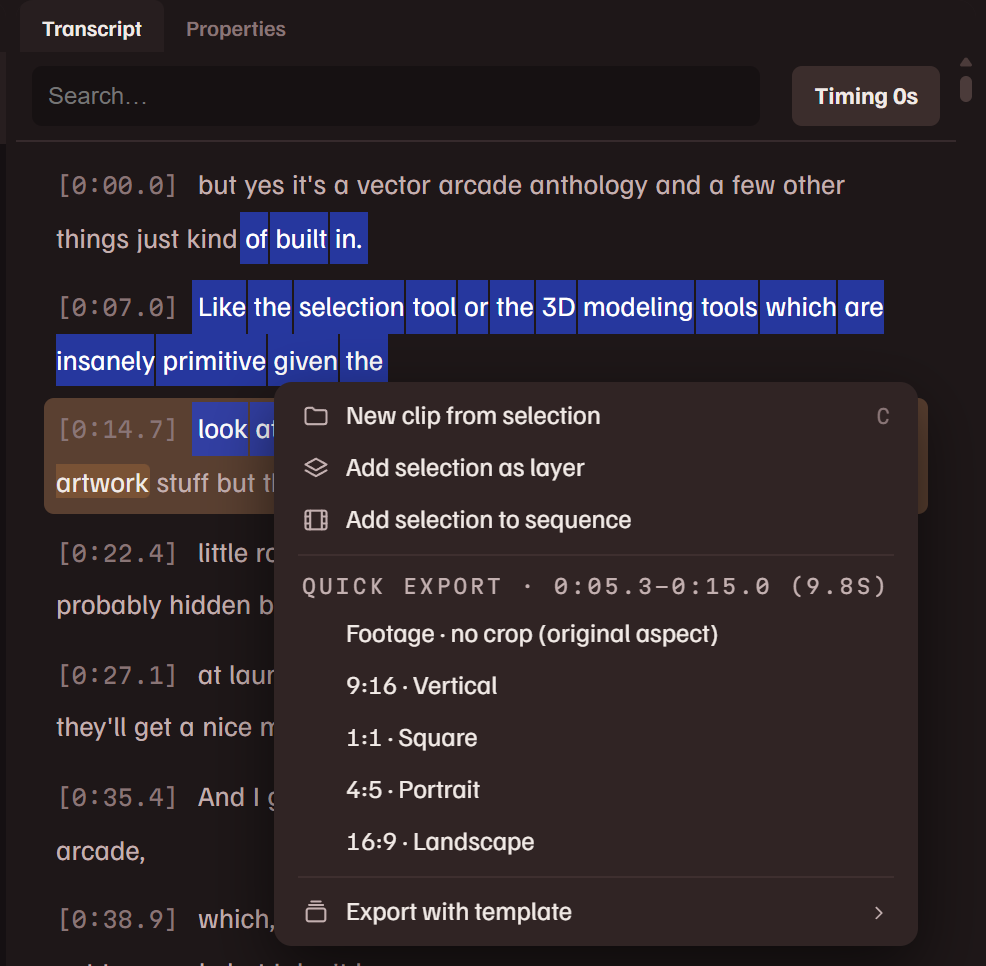
Utskriften er opptaket som tekst. Hver linje starter med tiden sin; klikk på en tid eller et ord for å hoppe dit. Mens opptaket spilles av, er ordet som sies, uthevet og holdt synlig.
- Søk. Skriv i søkefeltet, eller trykk Ctrl F hvor som helst, for å vise bare linjene som inneholder teksten. Esc i feltet tømmer det.
- Velg. Dra over ord. Utvalget er det knappene under utskriften og høyreklikkmenyen virker på.
- Rett et ord. Dobbeltklikk på det og skriv. Enter beholder endringen, og undertekstene bruker den.
- Timing. Knappen Timing flytter hvert ord i dette opptaket tidligere eller senere. Se Ordtiming.
Stripa under ordene og høyreklikkmenyen på et utvalg har de samme kommandoene.
| Nytt klipp | Et klipp av de valgte ordene, eller av femten sekunder ved avspillingshodet når ingenting er valgt. C gjør det samme. |
| Legg til som lag | De valgte ordene som et klipp og som et lag i komposisjonen, ved avspillingshodet. |
| Legg til i sekvensen | De valgte ordene som et klipp på slutten av sekvensen. |
| Hurtigeksport | Renderer de valgte ordene som en egen video: i opptakets eget format, eller beskåret rundt midten til 9:16, 1:1, 4:5 eller 16:9. Disse har ingen undertekster eller titler. |
| Eksporter med mal | Renderer utvalget gjennom en mal. Vises når det finnes minst én mal. |
Valgte ord kan også dras inn på panelet Tidslinje, der de blir et lag på stedet du slipper dem, eller inn på lerretet.
Klipp
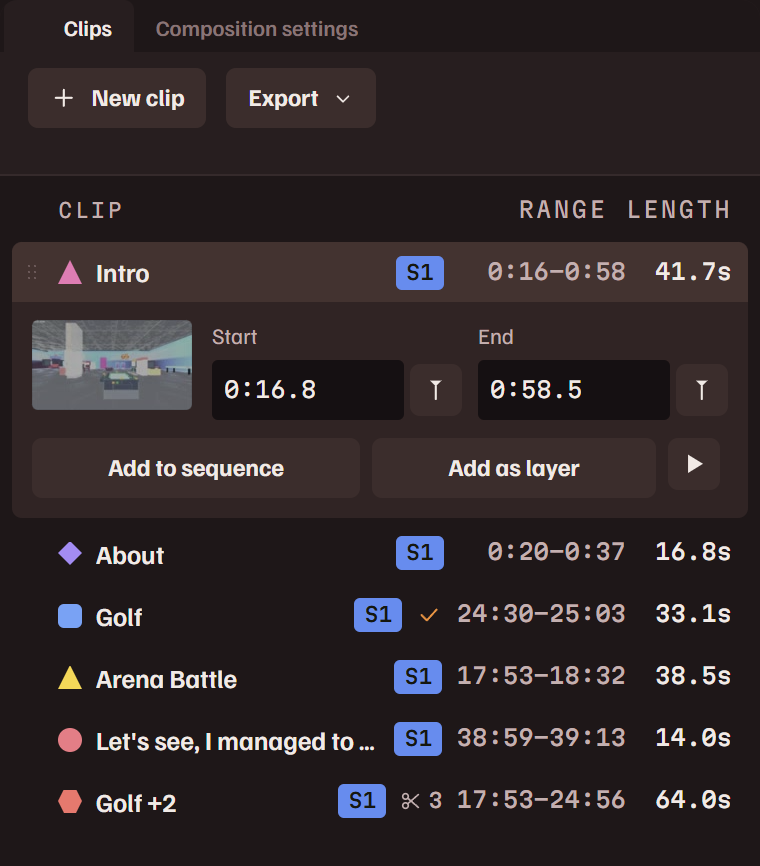
Et klipp er et navngitt intervall av ett opptak. Panelet viser klippene med intervall og lengde. Klikk på en rad for å åpne den: miniatyrbildet, Start og Slutt som tider (skriv 1:05.5 eller 65.5, eller dra i verdien), hver med en knapp som setter den ved avspillingshodet i Opptak, Legg til i sekvensen, Legg til som lag, og en avspillingsknapp som forhåndsviser klippet i fremviseren Opptak. Klikk på navnet for å gi klippet nytt navn. Det åpne klippet er også et bånd på markørlinja i fremviseren Opptak, der endene kan dras.
- Nytt klipp lager et klipp av ordene som er valgt i utskriften, eller femten sekunder ved avspillingshodet når ingenting er valgt, med navn etter ordene som sies der. I og O setter deretter starten og slutten ved avspillingshodet.
- Eksporter åpner Eksporter alle… og Eksporter valgte…. Se Batcheksport.
- Ctrl-klikk merker av et klipp, og Shift-klikk merker av en rekke, for Eksporter valgte….
- Dra en rad over på stripa Sekvens for å legge den til der, eller inn på lerretet for å gjøre den til et lag.
Høyreklikk på et klipp for resten.
| Gi nytt navn | Rediger navnet. F2. |
| Dupliser | En kopi av klippet. Ctrl D. |
| Sett intervallet til det valgte | Klippet blir ordene som er valgt i utskriften. |
| Stram stillheten… | Klipper de stille pausene ut av klippet. Se nedenfor. |
| Legg til i sekvensen | Legger det til på slutten av sekvensen. T. |
| Legg til som lag | Legger det til i komposisjonen ved avspillingshodet. L. |
| Eksporter med mal | Renderer dette klippet gjennom en mal. |
| Start = avspillingshode | Flytter starten på klippet, eller med Slutt = avspillingshode slutten, til avspillingshodet i opptaket. I og O. |
| Utelat (hold utenfor) | Beholder klippet i lista og holder det utenfor Eksporter alle…. Behold klippet tar det med igjen. |
| Slett klippet | Fjerner det fra prosjektet. |
Stram stillheten
Stram stillheten… klipper stillheter, og fyllord hvis du ber om det, ut av et klipp ved hjelp av ordtimingen. Styrke er Lett, Standard eller Kraftig: jo kraftigere, desto kortere stillheter klippes, og desto mindre blir stående rundt talen. Dialogen sier hvor mange sekunder som forsvinner, og i hvor mange biter; Se resultatet spiller av resultatet før du trykker Bruk. Klippet har deretter flere intervaller, som det åpne klippet viser, slik at hvert av dem kan redigeres, spilles av, flyttes eller fjernes. Den samme kommandoen på menyen til et klippelag på tidslinja strammer det laget.
Sekvens

Sekvensen holder klipp i rekkefølge. Den bestemmer bare tid og rekkefølge; plassering, størrelse og alt som tegnes over videoen, hører til komposisjonen. Legg til et klipp med Legg til i sekvensen, eller dra ett inn fra Klipp.
- Spill av. Spill av spiller hele sekvensen i fremviseren Opptak. Et klikk på et klipp spiller av derfra, og et klikk nær slutten av ett er den raske måten å sjekke skjøten til det neste på. Nåla sveiper over stripa, og ordene i hvert klipp lyser opp når de sies.
- Trim. Dra i en av kantene på et klipp, så viser spilleren bildet du klipper til.
- Del. Mens sekvensen spilles av, deler S eller Del klippet som spilles, ved nåla. Høyreklikk på et klipp og velg Del her for å dele akkurat der i stedet.
- Flytt og fjern. Dra et klipp over på et annet for å flytte det dit. ✕ på et klipp, eller Fjern fra sekvensen, tar det ut. Tøm tømmer stripa.
- Lagre som klipp lagrer sekvensen som ett klipp med flere intervaller, som du kan eksportere eller bruke som lag som alle andre.
- Render til klipp, på høyreklikkmenyen til et klipp, baker det klippet til en ny videofil og legger den til i prosjektet som opptak og som klipp.
Hele sekvensen kan være ett lag i komposisjonen: Legg til som lag på raden til sekvensen i Prosjekt, eller Sekvens i klipplista til et klippelag i Egenskaper.
Prosjekt
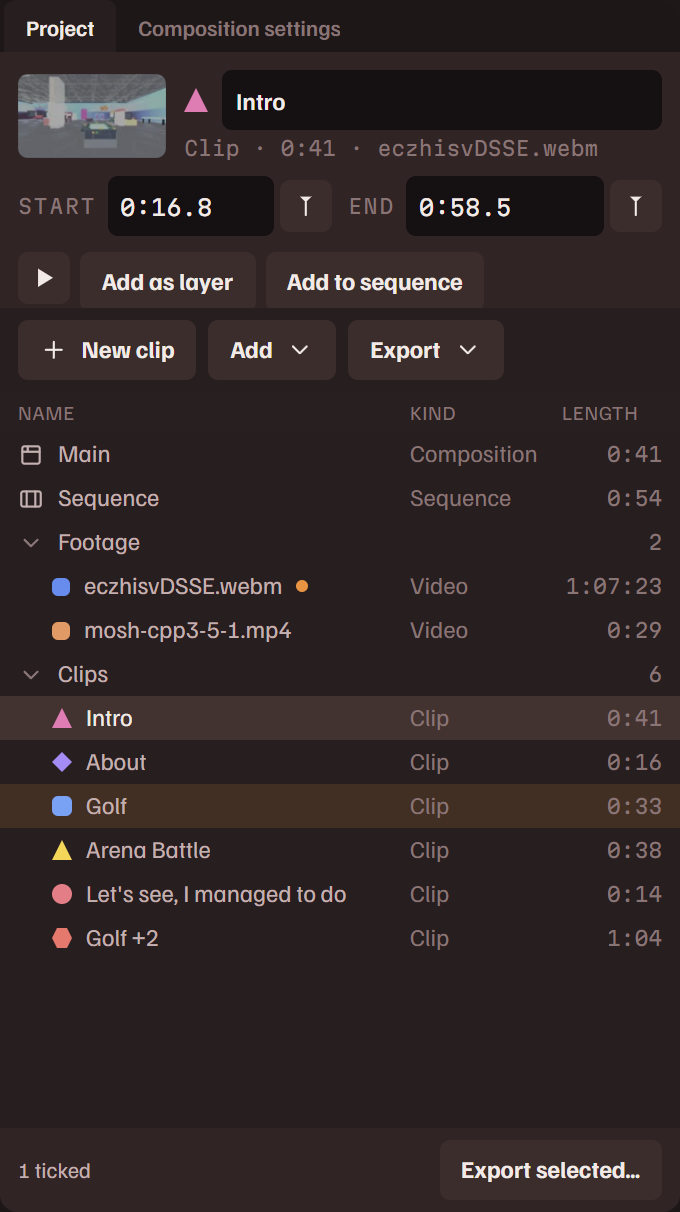
Panelet Prosjekt viser alt prosjektet består av: komposisjonen, sekvensen, en mappe Opptak og en mappe Klipp. Det er åpent i oppsettet Tradisjonell, og i de andre fra Paneler i menyen Vis.
- Velg en rad, så viser stripa over lista den: for et klipp navnet, Start og Slutt (skriv en tid, dra i verdien, eller sett den ved avspillingshodet med knappen ved siden av, som i Klipp); for et opptak fargen og Vis i fremviseren; for sekvensen Åpne; for komposisjonen Komposisjonsinnstillinger. Et valgt klipp er et bånd på markørlinja i fremviseren Opptak.
- Klikk to ganger på en rad for å åpne den: komposisjonen og tidslinja til den, sekvensen, et opptak i fremviseren eller en forhåndsvisning av et klipp.
- Dra en hvilken som helst rad unntatt komposisjonen inn på panelet Tidslinje, så blir den et lag som starter der du slipper den. Slipper du den på lerretet, blir den et lag ved avspillingshodet.
- Ctrl-klikk og Shift-klikk merker av klipp, som i Klipp. Nytt klipp og Eksporter står på linja øverst i panelet.
Høyreklikk på en rad for kommandoene dens. Et klipp har samme meny som i Klipp. Et opptak har Vis i fremviseren, Legg til som lag (hele fila), Ny farge, Lag forhåndsvisningskopi når det ikke har noen, og Åpne i Utforsker. Sekvensen har Åpne, Legg til som lag og Lagre som klipp. Komposisjonen har Komposisjonsinnstillinger og Prosjektinnstillinger….
Komposisjon
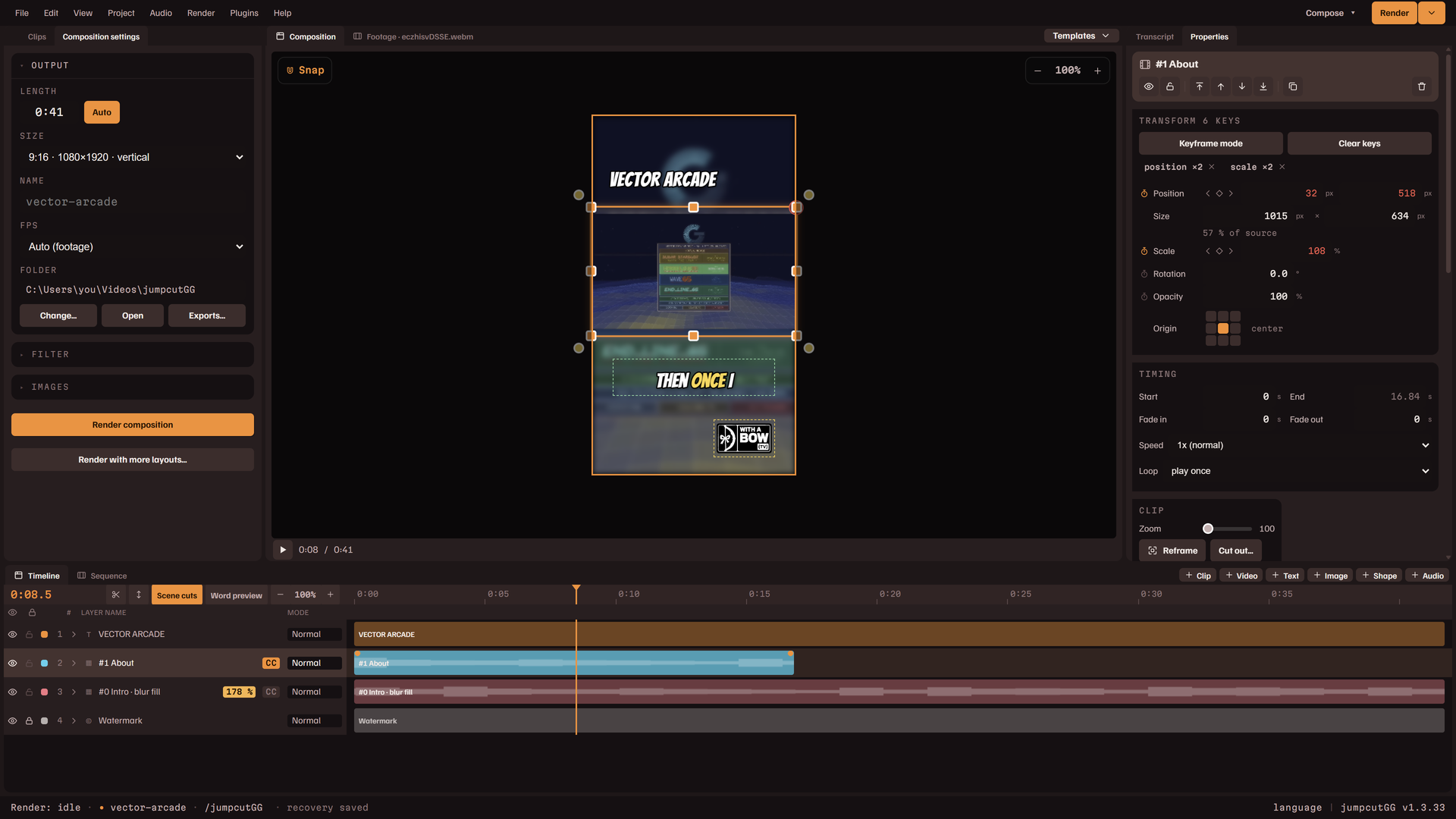
Fanen Komposisjon er lerretet: rammen til videoen du renderer, med hvert lag tegnet der det kommer til å være. Under den er det en avspillingsknapp og tiden. Space spiller av komposisjonen mens denne fanen vises.
Velge og flytte
- Klikk på et lag for å velge det. Klikk på det tomme lerretet for å oppheve valget. For å velge flere Ctrl-klikker eller Shift-klikker du på radene deres i panelet Tidslinje.
- Dra et lag for å flytte det. Shift holder flyttingen til én akse. Når flere er valgt, flyttes alle; hold Alt for å flytte bare det som er under pekeren.
- Piltastene flytter det valgte litt, lenger med Shift.
- Dra i et håndtak på kanten for å endre størrelsen. Klipp og bilder beholder formatet sitt; bredden og høyden på en form er uavhengige av hverandre; en tekst har ett håndtak for størrelsen og ett på høyre kant for bredden teksten brytes innenfor.
- Dra i rotasjonshåndtaket på et hjørne for å rotere et lag. Shift roterer i steg på 22,5°.
- Klikk inne i en tekst for å redigere den på stedet.
Festing og zoom
Fest, øverst til venstre på lerretet, får kantene og midten på et lag du drar, til å feste seg til kantene og midten av rammen og til de andre lagene, med en hjelpelinje der det fester seg. Zoomknappene øverst til høyre endrer visningen trinnvis; prosenten mellom dem tilpasser den til vinduet igjen. Ctrl og musehjulet zoomer rundt pekeren, fra 20 % til 600 %.
Høyreklikkmenyer
På et lag: Plasser fremst, Flytt fram, Flytt bakover, Plasser bakerst; Bytt klipp og undertekstbryteren for et klippelag; Introanimasjon og Outroanimasjon; Dupliser og Slett. På det tomme lerretet legger menyen til et lag der du klikket: et klipp, en tekst, et bilde, avataren eller ordmerket ditt, en videofil eller lyd.
Rett inn, ordne og lagoppsett
- Rett inn i menyen Rediger retter inn det valgte: til venstre, midt vannrett, til høyre, øverst, midt loddrett eller nederst, og Fordel vannrett eller Fordel loddrett for tre eller flere. Ett lag rettes inn mot lerretet. To eller flere rettes inn mot hverandre, eller mot lerretet når Rett inn mot lerretet er merket av.
- Ordne endrer hvilket lag som tegnes over hvilket.
- Lagoppsett bygger alle klippelagene om til én oppstilling: enkelt, 2 ved siden av hverandre, 3 ved siden av hverandre, et rutenett, bilde-i-bilde, rullende vegger, kolonner eller en skjerm med kamera. Oppstillingen fylles med klippene i prosjektet etter tur og erstatter klippelagene du hadde; Angre henter dem tilbake.
- Klipp ut, Kopier og Lim inn virker på lag. Et innlimt lag havner der originalen var, og underteksten til et klipp følger med.
Tidslinje
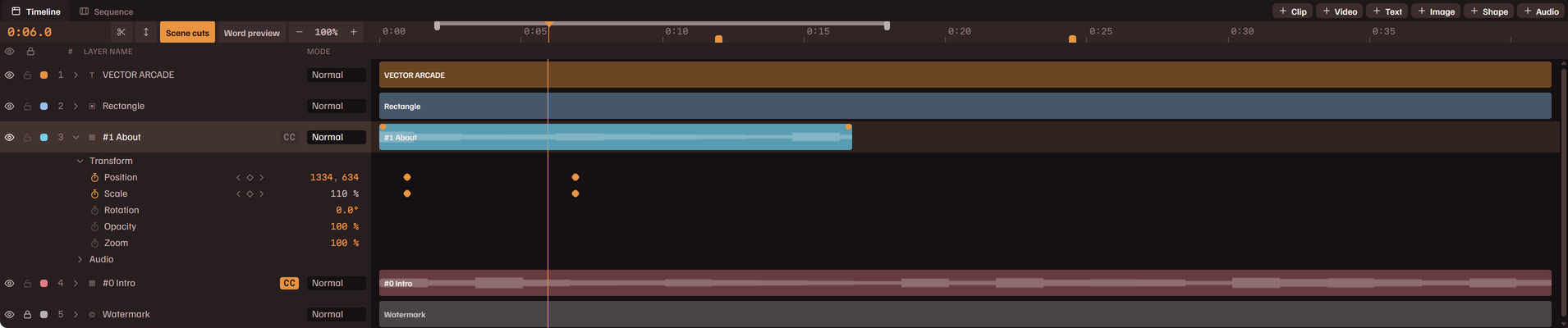
Panelet Tidslinje har én rad per lag, og den øverste raden tegnes over dem under. Venstre kolonne navngir hvert lag; høyre side er tid, med en blokk fra der laget starter, til der det slutter.
Verktøylinja
- Knappene ytterst til høyre på fanelinja legger til et lag: Klipp, Video, Tekst, Bilde, Form og Lyd. Se Lag.
- Til venstre: tiden ved avspillingshodet, en sakseknapp som deler det valgte laget ved avspillingshodet, og en knapp som bytter radene mellom smal og full høyde.
- Ordforhåndsvisning skriver de neste talte ordene på hvert klippelag ved avspillingshodet. Tallet ved siden av er hvor mange.
- The zoom buttons stretch time, each press doubling it, until about one second is across the panel, however long the composition is; the button between them says how much time is on screen and resets it to fit. Ctrl and the wheel zoom about the pointer. Shift and the wheel scroll along time. Zoom to selection (View, or Shift Z) fits the selected layers across the panel.
- Dra i grepet på kanten av venstre kolonne for å gjøre kolonnen breiere.
Linjalen og avspillingshodet
Trykk eller dra på linjalen for å flytte avspillingshodet. Et trykk på den tomme delen av en rad gjør det samme. Hold Shift mens du spoler, så fester avspillingshodet seg til nærmeste lagkant. Linjalen har også arbeidsområdet og markørene.
En rad
- Øyet skjuler og viser laget. Låsen hindrer at det endres: verdiene til et låst lag er dempet, og låsen pulserer hvis du trykker på en av dem.
- CC, på et klippelag, slår undertekstene av og på.
- Kolonnen Modus er blandingsmodusen til laget. Klikk på den for lista.
- En prosent ved siden av navnet betyr at laget er forstørret ut over pikslene i opptaket og vil se mykere ut enn opptaket er.
- Klikk på en rad for å velge laget. Ctrl-klikk legger til eller fjerner ett; Shift-klikk velger en rekke.
- Dra navnet på et lag opp eller ned for å endre plassen i stabelen. Slipper du det midt på raden til et annet lag, blir de to en gruppe.
Blokker
- Dra en blokk for å flytte laget i tid. Dra i en av endene for å trimme det.
- En blokk du drar, fester seg til starten og slutten av komposisjonen, avspillingshodet, kantene på andre lag, markører og arbeidsområdet, og en hjelpelinje viser hvor. Hold Alt for å dra fritt.
- Håndtaket i hver ende av en blokk bestemmer fade inn og fade ut. Når laget har en intro- eller outroeffekt, bestemmer håndtaket lengden på den effekten.
- Klippelag, lydlag og musikkraden tegner lyden sin som en bølgeform.
- Et lag som er strammet, inneholder flere klipp rett etter hverandre. Det tynne båndet langs toppen og bunnen er laget; hvert rektangel er ett klipp, som kan dras eller trimmes alene. Dra ett ut av raden, så blir det et eget lag.
- Når Sceneskift er på i toppen av tidslinja, har et klippelag en strek overalt der opptaket har et sceneskift (se markørlinja i panelet Opptak), og en blokk du drar, en kant du trimmer, en markør og avspillingshodet når du spoler med Shift, fester seg til dem. Del ved sceneskift på menyen til laget deler det ved hvert sceneskift inni det, som ett angretrinn.
- Et klippelag som dras fra tidslinja over på Prosjekt eller Klipp, blir et klipp av intervallet sitt, med navn etter ordene som sies i det; laget blir der det var. Et strammet lag blir et klipp med flere intervaller.
Egenskapene til et lag
Pila ved siden av navnet på et lag åpner egenskapene, i grupper: Transformering (Posisjon, Skalering, Rotasjon, Dekkevne, og Zoom for klipp og bilder), Lyd (Volum) og Undertekster.
- Dra en verdi sidelengs for å endre den. Shift endrer den ti ganger så fort.
- Stoppeklokka gir egenskapen en keyframe ved avspillingshodet. Klikker du på den igjen, fjerner den alle keyframes for den egenskapen og beholder verdien som vises.
- De tre pilene etter navnet går til forrige keyframe, legger til eller fjerner en ved avspillingshodet, og går til den neste.
- Keyframes er romber på raden. Klikk på en for å gå til den; dra den for å flytte den i tid; høyreklikk på den for easing eller Slett keyframe. Se Keyframe-animasjon.
- Raden Undertekster har én bit per klipp i laget. Klikk på en bit for å fjerne eller legge til undertekster for bare det klippet.
Høyreklikkmenyer
Blokken eller raden til et klippelag:
| Del ved avspillingshodet | Deler laget i to ved avspillingshodet. Se Redigering på tidslinja. |
| Stram stillheten… | Klipper stillhetene ut av laget. Se Stram stillheten. |
| Lag utklipp av et område… | Lager et utklipp av det. |
| Autopunch på beats | Når et musikkspor er angitt, legger den til en zoom-punch på hvert beat, hvert andre eller hvert fjerde. Fjern beat-punchene fjerner dem. |
| Overgang | Hvordan dette klippet tar over etter det klippet det overlapper. Se Effekter og overganger. |
| Bytt klipp | Hvilket klipp laget spiller, eller hele sekvensen som ett lag. Bytt opptak, når prosjektet har mer enn ett opptak, bytter opptaket og beholder de samme sekundene. |
| Legg til undertekster for dette klippet | Undertekster for bare dette klippet; Fjern undertekstene for dette klippet når det har dem. |
| Spill av én gang | Sammen med Loop (gjenta) og Ping-pong: om laget spilles av én gang, eller gjentas til slutten av komposisjonen, framover eller fram og tilbake. |
| Rekkefølge | Flytter laget opp eller ned i stabelen. |
| Grupper | Sammen med Fjern fra gruppa og Løs opp gruppa. Se Grupper. |
| Tilfeldig farge | En ny farge på blokken. |
| Fest til starten | Flytter laget til starten av komposisjonen; Fest til slutten til slutten. |
| Dupliser | En kopi av laget på raden over. |
| Slett og lukk hullet | Sletter det og lukker hullet. Se Redigering på tidslinja. |
| Slett | Sletter det og lar hullet stå. |
Et tekst-, bilde-, form- eller lydlag har radene for deling, gruppering, rekkefølge, duplisering og sletting. Raden til en gruppe har Vis lagene som rader eller Fold sammen til én rad, Gi nytt navn, Rekkefølge, Løs opp gruppa, Dupliser og Slett. Høyreklikk på en tom del av tidslinja for Legg til et klippelag her.
Den eldre tidslinja, med én bane per lag og ingen egenskapsrader, finnes fortsatt i appen som Banetidslinje under Paneler i menyen Vis. Den er lukket i alle oppsett.
Egenskaper
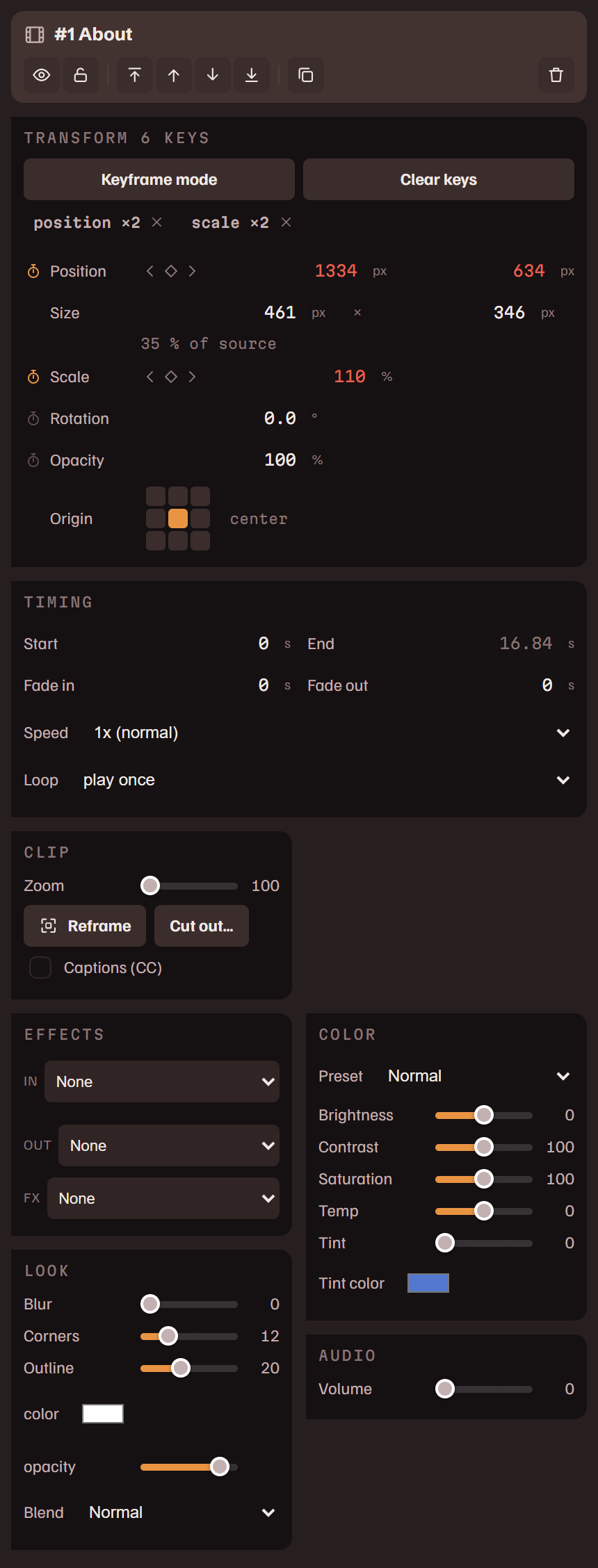
Egenskaper viser det valgte laget, i samme rekkefølge for alle typer lag: et toppfelt, Transformering, Tidsstyring, lagets egne innstillinger, Effekter, Stil, og for et klippelag Farge og Lyd. Toppfeltet navngir laget og har knapper for å skjule eller vise det, låse det og endre plassen i stabelen, og dessuten Dupliser og Slett. Hva et klippelag spiller, endres fra menyen til laget, på lerretet eller på raden i tidslinja: Bytt klipp, og Bytt opptak når prosjektet har mer enn ett opptak.
Transformering
Hvor laget er, og hvor stort det er, i piksler i komposisjonen.
| Posisjon | X og Y: øverste venstre hjørne av laget. |
| Størrelse | Bredde og høyde. Etter dem står en prosent: for et klipp eller et bilde er det kildeskalaen, altså hvor mange utdatapiksler hver kildepiksel fyller slik laget er rammet inn; over 100 % blir den ravgul, og bildet forstørres. For en form, en tekst eller en undertekst er det bredden som andel av bredden på rammen. Størrelsen på en tekst måles og kan ikke skrives inn her: Størrelse for teksten står under Tekst. |
| Skalering | Animasjonens multiplikator oppå størrelsen, som på raden til laget i tidslinja. |
| Rotasjon | -180° til 180°. |
| Dekkevne | 0 % til 100 %. |
- Skriv inn en verdi, eller dra den sidelengs for å endre den. Shift endrer den ti ganger så fort.
- Stoppeklokka foran et navn gir egenskapen en keyframe ved avspillingshodet. Når egenskapen har keyframes, vises verdien i limegrønt, og tre piler følger etter navnet: forrige keyframe, legg til eller fjern en ved avspillingshodet, neste keyframe. Trykker du på stoppeklokka igjen, fjerner den alle keyframes for den egenskapen og beholder verdien som vises.
- En verdi i rødt har keyframes mens Keyframe-modus er av. Den kan ikke endres før modusen er på, eller stoppeklokka fjerner keyframene. Keyframe-modus, Legg til keyframe og Fjern keyframes står øverst i gruppa. Se Keyframe-animasjon.
Tidsstyring
| Start | Når laget starter i komposisjonen, i sekunder. For et tekst-, bilde- eller lydlag flytter det laget, og slutten følger med. |
| Slutt | Når laget slutter. Slutten på et klippelag følger av klippet og hastigheten, og kan ikke skrives inn. |
| Fade inn | Sammen med Fade ut: sekunder med fade i hver ende. |
| Hastighet | Fra 0,25x til 4x. For et klippelag som inneholder ett klipp. |
| Loop | Spill av én gang, gjenta, eller ping-pong fram og tilbake, til slutten av komposisjonen. Bare klippelag. |
Et klippelag
| Zoom | Under Klipp: forstørrer opptaket inne i rammen til laget, fra 100 % til 400 %. |
| Innram | Mens den er på, drar du opptaket inne i rammen for å velge hvilken del som vises, og ruller for å zoome. |
| Lag utklipp… | Lager et utklipp; på et utklipp står det Rediger utklippet…. |
| Undertekster (CC) | Undertekster dette laget fra utskriften. Når det er merket av, vises innstillingene for underteksten nedenfor. Se Undertekster. |
| Inn | Under Effekter, sammen med Ut og FX: hvordan klippet kommer inn, hvordan det går ut, og en effekt som varer hele lengden. Se Effekter og overganger. |
| Uskarphet | Under Stil: gjør laget uskarpt. |
| Hjørner | Runder av hjørnene på laget. |
| Kontur | En kant rundt laget: bredde, farge og dekkevne. |
| Blanding | Hvordan laget blandes med lagene under: Normal, Screen, Multiply, Overlay, Lighten, Darken, Soft Light, Hard Light, Difference eller Exclusion. |
| Forhåndsinnstilling | Under Farge, en stil med ett valg: Normal, Vibrant, Moody, Warm, Cool, B&W eller Faded. |
| Lysstyrke | Sammen med Kontrast, Metning, Temperatur (varm mot høyre, kald mot venstre) og Fargetone med fargen sin: fargegraderingen for dette laget. |
| Volum | Lagets egen lyd, 0 % til 150 %. |
Et tekstlag
Under Tekst: ordene, en Skrifttype, Størrelse i piksler og som andel av høyden på rammen (hvert felt setter det andre), en Farge, Bredde som teksten brytes innenfor (0 lar en linje bli så lang den vil), og raden for framskriving, som skriver teksten fram én bokstav eller ett ord om gangen, over et antall sekunder, i et gitt tempo eller i takt med beatet i musikksporet. Under Stil: en Kontur med farge, en Slagskygge med farge, avstand, vinkel, uskarphet og dekkevne, Bokstavavstand, Linjehøyde og Blanding.
En tekst kan ha sin egen bakgrunn: huk av for Bakgrunn under Stil, så ligger det et fylt rektangel bak ordene. Det er en del av det samme laget, så det flytter seg, roterer, toner og trimmes sammen med teksten. Still inn farge og dekkevne, Indre marg rundt teksten og hvor runde Hjørner er. Dekker er det bakgrunnen fyller: teksten, eller Hele bilderuten, uansett hvor teksten står, og da er ett tekstlag et tittelkort.
Rett inn bestemmer hvordan linjene står i tekstens egen bredde: til venstre, midtstilt eller til høyre. Med en Bredde står de etter den boksen; uten står de etter den lengste linjen, så en enkelt linje ser lik ut i alle tre. Laget flyttes ikke.
Et bilde eller en form
Under Bilde: Zoom, Innram, Merkeplass, som merker det som avataren eller ordmerket ditt for maler, Erstatt og Fjern bildet. Under Stil: Uskarphet, Hjørner og Blanding. Høyden på et bilde følger bildefila: skriv inn bredden, så endres høyden med den. En form har Farge i stedet for zoom, innramming og erstatning, og bredden og høyden skrives inn hver for seg.
Hver fargeprøve i Egenskaper åpner den samme fargevelgeren: et kvadrat og en kulørstripe, et hex-felt, de åtte siste fargene du valgte, og en pipette. Pipetten setter et trådkors på pekeren og viser fargen under det; neste klikk hvor som helst i vinduet tar den fargen, lest av skjermen slik den er tegnet, så en farge hentet fra forhåndsvisningen er den samme som renderen lager. Esc avbryter.
Lyd
Et lydlag har Volum og Fjern lydlaget. Musikksporet har mer: se Lyd.
Komposisjonsinnstillinger
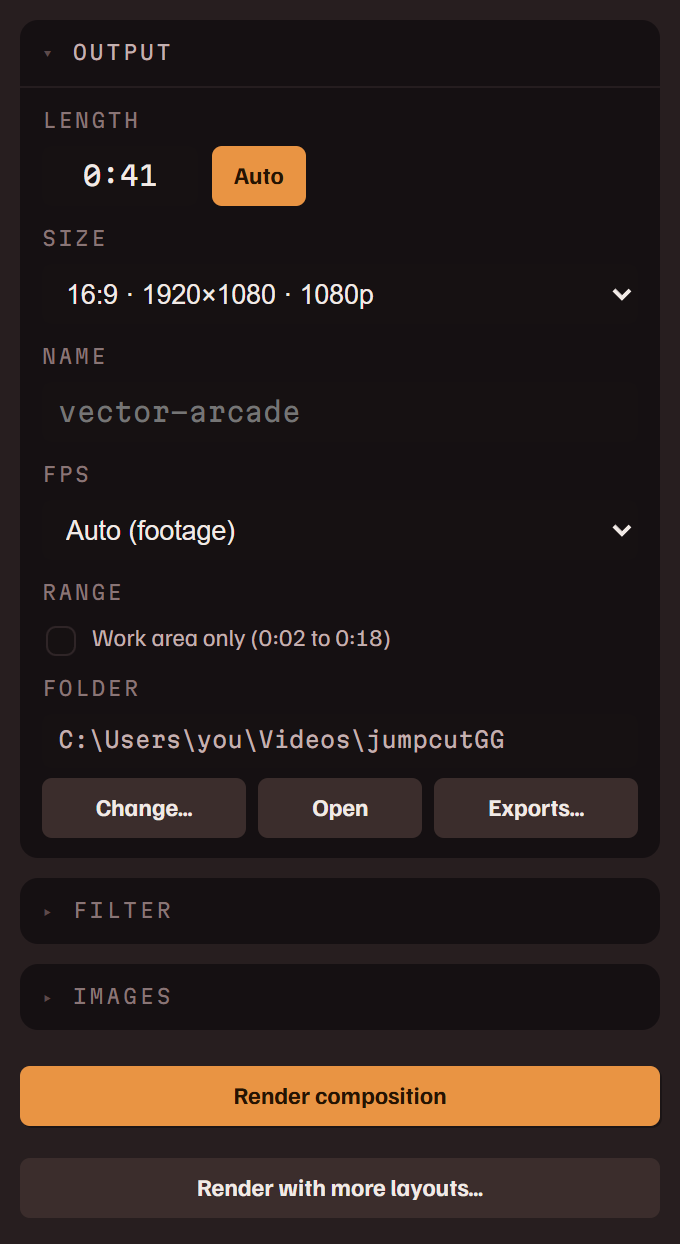
Det som gjelder hele komposisjonen, i tre seksjoner.
Utdata
| Lengde | Lengden på komposisjonen, som m:ss eller sekunder. Auto holder den ved slutten av det siste laget. |
| Størrelse | The frame: vertical (9:16, 4:5, 3:4), square, or horizontal (16:9 at 1080p, 1440p or 4K, 4:3, 21:9). Custom… takes an exact size such as 1080x1350, or a ratio such as 2.35:1. A new project's size is chosen as it is made: on the start page, Match footage, the default, takes the footage's shape (horizontal 1920x1080, vertical 1080x1920, or square). |
| Navn | Navnet på fila. Står feltet tomt, brukes navnet på prosjektet. En render overskriver aldri en fil: et navn som allerede er i bruk, får et tall lagt til. |
| FPS | Auto (opptak) bruker bildefrekvensen til opptaket; ellers 24, 30 eller 60. |
| Intervall | Vises mens et arbeidsområde er satt. Bare arbeidsområdet eksporterer det intervallet og ikke hele komposisjonen. |
| Mappe | Hvor rendere skrives. Endre… velger en annen mappe, Åpne åpner den, Eksporterte filer… viser hva som ligger i den. |
Filter
Stil fargegraderer hele bildet med ett valg: Vibrant, Warm, Cool, Moody, Faded, Vintage, Golden, Noir, Lo-Fi, Cinema eller Pastel, med Intensitet for hvor mye. Juster åpner verdiene bak: lysstyrke, kontrast, metning, varme, fargetone, korn og falming. Vignett gjør hjørnene mørkere, med Mengde og Mykning.
Bilder
Bakgrunn er et bilde bak alle lagene. Vannmerke er et bilde stemplet over videoen; flytt det og endre størrelsen på lerretet. Begge gjelder dette prosjektet. De som et nytt prosjekt starter med, står under Innstillinger.
Nederst i panelet står Render komposisjonen og Render med flere oppsett…. Se Rendering & eksport.
Lag
Legg til et lag med knappene ytterst til høyre på fanelinja til panelet Tidslinje, eller ved å høyreklikke på det tomme lerretet.
| Klipp | Et klipp av opptaket i prosjektet. Velg hvilket klipp laget viser, i Egenskaper. Legg til som lag på et klipp, i utskriften og i Prosjekt lager samme slags lag. |
| Video | Hvilken som helst videofil som lag, hel og uten utskrift. Fila blir en del av opptakene i prosjektet. |
| Tekst | Formatert tekst. Klikk inne i den på lerretet for å skrive. |
| Bilde | Bildefil… for et bilde; Avatar / merke og Ordmerke for brandingbildene dine; Vannmerke for å sette vannmerket til prosjektet tilbake etter at det er slettet. |
| Form | Rektangel eller Ellipse i én farge. Bredden og høyden endres hver for seg. |
| Lyd | En voiceover du tar opp, en lydfil som lag ved avspillingshodet, eller bakgrunnsmusikksporet. Se Lyd. |
Undertekster er et eget lag som hører til et klippelag: se Undertekster. Musikksporet og bakgrunnsbildet har hver sin faste rad nederst på tidslinja.
Undertekster
Undertekster kommer fra utskriften, så det er ingenting å skrive på nytt. Slå på CC på raden til et klippelag på tidslinja, eller avmerkingen Undertekster (CC) i Egenskaper, så vises en undertekst under klippet, i takt med ordene.
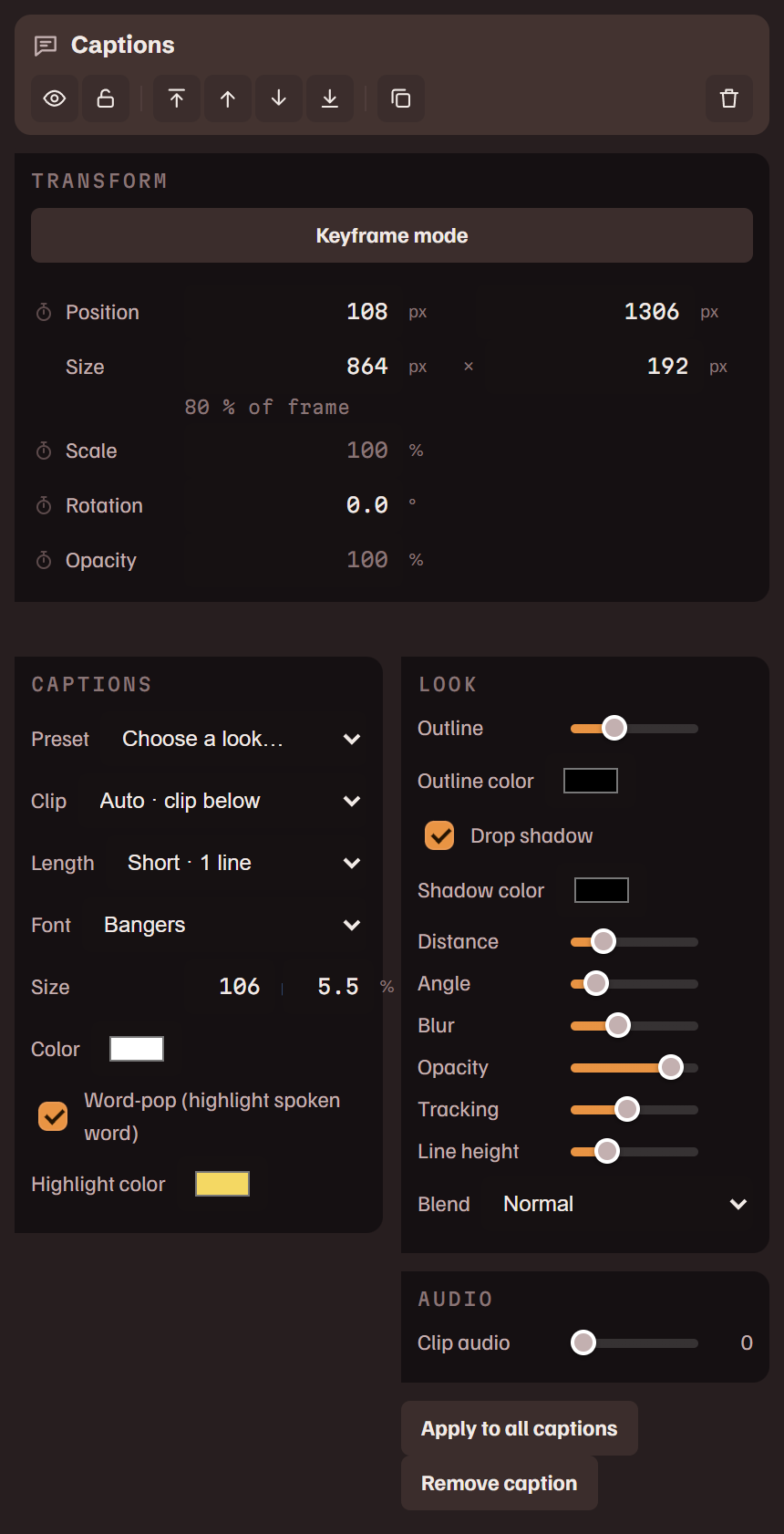
Underteksten er et felt på lerretet. Dra den dit du vil ha den, endre størrelsen, roter den. Innstillingene står i Egenskaper, under klippets egne når klippet er valgt.
| Forhåndsinnstilling | En komplett stil med ett valg: Word Pop, Clean Outline, Minimal, Neon Karaoke eller Comic Punch. Den setter stilen og lar underteksten stå der den er. |
| Lengde | Hvor mye som står på skjermen om gangen: omtrent én, to eller tre linjer. |
| Størrelse | I piksler og som andel av høyden på rammen, der hvert felt setter det andre. Sammen med Farge og Skrifttype: selve teksten. |
| Word-pop | Uthever hvert ord når det sies, i fargen fra Uthevingsfarge. |
| Kontur | Sammen med Slagskygge og dens farge, avstand, vinkel, uskarphet og dekkevne. |
| Bokstavavstand | Bokstavavstand; Linjehøyde er avstanden mellom linjene. |
| Bruk på alle undertekster | Kopierer stilen og plasseringen til denne underteksten til alle undertekstene i komposisjonen. |
- Et lag som inneholder flere klipp, kan undertekste noen og ikke andre: bitene på raden Undertekster på tidslinja, eller Legg til undertekster for dette klippet på menyen til et klipp.
- Sletter du en undertekst på lerretet, slås undertekstene for laget av.
- Forhåndsvisningen og renderen deler én undertekstmotor, så det du ser, er det som brennes inn.
Hvis undertekstene konsekvent lander for tidlig eller for sent i forhold til lyden, fiks det én gang ved kilden med ordtiming.
Ordtiming
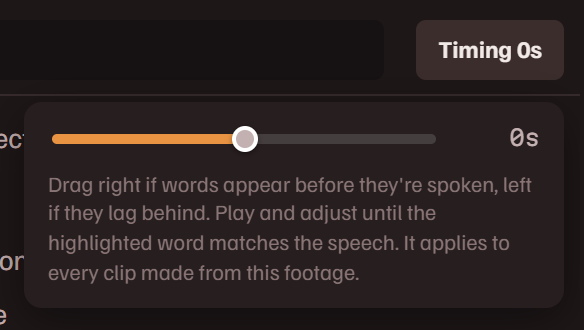
Noen ganger driver transkripsjonen i forhold til lyden, slik at ord lyser opp for sent eller for tidlig. Timing-knappen i utskriftens topptekst fikser det.
- Slå på CC på spilleren, så vises uthevingen i underteksten over videoen.
- Spill av, lytt etter et ord, og sett så på pause
- Dra skyveknappen til det uthevede ordet stemmer med talen. Dra mot høyre hvis ordene dukker opp før de blir sagt, mot venstre hvis de henger etter. Uthevingen følger skyveknappen mens du drar.
Slipp for å lagre. Korreksjonen lagres sammen med utskriften til den videoen, og hver undertekst, karaokeutheving og eksport fra den videoen bruker den.
Keyframe-animasjon

En keyframe låser en verdi til et tidspunkt; mellom to keyframes beveger verdien seg fra den ene til den andre. Klipp kan animere posisjon, skalering, rotasjon, dekkevne, zoom, innramming og volum. Bilder kan animere det samme uten volum. Tekster og undertekster kan animere posisjon, skalering, rotasjon og dekkevne.
Det er to måter å skrive keyframes på, og de gir det samme.
- Velg et lag og slå på Keyframe-modus øverst i Animasjon-panelet. Lerretsrammen er markert med et omriss så lenge modusen er på.
- Flytt avspillingshodet, og juster så hva som helst: dra i laget, endre størrelsen, flytt en skyveknapp. Hver endring skriver en keyframe ved avspillingshodet.
- Flytt avspillingshodet igjen og juster igjen. Avspillingen beveger seg mellom keyframene dine.
Eller, i panelet Tidslinje: åpne laget og klikk på stoppeklokka ved en egenskap, flytt avspillingshodet og dra i verdien.
- Panelet viser en brikke for hver animerte egenskap. Klikk på en brikke for å hoppe mellom keyframene dens, eller på ✕ for å tømme den egenskapen. Legg til keyframe skriver en ved avspillingshodet; Fjern keyframes fjerner alle keyframes fra laget.
- Høyreklikk på romben til en keyframe på tidslinja for å velge hvordan verdien forlater den: Lineær, Myk start, Myk slutt eller Myk start og slutt.
- Når modusen er av, viser en animert egenskap en rød ◆ og lar seg ikke redigere, siden avspillingen ville overskrevet endringene. Klikk på den røde verdien for å slette de keyframene og ta tilbake manuell kontroll.
- Omdreiningspunkt er punktet et lag skalerer og roterer rundt: midten, et hjørne eller midten av en kant.
- Keyframes følger klippet sitt: et klipp som dras langs raden sin, tar med seg keyframene under seg.
Effekter og overganger
Disse står i Animasjon-panelet i Egenskaper og trenger ingen keyframes.
- Inn og Ut er hvordan et klipp, en tekst eller et bilde kommer inn og går ut: Fade, Slide Up, Slide Down, Slide Left, Slide Right, Pop / Zoom, Punch In, Spin, Slam eller Flip, og Glitch eller RGB Split for klipp. Tallet ved siden av hver er lengden i sekunder, som fade-håndtakene på blokken til laget også bestemmer.
- FX varer så lenge et klipp eller et bilde er på skjermen: Glitch, RGB Split, Vipp, Sving, Shake, Puls, Vrikk eller Billboard, hver med sin egen mengde og hastighet.
- Overgang, på menyen til det siste av to overlappende klipp i en gruppe, er hvordan det ene tar over etter det andre: Crossfade (overtoning), eller en gliding fra venstre, høyre, toppen eller bunnen. To klipp som deler ramme og flyttes slik at de overlapper, får en crossfade av seg selv.
- Autopunch på beats, på menyen til et klippelag, zoomer inn i takt med beatet i musikksporet.
Grupper
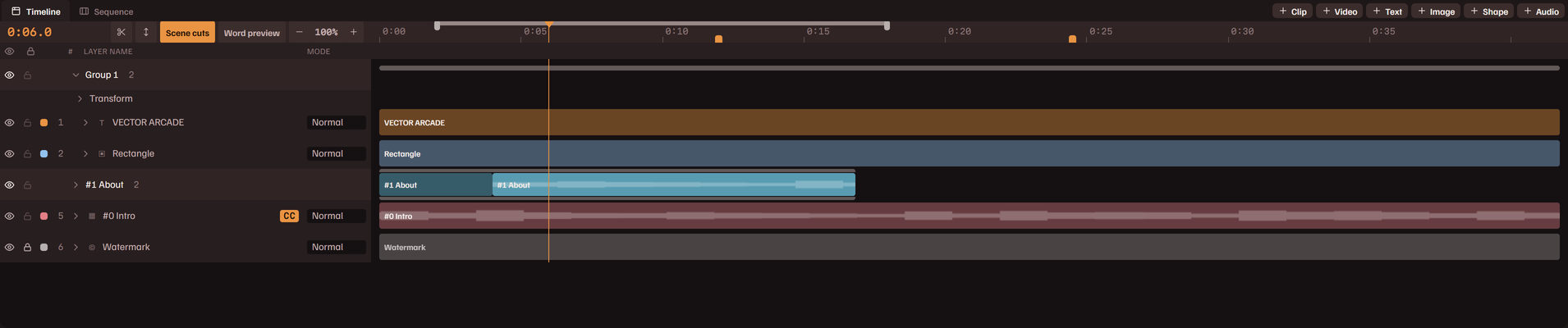
En gruppe er én rad på tidslinja som inneholder flere lag. Hvert medlem beholder sine egne innstillinger og keyframes. Gruppa legger til en egen posisjon og en egen dekkevne oppå deres, så en hel oppstilling kan flyttes eller tones som én.
- Velg to eller flere lag og trykk Ctrl G, eller velg Grupper i menyen Rediger. Å slippe navnet på ett lag på raden til et annet gjør det samme. Ctrl Shift G eller Løs opp gruppa opphever det og lar lagene bli der de er.
- En sammenfoldet gruppe tegner medlemmene sine langs én rad. Pila på raden åpner den til én rad per medlem. Båndet langs toppen og bunnen av raden er gruppa: dra i det for å flytte alle medlemmene i tid.
- På en sammenfoldet rad tegnes et klipp som starter og slutter inne i et annet medlem, oppå det, med en stripe i fargen til det medlemmet langs toppen. To klipp der det ene ligger inni det andre, er en stabel, ikke en crossfade: det som ligger øverst, vises, og det indre klippets egne fades er måten det tones inn og ut på.
- Der et lag som fyller rammen, ligger over et annet, tegnes det stykket av blokken til det nedre laget mørkere, på hvilken som helst rad. Verktøytipset navngir laget som dekker det. Et lag regnes for å fylle rammen når det har samme størrelse som rammen, er helt ugjennomsiktig, har vanlig blanding, ingen rotasjon, avrundede hjørner eller keyframes, og er utenfor fadene sine.
- Når et medlem er valgt, viser Egenskaper stripa til gruppa: navnet, Velg alle, Løs opp gruppa, Keyframe-modus for gruppa og Dekkevne for gruppa.
- Når hele gruppa er valgt, gjøres en endring i utseendet til ett medlem på alle medlemmer av samme slag, og å flytte, endre størrelse på eller rotere ett på lerretet gjør det samme med alle. Hold Alt mens du drar, eller sammen med piltastene, for å flytte ett medlem alene.
- Når Keyframe-modus for gruppa er på og hele gruppa er valgt, skriver en flytting av gruppa keyframes som flytter alle lagene i den.
- Fjern fra gruppa, på menyen til et medlem, tar det laget ut.
Del ved avspillingshodet lager også en gruppe: de to halvdelene er to lag på én rad. Og et klippelag der klippene flyttes fra hverandre, overlappes eller hentes fra forskjellige opptak, blir en gruppe av lag, ett per klipp.
Utklipp
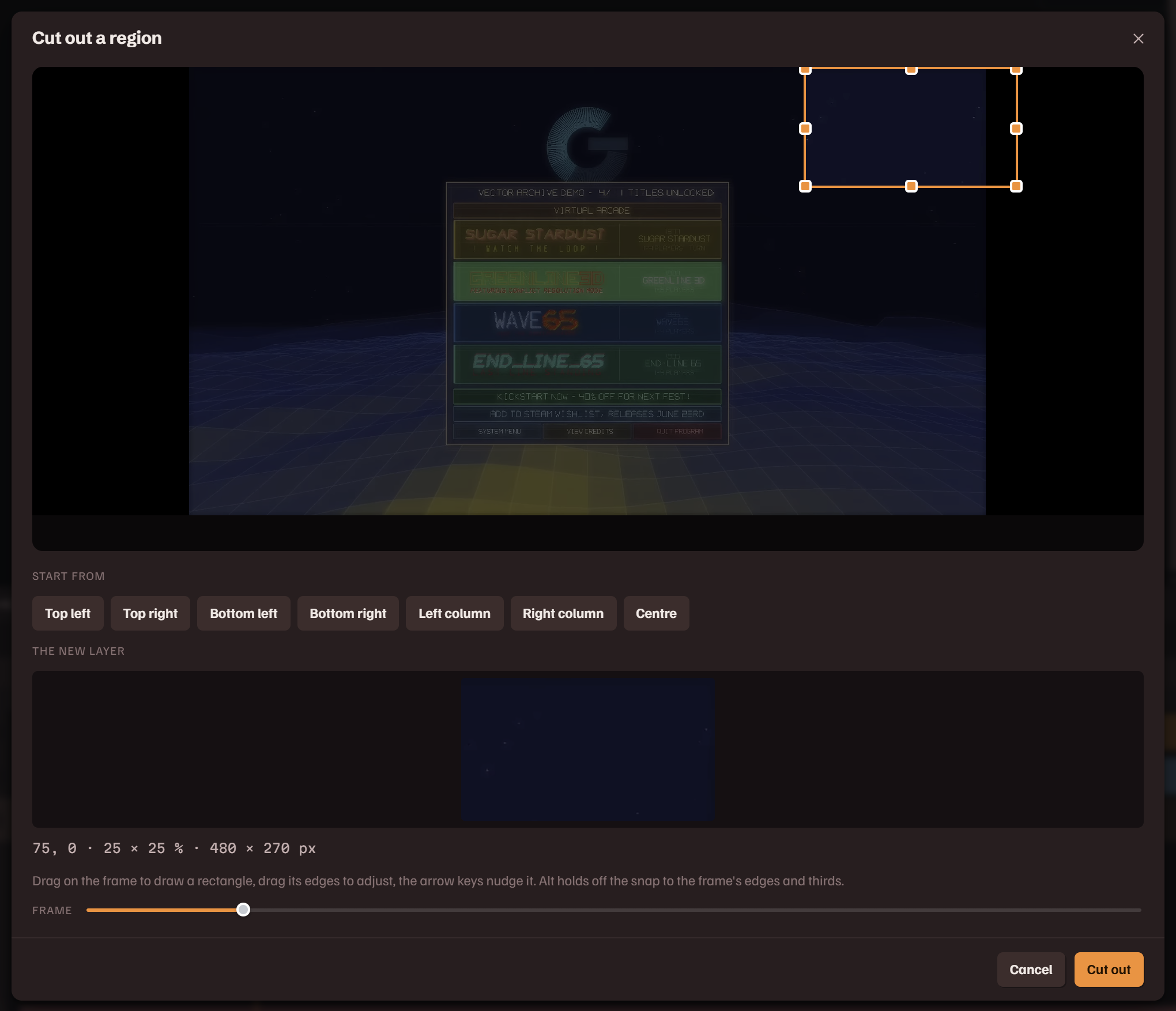
Et utklipp er et klippelag som viser ett rektangel av opptaket sitt: chatten i spillet, et minikart, et facecam i hjørnet av en strøm.
- Høyreklikk på et klippelag og velg Lag utklipp av et område…, eller trykk Lag utklipp… i Egenskaper.
- Dra på bildet for å tegne rektangelet, og dra i kantene for å justere det. Knappene under Start fra er startrektangler: de fire hjørnene, venstre og høyre kolonne og midten. Rektangler du har brukt på dette opptaket, står etter dem. Bilderute spoler til et øyeblikk der området er lett å se.
- Lag utklipp lager et nytt lag av det samme klippet på samme tidspunkt, i størrelsen til rektangelet og gruppert med originalen.
Zoom, innramming og keyframes virker deretter på utklippet som på et hvilket som helst klipp. Rediger utklippet… endrer rektangelet senere, og Fjern utklippet i den dialogen får laget til å vise hele bildet sitt igjen.
Redigering på tidslinja
Del
Del ved avspillingshodet deler det valgte laget i to ved avspillingshodet. Halvdelene er to lag som blir på én rad, og den siste blir valgt. Tasten er S, eller Ctrl Shift D i oppsettet Tradisjonell, der S viser Skalering. Et lag i loop kan ikke deles før det er satt til Spill av én gang.
Slett og lukk hullet
Slett etterlater et hull der laget var. Slett og lukk hullet (Shift Delete) lukker det: det som kom etter, flyttes tidligere med lengden som ble fjernet. For et lag i en gruppe flyttes de senere medlemmene i gruppa. For ett klipp i et strammet lag flyttes de senere klippene i det laget. For et lag som står alene, flyttes alle senere lag i komposisjonen. Låste lag blir der de er.
Omvendt: Flytt alt etter avspillingshodet… i menyen Rediger flytter alle lag som starter ved eller etter avspillingshodet, senere med en mengde du skriver inn, på alle rader, og markørene i komposisjonen med dem. Et minustegn flytter dem tidligere i stedet. Et lag som krysser punktet, blir der det er, og en gruppe flyttes hel eller ikke i det hele tatt; merk av for Del lag som krysser dette punktet for å dele et slikt lag ved punktet og flytte den senere halvdelen. Den samme raden finnes på høyreklikkmenyen til linjalen, til en tom bane og til en markør, og der er punktet det du peker på.
Arbeidsområdet
Arbeidsområdet er et intervall av komposisjonen. Avspillingen går i loop innenfor det, og Bare arbeidsområdet i Komposisjonsinnstillinger eksporterer bare det intervallet. Sett det med Sett starten på arbeidsområdet og Sett slutten på arbeidsområdet under Arbeidsområde i menyen Rediger, som er B og N i oppsettet Tradisjonell. Det er et bånd på linjalen til tidslinja: dra i en av endene for å endre det, og dobbeltklikk på det eller velg Fjern arbeidsområdet for å fjerne det.
Markører
M setter en markør ved avspillingshodet: på komposisjonen når fanen dens vises, på opptaket når det vises. En komposisjonsmarkør er en strek på linjalen til tidslinja. Klikk på den for å gå dit, dra den for å flytte den, og høyreklikk på den for Gi nytt navn… og Slett. Blokker fester seg til markører når du drar dem. Markører i menyen Rediger har Legg til markør ved avspillingshodet, Forrige markør, Neste markør og Fjern markørene.
Looper
Loop (gjenta) og Ping-pong får et klippelag til å gjentas til slutten av komposisjonen. Et lag i loop kan ikke deles, og slutten kan ikke trimmes.
Lyd
Hvert klippelag spiller sin egen lyd i styrken fra Volum. Det første klippelaget som legges til, starter på 100 % og de senere på 0 %. Knappen Lyd på tidslinja og menyen Lyd legger til resten.
- Ta opp voiceover… tar opp fra mikrofonen din. Ta opp og Stopp lager et opptak, Ta opp på nytt erstatter det, og Legg til ved avspillingshodet legger det på tidslinja som et lydlag.
- Raden for lydfil legger til en lydfil som lag ved avspillingshodet. Dra blokken for å plassere den, trim endene, og dra i fade-håndtakene.
- Angi bakgrunnsmusikk… legger ett musikkspor under hele komposisjonen, på en egen rad nederst på tidslinja. Klikk på den raden for innstillingene.
| Volum | Nivået på sporet, 0 % til 200 %. |
| Demp under tale | Demper musikken når det er tale eller voiceover, og henter den tilbake i pausene. Dempingsdybde er hvor mye den dempes. |
| Bare musikk | Slår av lyden i klippene og beholder musikken. |
| Erstatt sporet… | En annen fil; Tøm sporet fjerner musikken. |
Opptak uten lyd importeres og renderes som alle andre; det er ingenting i dem å transkribere.
Maler
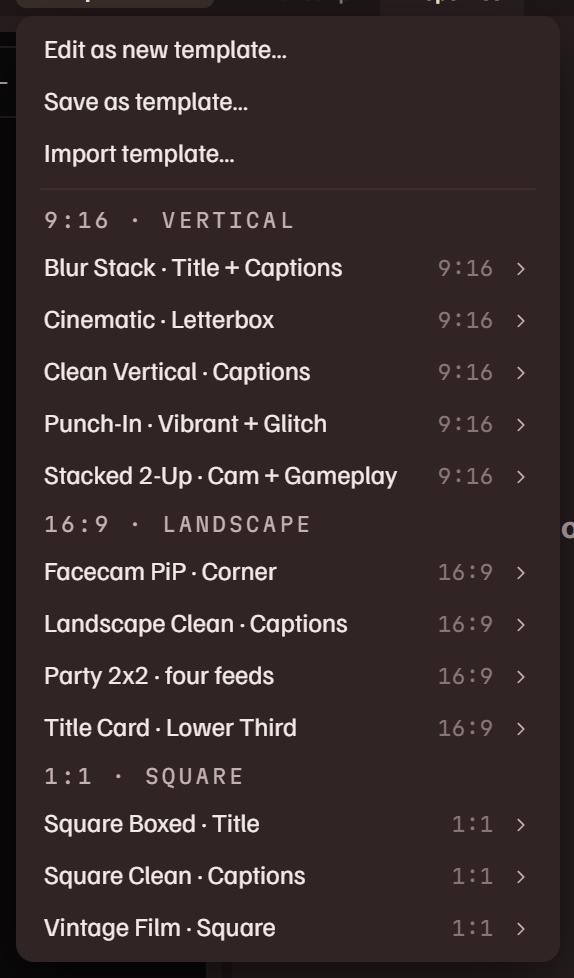
En mal er en lagret komposisjon: lagene, undertekstene, effektene, stilen og vannmerket, med plasser der klipp settes inn. Knappen Maler på fanen Komposisjon viser dem etter format. Tolv følger med appen: fem stående, fire liggende og tre kvadratiske.
- Apply to composition asks what goes in each of the template's video slots: a layer that is on the timeline, a clip, or a footage whole, clipped or not. Each slot starts on a choice of its own (the layers on the timeline, else the clips, else the footage), so Enter applies it. The template then replaces the composition, and Undo brings the old one back.
- Hurtigeksport. Høyreklikk på et utvalg i utskriften eller på et klipp, og render det gjennom en mal uten å røre lerretet i det hele tatt.
- Lagre som mal… lagrer komposisjonen du har. Tekst i den kan inneholde
{clip},{project},{date}og{channel}, som fylles ut når malen brukes eller eksporteres. - Rediger… åpner en mal alene på lerretet, og Rediger som ny mal… starter en tom. Et banner over lerretet har Lagre mal, Lagre en kopi… og Lukk, som setter komposisjonen din tilbake nøyaktig slik den var. En innebygd mal redigeres som en kopi.
- Eksporter… skriver en mal som en
.jctpl-fil med bildene sine inkludert. Importer mal… installerer en. Slett fjerner en av dine egne.
{channel}-token i maltekst blir kanalnavnet ditt ved eksport, og et bildelag merket som merkeplass (avatar eller ordmerke, i Egenskaper for bildet) fylles med bildet ditt når malen brukes. Del den malen, så merker den seg selv med innstillingene til neste person i stedet.Rendering & eksport
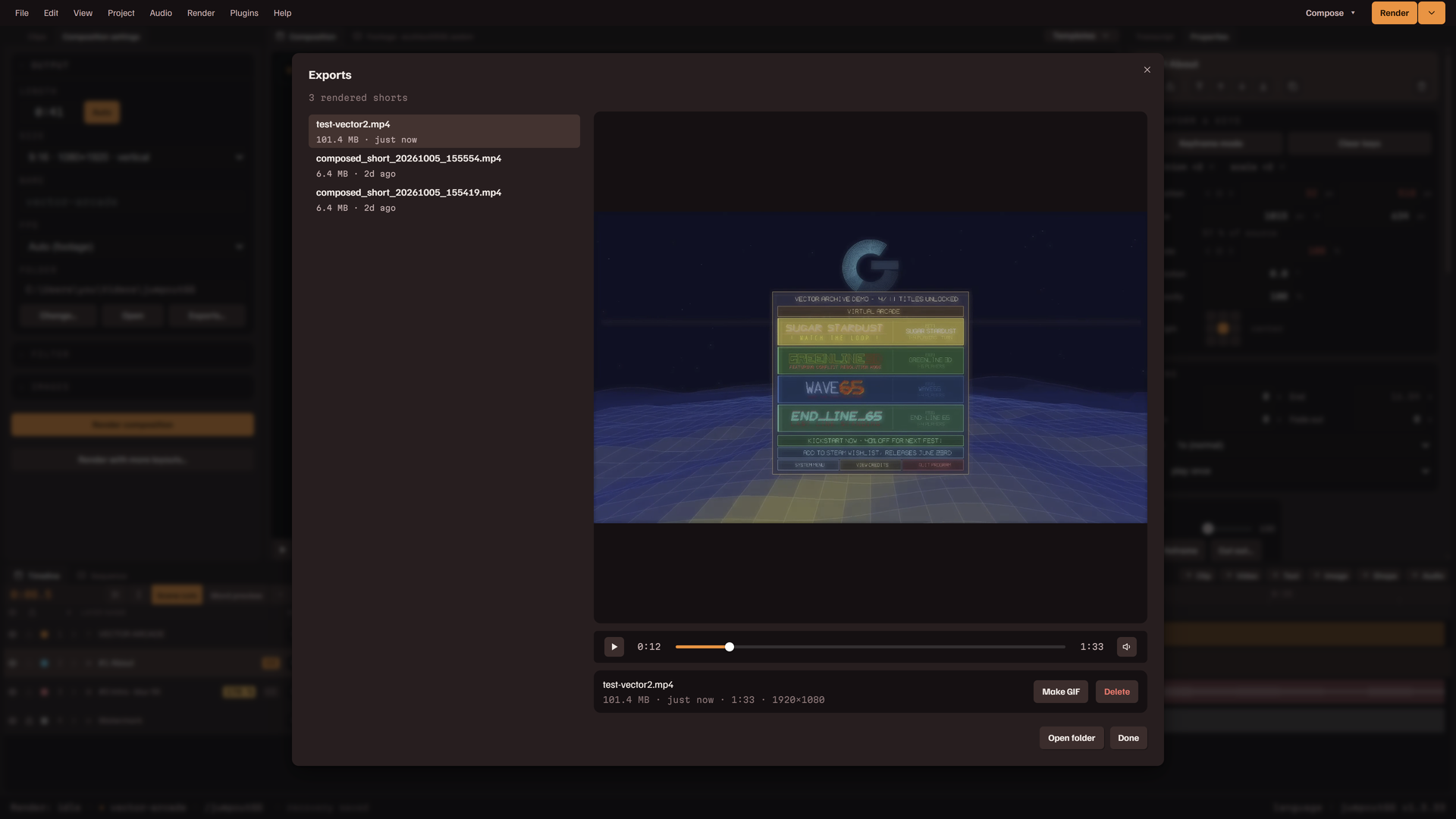
En render skriver en MP4 til utdatamappa di. Det er ingen kvalitet eller kodek å velge: appen bruker koderen i grafikkortet ditt når det har en, og H.264, eller HEVC eller AV1 for en ramme som er breiere eller høyere enn 4096 piksler.
Rendere komposisjonen
- Render, ytterst til høyre på menylinja, eller Ctrl Enter, åpner et første trinn: navnet på fila, fylt ut med navnet på prosjektet, og mappa den havner i. Enter renderer. Dialogen sier deretter hvilket trinn den er på: forbereder opptaket til hvert lag, koder og fullfører fila, med tiden som er igjen. Avbryt stopper renderingen og fjerner det som er skrevet.
- Når den er ferdig, har dialogen Spill av, Åpne mappe, Kopier bane til fil og Lagre som GIF.
- En render kodes til en
.part-fil ved siden av utdatafila, og den ferdige fila skrives ut fra den til slutt, på sekunder for en kort render og omtrent halvannet minutt for en på 12 GB. Hvis det siste trinnet mislykkes (en full disk, appen ble lukket), tas den kodede videoen vare på, og dialogen tilbyr Fullfør på nytt: fila skrives ut fra den uten å rendere på nytt. - Sett render i kø, i menyen ved siden av Render, renderer komposisjonen slik den er nå, i bakgrunnen mens du fortsetter å redigere. Rendere i køen kjører én om gangen.
- Render med flere oppsett… setter én render i kø for hver oppstilling eller mal du merker av, med klippene dine sendt gjennom den. Selve komposisjonen blir som den er.
Batcheksport
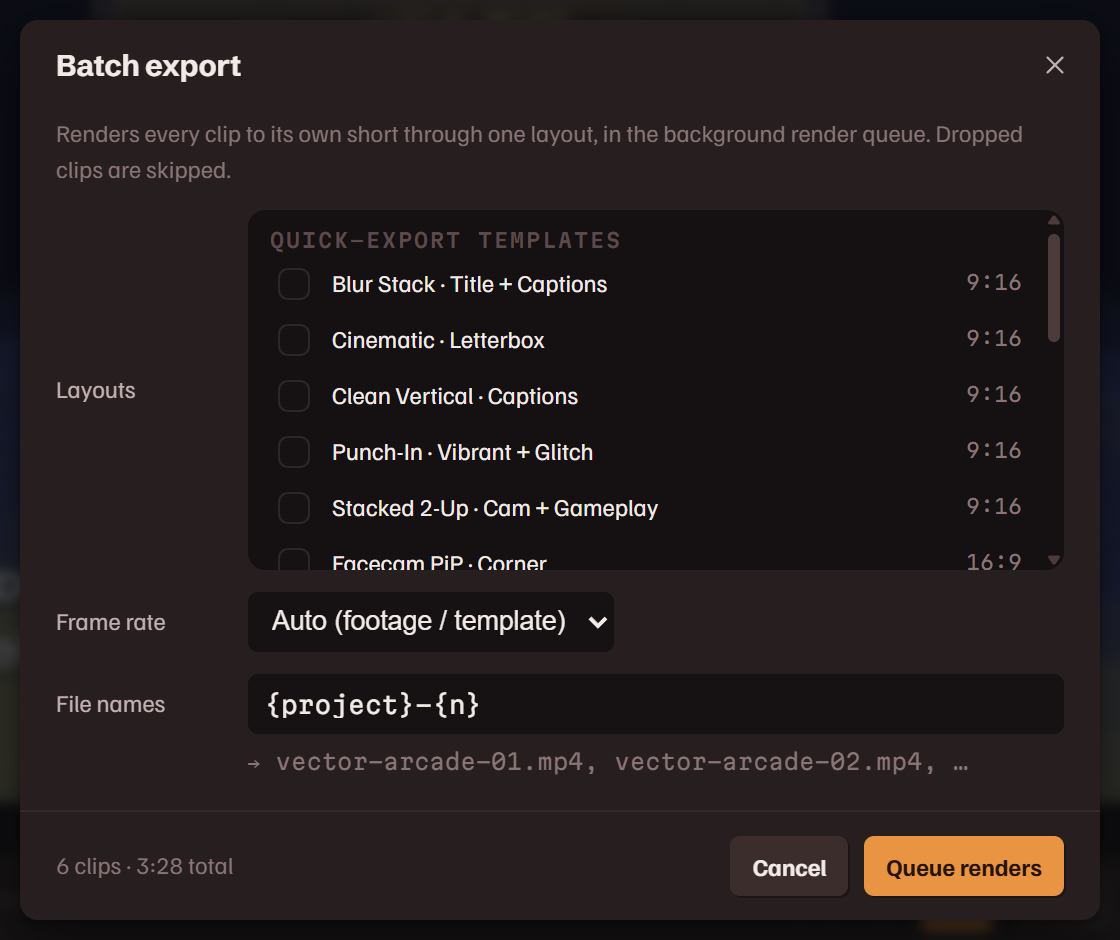
Eksporter alle… og Eksporter valgte… renderer hvert klipp til sin egen fil i bakgrunnen. Utelatte klipp hoppes over.
| Oppsett | Merk av ett eller flere. Hvert klipp renderes gjennom hvert avmerket oppsett: malene dine, eller en ren beskjæring rundt midten til 9:16, 1:1, 4:5 eller 16:9, eller opptaket i sitt eget format. De rene har ingen undertekster, tekst eller vannmerke. |
| Bildefrekvens | Opptakets eller malens, eller 30 eller 60. |
| Filnavn | Et mønster. {project}, {n}, {title} og {date} fylles ut for hvert klipp, og linja under feltet viser navnene det gir. |
Eksporterte filer
Eksporterte filer, i menyene Vis og Render og bak rendertilstanden på statuslinja, viser Renderkø og hver video, hver GIF og hvert lagret bilde i utdatamappa, nyeste først.
- En render som kjører, har Stopp, en som venter, har Avbryt, og Tøm ferdige rydder lista.
- En render som mislyktes på det siste trinnet, har Fullfør på nytt på raden sin: den kodede videoen skrives ut som fila, uten en ny rendering.
- Velg en fil for å spille den av. Lag GIF konverterer en video til en animert GIF ved siden av den. Slett sletter fila fra mappa.
- Åpne mappe åpner utdatamappa.
- Uferdige renderinger, over lista, er
.part-filene en render har etterlatt: en som stoppet underveis, eller en der det siste trinnet mislyktes. Hver av dem sier hvor mye som kan spilles av. Fullfør gjør den til en spillbar fil, hel eller delvis; Slett fjerner den. Ingenting fjernes av seg selv, og appen sier fra ved oppstart når mappa inneholder noen.
Plugins
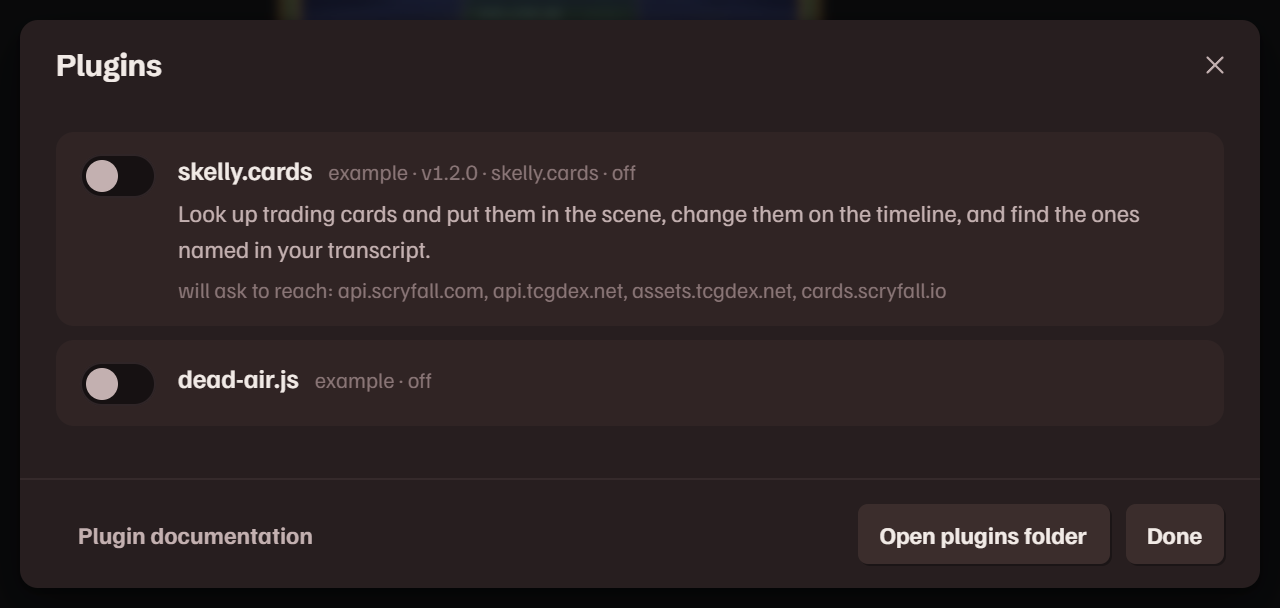
Plugins er små JavaScript-filer som legger til verktøy i editoren. Administrer dem fra Administrer plugins… i menyen Plugins. Hver fil starter avslått. Et påslått plugin kjører i en sandkasse: det jobber gjennom appens plugin-API og kan ikke lese filene dine eller nå internett på egen hånd. Første gang et plugin vil hente noe fra et nettsted, spør appen deg og navngir både nettstedet og pluginet.
- Bryteren ved siden av et plugin slår det av eller på med en gang. Linja under navnet sier om det ble lastet, og hvilke nettsteder det vil be om å få nå. Et nettsted du har tillatt, står der; klikk på det for å trekke tillatelsen tilbake.
- Tillat i spørsmålet varer til appen lukkes, med mindre du merker av for å huske det for det pluginet.
- Åpne pluginmappa åpner mappa plugins leses fra. Et plugin er en
.js-fil, eller en mappe med enmain.jsi. - Knappen til et plugin vises på fanen Komposisjon, på panelet Opptak eller blant knappene som legger til lag på tidslinja, og et plugin kan legge til rader i høyreklikkmenyene og i menyen Plugins.
- Panelet til et plugin kan dras etter tittelen, festes, endres i størrelse og flyttes til et eget vindu med Åpne i eget vindu. Flytt tilbake til hovedvinduet henter det tilbake.
Tre følger med appen. skelly.cards slår opp samlekort (Magic: The Gathering og PKMN-samlekortspillet) og legger dem på lerretet ditt: søk på navn eller settnummer, velg trykket, og kortet lander som et bildelag. Navn, regeltekst, pris og kunstner kan bli med som tekst du selv kan formatere, og et kort kan byttes til et annet underveis, på tidslinja. skelly.commander holder styr på livspoeng og tellere i et Commander-spill opp mot et opptak og viser dem på skjermen. dead air finner de stille strekkene i et opptak og markerer dem på linjalen.
Filene som følger med, fungerer også som gjennomarbeidede eksempler når du skal skrive ditt eget. Det finnes en plugin-referanse på nettstedet, og den samme teksten ligger som en README i pluginmappa.
Menyene
Hver kommando finnes på menylinja. En rad er grå når den ikke har noe å virke på.
Fil
| Nytt prosjekt… | Starter et nytt prosjekt rundt en video. Er det ulagret arbeid åpent, spør appen først. |
| Åpne prosjekt… | Åpner en prosjektfil. |
| Nylige prosjekter | De åtte siste, med det åpne avmerket. |
| Lagre | Skriver prosjektet til fila si. Første gang spør appen hvor. |
| Lagre som… | Skriver det til en ny fil. |
| Lukk prosjektet | Går tilbake til startsida, og tilbyr å lagre først. |
| Avslutt | Lukker appen, og tilbyr å lagre først. |
Rediger
| Angre | Sammen med Gjør om: går tilbake og fram gjennom endringene dine. |
| Klipp ut | Sammen med Kopier og Lim inn: de valgte lagene. Når ord er valgt i utskriften, kopierer de ordene. |
| Dupliser | Det valgte laget, eller det åpne klippet når ingen lag er valgt. |
| Slett | Sletter det valgte. Slett og lukk hullet lukker også hullet. |
| Rett inn | Retter inn eller fordeler de valgte lagene på lerretet. |
| Markører | Legger til, går mellom og fjerner markørene i komposisjonen. |
| Arbeidsområde | Setter og fjerner intervallet avspillingen går i loop i. |
| Grupper | Sammen med Løs opp gruppa: gjør de valgte lagene til én rad, eller skiller dem. |
| Del ved avspillingshodet | Deler det valgte laget, eller klippet som spilles av i sekvensen. |
| Stram stillheten… | For det åpne klippet. |
| Søk i utskriften | Setter skrivemerket i søkefeltet til utskriften. |
| Ordne | Flytter det valgte laget opp eller ned i stabelen. |
| Lagoppsett | Bygger klippelagene om til én oppstilling. |
| Innstillinger… | Åpner Innstillinger. |
Vis
| Paneloppsett | De fire oppsettene og de du har lagret, med Lagre oppsett…, Slett et lagret oppsett og Tilbakestill oppsettet. |
| Paneler | Alle panelene, avmerket mens de er åpne. |
| Eksporterte filer | Renderkøen og de ferdige filene. |
Prosjekt
| Legg til opptak… | Importerer enda en video i dette prosjektet. |
| Lag forhåndsvisningskopi | Vises når opptaket i fremviseren ikke har noen forhåndsvisningskopi. |
| Prosjektinnstillinger… | Navnet på prosjektet, fila, og bakgrunnen, vannmerket og ordmerket. |
Lyd
| Lyd til transkripsjon… | Transkriberer opptaket på nytt fra et annet spor eller opptak. |
| Ta opp voiceover… | Tar opp en voiceover som et lydlag. |
| Angi bakgrunnsmusikk… | Angir, erstatter eller fjerner musikksporet. Raden over legger til en lydfil som lag. |
Render
| Render komposisjonen | Åpner det første trinnet i renderingen: navnet på fila og mappa. Enter renderer. |
| Sett render i kø | Renderer i bakgrunnen. |
| Eksporter alle… | Åpner batcheksporten for alle klippene. |
| Åpne eksporterte filer… | Åpner Eksporterte filer. |
| Åpne utdatamappa | Åpner mappa rendere skrives til. |
Plugins
Kommandoene pluginene dine legger til, og deretter Administrer plugins… og Åpne pluginmappa.
Hjelp
| Veiledning | Denne veiledningen, inne i appen eller i et eget vindu, og omvisningene. |
| Hurtigtaster | Tastene i oppsettet du er i. |
| Om jumpcut.GG | Versjonen, og Kopier diagnostikk til en feilrapport. |
Hurtigtaster
Trykk ? i appen for tastene i oppsettet du er i. En tast gjør ingenting mens du skriver i et felt, bortsett fra filkommandoene og Ctrl F.
Avspilling og navigering
| Space | spill av / pause |
| ← → | når ingenting er valgt: gå ett bilde; med Shift, ett sekund |
| , . | forrige / neste snitt eller markør i opptaket |
| M | sett en markør ved avspillingshodet |
| Ctrl F | søk i utskriften |
Klipp
| C | nytt klipp fra de valgte ordene, eller femten sekunder ved avspillingshodet |
| T | legg det åpne klippet til i sekvensen |
| L | legg det åpne klippet til i komposisjonen som lag |
| F2 | gi det åpne klippet nytt navn |
| I O | sett starten / slutten på det åpne klippet ved avspillingshodet; uten noe åpent klipp, et nytt klipp fra eller fram til avspillingshodet |
| Shift I Shift O | gå til starten / slutten av det åpne klippet |
Lag
| ← ↑ → ↓ | flytt de valgte lagene litt; lenger med Shift; med Alt, ett lag alene |
| S | del ved avspillingshodet |
| Ctrl X | klipp ut |
| Ctrl C | kopier |
| Ctrl V | lim inn |
| Ctrl D | dupliser |
| Delete | slett det valgte |
| Shift Delete | slett og lukk hullet |
| Ctrl G | grupper |
| Ctrl Shift G | løs opp gruppa |
Prosjektet
| Ctrl Z | angre |
| Ctrl Shift Z | gjør om; Ctrl Y gjør det samme |
| Ctrl S | lagre prosjektfila |
| Ctrl Shift S | lagre som |
| Ctrl N | nytt prosjekt |
| Ctrl O | åpne et prosjekt |
| Ctrl Enter | render komposisjonen |
| Ctrl Q | avslutt |
| Esc | lukk menyer og dialoger |
Mus
| Ctrl hjul | zoom lerretet eller tidslinja rundt pekeren |
| Shift hjul | rull tidslinja langs tiden |
| Shift dra | på lerretet: hold en flytting til én akse, eller roter i steg; på en verdi på tidslinja: endre den ti ganger så fort |
| Alt dra | på lerretet: flytt ett lag og la resten av gruppa stå; på tidslinja: dra uten å feste til kanter |
| Ctrl klikk | legg en rad til i utvalget, eller merk av et klipp |
| Shift klikk | velg en rekke rader, eller merk av en rekke klipp |
| midtklikk | på en fane: lukk panelet |
Tastene i oppsettet Tradisjonell
Dette oppsettet har egne taster. ? viser alle i appen.
Alt ovenfor virker her, unntatt S for å dele og T for å legge til i sekvensen, som er opptatt av egenskapstastene.
| P S R T | vis bare posisjon, skalering, rotasjon eller dekkevne |
| U | vis alle egenskaper som har keyframes |
| J K | forrige / neste keyframe |
| PageUp PageDown | ett bilde tilbake / fram i komposisjonen; ti med Shift |
| [ ] | flytt laget slik at det starter / slutter ved avspillingshodet; med Alt trimmes det der |
| B N | start / avslutt arbeidsområdet ved avspillingshodet |
| Ctrl Shift D | del laget i to |
| Ctrl K | prosjektinnstillinger |
| Ctrl M | sett en render i kø |
Innstillinger
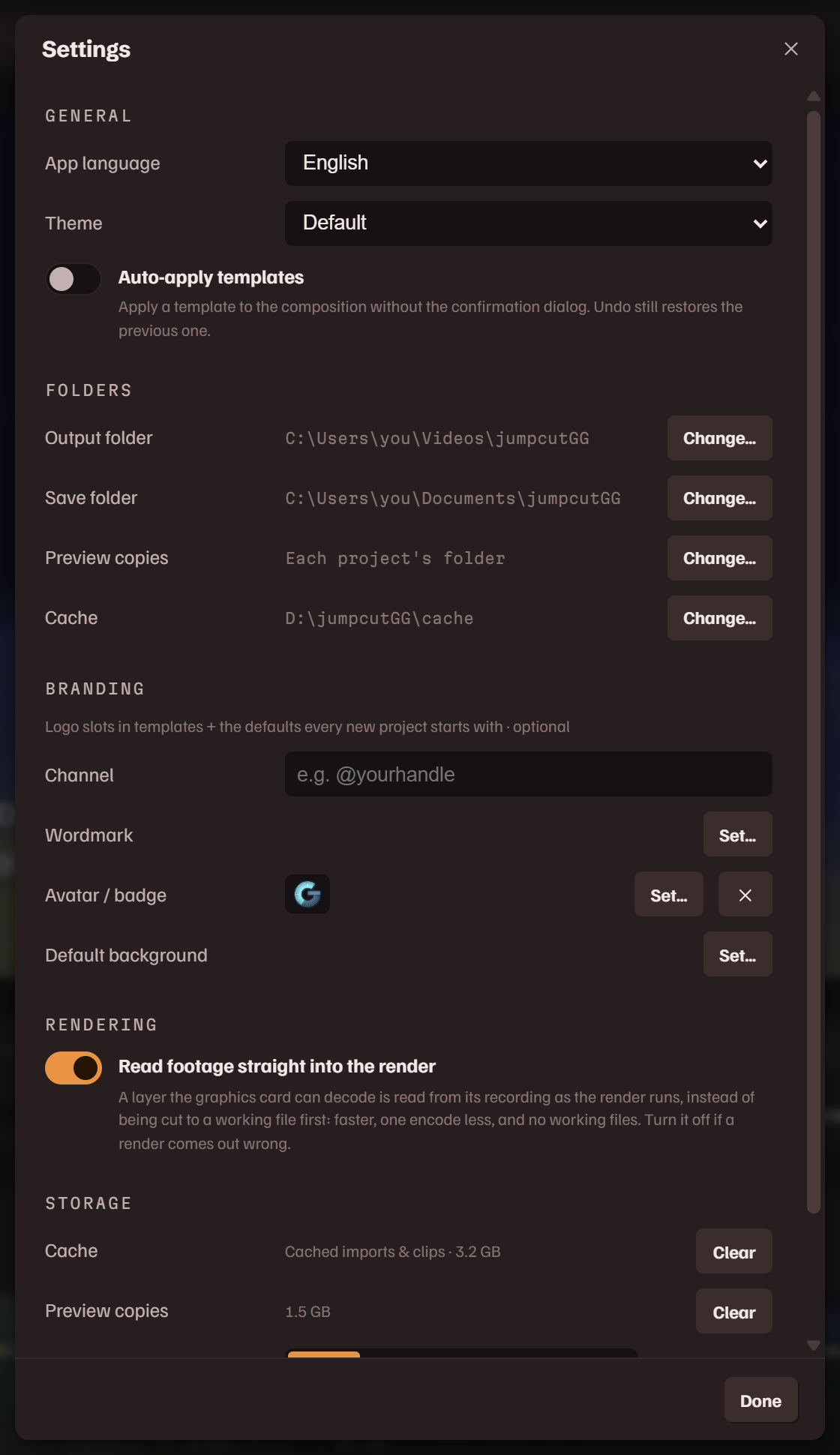
Innstillinger… står i menyen Rediger. Disse gjelder appen på denne maskinen, ikke ett prosjekt.
Generelt
| Appspråk | Språket i appens etiketter og meldinger, blant atten. Det trer i kraft når appen lastes inn på nytt. |
| Tema | Standard, Lys eller Mørk. |
Mapper
| Utdatamappe | Hvor rendere skrives. |
| Lagringsmappe | Hvor prosjektfiler lagres. |
| Forhåndsvisningskopier | Hvor forhåndsvisningskopier oppbevares. Er ingen mappe angitt, ligger hver kopi i mappa til prosjektet sitt. |
| Cache | Hvor importerte videoer, utskrifter og arbeidsfilene til en render oppbevares. Velg en disk med plass. Ingenting flyttes når du endrer den: det som allerede er importert, blir der det er. |
Branding
| Kanal | Kanalnavnet eller brukernavnet ditt. Det fyller {channel} i maltekst. |
| Ordmerke | Logoen din. Den fyller ordmerkeplassene i maler, og hvert nye prosjekt starter med den som vannmerke. |
| Avatar / merke | Den fyller avatarplassene i maler. |
| Standardbakgrunn | Bakgrunnsbildet hvert nye prosjekt starter med. |
Rendering
| Les opptaket rett inn i renderingen | Når dette er på, leses et lag som grafikkortet kan dekode, rett fra kildefila mens renderingen går, i stedet for å klippes ut til en arbeidsfil først: raskere, én koding mindre og ingen arbeidsfiler. Resten av lagene klippes ut som før. Slå det av hvis en render blir feil, og render på nytt. |
Lagring
| Cache | Størrelsen på alt som er importert, med Tøm. Prosjektfilene dine blir; opptakene deres må importeres på nytt. |
| Forhåndsvisningskopier | Størrelsen på dem, med Tøm. Et prosjekt som trenger en kopi, lager den på nytt neste gang det åpnes. |
| Nedlaster | Delen som henter video fra en lenke. Nettsteder endrer måten de leverer video på, og Oppdater bytter den ut uten at appen må installeres på nytt. Bruk den medfølgende går tilbake til den som fulgte med. |
Prosjektinnstillinger
Prosjektinnstillinger…, i menyen Prosjekt, gjelder det åpne prosjektet: Navn, hvor fila ligger, og prosjektets egne Bakgrunn, Vannmerke og Ordmerke.
Filer & spørsmål
Prosjektfiler
Et prosjekt lagres som en .jcgg-fil der du legger den. Hver lagring beholder den forrige versjonen ved siden av som en .bak. Fila inneholder redigeringene dine og peker på opptakene; selve opptakene blir liggende i cachen. Åpner du et prosjekt på en maskin som ikke har opptakene, eller etter at cachen er tømt, tilbyr appen å importere dem på nytt.
Appen tar også selv vare på en gjenopprettingskopi av det åpne prosjektet, et øyeblikk etter hver endring. Det er den Fortsett prosjektet på startsida åpner.
Hvor havner videoene mine?
I utdatamappa di, som vises under Mappe i Komposisjonsinnstillinger og på statuslinja. Eksporterte filer viser hva som ligger i den.
Trenger det internett?
Only to fetch a video from a link, to update the downloader, or when a plugin looks something up. Transcription, editing and rendering are fully local. The web version fetches the page itself, and the speech model the first time it transcribes.
The web version
jumpcut.gg/app is this editor as a web page, free to use, in Chrome or Edge on a computer, in a window of its own. It is the same app: the footage is read from your disk where it is, and the transcription and the render run in the browser, on your graphics card where it can.
What differs: a video is picked from your disk, with no link import. A reopened project asks for its footage again when the browser no longer has it. Save as writes the .jcgg where you choose, and a render goes into an output folder you pick once. The first transcription downloads the speech model, about 390 MB, which the browser keeps.
The web version makes no preview copy. When you pick an AV1 or HEVC file, the import card tries it first and says either how long a jump in it took, or that this browser cannot show its video. The desktop version makes a preview copy for either.
Renders made there carry a small "Made with jumpcut.GG" credit, which you can drag out of the way in the composition. Sign in with Steam on the start page, with the account that owns jumpcutGG, and they do not.
Bildet er svart, eller spolingen går tregt
Opptaket er i et format fremviseren spiller dårlig. Velg Lag forhåndsvisningskopi i menyen Prosjekt.
Et lag ser mykt ut
Det er forstørret ut over pikslene i opptaket. Kildeskala i Egenskaper sier hvor mye.
En lenke lar seg ikke laste ned
Trykk Oppdater ved siden av Nedlaster i Innstillinger, start appen på nytt, og prøv lenken igjen.
Undertekstene mine ligger feil i tid
Se ordtiming for rettingen som gjøres én gang per video. Et enkelt feil ord kan også rettes: dobbeltklikk på det i utskriften og skriv rettelsen.
Feil og funksjonsønsker
Hver har sitt eget Steam-forum: feilrapporter og funksjonsønsker.