Un editor de video sin la suscripción.
jumpcut.GG es un editor de video completo: transcribe automáticamente, corta directamente desde las palabras, monta tu edición, superpone subtítulos y gráficos, y exporta a cualquier relación de aspecto. Todo en tu propia máquina. Pago único, sin cuentas, nada sale de tu PC.
Un proyecto está hecho de cuatro cosas, y cada panel de la ventana edita una de ellas.
- El metraje es el video que importas. Cada uno recibe una transcripción palabra por palabra.
- Los clips son rangos del metraje, cortados a partir de las palabras de la transcripción o en el cursor de reproducción.
- La secuencia son clips en orden, que se reproducen como una sola pieza.
- La composición es el video que renderizas: un lienzo y una línea de tiempo de capas. Una capa es un clip, un texto, una imagen, una forma, un subtítulo o un sonido.
Puedes parar en cualquier etapa. Una selección de palabras se puede exportar como video en dos clics; la secuencia y la composición están ahí cuando quieres más control. Un proyecto también puede empezar sin ningún metraje y tener solo texto, imágenes, formas y sonido.
La página de inicio
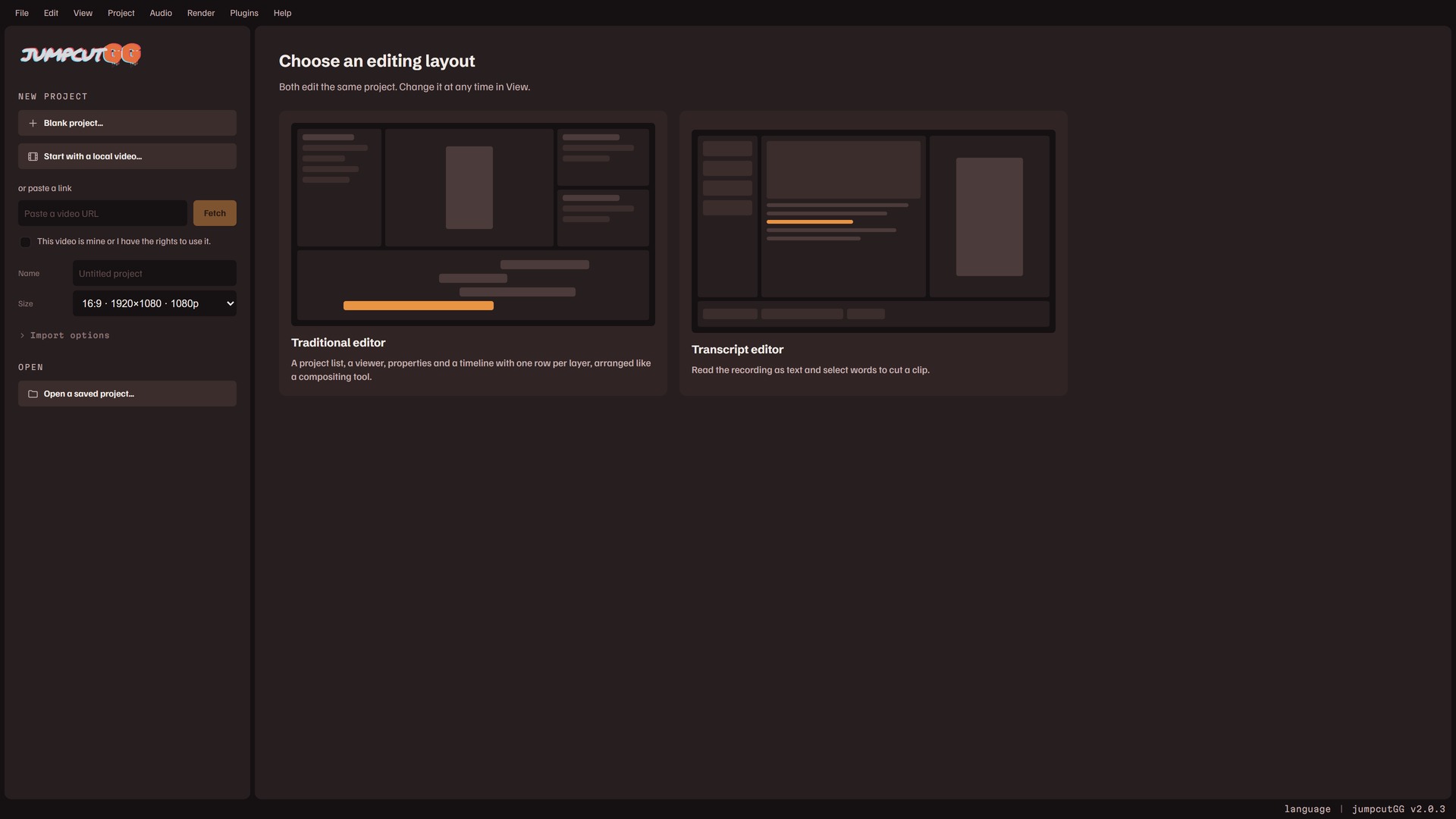
La app abre en la página de inicio. La columna de la izquierda sirve para empezar o abrir un proyecto.
- Proyecto en blanco… crea un proyecto sin metraje. Pide un nombre y un tamaño, se abre en la disposición Tradicional y se escribe de inmediato como archivo de proyecto.
- Empezar con un video local… elige un archivo de video. Soltar un archivo sobre la ventana hace lo mismo.
- Para obtener un video desde un enlace, pégalo, marca Este video es mío o tengo derechos para usarlo. y presiona Obtener. La casilla se vuelve a pedir antes de cada descarga.
- Opciones de importación contiene lo que se aplica a una importación. Consulta Importar metraje.
- Abrir un proyecto guardado… abre un archivo de proyecto. Un archivo de proyecto soltado sobre la ventana también se abre.
- Reanudar proyecto aparece al iniciar cuando la última sesión dejó trabajo que no se guardó en un archivo.
El resto de la página es lo que ya hiciste.
- Proyectos recientes son los archivos de proyecto que guardaste, como tarjetas o como lista. Haz clic en uno para abrirlo. La ✕ de uno lo oculta de la lista; el archivo se conserva, y al abrirlo otra vez vuelve a aparecer.
- Importaciones recientes son videos que la app ya obtuvo y transcribió. Usar abre uno como proyecto nuevo sin obtenerlo otra vez, Volver a transcribir hace la transcripción de nuevo con la configuración actual y Quitar elimina sus archivos en caché. Un proyecto guardado que usaba una importación eliminada ofrece importarla de nuevo cuando se abre.
La primera vez que se ejecuta, la página pregunta en qué disposición quieres editar: Editor de transcripción o Editor tradicional. Las dos editan el mismo proyecto, y la elección se puede cambiar en cualquier momento. Consulta La ventana y sus disposiciones.
Tu primer video, en unos cinco minutos
- Elige Empezar con un video local…, o pega un enlace, en la página de inicio. Un archivo local llena la tarjeta con su duración, su tamaño y su formato; presiona Importar.
- Espera la transcripción. La pantalla de importación nombra cada etapa y cuánto lleva avanzado. Cuando termina, la transcripción se abre con cada palabra lista para hacer clic; al hacer clic en una, el reproductor salta a esa palabra.
- Reproduce la transcripción o busca en ella, y luego arrastra sobre las palabras que quieras.
- Haz clic derecho en la selección. Nuevo clip desde la selección la conserva como clip; las filas bajo Exportación rápida la renderizan ahora, tal como está o recortada a una forma; Exportar con plantilla la renderiza con un diseño guardado, con subtítulos y títulos ya colocados.
- El archivo se escribe en tu carpeta de salida. Exportaciones, en el menú Ver, lo muestra en la lista y lo reproduce.
Importar metraje
El metraje entra desde la página de inicio, o a un proyecto abierto con Añadir metraje… en el menú Proyecto, con Añadir metraje en el panel Metraje, o soltando un archivo de video sobre la ventana. El metraje añadido a un proyecto abierto se suma a él: tus clips, la secuencia y la composición quedan como están. Los archivos de video pueden ser mp4, mkv, webm, mov, avi, m4v o ts.
Un archivo local
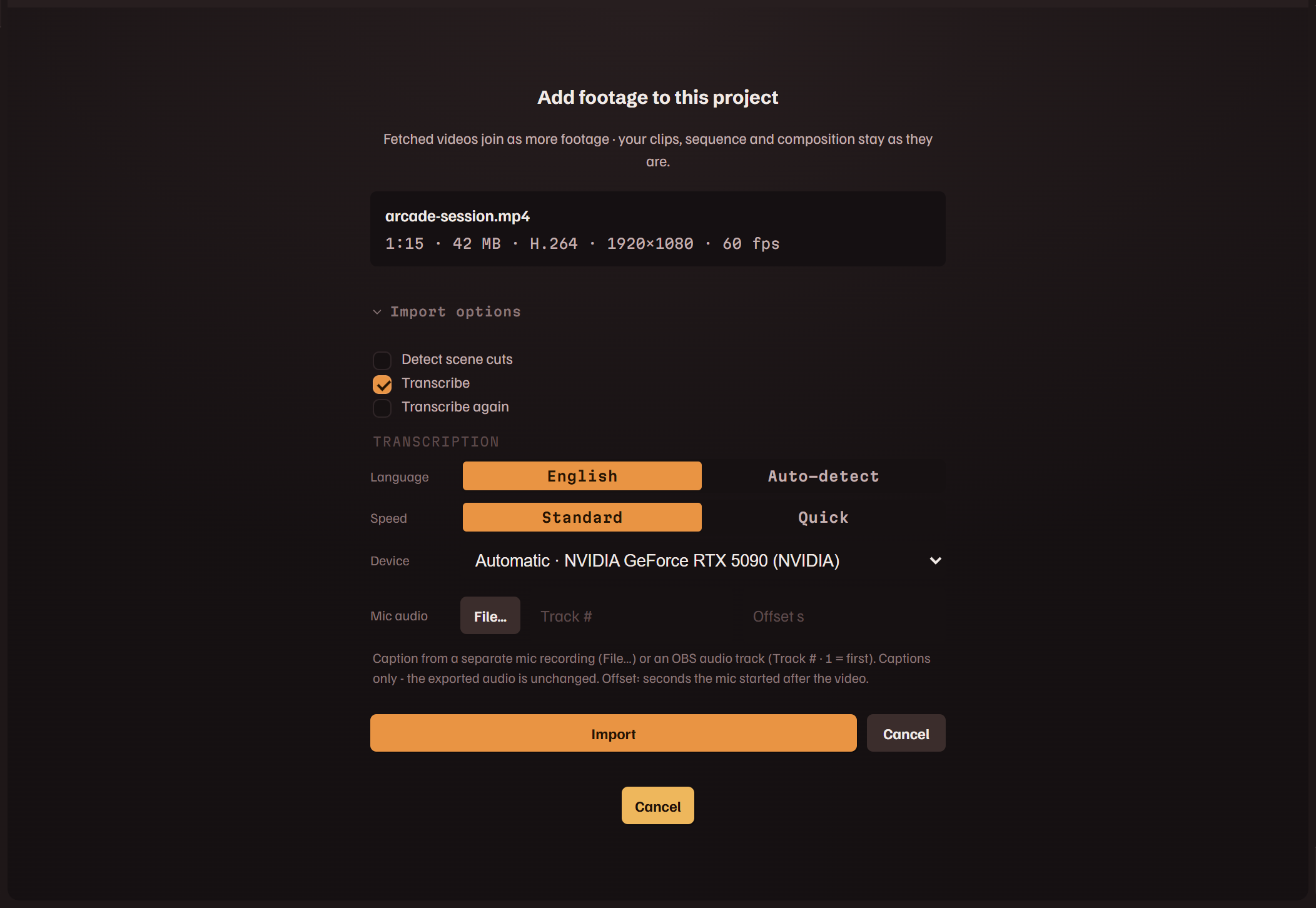
Un archivo que eliges o sueltas no se importa de inmediato. Llena la tarjeta con su nombre, duración, tamaño, códec, resolución y frecuencia de fotogramas, y con una nota cuando algo del archivo importa: que no tiene sonido, por ejemplo. Importar o Enter inicia la importación; Cancelar o Esc vacía la tarjeta.
Opciones de importación
- Transcribir genera la transcripción, que usan los subtítulos y el corte de clips por texto. Está marcada en cada importación; desmárcala para metraje donde las palabras no importan.
- Volver a descargar (ignorar la copia en caché) descarga un enlace otra vez cuando la app ya lo tiene.
- Transcribir de nuevo reemplaza una transcripción que la app ya tiene.
- Idioma es Inglés o Detección automática. Se recuerda para las importaciones siguientes.
- Velocidad es Estándar o Rápido. La segunda opción transcribe más rápido con menor precisión, para computadoras antiguas.
- Dispositivo es GPU o CPU. En una máquina con más de un adaptador gráfico es una lista de ellos: Automático elige la tarjeta con memoria propia, y los gráficos integrados de una laptop pueden ser varias veces más lentos.
- Audio del micrófono subtitula a partir de una grabación de micrófono aparte (Archivo…), o de una pista de audio de una grabación multipista (el número de la pista; 1 es la primera). El desfase es el número de segundos que la grabación del micrófono empezó después del video. Esto solo cambia lo que se transcribe; el sonido exportado es el del propio video.
Copias de vista previa
El visor no puede mostrar todos los formatos. Con grabaciones AV1 y HEVC, la tarjeta prueba primero el archivo. Si el visor no puede reproducirlo, la importación crea una copia de vista previa: un archivo más pequeño que la app reproduce mientras editas. Si puede, la tarjeta dice cuánto tardó un salto dentro del archivo y ofrece Crear una copia de vista previa, ya marcada. Crear una copia tarda unos minutos, y moverse por ella es más rápido. Las exportaciones siempre leen el original.
Crear copia de vista previa, en el menú Proyecto, crea una más tarde para el metraje que no la tiene. Dónde se guardan las copias, y cómo borrarlas, está en Configuración.
La pantalla de importación
Una importación muestra su etapa, el tiempo que lleva y una barra: obtener el video, extraer el audio, transcribir, crear una copia de vista previa. Cancelar la importación la detiene. Las importaciones se ejecutan de una en una, y una segunda espera en Cola de importación. Si una importación falla, la pantalla muestra el error con Atrás y Copiar informe de error, y con Actualizar el descargador cuando el sitio rechazó la descarga.
Un proyecto en blanco
Proyecto en blanco… pide un valor para Nombre y otro para Tamaño, y Crear abre una composición vacía. El texto, las imágenes, las formas y el sonido no necesitan metraje. Los paneles Metraje y Transcripción dicen Aún no hay metraje y ofrecen Añadir metraje…; el primer metraje que añades lo convierte en un proyecto común.
Cambiar lo que se transcribe
Audio de la transcripción…, en el menú Audio, o el botón de micrófono del panel Metraje, vuelve a transcribir el metraje del visor desde otro origen: una pista de audio del video (El audio propio del video), o Una grabación aparte de micrófono / comentario con su desfase en segundos. Volver a transcribir lo ejecuta. El metraje importado sin transcripción muestra Transcribir… en el panel Transcripción, que abre el mismo diálogo.
La ventana y sus disposiciones
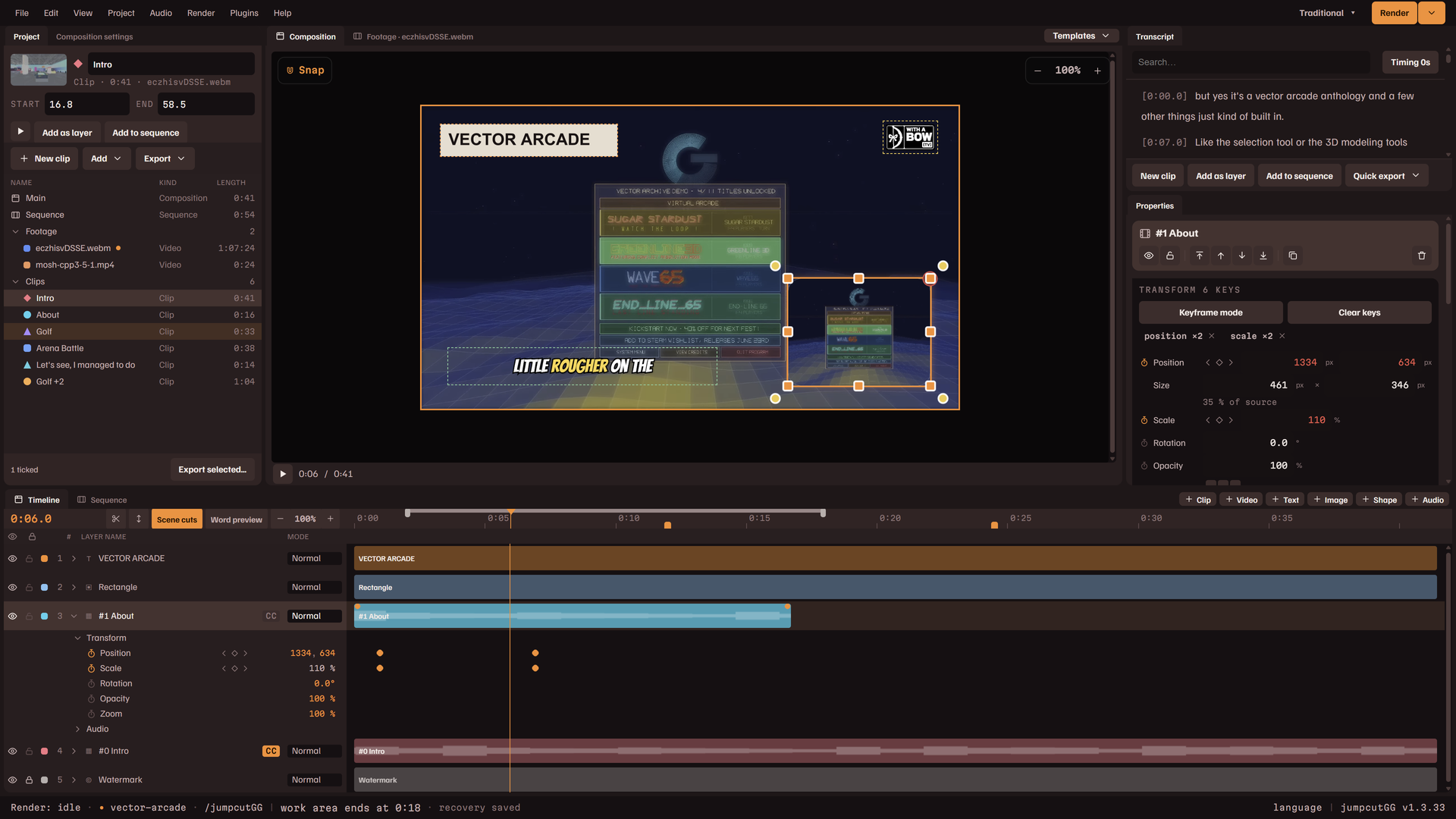
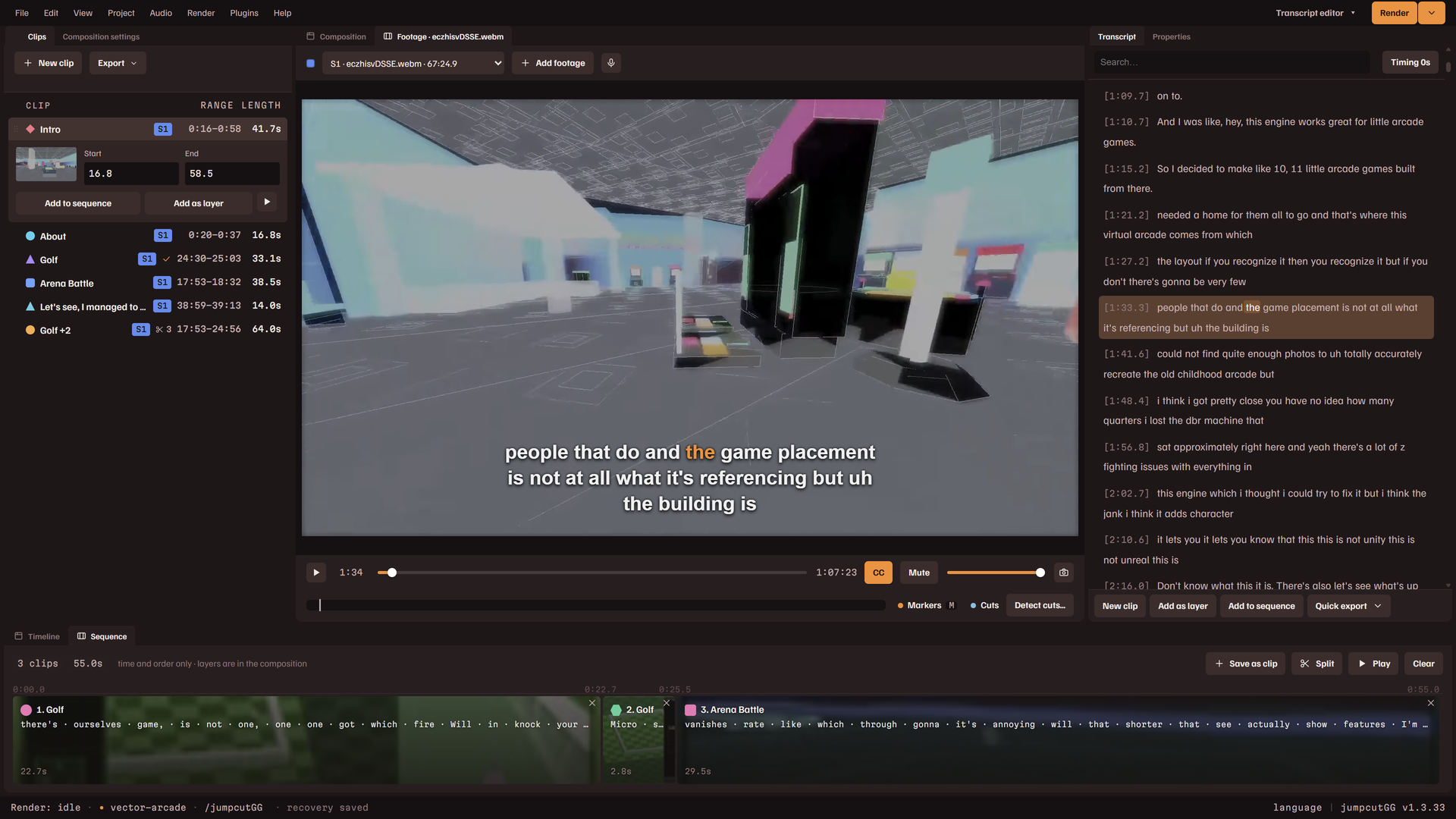
La barra de menús recorre la parte superior, con el botón de disposición y Renderizar en su extremo derecho. La barra de estado recorre la parte inferior. Entre las dos, la ventana son cinco zonas de acople: una a la izquierda, el visor en el centro, dos apiladas a la derecha y una a lo largo del borde inferior. Cada panel es una pestaña de una de ellas.
Disposiciones
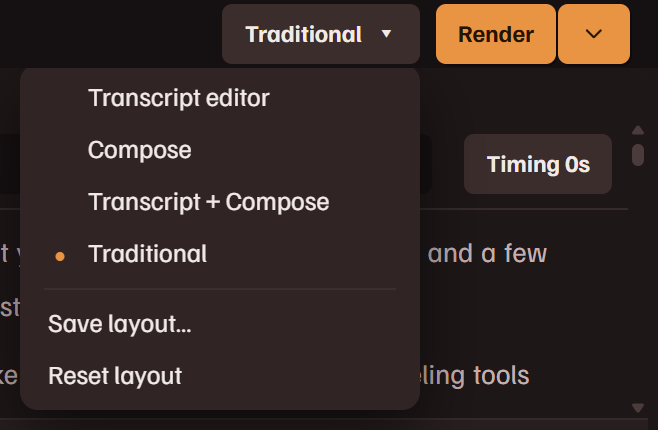
Una disposición es una manera de organizar los paneles. La app incluye cuatro, que aparecen en el botón de disposición y en Disposición de paneles, dentro del menú Ver. Un proyecto se abre igual en todas las disposiciones.
| Editor de transcripción | El reproductor del metraje con la transcripción al lado, Clips a la izquierda y Secuencia a lo largo del borde inferior. Para leer una grabación y cortar clips a partir de sus palabras. |
| Componer | Las mismas zonas de acople con la composición al frente: Configuración de la composición, el lienzo, Propiedades y Línea de tiempo. |
| Transcripción + Componer | El lienzo en el centro, con el reproductor del metraje y la transcripción apilados a la derecha. |
| Tradicional | La organización de una herramienta de composición: la lista Proyecto a la izquierda, el visor, la transcripción sobre Propiedades a la derecha, y Línea de tiempo con una fila por capa. Tiene teclas propias. |
Organizar los paneles
- Haz clic en una pestaña para traer su panel al frente.
- Arrastra una pestaña a otra zona de acople para mover su panel ahí. Esc cancela el arrastre. Una zona sin paneles no se muestra.
- Para cerrar un panel, haz clic derecho en su pestaña y elige Cerrar panel, o haz clic en ella con el botón central. Paneles, en el menú Ver, muestra todos los paneles, marcados mientras están abiertos, y abre uno cerrado. Un comando que necesita un panel cerrado lo abre.
- Arrastra el divisor entre dos zonas de acople para cambiar su tamaño.
- Guardar disposición… guarda la organización con un nombre, y esta aparece después en la lista junto a las cuatro incluidas. Eliminar una disposición guardada elimina una. Restablecer disposición devuelve la disposición en uso a como venía o a como se guardó.
La organización se recuerda en esta máquina, no en el proyecto. Las tres disposiciones de transcripción mantienen Proyecto cerrado y muestran los clips en Clips; Tradicional hace lo contrario. Cuando un panel es demasiado angosto para sus botones, los que no caben pasan a un botón Más acciones.
La barra de estado
Desde la izquierda: el estado del renderizado (haz clic en él para abrir Exportaciones), el nombre del proyecto abierto con un punto delante cuando tiene cambios sin guardar, la carpeta de salida (haz clic en ella para abrir la carpeta), el último mensaje y el estado de la copia de recuperación. A la derecha: una pista sobre lo que esté bajo el puntero, idioma, que abre Configuración, y la versión, que abre Acerca de. El título de la ventana nombra el proyecto abierto de la misma manera.
Metraje
El panel Metraje reproduce el video importado. Un proyecto puede tener varios metrajes; la lista de la parte superior del panel elige cuál muestran el reproductor y la transcripción, y la muestra de color de al lado le da a ese metraje un color nuevo, que marca sus clips en todas partes.
- La fila de transporte tiene reproducir / pausar, el tiempo, una barra de búsqueda, CC, Silenciar, el volumen y un botón de cámara que guarda el fotograma en pantalla como PNG a resolución completa en tu carpeta de salida.
- CC muestra la línea hablada sobre el video con la palabra actual iluminada. Así se revisa la sincronización de palabras.
- La barra de marcadores, bajo el transporte, muestra tus marcadores y los cortes de escena que encontró la importación. Presiona o arrastra sobre ella para recorrer el video. Haz clic en una marca para ir a ella; haz doble clic en una para crear un clip de quince segundos a su alrededor.
- El clip seleccionado en Clips o en Proyecto es una banda en la barra de marcadores, del color propio del clip. Arrastra un extremo de la banda para mover el inicio o el final del clip, o su parte central para mover el clip entero; un extremo se engancha a los cortes y a los marcadores. I y O fijan el inicio y el final del clip seleccionado en el cursor de reproducción y, si no hay ningún clip seleccionado, crean uno. Shift I y Shift O van a su inicio y a su final.
- Arrastra sobre la barra de marcadores con Shift presionada para crear un clip de ese tramo, con un nombre tomado de las palabras que se dicen en él; los dos extremos se enganchan a los cortes y a los marcadores. Nuevo clip, junto a la barra, crea uno en el cursor de reproducción. Mientras arrastras un extremo de una banda, el metraje muestra el fotograma en el que está.
- Detectar cortes… vuelve a analizar el metraje en busca de cortes de escena, con la sensibilidad y la separación mínima entre cortes que elijas, y reemplaza los cortes que había encontrado antes. La barra de estado avisa cuando los cortes están listos.
- M coloca un marcador en el cursor de reproducción mientras el metraje se reproduce o está en pausa. Los interruptores Marcadores y Cortes muestran u ocultan cada tipo.
- , y . saltan al corte anterior y al siguiente. El botón que está entre las dos flechas de la barra las cambia para que recorran los marcadores.
- Sin ninguna capa seleccionada, ← y → avanzan un fotograma, y un segundo con Shift.
Transcripción
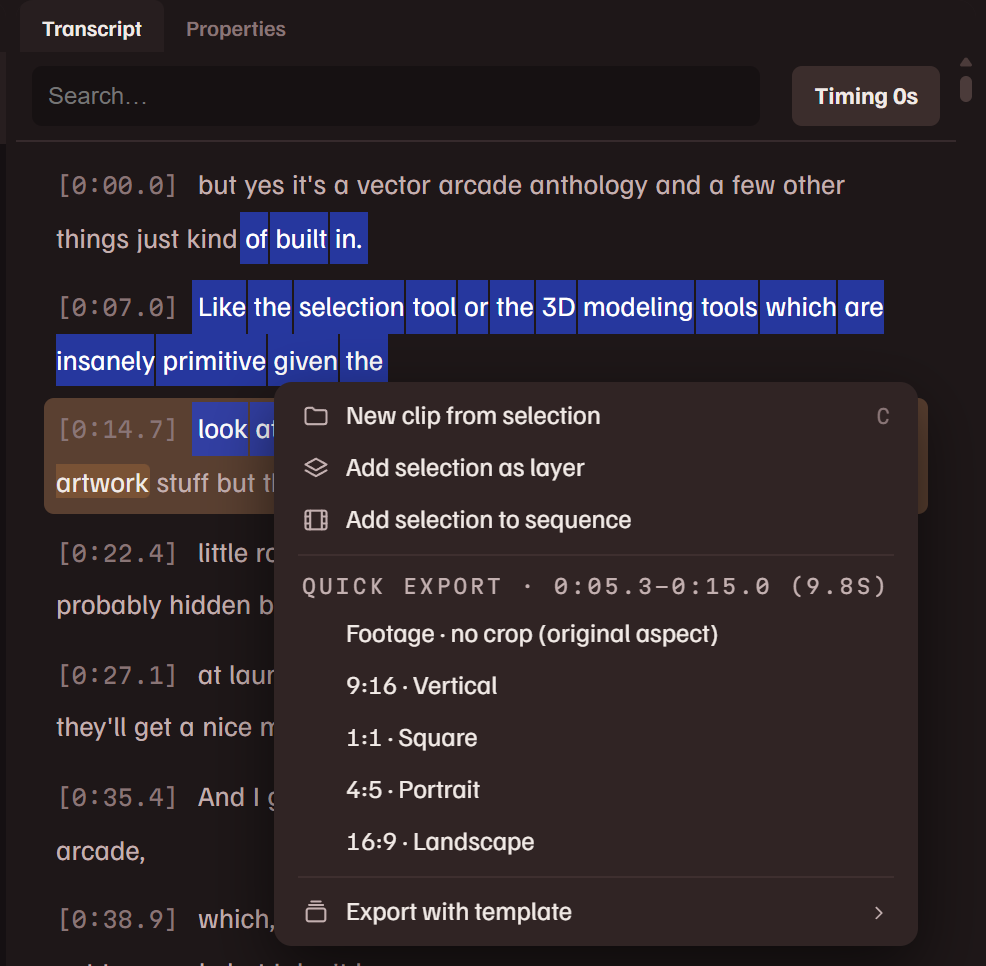
La transcripción es el metraje como texto. Cada línea empieza con su tiempo; haz clic en un tiempo o en una palabra para saltar ahí. Mientras el metraje se reproduce, la palabra hablada se resalta y se mantiene a la vista.
- Buscar. Escribe en el campo de búsqueda, o presiona Ctrl F desde cualquier lugar, para mostrar solo las líneas que contienen el texto. Esc en el campo lo vacía.
- Seleccionar. Arrastra sobre las palabras. Sobre la selección actúan los botones bajo la transcripción y el menú de clic derecho.
- Corregir una palabra. Haz doble clic en ella y escribe. Enter conserva el cambio y los subtítulos lo usan.
- Sincronización. El botón Sincronización adelanta o atrasa todas las palabras de este metraje. Consulta Sincronización de palabras.
La franja bajo las palabras y el menú de clic derecho de una selección tienen los mismos comandos.
| Nuevo clip | Un clip con las palabras seleccionadas, o con quince segundos en el cursor de reproducción cuando no hay nada seleccionado. C hace lo mismo. |
| Añadir como capa | Las palabras seleccionadas como clip y como capa en la composición, en el cursor de reproducción. |
| Añadir a la secuencia | Las palabras seleccionadas como clip al final de la secuencia. |
| Exportación rápida | Renderiza las palabras seleccionadas como un video propio: con la forma del metraje, o con recorte centrado a 9:16, 1:1, 4:5 o 16:9. Estos no llevan subtítulos ni títulos. |
| Exportar con plantilla | Renderiza la selección con una plantilla. Aparece cuando existe al menos una plantilla. |
Las palabras seleccionadas también se pueden arrastrar a Línea de tiempo, donde se vuelven una capa en el punto en que las sueltas, o al lienzo.
Clips
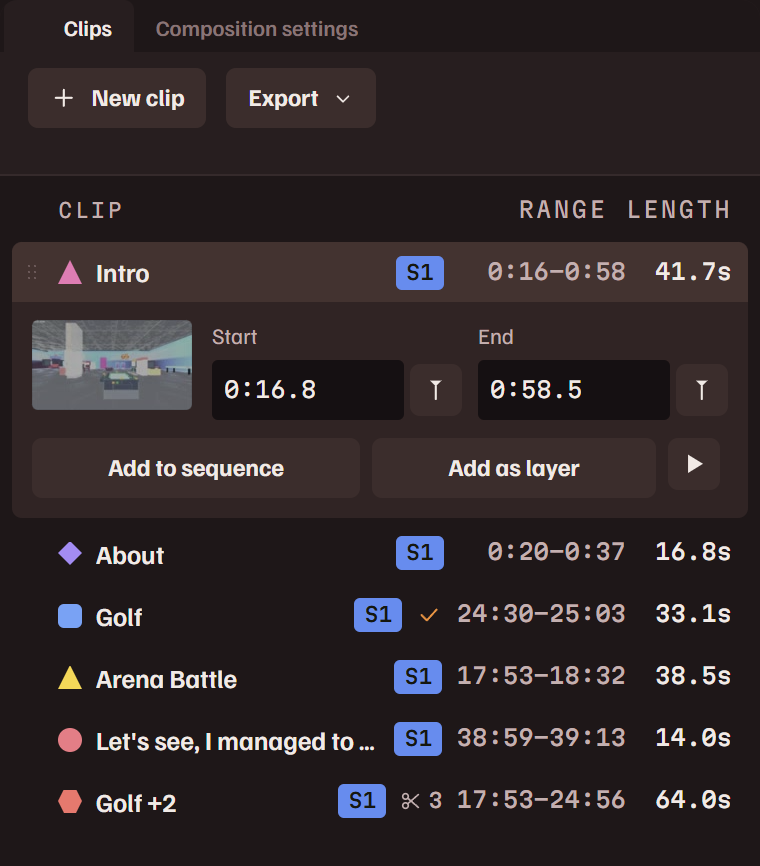
Un clip es un rango con nombre de un metraje. El panel los muestra con su rango y su duración. Haz clic en una fila para abrirla: su miniatura, Inicio y Fin como tiempos (escribe 1:05.5 o 65.5, o arrastra el valor), cada uno con un botón que lo fija en el cursor de reproducción de Metraje, Añadir a la secuencia, Añadir como capa y un botón de reproducción que lo previsualiza en el visor de Metraje. Haz clic en el nombre para renombrarlo. El clip abierto también es una banda en la barra de marcadores del visor de Metraje, donde sus extremos se pueden arrastrar.
- Nuevo clip crea un clip con las palabras seleccionadas en la transcripción, o con quince segundos en el cursor de reproducción cuando no hay nada seleccionado, con un nombre tomado de las palabras que se dicen ahí. Luego I y O fijan su inicio y su final en el cursor de reproducción.
- Exportar abre Exportar todos los clips… y Exportar seleccionados…. Consulta Exportación por lotes.
- Ctrl-clic marca un clip, y Shift-clic marca un rango, para Exportar seleccionados….
- Arrastra una fila a Secuencia para añadirla ahí, o al lienzo para convertirla en capa.
Haz clic derecho en un clip para el resto.
| Renombrar | Edita el nombre. F2. |
| Duplicar | Una copia del clip. Ctrl D. |
| Fijar rango a la selección | El clip pasa a ser las palabras seleccionadas en la transcripción. |
| Recortar silencios… | Quita del clip los tramos de silencio. Ver más abajo. |
| Añadir a la secuencia | Lo añade al final de la secuencia. T. |
| Añadir como capa | Lo añade a la composición en el cursor de reproducción. L. |
| Exportar con plantilla | Renderiza este clip con una plantilla. |
| Fijar inicio = cursor de reproducción | Mueve el inicio del clip, o con Fijar fin = cursor de reproducción su final, al cursor de reproducción del metraje. I y O. |
| Descartar (excluir) | Mantiene el clip en la lista y lo deja fuera de Exportar todos los clips…. Conservar clip lo trae de vuelta. |
| Eliminar clip | Lo elimina del proyecto. |
Recortar silencios
Recortar silencios… quita con cortes secos los silencios de un clip, y las muletillas si lo pides, usando los tiempos de sus palabras. Intensidad puede ser Ligera, Estándar o Fuerte: cuanto más fuerte, más corto es el silencio que corta y menos deja alrededor de la voz. El diálogo dice cuántos segundos salen y en cuántos fragmentos; Previsualizar resultado reproduce el resultado antes de que presiones Aplicar. El clip queda entonces con varios rangos, que el clip abierto muestra para que cada uno se pueda editar, reproducir, reordenar o quitar. El mismo comando, en el menú de una capa de clip en la línea de tiempo, recorta los silencios de esa capa.
Secuencia

La secuencia contiene clips en orden. Solo define tiempo y orden; la posición, el tamaño y todo lo que se dibuja sobre el video son cosa de la composición. Añade un clip con Añadir a la secuencia, o arrastra uno desde Clips.
- Reproducir. Reproducir reproduce toda la secuencia en el visor de Metraje. Hacer clic en un clip reproduce desde ese punto, y hacer clic cerca del final de uno es la forma rápida de revisar su unión con el siguiente. La aguja recorre la franja y las palabras de cada clip se iluminan a medida que se pronuncian.
- Recortar. Arrastra cualquiera de los bordes de un clip y el reproductor muestra el fotograma en el que estás cortando.
- Dividir. Durante la reproducción, S o Dividir corta en la aguja el clip que se está reproduciendo. Para cortar en otro punto, haz clic derecho ahí en un clip y elige Dividir aquí.
- Reordenar y quitar. Arrastra un clip sobre otro para moverlo ahí. La ✕ de un clip, o Quitar de la secuencia, lo saca. Quitar vacía la franja.
- Guardar como clip guarda la secuencia como un solo clip con varios rangos, que puedes exportar o poner en una capa como cualquier otro.
- Renderizar a clip, en el menú de clic derecho de un clip, convierte ese clip en un archivo de video nuevo y lo añade al proyecto como metraje y como clip.
Toda la secuencia puede ser una capa de la composición: Añadir como capa en la fila de la secuencia en Proyecto, o Secuencia en la lista de clips de una capa de clip en Propiedades.
Proyecto
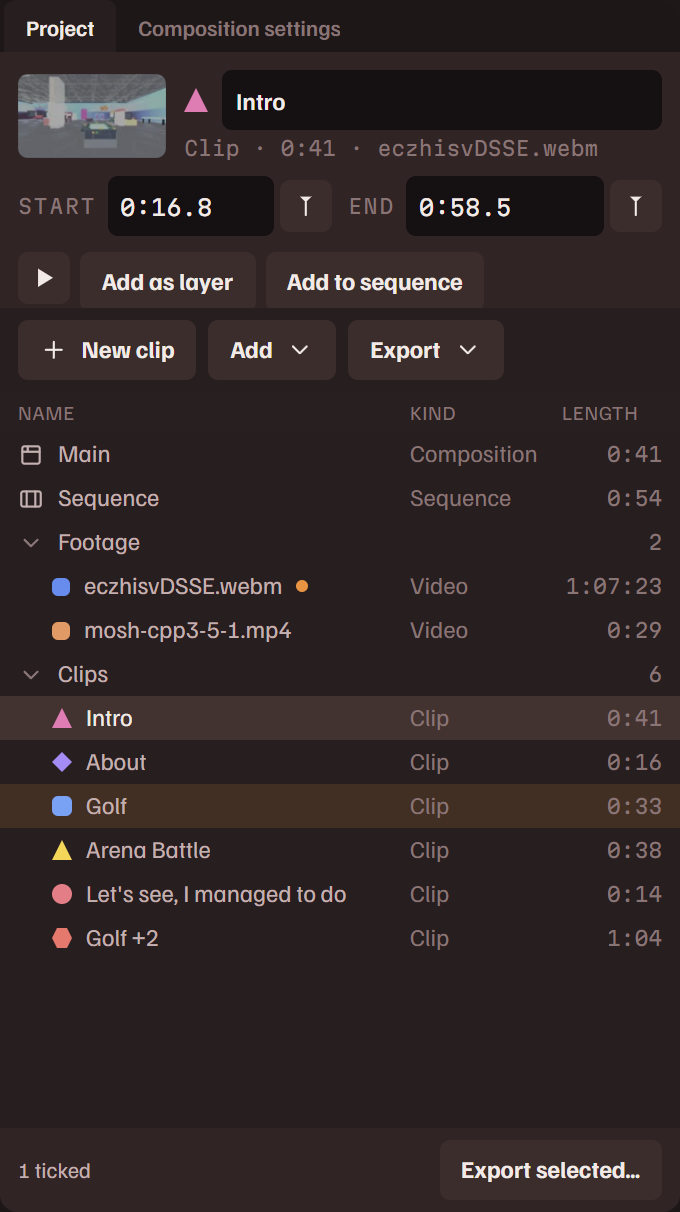
El panel Proyecto muestra todo aquello de lo que está hecho el proyecto: la composición, la secuencia, una carpeta Metraje y una carpeta Clips. Está abierto en la disposición Tradicional, y en las demás se abre desde Paneles, en el menú Ver.
- Selecciona una fila y la franja de arriba de la lista la muestra: de un clip, su nombre, Inicio y Fin (escribe un tiempo, arrastra el valor o fíjalo en el cursor de reproducción con el botón de al lado, como en Clips); de un metraje, su color con Mostrar en el visor; de la secuencia, Abrir; de la composición, Configuración de la composición. Un clip seleccionado es una banda en la barra de marcadores del visor de Metraje.
- Haz clic dos veces en una fila para abrirla: la composición y su línea de tiempo, la secuencia, un metraje en el visor o la vista previa de un clip.
- Arrastra cualquier fila, menos la composición, a Línea de tiempo y queda como una capa que empieza donde la sueltas. Soltada en el lienzo, es una capa en el cursor de reproducción.
- Ctrl-clic y Shift-clic marcan clips, como en Clips. Nuevo clip y Exportar están en la barra del panel.
Haz clic derecho en una fila para ver sus comandos. Un clip tiene el mismo menú que en Clips. Un metraje tiene Mostrar en el visor, Añadir como capa (el archivo completo), Color nuevo, Crear copia de vista previa cuando no tiene una, y Abrir en el Explorador. La secuencia tiene Abrir, Añadir como capa y Guardar como clip. La composición tiene Configuración de la composición y Configuración del proyecto….
Composición
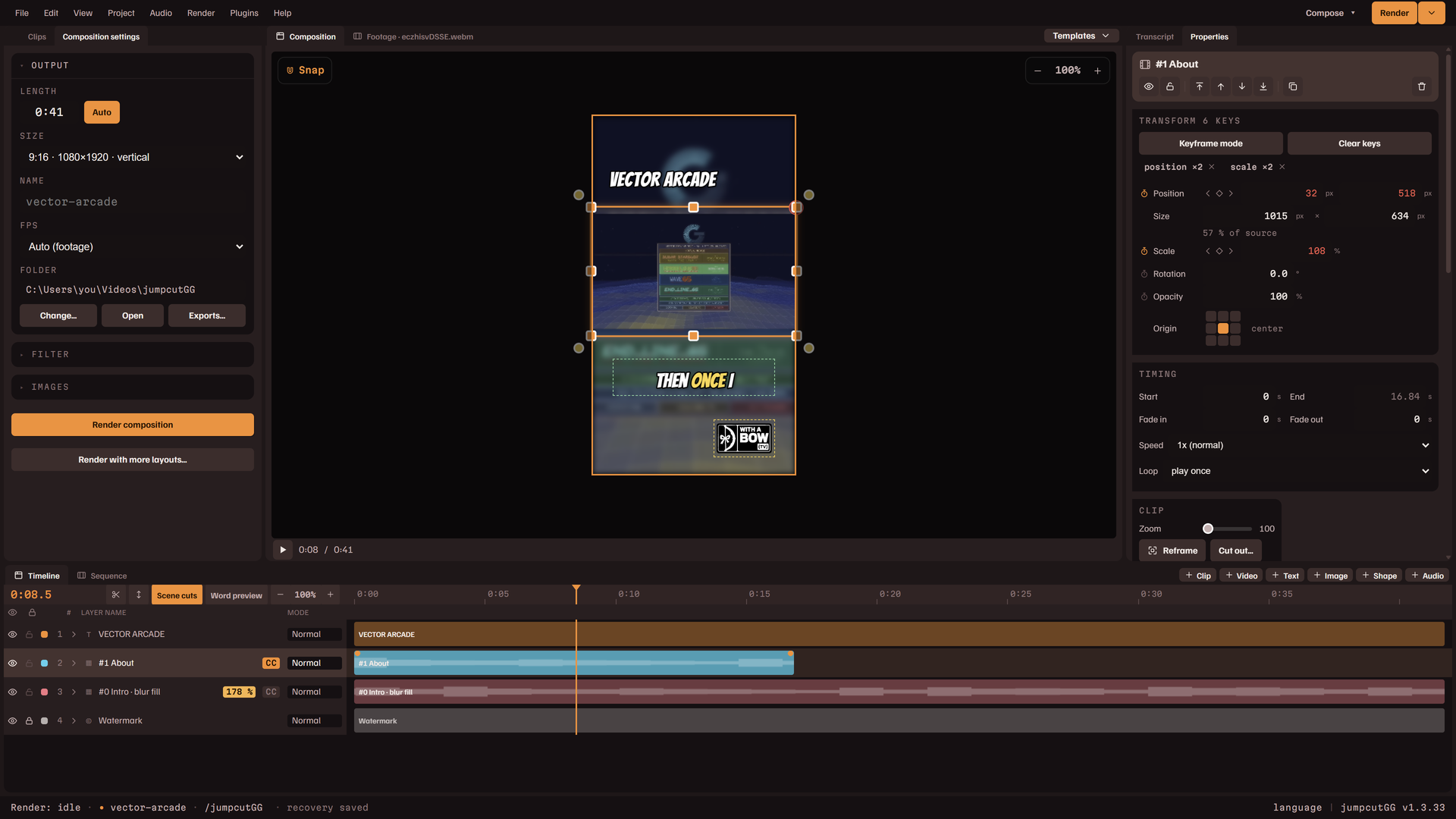
La pestaña Composición es el lienzo: el marco del video que renderizas, con cada capa dibujada donde va a quedar. Debajo hay un botón de reproducción y el tiempo. Space reproduce la composición mientras esta pestaña se está mostrando.
Seleccionar y mover
- Haz clic en una capa para seleccionarla. Haz clic en el lienzo vacío para no seleccionar nada. Para seleccionar varias, haz Ctrl-clic o Shift-clic en sus filas en Línea de tiempo.
- Arrastra una capa para moverla. Shift limita el movimiento a un eje. Con varias seleccionadas, se mueven todas; mantén Alt para mover solo la que está bajo el puntero.
- Las flechas desplazan la selección, y más lejos con Shift.
- Arrastra una manija del borde para cambiar el tamaño. Los clips y las imágenes conservan su forma; el ancho y el alto de una forma van por separado; un texto tiene una manija para su tamaño y otra en su borde derecho para el ancho dentro del cual se ajusta.
- Arrastra la manija de rotación de una esquina para girar una capa. Shift gira en pasos de 22.5°.
- Haz clic dentro de un texto para editarlo en el lugar.
Ajuste y zoom
Ajuste, arriba a la izquierda del lienzo, hace que los bordes y el centro de una capa arrastrada se enganchen a los bordes y al centro del marco y a las demás capas, con una línea guía donde se engancha. Los botones de zoom, arriba a la derecha, cambian la vista por pasos; el porcentaje que está entre ellos la restablece para que se ajuste. Ctrl y la rueda del mouse hacen zoom alrededor del puntero, del 20% al 600%.
Menús de clic derecho
En una capa: Traer al frente, Traer adelante, Enviar atrás, Enviar al fondo; Cambiar clip y el interruptor de subtítulos en una capa de clip; Animación de entrada y Animación de salida; Duplicar y Eliminar. En el lienzo vacío, el menú añade una capa donde hiciste clic: un clip, un texto, una imagen, tu avatar o tu logotipo de texto, un archivo de video o sonido.
Alinear, organizar y disposiciones de capas
- Alinear, en el menú Edición, alinea la selección: a la izquierda, al centro, a la derecha, arriba, al medio o abajo, y Distribuir horizontalmente o Distribuir verticalmente para tres o más. Una sola capa se alinea con el lienzo. Dos o más se alinean entre sí, o con el lienzo si Alinear al lienzo está marcado.
- Organizar cambia qué capa se dibuja encima de cuál.
- Disposición de capas reconstruye todas las capas de clip en una sola organización: individual, 2 paneles, 3 paneles, una cuadrícula, imagen en imagen, muros con desplazamiento, columnas, o una pantalla con cámara. Llena la organización con los clips del proyecto por turno y reemplaza las capas de clip que tenías; Deshacer las recupera.
- Cortar, Copiar y Pegar funcionan con capas. Una capa pegada queda donde estaba la original, y el subtítulo de un clip viaja con él.
Línea de tiempo
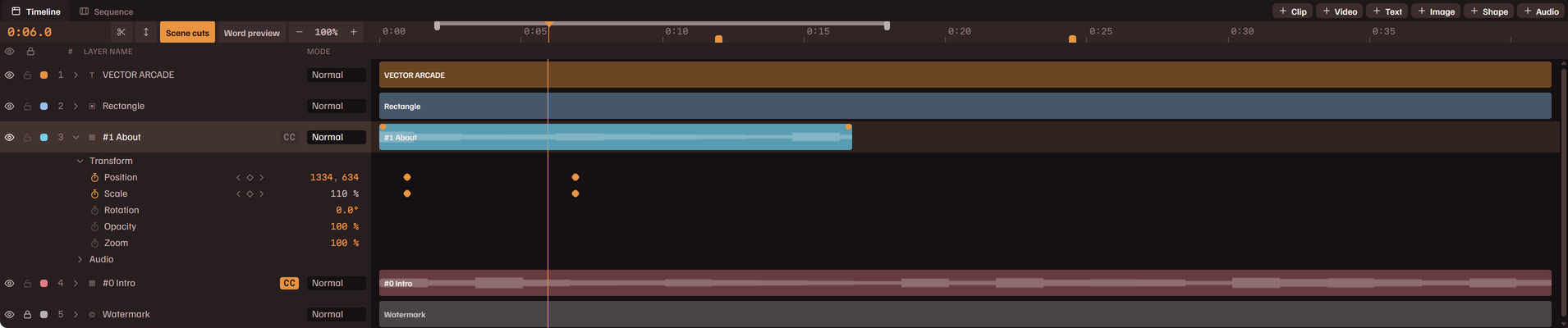
El panel Línea de tiempo tiene una fila por capa, y la fila de arriba se dibuja sobre las de abajo. La columna izquierda nombra cada capa; el lado derecho es el tiempo, con una barra desde donde empieza la capa hasta donde termina.
La barra de herramientas
- Los botones del extremo derecho de la franja de pestañas añaden una capa: Clip, Video, Texto, Imagen, Forma y Audio. Consulta Capas.
- A la izquierda: el tiempo en el cursor de reproducción, un botón de tijeras que divide la capa seleccionada en el cursor de reproducción, y un botón que cambia las filas entre altura compacta y completa.
- Vista previa de palabras escribe, en el cursor de reproducción, las próximas palabras habladas de cada capa de clip. El número de al lado es cuántas.
- The zoom buttons stretch time, each press doubling it, until about one second is across the panel, however long the composition is; the button between them says how much time is on screen and resets it to fit. Ctrl and the wheel zoom about the pointer. Shift and the wheel scroll along time. Zoom to selection (View, or Shift Z) fits the selected layers across the panel.
- Arrastra el agarre del borde de la columna izquierda para ensanchar la columna.
La regla y el cursor de reproducción
Presiona o arrastra sobre la regla para mover el cursor de reproducción. Presionar la parte vacía de cualquier fila hace lo mismo. Mantén Shift mientras recorres y el cursor de reproducción se engancha al borde de capa más cercano. La regla también lleva el área de trabajo y los marcadores.
Una fila
- El ojo oculta y muestra la capa. El candado impide que se modifique: los valores de una capa bloqueada se ven atenuados, y el candado parpadea si presionas uno.
- CC, en una capa de clip, activa y desactiva sus subtítulos.
- La columna Modo es el modo de fusión de la capa. Haz clic en ella para ver la lista.
- Un porcentaje junto al nombre significa que la capa está ampliada más allá de los píxeles de su metraje y se verá menos nítida que el metraje.
- Haz clic en una fila para seleccionar su capa. Ctrl-clic añade o quita una; Shift-clic selecciona un rango.
- Arrastra el nombre de una capa hacia arriba o hacia abajo para reapilarla. Si lo sueltas en el medio de la fila de otra capa, las dos se vuelven un grupo.
Barras
- Arrastra una barra para mover la capa en el tiempo. Arrastra cualquiera de sus extremos para recortarla.
- Una barra arrastrada se engancha al inicio y al final de la composición, al cursor de reproducción, a los bordes de otras capas, a los marcadores y al área de trabajo, y una línea guía muestra dónde. Mantén Alt para arrastrar libremente.
- La manija de cada extremo de una barra define su fundido de entrada y de salida. Cuando la capa tiene un efecto de entrada o de salida, la manija define la duración de ese efecto.
- Las capas de clip, las capas de audio y la fila de música dibujan su sonido como forma de onda.
- Una capa a la que se le recortaron los silencios contiene varios clips uno tras otro. La banda delgada de arriba y de abajo es la capa; cada rectángulo es un clip, que se puede arrastrar o recortar por separado. Arrastra uno fuera de la fila y se vuelve una capa propia.
- Con Cortes de escena activado en el encabezado de la línea de tiempo, una capa de clip lleva una marca en cada punto donde su metraje tiene un corte de escena (consulta la barra de marcadores de Metraje), y una barra arrastrada, un borde recortado, un marcador y el cursor de reproducción recorrido con Shift se enganchan a esas marcas. Dividir en los cortes de escena, en el menú de la capa, la corta en cada corte que tiene dentro, como un solo paso de deshacer.
- Una capa de clip arrastrada desde la línea de tiempo hasta Proyecto o Clips se convierte en un clip de su rango, con un nombre tomado de las palabras que se dicen en él; la capa se queda donde estaba. Una capa con los silencios recortados se convierte en un clip de varios rangos.
Las propiedades de una capa
La flecha junto al nombre de una capa abre sus propiedades, en grupos: Transformar (Posición, Escala, Rotación, Opacidad, y Zoom en clips e imágenes), Audio (Volumen) y Subtítulos.
- Arrastra un valor hacia los lados para cambiarlo. Shift lo cambia diez veces más rápido.
- El cronómetro le da a la propiedad un fotograma clave en el cursor de reproducción. Con otro clic, quita todos los fotogramas clave de esa propiedad y conserva el valor que se muestra.
- Las tres flechas que siguen al nombre van al fotograma clave anterior, añaden o quitan uno en el cursor de reproducción, y van al siguiente.
- Los fotogramas clave son rombos en la fila. Haz clic en uno para ir a él; arrástralo para moverlo en el tiempo; haz clic derecho en él para su suavizado o para Eliminar fotograma clave. Consulta Animación por fotogramas clave.
- La fila Subtítulos tiene una pieza por cada clip de la capa. Haz clic en una pieza para quitar o añadir los subtítulos de ese clip solamente.
Menús de clic derecho
La barra o la fila de una capa de clip:
| Dividir en el cursor de reproducción | Corta la capa en dos en el cursor de reproducción. Consulta Edición en la línea de tiempo. |
| Recortar silencios… | Quita los silencios de la capa. Consulta Recortar silencios. |
| Recortar una región… | Crea un recorte de ella. |
| Punch automático al ritmo | Con una pista de música establecida, añade un golpe de zoom en cada beat, cada dos o cada cuatro. Quitar los punches al ritmo los quita. |
| Transición | Cómo este clip toma el relevo del clip con el que se solapa. Consulta Efectos y transiciones. |
| Cambiar clip | Qué clip reproduce la capa, o toda la Secuencia como una sola capa. Cambiar metraje, cuando el proyecto tiene más de un metraje, cambia el metraje y conserva los mismos segundos. |
| Añadir subtítulos a este clip | Subtítulos solo para este clip; Quitar los subtítulos de este clip cuando ya los tiene. |
| Reproducir una vez | Con Bucle (repetir) y Ping-pong: si la capa se reproduce una vez, o se repite hasta el final de la composición, hacia adelante o en ida y vuelta. |
| Orden | Mueve la capa hacia arriba o hacia abajo en la pila. |
| Agrupar | Con Quitar del grupo y Desagrupar. Consulta Grupos. |
| Color aleatorio | Un color nuevo para la barra. |
| Fijar al inicio | Mueve la capa al inicio de la composición; Fijar al final, a su final. |
| Duplicar | Una copia de la capa en la fila de arriba. |
| Eliminar y cerrar hueco | La elimina y cierra el hueco. Consulta Edición en la línea de tiempo. |
| Eliminar | La elimina y deja el hueco. |
Una capa de texto, de imagen, de forma o de audio tiene las filas de dividir, agrupar, orden, duplicar y eliminar. La fila de un grupo tiene Mostrar las capas como filas o Plegar en una fila, Renombrar, Orden, Desagrupar, Duplicar y Eliminar. Haz clic derecho en una parte vacía de la línea de tiempo para Añadir capa de clip aquí.
La línea de tiempo anterior, con un carril por capa y sin filas de propiedades, sigue en la app como Línea de tiempo de carriles, en Paneles, dentro del menú Ver. Está cerrada en todas las disposiciones.
Propiedades
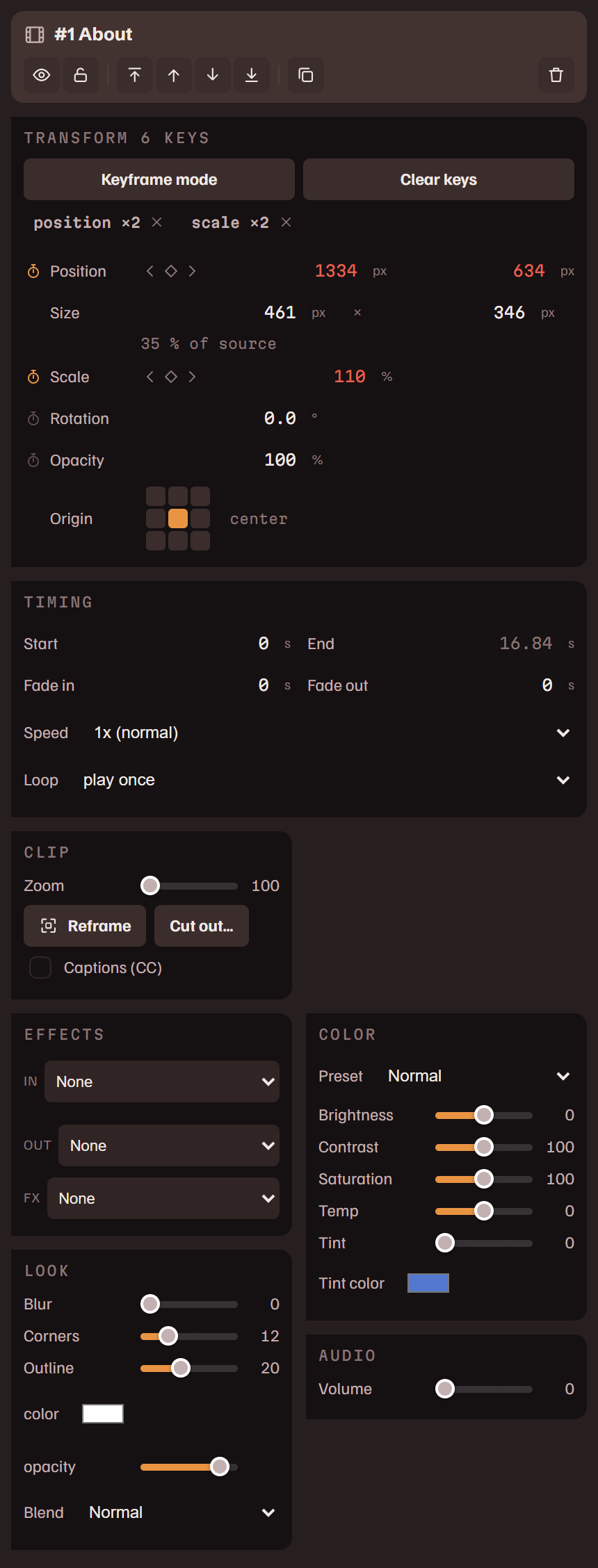
Propiedades muestra la capa seleccionada, en el mismo orden para todo tipo de capa: un encabezado, Transformar, Tiempos, la configuración propia de la capa, Efectos, Estilo y, en una capa de clip, Color y Audio. El encabezado nombra la capa y tiene botones para ocultarla o mostrarla, bloquearla y cambiar su orden de apilado, además de Duplicar y Eliminar. Lo que reproduce una capa de clip se cambia desde su menú, en el lienzo o en su fila de la línea de tiempo: Cambiar clip, y Cambiar metraje cuando el proyecto tiene más de un metraje.
Transformar
Dónde está la capa y qué tamaño tiene, en píxeles de la composición.
| Posición | X e Y: la esquina superior izquierda de la capa. |
| Tamaño | Ancho y alto. Después, un porcentaje: en un clip o una imagen es la escala del original, cuántos píxeles de salida ocupa cada píxel del original según el encuadre de la capa; por encima del 100% se pone en ámbar, y la imagen se está ampliando. En una forma, un texto o un subtítulo es el ancho como porcentaje del ancho del fotograma. El tamaño de un texto se mide y no se puede escribir aquí: su Tamaño está en Texto. |
| Escala | El multiplicador de la animación sobre el tamaño, igual que en la fila de la capa en la línea de tiempo. |
| Rotación | De -180° a 180°. |
| Opacidad | Del 0% al 100%. |
- Escribe un valor, o arrástralo hacia los lados para cambiarlo. Shift lo cambia diez veces más rápido.
- El cronómetro que precede a un nombre le da a la propiedad un fotograma clave en el cursor de reproducción. Una vez que tiene fotogramas clave, el valor se ve en verde lima y al nombre le siguen tres flechas: el fotograma clave anterior, añadir o quitar uno en el cursor de reproducción, y el fotograma clave siguiente. Con otro clic, el cronómetro quita todos los fotogramas clave de esa propiedad y conserva el valor que se muestra.
- Un valor en rojo tiene fotogramas clave mientras Modo de fotogramas clave está desactivado. No se puede cambiar hasta activar el modo, o hasta que el cronómetro quite sus fotogramas clave. Modo de fotogramas clave, Añadir fotograma clave y Quitar fotogramas clave encabezan el grupo. Consulta Animación por fotogramas clave.
Tiempos
| Inicio | Cuándo empieza la capa en la composición, en segundos. En una capa de texto, de imagen o de audio mueve la capa, y su fin la acompaña. |
| Fin | Cuándo termina la capa. El fin de una capa de clip depende de su clip y de su velocidad, y no se puede escribir. |
| Fundido de entrada | Con Fundido de salida: segundos de fundido en cada extremo. |
| Velocidad | De 0.25x a 4x. Para una capa de clip que contiene un solo clip. |
| Bucle | Reproducir una vez, repetir, o ir y volver en ping-pong, hasta el final de la composición. Solo en capas de clip. |
Una capa de clip
| Zoom | En Clip: amplía el metraje dentro del marco de la capa, del 100% al 400%. |
| Reencuadrar | Mientras está activo, arrastra el metraje dentro del marco para elegir qué parte se ve, y usa la rueda para hacer zoom. |
| Recortar… | Crea un recorte; en un recorte dice Editar recorte…. |
| Subtítulos (CC) | Subtitula esta capa a partir de su transcripción. Con la casilla marcada, la configuración del subtítulo aparece debajo. Consulta Subtítulos. |
| Entrada | En Efectos, con Salida y FX: cómo aparece el clip, cómo sale, y un efecto que dura todo el clip. Consulta Efectos y transiciones. |
| Desenfoque | En Estilo: desenfoca la capa. |
| Esquinas | Redondea las esquinas de la capa. |
| Contorno | Un borde alrededor de la capa: su grosor, su color y su opacidad. |
| Fusión | Cómo se mezcla la capa con las capas de abajo: Normal, Screen, Multiply, Overlay, Lighten, Darken, Luz suave, Luz fuerte, Difference o Exclusion. |
| Preajuste | En Color, un estilo en una sola elección: Normal, Vibrant, Moody, Warm, Cool, B&W o Faded. |
| Brillo | Con Contraste, Saturación, Temp (cálido a la derecha, frío a la izquierda) y Tinte con su color: la corrección de color de esta capa. |
| Volumen | El sonido propio de la capa, del 0% al 150%. |
Una capa de texto
En Texto: las palabras, una Fuente, el Tamaño en píxeles y como porcentaje de la altura del fotograma (cada campo ajusta el otro), un Color, el Ancho dentro del cual se ajusta el texto (0 deja que una línea sea tan larga como quiera), y la fila de aparición, que escribe el texto letra por letra o palabra por palabra, a lo largo de un número de segundos, a un ritmo fijo, o al compás del beat de la pista de música. En Estilo: un Contorno con su color, una Sombra paralela con su color, distancia, ángulo, desenfoque y opacidad, Interletraje, Altura de línea y Fusión.
Un texto puede tener su propio fondo: marca Fondo en Estilo para poner un rectángulo relleno detrás de las palabras. Es parte de la misma capa, así que se mueve, gira, se desvanece y se recorta junto con el texto. Ajusta su color y su opacidad, el Margen interior alrededor del texto y qué tan redondeadas quedan sus Esquinas. Cubre es lo que rellena: el texto, o Todo el fotograma sin importar dónde esté el texto, con lo que una sola capa de texto es una tarjeta de título.
Alinear define cómo se acomodan las líneas en el ancho propio del texto: a la izquierda, centradas o a la derecha. Con un Ancho se acomodan respecto a esa caja; sin él, respecto a la línea más larga, así que una sola línea se ve igual en las tres. No mueve la capa.
Una imagen o una forma
En Imagen: Zoom, Reencuadrar, Espacio de marca, que la marca como tu avatar o tu logotipo de texto para las plantillas, Reemplazar y Quitar imagen. En Estilo: Desenfoque, Esquinas y Fusión. El alto de una imagen sigue las proporciones de su archivo: escribe su ancho, y el alto cambia con él. Una forma tiene Color en lugar de zoom, reencuadre y reemplazo, y su ancho y su alto se escriben por separado.
Cada muestra de color de Propiedades abre el mismo selector: un cuadrado y una barra de tono, un campo hexadecimal, los últimos ocho colores que elegiste y un cuentagotas. El cuentagotas pone una cruz en el puntero y muestra el color que hay debajo; el siguiente clic en cualquier parte de la ventana toma ese color, leído de la pantalla tal como se dibuja, así que un color tomado de la vista previa es el que produce el renderizado. Esc cancela.
Sonido
Una capa de audio tiene Volumen y Quitar la capa de audio. La pista de música tiene más: consulta Sonido.
Configuración de la composición
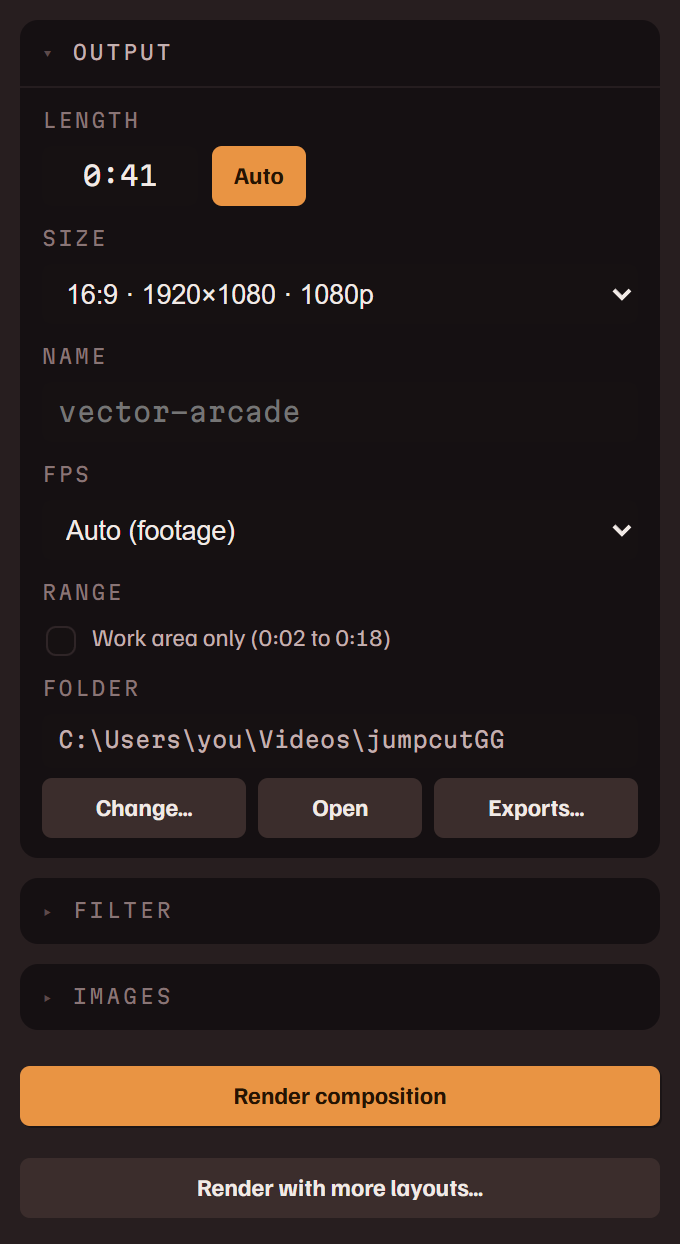
Lo que se aplica a toda la composición, en tres secciones.
Salida
| Duración | La duración de la composición, como m:ss o en segundos. Auto la mantiene en el final de la última capa. |
| Tamaño | The frame: vertical (9:16, 4:5, 3:4), square, or horizontal (16:9 at 1080p, 1440p or 4K, 4:3, 21:9). Custom… takes an exact size such as 1080x1350, or a ratio such as 2.35:1. A new project's size is chosen as it is made: on the start page, Match footage, the default, takes the footage's shape (horizontal 1920x1080, vertical 1080x1920, or square). |
| Nombre | El nombre del archivo. Si se deja en blanco, se usa el nombre del proyecto. Un renderizado nunca sobrescribe un archivo: a un nombre que ya está en uso se le añade un número. |
| FPS | Auto (metraje) usa la frecuencia de fotogramas del metraje; o 24, 30 o 60. |
| Rango | Se muestra mientras hay un área de trabajo fijada. Solo el área de trabajo exporta ese rango y no toda la composición. |
| Carpeta | Dónde se escriben los renderizados. Cambiar… elige otra carpeta, Abrir la abre, Exportaciones… muestra lo que hay en ella. |
Filtro
Estilo corrige el color de todo el marco en una sola elección: Vibrant, Warm, Cool, Moody, Faded, Vintage, Golden, Noir, Lo-Fi, Cinema o Pastel, con Intensidad para decidir cuánto. Ajustar abre los valores que hay detrás: brillo, contraste, saturación, calidez, tinte, grano y desvanecido. Viñeta oscurece las esquinas, con Cantidad y Difuminado.
Imágenes
Fondo es una imagen detrás de todas las capas. Marca de agua es una imagen estampada sobre el video; muévela y cambia su tamaño en el lienzo. Las dos son de este proyecto. Las que trae un proyecto nuevo al empezar están en Configuración.
En la parte inferior del panel están Renderizar composición y Renderizar con más diseños…. Consulta Renderizado y exportaciones.
Capas
Añade una capa con los botones del extremo derecho de la franja de pestañas de Línea de tiempo, o haciendo clic derecho en el lienzo vacío.
| Clip | Un clip del metraje del proyecto. Elige qué clip muestra en Propiedades. Añadir como capa, en un clip, en la transcripción y en Proyecto, crea el mismo tipo de capa. |
| Video | Cualquier archivo de video como capa, completo y sin transcripción. El archivo se suma al metraje del proyecto. |
| Texto | Texto con estilo. Haz clic dentro de él en el lienzo para escribir. |
| Imagen | Archivo de imagen… para una imagen; Avatar / insignia y Logotipo de texto para tus imágenes de marca; Marca de agua para volver a poner la marca de agua del proyecto después de eliminarla. |
| Forma | Una forma de un solo color: Rectángulo o Elipse. Su ancho y su alto se cambian por separado. |
| Audio | Una voz en off que grabas, un archivo de audio como capa en el cursor de reproducción, o la pista de música de fondo. Consulta Sonido. |
Los subtítulos son una capa propia que pertenece a una capa de clip: consulta Subtítulos. La pista de música y la imagen de fondo tienen cada una una fila fija en la parte inferior de la línea de tiempo.
Subtítulos
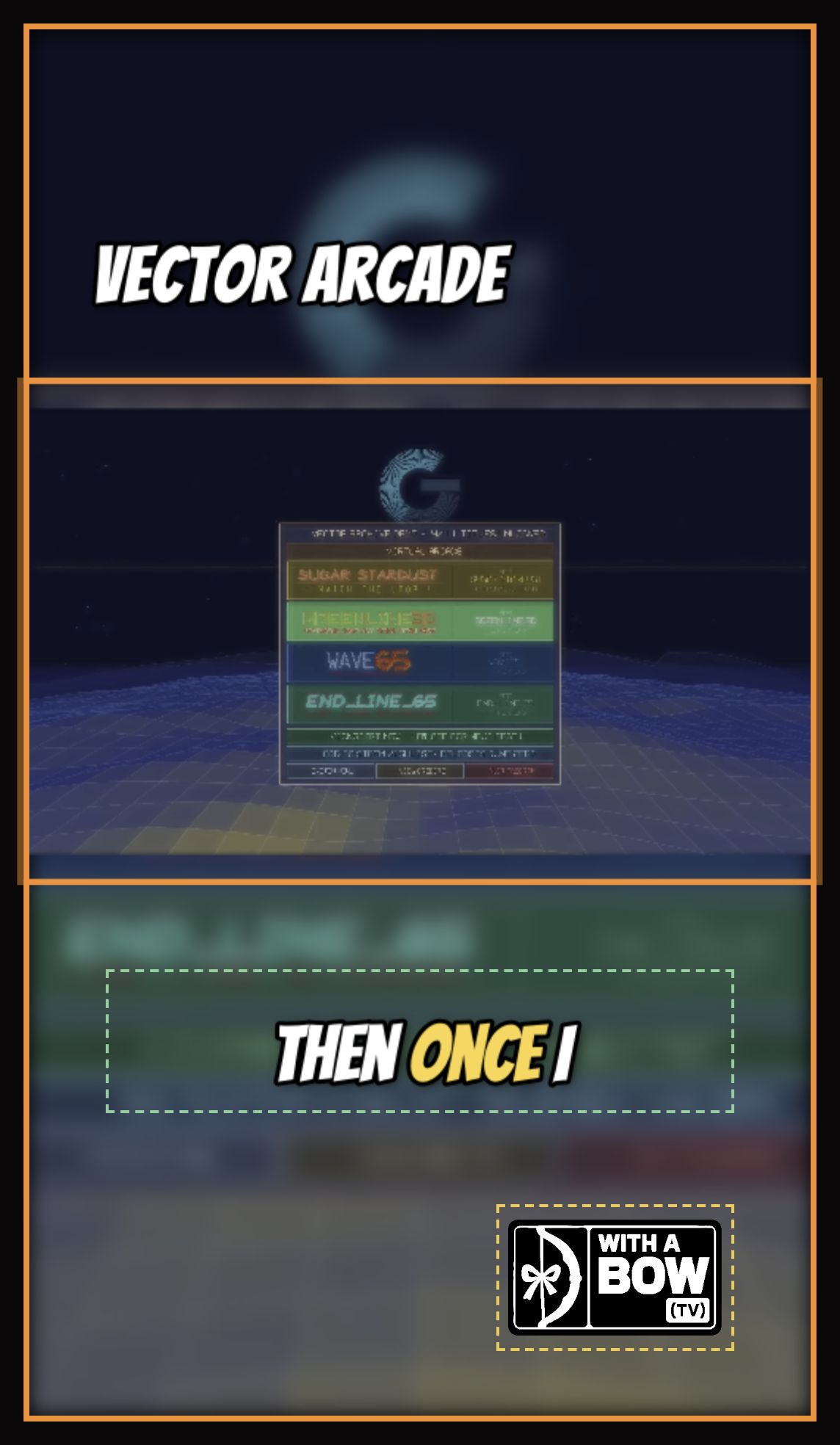
Los subtítulos vienen de la transcripción, así que no hay nada que reescribir. Activa CC en la fila de una capa de clip en la línea de tiempo, o su casilla Subtítulos (CC) en Propiedades, y aparece un subtítulo bajo el clip, sincronizado con sus palabras.
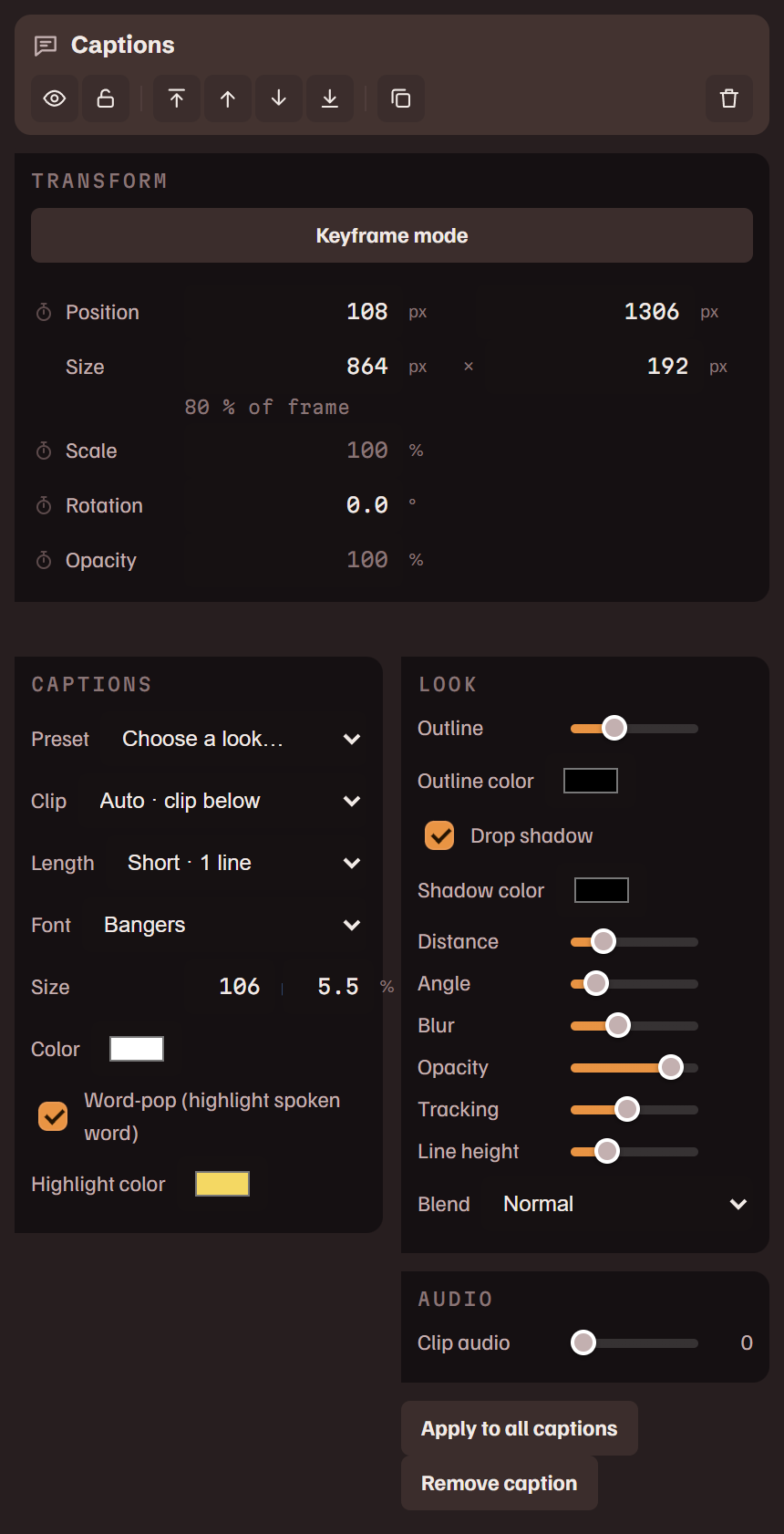
El subtítulo es un cuadro en el lienzo. Arrástralo adonde lo quieras, cambia su tamaño, rótalo. Su configuración está en Propiedades, debajo de la del clip cuando el clip está seleccionado.
| Preajuste | Un estilo completo en una sola elección: Word Pop, Clean Outline, Minimal, Neon Karaoke o Comic Punch. Define el estilo y deja el subtítulo donde está. |
| Duración | Cuánto hay en pantalla a la vez: alrededor de una, dos o tres líneas. |
| Tamaño | En píxeles y como porcentaje de la altura del fotograma; cada campo ajusta el otro. Con Color y Fuente: el texto mismo. |
| Word-pop | Resalta cada palabra a medida que se pronuncia, con el color de Color de resaltado. |
| Contorno | Con Sombra paralela y su color, distancia, ángulo, desenfoque y opacidad. |
| Interletraje | El espaciado entre letras; Altura de línea es el espacio entre líneas. |
| Aplicar a todos los subtítulos | Copia el estilo y la posición de este subtítulo a todos los subtítulos de la composición. |
- Una capa que contiene varios clips puede subtitular unos y otros no: con las piezas de su fila Subtítulos en la línea de tiempo, o con Añadir subtítulos a este clip en el menú de un clip.
- Eliminar un subtítulo en el lienzo desactiva los subtítulos de la capa.
- La vista previa y el renderizado comparten un único motor de subtítulos, así que lo que ves es lo que se incrusta.
Si los subtítulos caen siempre antes o después del audio, corrígelo una vez en el origen con la sincronización de palabras.
Sincronización de palabras
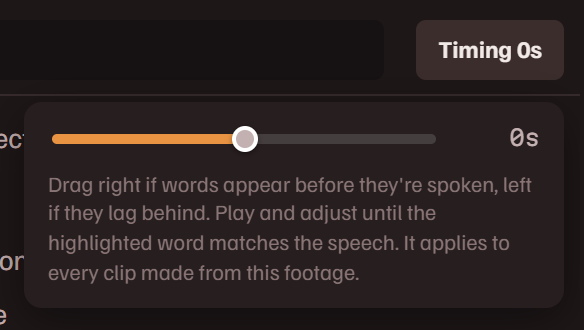
A veces la transcripción se desfasa respecto al audio y las palabras se resaltan tarde o temprano. El botón Sincronización, en el encabezado de la transcripción, lo corrige.
- Activa CC en el reproductor para que el resaltado de subtítulos se vea sobre el video.
- Reproduce, escucha hasta una palabra y pausa
- Arrastra el control deslizante hasta que la palabra resaltada coincida con el habla. Arrastra a la derecha si las palabras aparecen antes de pronunciarse, a la izquierda si van por detrás. El resaltado sigue al control deslizante mientras arrastras.
Suelta para guardar. La corrección se almacena con la transcripción de ese video, y cada subtítulo, resaltado de karaoke y exportación de ese video la usa.
Animación por fotogramas clave

Un fotograma clave fija un valor en un momento; entre dos fotogramas clave el valor pasa de uno al otro. Los clips pueden animar posición, escala, rotación, opacidad, zoom, reencuadre y volumen. Las imágenes pueden animar lo mismo, sin el volumen. Los textos y los subtítulos pueden animar posición, escala, rotación y opacidad.
Hay dos maneras de escribir fotogramas clave, y las dos producen lo mismo.
- Selecciona una capa y activa Modo de fotogramas clave en la parte superior del panel de Animación. El marco del lienzo queda delineado mientras estás en él.
- Mueve el cursor de reproducción y luego ajusta cualquier cosa: arrastra la capa, cambia su tamaño, mueve un control deslizante. Cada cambio escribe un fotograma clave en el cursor de reproducción.
- Mueve otra vez el cursor de reproducción y vuelve a ajustar. La reproducción pasa de un fotograma clave al siguiente.
O bien, en Línea de tiempo, abre la capa y haz clic en el cronómetro que está junto a una propiedad, mueve el cursor de reproducción y arrastra el valor.
- El panel muestra un chip por cada propiedad animada. Haz clic en un chip para saltar entre sus fotogramas clave, o en su ✕ para borrar esa propiedad. Añadir fotograma clave escribe uno en el cursor de reproducción; Quitar fotogramas clave quita todos los fotogramas clave de la capa.
- Haz clic derecho en el rombo de un fotograma clave en la línea de tiempo para elegir cómo sale el valor de él: Lineal, Entrada suave, Salida suave o Entrada-salida suave.
- Con el modo desactivado, una propiedad animada muestra un ◆ rojo y rechaza los cambios, porque la reproducción los sobrescribiría. Haz clic en el valor rojo para eliminar esos fotogramas clave y recuperar el control manual.
- Origen es el punto alrededor del cual una capa se escala y gira: su centro, una esquina o el medio de un borde.
- Los fotogramas clave se quedan con su clip: un clip arrastrado a lo largo de su fila se lleva los fotogramas clave que tiene debajo.
Efectos y transiciones
Están en el panel de Animación de Propiedades, y no necesitan fotogramas clave.
- Entrada y Salida son la forma en que un clip, un texto o una imagen aparece y se va: Fundido, Deslizar hacia arriba, Deslizar hacia abajo, Deslizar a la izquierda, Deslizar a la derecha, Pop / Zoom, Punch In, Spin, Slam o Flip, y Glitch o RGB Split en los clips. El número junto a cada uno es su duración en segundos, que también definen las manijas de fundido de la barra de la capa.
- FX actúa mientras un clip o una imagen está en pantalla: Glitch, RGB Split, Bob, Sway, Shake, Pulse, Wobble o Billboard, cada uno con su propia cantidad y velocidad.
- Transición, en el menú del posterior de dos clips solapados de un grupo, es la forma en que uno le cede el paso al otro: Fundido cruzado (disolvencia), o un deslizamiento desde la izquierda, la derecha, arriba o abajo. Dos clips que comparten un marco y se mueven hasta solaparse reciben un fundido cruzado por sí solos.
- Punch automático al ritmo, en el menú de una capa de clip, hace zoom al ritmo del beat de la pista de música.
Grupos
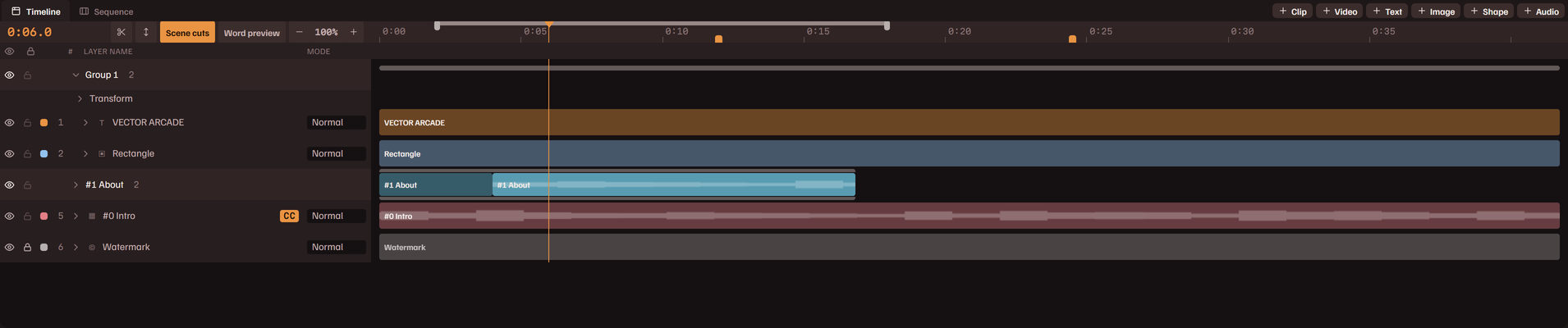
Un grupo es una fila de la línea de tiempo que contiene varias capas. Cada miembro conserva su propia configuración y sus fotogramas clave. El grupo añade una posición y una opacidad propias encima de las de ellos, de modo que toda una organización puede moverse o fundirse como una sola cosa.
- Selecciona dos o más capas y presiona Ctrl G, o elige Agrupar en el menú Edición. Soltar el nombre de una capa sobre la fila de otra hace lo mismo. Ctrl Shift G o Desagrupar lo deshace y deja las capas donde están.
- Un grupo plegado dibuja sus miembros a lo largo de una fila. La flecha de la fila lo abre en una fila por miembro. La banda de arriba y de abajo de la fila es el grupo: arrástrala para mover todos los miembros en el tiempo.
- En una fila plegada, un clip que empieza y termina dentro de otro miembro se dibuja encima de él, con una franja del color de ese miembro a lo largo de su borde superior. Dos clips, uno dentro del otro, son una pila, no un fundido cruzado: se ve el que está más arriba, y son los fundidos propios del clip interior los que lo hacen aparecer y desaparecer.
- Donde una capa que llena el fotograma está encima de otra, ese tramo de la barra de la capa inferior se dibuja más oscuro, en cualquier fila. Su descripción emergente nombra la capa que lo cubre. Se considera que una capa llena el fotograma cuando tiene su tamaño, es totalmente opaca, usa la fusión normal, no tiene rotación, esquinas redondeadas ni fotogramas clave, y no está dentro de uno de sus fundidos.
- Con un miembro seleccionado, Propiedades muestra la franja del grupo: su nombre, Seleccionar todo, Desagrupar, Modo de fotogramas clave del grupo y Opacidad del grupo.
- Con todo el grupo seleccionado, un cambio en el estilo de un miembro se aplica a todos los miembros del mismo tipo, y mover, cambiar de tamaño o girar uno en el lienzo hace lo mismo con todos. Mantén Alt mientras arrastras, o con las flechas, para mover un solo miembro.
- Con Modo de fotogramas clave del grupo activo y todo el grupo seleccionado, mover el grupo escribe fotogramas clave que mueven todas sus capas.
- Quitar del grupo, en el menú de un miembro, saca esa capa.
Dividir en el cursor de reproducción también crea un grupo: las dos mitades son dos capas en una fila. Y una capa de clip cuyos clips se separan, se solapan o vienen de metrajes distintos se vuelve un grupo de capas, una por clip.
Recortes
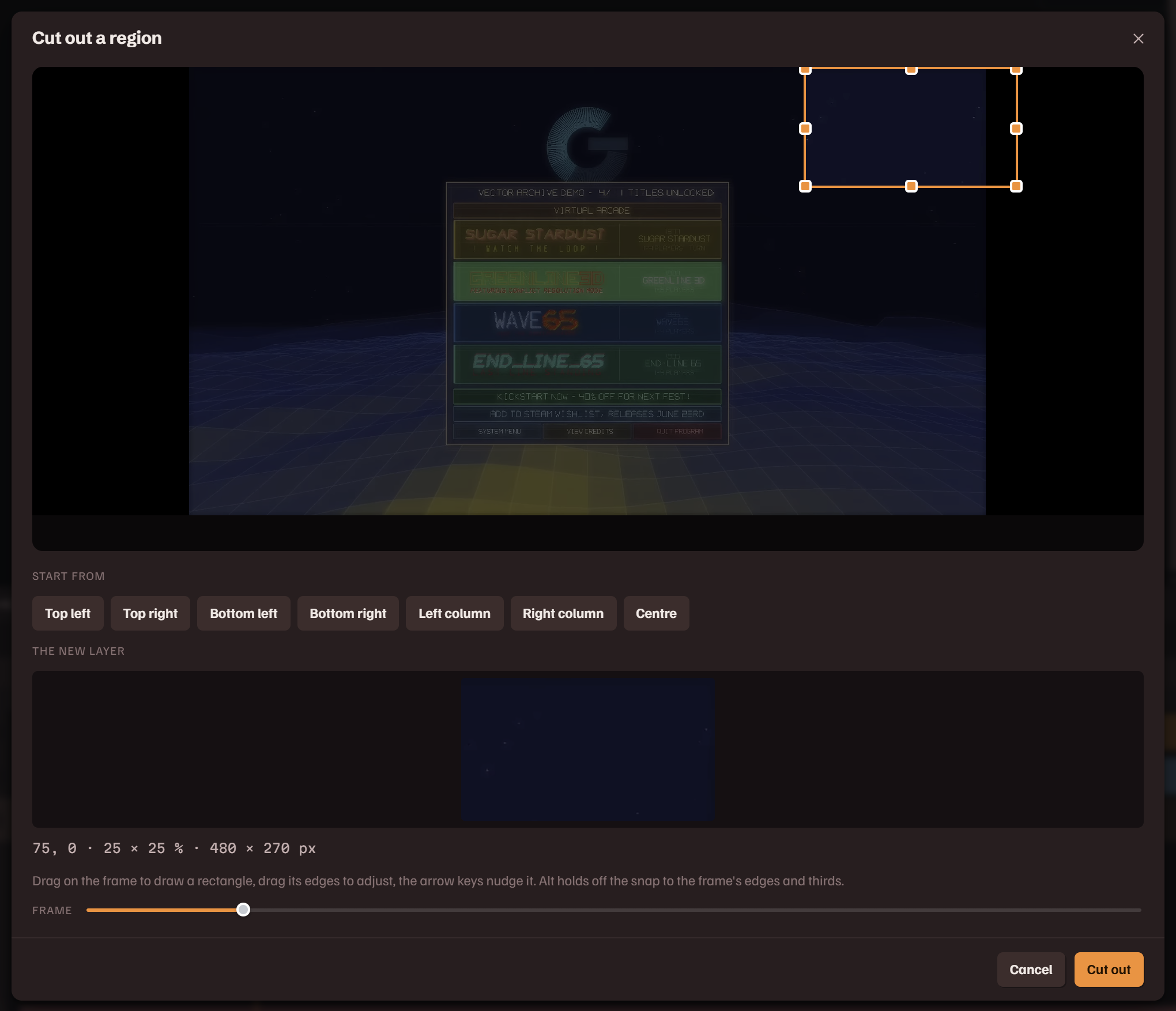
Un recorte es una capa de clip que muestra un solo rectángulo de su metraje: el chat del juego, un minimapa, la cámara en la esquina de un stream.
- Haz clic derecho en una capa de clip y elige Recortar una región…, o presiona Recortar… en Propiedades.
- Arrastra sobre el fotograma para dibujar el rectángulo, y arrastra sus bordes para corregirlo. Los botones de Partir de son rectángulos de partida: las cuatro esquinas, las columnas izquierda y derecha y el centro. Los rectángulos que ya usaste en este metraje aparecen después de ellos. Fotograma recorre el video hasta un momento donde la región se vea bien.
- Recortar crea una capa nueva del mismo clip en el mismo momento, con el tamaño del rectángulo y agrupada con la original.
El zoom, el reencuadre y los fotogramas clave funcionan después en el recorte como en cualquier clip. Editar el recorte… cambia el rectángulo más tarde, y Quitar el recorte, en ese diálogo, hace que la capa vuelva a mostrar su fotograma completo.
Edición en la línea de tiempo
Dividir
Dividir en el cursor de reproducción corta la capa seleccionada en dos en el cursor de reproducción. Las mitades son dos capas que se mantienen en una fila, y queda seleccionada la posterior. La tecla es S, o Ctrl Shift D en la disposición Tradicional, donde S muestra Escala. Una capa en bucle no se puede dividir hasta que se pone en Reproducir una vez.
Eliminar y cerrar hueco
Eliminar deja un hueco donde estaba la capa. Eliminar y cerrar hueco (Shift Delete) lo cierra: lo que venía después se adelanta lo que duraba lo eliminado. En una capa de un grupo, se mueven los miembros posteriores del grupo. En un clip de una capa con los silencios recortados, se mueven los clips posteriores de esa capa. En una capa sola, se mueven todas las capas posteriores de la composición. Las capas bloqueadas se quedan donde están.
Lo contrario: Desplazar todo lo posterior al cursor de reproducción…, en el menú Edición, retrasa en la cantidad que escribas cada capa que empieza en el cursor de reproducción o después, en todas las filas, y con ellas los marcadores de la composición. Con un signo menos, en cambio, las adelanta. Una capa que cruza el punto se queda donde está, y un grupo se mueve entero o no se mueve; marca Dividir las capas que cruzan este punto para cortar esa capa en el punto y desplazar su mitad posterior. La misma opción está en el menú del clic derecho de la regla, en el de un carril vacío y en el de un marcador, donde el punto es el señalado.
El área de trabajo
El área de trabajo es un rango de la composición. La reproducción se repite dentro de ella, y Solo el área de trabajo, en Configuración de la composición, exporta solo ese rango. Fíjala con Fijar el inicio del área de trabajo y Fijar el fin del área de trabajo, en Área de trabajo, dentro del menú Edición; en la disposición Tradicional son B y N. Es una banda en la regla de la línea de tiempo: arrastra cualquiera de sus extremos para cambiarla, y haz doble clic en ella o elige Quitar el área de trabajo para quitarla.
Marcadores
M coloca un marcador en el cursor de reproducción: en la composición cuando se está mostrando su pestaña, en el metraje cuando se muestra el metraje. Un marcador de la composición es una marca en la regla de la línea de tiempo. Haz clic en él para ir ahí, arrástralo para moverlo, y haz clic derecho en él para Renombrar… y Eliminar. Las barras se enganchan a los marcadores mientras las arrastras. Marcadores, en el menú Edición, tiene Añadir marcador en el cursor de reproducción, Marcador anterior, Marcador siguiente y Quitar marcadores.
Bucles
Bucle (repetir) y Ping-pong hacen que una capa de clip se repita hasta el final de la composición. Una capa en bucle no se puede dividir, ni se puede recortar su final.
Sonido
Cada capa de clip reproduce su propio sonido al nivel de su Volumen. La primera capa de clip que se añade empieza al 100% y las siguientes al 0%. El botón Audio de la línea de tiempo y el menú Audio añaden lo demás.
- Grabar voz en off… graba desde tu micrófono. Grabar y Detener hacen una toma, Repetir toma la reemplaza, y Añadir en el cursor de reproducción la pone en la línea de tiempo como capa de audio.
- La fila del archivo de audio añade un archivo de sonido como capa en el cursor de reproducción. Arrastra su barra para colocarla, recorta sus extremos y arrastra sus manijas de fundido.
- Establecer la música de fondo… establece una pista de música bajo toda la composición, en su propia fila en la parte inferior de la línea de tiempo. Haz clic en esa fila para ver su configuración.
| Volumen | El nivel de la pista, del 0% al 200%. |
| Atenuar bajo la voz | Baja la música cada vez que hay voz o voz en off y la vuelve a subir en las pausas. Profundidad de atenuación es cuánto baja. |
| Solo música | Silencia los clips y conserva la música. |
| Reemplazar pista… | Otro archivo; Quitar pista quita la música. |
El metraje sin sonido se importa y se renderiza como cualquier otro; no tiene nada que transcribir.
Plantillas
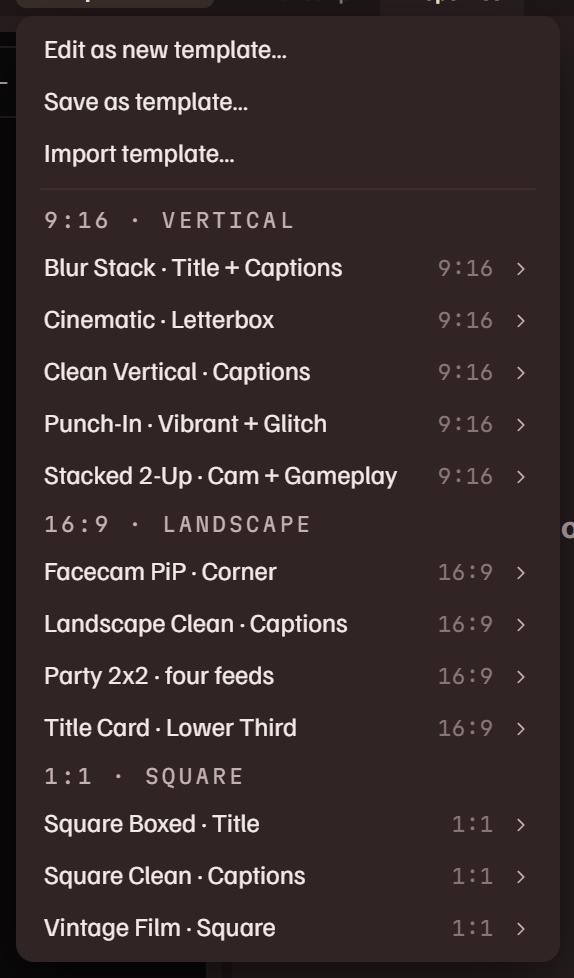
Una plantilla es una composición guardada: sus capas, subtítulos, efectos, estilo y marca de agua, con espacios donde van los clips. El botón Plantillas, en la pestaña Composición, las muestra agrupadas por forma. La app incluye doce: cinco verticales, cuatro horizontales y tres cuadradas.
- Apply to composition asks what goes in each of the template's video slots: a layer that is on the timeline, a clip, or a footage whole, clipped or not. Each slot starts on a choice of its own (the layers on the timeline, else the clips, else the footage), so Enter applies it. The template then replaces the composition, and Undo brings the old one back.
- Exportación rápida. Haz clic derecho en cualquier selección de la transcripción o clip y renderízalo a través de una plantilla sin tocar el lienzo siquiera.
- Guardar como plantilla… guarda la composición que tienes. Su texto puede llevar
{clip},{project},{date}y{channel}, que se rellenan cuando la plantilla se aplica o se exporta. - Editar… abre una plantilla sola en el lienzo, y Editar como nueva plantilla… empieza una vacía. Una franja sobre el lienzo tiene Guardar plantilla, Guardar una copia… y Salir, que devuelve tu composición exactamente como estaba. Una plantilla incluida se edita como copia.
- Exportar… escribe una plantilla como archivo
.jctplcon sus imágenes incluidas. Importar plantilla… instala una. Eliminar elimina una de las tuyas.
{channel} en el texto de una plantilla se convierte en tu alias al exportar, y una capa de imagen marcada como espacio de marca (avatar o logotipo de texto, en las Propiedades de la imagen) se llena con tu imagen cuando se aplica la plantilla. Comparte esa plantilla y tomará la marca de la configuración de la siguiente persona.Renderizado y exportaciones
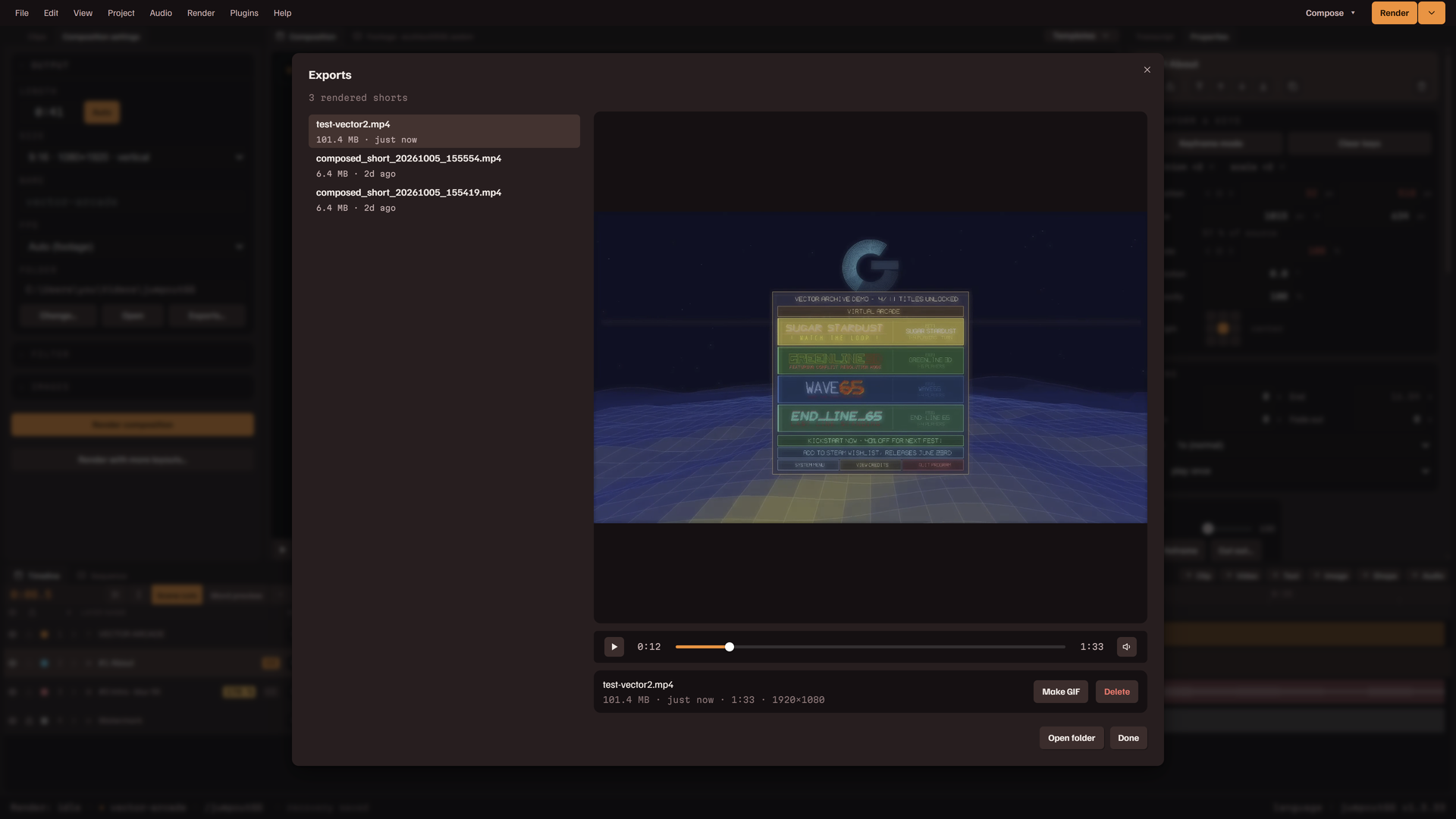
Un renderizado escribe un MP4 en tu carpeta de salida. No hay calidad ni códec que elegir: la app usa el codificador de tu tarjeta gráfica cuando lo tiene, y H.264, o HEVC o AV1 para un marco de más de 4096 píxeles de ancho o de alto.
Renderizar la composición
- Renderizar, en el extremo derecho de la barra de menús, o Ctrl Enter, abre un primer paso: el nombre del archivo, que ya trae el del proyecto, y la carpeta a la que va. Enter renderiza. Después el diálogo nombra la etapa en la que está: preparar el metraje de cada capa, codificar y finalizar el archivo, con el tiempo restante. Cancelar lo detiene y elimina lo que se haya escrito.
- Cuando termina, el diálogo tiene Reproducir, Abrir carpeta, Copiar ruta y Guardar como GIF.
- Un renderizado se codifica en un archivo
.partjunto a la salida y, al final, escribe el archivo terminado a partir de él: en segundos si es corto, y en cerca de un minuto y medio si es de 12 GB. Si ese último paso falla (un disco lleno, la app cerrada), el video codificado se conserva y el diálogo ofrece Finalizar de nuevo: el archivo se escribe a partir de él sin renderizar de nuevo. - Encolar renderizado, en el menú junto a Renderizar, renderiza la composición tal como está ahora, en segundo plano, mientras sigues editando. Los renderizados en cola se ejecutan de uno en uno.
- Renderizar con más diseños… pone en cola un renderizado por cada organización o plantilla que marques, con tus clips pasados por ella. La composición en sí queda como está.
Exportación por lotes
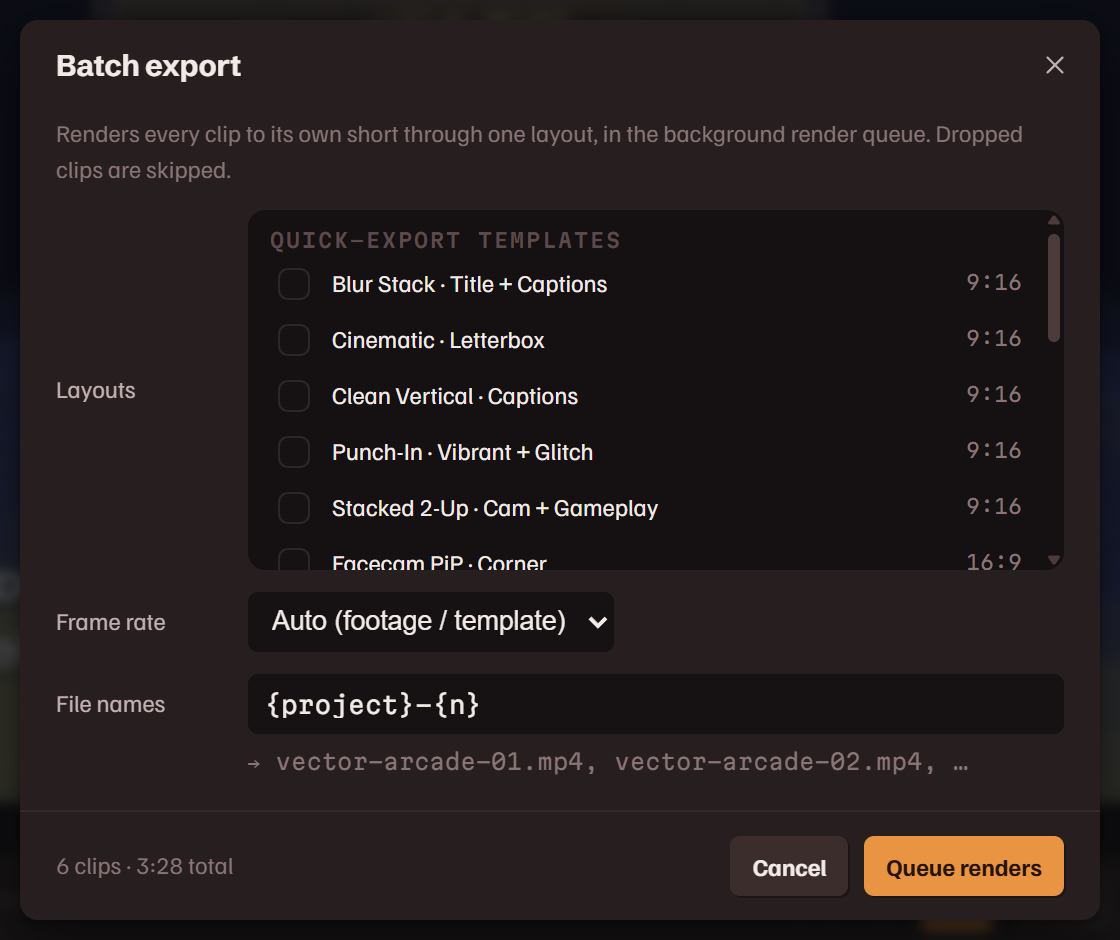
Exportar todos los clips… y Exportar seleccionados… renderizan cada clip a su propio archivo en segundo plano. Los clips descartados se omiten.
| Diseños | Marca uno o más. Cada clip se renderiza con cada diseño marcado: tus plantillas, o un recorte centrado simple a 9:16, 1:1, 4:5 o 16:9, o el metraje con su propia forma. Los simples no llevan subtítulos, texto ni marca de agua. |
| Frecuencia de fotogramas | La del metraje o la de la plantilla, o 30 o 60. |
| Nombres de archivo | Un patrón. {project}, {n}, {title} y {date} se rellenan para cada clip, y la línea bajo el campo muestra los nombres que produce. |
Exportaciones
Exportaciones, en los menús Ver y Renderizar y detrás del estado del renderizado en la barra de estado, muestra Cola de renderizado y todos los videos, GIF y fotogramas guardados de la carpeta de salida, del más nuevo al más antiguo.
- Un renderizado en curso tiene Detener, uno en espera tiene Cancelar, y Quitar terminados limpia la lista.
- Un renderizado que falló en su último paso tiene Finalizar de nuevo en su fila: el video codificado se escribe como archivo, sin un segundo renderizado.
- Selecciona un archivo para reproducirlo. Crear GIF convierte un video en un GIF animado junto a él. Eliminar elimina el archivo de la carpeta.
- Abrir carpeta abre la carpeta de salida.
- Renders sin terminar, arriba de la lista, son los archivos
.partque dejó un renderizado: uno que se interrumpió a medio camino, o uno cuyo último paso falló. Cada uno dice cuánto de él se puede reproducir. Finalizar lo convierte en un archivo reproducible, parcial o completo; Eliminar lo elimina. Nada se elimina por sí solo, y la app avisa al iniciar cuando la carpeta contiene alguno.
Plugins
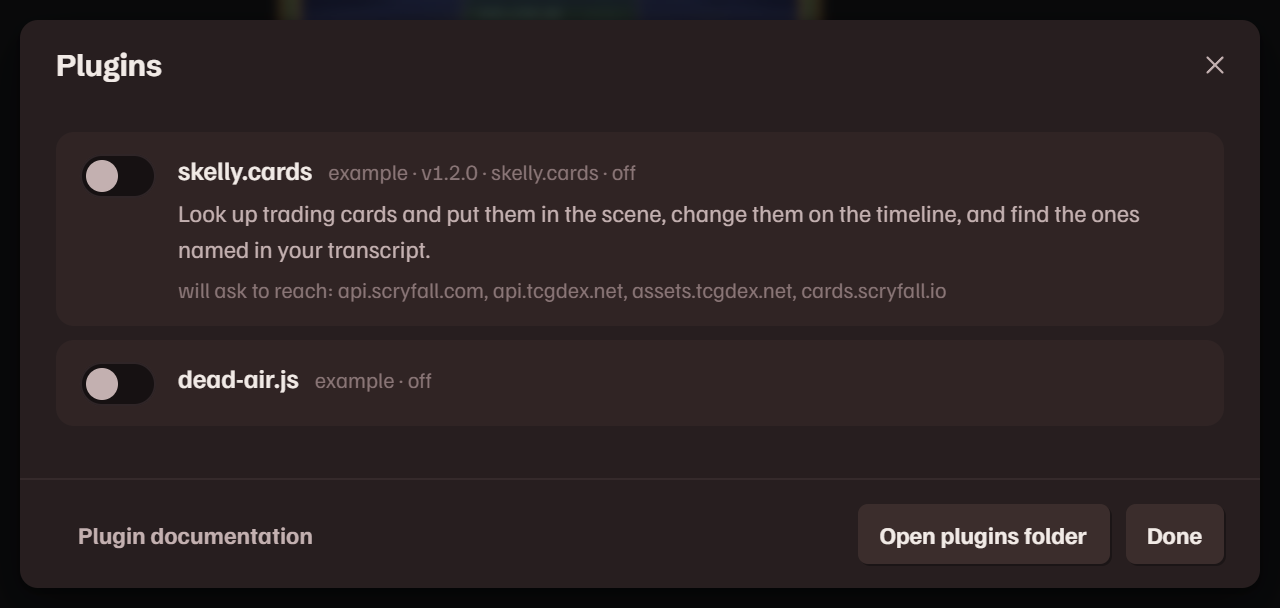
Los plugins son pequeños archivos JavaScript que agregan herramientas al editor. Adminístralos desde Administrar plugins… en el menú Plugins. Cada archivo empieza desactivado. Un plugin activado se ejecuta aislado: funciona a través de la API de plugins de la app y no puede leer tus archivos ni salir a internet por su cuenta. La primera vez que uno quiera consultar un sitio, la app te pregunta e indica el sitio y el plugin.
- El interruptor junto a un plugin lo activa o lo desactiva de inmediato. La línea bajo su nombre dice si se cargó, y a qué sitios pedirá acceso. Un sitio que permitiste aparece ahí; haz clic en él para retirar el permiso.
- El Permitir del aviso dura hasta que se cierra la app, a menos que marques la casilla para recordarlo para ese plugin.
- Abrir carpeta de plugins abre la carpeta desde la que se leen los plugins. Un plugin es un archivo
.js, o una carpeta con unmain.jsadentro. - El botón de un plugin aparece en la pestaña Composición, en el panel Metraje o entre los botones de añadir de la línea de tiempo, y un plugin puede añadir filas a los menús de clic derecho y al menú Plugins.
- El panel de un plugin se puede arrastrar por su título, acoplar, cambiar de tamaño y pasar a una ventana propia con Abrir en su propia ventana. Volver a la ventana principal lo trae de vuelta.
La app incluye tres. skelly.cards busca cartas coleccionables (Magic: The Gathering y el juego de cartas coleccionables PKMN) y las pone en tu lienzo: busca por nombre o por número de colección, elige la impresión, y la carta queda como una capa de imagen. Su nombre, texto de reglas, precio y artista pueden venir como texto al que le das estilo, y una carta puede cambiar por otra a mitad de camino, en la línea de tiempo. skelly.commander lleva la cuenta de los totales de vida y los contadores de una partida de Commander sobre una grabación y los pone en pantalla. dead air encuentra los tramos silenciosos de una grabación y los marca en la regla.
Los archivos incluidos sirven además como ejemplos trabajados para escribir el tuyo. Hay una referencia de plugins en el sitio, y el mismo texto como README en la carpeta de plugins.
Los menús
Todos los comandos están en la barra de menús. Una fila aparece en gris cuando no tiene sobre qué actuar.
Archivo
| Nuevo proyecto… | Empieza un proyecto nuevo a partir de un video. Si hay trabajo sin guardar abierto, pregunta primero. |
| Abrir proyecto… | Abre un archivo de proyecto. |
| Proyectos recientes | Los últimos ocho, con el abierto marcado. |
| Guardar | Escribe el proyecto en su archivo. La primera vez, pregunta dónde. |
| Guardar como… | Lo escribe en un archivo nuevo. |
| Cerrar proyecto | Vuelve a la página de inicio, y antes ofrece guardar. |
| Salir | Cierra la app, y antes ofrece guardar. |
Edición
| Deshacer | Con Rehacer: retrocede y avanza por tus cambios. |
| Cortar | Con Copiar y Pegar: las capas seleccionadas. Con palabras seleccionadas en la transcripción, copian las palabras. |
| Duplicar | La capa seleccionada, o el clip abierto cuando no hay ninguna capa seleccionada. |
| Eliminar | Elimina la selección. Eliminar y cerrar hueco además cierra el hueco. |
| Alinear | Alinea o reparte en el lienzo las capas seleccionadas. |
| Marcadores | Añade, recorre y quita los marcadores de la composición. |
| Área de trabajo | Fija y quita el rango en el que se repite la reproducción. |
| Agrupar | Con Desagrupar: convierte las capas seleccionadas en una sola fila, o las separa. |
| Dividir en el cursor de reproducción | Corta la capa seleccionada, o el clip de la secuencia que se está reproduciendo. |
| Recortar silencios… | Para el clip abierto. |
| Buscar en la transcripción | Pone el cursor en el campo de búsqueda de la transcripción. |
| Organizar | Mueve la capa seleccionada hacia arriba o hacia abajo en la pila. |
| Disposición de capas | Reconstruye las capas de clip en una sola organización. |
| Configuración… | Abre Configuración. |
Ver
| Disposición de paneles | Las cuatro disposiciones y las que guardaste, con Guardar disposición…, Eliminar una disposición guardada y Restablecer disposición. |
| Paneles | Todos los paneles, marcados mientras están abiertos. |
| Exportaciones | La cola de renderizado y los archivos terminados. |
Proyecto
| Añadir metraje… | Importa otro video a este proyecto. |
| Crear copia de vista previa | Aparece cuando el metraje del visor no tiene copia de vista previa. |
| Configuración del proyecto… | El nombre del proyecto, su archivo, y su fondo, su marca de agua y su logotipo de texto. |
Audio
| Audio de la transcripción… | Vuelve a transcribir el metraje desde otra pista o grabación. |
| Grabar voz en off… | Graba una voz en off como capa de audio. |
| Establecer la música de fondo… | Establece, reemplaza o quita la pista de música. La fila de arriba añade un archivo de audio como capa. |
Renderizar
| Renderizar composición | Abre el primer paso del renderizado: el nombre del archivo y su carpeta. Enter renderiza. |
| Encolar renderizado | Renderiza en segundo plano. |
| Exportar todos los clips… | Abre la exportación por lotes de todos los clips. |
| Abrir exportaciones… | Abre Exportaciones. |
| Abrir carpeta de salida | Abre la carpeta donde se escriben los renderizados. |
Plugins
Los comandos que añadan tus plugins, y después Administrar plugins… y Abrir carpeta de plugins.
Ayuda
| Guía | Esta guía, dentro de la app o en una ventana propia, y los recorridos guiados. |
| Atajos de teclado | Las teclas de la disposición en la que estás. |
| Acerca de jumpcut.GG | La versión, y Copiar diagnóstico para un informe de error. |
Atajos
Presiona ? en la app para ver las teclas de la disposición en la que estás. Una tecla no hace nada mientras escribes en un campo, salvo los comandos de archivo y Ctrl F.
Reproducción y navegación
| Space | reproducir / pausar |
| ← → | sin nada seleccionado, avanzar un fotograma; con Shift, un segundo |
| , . | corte o marcador anterior / siguiente en el metraje |
| M | colocar un marcador en el cursor de reproducción |
| Ctrl F | buscar en la transcripción |
Clips
| C | nuevo clip con las palabras seleccionadas, o con quince segundos en el cursor de reproducción |
| T | añadir el clip abierto a la secuencia |
| L | añadir el clip abierto a la composición como capa |
| F2 | renombrar el clip abierto |
| I O | fijar el inicio / el final del clip abierto en el cursor de reproducción; sin ningún clip abierto, un clip nuevo desde el cursor de reproducción o hasta él |
| Shift I Shift O | ir al inicio / al final del clip abierto |
Capas
| ← ↑ → ↓ | desplazar las capas seleccionadas; más lejos con Shift; con Alt, una sola capa |
| S | dividir en el cursor de reproducción |
| Ctrl X | cortar |
| Ctrl C | copiar |
| Ctrl V | pegar |
| Ctrl D | duplicar |
| Delete | eliminar la selección |
| Shift Delete | eliminar y cerrar hueco |
| Ctrl G | agrupar |
| Ctrl Shift G | desagrupar |
El proyecto
| Ctrl Z | deshacer |
| Ctrl Shift Z | rehacer; Ctrl Y hace lo mismo |
| Ctrl S | guardar el archivo de proyecto |
| Ctrl Shift S | guardar como |
| Ctrl N | nuevo proyecto |
| Ctrl O | abrir un proyecto |
| Ctrl Enter | renderizar la composición |
| Ctrl Q | salir |
| Esc | cerrar menús y diálogos |
Mouse
| Ctrl rueda | hacer zoom en el lienzo o en la línea de tiempo alrededor del puntero |
| Shift rueda | desplazar la línea de tiempo a lo largo del tiempo |
| Shift arrastrar | en el lienzo, limitar un movimiento a un eje o girar por pasos; en un valor de la línea de tiempo, cambiarlo diez veces más rápido |
| Alt arrastrar | en el lienzo, mover una capa y dejar el resto de su grupo; en la línea de tiempo, arrastrar sin engancharse a los bordes |
| Ctrl clic | añadir una fila a la selección, o marcar un clip |
| Shift clic | seleccionar un rango de filas, o marcar un rango de clips |
| clic central | en una pestaña, cerrar su panel |
Las teclas de la disposición Tradicional
Esta disposición tiene teclas propias. ? las muestra todas en la app.
Todo lo anterior funciona aquí, excepto S para dividir y T para añadir a la secuencia, que están ocupadas por las teclas de propiedades.
| P S R T | mostrar solo posición, escala, rotación u opacidad |
| U | mostrar todas las propiedades con fotogramas clave |
| J K | fotograma clave anterior / siguiente |
| PageUp PageDown | retroceder / avanzar un fotograma en la composición; diez con Shift |
| [ ] | mover la capa para que empiece / termine en el cursor de reproducción; con Alt, recortarla ahí |
| B N | empezar / terminar el área de trabajo en el cursor de reproducción |
| Ctrl Shift D | dividir la capa en dos |
| Ctrl K | configuración del proyecto |
| Ctrl M | poner un renderizado en cola |
Configuración
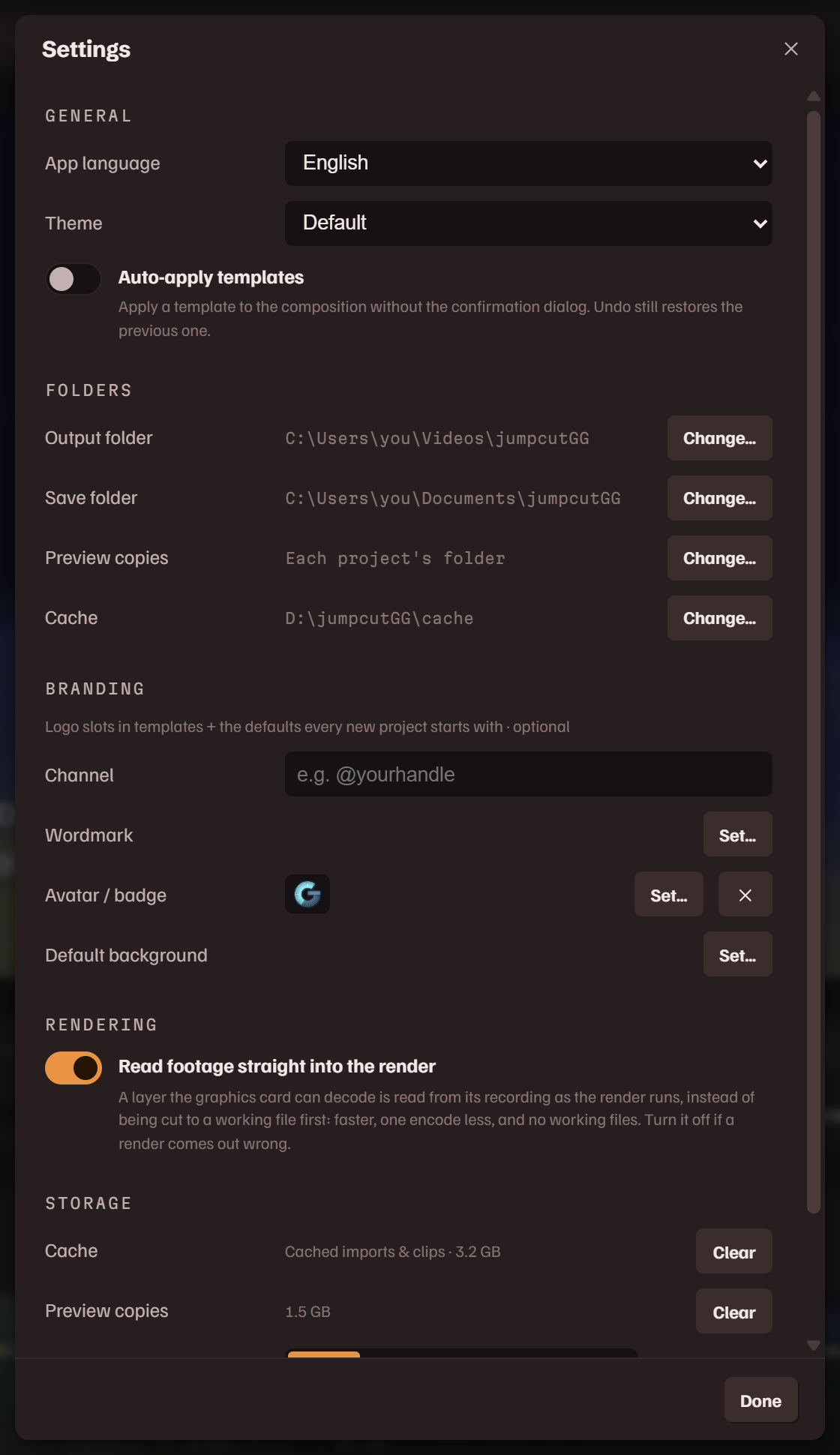
Configuración… está en el menú Edición. Se aplica a la app en esta máquina, no a un proyecto.
General
| Idioma de la app | El idioma de las etiquetas y los mensajes de la app, entre dieciocho. Se aplica cuando la app se recarga. |
| Tema | Predeterminado, Claro o Oscuro. |
Carpetas
| Carpeta de salida | Dónde se escriben los renderizados. |
| Carpeta de guardado | Dónde se guardan los archivos de proyecto. |
| Copias de vista previa | Dónde se guardan las copias de vista previa. Si no se define, cada una se guarda en la carpeta de su proyecto. |
| Caché | Dónde se guardan los videos importados, las transcripciones y los archivos de trabajo de un renderizado. Elige una unidad con espacio. Cambiarla no mueve nada: lo ya importado se queda donde está. |
Marca
| Canal | El nombre o el alias de tu canal. Rellena {channel} en el texto de las plantillas. |
| Logotipo de texto | Tu logo. Llena los espacios de logotipo de texto de las plantillas, y cada proyecto nuevo empieza con él como marca de agua. |
| Avatar / insignia | Llena los espacios de avatar de las plantillas. |
| Fondo predeterminado | La imagen de fondo con la que empieza cada proyecto nuevo. |
Renderizado
| Leer el metraje directamente en el render | Activado, una capa que la tarjeta gráfica puede decodificar se lee de su grabación mientras se renderiza, en lugar de cortarse primero a un archivo de trabajo: más rápido, una codificación menos y sin archivos de trabajo. Las demás capas se cortan como antes. Desactívalo si un renderizado sale mal, y renderiza de nuevo. |
Almacenamiento
| Caché | El tamaño de todo lo importado, con Quitar. Tus archivos de proyecto se conservan; su metraje hay que importarlo de nuevo. |
| Copias de vista previa | Su tamaño, con Quitar. Un proyecto que necesite una la vuelve a crear la próxima vez que se abra. |
| Descargador | La parte que obtiene el video de un enlace. Los sitios cambian la forma en que sirven el video, y Actualizar la reemplaza sin reinstalar la app. Usar el incluido vuelve a la que venía incluida. |
Configuración del proyecto
Configuración del proyecto…, en el menú Proyecto, es para el proyecto abierto: su Nombre, dónde está su archivo, y sus propios Fondo, Marca de agua y Logotipo de texto.
Archivos y preguntas
Archivos de proyecto
Un proyecto se guarda como archivo .jcgg donde tú lo pongas. Cada guardado conserva la versión anterior al lado, como .bak. El archivo contiene tus ediciones y apunta al metraje; el metraje en sí se queda en la caché. Abre un proyecto en una máquina que no tiene su metraje, o después de vaciar la caché, y la app ofrece importarlo de nuevo.
La app también guarda por su cuenta una copia de recuperación del proyecto abierto, un momento después de cada cambio. Es lo que abre Reanudar proyecto en la página de inicio.
¿Dónde van mis videos?
A tu carpeta de salida, que se muestra en Carpeta, dentro de Configuración de la composición, y en la barra de estado. Exportaciones muestra lo que hay en ella.
¿Necesita internet?
Only to fetch a video from a link, to update the downloader, or when a plugin looks something up. Transcription, editing and rendering are fully local. The web version fetches the page itself, and the speech model the first time it transcribes.
The web version
jumpcut.gg/app is this editor as a web page, free to use, in Chrome or Edge on a computer, in a window of its own. It is the same app: the footage is read from your disk where it is, and the transcription and the render run in the browser, on your graphics card where it can.
What differs: a video is picked from your disk, with no link import. A reopened project asks for its footage again when the browser no longer has it. Save as writes the .jcgg where you choose, and a render goes into an output folder you pick once. The first transcription downloads the speech model, about 390 MB, which the browser keeps.
The web version makes no preview copy. When you pick an AV1 or HEVC file, the import card tries it first and says either how long a jump in it took, or that this browser cannot show its video. The desktop version makes a preview copy for either.
Renders made there carry a small "Made with jumpcut.GG" credit, which you can drag out of the way in the composition. Sign in with Steam on the start page, with the account that owns jumpcutGG, and they do not.
La imagen está en negro, o recorrer el video es lento
El metraje está en un formato que el visor reproduce mal. Elige Crear copia de vista previa en el menú Proyecto.
Una capa se ve poco nítida
Está ampliada más allá de los píxeles de su metraje. Escala del original, en Propiedades, dice cuánto.
Un enlace no se descarga
Presiona Actualizar junto a Descargador en Configuración, reinicia la app y prueba el enlace de nuevo.
Mis subtítulos están desincronizados
Consulta la sincronización de palabras para el arreglo de una vez por video. Una sola palabra equivocada también tiene arreglo: haz doble clic en ella en la transcripción y escribe la corrección.
Errores y peticiones de funciones
Cada uno tiene un foro de Steam: informes de errores y peticiones de funciones.