En videoredigerare utan abonnemang.
jumpcut.GG är en fullvärdig videoredigerare: transkribera automatiskt, klipp direkt ur orden, bygg din klippning, lägg på undertexter och grafik och exportera till vilket bildformat som helst. Allt på din egen maskin. Köp en gång, inga konton, ingenting lämnar din dator.
Ett projekt består av fyra saker, och varje panel i fönstret redigerar en av dem.
- Material är videon du importerar. Varje material får en transkription på ordnivå.
- Klipp är intervall av material, klippta ur transkriptionens ord eller vid uppspelningshuvudet.
- Sekvensen är klipp i ordning, spelade som ett enda stycke.
- Kompositionen är videon du renderar: en arbetsyta och en tidslinje med lager. Ett lager är ett klipp, en text, en bild, en form, en undertext eller ett ljud.
Du kan sluta i vilket skede som helst. En markering av ord kan exporteras som en video med två klick; sekvensen och kompositionen finns där när du vill ha mer kontroll. Ett projekt kan också börja helt utan material och bara innehålla text, bilder, former och ljud.
Startsidan
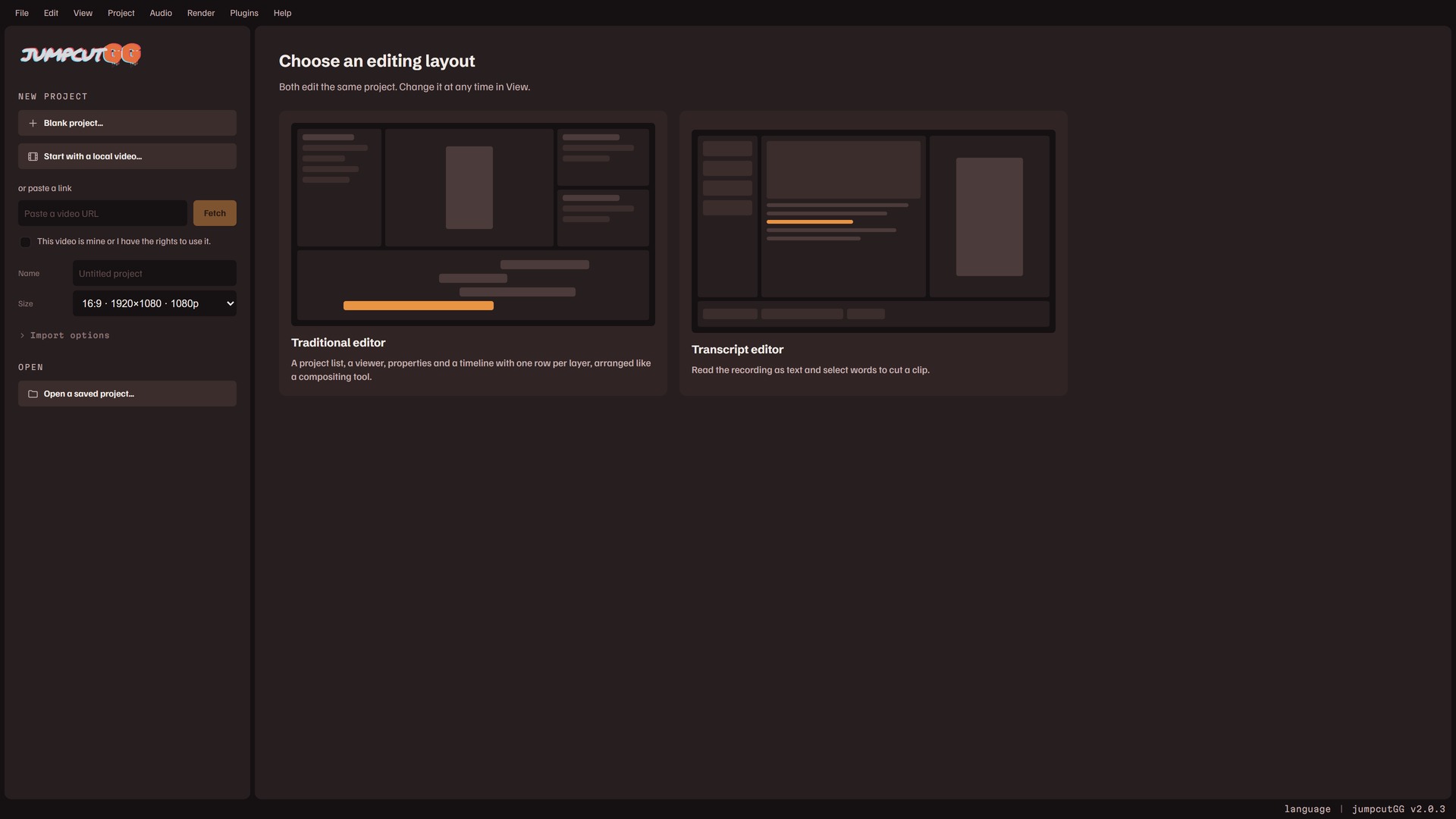
Appen öppnas på startsidan. Kolumnen till vänster startar eller öppnar ett projekt.
- Tomt projekt… skapar ett projekt utan material. Det frågar efter ett namn och en storlek, öppnas i layouten Traditionell och skrivs genast som en projektfil.
- Börja med en lokal video… väljer en videofil. En fil som släpps på fönstret gör samma sak.
- För att hämta en video från en länk klistrar du in den, kryssar i Den här videon är min, eller så har jag rätt att använda den. och trycker på Hämta. Krysset krävs på nytt före varje hämtning.
- Importalternativ innehåller det som gäller för en import. Se Importera material.
- Öppna ett sparat projekt… öppnar en projektfil. En projektfil som släpps på fönstret öppnas också.
- Fortsätt projektet visas vid start när den förra sessionen lämnade arbete som inte hade sparats till en fil.
Resten av sidan är det du redan har gjort.
- Senaste projekt är projektfilerna du har sparat, som kort eller som en lista. Klicka på en för att öppna den. ✕ på en fil döljer den från listan; filen finns kvar, och den kommer tillbaka i listan när du öppnar den igen.
- Senaste importer är videor som appen redan har hämtat och transkriberat. Använd öppnar en som ett nytt projekt utan att hämta den igen, Transkribera igen kör transkriberingen igen med de nuvarande inställningarna, och Rensa tar bort dess filer ur cachen. Ett sparat projekt som använde en rensad import erbjuder sig att importera den igen när det öppnas.
Första gången appen körs frågar sidan vilken layout du vill redigera i: Transkriptionseditor eller Traditionell editor. Båda redigerar samma projekt, och valet kan ändras när som helst. Se Fönstret och dess layouter.
Din första video, på ungefär fem minuter
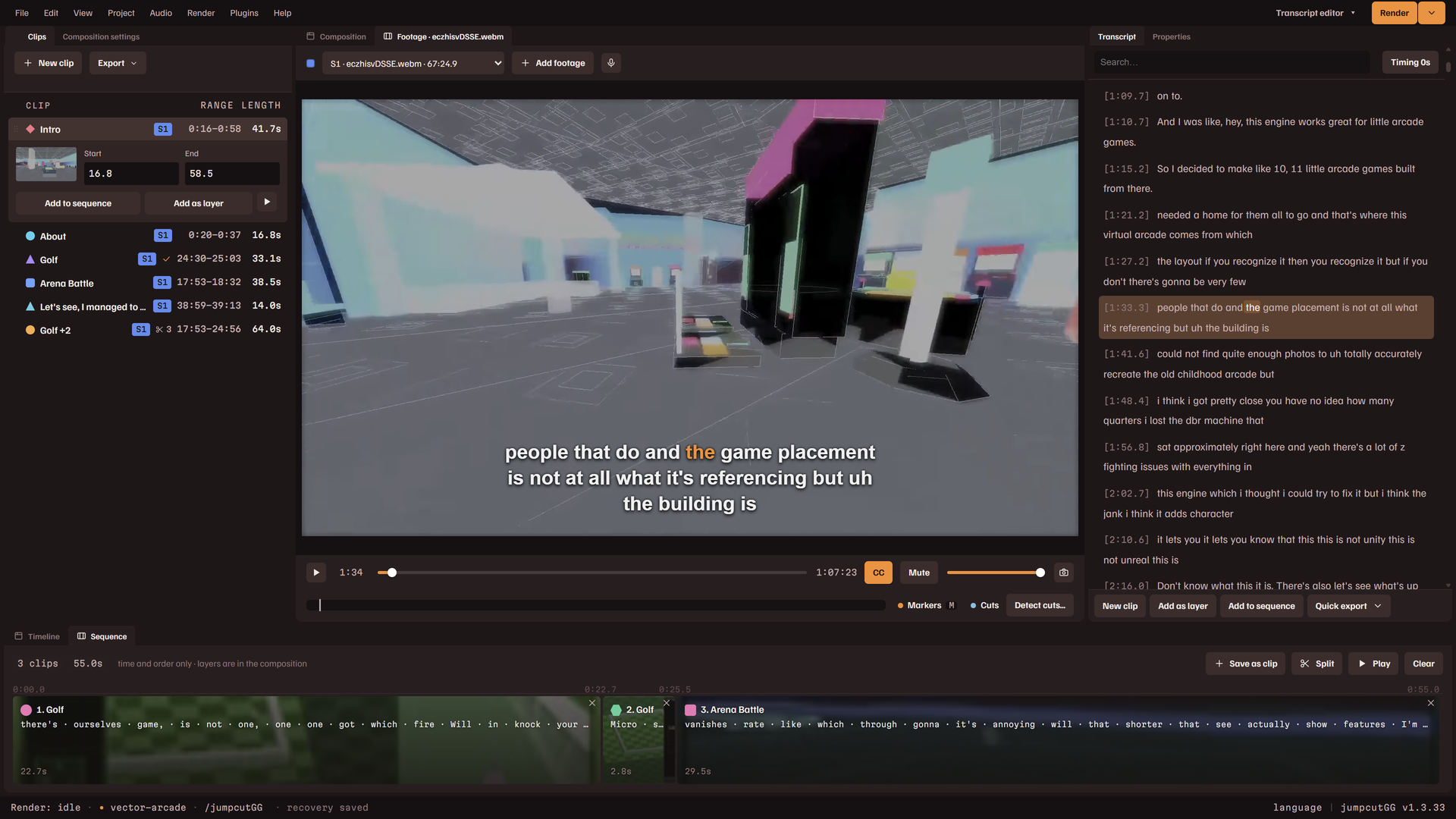
- Välj Börja med en lokal video…, eller klistra in en länk, på startsidan. En lokal fil fyller kortet med sin längd, sin storlek och sitt format; tryck på Importera.
- Vänta på transkriptionen. Importskärmen namnger varje steg och hur långt det har kommit. När importen är klar öppnas transkriptionen med varje ord klickbart; ett klick på ett ord får spelaren att hoppa dit.
- Spela igenom eller sök i transkriptionen, och dra sedan över orden du vill ha.
- Högerklicka på markeringen. Nytt klipp från markeringen behåller den som ett klipp; raderna under Snabbexport renderar den nu, som den är eller beskuren till ett format; Exportera med mall renderar den genom en sparad design med undertexter och titlar på plats.
- Filen skrivs till din utdatamapp. Exporter, i menyn Visa, listar den och spelar upp den.
Importera material
Material kommer in från startsidan, eller till ett öppet projekt via Lägg till material… i menyn Projekt, Lägg till material i panelen Material eller en videofil som släpps på fönstret. Material som läggs till i ett öppet projekt blir en del av det: dina klipp, din sekvens och din komposition förblir som de är. Videofiler kan vara mp4, mkv, webm, mov, avi, m4v eller ts.
En lokal fil
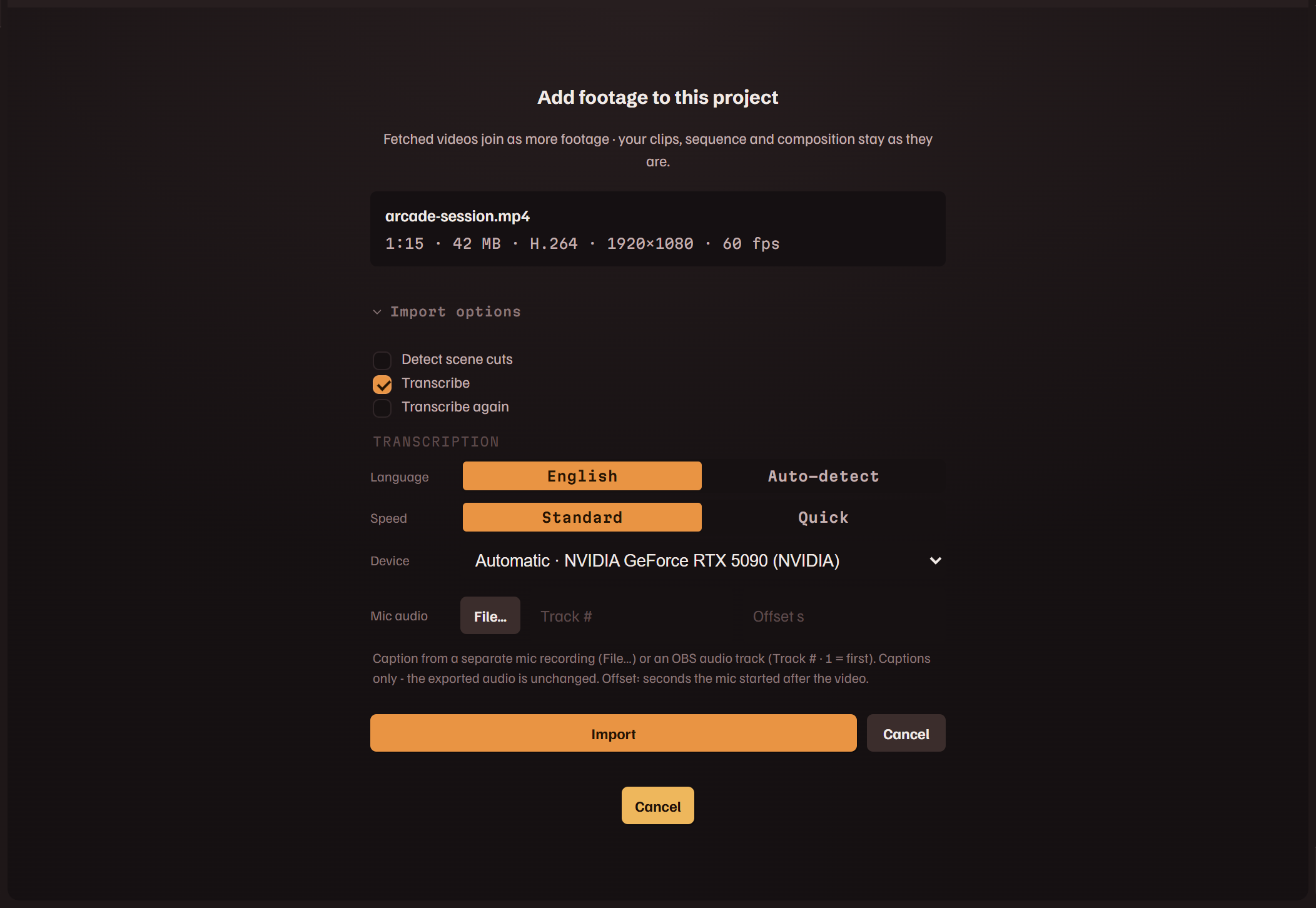
En fil du väljer eller släpper importeras inte genast. Den fyller kortet med sitt namn, sin längd, storlek, codec, upplösning och bildfrekvens, och en anmärkning när något med den spelar roll: till exempel att den saknar ljud. Importera eller Enter startar importen; Avbryt eller Esc tömmer kortet.
Importalternativ
- Transkribera skapar transkriptionen, som undertexter och klippning via text använder. Rutan är ikryssad för varje import; kryssa ur den för material där orden inte spelar någon roll.
- Hämta igen (strunta i kopian i cachen) laddar ner en länk igen när appen redan har den.
- Transkribera igen ersätter en transkription som appen redan har.
- Språk är Engelska eller Identifiera automatiskt. Valet sparas till senare importer.
- Hastighet är Standard eller Snabb. Snabb transkriberar fortare med lägre noggrannhet, för äldre datorer.
- Enhet är GPU eller CPU. På en dator med mer än ett grafikkort är det en lista över dem: Automatiskt väljer kortet med eget minne, och den inbyggda grafiken i en bärbar dator kan vara flera gånger långsammare.
- Mikrofonljud undertextar från en separat mikrofoninspelning (Fil…), eller från ett ljudspår i en inspelning med flera spår (spårets nummer, där 1 är det första). Förskjutningen är antalet sekunder som mikrofoninspelningen började efter videon. Detta ändrar bara vad som transkriberas; det exporterade ljudet är videons eget.
Förhandsvisningskopior
Visaren kan inte visa alla format. För inspelningar i AV1 och HEVC provar kortet filen först. Om visaren inte kan spela den skapar importen en förhandsvisningskopia: en mindre fil som appen spelar medan du redigerar. Om den kan det anger kortet hur lång tid ett hopp i filen tog och erbjuder Skapa en förhandsvisningskopia, ikryssat. En kopia tar några minuter att skapa och går snabbare att röra sig i. Exporter läser alltid originalet.
Skapa förhandsvisningskopia i menyn Projekt skapar en i efterhand för material som saknar en. Var kopiorna sparas, och hur de rensas, står under Inställningar.
Importskärmen
En import visar sitt steg, tiden den har tagit och en förloppsindikator: hämtning, extrahering av ljud, transkribering, skapande av en förhandsvisningskopia. Avbryt importen stoppar den. Importer körs en i taget, och en andra väntar i Importkö. Om en import misslyckas visar skärmen felet tillsammans med Tillbaka och Kopiera felrapporten, och Uppdatera nedladdaren när sajten vägrade nedladdningen.
Ett tomt projekt
Tomt projekt… frågar efter Namn och Storlek, och Skapa öppnar en tom komposition. Text, bilder, former och ljud behöver inget material. Panelerna Material och Transkription visar Inget material än och erbjuder Lägg till material…; det första materialet du lägger till gör det till ett vanligt projekt.
Ändra vad som transkriberas
Ljud för transkribering… i menyn Ljud, eller mikrofonknappen i panelen Material, transkriberar materialet i visaren igen från en annan källa: ett av videons ljudspår (Videons eget ljud), eller En separat mikrofon- eller kommentarsinspelning med dess förskjutning i sekunder. Transkribera igen kör det. Material som importerats utan transkription visar Transkribera… i panelen Transkription, som öppnar samma dialogruta.
Fönstret och dess layouter
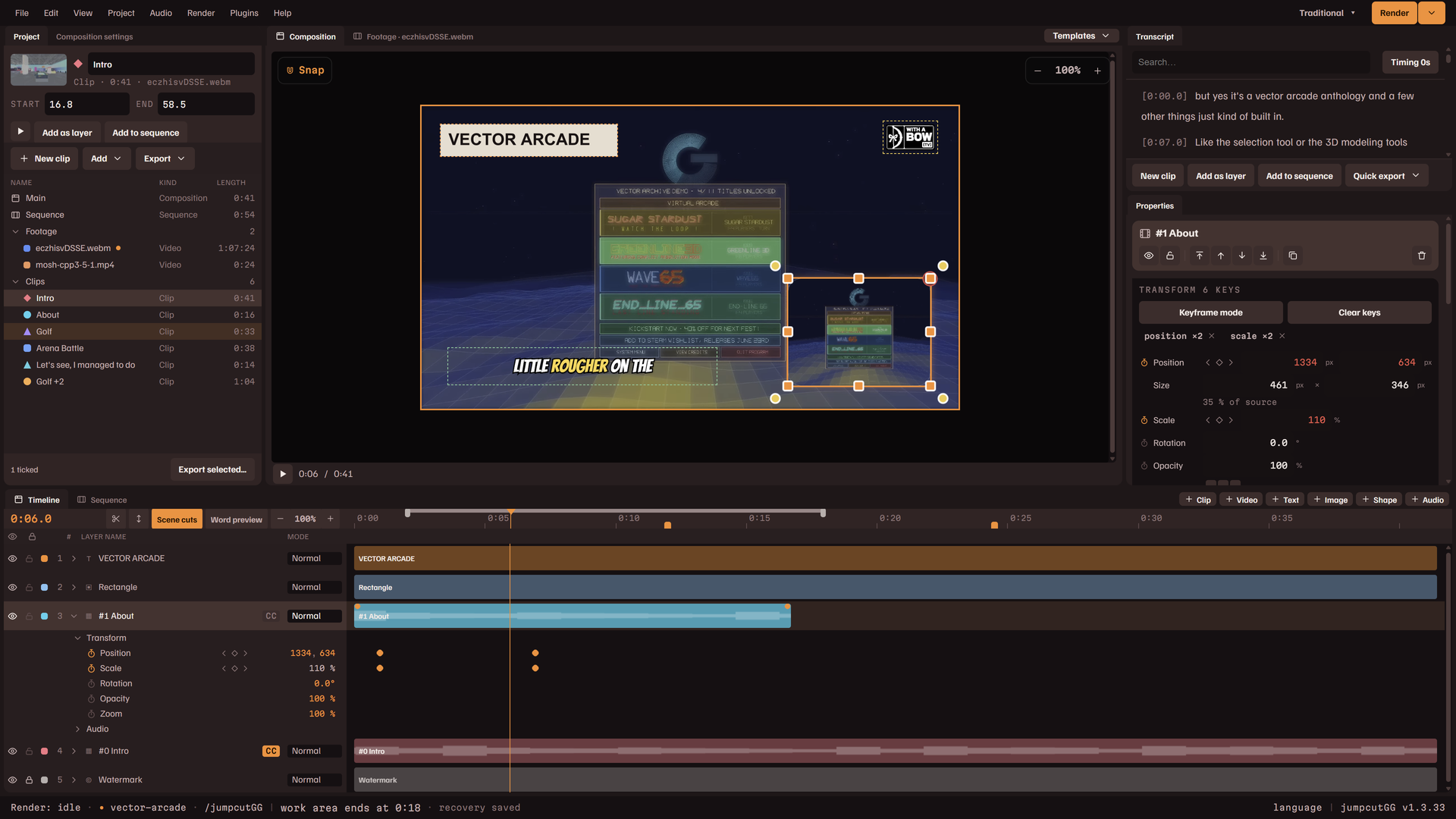
Menyraden löper längs överkanten, med layoutknappen och Rendera längst till höger. Statusraden löper längs nederkanten. Mellan dem består fönstret av fem dockor: en till vänster, visaren i mitten, två ovanpå varandra till höger och en längs nederkanten. Varje panel är en flik i någon av dem.
Layouter
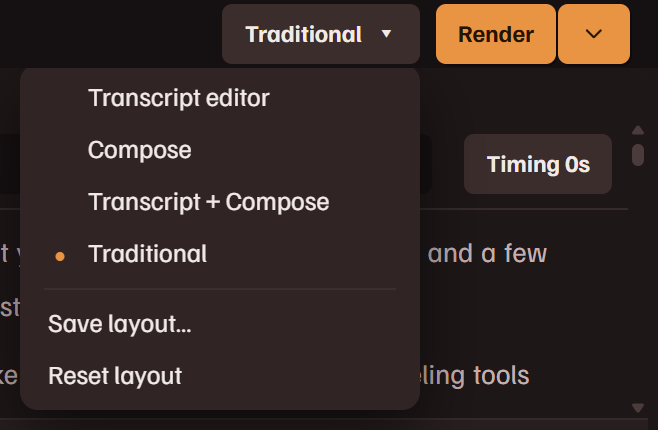
En layout är en uppställning av panelerna. Fyra följer med appen; de listas i layoutknappen och under Panellayout i menyn Visa. Ett projekt öppnas likadant i alla layouter.
| Transkriptionseditor | Materialspelaren med transkriptionen bredvid, Klipp till vänster och Sekvens längs nederkanten. För att läsa en inspelning och klippa klipp ur dess ord. |
| Komponera | Samma dockor med kompositionen framme: Kompositionsinställningar, arbetsytan, Egenskaper och Tidslinje. |
| Transkription + Komponera | Arbetsytan i mitten, med materialspelaren och transkriptionen ovanpå varandra till höger. |
| Traditionell | Uppställningen från ett compositingprogram: listan Projekt till vänster, visaren, transkriptionen ovanför Egenskaper till höger, och Tidslinje med en rad per lager. Den har egna tangenter. |
Ordna panelerna
- Klicka på en flik för att ta fram dess panel.
- Dra en flik till en annan docka för att flytta dess panel dit. Esc avbryter dragningen. En docka utan paneler visas inte.
- Högerklicka på en flik och välj Stäng panelen, eller klicka på den med mittenknappen, för att stänga en panel. Paneler i menyn Visa listar alla paneler, ikryssade medan de är öppna, och öppnar en stängd. Ett kommando som behöver en stängd panel öppnar den.
- Dra i avdelaren mellan två dockor för att ändra deras storlek.
- Spara layout… sparar uppställningen under ett namn, och den visas sedan i listan tillsammans med de fyra som följer med. Ta bort en sparad layout tar bort en. Återställ layouten ställer tillbaka layouten som används så som den levererades eller sparades.
Uppställningen sparas på den här datorn, inte i projektet. De tre transkriptionslayouterna håller Projekt stängd och listar klippen i Klipp; Traditionell gör tvärtom. När en panel är för smal för sina knappar flyttar de som inte får plats in i knappen Fler åtgärder.
Statusraden
Från vänster: renderingens läge (klicka på det för Exporter), det öppna projektets namn med en punkt framför när det har osparade ändringar, utdatamappen (klicka på den för att öppna mappen), det senaste meddelandet och återställningskopians läge. Till höger: en ledtråd om det som finns under pekaren, språk, som öppnar Inställningar, och versionen, som öppnar Om. Fönstrets titel namnger det öppna projektet på samma sätt.
Material
Panelen Material spelar själva den importerade videon. Ett projekt kan innehålla flera material; listan högst upp i panelen väljer vilket som spelaren och transkriptionen visar, och färgrutan bredvid ger det materialet en ny färg, som markerar dess klipp överallt.
- Uppspelningsraden har spela / pausa, tiden, ett spolningsreglage, CC, Ljudlös, volymen och en kameraknapp som sparar bildrutan på skärmen som en PNG i full upplösning i din utdatamapp.
- CC visar den talade raden över videon med det aktuella ordet tänt. Så kontrollerar du ordtimingen.
- Markörlisten under uppspelningsraden visar dina markörer och scensnitten som importen hittade. Tryck eller dra på den för att spola. Klicka på ett streck för att gå dit; dubbelklicka på ett för att göra ett klipp på femton sekunder kring det.
- Klippet som är valt i Klipp eller Projekt är ett band på markörlisten i klippets egen färg. Dra i en ände av bandet för att flytta klippets början eller slut, eller i mitten för att flytta hela klippet; en ände fäster mot snitt och markörer. I och O sätter det valda klippets början och slut vid uppspelningshuvudet, och utan valt klipp gör de ett. Shift I och Shift O går till dess början och slut.
- Dra på markörlisten med Shift nedtryckt för att göra ett klipp av den sträckan, namngivet efter orden som sägs i den; båda ändarna fäster mot snitt och markörer. Nytt klipp bredvid listen gör ett vid uppspelningshuvudet. Medan en ände av ett band dras visar materialet bildrutan där änden står.
- Hitta snitt… söker igenom materialet efter scenbyten igen, med en känslighet och ett minsta avstånd mellan snitt som du väljer, och ersätter de snitt som hittades förut. Statusraden säger till när snitten är på plats.
- M sätter en markör vid uppspelningshuvudet medan materialet spelas eller är pausat. Växlarna Markörer och Snitt visar eller döljer varje sort.
- , och . hoppar till föregående och nästa snitt. Knappen mellan de två pilarna på listen låter dem stega genom markörer i stället.
- Utan något lager valt stegar ← och → en bildruta, och en sekund med Shift.
Transkription
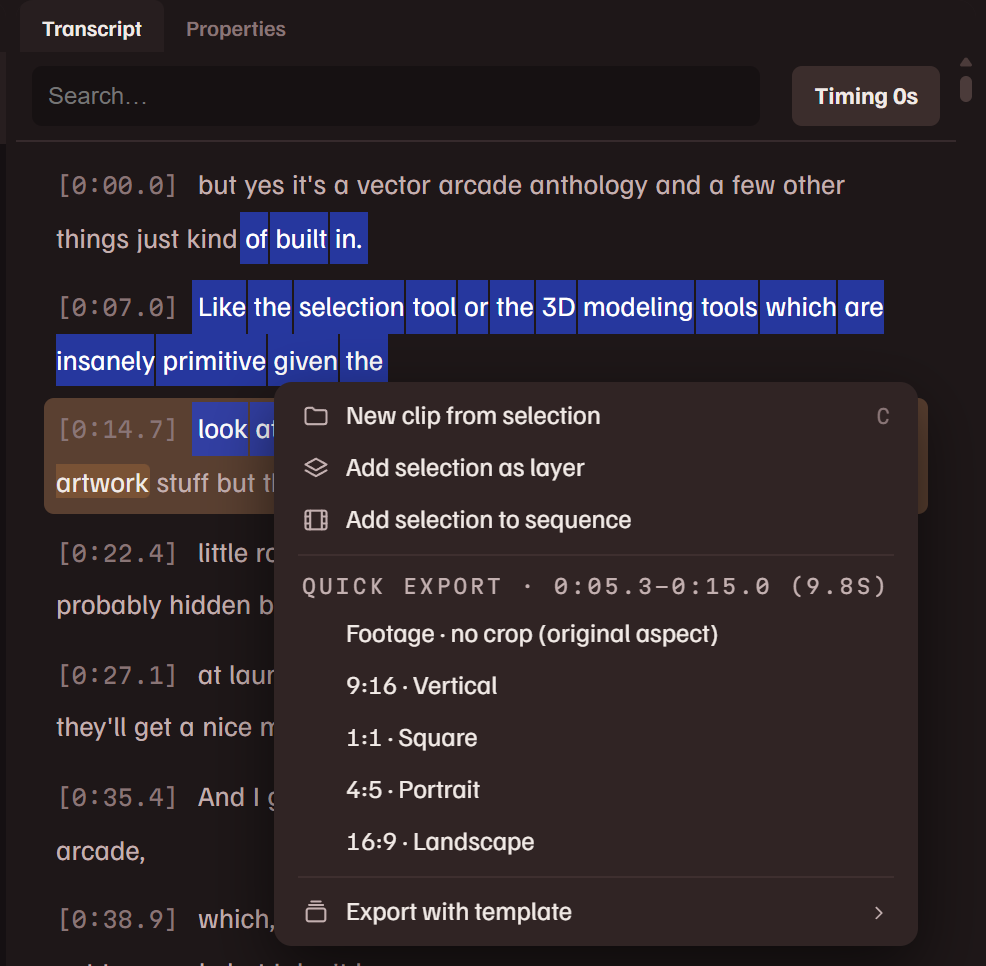
Transkriptionen är materialet som text. Varje rad börjar med sin tid; klicka på en tid eller ett ord för att hoppa dit. Medan materialet spelas är det talade ordet markerat och hålls synligt.
- Sök. Skriv i sökfältet, eller tryck Ctrl F var som helst, för att bara visa raderna som innehåller texten. Esc i fältet tömmer det.
- Markera. Dra över ord. Markeringen är det som knapparna under transkriptionen och högerklicksmenyn verkar på.
- Rätta ett ord. Dubbelklicka på det och skriv. Enter behåller ändringen, och undertexterna använder den.
- Timing. Knappen Timing flyttar varje ord i det här materialet tidigare eller senare. Se Ordtiming.
Remsan under orden och högerklicksmenyn på en markering innehåller samma kommandon.
| Nytt klipp | Ett klipp av de markerade orden, eller av femton sekunder vid uppspelningshuvudet när inget är markerat. C gör samma sak. |
| Lägg till som lager | De markerade orden som ett klipp och som ett lager i kompositionen, vid uppspelningshuvudet. |
| Lägg till i sekvensen | De markerade orden som ett klipp i slutet av sekvensen. |
| Snabbexport | Renderar de markerade orden som en egen video: i materialets eget format, eller mittbeskuret till 9:16, 1:1, 4:5 eller 16:9. De har inga undertexter eller titlar. |
| Exportera med mall | Renderar markeringen genom en mall. Visas när det finns minst en mall. |
Markerade ord kan också dras till Tidslinje, där de blir ett lager på stället där du släpper dem, eller till arbetsytan.
Klipp
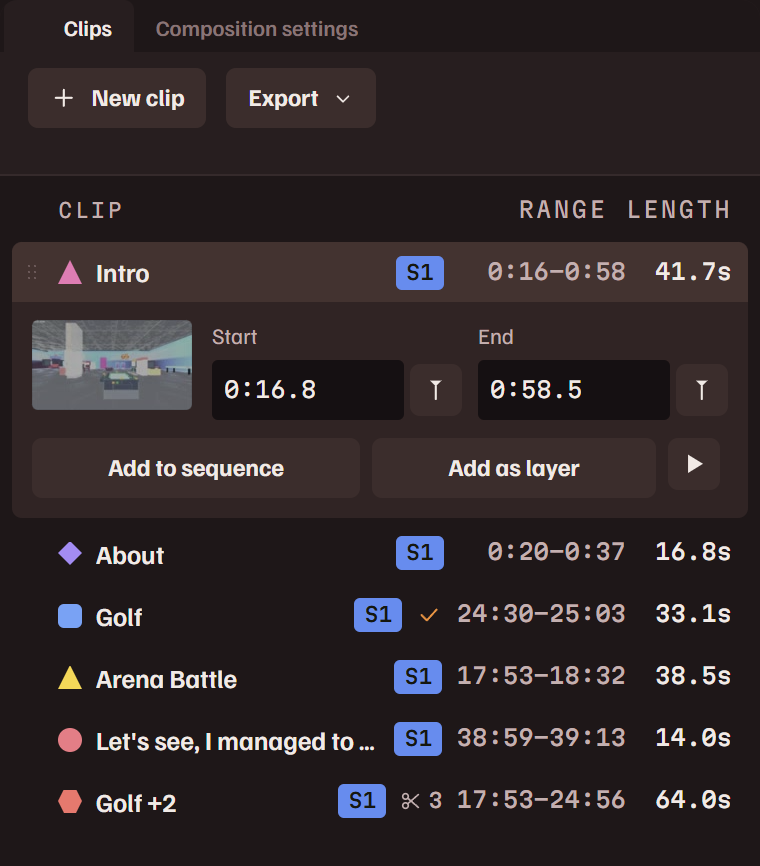
Ett klipp är ett namngivet intervall av ett material. Panelen listar dem med intervall och längd. Klicka på en rad för att öppna den: miniatyrbilden, Start och Slut som tider (skriv 1:05.5 eller 65.5, eller dra i värdet), var och en med en knapp som sätter den vid uppspelningshuvudet i Material, Lägg till i sekvensen, Lägg till som lager och en uppspelningsknapp som förhandsvisar klippet i visaren Material. Klicka på namnet för att byta namn på klippet. Det öppna klippet är också ett band på markörlisten i visaren Material, där dess ändar går att dra.
- Nytt klipp gör ett klipp av orden som är markerade i transkriptionen, eller av femton sekunder vid uppspelningshuvudet när inget är markerat, namngivet efter orden som sägs där. I och O sätter sedan dess början och slut vid uppspelningshuvudet.
- Exportera öppnar Exportera alla klipp… och Exportera valda…. Se Batchexport.
- Ctrl-klick kryssar i ett klipp, och Shift-klick kryssar i en följd, för Exportera valda….
- Dra en rad till Sekvens för att lägga till den där, eller till arbetsytan för att göra den till ett lager.
Högerklicka på ett klipp för resten.
| Byt namn | Redigera namnet. F2. |
| Duplicera | En kopia av klippet. Ctrl D. |
| Sätt intervallet till markeringen | Klippet blir de ord som är markerade i transkriptionen. |
| Strama åt tystnaden… | Klipper bort de tysta luckorna ur klippet. Se nedan. |
| Lägg till i sekvensen | Lägger till det i slutet av sekvensen. T. |
| Lägg till som lager | Lägger till det i kompositionen vid uppspelningshuvudet. L. |
| Exportera med mall | Renderar det här klippet genom en mall. |
| Början = uppspelningshuvud | Flyttar klippets början, eller med Slut = uppspelningshuvud dess slut, till materialets uppspelningshuvud. I och O. |
| Utelämna (uteslut) | Behåller klippet i listan och utelämnar det ur Exportera alla klipp…. Behåll klippet tar tillbaka det. |
| Ta bort klippet | Tar bort det ur projektet. |
Strama åt tystnaden
Strama åt tystnaden… klipper bort tystnader, och utfyllnadsord om du vill, ur ett klipp med hjälp av dess ordtiming. Styrka är Lätt, Standard eller Kraftig: ju kraftigare, desto kortare tystnader klipps bort och desto mindre lämnas kvar kring talet. Dialogrutan anger hur många sekunder som försvinner och i hur många bitar; Se resultatet spelar upp resultatet innan du trycker på Tillämpa. Klippet har sedan flera intervall, som det öppna klippet listar så att vart och ett kan redigeras, spelas, flyttas eller tas bort. Samma kommando i ett klipplagers meny på tidslinjen stramar åt det lagret.
Sekvens

Sekvensen håller klipp i ordning. Den bestämmer bara tid och ordning; position, storlek och allt som ritas över videon hör till kompositionen. Lägg till ett klipp med Lägg till i sekvensen, eller dra in ett från Klipp.
- Spela. Spela spelar hela sekvensen i visaren Material. Ett klick på ett klipp spelar från det stället, och ett klick nära slutet av ett är det snabba sättet att kontrollera skarven mot nästa. Nålen sveper över remsan, och varje klipps ord tänds när de sägs.
- Trimma. Dra i någon av ett klipps kanter så visar spelaren bildrutan du klipper till.
- Dela. Medan sekvensen spelas delar S eller Dela klippet som spelas vid nålen. Högerklicka på ett klipp och välj Dela här för att dela på det stället i stället.
- Flytta och ta bort. Dra ett klipp till ett annat för att flytta det dit. ✕ på ett klipp, eller Ta bort från sekvensen, tar ut det. Rensa tömmer remsan.
- Spara som klipp sparar sekvensen som ett enda klipp med flera intervall, som du kan exportera eller lägga som lager som vilket annat som helst.
- Rendera till klipp, i ett klipps högerklicksmeny, bakar klippet till en ny videofil och lägger till den i projektet som material och som klipp.
Hela sekvensen kan vara ett lager i kompositionen: Lägg till som lager på sekvensens rad i Projekt, eller Sekvens i ett klipplagers klipplista i Egenskaper.
Projekt
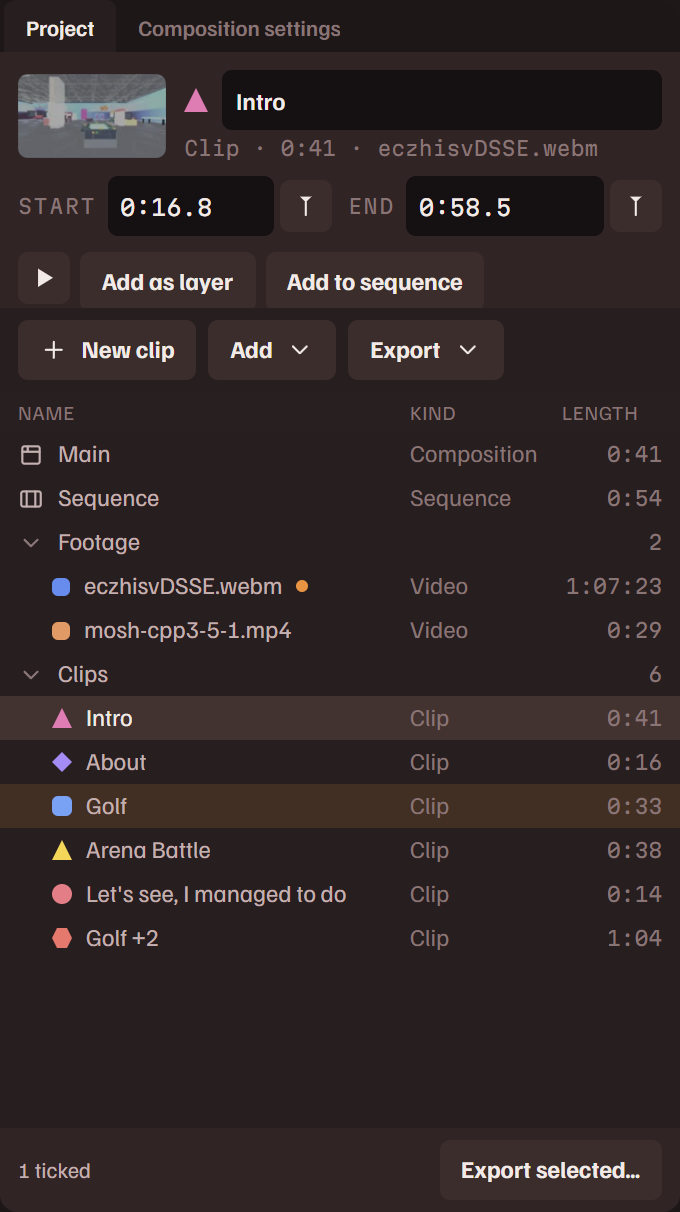
Panelen Projekt listar allt som projektet består av: kompositionen, sekvensen, mappen Material och mappen Klipp. Den är öppen i layouten Traditionell, och i de andra via Paneler i menyn Visa.
- Välj en rad så visar remsan ovanför listan den: ett klipps namn, Start och Slut (skriv en tid, dra i värdet eller sätt den vid uppspelningshuvudet med knappen bredvid, som i Klipp); ett materials färg med Visa i visaren; sekvensen med Öppna; kompositionen med Kompositionsinställningar. Ett valt klipp är ett band på markörlisten i visaren Material.
- Klicka två gånger på en rad för att öppna den: kompositionen och dess tidslinje, sekvensen, ett material i visaren eller en förhandsvisning av ett klipp.
- Dra vilken rad som helst utom kompositionen till Tidslinje, så blir den ett lager som börjar där du släpper den. Släppt på arbetsytan blir den ett lager vid uppspelningshuvudet.
- Ctrl-klick och Shift-klick kryssar i klipp, som i Klipp. Nytt klipp och Exportera finns i panelens verktygsrad.
Högerklicka på en rad för dess kommandon. Ett klipp har samma meny som i Klipp. Ett material har Visa i visaren, Lägg till som lager (hela filen), Ny färg, Skapa förhandsvisningskopia när det saknar en, och Öppna i Utforskaren. Sekvensen har Öppna, Lägg till som lager och Spara som klipp. Kompositionen har Kompositionsinställningar och Projektinställningar….
Komposition
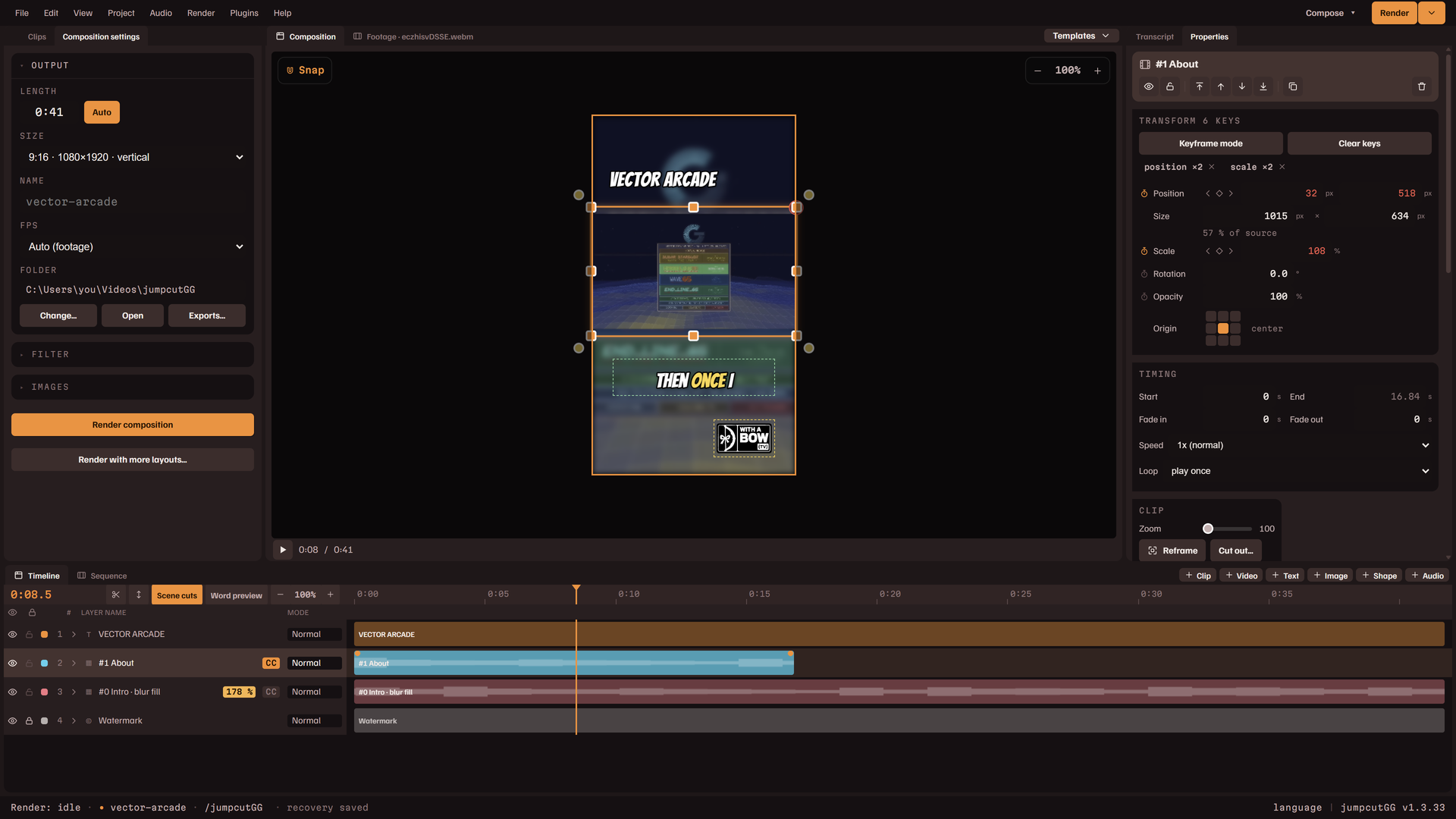
Fliken Komposition är arbetsytan: bildytan för videon du renderar, med varje lager ritat där det kommer att hamna. Under den finns en uppspelningsknapp och tiden. Space spelar kompositionen medan den här fliken visas.
Välja och flytta
- Klicka på ett lager för att välja det. Klicka på den tomma arbetsytan för att inte välja något. För att välja flera, Ctrl-klicka eller Shift-klicka på deras rader i Tidslinje.
- Dra ett lager för att flytta det. Shift håller flytten till en axel. Med flera valda flyttas alla; håll Alt för att bara flytta det under pekaren.
- Piltangenterna puttar det valda, längre med Shift.
- Dra i ett handtag på kanten för att ändra storlek. Klipp och bilder behåller sina proportioner; en forms bredd och höjd ändras var för sig; en text har ett handtag för sin storlek och ett på högerkanten för bredden som texten bryts inom.
- Dra i ett hörns rotationshandtag för att vrida ett lager. Shift vrider i steg om 22,5°.
- Klicka inuti en text för att redigera den på plats.
Fästning och zoom
Fäst, uppe till vänster på arbetsytan, får ett draget lagers kanter och mitt att fästa mot bildytans kanter och mitt och mot de andra lagren, med en stödlinje där det fäster. Zoomknapparna uppe till höger stegar vyn; procenttalet mellan dem återställer den så att allt får plats. Ctrl och mushjulet zoomar kring pekaren, från 20 % till 600 %.
Högerklicksmenyer
På ett lager: Placera längst fram, Flytta framåt, Flytta bakåt, Placera längst bak; Byt klipp och undertextväxeln för ett klipplager; Introanimation och Outroanimation; Duplicera och Ta bort. På den tomma arbetsytan lägger menyn till ett lager där du klickade: ett klipp, en text, en bild, din avatar eller ditt ordmärke, en videofil eller ljud.
Justera, ordna och lageruppställningar
- Justera i menyn Redigera radar upp det valda: vänster, vågrät mitt, höger, överkant, lodrät mitt eller nederkant, och Fördela vågrätt eller Fördela lodrätt för tre eller fler. Ett ensamt lager justeras mot arbetsytan. Två eller fler justeras mot varandra, eller mot arbetsytan med Justera mot arbetsytan ikryssat.
- Ordna ändrar vilket lager som ritas över vilket.
- Lageruppställning bygger om alla klipplager till en uppställning: enkel ruta, två eller tre bredvid varandra, ett rutnät, bild-i-bild, rullande väggar, kolumner eller en skärm med kamera. Den fyller uppställningen med projektets klipp i tur och ordning och ersätter klipplagren du hade; Ångra tar tillbaka dem.
- Klipp ut, Kopiera och Klistra in fungerar på lager. Ett inklistrat lager hamnar där originalet låg, och ett klipps undertext följer med.
Tidslinje
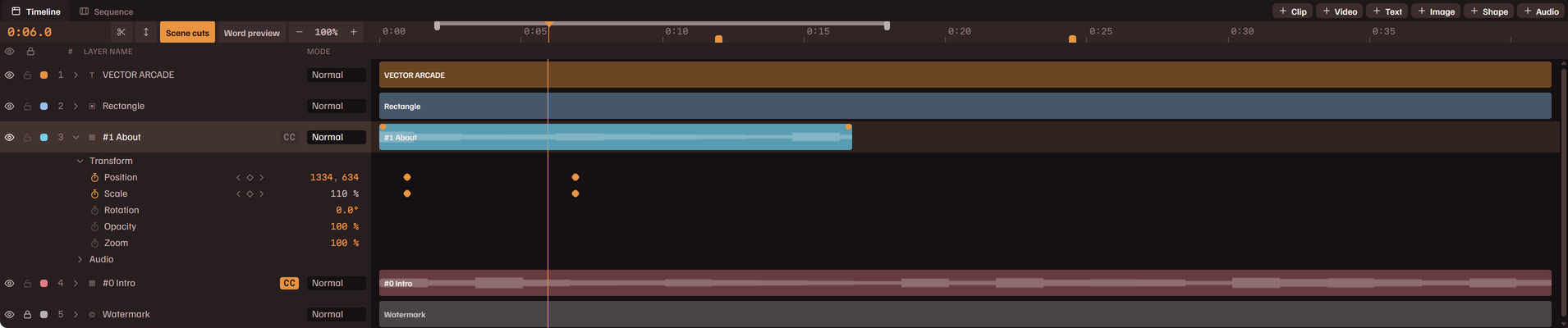
Tidslinje har en rad per lager, och den översta raden ritas över dem under. Vänsterkolumnen namnger varje lager; högersidan är tiden, med en stapel från där lagret börjar till där det slutar.
Verktygsraden
- Knapparna längst till höger i flikraden lägger till ett lager: Klipp, Video, Text, Bild, Form och Ljud. Se Lager.
- Till vänster: tiden vid uppspelningshuvudet, en saxknapp som delar det valda lagret vid uppspelningshuvudet och en knapp som växlar raderna mellan smal och full höjd.
- Ordförhandsvisning skriver ut de närmaste talade orden på varje klipplager vid uppspelningshuvudet. Siffran bredvid anger hur många.
- The zoom buttons stretch time, each press doubling it, until about one second is across the panel, however long the composition is; the button between them says how much time is on screen and resets it to fit. Ctrl and the wheel zoom about the pointer. Shift and the wheel scroll along time. Zoom to selection (View, or Shift Z) fits the selected layers across the panel.
- Dra i greppet vid vänsterkolumnens kant för att göra kolumnen bredare.
Linjalen och uppspelningshuvudet
Tryck eller dra på linjalen för att flytta uppspelningshuvudet. Ett tryck på den tomma delen av en rad gör samma sak. Håll Shift medan du spolar, så fäster uppspelningshuvudet mot närmaste lagerkant. På linjalen finns också arbetsområdet och markörerna.
En rad
- Ögat döljer och visar lagret. Låset hindrar att det ändras: ett låst lagers värden är nedtonade, och låset pulserar om du trycker på ett av dem.
- CC, på ett klipplager, slår på och av dess undertexter.
- Kolumnen Läge är lagrets blandningsläge. Klicka på den för listan.
- Ett procenttal bredvid namnet betyder att lagret är förstorat förbi materialets pixlar och kommer att se mjukare ut än materialet är.
- Klicka på en rad för att välja dess lager. Ctrl-klick lägger till eller tar bort ett; Shift-klick väljer en följd.
- Dra ett lagers namn uppåt eller nedåt för att ändra lagerordningen. Släpper du det på mitten av ett annat lagers rad blir de två en grupp.
Staplar
- Dra en stapel för att flytta lagret i tid. Dra i någon av ändarna för att trimma det.
- En dragen stapel fäster mot kompositionens början och slut, uppspelningshuvudet, andra lagers kanter, markörer och arbetsområdet, och en stödlinje visar var. Håll Alt för att dra fritt.
- Handtaget i varje ände av en stapel ställer in dess intoning och uttoning. När lagret har en intro- eller outroeffekt ställer handtaget in den effektens längd.
- Klipplager, ljudlager och musikraden ritar sitt ljud som en vågform.
- Ett lager som har stramats åt innehåller flera klipp tätt efter varandra. Det tunna bandet längs dess över- och underkant är lagret; varje rektangel är ett klipp, som kan dras eller trimmas för sig. Dra ett av dem från raden så blir det ett eget lager.
- Med Scenbyten påslaget i tidslinjens rubrik har ett klipplager ett streck överallt där dess material har ett scenbyte (se markörlisten i Material), och en dragen stapel, en trimmad kant, en markör och uppspelningshuvudet när du spolar med Shift fäster mot dem. Dela vid scenbyten i lagrets meny delar det vid varje scenbyte inuti det, som ett enda ångra-steg.
- Ett klipplager som dras från tidslinjen till Projekt eller Klipp blir ett klipp av sitt intervall, namngivet efter orden som sägs i det; lagret ligger kvar där det låg. Ett åtstramat lager blir ett klipp med flera intervall.
Ett lagers egenskaper
Pilen bredvid ett lagers namn öppnar dess egenskaper, i grupper: Transformering (Position, Skala, Rotation, Opacitet, samt Zoom för klipp och bilder), Ljud (Volym) och Undertexter.
- Dra ett värde i sidled för att ändra det. Med Shift ändras det tio gånger så fort.
- Stoppuret ger egenskapen en keyframe vid uppspelningshuvudet. Ett klick till tar bort alla keyframes för den egenskapen och behåller värdet som visas.
- De tre pilarna efter namnet går till föregående keyframe, lägger till eller tar bort en vid uppspelningshuvudet och går till nästa.
- Keyframes är romber på raden. Klicka på en för att gå till den; dra den för att flytta den i tid; högerklicka på den för dess easing eller Ta bort keyframe. Se Keyframe-animation.
- Raden Undertexter har en bit per klipp i lagret. Klicka på en bit för att ta bort eller lägga till undertexter för just det klippet.
Högerklicksmenyer
Ett klipplagers stapel eller rad:
| Dela vid uppspelningshuvudet | Delar lagret i två vid uppspelningshuvudet. Se Redigera på tidslinjen. |
| Strama åt tystnaden… | Klipper bort tystnaderna ur lagret. Se Strama åt tystnaden. |
| Skär ut ett område… | Gör ett utsnitt av det. |
| Autopunch på beats | Med ett musikspår angivet läggs en zoom-punch på varje beat, varannat eller vart fjärde. Rensa beat-punchar tar bort dem. |
| Övergång | Hur det här klippet tar över från det som det överlappar. Se Effekter och övergångar. |
| Byt klipp | Vilket klipp lagret spelar, eller hela sekvensen som ett lager. Byt material, när projektet har mer än ett material, byter materialet och behåller samma sekunder. |
| Lägg till undertexter för det här klippet | Undertexter för just det här klippet; Ta bort undertexterna för det här klippet när det har sådana. |
| Spela en gång | Tillsammans med Loop (upprepa) och Pingpong: om lagret spelas en gång, eller upprepas till kompositionens slut, framåt eller fram och tillbaka. |
| Ordning | Flyttar lagret uppåt eller nedåt i lagerordningen. |
| Gruppera | Tillsammans med Ta bort från gruppen och Dela upp grupp. Se Grupper. |
| Slumpmässig färg | En ny färg på stapeln. |
| Fäst vid början | Flyttar lagret till kompositionens början; Fäst vid slutet till dess slut. |
| Duplicera | En kopia av lagret på raden ovanför. |
| Ta bort och dra ihop | Tar bort det och stänger luckan. Se Redigera på tidslinjen. |
| Ta bort | Tar bort det och lämnar luckan. |
Ett text-, bild-, form- eller ljudlager har raderna för att dela, gruppera, ordna, duplicera och ta bort. En grupps rad har Visa lagren som rader eller Fäll ihop till en rad, Byt namn, Ordning, Dela upp grupp, Duplicera och Ta bort. Högerklicka på en tom del av tidslinjen för Lägg till ett klipplager här.
Den äldre tidslinjen, med en bana per lager och utan egenskapsrader, finns kvar i appen som Bantidslinje under Paneler i menyn Visa. Den är stängd i alla layouter.
Egenskaper
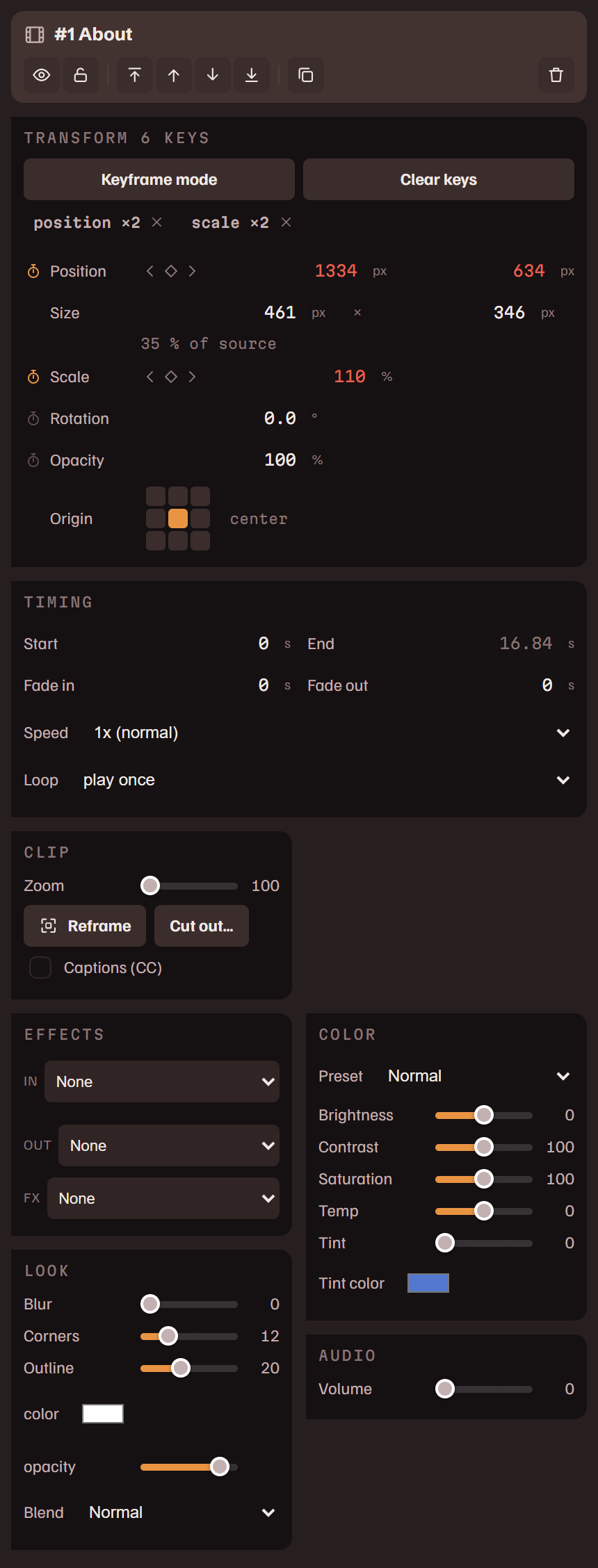
Egenskaper visar det valda lagret, i samma ordning för alla sorters lager: en rubrik, Transformering, Tid, lagrets egna inställningar, Effekter, Stil, och för ett klipplager Färg och Ljud. Rubriken namnger lagret och har knappar för att dölja eller visa det, låsa det och ändra lagerordningen, samt Duplicera och Ta bort. Vad ett klipplager spelar ändras från dess meny, på arbetsytan eller på dess rad i tidslinjen: Byt klipp, och Byt material när projektet har mer än ett material.
Transformering
Var lagret är och hur stort det är, i kompositionens pixlar.
| Position | X och Y: lagrets övre vänstra hörn. |
| Storlek | Bredd och höjd. Efter dem ett procenttal: för ett klipp eller en bild är det källskalan, hur många utdatapixlar varje källpixel fyller så som lagret är inramat; över 100 % blir det bärnstensfärgat, och bilden förstoras. För en form, en text eller en undertext är det bredden som andel av bildytans. En texts storlek mäts och kan inte skrivas in här: dess Storlek finns under Text. |
| Skala | Animationens multiplikator över storleken, som på lagrets rad i tidslinjen. |
| Rotation | -180° till 180°. |
| Opacitet | 0 % till 100 %. |
- Skriv ett värde, eller dra det i sidled för att ändra det. Med Shift ändras det tio gånger så fort.
- Stoppuret framför ett namn ger egenskapen en keyframe vid uppspelningshuvudet. När egenskapen har keyframes visas värdet i limegrönt och tre pilar följer efter namnet: föregående keyframe, lägg till eller ta bort en vid uppspelningshuvudet, nästa keyframe. Trycker du på stoppuret igen tar det bort alla keyframes för den egenskapen och behåller värdet som visas.
- Ett värde i rött har keyframes medan Keyframe-läge är av. Det kan inte ändras förrän läget är på, eller stoppuret tar bort dess keyframes. Keyframe-läge, Lägg till keyframe och Rensa keyframes står överst i gruppen. Se Keyframe-animation.
Tid
| Start | När lagret börjar i kompositionen, i sekunder. För ett text-, bild- eller ljudlager flyttar det lagret, och dess slut följer med. |
| Slut | När lagret slutar. Ett klipplagers slut kommer av dess klipp och dess hastighet och kan inte skrivas in. |
| Tona in | Tillsammans med Tona ut: sekunder av toning i varje ände. |
| Hastighet | Från 0,25x till 4x. För ett klipplager som innehåller ett enda klipp. |
| Loop | Spela en gång, upprepa eller pingpong fram och tillbaka, till kompositionens slut. Bara klipplager. |
Ett klipplager
| Zoom | Under Klipp: förstorar materialet inuti lagrets ram, 100 % till 400 %. |
| Rama om | Medan det är på drar du materialet inuti ramen för att välja vilken del som syns, och rullar för att zooma. |
| Skär ut… | Gör ett utsnitt; på ett utsnitt står det Redigera utsnittet…. |
| Undertexter (CC) | Undertextar det här lagret från dess transkription. När rutan är ikryssad visas undertextens inställningar nedanför. Se Undertexter. |
| In | Under Effekter, tillsammans med Ut och FX: hur klippet kommer in, hur det går ut, och en effekt som pågår under hela dess längd. Se Effekter och övergångar. |
| Oskärpa | Under Stil: gör lagret oskarpt. |
| Hörn | Rundar lagrets hörn. |
| Kontur | En ram runt lagret: dess bredd, färg och opacitet. |
| Blandning | Hur lagret blandas med lagren under: Normal, Screen, Multiply, Overlay, Lighten, Darken, Soft Light, Hard Light, Difference eller Exclusion. |
| Förinställning | Under Färg, en stil med ett enda val: Normal, Vibrant, Moody, Warm, Cool, B&W eller Faded. |
| Ljusstyrka | Tillsammans med Kontrast, Mättnad, Temp (varmt åt höger, kallt åt vänster) och Färgton med dess färg: färggraderingen för det här lagret. |
| Volym | Lagrets eget ljud, 0 % till 150 %. |
Ett textlager
Under Text: orden, Typsnitt, Storlek i pixlar och som andel av bildytans höjd (vart och ett av fälten ställer in det andra), Färg, Bredd som texten bryts inom (0 låter en rad bli hur lång som helst), och raden för framskrivning, som skriver fram texten en bokstav eller ett ord i taget, under ett antal sekunder, i en viss takt eller i takt med musikspårets beat. Under Stil: Kontur med sin färg, Skugga med sin färg, sitt avstånd, sin vinkel, oskärpa och opacitet, Teckenavstånd, Radhöjd och Blandning.
En text kan ha en egen bakgrund: kryssa i Bakgrund under Stil, så ligger en fylld rektangel bakom orden. Den hör till samma lager och flyttas, roteras, tonas och trimmas därför tillsammans med texten. Ställ in färg och opacitet, Inre marginal runt texten och hur rundade Hörn är. Täcker är det bakgrunden fyller: texten, eller Hela bildrutan, var texten än står, och då är ett enda textlager en titelskylt.
Justera bestämmer hur raderna står i textens egen bredd: till vänster, centrerade eller till höger. Med en Bredd står de mot den rutan; utan står de mot den längsta raden, så en ensam rad ser likadan ut i alla tre. Lagret flyttas inte.
En bild eller en form
Under Bild: Zoom, Rama om, Varumärkesplats, som markerar den som din avatar eller ditt ordmärke för mallar, Ersätt och Ta bort bilden. Under Stil: Oskärpa, Hörn och Blandning. En bilds höjd följer dess proportioner: skriv dess bredd, så ändras höjden med den. En form har Färg i stället för zoom, omramning och ersättning, och dess bredd och höjd skrivs in var för sig.
Varje färgruta i Egenskaper öppnar samma väljare: en kvadrat och en kulörlist, ett hexfält, de åtta färger du valde senast och en pipett. Pipetten sätter ett hårkors på pekaren och visar färgen under den; nästa klick var som helst i fönstret tar den färgen, läst från skärmen så som den ritas, så en färg som hämtas från förhandsvisningen är den som renderingen ger. Esc avbryter.
Ljud
Ett ljudlager har Volym och Ta bort ljudlagret. Musikspåret har mer: se Ljud.
Kompositionsinställningar
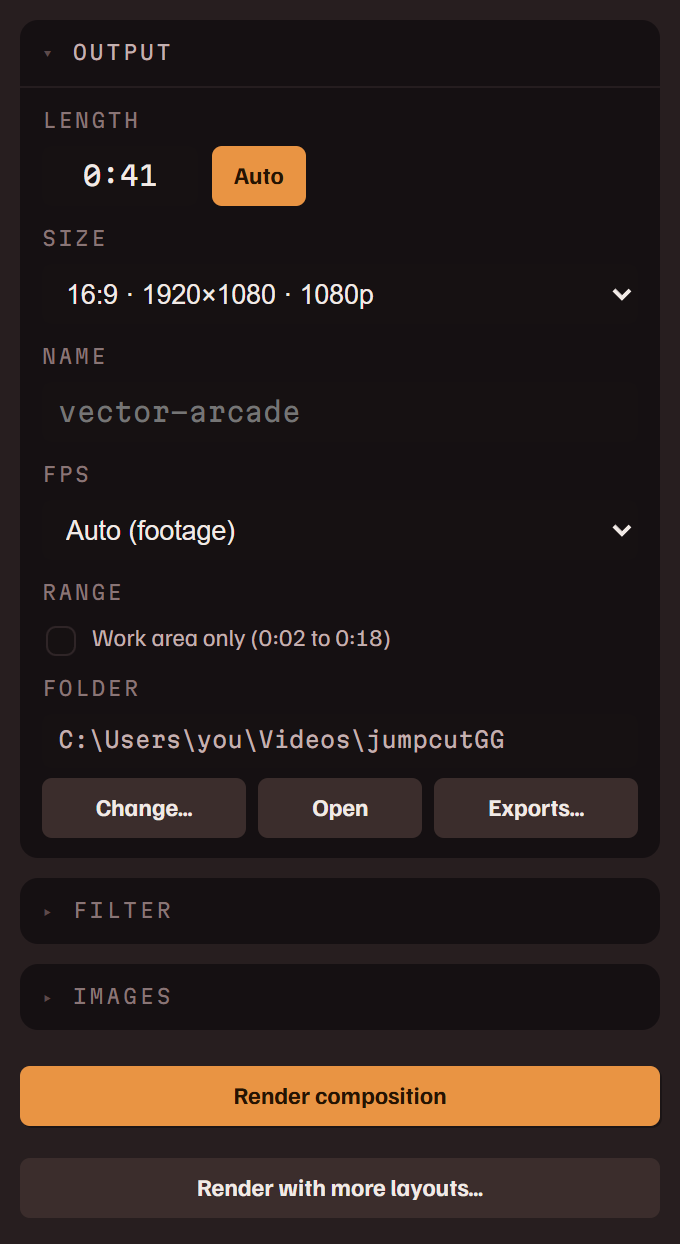
Det som gäller hela kompositionen, i tre avsnitt.
Utdata
| Längd | Kompositionens längd, som m:ss eller sekunder. Auto håller den vid slutet av det sista lagret. |
| Storlek | The frame: vertical (9:16, 4:5, 3:4), square, or horizontal (16:9 at 1080p, 1440p or 4K, 4:3, 21:9). Custom… takes an exact size such as 1080x1350, or a ratio such as 2.35:1. A new project's size is chosen as it is made: on the start page, Match footage, the default, takes the footage's shape (horizontal 1920x1080, vertical 1080x1920, or square). |
| Namn | Filens namn. Lämnas fältet tomt används projektets namn. En rendering skriver aldrig över en fil: ett namn som redan används får ett nummer tillagt. |
| FPS | Auto (material) använder materialets bildfrekvens; annars 24, 30 eller 60. |
| Intervall | Visas medan ett arbetsområde är satt. Bara arbetsområdet exporterar det intervallet och inte hela kompositionen. |
| Mapp | Var renderingar skrivs. Ändra… väljer en annan mapp, Öppna öppnar den, Exporter… listar vad som finns i den. |
Filter
Stil färggraderar hela bilden med ett enda val: Vibrant, Warm, Cool, Moody, Faded, Vintage, Golden, Noir, Lo-Fi, Cinema eller Pastel, med Intensitet för hur mycket. Finjustera öppnar värdena bakom: ljusstyrka, kontrast, mättnad, värme, färgton, korn och blekning. Vinjett gör hörnen mörkare, med Mängd och Mjukhet.
Bilder
Bakgrund är en bild bakom alla lager. Vattenstämpel är en bild som stämplas över videon; flytta den och ändra dess storlek på arbetsytan. Båda gäller det här projektet. De som ett nytt projekt börjar med finns under Inställningar.
Längst ned i panelen finns Rendera kompositionen och Rendera med fler layouter…. Se Rendering & export.
Lager
Lägg till ett lager med knapparna längst till höger i flikraden på Tidslinje, eller genom att högerklicka på den tomma arbetsytan.
| Klipp | Ett klipp av projektets material. Välj vilket klipp det visar i Egenskaper. Lägg till som lager på ett klipp, i transkriptionen och i Projekt skapar samma sorts lager. |
| Video | Vilken videofil som helst som lager, hel och utan transkription. Filen läggs till i projektets material. |
| Text | Formaterad text. Klicka inuti den på arbetsytan för att skriva. |
| Bild | Bildfil… för en bild; Avatar / emblem och Ordmärke för dina varumärkesbilder; Vattenstämpel för att lägga tillbaka projektets vattenstämpel efter att ha tagit bort den. |
| Form | Rektangel eller Ellips i en enda färg. Bredden och höjden ändras var för sig. |
| Ljud | En voiceover du spelar in, en ljudfil som lager vid uppspelningshuvudet eller bakgrundsmusikspåret. Se Ljud. |
Undertexter är ett eget lager som hör till ett klipplager: se Undertexter. Musikspåret och bakgrundsbilden har var sin fasta rad längst ned i tidslinjen.
Undertexter
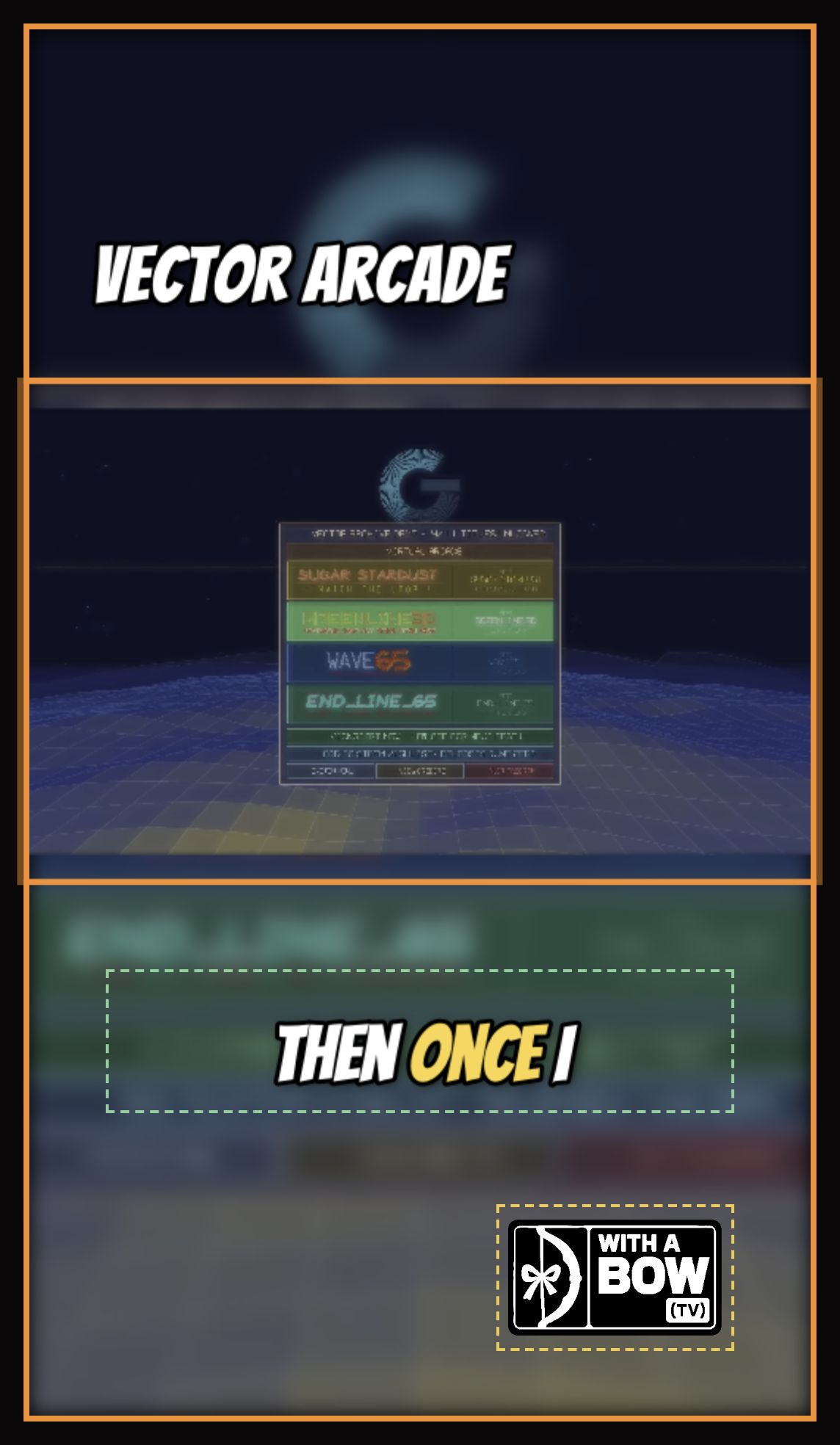
Undertexter kommer från transkriptionen, så det finns inget att skriva om. Slå på CC på ett klipplagers rad i tidslinjen, eller dess kryssruta Undertexter (CC) i Egenskaper, så visas en undertext under klippet, i takt med dess ord.
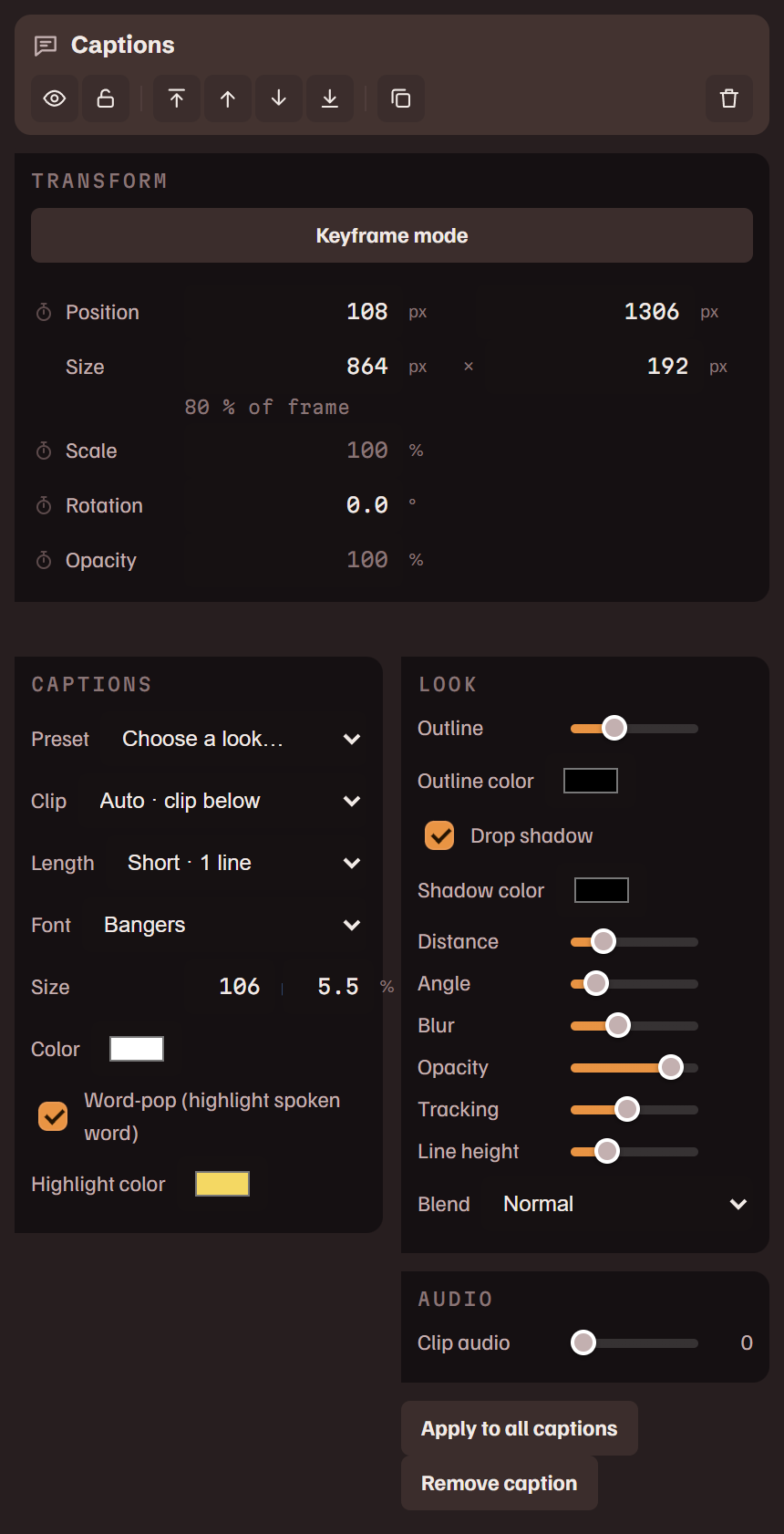
Undertexten är en ruta på arbetsytan. Dra den dit du vill ha den, ändra dess storlek, rotera den. Dess inställningar finns i Egenskaper, under klippets egna när klippet är valt.
| Förinställning | En hel stil med ett enda val: Word Pop, Clean Outline, Minimal, Neon Karaoke eller Comic Punch. Den bestämmer stilen och lämnar undertexten där den ligger. |
| Längd | Hur mycket som visas på en gång: ungefär en, två eller tre rader. |
| Storlek | I pixlar och som andel av bildytans höjd, där vart och ett av fälten ställer in det andra. Tillsammans med Färg och Typsnitt: själva texten. |
| Word-pop | Markerar varje ord när det sägs, i den färg som Markeringsfärg anger. |
| Kontur | Tillsammans med Skugga och dess färg, avstånd, vinkel, oskärpa och opacitet. |
| Teckenavstånd | Teckenavstånd; Radhöjd är avståndet mellan raderna. |
| Tillämpa på alla undertexter | Kopierar den här undertextens stil och placering till alla undertexter i kompositionen. |
- Ett lager som innehåller flera klipp kan undertexta några och inte andra: bitarna på dess rad Undertexter i tidslinjen, eller Lägg till undertexter för det här klippet i ett klipps meny.
- Tar du bort en undertext på arbetsytan stängs lagrets undertexter av.
- Förhandsvisningen och renderingen delar en och samma undertextmotor, så det du ser är det som bränns in.
Om undertexterna genomgående hamnar för tidigt eller för sent mot ljudet, rätta det en gång vid källan med ordtiming.
Ordtiming
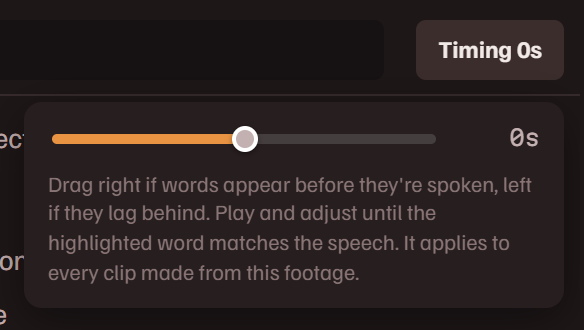
Ibland glider transkriptionen i förhållande till ljudet, så att ord tänds för sent eller för tidigt. Knappen Timing i transkriptionens rubrik rättar till det.
- Slå på CC på spelaren så att undertextmarkeringen visas över videon.
- Spela upp, lyssna efter ett ord och pausa sedan
- Dra reglaget tills det markerade ordet stämmer med talet. Dra åt höger om orden dyker upp innan de sägs, åt vänster om de släpar efter. Markeringen följer reglaget medan du drar.
Släpp för att spara. Korrigeringen sparas tillsammans med den videons transkription, och varje undertext, karaokemarkering och export från den videon använder den.
Keyframe-animation

En keyframe låser ett värde vid en tidpunkt; mellan två keyframes rör sig värdet från det ena till det andra. Klipp kan animera position, skala, rotation, opacitet, zoom, omramning och volym. Bilder kan animera samma sak utom volym. Texter och undertexter kan animera position, skala, rotation och opacitet.
Det finns två sätt att skriva keyframes, och de ger samma resultat.
- Markera ett lager och slå på Keyframe-läge högst upp i Animation-panelen. Arbetsytans ram är markerad med en kontur så länge du är i det.
- Flytta uppspelningshuvudet och justera sedan vad som helst: dra i lagret, ändra storlek på det, flytta ett reglage. Varje ändring skriver en keyframe vid uppspelningshuvudet.
- Flytta uppspelningshuvudet igen och justera igen. Uppspelningen rör sig mellan dina keyframes.
Eller, i Tidslinje: öppna lagret och klicka på stoppuret bredvid en egenskap, flytta uppspelningshuvudet och dra i värdet.
- Panelen visar en bricka för varje animerad egenskap. Klicka på en bricka för att hoppa mellan dess keyframes, eller på dess ✕ för att rensa den egenskapen. Lägg till keyframe skriver en vid uppspelningshuvudet; Rensa keyframes tar bort lagrets alla keyframes.
- Högerklicka på en keyframes romb i tidslinjen för att välja hur värdet lämnar den: Linjär, Mjuk start, Mjukt slut eller Mjuk start och mjukt slut.
- Med läget avstängt visar en animerad egenskap en röd ◆ och går inte att redigera, eftersom uppspelningen skulle skriva över ändringarna. Klicka på det röda värdet för att ta bort de keyframes och ta tillbaka den manuella kontrollen.
- Vridpunkt är punkten som ett lager skalas och vrids kring: dess mitt, ett hörn eller mitten av en kant.
- Keyframes följer sitt klipp: ett klipp som dras längs sin rad tar med sig de keyframes som ligger under det.
Effekter och övergångar
De här finns i panelen Animation i Egenskaper och behöver inga keyframes.
- In och Ut är hur ett klipp, en text eller en bild kommer in och går ut: Fade, Slide Up, Slide Down, Slide Left, Slide Right, Pop / Zoom, Punch In, Spin, Slam eller Flip, samt Glitch eller RGB Split för klipp. Siffran bredvid var och en är dess längd i sekunder, som toningshandtagen på lagrets stapel också ställer in.
- FX pågår så länge ett klipp eller en bild syns: Glitch, RGB Split, Guppa, Svaja, Shake, Puls, Vicka eller Billboard, var och en med egen mängd och hastighet.
- Övergång, i menyn för det senare av två överlappande klipp i en grupp, är hur det ena lämnar över till det andra: Crossfade (uttoning), eller en glidning från vänster, höger, uppifrån eller nedifrån. Två klipp som delar samma ram och flyttas så att de överlappar får en crossfade av sig själva.
- Autopunch på beats, i ett klipplagers meny, zoomar in i takt med musikspårets beat.
Grupper
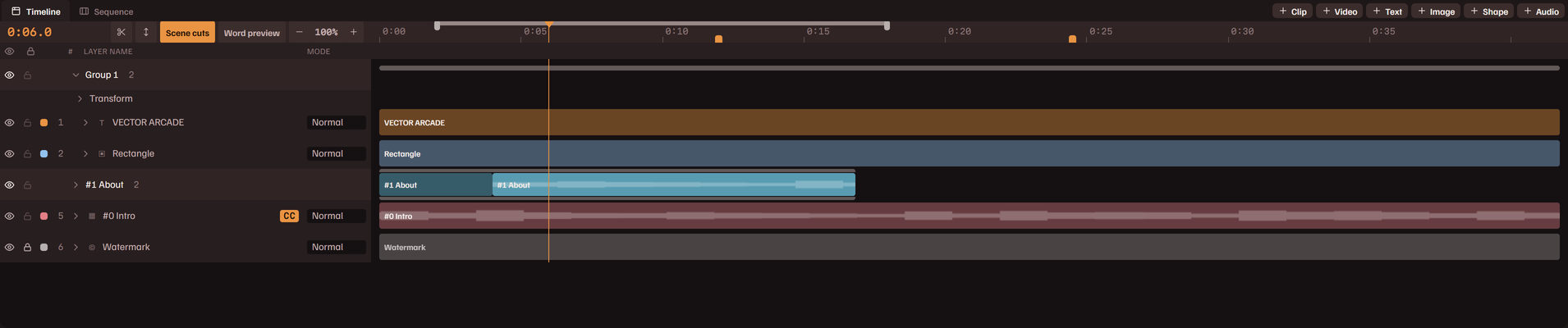
En grupp är en rad i tidslinjen som innehåller flera lager. Varje medlem behåller sina egna inställningar och keyframes. Gruppen lägger till en egen position och en egen opacitet ovanpå deras, så att en hel uppställning kan flyttas eller tonas som en enhet.
- Välj två eller fler lager och tryck Ctrl G, eller välj Gruppera i menyn Redigera. Att släppa ett lagers namn på ett annat lagers rad gör samma sak. Ctrl Shift G eller Dela upp grupp upphäver grupperingen och lämnar lagren där de är.
- En ihopfälld grupp ritar sina medlemmar längs en rad. Pilen på raden öppnar den till en rad per medlem. Bandet längs radens över- och underkant är gruppen: dra i det för att flytta alla medlemmar i tid.
- På en ihopfälld rad ritas ett klipp som börjar och slutar inuti en annan medlem ovanpå den, med en remsa i den medlemmens färg längs överkanten. Två klipp där det ena ligger inuti det andra ligger staplade på varandra och tonar inte över: det övre syns, och det inre klippets egna toningar är hur det tonar in och ut.
- Där ett lager som fyller bildytan ligger ovanför ett annat ritas den sträckan av det undre lagrets stapel mörkare, på vilken rad som helst. Verktygstipset namnger lagret som täcker den. Ett lager räknas som att det fyller bildytan när det har bildytans storlek, är helt ogenomskinligt, har normal blandning, ingen rotation, inga rundade hörn och inga keyframes, och ligger utanför sina toningar.
- Med en medlem vald visar Egenskaper gruppens remsa: dess namn, Välj alla, Dela upp grupp, Gruppens keyframe-läge och Gruppens opacitet.
- Med hela gruppen vald görs en ändring av en medlems utseende på alla medlemmar av samma sort, och att flytta, ändra storlek på eller vrida en på arbetsytan gör samma sak med alla. Håll Alt medan du drar, eller tillsammans med piltangenterna, för att flytta en enda medlem.
- Med Gruppens keyframe-läge på och hela gruppen vald skriver en flytt av gruppen keyframes som flyttar alla lager i den.
- Ta bort från gruppen, i en medlems meny, tar ut det lagret.
Dela vid uppspelningshuvudet skapar också en grupp: de två halvorna är två lager på en rad. Och ett klipplager vars klipp flyttas isär, överlappas eller tas från olika material blir en grupp av lager, ett per klipp.
Utsnitt
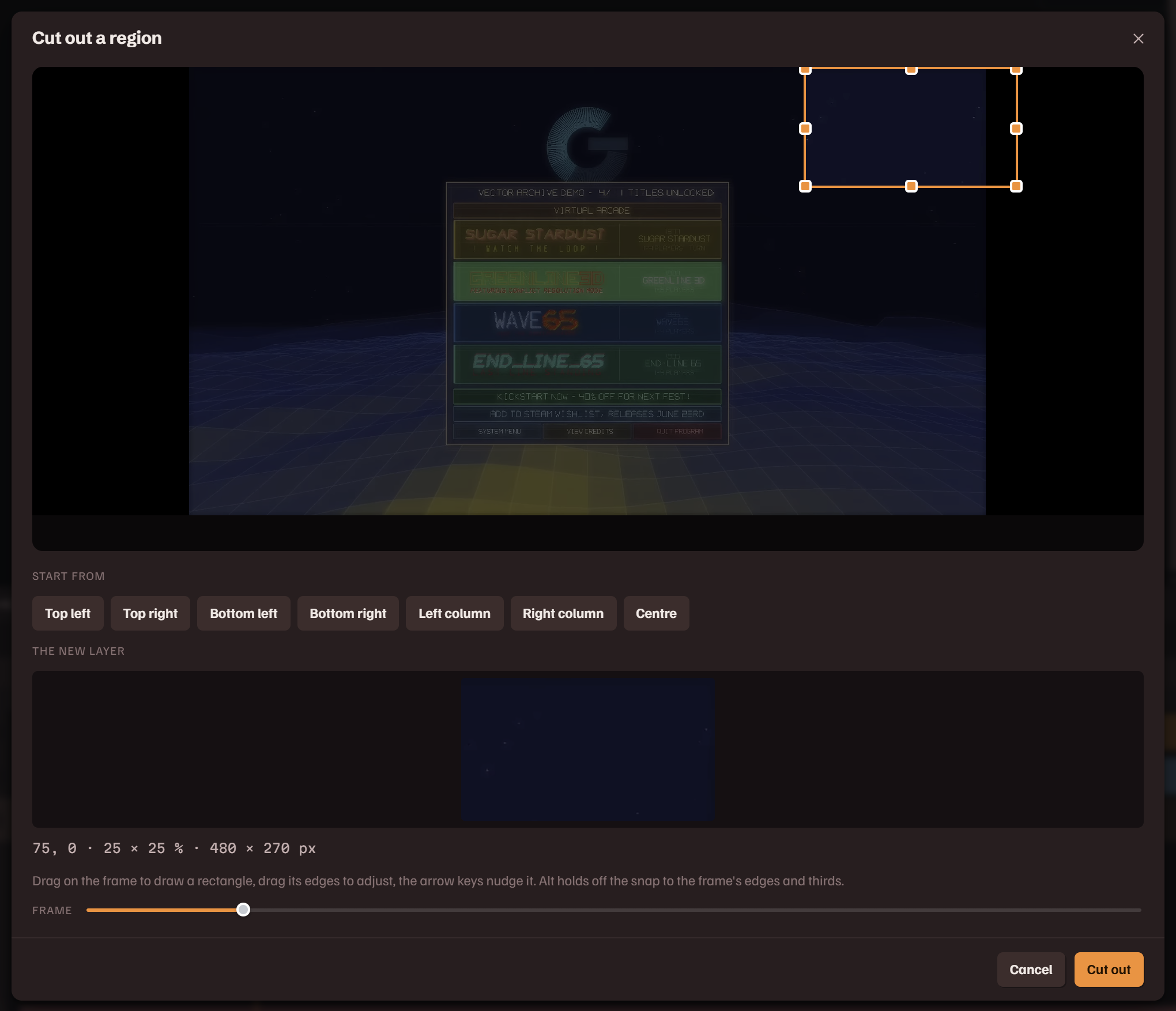
Ett utsnitt är ett klipplager som visar en rektangel av sitt material: spelets chatt, en minikarta, en facecam i hörnet av en stream.
- Högerklicka på ett klipplager och välj Skär ut ett område…, eller tryck på Skär ut… i Egenskaper.
- Dra på bilden för att rita rektangeln, och dra i dess kanter för att justera den. Knapparna under Utgå från är startrektanglar: de fyra hörnen, vänster och höger kolumn och mitten. Rektanglar du har använt på det här materialet listas efter dem. Bildruta spolar till ett ögonblick där området syns tydligt.
- Skär ut skapar ett nytt lager av samma klipp vid samma tidpunkt, i rektangelns storlek och grupperat med originalet.
Zoom, omramning och keyframes fungerar sedan på utsnittet som på vilket klipp som helst. Redigera utsnittet… ändrar rektangeln i efterhand, och Rensa utsnittet i den dialogrutan får lagret att visa hela sin bild igen.
Redigera på tidslinjen
Dela
Dela vid uppspelningshuvudet delar det valda lagret i två vid uppspelningshuvudet. Halvorna är två lager som ligger kvar på en rad, och det senare är valt. Tangenten är S, eller Ctrl Shift D i layouten Traditionell, där S visar Skala. Ett lager i loop kan inte delas förrän det är inställt på Spela en gång.
Ta bort och dra ihop
Ta bort lämnar ett hål där lagret låg. Ta bort och dra ihop (Shift Delete) stänger det: det som kom efter flyttas tidigare med den borttagna längden. För ett lager i en grupp flyttas gruppens senare medlemmar. För ett klipp i ett åtstramat lager flyttas det lagrets senare klipp. För ett ensamt lager flyttas alla senare lager i kompositionen. Låsta lager ligger kvar där de är.
Åt andra hållet: Flytta allt efter uppspelningshuvudet… i menyn Redigera flyttar alla lager som börjar vid eller efter uppspelningshuvudet senare med en tid du skriver in, på alla rader, och kompositionens markörer följer med. Ett minustecken flyttar dem tidigare i stället. Ett lager som korsar punkten ligger kvar där det är, och en grupp flyttas hel eller inte alls; kryssa i Dela lager som korsar den här punkten för att dela ett sådant lager vid punkten och flytta dess senare halva. Samma rad finns i linjalens högerklicksmeny, i en tom banas och i en markörs, där punkten är den du pekar på.
Arbetsområdet
Arbetsområdet är ett intervall av kompositionen. Uppspelningen loopar inom det, och Bara arbetsområdet i Kompositionsinställningar exporterar bara det intervallet. Sätt det med Sätt arbetsområdets början och Sätt arbetsområdets slut under Arbetsområde i menyn Redigera, som är B och N i layouten Traditionell. Det är ett band på tidslinjens linjal: dra i någon av ändarna för att ändra det, och dubbelklicka på det eller välj Rensa arbetsområdet för att ta bort det.
Markörer
M sätter en markör vid uppspelningshuvudet: i kompositionen när dess flik visas, i materialet när det visas. En kompositionsmarkör är ett streck på tidslinjens linjal. Klicka på det för att gå dit, dra det för att flytta det, och högerklicka på det för Byt namn… och Ta bort. Staplar fäster mot markörer när du drar dem. Markörer i menyn Redigera har Lägg till markör vid uppspelningshuvudet, Föregående markör, Nästa markör och Rensa markörer.
Loopar
Loop (upprepa) och Pingpong får ett klipplager att upprepas till kompositionens slut. Ett lager i loop kan inte delas, och dess slut kan inte trimmas.
Ljud
Varje klipplager spelar sitt eget ljud med den nivå som Volym anger. Det första klipplagret som läggs till börjar på 100 % och senare lager på 0 %. Knappen Ljud på tidslinjen, och menyn Ljud, lägger till resten.
- Spela in voiceover… spelar in från din mikrofon. Spela in och Stoppa gör en tagning, Spela in igen ersätter den, och Lägg till vid uppspelningshuvudet lägger den på tidslinjen som ett ljudlager.
- Raden för ljudfil lägger till en ljudfil som lager vid uppspelningshuvudet. Dra dess stapel för att placera den, trimma dess ändar och dra i dess toningshandtag.
- Ange bakgrundsmusik… lägger ett musikspår under hela kompositionen, på en egen rad längst ned i tidslinjen. Klicka på den raden för dess inställningar.
| Volym | Spårets nivå, 0 % till 200 %. |
| Sänk under tal | Sänker musiken när det finns tal eller voiceover och tar tillbaka den i pauserna. Sänkningsdjup är hur mycket den sänks. |
| Bara musik | Stänger av ljudet i klippen och behåller musiken. |
| Ersätt spåret… | En annan fil; Rensa spåret tar bort musiken. |
Material utan ljud importeras och renderas som vilket annat som helst; det finns inget i det att transkribera.
Mallar
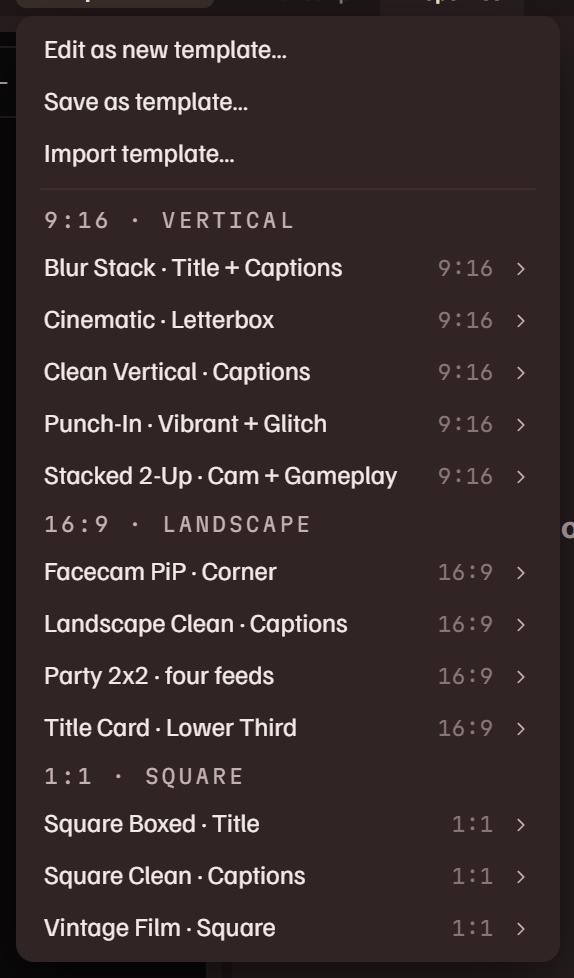
En mall är en sparad komposition: dess lager, undertexter, effekter, stil och vattenstämpel, med platser där klipp hamnar. Knappen Mallar på fliken Komposition listar dem efter format. Tolv följer med appen: fem stående, fyra liggande och tre kvadratiska.
- Apply to composition asks what goes in each of the template's video slots: a layer that is on the timeline, a clip, or a footage whole, clipped or not. Each slot starts on a choice of its own (the layers on the timeline, else the clips, else the footage), so Enter applies it. The template then replaces the composition, and Undo brings the old one back.
- Snabbexport. Högerklicka på en markering i transkriptionen eller ett klipp och rendera det genom en mall utan att ens röra arbetsytan.
- Spara som mall… sparar kompositionen du har. Text i den kan innehålla
{clip},{project},{date}och{channel}, som fylls i när mallen tillämpas eller exporteras. - Redigera… öppnar en mall för sig på arbetsytan, och Redigera som ny mall… börjar en tom. En list över arbetsytan har Spara mall, Spara en kopia… och Stäng, som ställer tillbaka din komposition exakt som den var. En inbyggd mall redigeras som en kopia.
- Exportera… skriver en mall som en
.jctpl-fil med dess bilder inkluderade. Importera mall… installerar en. Ta bort tar bort en av dina egna.
{channel}-token i malltext blir ditt kanalnamn vid export, och ett bildlager markerat som varumärkesplats (avatar eller ordmärke, i bildens Egenskaper) fylls med din bild när mallen tillämpas. Dela den mallen, så får den i stället nästa persons varumärke från deras inställningar.Rendering & export
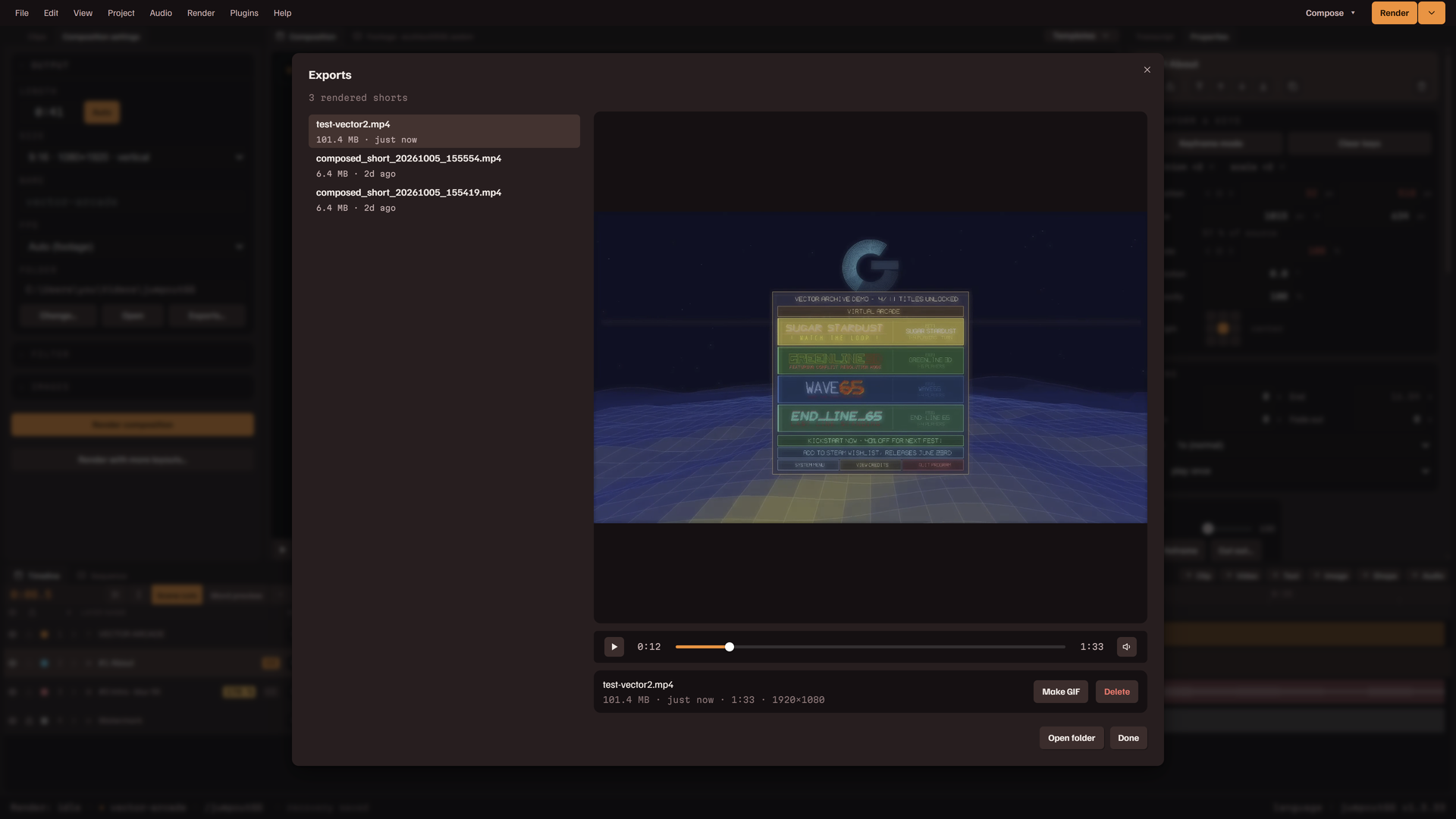
En rendering skriver en MP4 till din utdatamapp. Det finns ingen kvalitet eller codec att välja: appen använder grafikkortets kodare när det har en, och H.264, eller HEVC eller AV1 för en bild som är bredare eller högre än 4096 pixlar.
Rendera kompositionen
- Rendera, längst till höger i menyraden, eller Ctrl Enter, öppnar ett första steg: filens namn, ifyllt med projektets, och mappen den hamnar i. Enter renderar. Dialogrutan namnger sedan steget den är i: förbereder varje lagers material, kodar och slutför filen, med tiden som är kvar. Avbryt stoppar renderingen och tar bort det som skrevs.
- När den är klar har dialogrutan Spela, Öppna mapp, Kopiera sökväg och Spara som GIF.
- En rendering kodar till en
.part-fil bredvid utdatafilen och skriver den färdiga filen från den på slutet, på några sekunder för en kort och ungefär en och en halv minut för en på 12 GB. Om det sista steget misslyckas (en full disk, appen stängdes) finns den kodade videon kvar, och dialogrutan erbjuder Slutför igen: filen skrivs från den utan att rendera om. - Köa rendering, i menyn bredvid Rendera, renderar kompositionen som den är nu i bakgrunden medan du fortsätter redigera. Köade renderingar körs en i taget.
- Rendera med fler layouter… köar en rendering för varje uppställning eller mall du kryssar i, med dina klipp insatta i den. Själva kompositionen förblir som den är.
Batchexport
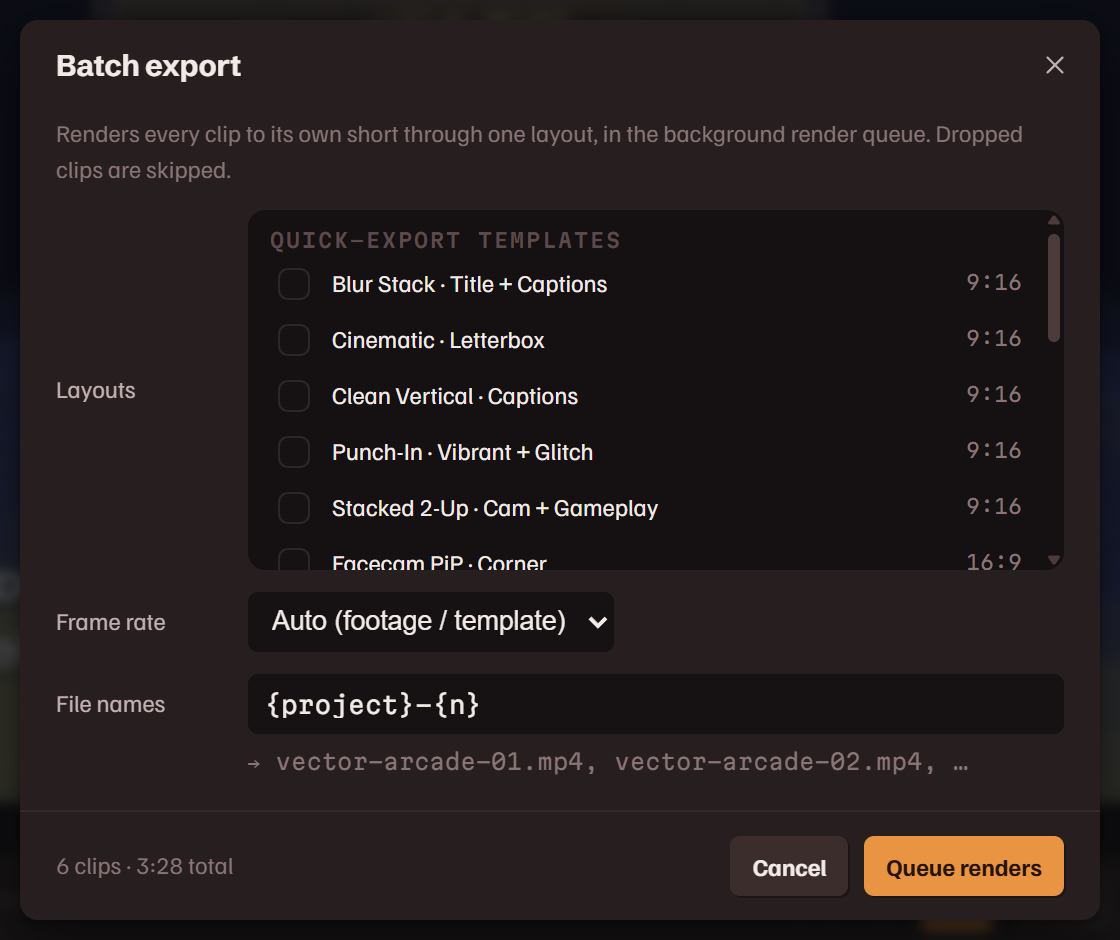
Exportera alla klipp… och Exportera valda… renderar varje klipp till en egen fil i bakgrunden. Utelämnade klipp hoppas över.
| Layouter | Kryssa i en eller flera. Varje klipp renderas genom varje ikryssad layout: dina mallar, eller en ren mittbeskärning till 9:16, 1:1, 4:5 eller 16:9, eller materialet i sitt eget format. De rena har inga undertexter, ingen text och ingen vattenstämpel. |
| Bildfrekvens | Materialets eller mallens, eller 30 eller 60. |
| Filnamn | Ett mönster. {project}, {n}, {title} och {date} fylls i för varje klipp, och raden under fältet visar namnen det ger. |
Exporter
Exporter, i menyerna Visa och Rendera och bakom renderingens läge i statusraden, visar Renderingskö och varje video, GIF och sparad bildruta i utdatamappen, nyast först.
- En pågående rendering har Stoppa, en väntande Avbryt, och Rensa färdiga städar listan.
- En rendering som misslyckades i sitt sista steg har Slutför igen på sin rad: den kodade videon skrivs som den färdiga filen, utan en andra rendering.
- Välj en fil för att spela upp den. Gör GIF konverterar en video till en animerad GIF bredvid den. Ta bort tar bort filen ur mappen.
- Öppna mapp öppnar utdatamappen.
- Ofärdiga renderingar, ovanför listan, är de
.part-filer som en rendering lämnade efter sig: en som dog halvvägs, eller en vars sista steg misslyckades. Var och en anger hur mycket av den som går att spela. Slutför gör den till en spelbar fil, delvis eller hel; Ta bort tar bort den. Ingenting tas bort av sig självt, och appen säger till vid start när mappen innehåller några.
Plugins
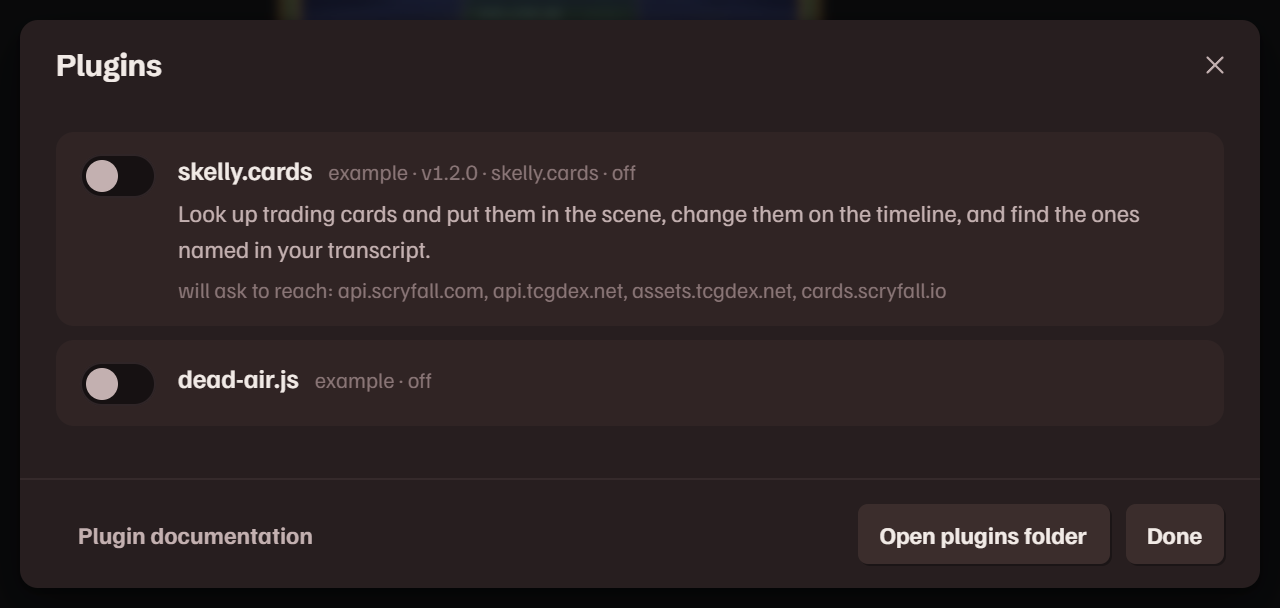
Plugins är små JavaScript-filer som lägger till verktyg i editorn. Hantera dem via Hantera plugins… i menyn Plugins. Varje fil börjar avstängd. Ett påslaget plugin körs i en sandlåda: det arbetar via appens plugin-API och kan inte på egen hand läsa dina filer eller nå internet. Första gången ett plugin vill hämta något från en sajt frågar appen dig och namnger både sajten och pluginet.
- Växeln bredvid ett plugin slår på eller av det direkt. Raden under namnet anger om det laddades och vilka sajter det kommer att be om att få nå. En sajt du har tillåtit listas där; klicka på den för att dra tillbaka tillståndet.
- Frågans Tillåt gäller tills appen stängs, om du inte kryssar i rutan för att komma ihåg det för det pluginet.
- Öppna pluginmappen öppnar mappen som plugins läses från. Ett plugin är en
.js-fil, eller en mapp med enmain.jsi. - Ett plugins knapp visas på fliken Komposition, i panelen Material eller bland tidslinjens knappar för att lägga till lager, och ett plugin kan lägga till rader i högerklicksmenyerna och i menyn Plugins.
- Ett plugins panel kan dras i sin titel, dockas, ändras i storlek och flyttas till ett eget fönster med Öppna i ett eget fönster. Tillbaka till huvudfönstret tar tillbaka den.
Tre följer med appen. skelly.cards slår upp samlarkort (Magic: The Gathering och PKMN-samlarkortspelet) och lägger dem på din arbetsyta: sök på namn eller setnummer, välj tryckningen, så hamnar kortet som ett bildlager. Dess namn, regeltext, pris och konstnär kan följa med som text du kan formge, och ett kort kan bytas mot ett annat mitt i, på tidslinjen. skelly.commander håller reda på livspoäng och räknare i ett Commander-parti mot en inspelning och visar dem på skärmen. dead air hittar inspelningens tysta partier och markerar dem på linjalen.
De medföljande filerna fungerar också som genomarbetade exempel när du skriver ett eget. Det finns en pluginreferens på webbplatsen, och samma text som en README i pluginmappen.
Menyerna
Varje kommando finns i menyraden. En rad är gråad när den inte har något att verka på.
Arkiv
| Nytt projekt… | Startar ett nytt projekt kring en video. Finns det osparat arbete öppet frågar den först. |
| Öppna projekt… | Öppnar en projektfil. |
| Senaste projekt | De åtta senaste, med det öppna ikryssat. |
| Spara | Skriver projektet till dess fil. Första gången frågar den var. |
| Spara som… | Skriver det till en ny fil. |
| Stäng projektet | Går tillbaka till startsidan och erbjuder sig att spara först. |
| Avsluta | Stänger appen och erbjuder sig att spara först. |
Redigera
| Ångra | Tillsammans med Gör om: stegar bakåt och framåt genom dina ändringar. |
| Klipp ut | Tillsammans med Kopiera och Klistra in: de valda lagren. Med ord markerade i transkriptionen kopierar de orden. |
| Duplicera | Det valda lagret, eller det öppna klippet när inget lager är valt. |
| Ta bort | Tar bort det valda. Ta bort och dra ihop stänger dessutom luckan. |
| Justera | Radar upp de valda lagren eller fördelar dem jämnt på arbetsytan. |
| Markörer | Lägger till, stegar mellan och rensar kompositionens markörer. |
| Arbetsområde | Sätter och rensar intervallet som uppspelningen loopar i. |
| Gruppera | Tillsammans med Dela upp grupp: gör de valda lagren till en rad, eller skiljer dem åt. |
| Dela vid uppspelningshuvudet | Delar det valda lagret, eller klippet som spelas i sekvensen. |
| Strama åt tystnaden… | För det öppna klippet. |
| Sök i transkriptionen | Ställer markören i transkriptionens sökfält. |
| Ordna | Flyttar det valda lagret uppåt eller nedåt i lagerordningen. |
| Lageruppställning | Bygger om klipplagren till en uppställning. |
| Inställningar… | Öppnar Inställningar. |
Visa
| Panellayout | De fyra layouterna och de du har sparat, med Spara layout…, Ta bort en sparad layout och Återställ layouten. |
| Paneler | Alla paneler, ikryssade medan de är öppna. |
| Exporter | Renderingskön och de färdiga filerna. |
Projekt
| Lägg till material… | Importerar ytterligare en video till det här projektet. |
| Skapa förhandsvisningskopia | Visas när materialet i visaren saknar förhandsvisningskopia. |
| Projektinställningar… | Projektets namn, dess fil och dess bakgrund, vattenstämpel och ordmärke. |
Ljud
| Ljud för transkribering… | Transkriberar materialet igen från ett annat spår eller en annan inspelning. |
| Spela in voiceover… | Spelar in en voiceover som ett ljudlager. |
| Ange bakgrundsmusik… | Anger, ersätter eller rensar musikspåret. Raden ovanför lägger till en ljudfil som lager. |
Rendera
| Rendera kompositionen | Öppnar renderingens första steg: filens namn och dess mapp. Enter renderar. |
| Köa rendering | Renderar i bakgrunden. |
| Exportera alla klipp… | Öppnar batchexporten för alla klipp. |
| Öppna exporter… | Öppnar Exporter. |
| Öppna utdatamappen | Öppnar mappen som renderingar skrivs till. |
Plugins
De kommandon dina plugins lägger till, sedan Hantera plugins… och Öppna pluginmappen.
Hjälp
| Guide | Den här guiden, inuti appen eller i ett eget fönster, och de guidade turerna. |
| Kortkommandon | Tangenterna i layouten du är i. |
| Om jumpcut.GG | Versionen, och Kopiera diagnostik för en felrapport. |
Kortkommandon
Tryck ? i appen för tangenterna i layouten du är i. En tangent gör ingenting medan du skriver i ett fält, bortsett från filkommandona och Ctrl F.
Uppspelning och navigering
| Space | spela / pausa |
| ← → | utan något valt, stega en bildruta; med Shift, en sekund |
| , . | föregående / nästa snitt eller markör i materialet |
| M | sätt en markör vid uppspelningshuvudet |
| Ctrl F | sök i transkriptionen |
Klipp
| C | nytt klipp från de markerade orden, eller femton sekunder vid uppspelningshuvudet |
| T | lägg till det öppna klippet i sekvensen |
| L | lägg till det öppna klippet i kompositionen som lager |
| F2 | byt namn på det öppna klippet |
| I O | sätt det öppna klippets början / slut vid uppspelningshuvudet; utan öppet klipp, ett nytt klipp från eller fram till uppspelningshuvudet |
| Shift I Shift O | gå till det öppna klippets början / slut |
Lager
| ← ↑ → ↓ | putta de valda lagren; längre med Shift; med Alt, ett enda lager |
| S | dela vid uppspelningshuvudet |
| Ctrl X | klipp ut |
| Ctrl C | kopiera |
| Ctrl V | klistra in |
| Ctrl D | duplicera |
| Delete | ta bort det valda |
| Shift Delete | ta bort och dra ihop |
| Ctrl G | gruppera |
| Ctrl Shift G | dela upp grupp |
Projektet
| Ctrl Z | ångra |
| Ctrl Shift Z | gör om; Ctrl Y gör samma sak |
| Ctrl S | spara projektfilen |
| Ctrl Shift S | spara som |
| Ctrl N | nytt projekt |
| Ctrl O | öppna ett projekt |
| Ctrl Enter | rendera kompositionen |
| Ctrl Q | avsluta |
| Esc | stäng menyer och dialogrutor |
Mus
| Ctrl mushjul | zooma arbetsytan eller tidslinjen kring pekaren |
| Shift mushjul | rulla tidslinjen längs tiden |
| Shift dra | på arbetsytan: håll en flytt till en axel eller vrid i steg; på ett värde i tidslinjen: ändra det tio gånger så fort |
| Alt dra | på arbetsytan: flytta ett lager och lämna resten av dess grupp; i tidslinjen: dra utan att fästa mot kanter |
| Ctrl klick | lägg till en rad bland de valda, eller kryssa i ett klipp |
| Shift klick | välj en följd av rader, eller kryssa i en följd av klipp |
| mittenklick | på en flik: stäng dess panel |
Tangenterna i layouten Traditionell
Den här layouten har egna tangenter. ? listar alla i appen.
Allt ovan fungerar här utom S för att dela och T för att lägga till i sekvensen, som är upptagna av egenskapstangenterna.
| P S R T | visa bara position, skala, rotation eller opacitet |
| U | visa alla egenskaper som har keyframes |
| J K | föregående / nästa keyframe |
| PageUp PageDown | bakåt / framåt en bildruta i kompositionen; tio med Shift |
| [ ] | flytta lagret så att det börjar / slutar vid uppspelningshuvudet; med Alt trimmas det där |
| B N | börja / avsluta arbetsområdet vid uppspelningshuvudet |
| Ctrl Shift D | dela lagret i två |
| Ctrl K | projektinställningar |
| Ctrl M | köa en rendering |
Inställningar
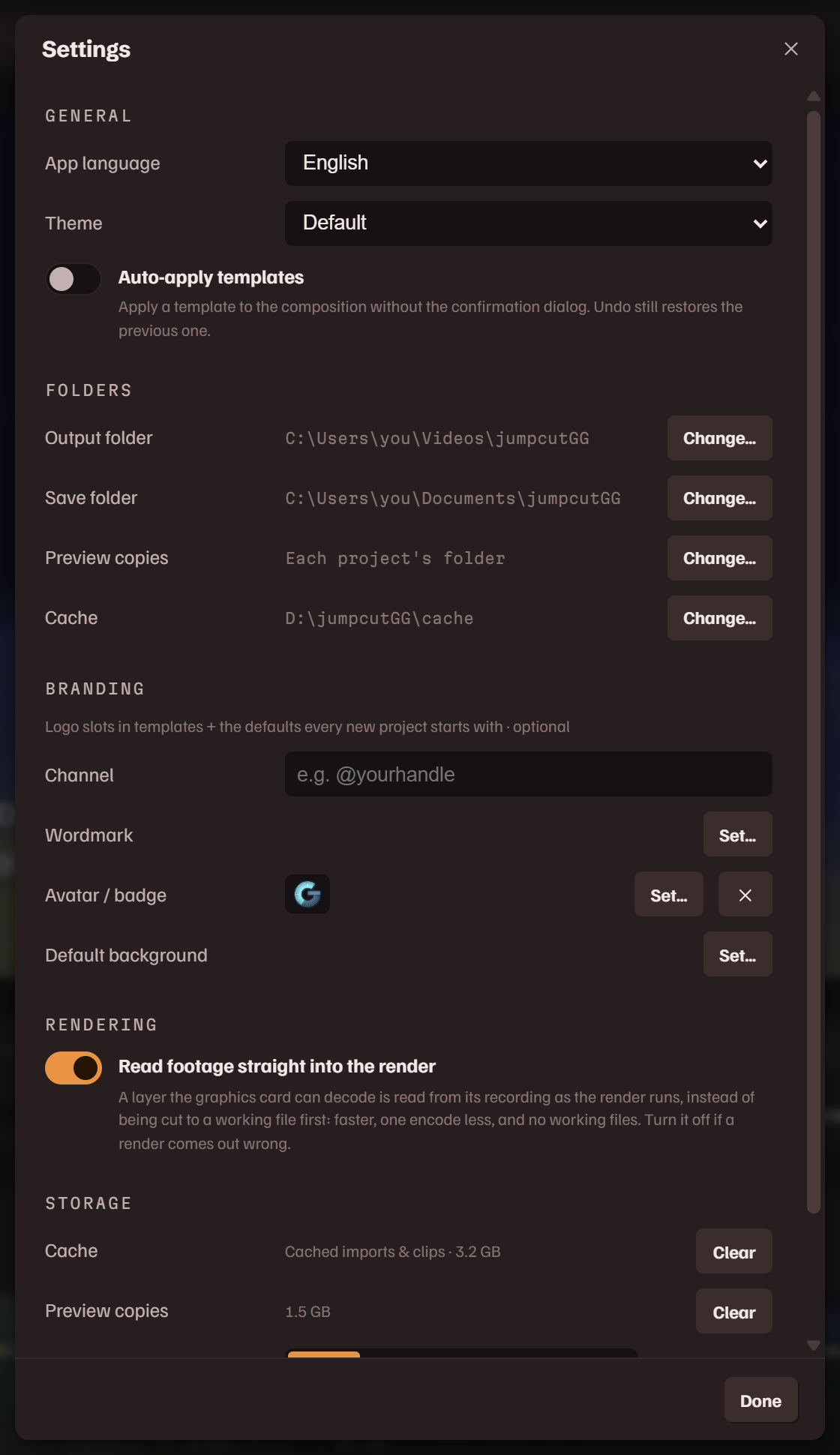
Inställningar… finns i menyn Redigera. De här gäller appen på den här datorn, inte ett enskilt projekt.
Allmänt
| Appspråk | Språket i appens etiketter och meddelanden, av arton. Det börjar gälla när appen laddas om. |
| Tema | Standard, Ljus eller Mörk. |
Mappar
| Utdatamapp | Var renderingar skrivs. |
| Sparmapp | Var projektfiler sparas. |
| Förhandsvisningskopior | Var förhandsvisningskopior sparas. Om ingen mapp är angiven sparas var och en i sitt projekts mapp. |
| Cache | Var importerade videor, transkriptioner och en renderings arbetsfiler sparas. Välj en enhet med gott om plats. Att ändra mappen flyttar ingenting: det som redan är importerat ligger kvar där det är. |
Branding
| Kanal | Ditt kanalnamn eller användarnamn. Det fyller {channel} i malltext. |
| Ordmärke | Din logotyp. Den fyller mallarnas ordmärkesplatser, och varje nytt projekt börjar med den som vattenstämpel. |
| Avatar / emblem | Den fyller mallarnas avatarplatser. |
| Standardbakgrund | Bakgrundsbilden som varje nytt projekt börjar med. |
Rendering
| Läs materialet direkt in i renderingen | När det är på läses ett lager som grafikkortet kan avkoda från sin inspelning medan renderingen pågår, i stället för att först klippas till en arbetsfil: snabbare, en kodning mindre och inga arbetsfiler. Resten av lagren klipps som förut. Stäng av det om en rendering blir fel, och rendera igen. |
Lagring
| Cache | Storleken på allt som är importerat, med Rensa. Dina projektfiler finns kvar; deras material måste importeras igen. |
| Förhandsvisningskopior | Deras storlek, med Rensa. Ett projekt som behöver en skapar den igen nästa gång det öppnas. |
| Nedladdare | Den del som hämtar video från en länk. Sajter ändrar hur de levererar video, och Uppdatera byter ut den utan att appen installeras om. Använd den medföljande går tillbaka till den som följde med. |
Projektinställningar
Projektinställningar…, i menyn Projekt, gäller det öppna projektet: Namn, var dess fil ligger, och dess egna Bakgrund, Vattenstämpel och Ordmärke.
Filer & frågor
Projektfiler
Ett projekt sparas som en .jcgg-fil där du lägger den. Varje sparning behåller den föregående versionen bredvid som en .bak. Filen innehåller dina redigeringar och pekar på materialet; själva materialet ligger kvar i cachen. Öppna ett projekt på en dator som inte har dess material, eller efter att cachen har rensats, så erbjuder sig appen att importera det igen.
Appen sparar också själv en återställningskopia av det öppna projektet, ett ögonblick efter varje ändring. Det är den som Fortsätt projektet på startsidan öppnar.
Vart tar mina videor vägen?
Till din utdatamapp, som visas under Mapp i Kompositionsinställningar och i statusraden. Exporter listar vad som finns i den.
Behövs internet?
Only to fetch a video from a link, to update the downloader, or when a plugin looks something up. Transcription, editing and rendering are fully local. The web version fetches the page itself, and the speech model the first time it transcribes.
The web version
jumpcut.gg/app is this editor as a web page, free to use, in Chrome or Edge on a computer, in a window of its own. It is the same app: the footage is read from your disk where it is, and the transcription and the render run in the browser, on your graphics card where it can.
What differs: a video is picked from your disk, with no link import. A reopened project asks for its footage again when the browser no longer has it. Save as writes the .jcgg where you choose, and a render goes into an output folder you pick once. The first transcription downloads the speech model, about 390 MB, which the browser keeps.
The web version makes no preview copy. When you pick an AV1 or HEVC file, the import card tries it first and says either how long a jump in it took, or that this browser cannot show its video. The desktop version makes a preview copy for either.
Renders made there carry a small "Made with jumpcut.GG" credit, which you can drag out of the way in the composition. Sign in with Steam on the start page, with the account that owns jumpcutGG, and they do not.
Bilden är svart, eller det går långsamt att spola
Materialet är i ett format som visaren spelar dåligt. Välj Skapa förhandsvisningskopia i menyn Projekt.
Ett lager ser mjukt ut
Det är förstorat förbi materialets pixlar. Källskala i Egenskaper anger hur mycket.
En länk går inte att ladda ner
Tryck på Uppdatera bredvid Nedladdare i Inställningar, starta om appen och prova länken igen.
Mina undertexter ligger fel i tiden
Se ordtiming för rättningen som görs en gång per video. Ett enstaka felaktigt ord går också att rätta: dubbelklicka på det i transkriptionen och skriv rättelsen.
Buggar och funktionsönskemål
Var och en har sitt eget Steam-forum: buggrapporter och funktionsönskemål.