Um editor de vídeo sem a subscrição.
jumpcut.GG é um editor de vídeo completo: transcreve automaticamente, corta diretamente das palavras, monta a edição, sobrepõe legendas e elementos gráficos e exporta para qualquer proporção. Tudo na sua própria máquina. Compra única, sem contas, nada sai do seu PC.
Um projeto é feito de quatro coisas, e cada painel da janela edita uma delas.
- As filmagens são os vídeos que importa. Cada uma recebe uma transcrição palavra a palavra.
- Os clipes são intervalos de uma filmagem, cortados a partir das palavras da transcrição ou no cursor de reprodução.
- A sequência são clipes por ordem, reproduzidos como uma só peça.
- A composição é o vídeo que renderiza: uma tela e uma linha do tempo de camadas. Uma camada é um clipe, um texto, uma imagem, uma forma, uma legenda ou um som.
Pode parar em qualquer etapa. Uma seleção de palavras pode ser exportada como vídeo em dois cliques; a sequência e a composição estão lá para quando quiser mais controlo. Um projeto também pode começar sem nenhuma filmagem e ter apenas texto, imagens, formas e som.
A página inicial
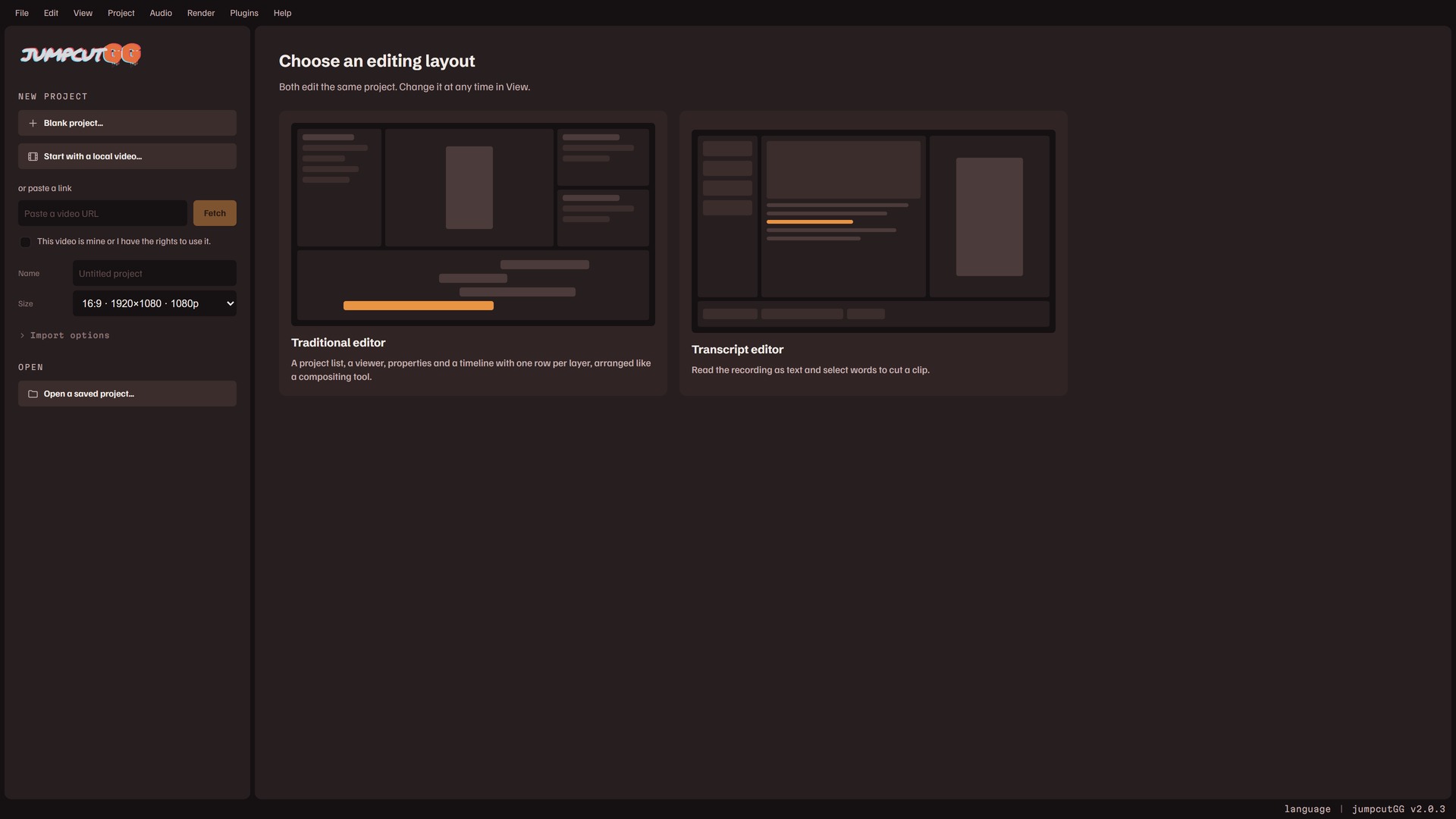
A aplicação abre na página inicial. A coluna da esquerda inicia ou abre um projeto.
- Projeto em branco… cria um projeto sem filmagens. Pede um nome e um tamanho, abre na disposição Tradicional e é logo gravado como ficheiro de projeto.
- Começar com um vídeo local… escolhe um ficheiro de vídeo. Largar um ficheiro na janela faz o mesmo.
- Para obter um vídeo a partir de um link, cole-o, marque Este vídeo é meu ou tenho o direito de o usar. e prima Obter. A marca é pedida de novo de cada vez que obtém um vídeo.
- Opções de importação tem o que se aplica a uma importação. Veja Importar filmagens.
- Abrir um projeto guardado… abre um ficheiro de projeto. Um ficheiro de projeto largado na janela também é aberto.
- Retomar o projeto aparece no arranque quando a última sessão deixou trabalho que não foi guardado num ficheiro.
O resto da página é o que já fez.
- Projetos recentes são os ficheiros de projeto que guardou, em cartões ou em lista. Clique num para o abrir. O ✕ de um projeto oculta-o da lista; o ficheiro é mantido, e voltar a abri-lo repõe-no na lista.
- Importações recentes são vídeos que a aplicação já obteve e transcreveu. Usar abre um como novo projeto sem o obter de novo, Transcrever de novo repete a transcrição com as definições atuais e Limpar elimina os ficheiros em cache desse vídeo. Um projeto guardado que usava uma importação eliminada propõe importá-la de novo quando é aberto.
Da primeira vez que é executada, a página pergunta em que disposição quer editar: Editor de transcrição ou Editor tradicional. Ambas editam o mesmo projeto, e a escolha pode ser alterada a qualquer momento. Veja A janela e as disposições.
O seu primeiro vídeo, em cerca de cinco minutos
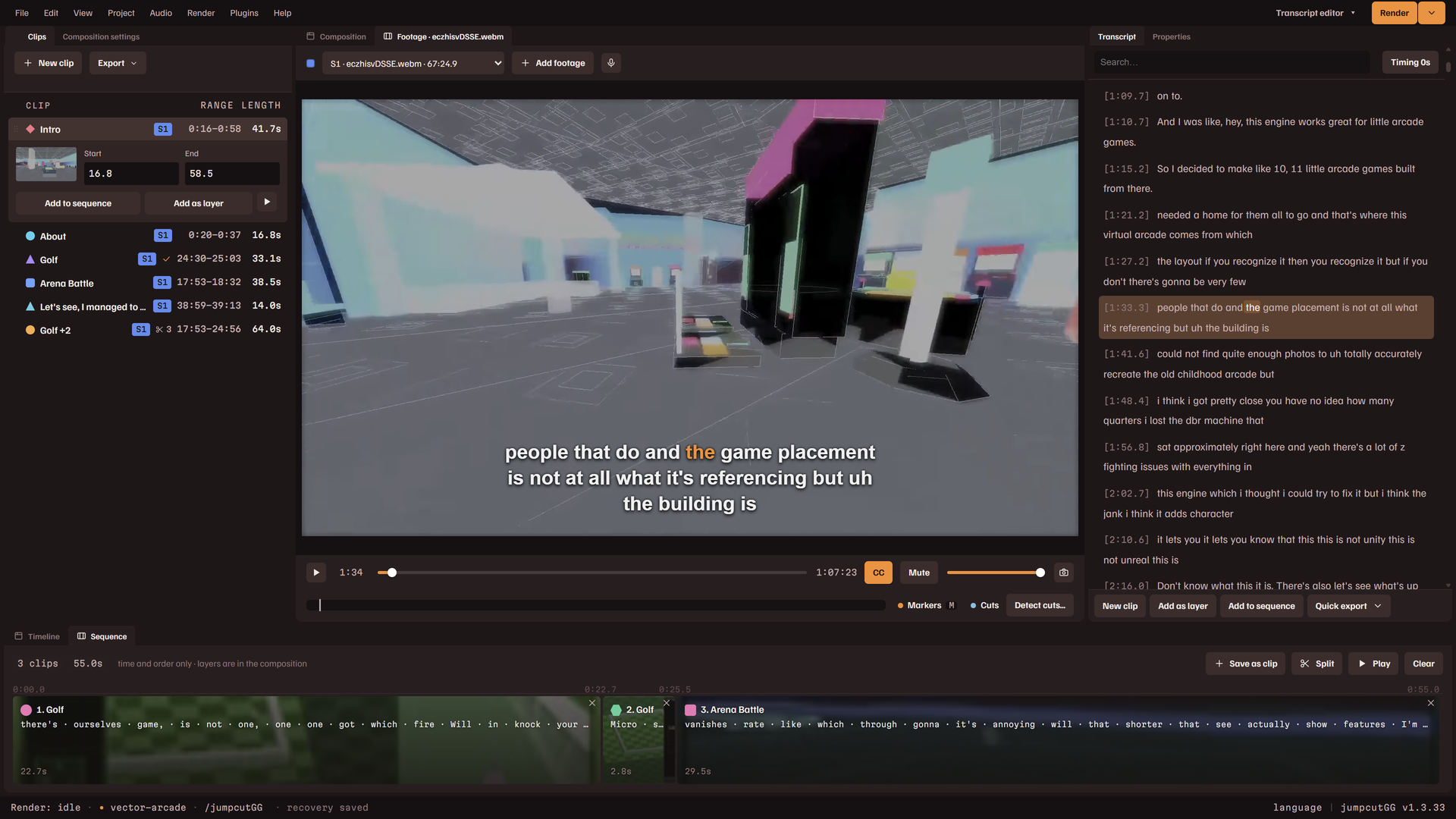
- Na página inicial, escolha Começar com um vídeo local… ou cole um link. Um ficheiro local preenche o cartão com a duração, o tamanho e o formato; prima Importar.
- Aguarde pela transcrição. O ecrã de importação indica cada fase e o respetivo progresso. Quando termina, a transcrição abre com todas as palavras clicáveis; clicar numa leva o leitor até essa palavra.
- Reproduza ou pesquise na transcrição e depois arraste sobre as palavras que quer.
- Clique com o botão direito na seleção. Novo clipe a partir da seleção guarda-a como clipe; as linhas por baixo de Exportação rápida renderizam-na de imediato, tal como está ou cortada para um formato; Exportar com um modelo renderiza-a através de um design guardado, com legendas e títulos no lugar.
- O ficheiro é gravado na sua pasta de saída. Exportações, no menu Ver, mostra-o na lista e permite reproduzi-lo.
Importar filmagens
As filmagens entram a partir da página inicial ou, num projeto aberto, a partir de Adicionar filmagens… no menu Projeto, de Adicionar filmagens no painel Filmagens, ou de um ficheiro de vídeo largado na janela. As filmagens adicionadas a um projeto aberto juntam-se a ele: os seus clipes, a sequência e a composição ficam como estão. Os ficheiros de vídeo podem ser mp4, mkv, webm, mov, avi, m4v ou ts.
Um ficheiro local
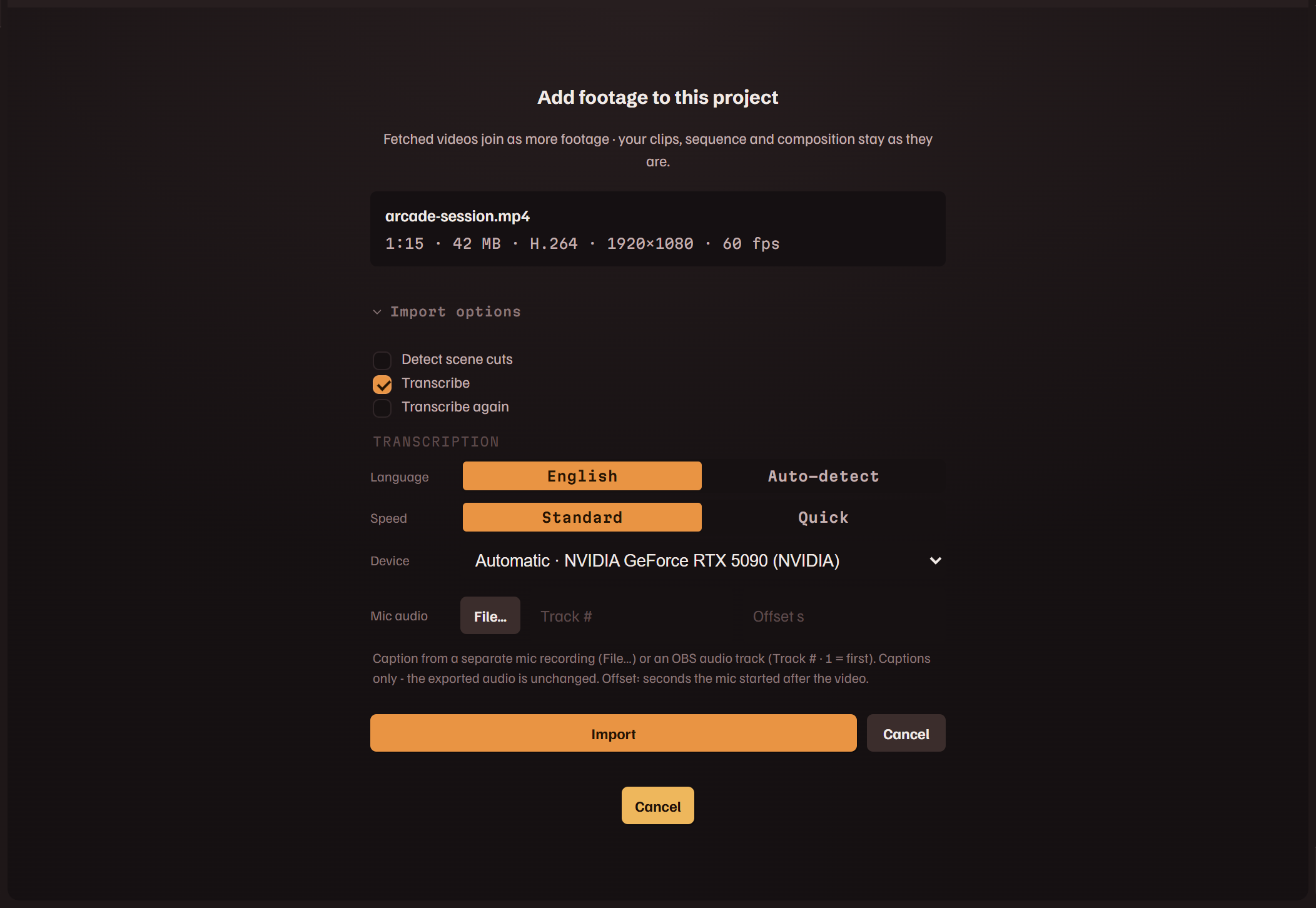
Um ficheiro que escolha ou largue não é importado de imediato. Preenche o cartão com o nome, a duração, o tamanho, o codec, a resolução e a taxa de fotogramas, e com uma nota quando há algo a assinalar: por exemplo, que não tem som. Importar ou Enter inicia a importação; Cancelar ou Esc limpa o cartão.
Opções de importação
- Transcrever cria a transcrição, usada pelas legendas e pelo corte de clipes a partir do texto. Vem marcado em todas as importações; desmarque-o para filmagens em que as palavras não interessam.
- Obter de novo (ignorar a cópia em cache) transfere de novo um link que a aplicação já tem.
- Transcrever de novo substitui uma transcrição que a aplicação já tem.
- Idioma é Inglês ou Deteção automática. Fica memorizado para as importações seguintes.
- Velocidade é Padrão ou Rápido. Rápido transcreve mais depressa e com menos precisão, para PCs mais antigos.
- Dispositivo é GPU ou CPU. Numa máquina com mais de uma placa gráfica, é uma lista delas: Automático escolhe a placa com memória própria, e a gráfica integrada de um portátil pode ser várias vezes mais lenta.
- Áudio do microfone legenda a partir de uma gravação de microfone separada (Ficheiro…), ou de uma das faixas de áudio de uma gravação multifaixa (o número da faixa, sendo 1 a primeira). O deslocamento é o número de segundos que a gravação do microfone começou depois do vídeo. Isto só altera o que é transcrito; o som exportado é o do próprio vídeo.
Cópias de pré-visualização
O visualizador não consegue mostrar todos os formatos. Para gravações em AV1 e HEVC, o cartão experimenta primeiro o ficheiro. Se o visualizador não o conseguir reproduzir, a importação cria uma cópia de pré-visualização: um ficheiro mais pequeno que a aplicação reproduz enquanto edita. Se conseguir, o cartão indica quanto demorou um salto no ficheiro e propõe Criar uma cópia de pré-visualização, já marcado. Uma cópia demora alguns minutos a criar e é mais rápida de percorrer. As exportações leem sempre o original.
Criar cópia de pré-visualização, no menu Projeto, cria uma mais tarde para filmagens que não a tenham. O local onde as cópias ficam, e a forma de as limpar, estão em Definições.
O ecrã de importação
Uma importação mostra a fase em que está, o tempo decorrido e uma barra: obter, extrair o áudio, transcrever, criar uma cópia de pré-visualização. Cancelar a importação interrompe-a. As importações correm uma de cada vez, e uma segunda aguarda em Fila de importação. Se uma importação falhar, o ecrã mostra o erro com Voltar e Copiar o relatório de erro, e com Atualizar o downloader quando o site recusou a transferência.
Um projeto em branco
Projeto em branco… pede Nome e Tamanho, e Criar abre uma composição vazia. Texto, imagens, formas e som não precisam de filmagens. Os painéis Filmagens e Transcrição indicam Ainda sem filmagens e propõem Adicionar filmagens…; a primeira filmagem que adicionar faz dele um projeto normal.
Alterar o que é transcrito
Áudio da transcrição…, no menu Áudio, ou o botão do microfone no painel Filmagens, transcreve de novo a filmagem que está no visualizador a partir de outra origem: uma das faixas de áudio do vídeo (O próprio áudio do vídeo), ou Uma gravação separada de microfone / comentário com o seu deslocamento em segundos. Transcrever de novo executa-a. Uma filmagem importada sem transcrição mostra Transcrever… no painel Transcrição, que abre a mesma caixa de diálogo.
A janela e as disposições
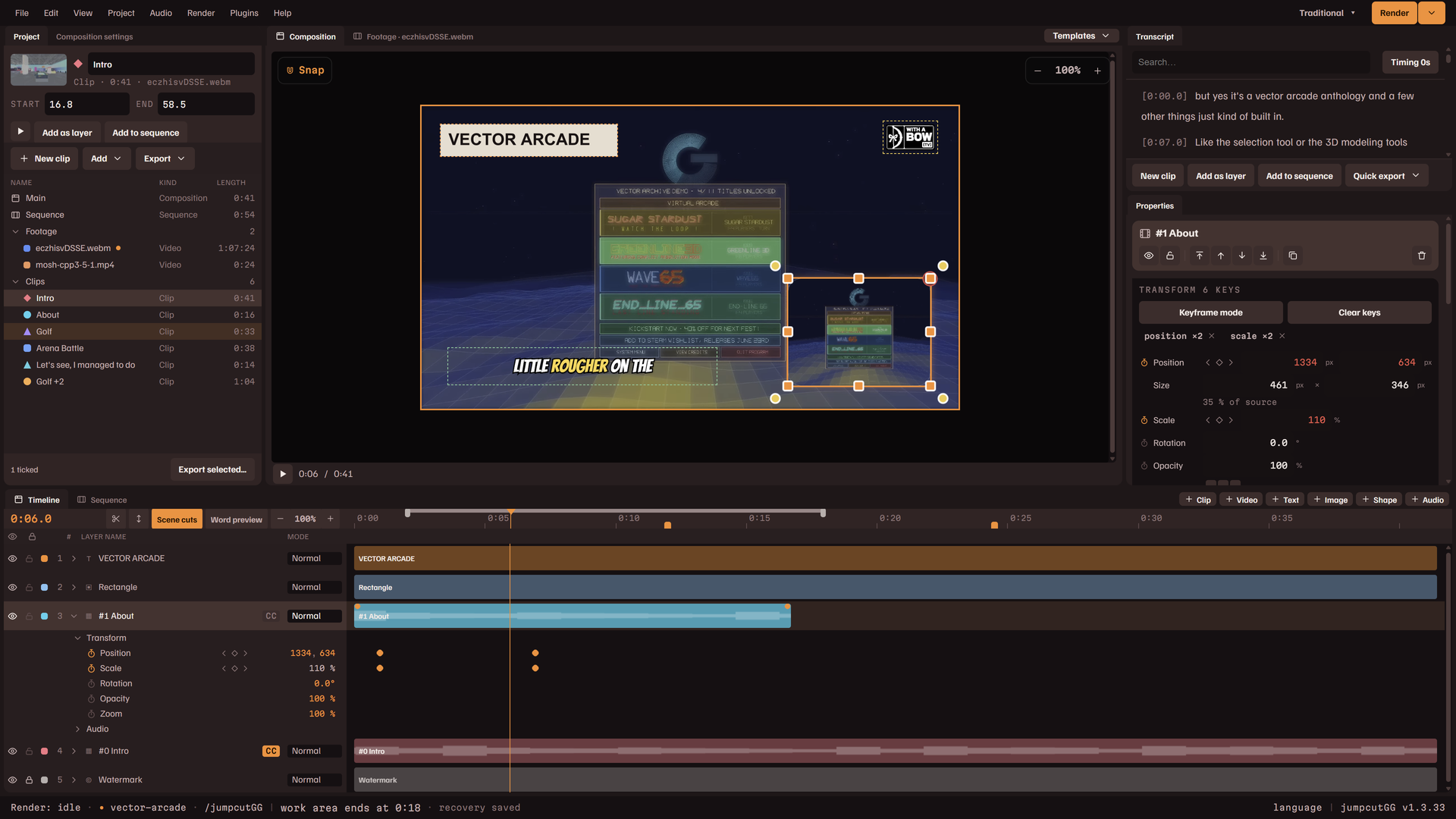
A barra de menus fica ao longo do topo, com o botão de disposição e Renderizar na ponta direita. A barra de estado fica ao longo do fundo. Entre as duas, a janela são cinco docas: uma à esquerda, o visualizador ao centro, duas empilhadas à direita e uma ao longo do fundo. Cada painel é um separador de uma delas.
Disposições
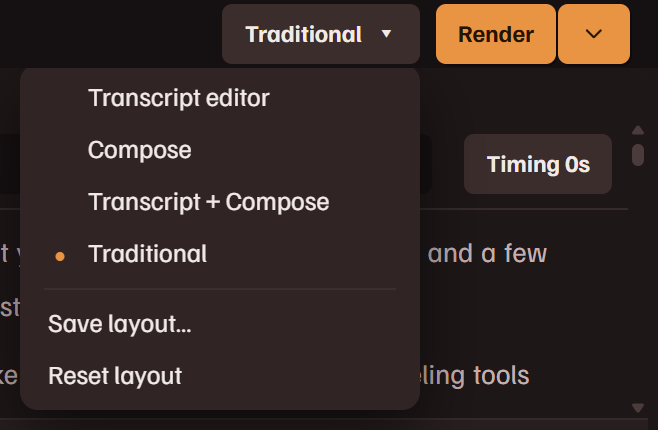
Uma disposição é uma forma de organizar os painéis. A aplicação traz quatro, listadas no botão de disposição e em Disposição dos painéis, no menu Ver. Um projeto abre igual em todas as disposições.
| Editor de transcrição | O leitor das filmagens com a transcrição ao lado, Clipes à esquerda e Sequência ao longo do fundo. Para ler uma gravação e cortar clipes a partir das suas palavras. |
| Compor | As mesmas docas com a composição em primeiro plano: Definições da composição, a tela, Propriedades e Linha do tempo. |
| Transcrição + Compor | A tela ao centro, com o leitor das filmagens e a transcrição empilhados à direita. |
| Tradicional | A organização de uma ferramenta de composição: a lista Projeto à esquerda, o visualizador, a transcrição por cima de Propriedades à direita, e a Linha do tempo com uma linha por camada. Tem teclas próprias. |
Organizar os painéis
- Clique num separador para trazer o painel para a frente.
- Arraste um separador para outra doca para mover o painel para lá. Esc cancela o arrasto. Uma doca sem painéis não é mostrada.
- Para fechar um painel, clique com o botão direito no separador e escolha Fechar painel, ou clique nele com o botão do meio. Painéis, no menu Ver, lista todos os painéis, marcados enquanto estão abertos, e abre um que esteja fechado. Um comando que precise de um painel fechado abre-o.
- Arraste a divisória entre duas docas para as redimensionar.
- Guardar disposição… guarda a disposição com um nome, e ela passa a aparecer na lista junto das quatro de origem. Eliminar uma disposição guardada remove uma. Repor a disposição repõe a disposição em uso tal como veio ou como foi guardada.
A disposição fica memorizada nesta máquina, não no projeto. As três disposições de transcrição mantêm Projeto fechado e listam os clipes em Clipes; Tradicional faz o inverso. Quando um painel é demasiado estreito para os seus botões, os que não cabem passam para um botão Mais ações.
A barra de estado
A partir da esquerda: o estado da renderização (clique nele para abrir Exportações), o nome do projeto aberto, com um ponto à frente quando tem alterações por guardar, a pasta de saída (clique nela para abrir a pasta), a última mensagem e o estado da cópia de recuperação. À direita: uma indicação sobre o que estiver sob o ponteiro, idioma, que abre as Definições, e a versão, que abre Acerca. O título da janela indica o projeto aberto da mesma forma.
Filmagens
O painel Filmagens reproduz o próprio vídeo importado. Um projeto pode ter várias filmagens; a lista no topo do painel escolhe a que o leitor e a transcrição mostram, e a amostra de cor ao lado dá a essa filmagem uma nova cor, que marca os clipes dela em todo o lado.
- A linha de transporte tem reproduzir / pausar, o tempo, uma barra de procura, CC, Mudo, o volume e um botão de câmara que guarda o fotograma visível como PNG em resolução total na sua pasta de saída.
- CC mostra a frase dita sobre o vídeo, com a palavra atual destacada. É a forma de verificar a sincronia das palavras.
- A barra de marcadores, por baixo do transporte, mostra os seus marcadores e os cortes de cena que a importação encontrou. Prima ou arraste sobre ela para percorrer o vídeo. Clique numa marca para ir até ela; faça duplo clique numa para criar um clipe de quinze segundos à volta dela.
- O clipe selecionado em Clipes ou em Projeto é uma faixa na barra de marcadores, com a cor do próprio clipe. Arraste uma extremidade da faixa para mover o início ou o fim do clipe, ou o meio para mover o clipe inteiro; uma extremidade prende-se aos cortes e aos marcadores. I e O definem o início e o fim do clipe selecionado no cursor de reprodução e, sem nenhum clipe selecionado, criam um. Shift I e Shift O vão para o início e o fim dele.
- Arraste sobre a barra de marcadores com Shift premido para criar um clipe desse troço, com o nome tirado das palavras ditas nele; as duas extremidades prendem-se aos cortes e aos marcadores. Novo clipe, ao lado da barra, cria um no cursor de reprodução. Enquanto se arrasta uma extremidade de uma faixa, a filmagem mostra o fotograma em que ela está.
- Detetar cortes… volta a analisar a filmagem à procura de cortes de cena, com a sensibilidade e o intervalo mínimo entre cortes que escolher, e substitui os cortes que tinha encontrado antes. A barra de estado indica quando os cortes estão prontos.
- M coloca um marcador no cursor de reprodução, com a filmagem em reprodução ou em pausa. Os interruptores Marcadores e Cortes mostram ou ocultam cada tipo.
- , e . saltam para o corte anterior e para o seguinte. O botão entre as duas setas da barra muda-os para percorrerem os marcadores.
- Sem nenhuma camada selecionada, ← e → avançam um fotograma, e um segundo com Shift.
Transcrição
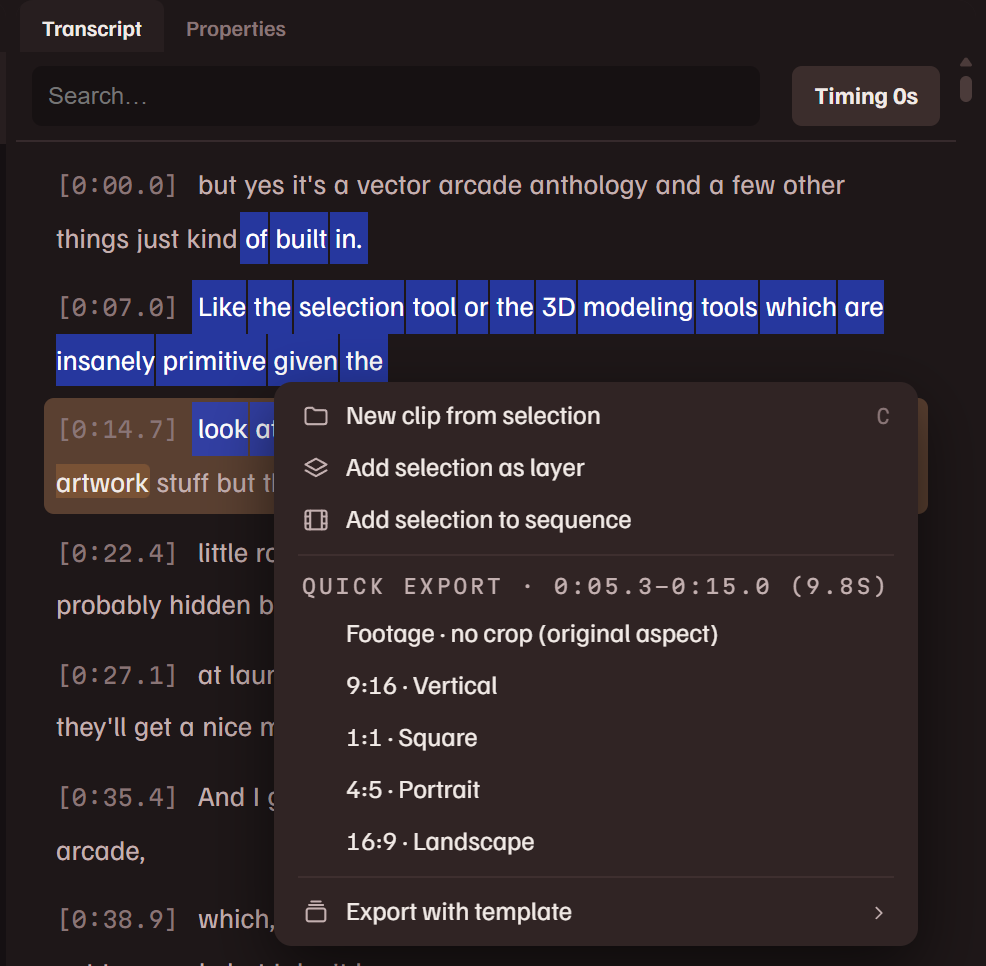
A transcrição é a filmagem em texto. Cada linha começa com o seu tempo; clique num tempo ou numa palavra para saltar para lá. Enquanto a filmagem é reproduzida, a palavra dita fica destacada e mantém-se à vista.
- Procurar. Escreva no campo de pesquisa, ou prima Ctrl F em qualquer lado, para mostrar só as linhas que contêm o texto. Esc no campo limpa-o.
- Selecionar. Arraste sobre as palavras. É sobre a seleção que atuam os botões por baixo da transcrição e o menu do botão direito.
- Corrigir uma palavra. Faça duplo clique nela e escreva. Enter mantém a alteração e as legendas usam-na.
- Sincronia. O botão Sincronia desloca todas as palavras desta filmagem para mais cedo ou mais tarde. Veja Sincronia das palavras.
A faixa por baixo das palavras e o menu do botão direito sobre uma seleção têm os mesmos comandos.
| Novo clipe | Um clipe das palavras selecionadas, ou de quinze segundos no cursor de reprodução quando não há nada selecionado. C faz o mesmo. |
| Adicionar como camada | As palavras selecionadas como clipe e como camada na composição, no cursor de reprodução. |
| Adicionar à sequência | As palavras selecionadas como clipe no fim da sequência. |
| Exportação rápida | Renderiza as palavras selecionadas como um vídeo próprio: no formato da própria filmagem, ou com corte central para 9:16, 1:1, 4:5 ou 16:9. Estes não têm legendas nem títulos. |
| Exportar com um modelo | Renderiza a seleção através de um modelo. Aparece quando existe pelo menos um modelo. |
As palavras selecionadas também podem ser arrastadas para a Linha do tempo, onde passam a ser uma camada no ponto em que as largar, ou para a tela.
Clipes
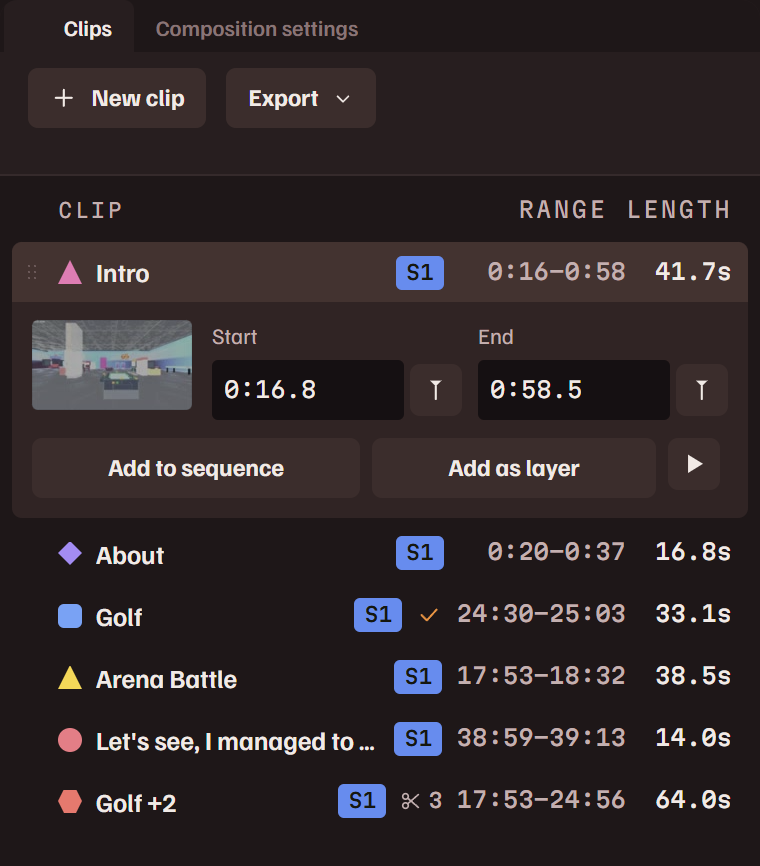
Um clipe é um intervalo com nome de uma filmagem. O painel lista-os com o intervalo e a duração de cada um. Clique numa linha para o abrir: a miniatura, Início e Fim como tempos (escreva 1:05.5 ou 65.5, ou arraste o valor), cada um com um botão que o define no cursor de reprodução de Filmagens, Adicionar à sequência, Adicionar como camada e um botão de reprodução que o pré-visualiza no visualizador de Filmagens. Clique no nome para o mudar. O clipe aberto é também uma faixa na barra de marcadores do visualizador de Filmagens, onde as extremidades se podem arrastar.
- Novo clipe cria um clipe a partir das palavras selecionadas na transcrição, ou de quinze segundos no cursor de reprodução quando nada está selecionado, com o nome tirado das palavras ditas aí. Depois, I e O definem o início e o fim dele no cursor de reprodução.
- Exportar abre Exportar todos os clipes… e Exportar selecionados…. Veja Exportação em lote.
- Ctrl+clique marca um clipe, e Shift+clique marca um intervalo, para Exportar selecionados….
- Arraste uma linha para a Sequência para a adicionar aí, ou para a tela para fazer dela uma camada.
Clique com o botão direito num clipe para o resto.
| Renomear | Editar o nome. F2. |
| Duplicar | Uma cópia do clipe. Ctrl D. |
| Definir o intervalo pela seleção | O clipe passa a ser as palavras selecionadas na transcrição. |
| Compactar os silêncios… | Corta as pausas silenciosas do clipe. Veja abaixo. |
| Adicionar à sequência | Adiciona-o ao fim da sequência. T. |
| Adicionar como camada | Adiciona-o à composição, no cursor de reprodução. L. |
| Exportar com um modelo | Renderiza este clipe através de um modelo. |
| Início = cursor | Move o início do clipe, ou, com Fim = cursor, o fim, para o cursor de reprodução da filmagem. I e O. |
| Descartar | Mantém o clipe na lista e deixa-o de fora de Exportar todos os clipes…. Manter o clipe recupera-o. |
| Eliminar o clipe | Remove-o do projeto. |
Compactar os silêncios
Compactar os silêncios… tira de um clipe, com cortes secos, os silêncios e, se o pedir, as muletas de linguagem, usando a sincronia das palavras. Intensidade é Leve, Padrão ou Forte: quanto mais forte, mais curto é o silêncio que corta e menos deixa à volta da fala. A caixa de diálogo indica quantos segundos saem e em quantas partes; Pré-visualizar o resultado reproduz o resultado antes de escolher Aplicar. O clipe fica então com vários intervalos, que o clipe aberto lista para que cada um possa ser editado, reproduzido, reordenado ou removido. O mesmo comando, no menu de uma camada de clipe na linha do tempo, compacta essa camada.
Sequência

A sequência contém clipes por ordem. Define apenas o tempo e a ordem; a posição, o tamanho e tudo o que é desenhado sobre o vídeo pertencem à composição. Adicione um clipe com Adicionar à sequência, ou arraste um a partir de Clipes.
- Reproduzir. Reproduzir reproduz a sequência inteira no visualizador Filmagens. Clicar num clipe reproduz a partir desse ponto, e clicar perto do fim de um é a forma rápida de verificar a união com o seguinte. A agulha percorre a faixa e as palavras de cada clipe acendem-se à medida que são ditas.
- Aparar. Arraste qualquer um dos limites de um clipe e o leitor mostra o fotograma onde está a cortar.
- Dividir. Durante a reprodução, S ou Dividir corta na agulha o clipe em reprodução. Para cortar noutro ponto, clique com o botão direito num clipe e escolha Dividir aqui.
- Reordenar e remover. Arraste um clipe para cima de outro para o mover para aí. O ✕ de um clipe, ou Remover da sequência, retira-o. Limpar esvazia a faixa.
- Guardar como clipe guarda a sequência como um só clipe com vários intervalos, que pode exportar ou usar como camada como qualquer outro.
- Renderizar num clipe, no menu do botão direito de um clipe, grava esse clipe num novo ficheiro de vídeo e adiciona-o ao projeto como filmagem e como clipe.
A sequência inteira pode ser uma camada da composição: Adicionar como camada na linha da sequência em Projeto, ou Sequência na lista de clipes de uma camada de clipe em Propriedades.
Projeto
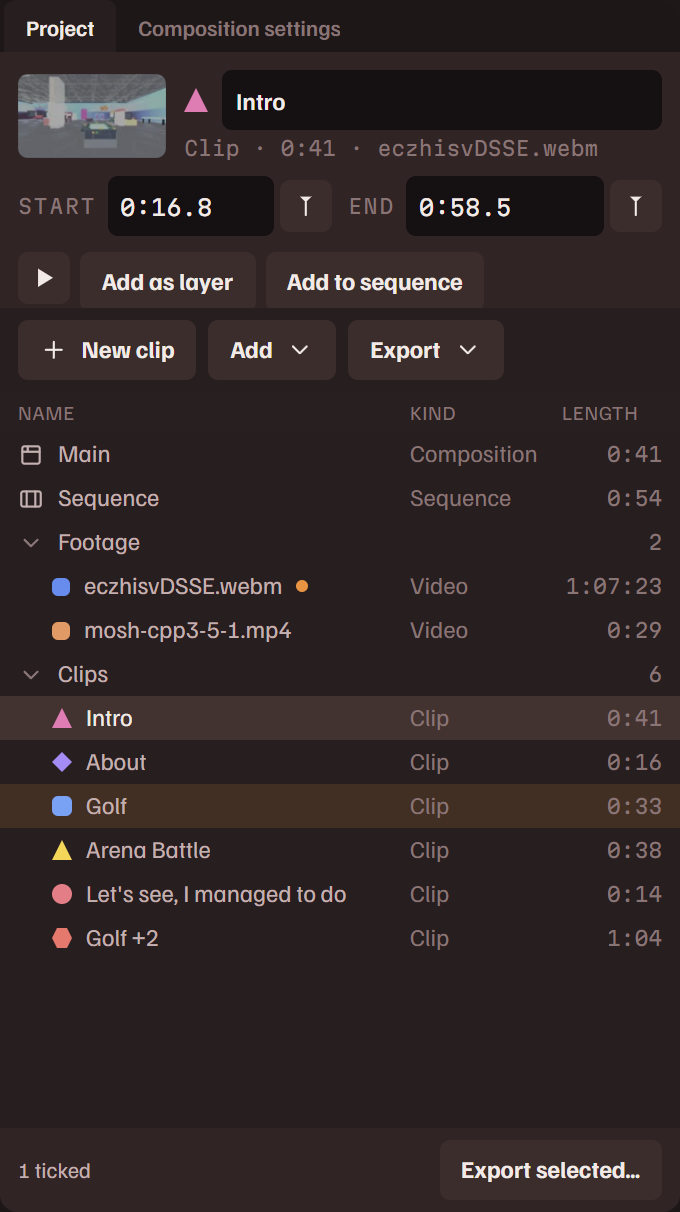
O painel Projeto lista tudo aquilo de que o projeto é feito: a composição, a sequência, uma pasta Filmagens e uma pasta Clipes. Está aberto na disposição Tradicional e, nas outras, abre-se em Painéis, no menu Ver.
- Selecione uma linha e a faixa acima da lista mostra-a: o nome de um clipe, Início e Fim (escreva um tempo, arraste o valor ou defina-o no cursor de reprodução com o botão ao lado, como em Clipes); a cor de uma filmagem com Mostrar no visualizador; a sequência com Abrir; a composição com Definições da composição. Um clipe selecionado é uma faixa na barra de marcadores do visualizador de Filmagens.
- Clique duas vezes numa linha para a abrir: a composição e a sua linha do tempo, a sequência, uma filmagem no visualizador ou a pré-visualização de um clipe.
- Arraste qualquer linha, exceto a da composição, para a Linha do tempo e ela passa a ser uma camada que começa onde a largar. Largada na tela, é uma camada no cursor de reprodução.
- Ctrl+clique e Shift+clique marcam clipes, como em Clipes. Novo clipe e Exportar estão na barra do painel.
Clique com o botão direito numa linha para ver os comandos dela. Um clipe tem o menu que tem em Clipes. Uma filmagem tem Mostrar no visualizador, Adicionar como camada (o ficheiro inteiro), Nova cor, Criar cópia de pré-visualização quando não tem nenhuma, e Abrir no Explorador. A sequência tem Abrir, Adicionar como camada e Guardar como clipe. A composição tem Definições da composição e Definições do projeto….
Composição
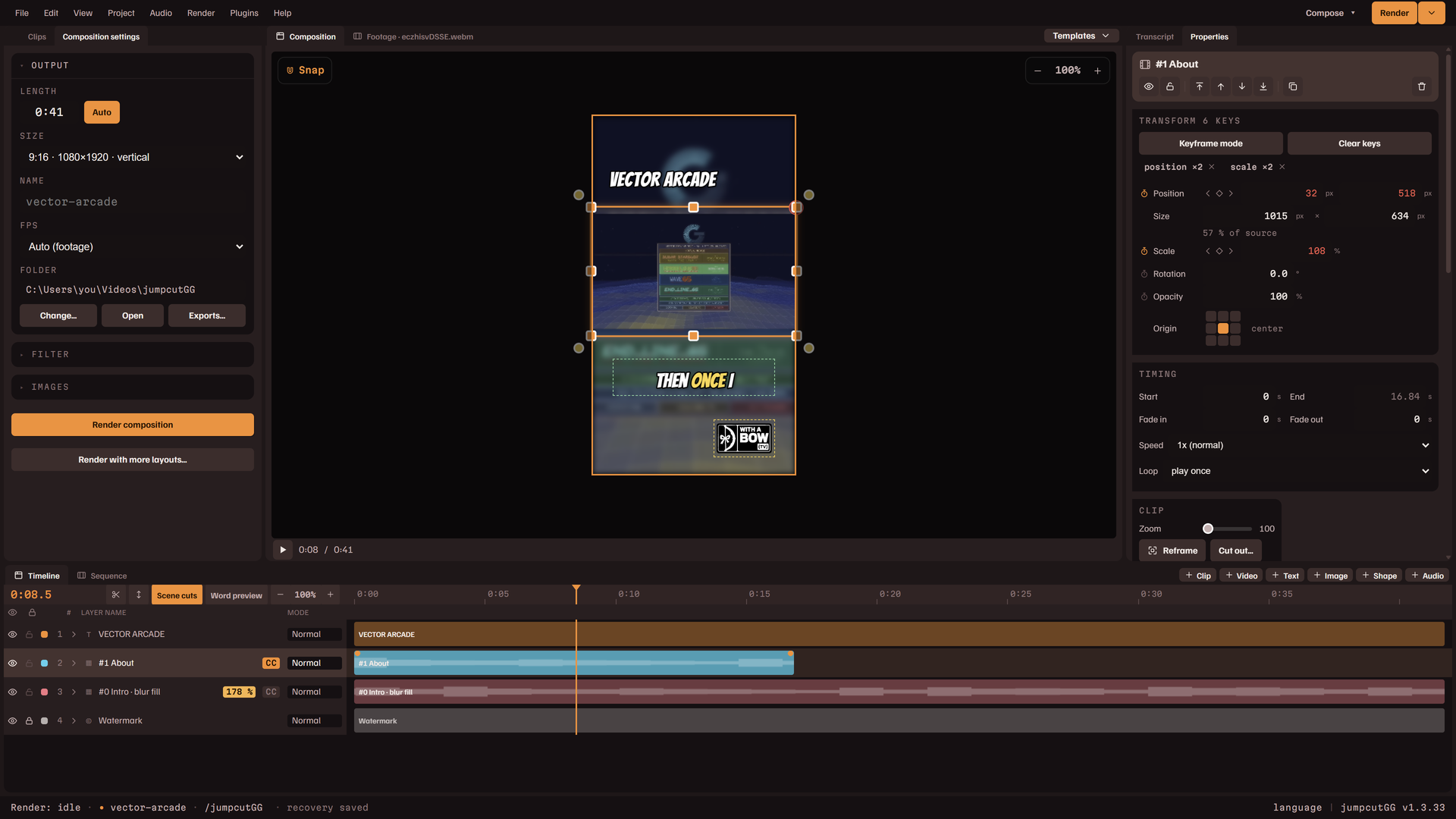
O separador Composição é a tela: a moldura do vídeo que renderiza, com cada camada desenhada onde vai ficar. Por baixo estão um botão de reprodução e o tempo. Space reproduz a composição enquanto este separador está visível.
Selecionar e mover
- Clique numa camada para a selecionar. Clique na tela vazia para não selecionar nada. Para selecionar várias, use Ctrl+clique ou Shift+clique nas linhas delas na Linha do tempo.
- Arraste uma camada para a mover. Shift limita o movimento a um eixo. Com várias selecionadas, movem-se todas; mantenha Alt premido para mover só a que está sob o ponteiro.
- As teclas de seta deslocam a seleção, e mais ainda com Shift.
- Arraste uma pega no limite para redimensionar. Os clipes e as imagens mantêm a proporção; a largura e a altura de uma forma são independentes; um texto tem uma pega para o tamanho e outra, no limite direito, para a largura dentro da qual muda de linha.
- Arraste a pega de rotação de um canto para rodar uma camada. Shift roda em passos de 22,5°.
- Clique dentro de um texto para o editar no próprio local.
Encaixe e zoom
Encaixe, no canto superior esquerdo da tela, faz com que os limites e o centro de uma camada arrastada se prendam aos limites e ao centro da moldura e às outras camadas, com uma linha-guia no ponto em que se prendem. Os botões de zoom, no canto superior direito, alteram a vista passo a passo; a percentagem entre eles repõe o ajuste à janela. Ctrl e a roda do rato fazem zoom em torno do ponteiro, de 20% a 600%.
Menus do botão direito
Numa camada: Trazer para a frente, Avançar, Recuar, Enviar para trás; Trocar de clipe e o interruptor das legendas, numa camada de clipe; Animação de entrada e Animação de saída; Duplicar e Eliminar. Na tela vazia, o menu adiciona uma camada no ponto em que clicou: um clipe, um texto, uma imagem, o seu avatar ou logotipo, um ficheiro de vídeo ou som.
Alinhar, organizar e disposições das camadas
- Alinhar, no menu Editar, alinha a seleção: à esquerda, ao centro, à direita, em cima, ao meio ou em baixo, e Distribuir na horizontal ou Distribuir na vertical para três ou mais. Uma camada sozinha alinha-se à tela. Duas ou mais alinham-se entre si, ou à tela com Alinhar à tela marcado.
- Organizar altera que camada é desenhada por cima de qual.
- Disposição das camadas reconstrói todas as camadas de clipe numa só disposição: único, 2 quadros, 3 quadros, uma grelha, picture-in-picture, paredes deslizantes, colunas ou um ecrã com câmara. Preenche a disposição com os clipes do projeto, por ordem, e substitui as camadas de clipe que tinha; Desfazer recupera-as.
- Cortar, Copiar e Colar funcionam com camadas. Uma camada colada fica onde estava a original, e a legenda de um clipe acompanha-o.
Linha do tempo
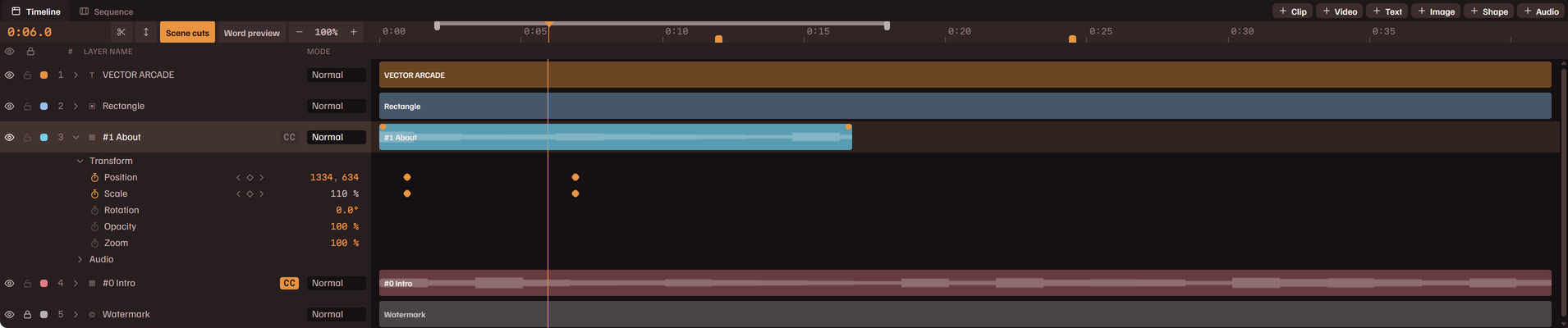
A Linha do tempo tem uma linha por camada, e a de cima é desenhada sobre as de baixo. A coluna da esquerda dá o nome de cada camada; o lado direito é o tempo, com uma barra desde o ponto em que a camada começa até ao ponto em que termina.
A barra de ferramentas
- Os botões na ponta direita da faixa de separadores adicionam uma camada: Clipe, Vídeo, Texto, Imagem, Forma e Áudio. Veja Camadas.
- À esquerda: o tempo no cursor de reprodução, um botão de tesoura que divide a camada selecionada no cursor de reprodução, e um botão que alterna as linhas entre altura fina e altura completa.
- Pré-visualização das palavras escreve as próximas palavras ditas em cada camada de clipe, no cursor de reprodução. O número ao lado indica quantas.
- The zoom buttons stretch time, each press doubling it, until about one second is across the panel, however long the composition is; the button between them says how much time is on screen and resets it to fit. Ctrl and the wheel zoom about the pointer. Shift and the wheel scroll along time. Zoom to selection (View, or Shift Z) fits the selected layers across the panel.
- Arraste a pega no limite da coluna da esquerda para alargar a coluna.
A régua e o cursor de reprodução
Prima ou arraste sobre a régua para mover o cursor de reprodução. Premir a parte vazia de qualquer linha faz o mesmo. Mantenha Shift premido enquanto percorre e o cursor de reprodução prende-se ao limite de camada mais próximo. A régua também tem a área de trabalho e os marcadores.
Uma linha
- O olho oculta e mostra a camada. O cadeado impede que seja alterada: os valores de uma camada bloqueada ficam esbatidos, e o cadeado pisca se premir um deles.
- CC, numa camada de clipe, liga e desliga as legendas dela.
- A coluna Modo é o modo de mistura da camada. Clique nela para ver a lista.
- Uma percentagem ao lado do nome significa que a camada está ampliada para além dos píxeis da filmagem e vai parecer menos nítida do que ela.
- Clique numa linha para selecionar a camada. Ctrl+clique acrescenta ou retira uma; Shift+clique seleciona um intervalo.
- Arraste o nome de uma camada para cima ou para baixo para a reordenar. Largada a meio da linha de outra camada, as duas formam um grupo.
Barras
- Arraste uma barra para mover a camada no tempo. Arraste qualquer uma das extremidades para a aparar.
- Uma barra arrastada prende-se ao início e ao fim da composição, ao cursor de reprodução, aos limites de outras camadas, aos marcadores e à área de trabalho, e uma linha-guia mostra onde. Mantenha Alt premido para arrastar livremente.
- A pega em cada extremidade de uma barra define o esbatimento de entrada e o de saída. Quando a camada tem um efeito de entrada ou de saída, a pega define a duração desse efeito.
- As camadas de clipe, as camadas de áudio e a linha da música desenham o som como forma de onda.
- Uma camada que foi compactada contém vários clipes seguidos. A faixa fina ao longo do topo e do fundo é a camada; cada retângulo é um clipe, que pode ser arrastado ou aparado sozinho. Arraste um para fora da linha e ele passa a ser uma camada própria.
- Com Cortes de cena ligado no cabeçalho da linha do tempo, uma camada de clipe leva uma marca em cada ponto em que a sua filmagem tem um corte de cena (veja a barra de marcadores de Filmagens), e uma barra arrastada, um limite aparado, um marcador e o cursor de reprodução percorrido com Shift prendem-se a essas marcas. Dividir nos cortes de cena, no menu da camada, corta-a em todos os cortes que tem dentro, e tudo se desfaz de uma só vez.
- Uma camada de clipe arrastada da linha do tempo para Projeto ou Clipes passa a ser um clipe do seu intervalo, com o nome tirado das palavras ditas nele; a camada fica onde estava. Uma camada compactada passa a ser um clipe de vários intervalos.
As propriedades de uma camada
A seta ao lado do nome de uma camada abre as propriedades dela, em grupos: Transformar (Posição, Escala, Rotação, Opacidade, e Zoom para clipes e imagens), Áudio (Volume) e Legendas.
- Arraste um valor para os lados para o alterar. Shift altera-o dez vezes mais depressa.
- O cronómetro dá à propriedade um keyframe no cursor de reprodução. Clicado de novo, remove todos os keyframes dessa propriedade e mantém o valor mostrado.
- As três setas a seguir ao nome vão para o keyframe anterior, adicionam ou removem um no cursor de reprodução, e vão para o seguinte.
- Os keyframes são losangos na linha. Clique num para ir até ele; arraste-o para o mover no tempo; clique nele com o botão direito para a suavização ou para Eliminar o keyframe. Veja Animação por keyframes.
- A linha Legendas tem uma peça por cada clipe da camada. Clique numa peça para remover ou adicionar legendas só para esse clipe.
Menus do botão direito
A barra ou a linha de uma camada de clipe:
| Dividir no cursor | Corta a camada em duas no cursor de reprodução. Veja Edição na linha do tempo. |
| Compactar os silêncios… | Corta os silêncios da camada. Veja Compactar os silêncios. |
| Recortar uma região… | Faz dela um recorte. |
| Punch automático nas batidas | Com uma faixa de música definida, adiciona um zoom de impacto em cada batida, de duas em duas ou de quatro em quatro. Remover os punches nas batidas remove-os. |
| Transição | A forma como este clipe toma o lugar daquele a que se sobrepõe. Veja Efeitos e transições. |
| Trocar de clipe | Que clipe a camada reproduz, ou a Sequência inteira como uma só camada. Trocar de filmagem, quando o projeto tem mais de uma, troca a filmagem e mantém os mesmos segundos. |
| Adicionar legendas para este clipe | Legendas só para este clipe; Remover as legendas deste clipe quando já as tem. |
| Reproduzir uma vez | Com Loop (repetir) e Pingue-pongue: se a camada é reproduzida uma vez, ou se se repete até ao fim da composição, para a frente ou em vaivém. |
| Ordem | Move a camada para cima ou para baixo na pilha. |
| Agrupar | Com Remover do grupo e Desagrupar. Veja Grupos. |
| Cor aleatória | Uma nova cor para a barra. |
| Fixar no início | Move a camada para o início da composição; Fixar no fim, para o fim. |
| Duplicar | Uma cópia da camada, na linha de cima. |
| Eliminar e fechar o espaço | Elimina-a e fecha o espaço. Veja Edição na linha do tempo. |
| Eliminar | Elimina-a e deixa o espaço. |
Uma camada de texto, imagem, forma ou áudio tem as linhas de dividir, agrupar, ordem, duplicar e eliminar. A linha de um grupo tem Mostrar as camadas em linhas ou Recolher numa só linha, Renomear, Ordem, Desagrupar, Duplicar e Eliminar. Clique com o botão direito numa parte vazia da linha do tempo para Adicionar camada de clipe aqui.
A linha do tempo antiga, com uma pista por camada e sem linhas de propriedades, continua na aplicação como Linha do tempo de pistas, em Painéis, no menu Ver. Está fechada em todas as disposições.
Propriedades
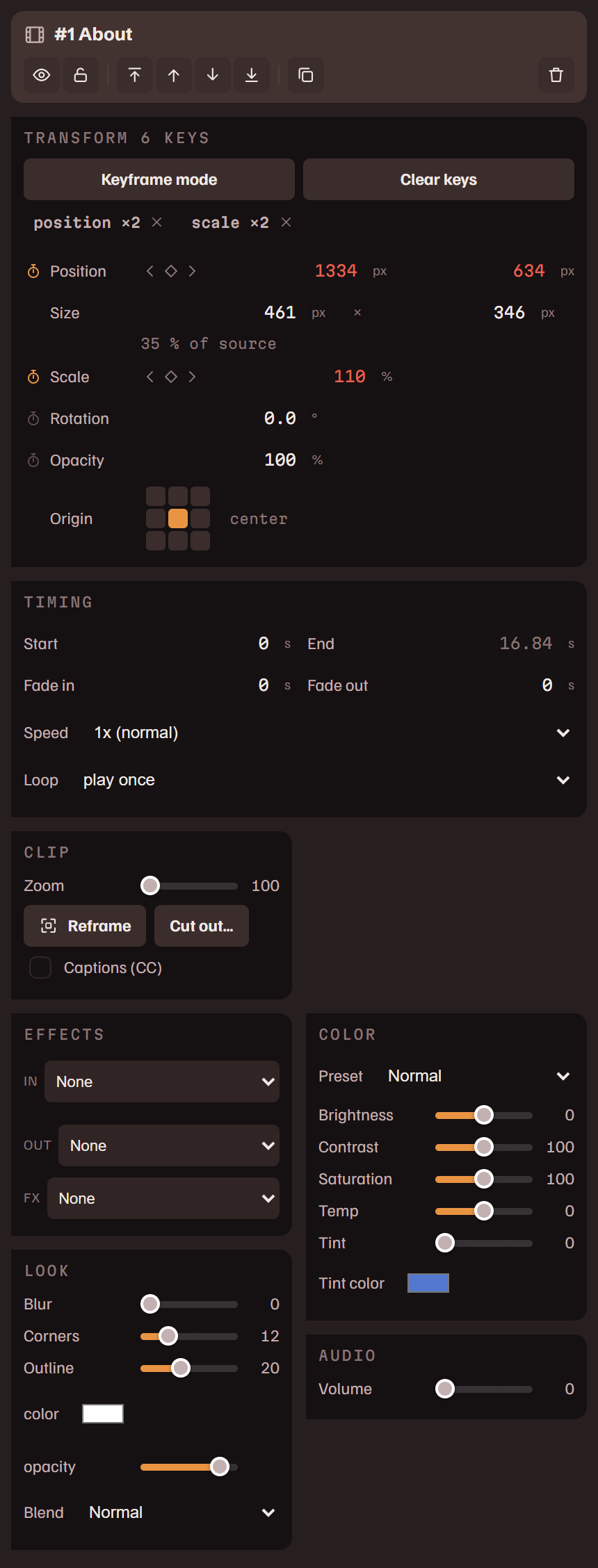
Propriedades mostra a camada selecionada, pela mesma ordem em todos os tipos de camada: um cabeçalho, Transformar, Temporização, as definições próprias da camada, Efeitos, Visual e, numa camada de clipe, Cor e Áudio. O cabeçalho indica o nome da camada e tem botões para a ocultar ou mostrar, para a bloquear e para a ordem de sobreposição, além de Duplicar e Eliminar. O que uma camada de clipe reproduz muda-se no menu dela, na tela ou na linha dela na linha do tempo: Trocar de clipe, e Trocar de filmagem quando o projeto tem mais de uma.
Transformar
Onde está a camada e que tamanho tem, em píxeis da composição.
| Posição | X e Y: o canto superior esquerdo da camada. |
| Tamanho | A largura e a altura. A seguir, uma percentagem: num clipe ou numa imagem é a escala de origem, ou seja, quantos píxeis de saída cada píxel de origem preenche com o enquadramento da camada; acima de 100% passa a âmbar, e a imagem está a ser ampliada. Numa forma, num texto ou numa legenda é a largura em proporção da largura da moldura. O tamanho de um texto é medido e não pode ser escrito aqui: o Tamanho dele está em Texto. |
| Escala | O multiplicador da animação sobre o tamanho, como na linha da camada na linha do tempo. |
| Rotação | De -180° a 180°. |
| Opacidade | De 0% a 100%. |
- Escreva um valor, ou arraste-o para os lados para o alterar. Shift altera-o dez vezes mais depressa.
- O cronómetro antes de um nome dá à propriedade um keyframe no cursor de reprodução. A partir daí, o valor aparece a verde-lima e três setas seguem o nome: o keyframe anterior, adicionar ou remover um no cursor de reprodução, o keyframe seguinte. Premido de novo, o cronómetro remove todos os keyframes dessa propriedade e mantém o valor mostrado.
- Um valor a vermelho tem keyframes com Modo keyframe desligado. Não pode ser alterado enquanto o modo não for ligado ou o cronómetro não remover os keyframes. Modo keyframe, Adicionar keyframe e Limpar keyframes estão no topo do grupo. Veja Animação por keyframes.
Temporização
| Início | Quando a camada começa na composição, em segundos. Numa camada de texto, de imagem ou de áudio, move a camada, e o fim acompanha. |
| Fim | Quando a camada termina. O fim de uma camada de clipe resulta do clipe e da velocidade dele, e não pode ser escrito. |
| Esbatimento de entrada | Com Esbatimento de saída: segundos de esbatimento em cada extremidade. |
| Velocidade | De 0.25x a 4x. Para uma camada de clipe com um só clipe. |
| Loop | Reproduzir uma vez, repetir, ou ir e voltar em vaivém, até ao fim da composição. Só para camadas de clipe. |
Uma camada de clipe
| Zoom | Em Clipe: amplia a filmagem dentro da moldura da camada, de 100% a 400%. |
| Reenquadrar | Enquanto está ligado, arraste a filmagem dentro da moldura para escolher a parte que aparece, e use a roda para fazer zoom. |
| Recortar… | Faz um recorte; num recorte, passa a ser Editar recorte…. |
| Legendas (CC) | Legenda esta camada a partir da sua transcrição. Quando está marcado, as definições da legenda aparecem por baixo. Veja Legendas. |
| Entrada | Em Efeitos, com Saída e FX: como o clipe aparece, como sai, e um efeito que dura o clipe inteiro. Veja Efeitos e transições. |
| Desfoque | Em Visual: desfoca a camada. |
| Cantos | Arredonda os cantos da camada. |
| Contorno | Um contorno à volta da camada: a espessura, a cor e a opacidade. |
| Mistura | A forma como a camada se mistura com as que estão por baixo: Normal, Screen, Multiply, Overlay, Lighten, Darken, Luz suave, Luz forte, Difference ou Exclusion. |
| Predefinição | Em Cor, um visual numa só escolha: Normal, Vibrant, Moody, Warm, Cool, B&W ou Faded. |
| Brilho | Com Contraste, Saturação, Temp (quente para a direita, frio para a esquerda) e Matiz com a sua cor: a correção de cor desta camada. |
| Volume | O som da própria camada, de 0% a 150%. |
Uma camada de texto
Em Texto: as palavras, um Tipo de letra, o Tamanho em píxeis e em proporção da altura da moldura (cada campo define o outro), uma Cor, a Largura dentro da qual o texto muda de linha (0 deixa uma linha ter o comprimento que for preciso), e a linha de revelação, que escreve o texto letra a letra ou palavra a palavra, ao longo de um número de segundos, a um dado ritmo, ou ao compasso da batida da faixa de música. Em Visual: um Contorno com a sua cor, uma Sombra projetada com cor, distância, ângulo, desfoque e opacidade, Entreletra, Altura da linha e Mistura.
Um texto pode ter um fundo próprio: marque Fundo em Visual para colocar um retângulo preenchido atrás das palavras. Faz parte da mesma camada, por isso move-se, roda, esbate-se e é aparado juntamente com o texto. Ajuste a cor e a opacidade, a Margem interior à volta do texto e até que ponto os Cantos são arredondados. Cobre é o que ele preenche: o texto, ou O fotograma inteiro, esteja o texto onde estiver, o que faz de uma única camada de texto um cartão de título.
Alinhar define como as linhas ficam na largura própria do texto: à esquerda, ao centro ou à direita. Com uma Largura, ficam em relação a essa caixa; sem ela, em relação à linha mais longa, pelo que uma única linha fica igual nas três. A camada não se move.
Uma imagem ou uma forma
Em Imagem: Zoom, Reenquadrar, Espaço da marca, que a marca como o seu avatar ou logotipo para os modelos, Substituir e Remover imagem. Em Visual: Desfoque, Cantos e Mistura. A altura de uma imagem acompanha a própria imagem: escreva a largura, e a altura muda com ela. Uma forma tem Cor em vez de zoom, reenquadramento e substituição, e a largura e a altura dela escrevem-se em separado.
Cada amostra de cor em Propriedades abre o mesmo seletor: um quadrado e uma barra de tonalidade, um campo hexadecimal, as últimas oito cores que escolheu e um conta-gotas. O conta-gotas põe uma mira no ponteiro e mostra a cor que está por baixo dele; o clique seguinte, em qualquer ponto da janela, fica com essa cor, lida do ecrã tal como está desenhada, por isso uma cor escolhida na pré-visualização é a que a renderização produz. Esc cancela.
Som
Uma camada de áudio tem Volume e Remover a camada de áudio. A faixa de música tem mais: veja Som.
Definições da composição
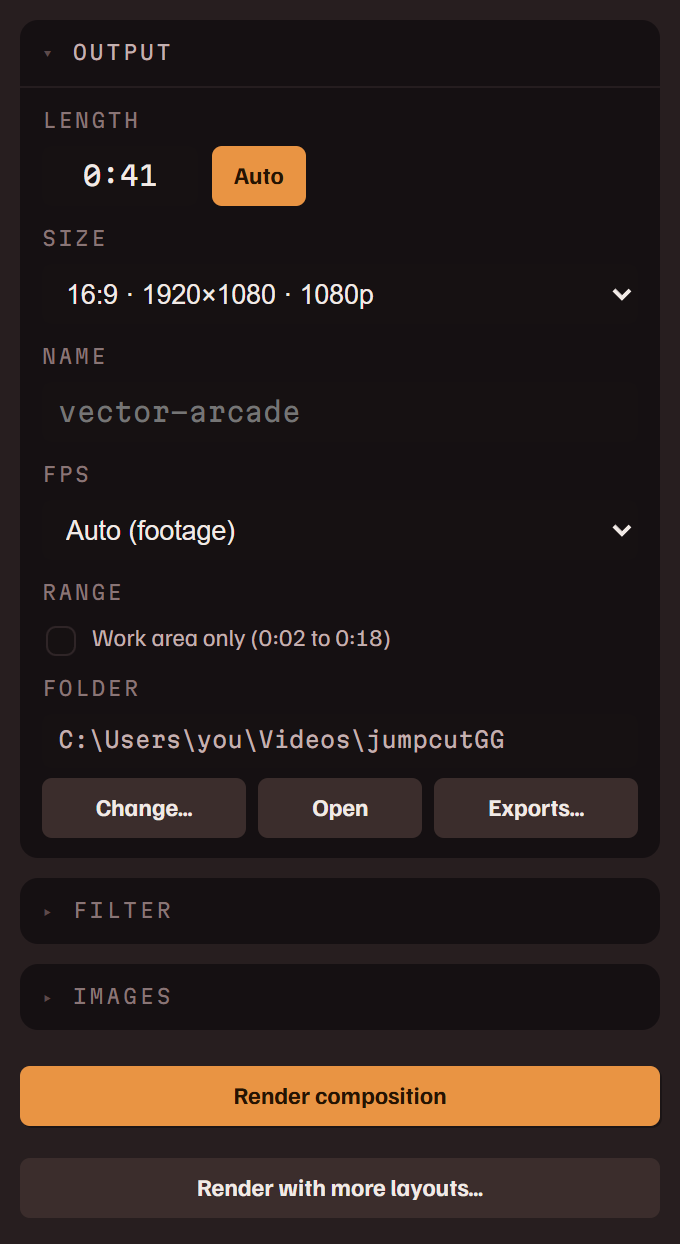
O que se aplica à composição inteira, em três secções.
Saída
| Duração | A duração da composição, em m:ss ou em segundos. Auto mantém-na no fim da última camada. |
| Tamanho | The frame: vertical (9:16, 4:5, 3:4), square, or horizontal (16:9 at 1080p, 1440p or 4K, 4:3, 21:9). Custom… takes an exact size such as 1080x1350, or a ratio such as 2.35:1. A new project's size is chosen as it is made: on the start page, Match footage, the default, takes the footage's shape (horizontal 1920x1080, vertical 1080x1920, or square). |
| Nome | O nome do ficheiro. Em branco, é usado o nome do projeto. Uma renderização nunca substitui um ficheiro: a um nome já usado é acrescentado um número. |
| FPS | Auto (filmagens) usa a taxa de fotogramas da filmagem; ou então 24, 30 ou 60. |
| Intervalo | Aparece enquanto há uma área de trabalho definida. Só a área de trabalho exporta esse intervalo e não a composição inteira. |
| Pasta | Onde as renderizações são gravadas. Alterar… escolhe outra pasta, Abrir abre-a, Exportações… lista o que lá está. |
Filtro
Visual dá cor à imagem inteira numa só escolha: Vibrant, Warm, Cool, Moody, Faded, Vintage, Golden, Noir, Lo-Fi, Cinema ou Pastel, com Intensidade para a quantidade. Ajustar abre os valores por trás: brilho, contraste, saturação, temperatura, matiz, granulação e esbatimento. Vinheta escurece os cantos, com Intensidade e Suavização.
Imagens
Fundo é uma imagem por trás de todas as camadas. Marca de água é uma imagem aplicada sobre o vídeo; mova-a e redimensione-a na tela. Ambas são deste projeto. As que um projeto novo traz de início estão em Definições.
No fundo do painel estão Renderizar composição e Renderizar com mais layouts…. Veja Renderização e exportações.
Camadas
Adicione uma camada com os botões na ponta direita da faixa de separadores da Linha do tempo, ou clicando com o botão direito na tela vazia.
| Clipe | Um clipe das filmagens do projeto. Escolha que clipe mostra em Propriedades. Adicionar como camada, num clipe, na transcrição e em Projeto, cria o mesmo tipo de camada. |
| Vídeo | Qualquer ficheiro de vídeo como camada, inteiro e sem transcrição. O ficheiro junta-se às filmagens do projeto. |
| Texto | Texto com estilo. Clique dentro dele na tela para escrever. |
| Imagem | Ficheiro de imagem… para uma imagem; Avatar / selo e Logotipo para as imagens da sua identidade; Marca de água para repor a marca de água do projeto depois de a eliminar. |
| Forma | Retângulo ou Elipse, de uma só cor. A largura e a altura redimensionam-se em separado. |
| Áudio | Uma narração que grava, um ficheiro de áudio como camada no cursor de reprodução, ou a faixa de música de fundo. Veja Som. |
As legendas são uma camada própria que pertence a uma camada de clipe: veja Legendas. A faixa de música e a imagem de fundo têm cada uma a sua linha fixa no fundo da linha do tempo.
Legendas
As legendas vêm da transcrição, por isso não há nada para voltar a escrever. Ligue CC na linha de uma camada de clipe na linha do tempo, ou a caixa Legendas (CC) dela em Propriedades, e aparece uma legenda por baixo do clipe, sincronizada com as palavras dele.
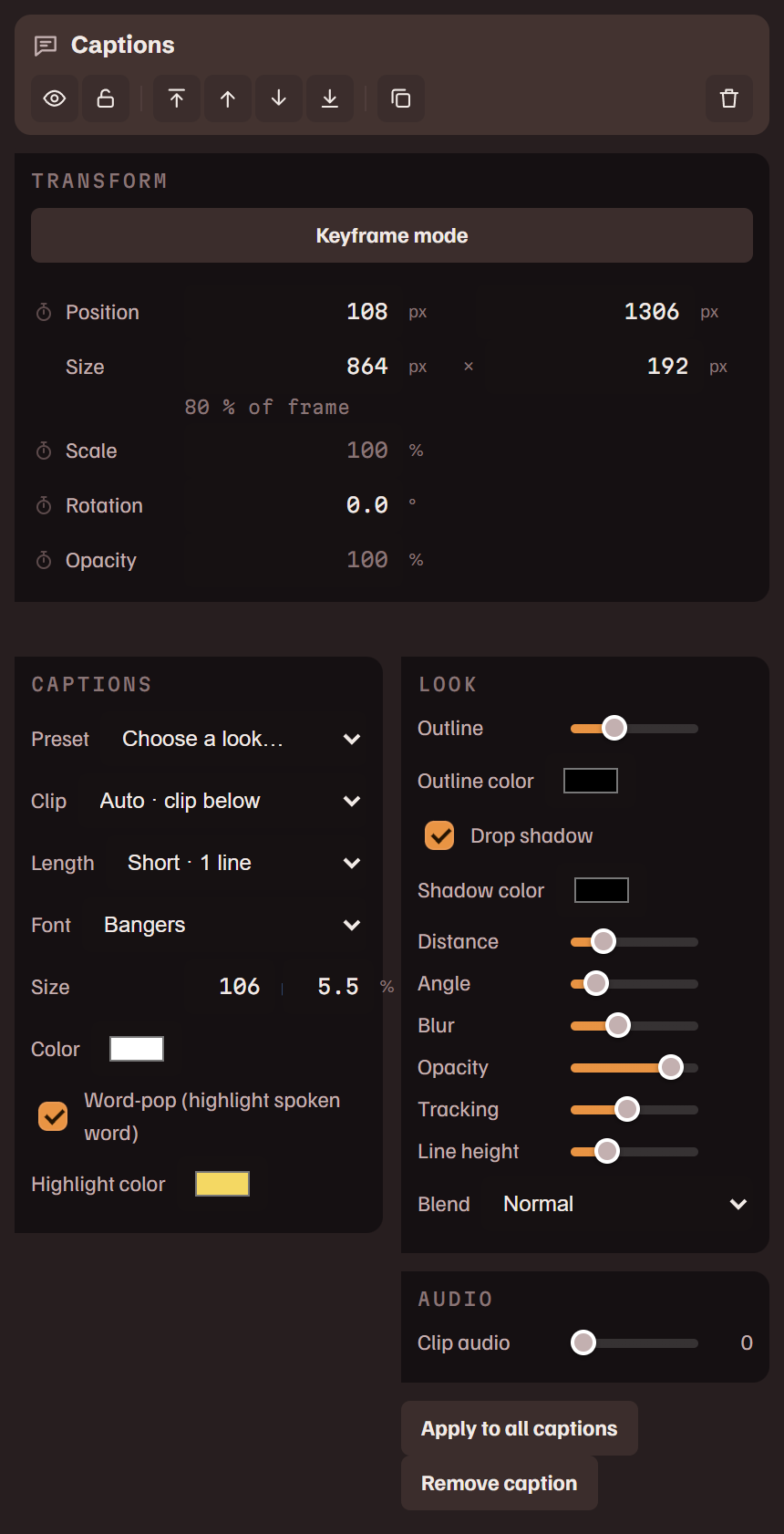
A legenda é uma caixa na tela. Arraste-a para onde quiser, redimensione-a, rode-a. As definições dela estão em Propriedades, por baixo das do clipe quando o clipe está selecionado.
| Predefinição | Um visual completo numa só escolha: Word Pop, Clean Outline, Minimal, Neon Karaoke ou Comic Punch. Define o estilo e deixa a legenda onde está. |
| Duração | Quanto texto aparece de cada vez: cerca de uma, duas ou três linhas. |
| Tamanho | Em píxeis e em proporção da altura da moldura, com cada campo a definir o outro. Com Cor e Tipo de letra: o texto em si. |
| Word-pop | Destaca cada palavra à medida que é dita, na cor de Cor do destaque. |
| Contorno | Com Sombra projetada e a respetiva cor, distância, ângulo, desfoque e opacidade. |
| Entreletra | O espaçamento entre letras; Altura da linha é o espaço entre linhas. |
| Aplicar a todas as legendas | Copia o visual e a posição desta legenda para todas as legendas da composição. |
- Uma camada que contém vários clipes pode legendar uns e não outros: as peças da linha Legendas na linha do tempo, ou Adicionar legendas para este clipe no menu de um clipe.
- Eliminar uma legenda na tela desliga as legendas da camada.
- A pré-visualização e a renderização partilham um único motor de legendas, por isso o que vê é o que fica gravado.
Se as legendas aparecem sempre cedo ou tarde demais em relação ao áudio, corrija uma vez na origem com a sincronia das palavras.
Sincronia das palavras
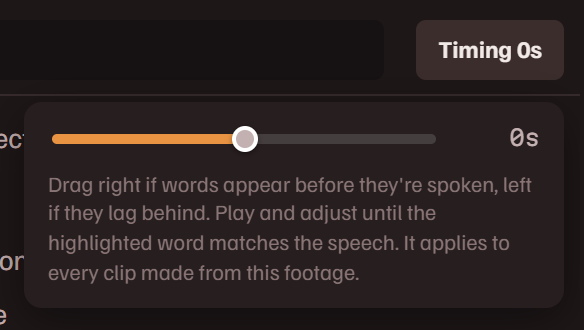
Às vezes a transcrição desvia-se em relação ao áudio e as palavras acendem-se cedo ou tarde demais. O botão Sincronia, no cabeçalho da transcrição, resolve isso.
- Ative CC no leitor para que o destaque das legendas apareça sobre o vídeo.
- Reproduza, preste atenção a uma palavra e pause
- Arraste o controlo até a palavra destacada coincidir com a fala. Para a direita se as palavras aparecem antes de serem ditas, para a esquerda se ficam atrás. O destaque acompanha o controlo enquanto arrasta.
Largue para guardar. A correção fica guardada com a transcrição desse vídeo, e todas as legendas, destaques de karaoke e exportações desse vídeo a usam.
Animação por keyframes

Um keyframe fixa um valor num instante; entre dois keyframes, o valor passa de um para o outro. Os clipes podem animar posição, escala, rotação, opacidade, zoom, reenquadramento e volume. As imagens podem animar o mesmo, sem o volume. Os textos e as legendas podem animar posição, escala, rotação e opacidade.
Há duas formas de escrever keyframes, e o resultado é o mesmo.
- Selecione uma camada e ligue Modo keyframe no topo do painel de Animação. A moldura da tela fica contornada enquanto o modo estiver ligado.
- Mova o cursor de reprodução e depois ajuste qualquer coisa: arraste a camada, redimensione-a, mova um controlo deslizante. Cada alteração escreve um keyframe no cursor de reprodução.
- Mova de novo o cursor de reprodução e ajuste de novo. A reprodução passa de um keyframe para o seguinte.
Ou então, na Linha do tempo, abra a camada e clique no cronómetro ao lado de uma propriedade, mova o cursor de reprodução e arraste o valor.
- O painel mostra uma etiqueta para cada propriedade animada. Clique numa etiqueta para saltar entre os keyframes dela, ou no ✕ para limpar essa propriedade. Adicionar keyframe escreve um no cursor de reprodução; Limpar keyframes remove todos os keyframes da camada.
- Clique com o botão direito no losango de um keyframe na linha do tempo para definir como o valor sai dele: Linear, Suavizar entrada, Suavizar saída ou Suavizar entrada e saída.
- Com o modo desligado, uma propriedade animada mostra um ◆ vermelho e recusa edições, porque a reprodução as substituiria. Clique no valor a vermelho para eliminar esses keyframes e recuperar o controlo manual.
- Origem é o ponto em torno do qual uma camada é redimensionada e rodada: o centro, um canto ou o meio de um limite.
- Os keyframes ficam com o seu clipe: um clipe arrastado ao longo da linha leva os keyframes que estão por baixo dele.
Efeitos e transições
Estão no painel de Animação de Propriedades e não precisam de keyframes.
- Entrada e Saída são a forma como um clipe, um texto ou uma imagem aparece e sai: Esbatimento, Deslizar para cima, Deslizar para baixo, Deslizar para a esquerda, Deslizar para a direita, Pop / Zoom, Punch In, Spin, Slam ou Flip, e Glitch ou RGB Split para clipes. O número ao lado de cada um é a duração em segundos, que as pegas de esbatimento da barra da camada também definem.
- FX dura enquanto um clipe ou uma imagem está visível: Glitch, RGB Split, Bob, Sway, Shake, Pulse, Wobble ou Billboard, cada um com a sua intensidade e a sua velocidade.
- Transição, no menu do mais tardio de dois clipes sobrepostos num grupo, é a forma como um dá lugar ao outro: Esbatimento cruzado (dissolvência), ou um deslizar a partir da esquerda, da direita, de cima ou de baixo. Dois clipes que partilham uma moldura e são movidos de forma a sobreporem-se recebem sozinhos um esbatimento cruzado.
- Punch automático nas batidas, no menu de uma camada de clipe, aproxima a imagem na batida da faixa de música.
Grupos
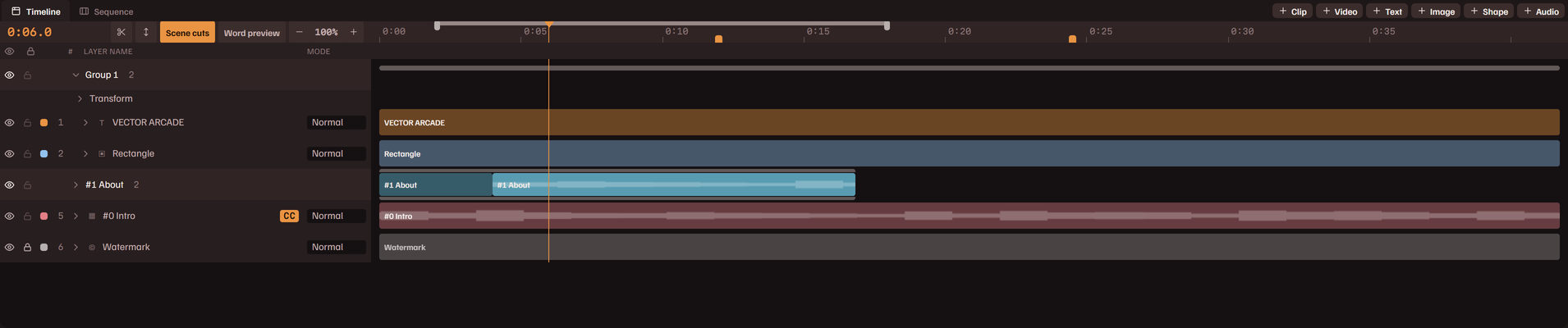
Um grupo é uma linha da linha do tempo que contém várias camadas. Cada membro mantém as suas definições e os seus keyframes. O grupo acrescenta uma posição e uma opacidade próprias por cima das deles, para que um conjunto inteiro se possa mover ou esbater como um só.
- Selecione duas ou mais camadas e prima Ctrl G, ou escolha Agrupar no menu Editar. Largar o nome de uma camada na linha de outra faz o mesmo. Ctrl Shift G ou Desagrupar desfaz o grupo e deixa as camadas onde estão.
- Um grupo recolhido desenha os membros ao longo de uma só linha. A seta da linha abre-o numa linha por membro. A faixa ao longo do topo e do fundo da linha é o grupo: arraste-a para mover todos os membros no tempo.
- Numa linha recolhida, um clipe que começa e acaba dentro de outro membro é desenhado por cima dele, com uma tira da cor desse membro ao longo do topo. Dois clipes, um dentro do outro, são um empilhamento e não um esbatimento cruzado: vê-se o de cima, e o clipe interior aparece e desaparece com os seus próprios esbatimentos.
- Onde uma camada que preenche a moldura está por cima de outra, esse troço da barra da camada de baixo é desenhado mais escuro, em qualquer linha. A dica indica a camada que o tapa. Considera-se que uma camada preenche a moldura quando tem o tamanho da moldura, é totalmente opaca, tem mistura normal, não tem rotação, cantos arredondados nem keyframes, e está fora dos seus esbatimentos.
- Com um membro selecionado, Propriedades mostra a faixa do grupo: o nome, Selecionar tudo, Desagrupar, Modo keyframe do grupo e Opacidade do grupo.
- Com o grupo inteiro selecionado, uma alteração ao aspeto de um membro é feita a todos os membros do mesmo tipo, e mover, redimensionar ou rodar um deles na tela faz o mesmo a todos. Mantenha Alt premido ao arrastar, ou com as teclas de seta, para mover só um membro.
- Com Modo keyframe do grupo ligado e o grupo inteiro selecionado, mover o grupo escreve keyframes que movem todas as camadas dele.
- Remover do grupo, no menu de um membro, retira essa camada.
Dividir no cursor também cria um grupo: as duas metades são duas camadas numa só linha. E uma camada de clipe cujos clipes são afastados, sobrepostos ou tirados de filmagens diferentes passa a ser um grupo de camadas, uma por clipe.
Recortes
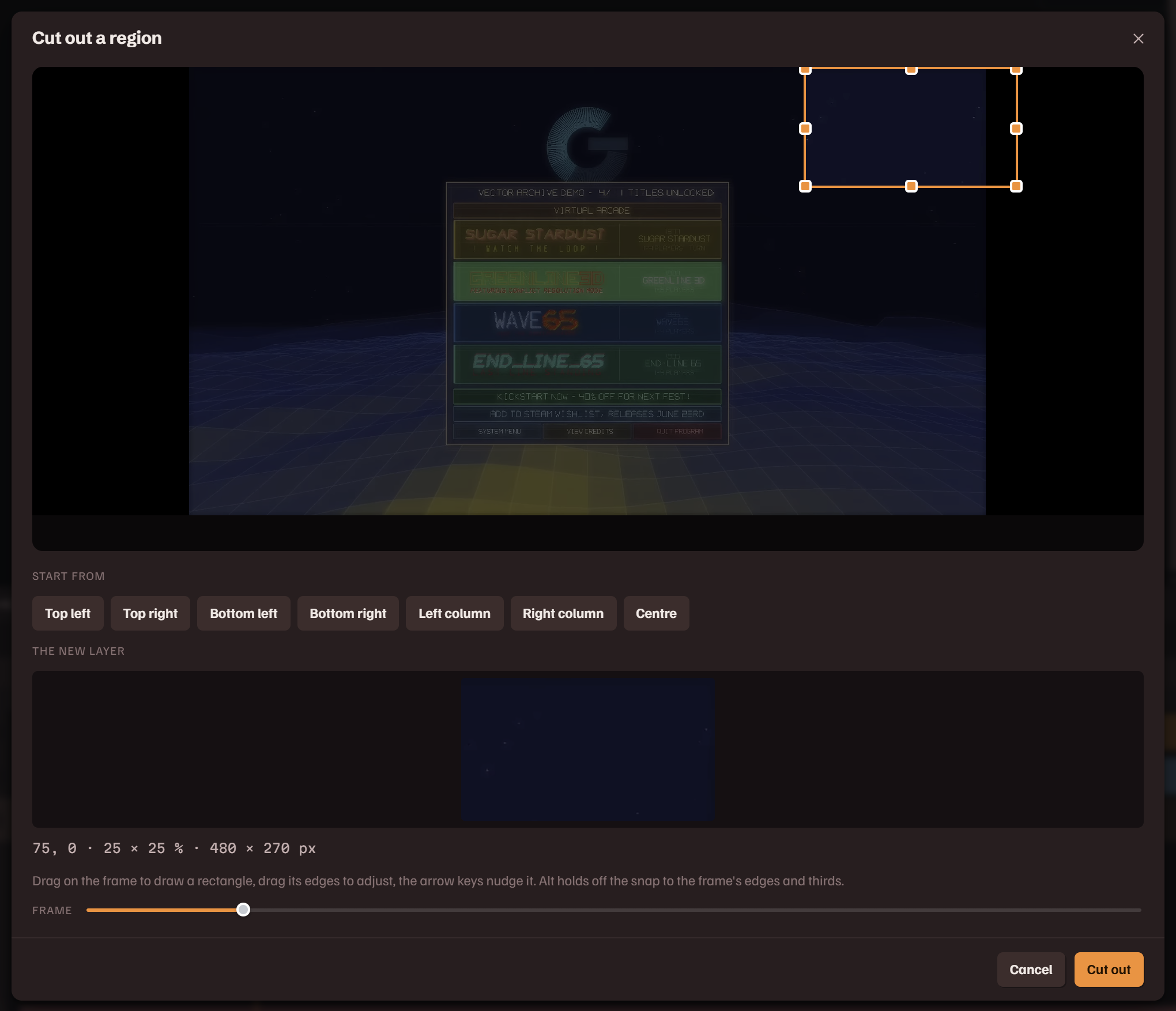
Um recorte é uma camada de clipe que mostra um só retângulo da sua filmagem: o chat do jogo, um minimapa, a câmara ao canto de uma emissão.
- Clique com o botão direito numa camada de clipe e escolha Recortar uma região…, ou prima Recortar… em Propriedades.
- Arraste sobre a imagem para desenhar o retângulo, e arraste os limites para o ajustar. Os botões por baixo de Partir de são retângulos de partida: os quatro cantos, as colunas da esquerda e da direita e o centro. Os retângulos que já usou nesta filmagem aparecem a seguir. Fotograma percorre o vídeo até um momento em que a região se veja bem.
- Recortar cria uma nova camada do mesmo clipe, no mesmo instante, com o tamanho do retângulo e agrupada com a original.
O zoom, o reenquadramento e os keyframes funcionam depois no recorte como em qualquer clipe. Editar o recorte… altera o retângulo mais tarde, e Remover o recorte, nessa caixa de diálogo, faz a camada voltar a mostrar a imagem inteira.
Edição na linha do tempo
Dividir
Dividir no cursor corta a camada selecionada em duas no cursor de reprodução. As metades são duas camadas mantidas numa só linha, e fica selecionada a segunda. A tecla é S, ou Ctrl Shift D na disposição Tradicional, onde S mostra Escala. Uma camada em repetição só pode ser dividida depois de passar para Reproduzir uma vez.
Eliminar e fechar o espaço
Eliminar deixa um buraco onde a camada estava. Eliminar e fechar o espaço (Shift Delete) fecha-o: o que vinha depois recua a duração removida. Numa camada de um grupo, movem-se os membros seguintes do grupo. Num clipe de uma camada compactada, movem-se os clipes seguintes dessa camada. Numa camada isolada, movem-se todas as camadas seguintes da composição. As camadas bloqueadas ficam onde estão.
Ao contrário: Deslocar tudo após o cursor…, no menu Editar, desloca para mais tarde, num valor que escreve, todas as camadas que começam no cursor de reprodução ou depois, em todas as linhas, e os marcadores da composição com elas. Um sinal de menos desloca-as para mais cedo. Uma camada que cruza o ponto fica onde está, e um grupo vai inteiro ou não vai; marque Dividir as camadas que cruzam este ponto para cortar essa camada no ponto e deslocar a metade posterior. A mesma opção está no menu do botão direito da régua, no de uma pista vazia e no de um marcador, onde o ponto é aquele em que se clicou.
A área de trabalho
A área de trabalho é um intervalo da composição. A reprodução repete-se dentro dela, e Só a área de trabalho, em Definições da composição, exporta só esse intervalo. Defina-a com Definir o início da área de trabalho e Definir o fim da área de trabalho, em Área de trabalho, no menu Editar, que são B e N na disposição Tradicional. É uma faixa na régua da linha do tempo: arraste qualquer uma das extremidades para a alterar, e faça duplo clique nela ou escolha Limpar a área de trabalho para a remover.
Marcadores
M coloca um marcador no cursor de reprodução: na composição quando o separador dela está visível, na filmagem quando é a filmagem que está visível. Um marcador da composição é uma marca na régua da linha do tempo. Clique nele para ir até lá, arraste-o para o mover, e clique nele com o botão direito para Renomear… e Eliminar. As barras prendem-se aos marcadores quando as arrasta. Marcadores, no menu Editar, tem Adicionar marcador no cursor, Marcador anterior, Marcador seguinte e Limpar marcadores.
Repetições
Loop (repetir) e Pingue-pongue fazem uma camada de clipe repetir-se até ao fim da composição. Uma camada em repetição não pode ser dividida nem ter o fim aparado.
Som
Cada camada de clipe reproduz o seu próprio som, ao nível do seu Volume. A primeira camada de clipe adicionada começa a 100% e as seguintes a 0%. O botão Áudio da linha do tempo e o menu Áudio acrescentam o resto.
- Gravar narração… grava a partir do seu microfone. Gravar e Parar fazem uma gravação, Gravar de novo substitui-a e Adicionar no cursor coloca-a na linha do tempo como camada de áudio.
- A linha do ficheiro de áudio adiciona um ficheiro de som como camada no cursor de reprodução. Arraste a barra para a posicionar, apare as extremidades e arraste as pegas de esbatimento.
- Definir a música de fundo… define uma faixa de música sob a composição inteira, numa linha própria no fundo da linha do tempo. Clique nessa linha para ver as definições dela.
| Volume | O nível da faixa, de 0% a 200%. |
| Atenuar sob a fala | Baixa a música sempre que há fala ou narração e volta a subi-la nas pausas. Profundidade da atenuação define quanto baixa. |
| Só música | Silencia os clipes e mantém a música. |
| Substituir faixa… | Outro ficheiro; Limpar faixa remove a música. |
Uma filmagem sem som é importada e renderizada como qualquer outra; não há nela nada para transcrever.
Modelos
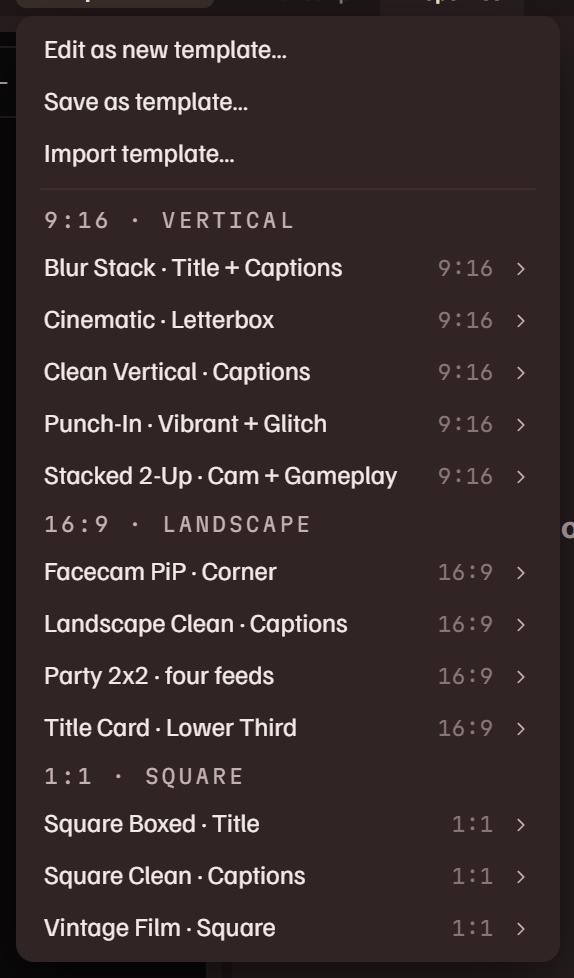
Um modelo é uma composição guardada: as camadas, as legendas, os efeitos, o visual e a marca de água, com espaços para os clipes. O botão Modelos, no separador Composição, lista-os por formato. A aplicação traz doze: cinco verticais, quatro horizontais e três quadrados.
- Apply to composition asks what goes in each of the template's video slots: a layer that is on the timeline, a clip, or a footage whole, clipped or not. Each slot starts on a choice of its own (the layers on the timeline, else the clips, else the footage), so Enter applies it. The template then replaces the composition, and Undo brings the old one back.
- Exportação rápida. Clique com o botão direito em qualquer seleção da transcrição ou em qualquer clipe e renderize através de um modelo sem sequer tocar na tela.
- Guardar como modelo… guarda a composição que tem. O texto pode levar
{clip},{project},{date}e{channel}, que são preenchidos quando o modelo é aplicado ou exportado. - Editar… abre um modelo sozinho na tela, e Editar como novo modelo… começa um vazio. Uma faixa por cima da tela tem Guardar o modelo, Guardar uma cópia… e Sair, que repõe a sua composição exatamente como estava. Um modelo de origem é editado como cópia.
- Exportar… grava um modelo como ficheiro
.jctpl, com as imagens incluídas. Importar modelo… instala um. Eliminar remove um dos seus.
{channel} no texto de um modelo torna-se o seu identificador na exportação, e uma camada de imagem marcada como espaço da marca (avatar ou logotipo, nas Propriedades da imagem) é preenchida com a sua imagem quando o modelo é aplicado. Partilhe esse modelo e ele fica com a identidade das definições da pessoa seguinte.Renderização e exportações
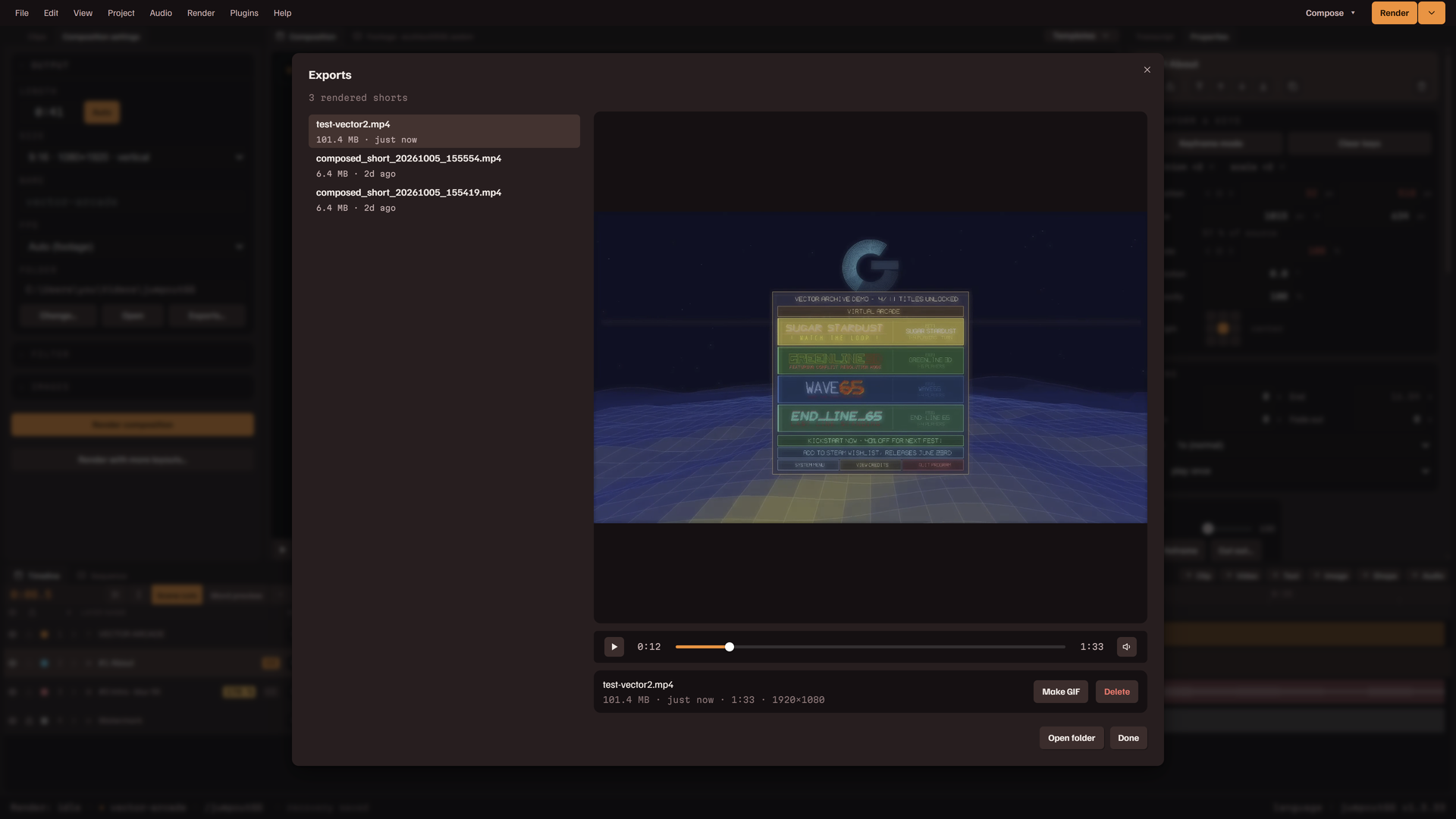
Uma renderização grava um MP4 na sua pasta de saída. Não há qualidade nem codec para escolher: a aplicação usa o codificador da sua placa gráfica quando existe, e H.264, ou HEVC ou AV1 para uma imagem com mais de 4096 píxeis de largura ou de altura.
Renderizar a composição
- Renderizar, na ponta direita da barra de menus, ou Ctrl Enter, abre um primeiro passo: o nome do ficheiro, já preenchido com o do projeto, e a pasta para onde vai. Enter renderiza. A caixa de diálogo indica depois a fase em que está: a preparar a filmagem de cada camada, a codificar e a finalizar o ficheiro, com o tempo que falta. Cancelar interrompe a renderização e remove o que foi gravado.
- Quando termina, a caixa de diálogo tem Reproduzir, Abrir pasta, Copiar caminho e Guardar como GIF.
- Uma renderização codifica para um ficheiro
.partao lado do ficheiro de saída e, no fim, grava a partir dele o ficheiro final: em segundos num vídeo curto, e em cerca de um minuto e meio num de 12 GB. Se esse último passo falhar (uma unidade cheia, a aplicação fechada), o vídeo codificado é mantido, e a caixa de diálogo propõe Finalizar de novo: o ficheiro é gravado a partir dele sem renderizar de novo. - Enfileirar renderização, no menu ao lado de Renderizar, renderiza em segundo plano a composição tal como está agora, enquanto continua a editar. As renderizações em fila correm uma de cada vez.
- Renderizar com mais layouts… põe em fila uma renderização por cada disposição ou modelo que marcar, com os seus clipes passados por ele. A composição em si fica como está.
Exportação em lote
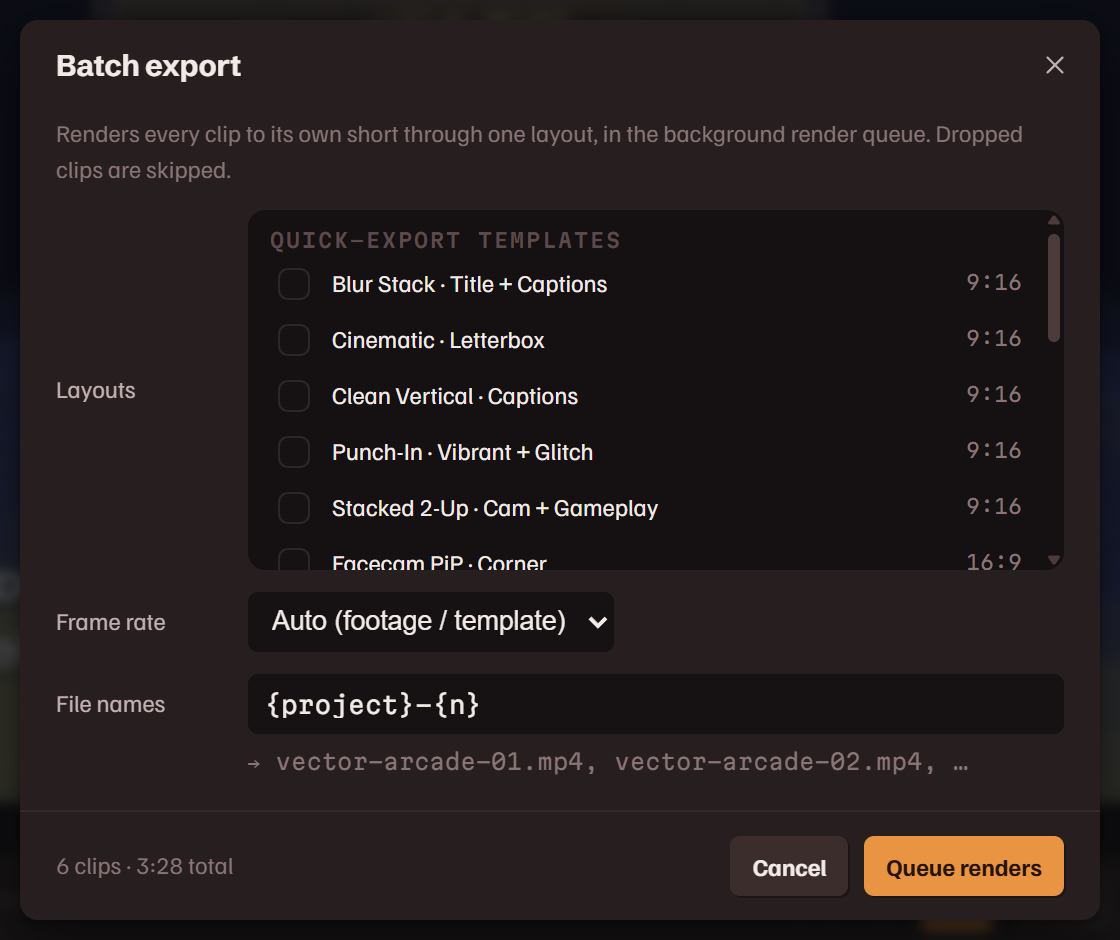
Exportar todos os clipes… e Exportar selecionados… renderizam cada clipe para um ficheiro próprio, em segundo plano. Os clipes descartados ficam de fora.
| Layouts | Marque um ou mais. Cada clipe é renderizado através de cada layout marcado: os seus modelos, um corte central simples para 9:16, 1:1, 4:5 ou 16:9, ou a filmagem no seu formato original. Os simples não têm legendas, texto nem marca de água. |
| Taxa de fotogramas | A da filmagem ou a do modelo, ou então 30 ou 60. |
| Nomes dos ficheiros | Um padrão. {project}, {n}, {title} e {date} são preenchidos para cada clipe, e a linha por baixo do campo mostra os nomes que daí resultam. |
Exportações
Exportações, nos menus Ver e Renderizar e por trás do estado da renderização na barra de estado, mostra Fila de renderização e todos os vídeos, GIF e fotogramas guardados na pasta de saída, dos mais recentes para os mais antigos.
- Uma renderização em curso tem Parar, uma em espera tem Cancelar, e Limpar os concluídos arruma a lista.
- Uma renderização que falhou no último passo tem Finalizar de novo na sua linha: o vídeo codificado é gravado como ficheiro final, sem segunda renderização.
- Selecione um ficheiro para o reproduzir. Criar GIF converte um vídeo num GIF animado, guardado ao lado dele. Eliminar elimina o ficheiro da pasta.
- Abrir pasta abre a pasta de saída.
- Renderizações inacabadas, acima da lista, são os ficheiros
.partque uma renderização deixou: uma que parou a meio, ou uma cujo último passo falhou. Cada um indica quanto dele é reproduzível. Finalizar faz dele um ficheiro reproduzível, parcial ou completo; Eliminar remove-o. Nada é removido sozinho, e a aplicação avisa ao arrancar quando a pasta tem algum.
Plugins
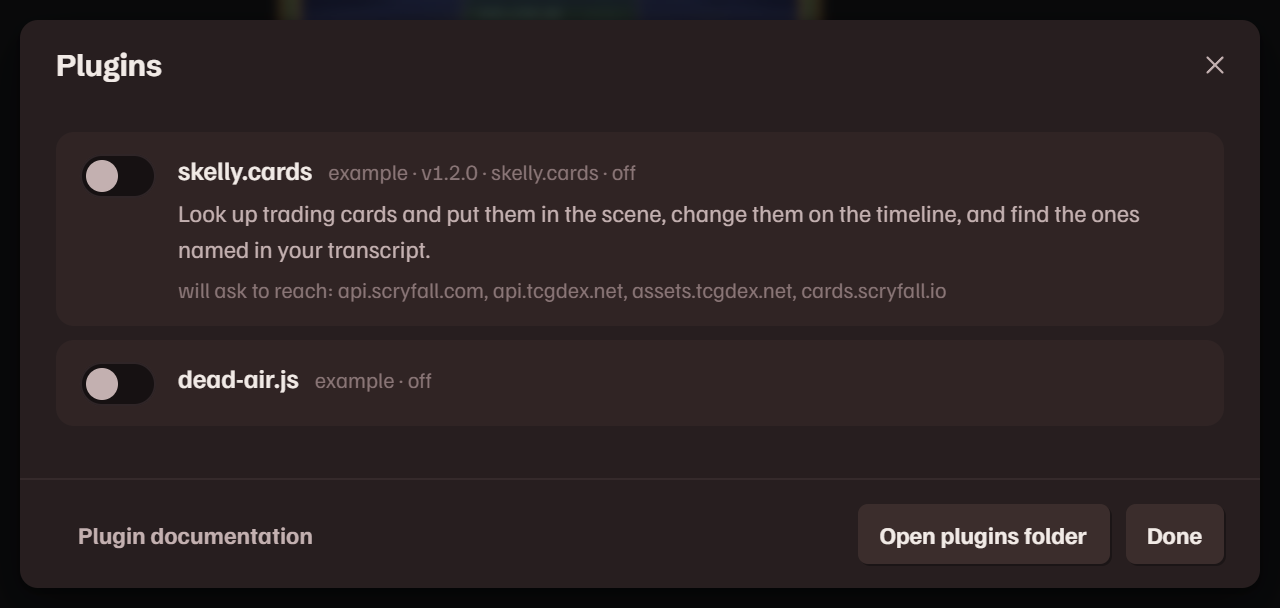
Os plugins são pequenos ficheiros JavaScript que acrescentam ferramentas ao editor. A gestão faz-se em Gerir plugins…, no menu Plugins. Todos os ficheiros começam desativados. Um plugin ativado corre numa sandbox: funciona através da API de plugins da aplicação e não consegue ler os seus ficheiros nem aceder à internet sozinho. Da primeira vez que um plugin quiser obter dados de um site, a aplicação pergunta primeiro, indicando o site e o plugin.
- O interruptor ao lado de um plugin liga-o ou desliga-o de imediato. A linha por baixo do nome indica se foi carregado e a que sites vai pedir acesso. Um site que tenha permitido aparece aí; clique nele para retirar a permissão.
- O Permitir do pedido vale até a aplicação fechar, a não ser que marque a caixa para o memorizar para esse plugin.
- Abrir a pasta de plugins abre a pasta de onde os plugins são lidos. Um plugin é um ficheiro
.js, ou uma pasta com ummain.jslá dentro. - O botão de um plugin aparece no separador Composição, no painel Filmagens ou entre os botões de adicionar da linha do tempo, e um plugin pode acrescentar linhas aos menus do botão direito e ao menu Plugins.
- O painel de um plugin pode ser arrastado pelo título, acoplado, redimensionado e passado para uma janela própria com Abrir numa janela própria. Voltar à janela principal trá-lo de volta.
A aplicação traz três. skelly.cards procura cartas colecionáveis (Magic: The Gathering e o jogo de cartas colecionáveis PKMN) e coloca-as na sua tela: procure por nome ou por número de coleção, escolha a impressão, e a carta fica como camada de imagem. O nome, o texto de regras, o preço e o artista podem vir como texto a que pode dar estilo, e uma carta pode mudar para outra a meio, na linha do tempo. skelly.commander acompanha os totais de vida e os contadores de um jogo de Commander ao longo de uma gravação e mostra-os no vídeo. dead air encontra os troços silenciosos de uma gravação e marca-os na régua.
Os ficheiros incluídos servem também de exemplos completos para escrever o seu. Há uma referência de plugins no site, e o mesmo texto como README na pasta de plugins.
Os menus
Todos os comandos estão na barra de menus. Uma linha fica a cinzento quando não tem nada sobre que atuar.
Ficheiro
| Novo projeto… | Inicia um novo projeto a partir de um vídeo. Com trabalho por guardar aberto, pergunta primeiro. |
| Abrir projeto… | Abre um ficheiro de projeto. |
| Projetos recentes | Os últimos oito, com o que está aberto marcado. |
| Guardar | Grava o projeto no ficheiro dele. Da primeira vez, pergunta onde. |
| Guardar como… | Grava-o num novo ficheiro. |
| Fechar projeto | Volta à página inicial, propondo antes guardar. |
| Sair | Fecha a aplicação, propondo antes guardar. |
Editar
| Desfazer | Com Refazer: recua e avança pelas suas alterações. |
| Cortar | Com Copiar e Colar: as camadas selecionadas. Com palavras selecionadas na transcrição, copiam as palavras. |
| Duplicar | A camada selecionada, ou o clipe aberto quando não há nenhuma camada selecionada. |
| Eliminar | Elimina a seleção. Eliminar e fechar o espaço também fecha o espaço. |
| Alinhar | Alinha ou distribui na tela as camadas selecionadas. |
| Marcadores | Adiciona, percorre e limpa os marcadores da composição. |
| Área de trabalho | Define e limpa o intervalo em que a reprodução se repete. |
| Agrupar | Com Desagrupar: junta as camadas selecionadas numa só linha, ou separa-as. |
| Dividir no cursor | Corta a camada selecionada, ou o clipe da sequência que está em reprodução. |
| Compactar os silêncios… | Para o clipe aberto. |
| Procurar na transcrição | Coloca o cursor de texto no campo de pesquisa da transcrição. |
| Organizar | Move a camada selecionada para cima ou para baixo na pilha. |
| Disposição das camadas | Reconstrói as camadas de clipe numa só disposição. |
| Definições… | Abre as Definições. |
Ver
| Disposição dos painéis | As quatro disposições e as que guardou, com Guardar disposição…, Eliminar uma disposição guardada e Repor a disposição. |
| Painéis | Todos os painéis, marcados enquanto estão abertos. |
| Exportações | A fila de renderização e os ficheiros prontos. |
Projeto
| Adicionar filmagens… | Importa outro vídeo para este projeto. |
| Criar cópia de pré-visualização | Aparece quando a filmagem que está no visualizador não tem cópia de pré-visualização. |
| Definições do projeto… | O nome do projeto, o ficheiro, e o fundo, a marca de água e o logotipo dele. |
Áudio
| Áudio da transcrição… | Transcreve de novo a filmagem a partir de outra faixa ou gravação. |
| Gravar narração… | Grava uma narração como camada de áudio. |
| Definir a música de fundo… | Define, substitui ou remove a faixa de música. A linha acima adiciona um ficheiro de áudio como camada. |
Renderizar
| Renderizar composição | Abre o primeiro passo da renderização: o nome do ficheiro e a pasta. Enter renderiza. |
| Enfileirar renderização | Renderiza em segundo plano. |
| Exportar todos os clipes… | Abre a exportação em lote de todos os clipes. |
| Abrir exportações… | Abre Exportações. |
| Abrir a pasta de saída | Abre a pasta onde as renderizações são gravadas. |
Plugins
Os comandos que os seus plugins acrescentarem, e depois Gerir plugins… e Abrir a pasta de plugins.
Ajuda
| Guia | Este guia, dentro da aplicação ou numa janela própria, e as visitas guiadas. |
| Atalhos de teclado | As teclas da disposição em que está. |
| Acerca do jumpcut.GG | A versão, e Copiar o diagnóstico para um relatório de erro. |
Atalhos
Prima ? na aplicação para ver as teclas da disposição em que está. Uma tecla não faz nada enquanto escreve num campo, exceto os comandos de ficheiro e Ctrl F.
Reprodução e navegação
| Space | reproduzir / pausar |
| ← → | sem nada selecionado, avançar um fotograma; com Shift, um segundo |
| , . | corte ou marcador anterior / seguinte na filmagem |
| M | colocar um marcador no cursor de reprodução |
| Ctrl F | procurar na transcrição |
Clipes
| C | novo clipe a partir das palavras selecionadas, ou de quinze segundos no cursor de reprodução |
| T | adicionar o clipe aberto à sequência |
| L | adicionar o clipe aberto à composição como camada |
| F2 | mudar o nome do clipe aberto |
| I O | definir o início / o fim do clipe aberto no cursor de reprodução; sem clipe aberto, um novo clipe a partir do cursor de reprodução ou até ele |
| Shift I Shift O | ir para o início / o fim do clipe aberto |
Camadas
| ← ↑ → ↓ | deslocar as camadas selecionadas; mais com Shift; com Alt, uma só camada |
| S | dividir no cursor de reprodução |
| Ctrl X | cortar |
| Ctrl C | copiar |
| Ctrl V | colar |
| Ctrl D | duplicar |
| Delete | eliminar a seleção |
| Shift Delete | eliminar e fechar o espaço |
| Ctrl G | agrupar |
| Ctrl Shift G | desagrupar |
O projeto
| Ctrl Z | desfazer |
| Ctrl Shift Z | refazer; Ctrl Y faz o mesmo |
| Ctrl S | guardar o ficheiro de projeto |
| Ctrl Shift S | guardar como |
| Ctrl N | novo projeto |
| Ctrl O | abrir um projeto |
| Ctrl Enter | renderizar a composição |
| Ctrl Q | sair |
| Esc | fechar menus e caixas de diálogo |
Rato
| Ctrl roda | fazer zoom na tela ou na linha do tempo em torno do ponteiro |
| Shift roda | deslocar a linha do tempo ao longo do tempo |
| Shift arrastar | na tela, limitar um movimento a um eixo ou rodar em passos; num valor da linha do tempo, alterá-lo dez vezes mais depressa |
| Alt arrastar | na tela, mover uma camada e deixar o resto do grupo; na linha do tempo, arrastar sem prender aos limites |
| Ctrl clique | acrescentar uma linha à seleção, ou marcar um clipe |
| Shift clique | selecionar um intervalo de linhas, ou marcar um intervalo de clipes |
| clique com o botão do meio | num separador, fechar o painel |
As teclas da disposição Tradicional
Esta disposição tem teclas próprias. ? lista-as todas na aplicação.
Tudo o que está acima funciona aqui, exceto S para dividir e T para adicionar à sequência, que são usadas pelas teclas das propriedades.
| P S R T | mostrar apenas posição, escala, rotação ou opacidade |
| U | mostrar todas as propriedades com keyframes |
| J K | keyframe anterior / seguinte |
| PageUp PageDown | recuar / avançar um fotograma na composição; dez com Shift |
| [ ] | mover a camada para que comece / termine no cursor de reprodução; com Alt, apará-la nesse ponto |
| B N | iniciar / terminar a área de trabalho no cursor de reprodução |
| Ctrl Shift D | dividir a camada em duas |
| Ctrl K | definições do projeto |
| Ctrl M | pôr uma renderização em fila |
Definições
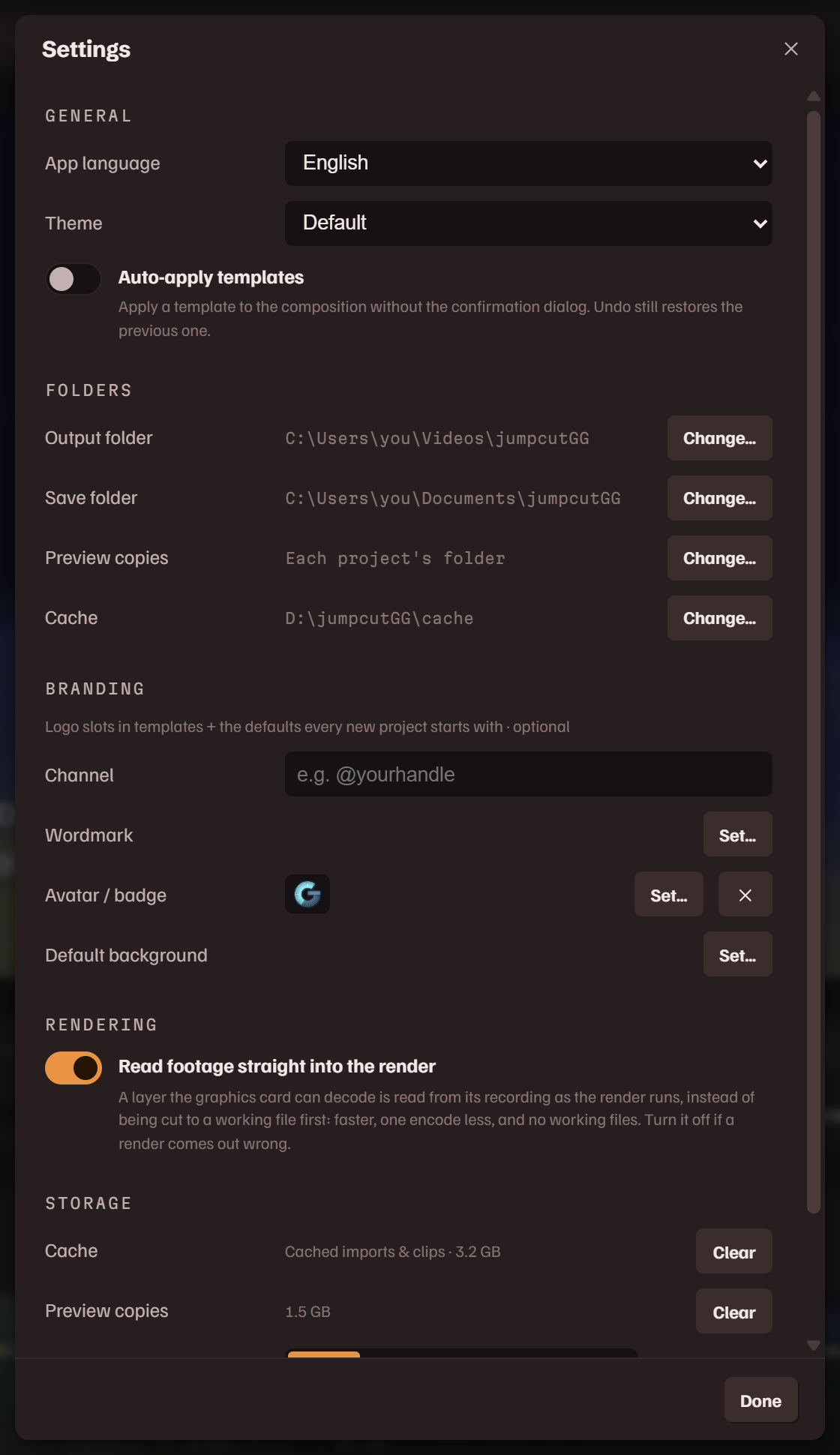
Definições… está no menu Editar. Aplicam-se à aplicação nesta máquina, não a um projeto.
Geral
| Idioma da aplicação | O idioma dos rótulos e das mensagens da aplicação, entre dezoito. Aplica-se quando a aplicação é recarregada. |
| Tema | Predefinido, Claro ou Escuro. |
Pastas
| Pasta de saída | Onde as renderizações são gravadas. |
| Pasta onde guardar | Onde os ficheiros de projeto são guardados. |
| Cópias de pré-visualização | Onde ficam as cópias de pré-visualização. Sem pasta definida, cada uma fica na pasta do seu projeto. |
| Cache | Onde ficam os vídeos importados, as transcrições e os ficheiros de trabalho de uma renderização. Escolha uma unidade com espaço. Alterá-la não move nada: o que já foi importado fica onde está. |
Identidade
| Canal | O nome ou o identificador do seu canal. Preenche {channel} no texto dos modelos. |
| Logotipo | O seu logo. Preenche os espaços de logotipo dos modelos, e cada projeto novo começa com ele como marca de água. |
| Avatar / selo | Preenche os espaços de avatar dos modelos. |
| Fundo predefinido | A imagem de fundo com que cada projeto novo começa. |
Renderização
| Ler a filmagem diretamente na renderização | Ligado, uma camada que a placa gráfica consiga descodificar é lida da gravação durante a renderização, em vez de ser primeiro cortada para um ficheiro de trabalho: mais rápido, uma codificação a menos e sem ficheiros de trabalho. As restantes camadas são cortadas como antes. Desligue-o se uma renderização sair mal, e renderize de novo. |
Armazenamento
| Cache | O tamanho de tudo o que foi importado, com Limpar. Os seus ficheiros de projeto ficam; as filmagens deles têm de ser importadas de novo. |
| Cópias de pré-visualização | O tamanho delas, com Limpar. Um projeto que precise de uma volta a criá-la da próxima vez que for aberto. |
| Downloader | A parte que obtém vídeos a partir de um link. Os sites mudam a forma como disponibilizam o vídeo, e Atualizar substitui-a sem reinstalar a aplicação. Usar o incluído volta à que veio com a aplicação. |
Definições do projeto
Definições do projeto…, no menu Projeto, é para o projeto aberto: Nome, onde está o ficheiro, e os seus próprios Fundo, Marca de água e Logotipo.
Ficheiros e dúvidas
Ficheiros de projeto
Um projeto é guardado como ficheiro .jcgg onde quiser. Cada gravação mantém ao lado a versão anterior, como .bak. O ficheiro contém as suas edições e aponta para as filmagens; as filmagens em si ficam na cache. Abra um projeto numa máquina que não tenha as filmagens dele, ou depois de limpar a cache, e a aplicação propõe importá-las de novo.
A aplicação também mantém, por si, uma cópia de recuperação do projeto aberto, um instante depois de cada alteração. É ela que Retomar o projeto, na página inicial, abre.
Para onde vão os meus vídeos?
Para a sua pasta de saída, indicada em Pasta, em Definições da composição, e na barra de estado. Exportações lista o que lá está.
Precisa de internet?
Only to fetch a video from a link, to update the downloader, or when a plugin looks something up. Transcription, editing and rendering are fully local. The web version fetches the page itself, and the speech model the first time it transcribes.
The web version
jumpcut.gg/app is this editor as a web page, free to use, in Chrome or Edge on a computer, in a window of its own. It is the same app: the footage is read from your disk where it is, and the transcription and the render run in the browser, on your graphics card where it can.
What differs: a video is picked from your disk, with no link import. A reopened project asks for its footage again when the browser no longer has it. Save as writes the .jcgg where you choose, and a render goes into an output folder you pick once. The first transcription downloads the speech model, about 390 MB, which the browser keeps.
The web version makes no preview copy. When you pick an AV1 or HEVC file, the import card tries it first and says either how long a jump in it took, or that this browser cannot show its video. The desktop version makes a preview copy for either.
Renders made there carry a small "Made with jumpcut.GG" credit, which you can drag out of the way in the composition. Sign in with Steam on the start page, with the account that owns jumpcutGG, and they do not.
A imagem está preta, ou percorrer o vídeo é lento
A filmagem está num formato que o visualizador reproduz mal. Escolha Criar cópia de pré-visualização no menu Projeto.
Uma camada parece pouco nítida
Está ampliada para além dos píxeis da filmagem. Escala de origem, em Propriedades, indica quanto.
Um link não é transferido
Prima Atualizar ao lado de Downloader nas Definições, reinicie a aplicação e tente de novo o link.
As minhas legendas estão fora de sincronia
Veja a sincronia das palavras para o ajuste que se faz uma vez por vídeo. Uma única palavra errada também se corrige: faça duplo clique nela na transcrição e escreva a correção.
Erros e pedidos de funcionalidades
Cada um tem um fórum na Steam: relatórios de erros e pedidos de funcionalidades.