En videoeditor uden abonnement.
jumpcut.GG er en fuldgyldig videoeditor: transskribér automatisk, klip direkte fra ordene, byg din klipning, læg undertekster og grafik på, og eksportér til ethvert billedformat. Det hele på din egen maskine. Køb én gang, ingen konti, intet forlader din pc.
Et projekt består af fire ting, og hvert panel i vinduet redigerer én af dem.
- Optagelser er den video, du importerer. Hver optagelse får en udskrift på ordniveau.
- Klip er intervaller af optagelserne, skåret ud fra udskriftens ord eller ved afspilningshovedet.
- Sekvensen er klip i rækkefølge, afspillet som ét stykke.
- Kompositionen er den video, du renderer: et lærred og en tidslinje med lag. Et lag er et klip, en tekst, et billede, en figur, en undertekst eller en lyd.
Du kan stoppe på ethvert trin. En markering af ord kan eksporteres som video med to klik; sekvensen og kompositionen er der, når du vil have mere kontrol. Et projekt kan også starte helt uden optagelser og kun indeholde tekst, billeder, figurer og lyd.
Startsiden
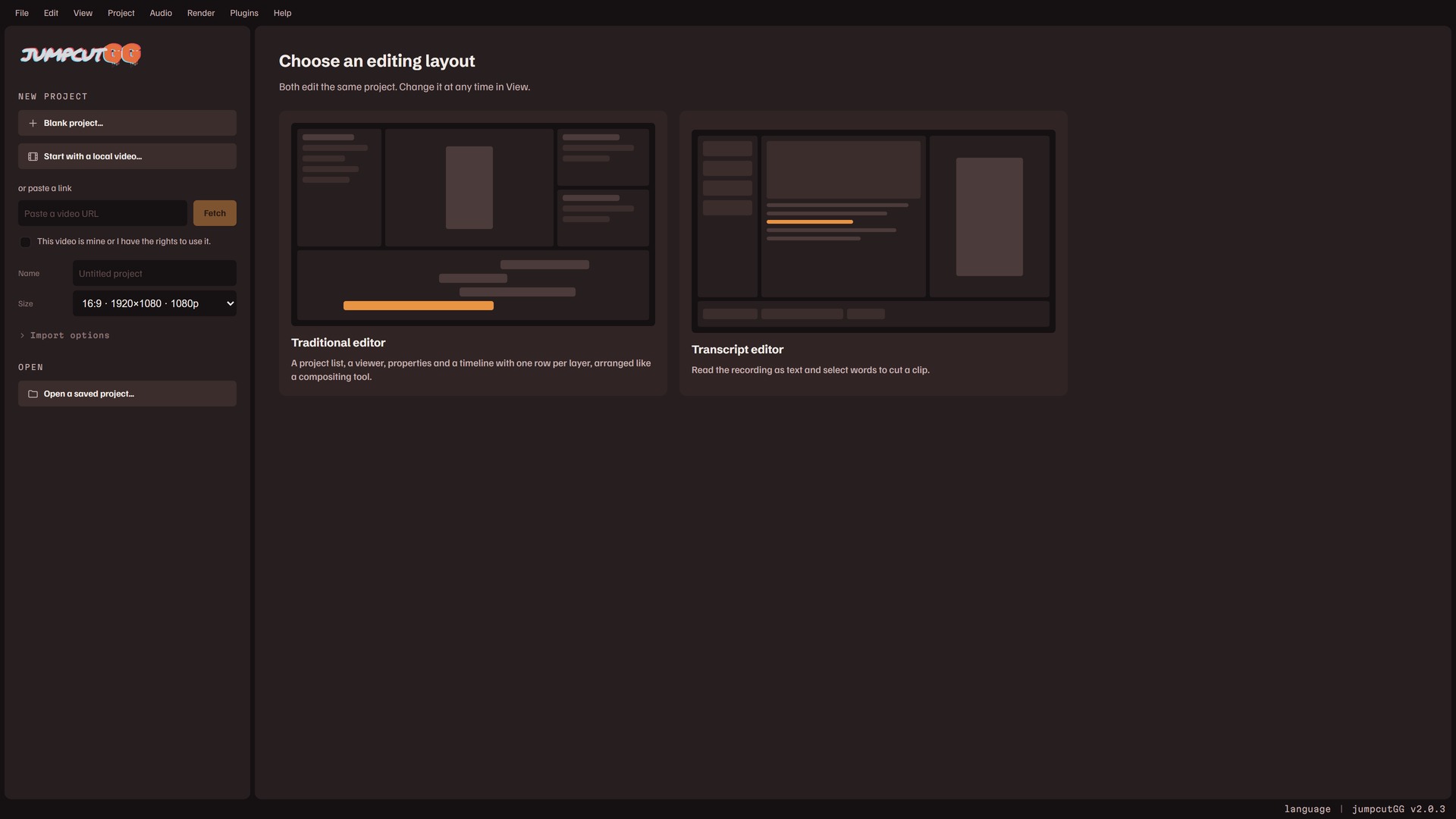
Appen åbner på startsiden. Kolonnen til venstre starter eller åbner et projekt.
- Tomt projekt… laver et projekt uden optagelser. Du bliver bedt om et navn og en størrelse, og projektet åbner i layoutet Traditionel og skrives straks som en projektfil.
- Start med en lokal video… vælger en videofil. En fil, der slippes på vinduet, gør det samme.
- Sådan henter du en video fra et link: indsæt linket, og sæt flueben ved Denne video er min, eller jeg har ret til at bruge den. Tryk så på Hent. Fluebenet skal sættes igen før hver hentning.
- Importindstillinger rummer det, der gælder for en import. Se Import af optagelser.
- Åbn et gemt projekt… åbner en projektfil. En projektfil, der slippes på vinduet, åbnes også.
- Fortsæt projekt vises ved start, når den sidste session efterlod arbejde, der ikke var gemt i en fil.
Resten af siden er det, du allerede har lavet.
- Seneste projekter er de projektfiler, du har gemt, som kort eller som en liste. Klik på en for at åbne den. ✕ på en fil skjuler den fra listen; filen bevares, og når du åbner den igen, kommer den tilbage på listen.
- Seneste importer er videoer, appen allerede har hentet og transskriberet. Brug åbner en som et nyt projekt uden at hente den igen, Transskribér igen kører transskriptionen igen med de nuværende indstillinger, og Ryd sletter dens filer i cachen. Et gemt projekt, der brugte en ryddet import, tilbyder at importere den igen, når det åbnes.
Første gang appen kører, spørger siden, hvilket layout du vil redigere i: Udskriftseditor eller Traditionel editor. Begge redigerer det samme projekt, og valget kan ændres når som helst. Se Vinduet og dets layouts.
Din første video på cirka fem minutter
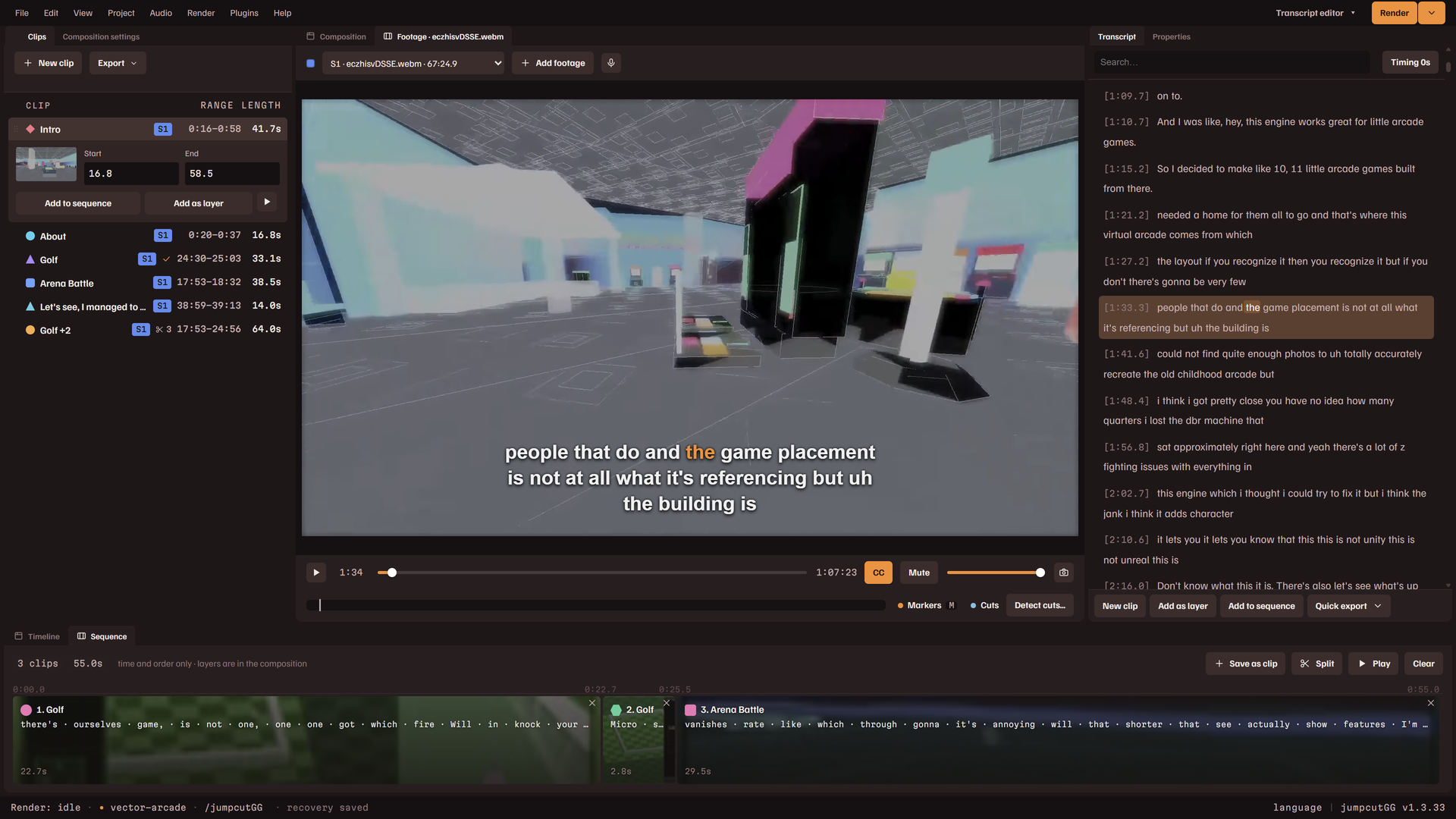
- Vælg Start med en lokal video…, eller indsæt et link, på startsiden. En lokal fil udfylder kortet med sin længde, sin størrelse og sit format; tryk på Importér.
- Vent på udskriften. Importskærmen nævner hvert trin, og hvor langt det er nået. Når importen er færdig, åbner udskriften med hvert ord klikbart; et klik på et ord får afspilleren til at springe dertil.
- Afspil eller søg i udskriften, og træk så hen over de ord, du vil have.
- Højreklik på markeringen. Nyt klip fra det valgte beholder den som et klip; rækkerne under Hurtig eksport renderer den med det samme, som den er eller beskåret til et format; Eksportér med skabelon renderer den gennem et gemt design med undertekster og titler på plads.
- Filen skrives til din outputmappe. Eksporterede filer, i menuen Vis, viser den på en liste og afspiller den.
Import af optagelser
Optagelser kommer ind fra startsiden, eller ind i et åbent projekt med Tilføj optagelser… i menuen Projekt, Tilføj optagelser i panelet Optagelser eller en videofil, der slippes på vinduet. Optagelser, der føjes til et åbent projekt, bliver en del af det: dine klip, din sekvens og din komposition bliver, som de er. Videofiler kan være mp4, mkv, webm, mov, avi, m4v eller ts.
En lokal fil
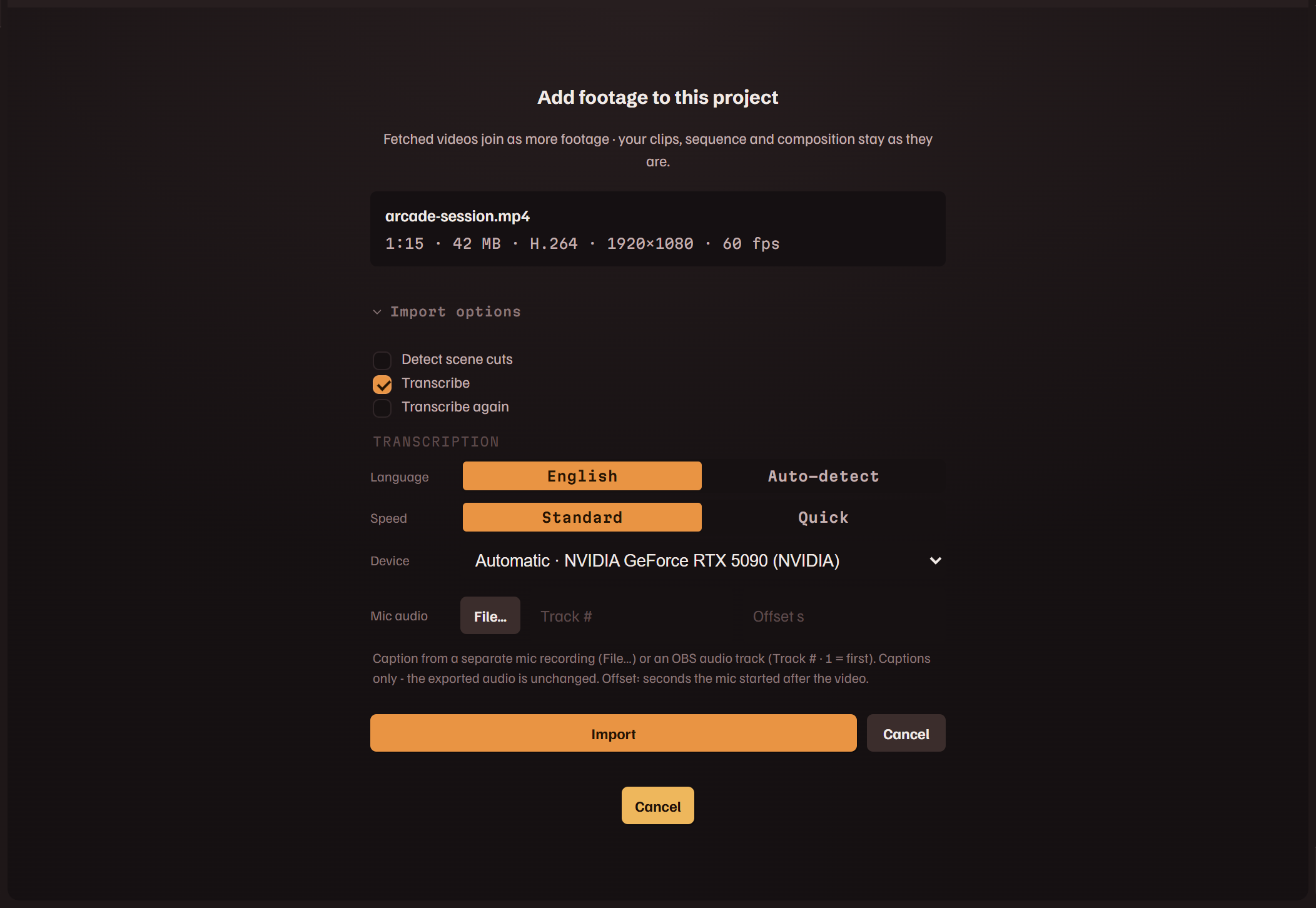
En fil, du vælger eller slipper, importeres ikke med det samme. Den udfylder kortet med sit navn, sin længde, størrelse, codec, opløsning og billedhastighed og en bemærkning, når noget ved den har betydning: for eksempel at den ingen lyd har. Importér eller Enter starter importen; Annuller eller Esc rydder kortet.
Importindstillinger
- Transskribér laver udskriften, som undertekster og klipning ud fra tekst bruger. Der er sat flueben ved hver import; fjern det for optagelser, hvor ordene ikke betyder noget.
- Hent igen (se bort fra den cachelagrede kopi) henter et link igen, når appen allerede har det.
- Transskribér igen erstatter en udskrift, appen allerede har.
- Sprog er Engelsk eller Find automatisk. Valget huskes til senere importer.
- Hastighed er Standard eller Hurtig. Hurtig transskriberer hurtigere med lavere præcision, til ældre pc'er.
- Enhed er GPU eller CPU. På en maskine med mere end én grafikadapter er det en liste over dem: Automatisk vælger det kort, der har sin egen hukommelse, og en bærbars indbyggede grafik kan være flere gange langsommere.
- Mikrofonlyd laver undertekster ud fra en separat mikrofonoptagelse (Fil…) eller ud fra ét lydspor i en optagelse med flere spor (sporets nummer, hvor 1 er det første). Forskydningen er det antal sekunder, mikrofonoptagelsen startede efter videoen. Det ændrer kun, hvad der transskriberes; den eksporterede lyd er videoens egen.
Forhåndsvisningskopier
Fremviseren kan ikke vise alle formater. Ved AV1- og HEVC-optagelser prøver kortet filen først. Kan fremviseren ikke afspille den, laver importen en forhåndsvisningskopi: en mindre fil, som appen afspiller, mens du redigerer. Kan den, siger kortet, hvor længe et spring i filen tog, og tilbyder Lav en forhåndsvisningskopi, med flueben. En kopi tager et par minutter at lave og er hurtigere at bevæge sig rundt i. Eksporter læser altid originalen.
Lav forhåndsvisningskopi i menuen Projekt laver en senere til optagelser, der ingen har. Hvor kopierne opbevares, og hvordan de ryddes, står under Indstillinger.
Importskærmen
En import viser sit trin, den tid, den har taget, og en fremdriftslinje: henter, udtrækker lyd, transskriberer, laver en forhåndsvisningskopi. Annuller import stopper den. Importer kører én ad gangen, og den næste venter i Importkø. Hvis en import mislykkes, viser skærmen fejlen med Tilbage og Kopiér fejlrapport, samt Opdatér downloader, når webstedet afviste hentningen.
Et tomt projekt
Tomt projekt… spørger om Navn og Størrelse, og Opret åbner en tom komposition. Tekst, billeder, figurer og lyd behøver ingen optagelser. Panelerne Optagelser og Udskrift viser Ingen optagelser endnu og tilbyder Tilføj optagelser…; den første optagelse, du tilføjer, gør det til et almindeligt projekt.
Skift, hvad der transskriberes
Lyd til transskription… i menuen Lyd, eller mikrofonknappen i panelet Optagelser, transskriberer optagelsen i fremviseren igen ud fra en anden kilde: ét af videoens lydspor (Videoens egen lyd) eller En separat mikrofon- eller kommentaroptagelse med dens forskydning i sekunder. Transskribér igen kører det. Optagelser importeret uden udskrift viser Transskribér… i panelet Udskrift, som åbner den samme dialog.
Vinduet og dets layouts
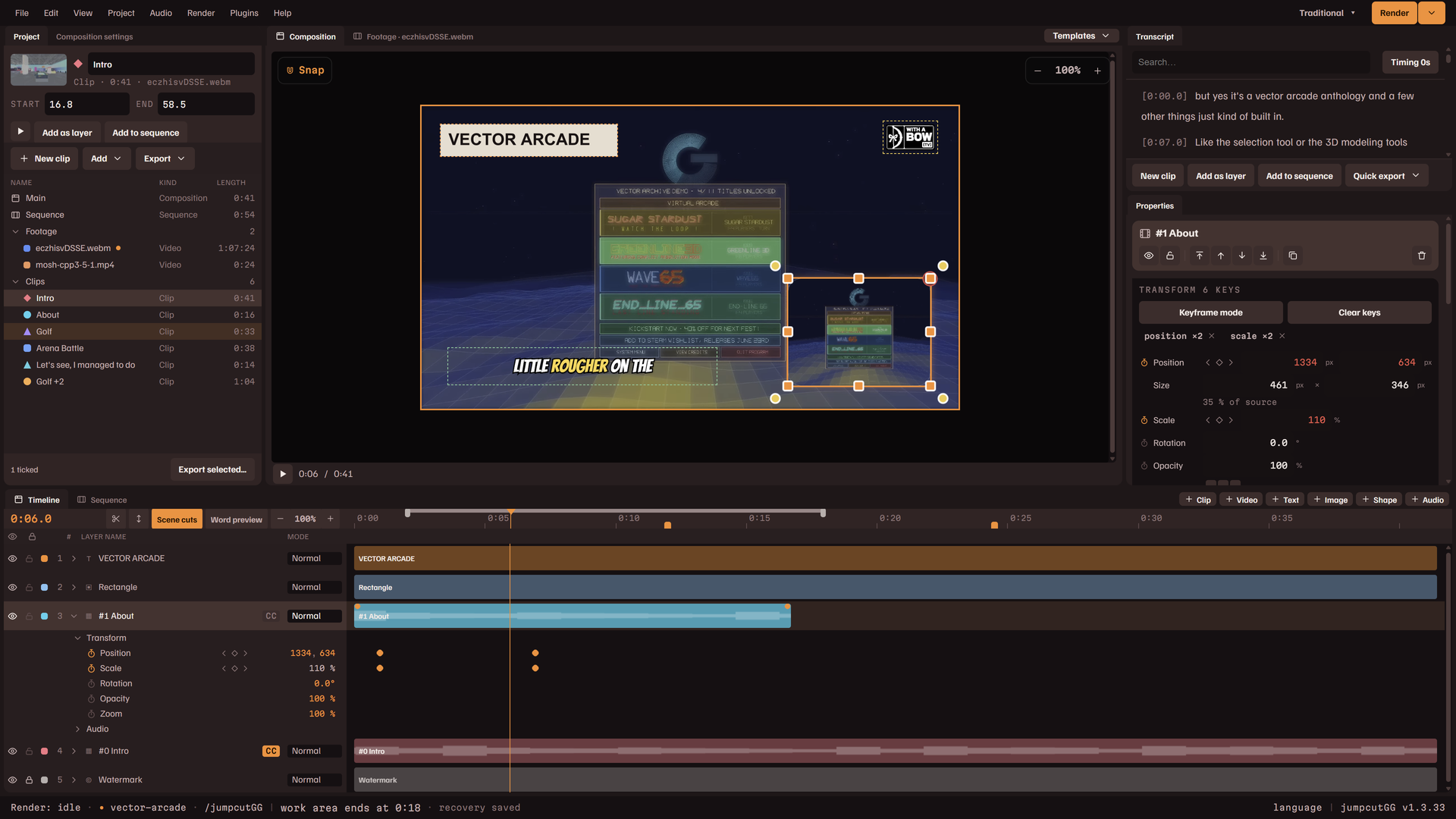
Menulinjen løber langs toppen med layoutknappen og Rendér yderst til højre. Statuslinjen løber langs bunden. Mellem dem består vinduet af fem docks: én til venstre, fremviseren i midten, to oven på hinanden til højre og én langs bunden. Hvert panel er en fane i en af dem.
Layouts
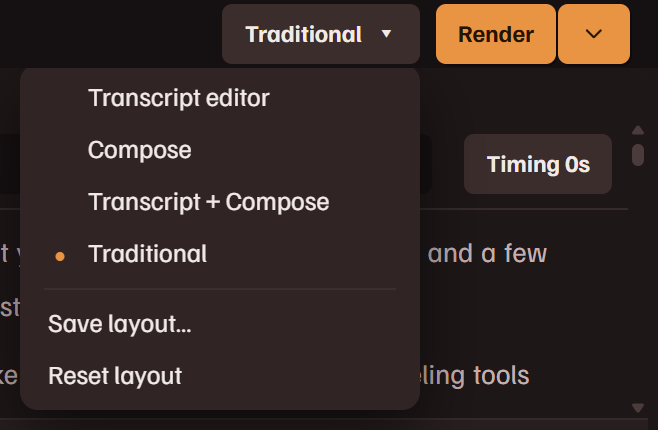
Et layout er en opstilling af panelerne. Fire følger med appen; de står i layoutknappen og under Panelopsætning i menuen Vis. Et projekt åbner ens i alle layouts.
| Udskriftseditor | Optagelsens afspiller med udskriften ved siden af, Klip til venstre og Sekvens langs bunden. Til at læse en optagelse og klippe klip ud fra dens ord. |
| Komponér | De samme docks med kompositionen forrest: Kompositionsindstillinger, lærredet, Egenskaber og Tidslinje. |
| Udskrift + Komponér | Lærredet i midten, med optagelsens afspiller og udskriften oven på hinanden til højre. |
| Traditionel | Opstillingen fra et compositing-program: listen Projekt til venstre, fremviseren, udskriften over Egenskaber til højre og Tidslinje med én række pr. lag. Layoutet har sine egne taster. |
Sådan ordner du panelerne
- Klik på en fane for at hente dens panel frem.
- Træk en fane over på en anden dock for at flytte dens panel derhen. Esc annullerer trækket. En dock uden paneler vises ikke.
- Højreklik på en fane og vælg Luk panel, eller klik på den med midterknappen, for at lukke et panel. Paneler i menuen Vis viser alle paneler, med flueben ved de åbne, og åbner et lukket. En kommando, der har brug for et lukket panel, åbner det.
- Træk i skillelinjen mellem to docks for at ændre deres størrelse.
- Gem layout… gemmer opstillingen under et navn, og den står derefter på listen sammen med de fire, der følger med. Slet et gemt layout fjerner et. Nulstil layout sætter det layout, der er i brug, tilbage til, som det blev leveret eller gemt.
Opstillingen huskes på denne maskine, ikke i projektet. De tre udskriftslayouts holder Projekt lukket og viser klippene i Klip; Traditionel gør det omvendte. Når et panel er for smalt til sine knapper, flytter de, der ikke er plads til, ind i knappen Flere handlinger.
Statuslinjen
Fra venstre: renderstatus (klik på den for Eksporterede filer), det åbne projekts navn med en prik foran, når det har ugemte ændringer, outputmappen (klik for at åbne mappen), den seneste besked og gendannelseskopiens status. Til højre: et tip om det, der er under musen, sprog, som åbner Indstillinger, og versionen, som åbner Om. Vinduets titel viser det åbne projekt på samme måde.
Optagelser
Panelet Optagelser afspiller selve den importerede video. Et projekt kan indeholde flere optagelser; listen øverst i panelet vælger, hvilken en afspilleren og udskriften viser, og farvefeltet ved siden af giver den optagelse en ny farve, som mærker dens klip overalt.
- Betjeningsrækken har afspil / pause, tiden, en spolebjælke, CC, Lydløs, lydstyrken og en kameraknap, der gemmer billedet på skærmen som en PNG i fuld opløsning i din outputmappe.
- CC viser den talte linje over videoen med det aktuelle ord fremhævet. Det er sådan, du tjekker ordtiming.
- Markørlinjen under betjeningsrækken viser dine markører og de scenesnit, importen fandt. Tryk eller træk på den for at spole. Klik på en streg for at gå til den; dobbeltklik på en for at lave et klip på femten sekunder omkring den.
- Det klip, der er valgt i panelet Klip eller Projekt, er et bånd på markørlinjen i klippets egen farve. Træk i en ende af båndet for at flytte klippets start eller slutning, eller i midten for at flytte hele klippet; en ende fanger snit og markører. I og O sætter det valgte klips start og slutning ved afspilningshovedet, og uden et valgt klip laver de et. Shift I og Shift O går til dets start og slutning.
- Træk på markørlinjen med Shift holdt nede for at lave et klip af det stykke, opkaldt efter de ord, der siges i det; begge ender fanger snit og markører. Nyt klip ved siden af linjen laver et ved afspilningshovedet. Mens en ende af et bånd trækkes, viser optagelsen det billede, enden står på.
- Find snit… scanner optagelsen for sceneskift igen, med en følsomhed og en mindste afstand mellem snit, du selv vælger, og erstatter de snit, den fandt før. Statuslinjen siger til, når snittene er på plads.
- M sætter en markør ved afspilningshovedet, mens optagelsen afspilles eller er på pause. Kontakterne Markører og Snit viser eller skjuler hver slags.
- , og . springer til forrige og næste snit. Knappen mellem de to pile på linjen får dem til at gå gennem markører i stedet.
- Når intet lag er valgt, går ← og → ét billede, og ét sekund med Shift.
Udskrift
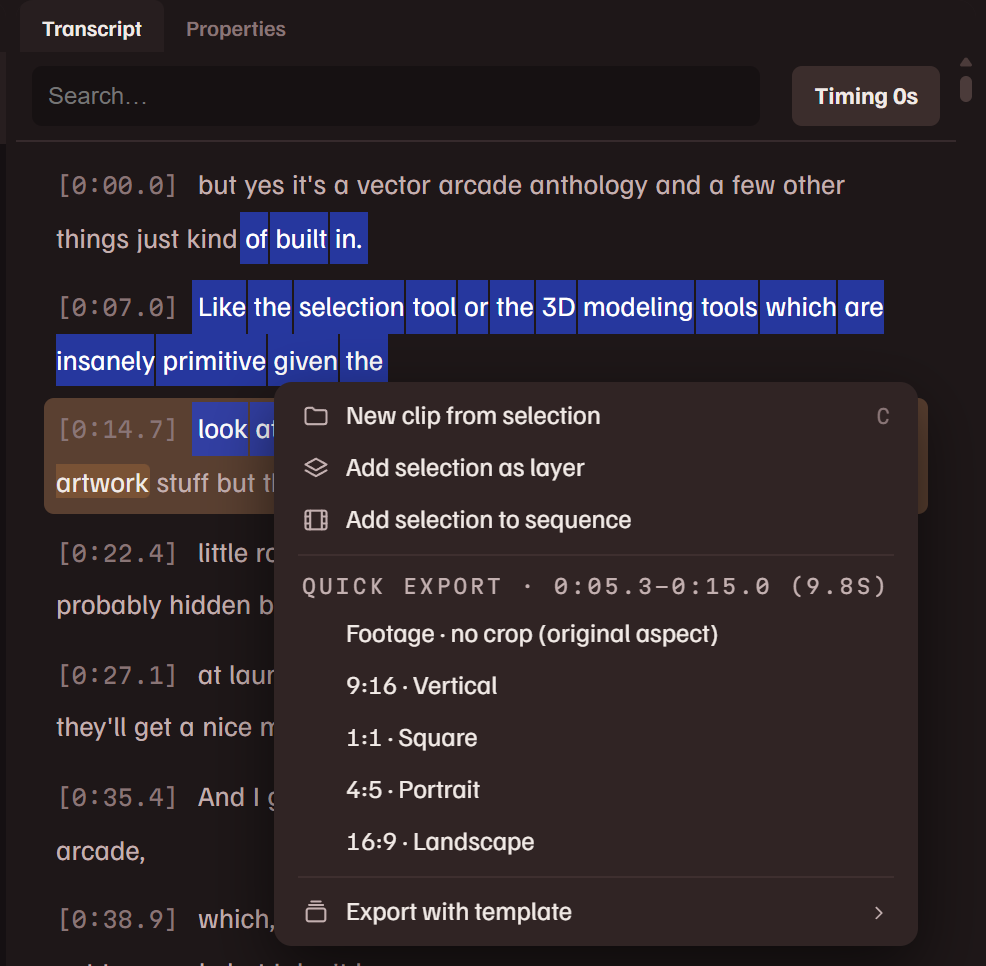
Udskriften er optagelsen som tekst. Hver linje starter med sin tid; klik på en tid eller et ord for at springe derhen. Mens optagelsen afspilles, fremhæves det talte ord og holdes synligt.
- Søg. Skriv i søgefeltet, eller tryk Ctrl F hvor som helst, for kun at vise de linjer, der indeholder teksten. Esc i feltet rydder det.
- Markér. Træk hen over ord. Markeringen er det, knapperne under udskriften og højreklikmenuen virker på.
- Ret et ord. Dobbeltklik på det, og skriv. Enter beholder ændringen, og underteksterne bruger den.
- Timing. Knappen Timing flytter hvert ord i denne optagelse tidligere eller senere. Se Ordtiming.
Striben under ordene og højreklikmenuen på en markering rummer de samme kommandoer.
| Nyt klip | Et klip af de markerede ord, eller af femten sekunder ved afspilningshovedet, når intet er markeret. C gør det samme. |
| Tilføj som lag | De markerede ord som et klip og som et lag i kompositionen, ved afspilningshovedet. |
| Tilføj til sekvensen | De markerede ord som et klip sidst i sekvensen. |
| Hurtig eksport | Renderer de markerede ord som en video for sig: i optagelsens eget format eller beskåret om midten til 9:16, 1:1, 4:5 eller 16:9. Disse har ingen undertekster eller titler. |
| Eksportér med skabelon | Renderer markeringen gennem en skabelon. Vises, når der findes mindst én skabelon. |
Markerede ord kan også trækkes over på panelet Tidslinje, hvor de bliver et lag der, hvor du slipper dem, eller ind på lærredet.
Klip
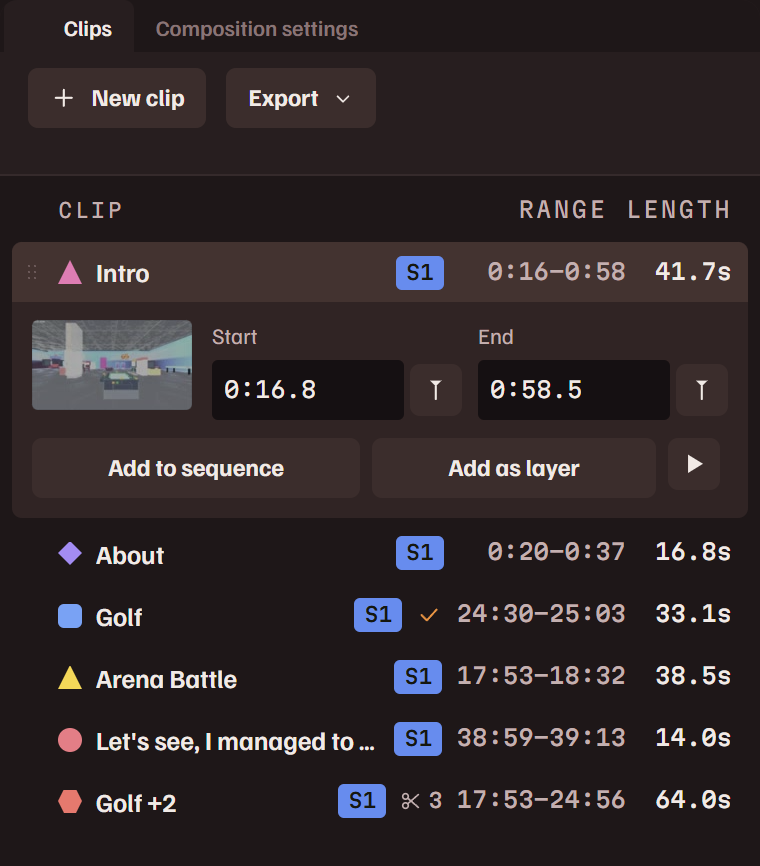
Et klip er et navngivet interval af én optagelse. Panelet viser klippene med deres interval og længde. Klik på en række for at åbne den: dens miniature, Start og Slut som tider (skriv 1:05.5 eller 65.5, eller træk i værdien), hver med en knap, der sætter den ved afspilningshovedet i Optagelser, Tilføj til sekvensen, Tilføj som lag og en afspilningsknap, der viser klippet i fremviseren Optagelser. Klik på navnet for at omdøbe det. Det åbne klip er også et bånd på markørlinjen i fremviseren Optagelser, hvor dets ender kan trækkes.
- Nyt klip laver et klip ud fra de ord, der er valgt i udskriften, eller femten sekunder ved afspilningshovedet, når intet er valgt, opkaldt efter de ord, der siges der. I og O sætter derefter dets start og slutning ved afspilningshovedet.
- Eksportér åbner Eksportér alle klip… og Eksportér valgte…. Se Batch-eksport.
- Ctrl-klik sætter flueben ved et klip, og Shift-klik ved flere klip i træk, til Eksportér valgte….
- Træk en række over på båndet Sekvens for at tilføje den der, eller ind på lærredet for at gøre den til et lag.
Højreklik på et klip for resten.
| Omdøb | Rediger navnet. F2. |
| Duplikér | En kopi af klippet. Ctrl D. |
| Sæt intervallet til det valgte | Klippet bliver til de ord, der er markeret i udskriften. |
| Stram stilheden… | Klipper de stille pauser ud af klippet. Se nedenfor. |
| Tilføj til sekvensen | Tilføjer det sidst i sekvensen. T. |
| Tilføj som lag | Tilføjer det til kompositionen ved afspilningshovedet. L. |
| Eksportér med skabelon | Renderer dette klip gennem en skabelon. |
| Start = afspilningshoved | Flytter klippets start, eller med Slut = afspilningshoved dets slutning, til afspilningshovedet i optagelsen. I og O. |
| Udelad (fravælg) | Beholder klippet på listen og udelader det fra Eksportér alle klip…. Behold klip henter det tilbage. |
| Slet klip | Fjerner det fra projektet. |
Stram stilheden
Stram stilheden… klipper stilheder, og fyldord, hvis du beder om det, ud af et klip ved hjælp af dets ordtiming. Styrke er Let, Standard eller Kraftig: jo kraftigere, jo kortere stilheder klippes der, og jo mindre bliver der tilbage omkring talen. Dialogen siger, hvor mange sekunder der ryger ud, og i hvor mange stykker; Se resultatet afspiller resultatet, før du trykker på Anvend. Klippet har derefter flere intervaller, som det åbne klip viser, så hvert kan redigeres, afspilles, flyttes eller fjernes. Den samme kommando i et kliplags menu på tidslinjen strammer det lag.
Sekvens

Sekvensen holder klip i rækkefølge. Den bestemmer kun tid og rækkefølge; position, størrelse og alt, der tegnes oven på videoen, hører til kompositionen. Tilføj et klip med Tilføj til sekvensen, eller træk et ind fra Klip.
- Afspil. Afspil afspiller hele sekvensen i fremviseren Optagelser. Et klik på et klip afspiller fra det sted, og et klik tæt på slutningen af et klip er den hurtige måde at tjekke overgangen til det næste. Nålen fejer hen over båndet, og hvert klips ord lyser op, når de siges.
- Trim. Træk i en af et klips kanter, så viser afspilleren det billede, du klipper til.
- Del. Mens sekvensen spiller, klipper S eller Del det klip, der afspilles, ved nålen. Højreklik på et klip og vælg Del her for at klippe på det sted i stedet.
- Flyt og fjern. Træk et klip over på et andet for at flytte det derhen. ✕ på et klip, eller Fjern fra sekvensen, tager det ud. Ryd tømmer båndet.
- Gem som klip gemmer sekvensen som ét klip med flere intervaller, som du kan eksportere eller bruge som lag ligesom ethvert andet.
- Rendér til klip, i et klips højreklikmenu, bager det klip til en ny videofil og føjer den til projektet som optagelse og som klip.
Hele sekvensen kan være ét lag i kompositionen: Tilføj som lag på sekvensens række i Projekt, eller Sekvens i et kliplags klipliste i Egenskaber.
Projekt
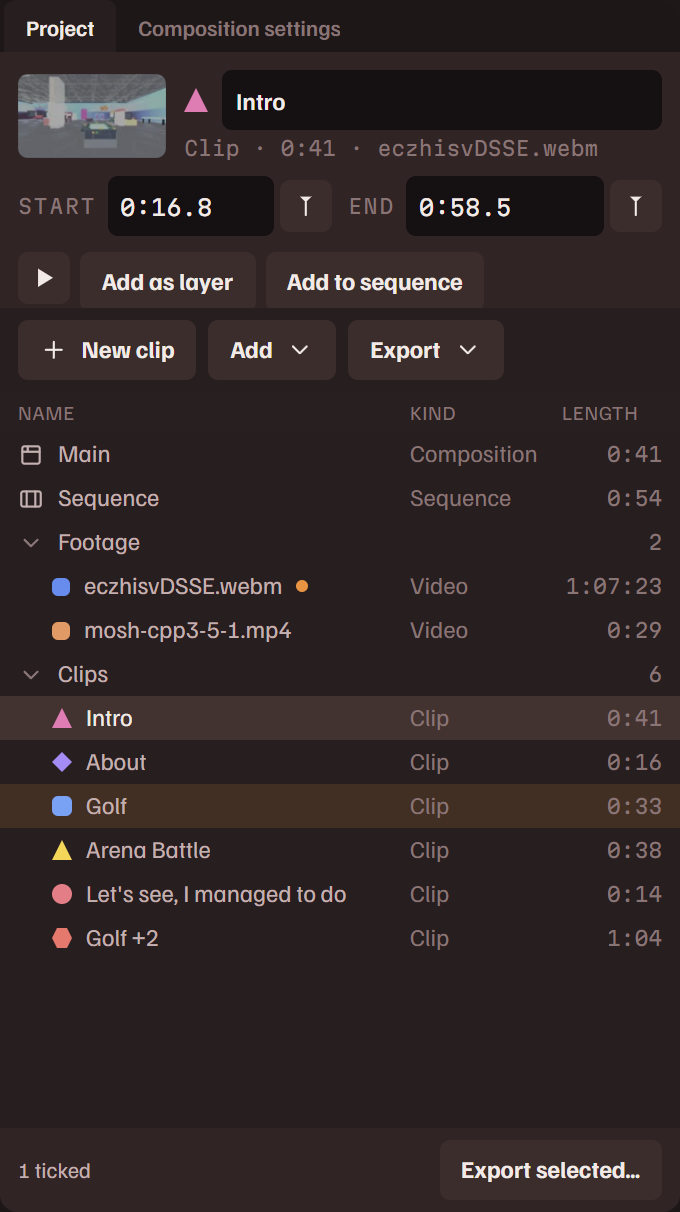
Panelet Projekt viser alt det, projektet består af: kompositionen, sekvensen, en mappe Optagelser og en mappe Klip. Det er åbent i layoutet Traditionel, og i de andre via Paneler i menuen Vis.
- Vælg en række, så viser striben over listen den: et klips navn, Start og Slut (skriv en tid, træk i værdien, eller sæt den ved afspilningshovedet med knappen ved siden af, som i Klip); en optagelses farve med Vis i fremviseren; sekvensen med Åbn; kompositionen med Kompositionsindstillinger. Et valgt klip er et bånd på markørlinjen i fremviseren Optagelser.
- Klik to gange på en række for at åbne den: kompositionen og dens tidslinje, sekvensen, en optagelse i fremviseren eller en forhåndsvisning af et klip.
- Træk en hvilken som helst række undtagen kompositionen over på panelet Tidslinje, så bliver den et lag, der starter, hvor du slipper. Slippes den på lærredet, bliver den et lag ved afspilningshovedet.
- Ctrl-klik og Shift-klik sætter flueben ved klip, som i Klip. Nyt klip og Eksportér står i panelets værktøjslinje.
Højreklik på en række for dens kommandoer. Et klip har samme menu som i Klip. En optagelse har Vis i fremviseren, Tilføj som lag (hele filen), Ny farve, Lav forhåndsvisningskopi, når den ingen har, og Åbn i Stifinder. Sekvensen har Åbn, Tilføj som lag og Gem som klip. Kompositionen har Kompositionsindstillinger og Projektindstillinger….
Komposition
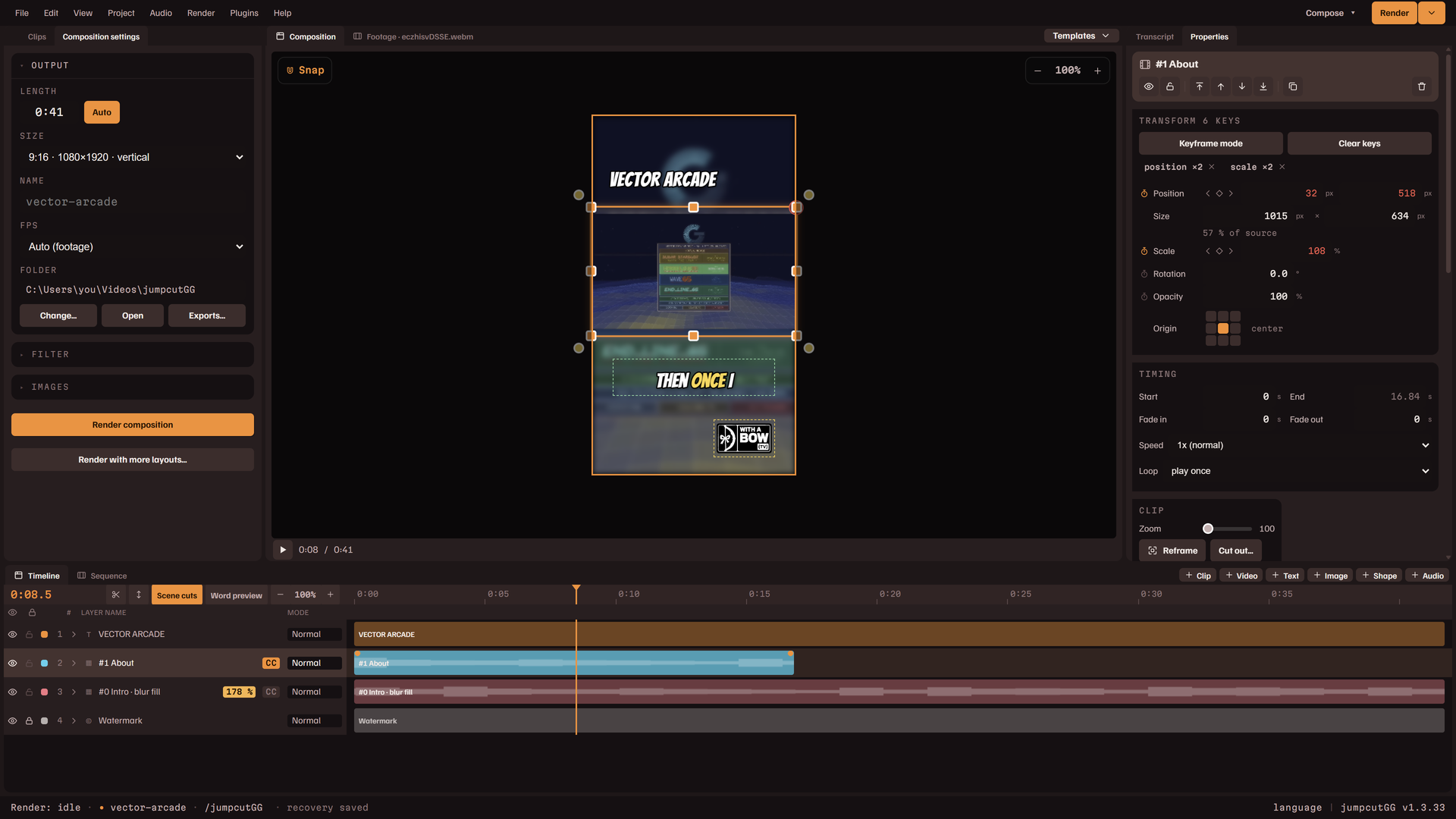
Fanen Komposition er lærredet: rammen for den video, du renderer, med hvert lag tegnet, hvor det kommer til at være. Under lærredet er der en afspilningsknap og tiden. Space afspiller kompositionen, mens denne fane vises.
Vælg og flyt
- Klik på et lag for at vælge det. Klik på det tomme lærred for at fravælge alt. Vil du vælge flere, så Ctrl-klik eller Shift-klik på deres rækker i panelet Tidslinje.
- Træk et lag for at flytte det. Shift holder flytningen på én akse. Er flere valgt, flytter alle; hold Alt nede for kun at flytte det, der er under musen.
- Piletasterne flytter det valgte lidt, længere med Shift.
- Træk i et håndtag på kanten for at ændre størrelsen. Klip og billeder beholder deres form; en figurs bredde og højde er uafhængige; en tekst har ét håndtag til størrelsen og ét på højre kant til den bredde, den ombrydes inden for.
- Træk i et hjørnes rotationshåndtag for at dreje et lag. Shift drejer i trin på 22,5°.
- Klik inde i en tekst for at redigere den på stedet.
Fastgøring og zoom
Fastgør, øverst til venstre på lærredet, får kanterne og midten af et lag, du trækker, til at fange rammens kanter og midte og de andre lag, med en hjælpelinje der, hvor det fanger. Zoomknapperne øverst til højre ændrer visningen trinvist; procenttallet mellem dem nulstiller den, så det hele kan ses. Ctrl og musehjulet zoomer omkring musen, fra 20 % til 600 %.
Højreklikmenuer
På et lag: Placér forrest, Flyt frem, Flyt bagud, Placér bagest; Skift klip og undertekstkontakten for et kliplag; Intro-animation og Outro-animation; Duplikér og Slet. På det tomme lærred tilføjer menuen et lag der, hvor du klikkede: et klip, en tekst, et billede, din avatar eller dit ordmærke, en videofil eller lyd.
Justering, arrangering og lagopstillinger
- Justering i menuen Rediger stiller de valgte lag på linje: venstre, centreret, højre, top, midte eller bund, og Fordel vandret eller Fordel lodret for tre eller flere. Ét lag justeres efter lærredet. To eller flere justeres efter hinanden, eller efter lærredet, når der er flueben ved Juster til lærredet.
- Arrangér ændrer, hvilket lag der tegnes over hvilket.
- Lagopstilling bygger alle kliplag om til én opstilling: enkelt, 2 ved siden af hinanden, 3 ved siden af hinanden, et gitter, billede-i-billede, rullende vægge, kolonner eller en skærm med et kamera. Opstillingen fyldes med projektets klip efter tur og erstatter de kliplag, du havde; Fortryd henter dem tilbage.
- Klip, Kopiér og Indsæt virker på lag. Et indsat lag lander der, hvor originalen var, og et klips undertekst følger med.
Tidslinje
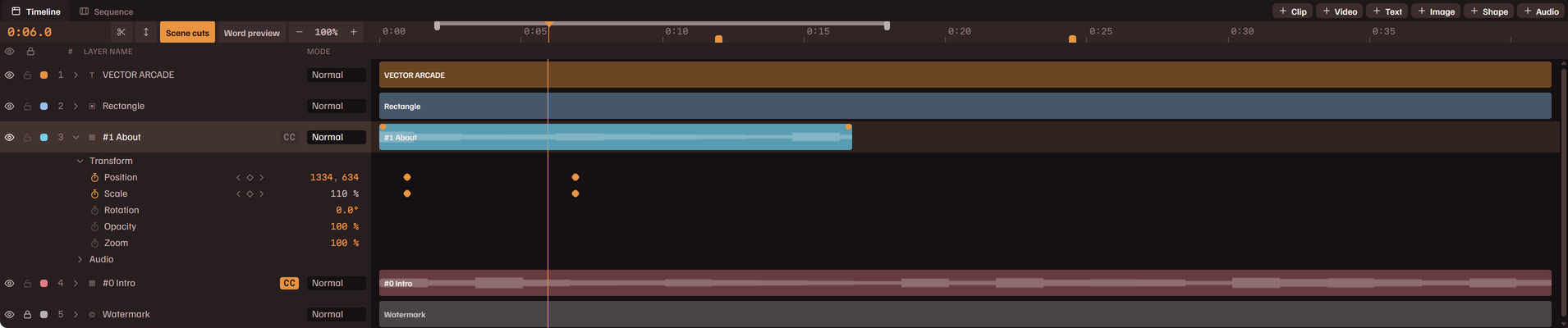
Panelet Tidslinje har én række pr. lag, og den øverste række tegnes over dem nedenunder. Venstre kolonne navngiver hvert lag; højre side er tid, med en bjælke fra der, hvor laget starter, til der, hvor det slutter.
Værktøjslinjen
- Knapperne yderst til højre på fanelinjen tilføjer et lag: Klip, Video, Tekst, Billede, Figur og Lyd. Se Lag.
- Til venstre: tiden ved afspilningshovedet, en sakseknap, der deler det valgte lag ved afspilningshovedet, og en knap, der skifter rækkerne mellem smal og fuld højde.
- Ordforhåndsvisning skriver de næste par talte ord på hvert kliplag ved afspilningshovedet. Tallet ved siden af er, hvor mange.
- The zoom buttons stretch time, each press doubling it, until about one second is across the panel, however long the composition is; the button between them says how much time is on screen and resets it to fit. Ctrl and the wheel zoom about the pointer. Shift and the wheel scroll along time. Zoom to selection (View, or Shift Z) fits the selected layers across the panel.
- Træk i grebet på kanten af venstre kolonne for at gøre kolonnen bredere.
Linealen og afspilningshovedet
Tryk eller træk på linealen for at flytte afspilningshovedet. Et tryk på den tomme del af en række gør det samme. Hold Shift nede, mens du spoler, så fanger afspilningshovedet den nærmeste lagkant. Linealen bærer også arbejdsområdet og markørerne.
En række
- Øjet skjuler og viser laget. Låsen forhindrer, at det ændres: et låst lags værdier er nedtonede, og låsen blinker, hvis du trykker på en af dem.
- CC, på et kliplag, slår dets undertekster til og fra.
- Kolonnen Tilstand er lagets blandingstilstand. Klik på den for at få listen.
- Et procenttal ved siden af navnet betyder, at laget er forstørret ud over optagelsens pixels og vil se blødere ud, end optagelsen er.
- Klik på en række for at vælge dens lag. Ctrl-klik tilføjer eller fjerner ét; Shift-klik vælger flere i træk.
- Træk et lags navn op eller ned for at ændre dets plads i stakken. Slippes det midt på et andet lags række, bliver de to til en gruppe.
Bjælker
- Træk en bjælke for at flytte laget i tid. Træk i en af enderne for at trimme det.
- En bjælke, du trækker, fanger kompositionens start og slutning, afspilningshovedet, andre lags kanter, markører og arbejdsområdet, og en hjælpelinje viser hvor. Hold Alt nede for at trække frit.
- Håndtaget i hver ende af en bjælke bestemmer lagets fade ind og fade ud. Når laget har en intro- eller outro-effekt, bestemmer håndtaget den effekts længde.
- Kliplag, lydlag og musikrækken tegner deres lyd som en bølgeform.
- Et lag, der er strammet, holder flere klip lige efter hinanden. Det tynde bånd langs lagets top og bund er laget; hvert rektangel er ét klip, som kan trækkes eller trimmes for sig. Træk et klip væk fra rækken, så bliver det til sit eget lag.
- Når Sceneskift er slået til i tidslinjens hoved, har et kliplag en streg alle de steder, hvor dets optagelse har et sceneskift (se markørlinjen i Optagelser), og en bjælke, du trækker, en kant, du trimmer, en markør og afspilningshovedet, når du spoler med Shift, fanger dem. Del ved sceneskift i lagets menu deler det ved hvert sceneskift inde i det, som ét fortrydelsestrin.
- Et kliplag, der trækkes fra tidslinjen over på Projekt eller Klip, bliver et klip af sit interval, opkaldt efter de ord, der siges i det; laget bliver, hvor det var. Et strammet lag bliver et klip med flere intervaller.
Et lags egenskaber
Pilen ved siden af et lags navn åbner dets egenskaber, i grupper: Transformering (Position, Skalering, Rotation, Opacitet, samt Zoom for klip og billeder), Lyd (Lydstyrke) og Undertekster.
- Træk en værdi sidelæns for at ændre den. Shift ændrer den ti gange så hurtigt.
- Stopuret giver egenskaben en keyframe ved afspilningshovedet. Klikker du på det igen, fjerner det alle egenskabens keyframes og beholder den viste værdi.
- De tre pile efter navnet går til forrige keyframe, tilføjer eller fjerner en ved afspilningshovedet og går til næste.
- Keyframes er romber på rækken. Klik på en for at gå til den; træk den for at flytte den i tid; højreklik på den for dens easing eller Slet keyframe. Se Keyframe-animation.
- Rækken Undertekster har ét stykke pr. klip i laget. Klik på et stykke for at fjerne eller tilføje undertekster for netop det klip.
Højreklikmenuer
Et kliplags bjælke eller række:
| Del ved afspilningshovedet | Deler laget i to ved afspilningshovedet. Se Redigering på tidslinjen. |
| Stram stilheden… | Klipper stilhederne ud af laget. Se Stram stilheden. |
| Klip et område ud… | Laver et udklip af det. |
| Auto-punch på beats | Når der er sat et musikspor, tilføjer den et zoom-punch på hvert beat, hvert andet eller hvert fjerde. Ryd beat-punches fjerner dem. |
| Overgang | Hvordan dette klip tager over fra det, det overlapper. Se Effekter og overgange. |
| Skift klip | Hvilket klip laget afspiller, eller hele sekvensen som ét lag. Skift optagelse, når projektet har mere end én optagelse, skifter optagelsen og beholder de samme sekunder. |
| Tilføj undertekster til dette klip | Undertekster for netop dette klip; Fjern underteksterne til dette klip, når det har dem. |
| Afspil én gang | Sammen med Loop (gentag) og Ping-pong: om laget afspilles én gang eller gentages til kompositionens slutning, forlæns eller frem og tilbage. |
| Rækkefølge | Flytter laget op eller ned i stakken. |
| Gruppér | Sammen med Fjern fra gruppen og Opdel gruppe. Se Grupper. |
| Tilfældig farve | En ny farve til bjælken. |
| Fastgør til starten | Flytter laget til kompositionens start; Fastgør til slutningen til dens slutning. |
| Duplikér | En kopi af laget på rækken ovenover. |
| Slet og luk hullet | Sletter det og lukker hullet. Se Redigering på tidslinjen. |
| Slet | Sletter det og lader hullet stå. |
Et tekst-, billed-, figur- eller lydlag har rækkerne til at dele, gruppere, ændre rækkefølge, duplikere og slette. En gruppes række har Vis lag som rækker eller Fold sammen til én række, Omdøb, Rækkefølge, Opdel gruppe, Duplikér og Slet. Højreklik på en tom del af tidslinjen for Tilføj et kliplag her.
Den ældre tidslinje, med én bane pr. lag og uden egenskabsrækker, findes stadig i appen som Banetidslinje under Paneler i menuen Vis. Den er lukket i alle layouts.
Egenskaber
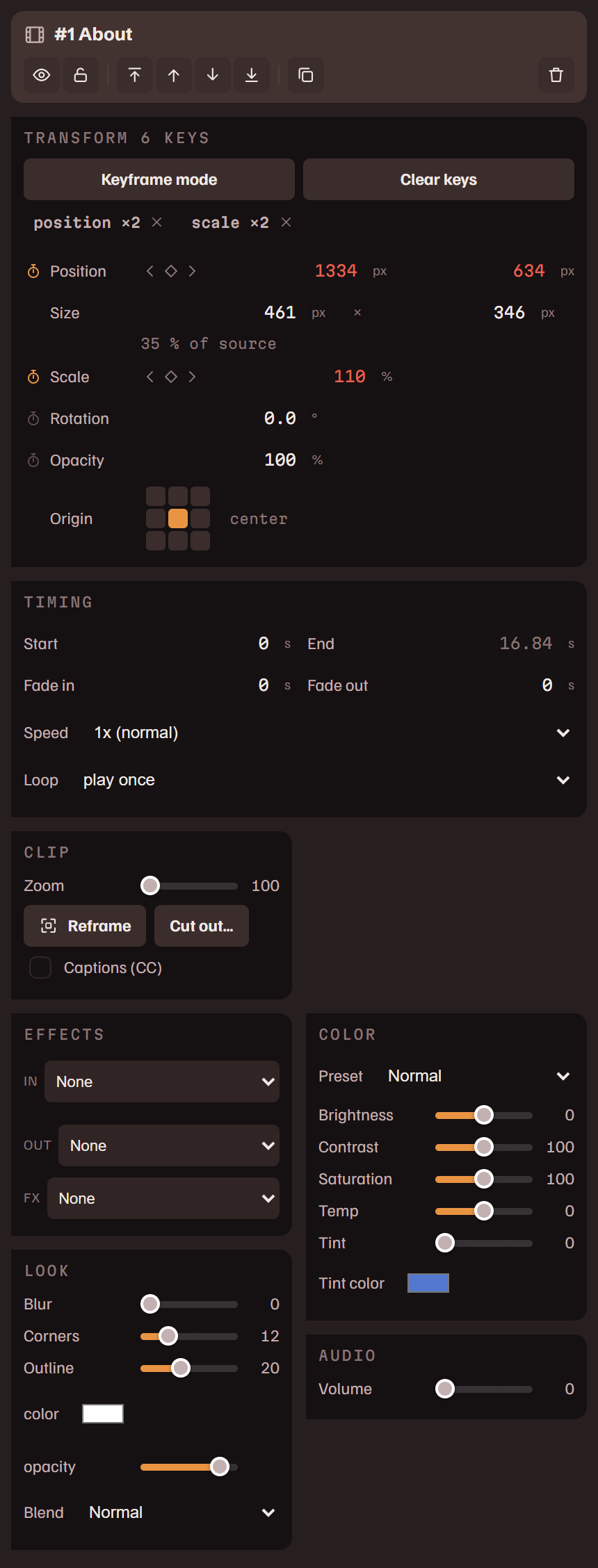
Egenskaber viser det valgte lag, i samme rækkefølge for alle slags lag: et hoved, Transformering, Tidsforløb, lagets egne indstillinger, Effekter, Stil og for et kliplag Farve og Lyd. Hovedet viser lagets navn og har knapper til at skjule eller vise det, låse det og ændre stablingsrækkefølgen samt Duplikér og Slet. Hvad et kliplag afspiller, ændres fra dets menu, på lærredet eller på dets række på tidslinjen: Skift klip, og Skift optagelse, når projektet har mere end én optagelse.
Transformering
Hvor laget er, og hvor stort det er, i kompositionens pixels.
| Position | X og Y: lagets øverste venstre hjørne. |
| Størrelse | Bredde og højde. Efter dem står en procent: for et klip eller et billede er det kildeskalaen, altså hvor mange outputpixels hver kildepixel fylder, sådan som laget er indrammet; over 100 % bliver den ravgul, og billedet bliver forstørret. For en figur, en tekst eller en undertekst er det bredden som en andel af rammens. En teksts størrelse måles og kan ikke skrives her: dens Størrelse står under Tekst. |
| Skalering | Animationens multiplikator oven på størrelsen, som på lagets række på tidslinjen. |
| Rotation | -180° til 180°. |
| Opacitet | 0 % til 100 %. |
- Skriv en værdi, eller træk den sidelæns for at ændre den. Shift ændrer den ti gange så hurtigt.
- Stopuret foran et navn giver egenskaben en keyframe ved afspilningshovedet. Når egenskaben har keyframes, står værdien i limegrøn, og tre pile følger efter navnet: forrige keyframe, tilføj eller fjern en ved afspilningshovedet, næste keyframe. Trykker du på stopuret igen, fjerner det alle egenskabens keyframes og beholder den viste værdi.
- En værdi i rødt har keyframes, mens Keyframe-tilstand er slået fra. Den kan ikke ændres, før tilstanden er slået til, eller stopuret fjerner dens keyframes. Keyframe-tilstand, Tilføj keyframe og Ryd keyframes står øverst i gruppen. Se Keyframe-animation.
Tidsforløb
| Start | Hvornår laget starter i kompositionen, i sekunder. For et tekst-, billed- eller lydlag flytter det laget, og dets slutning følger med. |
| Slut | Hvornår laget slutter. Et kliplags slutning kommer af dets klip og dets hastighed og kan ikke skrives. |
| Fade ind | Sammen med Fade ud: sekunders fade i hver ende. |
| Hastighed | Fra 0,25x til 4x. For et kliplag, der holder ét klip. |
| Loop | Afspil én gang, gentag eller ping-pong frem og tilbage, til kompositionens slutning. Kun kliplag. |
Et kliplag
| Zoom | Under Klip: forstørrer optagelsen inde i lagets ramme, 100 % til 400 %. |
| Genindram | Mens den er slået til, trækker du optagelsen inde i rammen for at vælge, hvilken del der vises, og ruller for at zoome. |
| Klip ud… | Laver et udklip; på et udklip hedder knappen Rediger udklip…. |
| Undertekster (CC) | Undertekster dette lag ud fra dets udskrift. Med flueben vises undertekstens indstillinger nedenunder. Se Undertekster. |
| Ind | Under Effekter, sammen med Ud og FX: hvordan klippet kommer ind, hvordan det går ud, og en effekt, der kører i hele dets længde. Se Effekter og overgange. |
| Sløring | Under Stil: slører laget. |
| Hjørner | Afrunder lagets hjørner. |
| Kontur | En kant rundt om laget: dens bredde, farve og opacitet. |
| Blanding | Hvordan laget blandes med lagene under det: Normal, Screen, Multiply, Overlay, Lighten, Darken, Blødt lys, Hårdt lys, Difference eller Exclusion. |
| Forudindstilling | Under Farve, en stil med ét valg: Normal, Vibrant, Moody, Warm, Cool, B&W eller Faded. |
| Lysstyrke | Sammen med Kontrast, Mætning, Temperatur (varm til højre, kold til venstre) og Farvetone med sin farve: farvegraderingen for dette lag. |
| Lydstyrke | Lagets egen lyd, 0 % til 150 %. |
Et tekstlag
Under Tekst: ordene, en Skrifttype, Størrelse i pixels og som en andel af rammens højde (hvert felt sætter det andet), en Farve, den Bredde, teksten ombrydes inden for (0 lader en linje blive så lang, den vil), og rækken til skrivning, som skriver teksten frem et bogstav eller et ord ad gangen, over et antal sekunder, med en hastighed eller i takt med musiksporets beat. Under Stil: en Kontur med sin farve, en Slagskygge med sin farve, afstand, vinkel, sløring og opacitet, Spatiering, Linjehøjde og Blanding.
En tekst kan have sin egen baggrund: sæt flueben ved Baggrund under Stil, så ligger der et udfyldt rektangel bag ordene. Det er en del af det samme lag, så det flytter sig, roterer, toner og bliver trimmet sammen med teksten. Indstil farve og opacitet, Indre margen omkring teksten og hvor runde Hjørner er. Dækker er det, baggrunden fylder: teksten, eller Hele billedet, uanset hvor teksten står, og så er ét tekstlag et titelkort.
Justering bestemmer, hvordan linjerne står i tekstens egen bredde: til venstre, centreret eller til højre. Med en Bredde står de efter den boks; uden står de efter den længste linje, så en enkelt linje ser ens ud i alle tre. Laget flyttes ikke.
Et billede eller en figur
Under Billede: Zoom, Genindram, Mærkeplads, som markerer det som din avatar eller dit ordmærke til skabeloner, Erstat og Fjern billede. Under Stil: Sløring, Hjørner og Blanding. Et billedes højde følger selve billedet: skriv bredden, så ændrer højden sig med den. En figur har Farve i stedet for zoom, genindramning og erstatning, og dens bredde og højde skrives hver for sig.
Hvert farvefelt i Egenskaber åbner den samme farvevælger: et kvadrat og en farvetonebjælke, et hex-felt, de sidste otte farver, du har valgt, og en pipette. Pipetten sætter et trådkors på markøren og viser farven under det; det næste klik et vilkårligt sted i vinduet tager den farve, aflæst fra skærmen, sådan som den er tegnet, så en farve valgt fra forhåndsvisningen er den, renderingen laver. Esc annullerer.
Lyd
Et lydlag har Lydstyrke og Fjern lydlag. Musiksporet har mere: se Lyd.
Kompositionsindstillinger
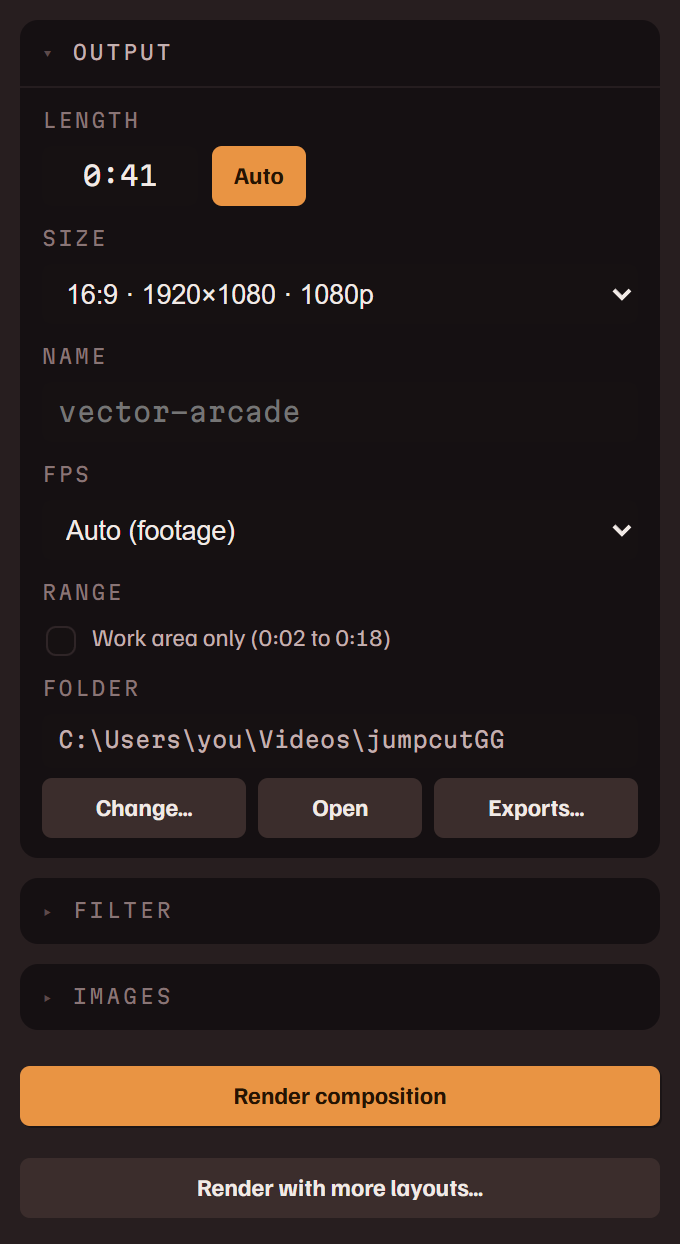
Det, der gælder for hele kompositionen, i tre sektioner.
Output
| Længde | Kompositionens længde, som m:ss eller sekunder. Auto holder den ved slutningen af det sidste lag. |
| Størrelse | The frame: vertical (9:16, 4:5, 3:4), square, or horizontal (16:9 at 1080p, 1440p or 4K, 4:3, 21:9). Custom… takes an exact size such as 1080x1350, or a ratio such as 2.35:1. A new project's size is chosen as it is made: on the start page, Match footage, the default, takes the footage's shape (horizontal 1920x1080, vertical 1080x1920, or square). |
| Navn | Filens navn. Står feltet tomt, bruges projektets navn. En render overskriver aldrig en fil: et navn, der allerede er i brug, får et tal føjet til. |
| FPS | Auto (optagelser) bruger optagelsens billedhastighed; ellers 24, 30 eller 60. |
| Interval | Vises, mens der er sat et arbejdsområde. Kun arbejdsområdet eksporterer det interval og ikke hele kompositionen. |
| Mappe | Hvor renders skrives. Skift… vælger en anden mappe, Åbn åbner den, Eksporterede filer… viser, hvad der ligger i den. |
Filter
Stil farvegraderer hele billedet med ét valg: Vibrant, Warm, Cool, Moody, Faded, Vintage, Golden, Noir, Lo-Fi, Cinema eller Pastel, med Intensitet for hvor meget. Juster åbner værdierne bag: lysstyrke, kontrast, mætning, varme, farvetone, korn og fade. Vignet gør hjørnerne mørkere, med Mængde og Blødgøring.
Billeder
Baggrund er et billede bag alle lag. Vandmærke er et billede, der stemples oven på videoen; flyt det og ændr dets størrelse på lærredet. Begge gælder dette projekt. Dem, et nyt projekt starter med, står under Indstillinger.
Nederst i panelet er Rendér kompositionen og Rendér med flere layouts…. Se Rendering & eksport.
Lag
Tilføj et lag med knapperne yderst til højre på fanelinjen i panelet Tidslinje, eller ved at højreklikke på det tomme lærred.
| Klip | Et klip af projektets optagelser. Vælg, hvilket klip det viser, i Egenskaber. Tilføj som lag på et klip, i udskriften og i Projekt laver samme slags lag. |
| Video | Enhver videofil som lag, hel og uden udskrift. Filen bliver en del af projektets optagelser. |
| Tekst | Formateret tekst. Klik inde i den på lærredet for at skrive. |
| Billede | Billedfil… til et billede; Avatar / badge og Ordmærke til dine brandingbilleder; Vandmærke for at sætte projektets vandmærke tilbage, efter at det er slettet. |
| Figur | Rektangel eller Ellipse i én farve. Bredde og højde ændres uafhængigt af hinanden. |
| Lyd | En voiceover, du optager, en lydfil som lag ved afspilningshovedet eller baggrundsmusiksporet. Se Lyd. |
Undertekster er deres egen slags lag, der hører til et kliplag: se Undertekster. Musiksporet og baggrundsbilledet har hver en fast række nederst på tidslinjen.
Undertekster
Undertekster kommer fra udskriften, så der er intet at skrive om igen. Slå CC til på et kliplags række på tidslinjen, eller dets felt Undertekster (CC) under Egenskaber, så vises en undertekst under klippet, timet efter dets ord.
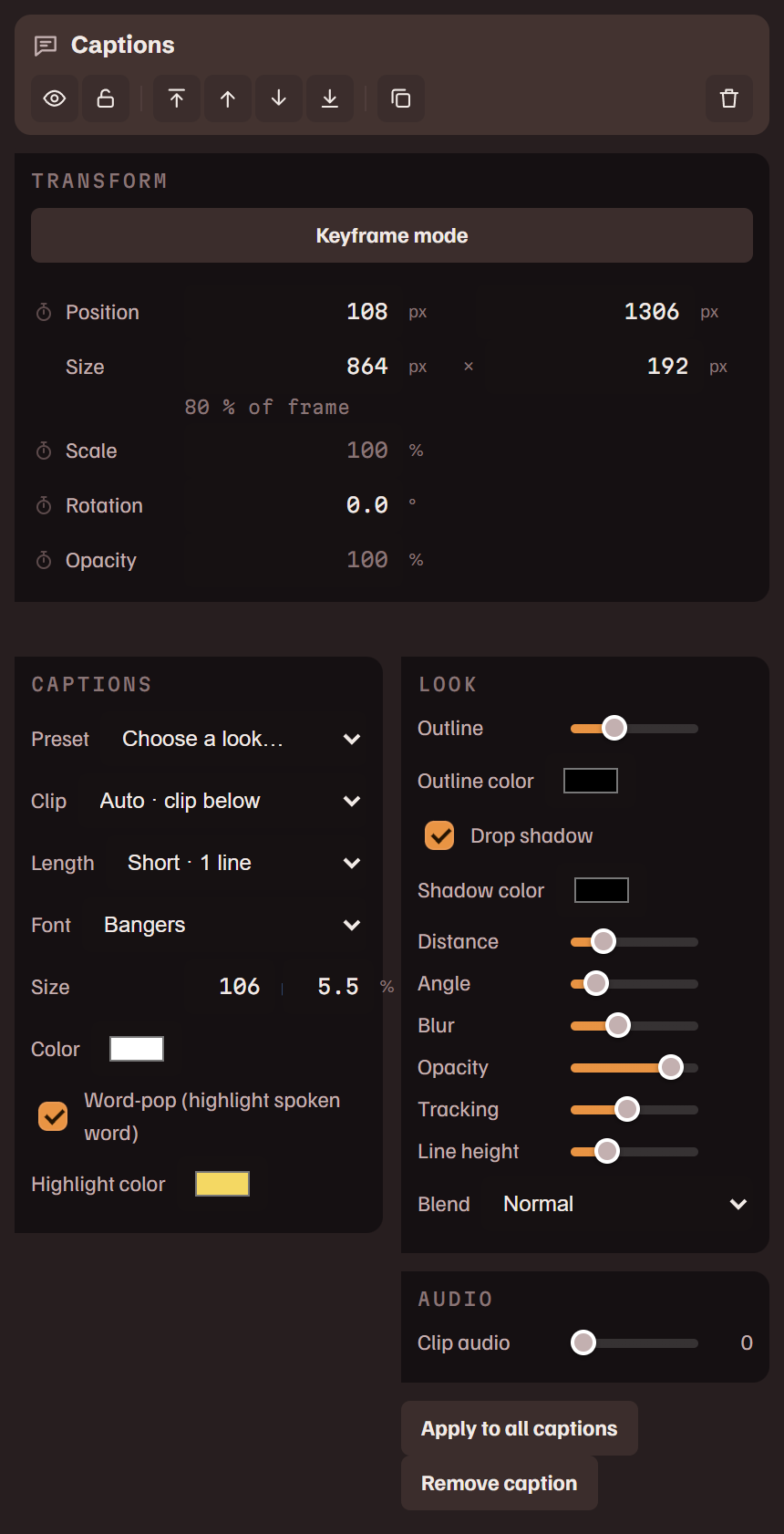
Underteksten er et felt på lærredet. Træk den derhen, hvor du vil have den, ændr dens størrelse, rotér den. Dens indstillinger står i Egenskaber, under klippets egne, når klippet er valgt.
| Forudindstilling | En komplet stil med ét valg: Word Pop, Clean Outline, Minimal, Neon Karaoke eller Comic Punch. Den sætter stilen og lader underteksten blive, hvor den er. |
| Længde | Hvor meget der er på skærmen ad gangen: cirka en, to eller tre linjer. |
| Størrelse | I pixels og som en andel af rammens højde, hvor hvert felt sætter det andet. Sammen med Farve og Skrifttype: selve teksten. |
| Word-pop | Fremhæver hvert ord, når det siges, i den farve, der er valgt under Fremhævningsfarve. |
| Kontur | Sammen med Slagskygge og dens farve, afstand, vinkel, sløring og opacitet. |
| Spatiering | Bogstavafstand; Linjehøjde er afstanden mellem linjerne. |
| Anvend på alle undertekster | Kopierer denne underteksts stil og placering til alle undertekster i kompositionen. |
- Et lag, der holder flere klip, kan undertekste nogle og ikke andre: med stykkerne på dets række Undertekster på tidslinjen, eller Tilføj undertekster til dette klip i et klips menu.
- Sletter du en undertekst på lærredet, slås lagets undertekster fra.
- Forhåndsvisningen og renderingen deler én undertekstmotor, så det du ser, er det der brændes ind.
Hvis undertekster konsekvent lander for tidligt eller for sent i forhold til lyden, så ret det én gang ved kilden med ordtiming.
Ordtiming
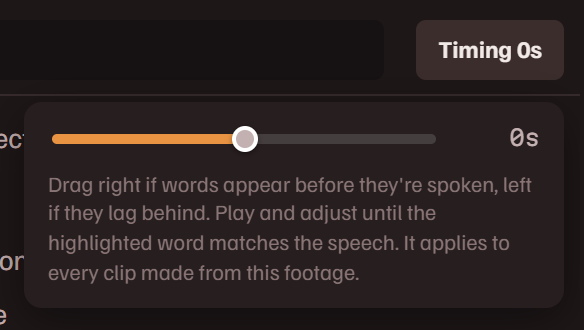
Nogle gange driver transskriptionen i forhold til lyden, så ord lyser op for sent eller for tidligt. Timing-knappen i udskriftens hoved retter det.
- Slå CC til på afspilleren, så undertekstfremhævningen vises over videoen.
- Afspil, lyt efter et ord, og sæt så på pause
- Træk i skyderen, indtil det fremhævede ord passer med talen. Træk til højre, hvis ordene dukker op, før de bliver sagt, til venstre hvis de halter bagefter. Fremhævningen følger skyderen, mens du trækker.
Slip for at gemme. Rettelsen gemmes sammen med den videos udskrift, og hver undertekst, karaokefremhævning og eksport fra den video bruger den.
Keyframe-animation

En keyframe fastlægger en værdi på et tidspunkt; mellem to keyframes bevæger værdien sig fra den ene til den anden. Klip kan animere position, skalering, rotation, opacitet, zoom, genindramning og lydstyrke. Billeder kan animere det samme uden lydstyrke. Tekster og undertekster kan animere position, skalering, rotation og opacitet.
Der er to måder at skrive keyframes på, og de giver det samme.
- Markér et lag og slå Keyframe-tilstand til øverst i Animation-panelet. Lærredets ramme er tegnet op, så længe du er i den.
- Flyt afspilningshovedet, og justér så hvad som helst: træk i laget, ændr dets størrelse, flyt en skyder. Hver ændring skriver en keyframe ved afspilningshovedet.
- Flyt afspilningshovedet igen, og juster igen. Afspilningen bevæger sig mellem dine keyframes.
Eller åbn laget i panelet Tidslinje, klik på stopuret ved siden af en egenskab, flyt afspilningshovedet, og træk i værdien.
- Panelet viser en chip for hver animeret egenskab. Klik på en chip for at springe mellem dens keyframes, eller på dens ✕ for at rydde den egenskab. Tilføj keyframe skriver en ved afspilningshovedet; Ryd keyframes fjerner alle lagets keyframes.
- Højreklik på en keyframes rombe på tidslinjen for at vælge, hvordan værdien forlader den: Lineær, Blød start, Blød slutning eller Blød start og slutning.
- Når tilstanden er slået fra, viser en animeret egenskab en rød ◆ og afviser ændringer, da afspilningen ville overskrive dem. Klik på den røde værdi for at slette de keyframes og tage den manuelle kontrol tilbage.
- Omdrejningspunkt er det punkt, et lag skalerer og drejer om: dets midte, et hjørne eller midten af en kant.
- Keyframes bliver hos deres klip: et klip, der trækkes langs sin række, tager de keyframes med, der ligger under det.
Effekter og overgange
Disse står i panelet Animation under Egenskaber og kræver ingen keyframes.
- Ind og Ud er, hvordan et klip, en tekst eller et billede kommer ind og går ud: Fade, Glid op, Glid ned, Glid til venstre, Glid til højre, Pop / Zoom, Punch In, Spin, Slam eller Flip, samt Glitch eller RGB Split for klip. Tallet ved siden af hver er effektens længde i sekunder, som fade-håndtagene på lagets bjælke også bestemmer.
- FX kører, så længe et klip eller billede er på skærmen: Glitch, RGB Split, Bob, Sway, Shake, Pulse, Wobble eller Billboard, hver med sin egen mængde og hastighed.
- Overgang, i menuen for det seneste af to overlappende klip i en gruppe, er, hvordan det ene giver plads til det andet: Crossfade (udtoning) eller et glid fra venstre, højre, top eller bund. To klip, der deler ramme og flyttes, så de overlapper, får selv en crossfade.
- Auto-punch på beats, i et kliplags menu, zoomer ind på musiksporets beat.
Grupper
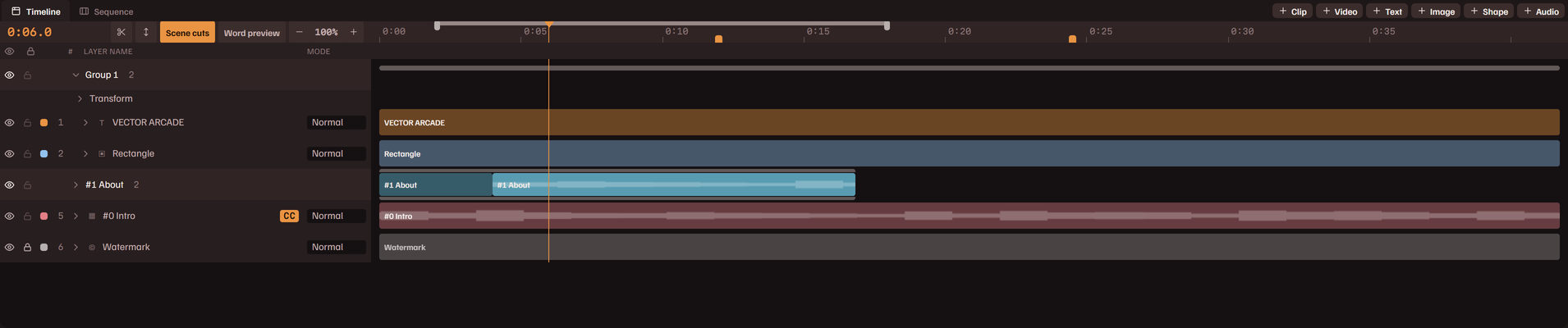
En gruppe er én række på tidslinjen, der holder flere lag. Hvert medlem beholder sine egne indstillinger og keyframes. Gruppen lægger sin egen position og opacitet oven på deres, så en hel opstilling kan flytte sig eller tone som ét.
- Vælg to eller flere lag og tryk Ctrl G, eller vælg Gruppér i menuen Rediger. At slippe ét lags navn på et andets række gør det samme. Ctrl Shift G eller Opdel gruppe ophæver det og lader lagene blive, hvor de er.
- En sammenfoldet gruppe tegner sine medlemmer langs én række. Pilen på rækken åbner den til én række pr. medlem. Båndet langs rækkens top og bund er gruppen: træk i det for at flytte alle medlemmer i tid.
- På en sammenfoldet række tegnes et klip, der starter og slutter inden i et andet medlem, oven på det, med en stribe i det medlems farve langs toppen. To klip, det ene inden i det andet, er en stak, ikke en crossfade: det øverste vises, og det inderste klips egne fades bestemmer, hvordan det toner ind og ud.
- Hvor et lag, der fylder rammen, ligger over et andet, tegnes det stykke af det nederste lags bjælke mørkere, i enhver række. Dets værktøjstip nævner det lag, der dækker det. Et lag regnes for at fylde rammen, når det har rammens størrelse, er helt uigennemsigtigt, har normal blanding, ingen rotation, afrundede hjørner eller keyframes, og er uden for sine fades.
- Når et medlem er valgt, viser Egenskaber gruppens stribe: dens navn, Vælg alle, Opdel gruppe, Keyframe-tilstand for gruppen og Gruppens opacitet.
- Når hele gruppen er valgt, gælder en ændring af ét medlems udseende for alle medlemmer af samme slags, og at flytte, ændre størrelse på eller dreje ét på lærredet gør det samme ved alle. Hold Alt nede, mens du trækker eller bruger piletasterne, for at flytte ét medlem alene.
- Når Keyframe-tilstand for gruppen er slået til, og hele gruppen er valgt, skriver en flytning af gruppen keyframes, der flytter alle lag i den.
- Fjern fra gruppen, i et medlems menu, tager det lag ud.
Del ved afspilningshovedet laver også en gruppe: de to halvdele er to lag på én række. Og et kliplag, hvis klip flyttes fra hinanden, bringes til at overlappe eller kommer fra forskellige optagelser, bliver til en gruppe af lag, ét pr. klip.
Udklip
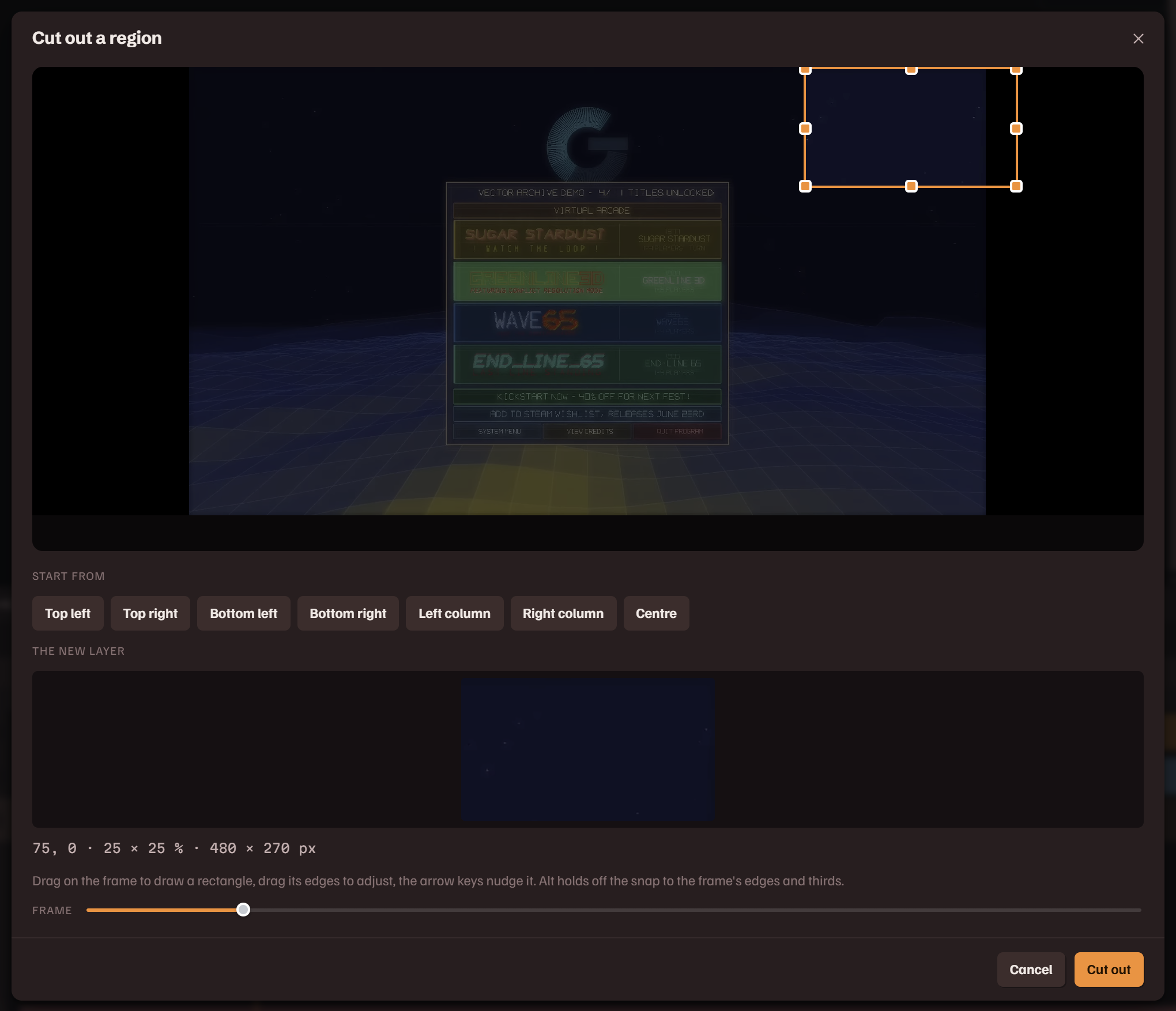
Et udklip er et kliplag, der viser ét rektangel af sin optagelse: spillets chat, et minikort, et facecam i hjørnet af en stream.
- Højreklik på et kliplag og vælg Klip et område ud…, eller tryk på Klip ud… i Egenskaber.
- Træk på billedet for at tegne rektanglet, og træk i dets kanter for at justere det. Knapperne under Start fra er startrektangler: de fire hjørner, venstre og højre kolonne og midten. Rektangler, du har brugt på denne optagelse, står efter dem. Billede spoler til et tidspunkt, hvor området er let at se.
- Klip ud laver et nyt lag af samme klip på samme tidspunkt, i rektanglets størrelse og grupperet med originalen.
Zoom, genindramning og keyframes virker derefter på udklippet som på ethvert klip. Rediger udklippet… ændrer rektanglet senere, og Fjern udklippet i den dialog får laget til at vise hele sit billede igen.
Redigering på tidslinjen
Del
Del ved afspilningshovedet deler det valgte lag i to ved afspilningshovedet. Halvdelene er to lag, der bliver på én række, og den seneste er valgt. Tasten er S, eller Ctrl Shift D i layoutet Traditionel, hvor S viser Skalering. Et lag i loop kan ikke deles, før det er sat til Afspil én gang.
Slet og luk hullet
Slet efterlader et hul, hvor laget var. Slet og luk hullet (Shift Delete) lukker det: det, der kom efter, rykker tidligere med den længde, der blev fjernet. For et lag i en gruppe rykker gruppens senere medlemmer. For ét klip i et strammet lag rykker lagets senere klip. For et lag for sig selv rykker alle senere lag i kompositionen. Låste lag bliver, hvor de er.
Den modsatte vej: Flyt alt efter afspilningshovedet… i menuen Rediger flytter alle lag, der starter ved eller efter afspilningshovedet, senere med en tid, du skriver, i alle rækker, og kompositionens markører med dem. Et minus flytter dem tidligere i stedet. Et lag, der krydser punktet, bliver, hvor det er, og en gruppe flyttes hel eller slet ikke; markér Del lag, der krydser dette punkt for at dele sådan et lag ved punktet og flytte dets sidste halvdel. Den samme kommando findes i linealens højreklikmenu, i en tom banes og i en markørs, hvor punktet er det, der peges på.
Arbejdsområdet
Arbejdsområdet er et interval af kompositionen. Afspilningen kører i loop inden for det, og Kun arbejdsområdet i Kompositionsindstillinger eksporterer kun det interval. Sæt det med Sæt arbejdsområdets start og Sæt arbejdsområdets slutning under Arbejdsområde i menuen Rediger; de er B og N i layoutet Traditionel. Det er et bånd på tidslinjens lineal: træk i en af enderne for at ændre det, og dobbeltklik på det eller vælg Ryd arbejdsområdet for at fjerne det.
Markører
M sætter en markør ved afspilningshovedet: på kompositionen, når dens fane vises, på optagelsen, når optagelsen vises. En kompositionsmarkør er en streg på tidslinjens lineal. Klik på den for at gå derhen, træk den for at flytte den, og højreklik på den for Omdøb… og Slet. Bjælker fanger markører, når du trækker dem. Markører i menuen Rediger har Tilføj markør ved afspilningshovedet, Forrige markør, Næste markør og Ryd markører.
Loops
Loop (gentag) og Ping-pong får et kliplag til at gentage sig til kompositionens slutning. Et lag i loop kan ikke deles, og dets slutning kan ikke trimmes.
Lyd
Hvert kliplag afspiller sin egen lyd med den styrke, der står under Lydstyrke. Det første kliplag, der tilføjes, starter på 100 % og de senere på 0 %. Knappen Lyd på tidslinjen og menuen Lyd tilføjer resten.
- Optag voiceover… optager fra din mikrofon. Optag og Stop laver en optagelse, Optag igen erstatter den, og Tilføj ved afspilningshovedet lægger den på tidslinjen som et lydlag.
- Rækken med lydfil tilføjer en lydfil som lag ved afspilningshovedet. Træk i dens bjælke for at placere den, trim enderne, og træk i dens fade-håndtag.
- Angiv baggrundsmusik… lægger ét musikspor under hele kompositionen, på sin egen række nederst på tidslinjen. Klik på den række for dens indstillinger.
| Lydstyrke | Sporets niveau, 0 % til 200 %. |
| Dæmp under tale | Dæmper musikken, når der er tale eller voiceover, og bringer den tilbage i pauserne. Dæmpningsdybde er, hvor meget den dæmpes. |
| Kun musik | Slår lyden fra på klippene og beholder musikken. |
| Erstat spor… | En anden fil; Ryd spor fjerner musikken. |
Optagelser uden lyd importeres og renderes som alle andre; der er intet i dem at transskribere.
Skabeloner
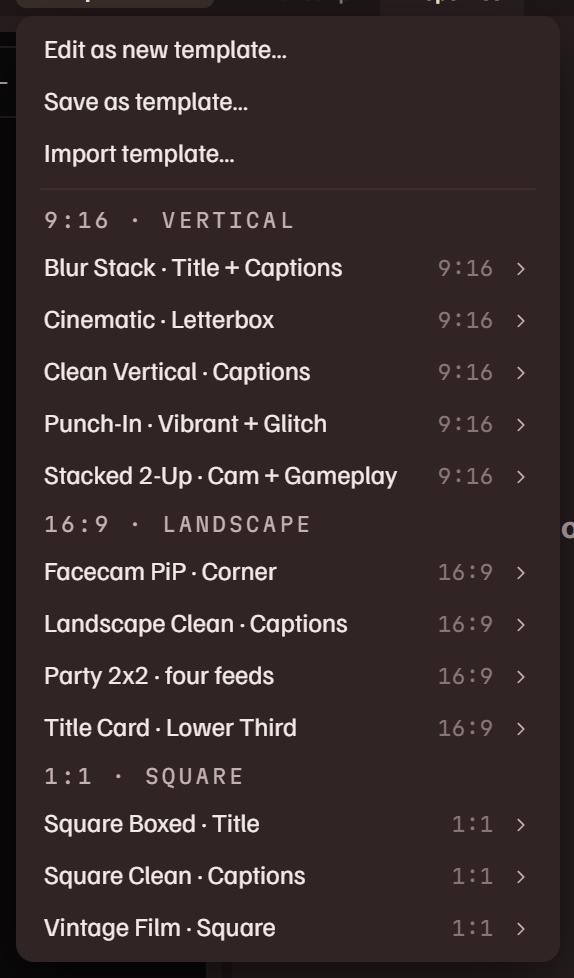
En skabelon er en gemt komposition: dens lag, undertekster, effekter, stil og vandmærke, med pladser, hvor klippene kommer ind. Knappen Skabeloner på fanen Komposition viser dem efter format. Tolv følger med appen: fem lodrette, fire liggende og tre kvadratiske.
- Apply to composition asks what goes in each of the template's video slots: a layer that is on the timeline, a clip, or a footage whole, clipped or not. Each slot starts on a choice of its own (the layers on the timeline, else the clips, else the footage), so Enter applies it. The template then replaces the composition, and Undo brings the old one back.
- Hurtig eksport. Højreklik på en markering i udskriften eller et klip og rendér det gennem en skabelon uden overhovedet at røre lærredet.
- Gem som skabelon… gemmer den komposition, du har. Tekst i den kan indeholde
{clip},{project},{date}og{channel}, som udfyldes, når skabelonen anvendes eller eksporteres. - Rediger… åbner en skabelon alene på lærredet, og Rediger som ny skabelon… starter en tom. Et banner over lærredet har Gem skabelon, Gem en kopi… og Luk, som sætter din komposition tilbage, nøjagtigt som den var. En indbygget skabelon redigeres som en kopi.
- Eksportér… skriver en skabelon som en
.jctpl-fil med dens billeder indeni. Importér skabelon… installerer en. Slet fjerner en af dine egne.
{channel}-token i skabelontekst bliver til dit kanalnavn ved eksport, og et billedlag markeret som mærkeplads (avatar eller ordmærke, i billedets Egenskaber) fyldes med dit billede, når skabelonen anvendes. Del den skabelon, så brander den sig selv med den næste persons indstillinger i stedet.Rendering & eksport
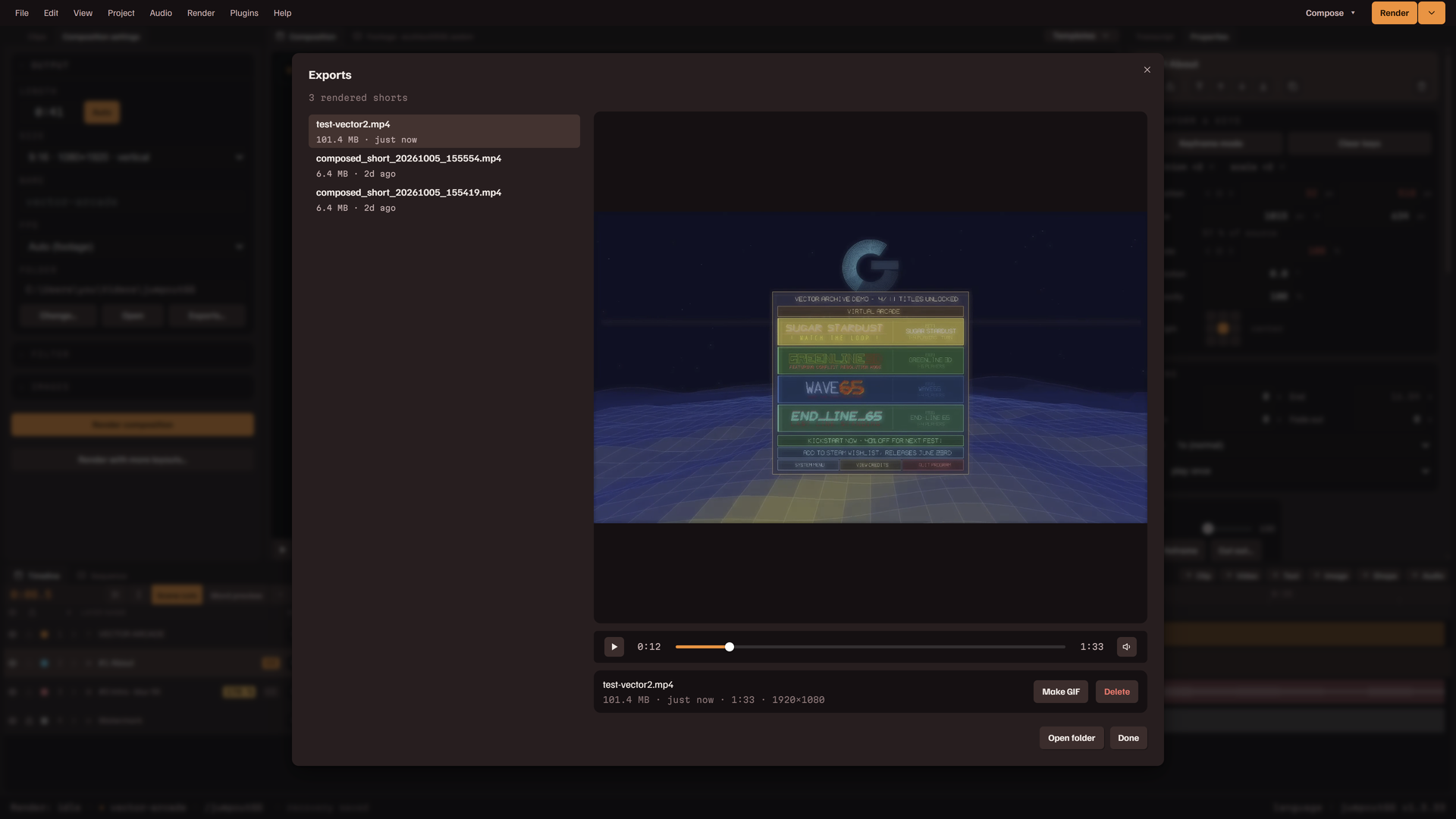
En render skriver en MP4 til din outputmappe. Der er ingen kvalitet eller codec at vælge: appen bruger dit grafikkorts encoder, når der er en, og H.264, eller HEVC eller AV1 for et billede, der er bredere eller højere end 4096 pixels.
Rendering af kompositionen
- Rendér, yderst til højre på menulinjen, eller Ctrl Enter, åbner et første trin: filens navn, udfyldt med projektets, og mappen, den havner i. Enter renderer. Dialogen viser derefter, hvilket trin den er i: forberedelse af hvert lags optagelse, kodning og færdiggørelse af filen, med den resterende tid. Annuller stopper renderingen og fjerner det, der blev skrevet.
- Når den er færdig, har dialogen Afspil, Åbn mappe, Kopiér sti og Gem som GIF.
- En rendering koder til en
.part-fil ved siden af outputfilen og skriver til sidst den færdige fil ud fra den, på sekunder for en kort og omkring halvandet minut for en på 12 GB. Hvis det sidste trin mislykkes (et fuldt drev, appen blev lukket), beholdes den kodede video, og dialogen tilbyder Færdiggør igen: filen skrives ud fra den uden at rendere igen. - Sæt render i kø, i menuen ved siden af Rendér, renderer kompositionen, som den er nu, i baggrunden, mens du redigerer videre. Renders i køen kører én ad gangen.
- Rendér med flere layouts… sætter én render i kø for hver opstilling eller skabelon, du sætter flueben ved, med dine klip sendt igennem den. Selve kompositionen bliver, som den er.
Batch-eksport
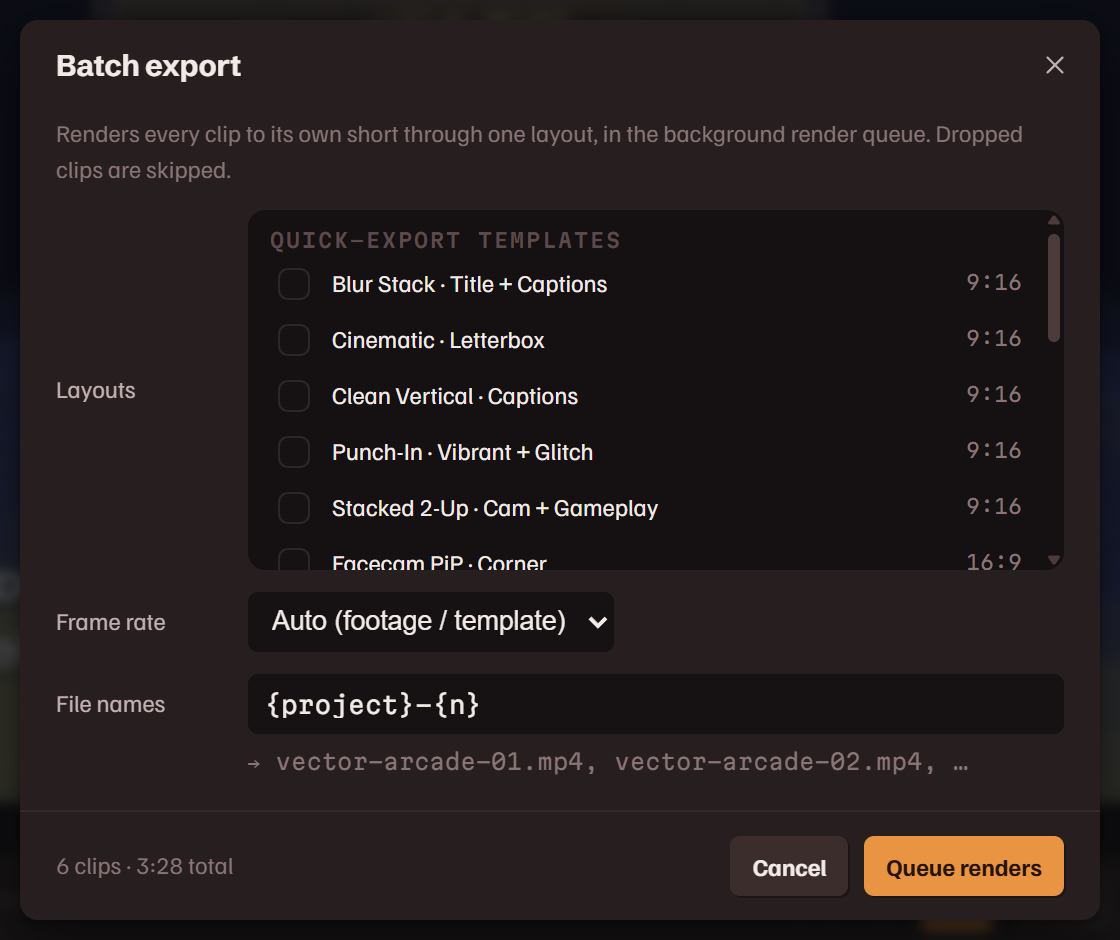
Eksportér alle klip… og Eksportér valgte… renderer hvert klip til sin egen fil i baggrunden. Udeladte klip springes over.
| Layouts | Sæt flueben ved et eller flere. Hvert klip renderes gennem hvert layout med flueben: dine skabeloner, en ren beskæring om midten til 9:16, 1:1, 4:5 eller 16:9, eller optagelsen i sit eget format. De rene har ingen undertekster, tekst eller vandmærke. |
| Billedhastighed | Optagelsens eller skabelonens, eller 30 eller 60. |
| Filnavne | Et mønster. {project}, {n}, {title} og {date} udfyldes for hvert klip, og linjen under feltet viser de navne, mønsteret giver. |
Eksporterede filer
Eksporterede filer, i menuerne Vis og Rendér og bag renderstatus på statuslinjen, viser Renderkø og alle videoer, GIF'er og gemte billeder i outputmappen, nyeste først.
- En render, der kører, har Stop, en ventende har Annuller, og Ryd færdige rydder op på listen.
- En rendering, der mislykkedes i sit sidste trin, har Færdiggør igen på sin række: den kodede video skrives ud som filen, uden en ny rendering.
- Vælg en fil for at afspille den. Lav GIF konverterer en video til en animeret GIF ved siden af den. Slet sletter filen fra mappen.
- Åbn mappe åbner outputmappen.
- Ufærdige renderinger, over listen, er de
.part-filer, en rendering har efterladt: en, der døde undervejs, eller en, hvis sidste trin mislykkedes. Hver siger, hvor meget af den der kan afspilles. Færdiggør gør den til en fil, der kan afspilles, delvis eller hel; Slet fjerner den. Intet fjernes af sig selv, og appen siger ved start, når mappen indeholder nogen.
Plugins
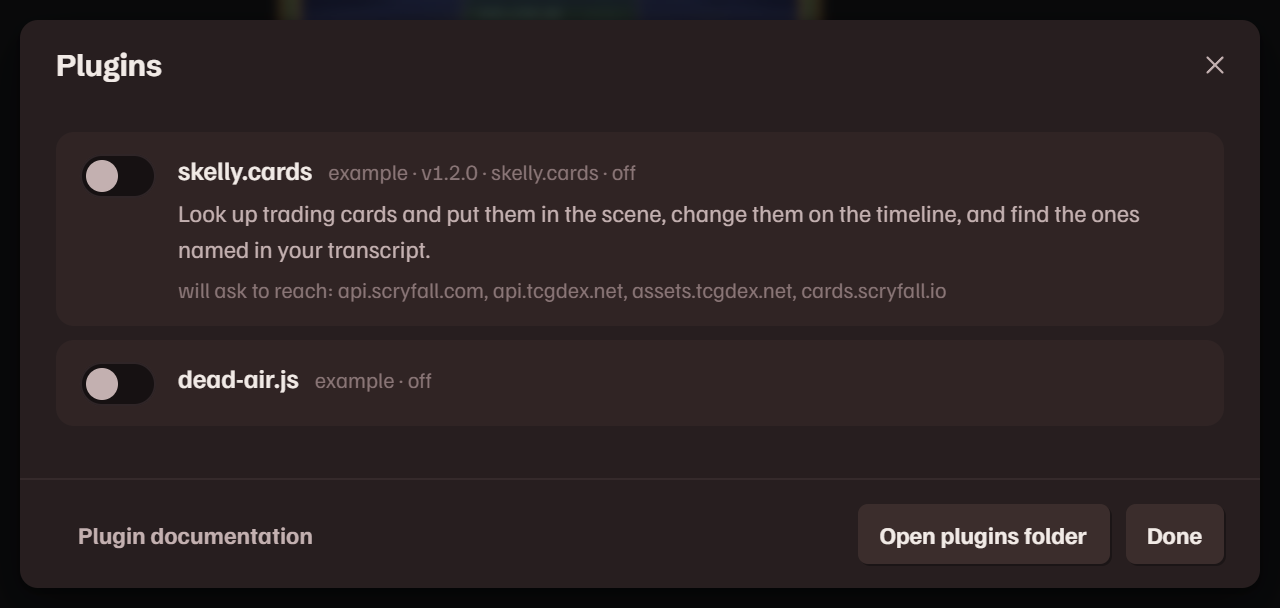
Plugins er små JavaScript-filer, der tilføjer værktøjer til editoren. Administrer dem fra Administrer plugins… i menuen Plugins. Hver fil starter deaktiveret. Et aktiveret plugin kører i en sandkasse: det arbejder gennem appens plugin-API og kan ikke læse dine filer eller nå internettet af sig selv. Første gang et plugin vil hente noget fra et websted, spørger appen dig og nævner både webstedet og pluginnet.
- Kontakten ved siden af et plugin slår det til eller fra med det samme. Linjen under dets navn siger, om det blev indlæst, og hvilke websteder det vil bede om at nå. Et websted, du har tilladt, står der; klik på det for at trække tilladelsen tilbage.
- Tillad i spørgsmålet gælder, indtil appen lukkes, medmindre du sætter flueben i feltet for at huske det for det plugin.
- Åbn plugin-mappen åbner den mappe, plugins læses fra. Et plugin er en
.js-fil eller en mappe med enmain.jsi. - Et plugins knap vises på fanen Komposition, i panelet Optagelser eller blandt tidslinjens tilføj-knapper, og et plugin kan føje rækker til højreklikmenuerne og til menuen Plugins.
- Et plugins panel kan trækkes i sin titel, placeres i en dock, ændres i størrelse og flyttes til sit eget vindue med Åbn i sit eget vindue. Tilbage til hovedvinduet henter det tilbage.
Tre følger med appen. skelly.cards slår samlekort op (Magic: The Gathering og PKMN-samlekortspillet) og lægger dem på dit lærred: søg på navn eller sætnummer, vælg trykket, og kortet lander som et billedlag. Navn, regeltekst, pris og kunstner kan komme med som tekst, du selv kan style, og et kort kan skifte til et andet undervejs, på tidslinjen. skelly.commander holder styr på livspoint og tællere i et Commander-spil i forhold til en optagelse og viser dem på skærmen. dead air finder de stille strækninger i en optagelse og markerer dem på linealen.
De medfølgende filer fungerer også som gennemarbejdede eksempler, når du selv skal skrive et. Der er en plugin-reference på webstedet, og den samme tekst som en README i plugins-mappen.
Menuerne
Hver kommando findes i menulinjen. En række er grå, når den ikke har noget at virke på.
Filer
| Nyt projekt… | Starter et nyt projekt omkring en video. Er der ugemt arbejde åbent, spørger den først. |
| Åbn projekt… | Åbner en projektfil. |
| Seneste projekter | De seneste otte, med flueben ved det åbne. |
| Gem | Skriver projektet til dets fil. Første gang spørger den hvor. |
| Gem som… | Skriver det til en ny fil. |
| Luk projekt | Går tilbage til startsiden og tilbyder at gemme først. |
| Afslut | Lukker appen og tilbyder at gemme først. |
Rediger
| Fortryd | Sammen med Gentag: går tilbage og frem gennem dine ændringer. |
| Klip | Sammen med Kopiér og Indsæt: de valgte lag. Er der markeret ord i udskriften, kopierer de ordene. |
| Duplikér | Det valgte lag, eller det åbne klip, når intet lag er valgt. |
| Slet | Sletter det valgte. Slet og luk hullet lukker også hullet. |
| Justering | Stiller de valgte lag på linje eller fordeler dem på lærredet. |
| Markører | Tilføjer, springer mellem og rydder kompositionens markører. |
| Arbejdsområde | Sætter og rydder det interval, afspilningen kører i loop i. |
| Gruppér | Sammen med Opdel gruppe: gør de valgte lag til én række eller skiller dem ad. |
| Del ved afspilningshovedet | Deler det valgte lag, eller det klip i sekvensen, der afspilles. |
| Stram stilheden… | For det åbne klip. |
| Søg i udskriften | Sætter tekstmarkøren i udskriftens søgefelt. |
| Arrangér | Flytter det valgte lag op eller ned i stakken. |
| Lagopstilling | Bygger kliplagene om til én opstilling. |
| Indstillinger… | Åbner Indstillinger. |
Vis
| Panelopsætning | De fire layouts og dem, du har gemt, med Gem layout…, Slet et gemt layout og Nulstil layout. |
| Paneler | Alle paneler, med flueben ved de åbne. |
| Eksporterede filer | Renderkøen og de færdige filer. |
Projekt
| Tilføj optagelser… | Importerer endnu en video til dette projekt. |
| Lav forhåndsvisningskopi | Vises, når optagelsen i fremviseren ikke har en forhåndsvisningskopi. |
| Projektindstillinger… | Projektets navn, dets fil og dets baggrund, vandmærke og ordmærke. |
Lyd
| Lyd til transskription… | Transskriberer optagelsen igen ud fra et andet spor eller en anden optagelse. |
| Optag voiceover… | Optager en voiceover som et lydlag. |
| Angiv baggrundsmusik… | Angiver, erstatter eller rydder musiksporet. Rækken over den tilføjer en lydfil som lag. |
Rendér
| Rendér kompositionen | Åbner renderingens første trin: filens navn og dens mappe. Enter renderer. |
| Sæt render i kø | Renderer i baggrunden. |
| Eksportér alle klip… | Åbner batch-eksporten for alle klip. |
| Åbn eksporterede filer… | Åbner Eksporterede filer. |
| Åbn outputmappen | Åbner den mappe, renders skrives til. |
Plugins
De kommandoer, dine plugins tilføjer, og derefter Administrer plugins… og Åbn plugin-mappen.
Hjælp
| Vejledning | Denne vejledning, inde i appen eller i sit eget vindue, og rundvisningerne. |
| Tastaturgenveje | Tasterne i det layout, du er i. |
| Om jumpcut.GG | Versionen, og Kopiér diagnostik til en fejlrapport. |
Genveje
Tryk ? i appen for at se tasterne i det layout, du er i. En tast gør intet, mens du skriver i et felt, bortset fra filkommandoerne og Ctrl F.
Afspilning og navigation
| Space | afspil / pause |
| ← → | uden noget valgt: gå ét billede; med Shift ét sekund |
| , . | forrige / næste snit eller markør i optagelsen |
| M | sæt en markør ved afspilningshovedet |
| Ctrl F | søg i udskriften |
Klip
| C | nyt klip ud fra de markerede ord, eller femten sekunder ved afspilningshovedet |
| T | tilføj det åbne klip til sekvensen |
| L | tilføj det åbne klip til kompositionen som lag |
| F2 | omdøb det åbne klip |
| I O | sæt det åbne klips start / slutning ved afspilningshovedet; uden et åbent klip et nyt klip fra eller frem til afspilningshovedet |
| Shift I Shift O | gå til det åbne klips start / slutning |
Lag
| ← ↑ → ↓ | flyt de valgte lag lidt; længere med Shift; med Alt ét lag alene |
| S | del ved afspilningshovedet |
| Ctrl X | klip |
| Ctrl C | kopiér |
| Ctrl V | indsæt |
| Ctrl D | duplikér |
| Delete | slet markeringen |
| Shift Delete | slet og luk hullet |
| Ctrl G | gruppér |
| Ctrl Shift G | opdel gruppe |
Projektet
| Ctrl Z | fortryd |
| Ctrl Shift Z | gentag; Ctrl Y gør det samme |
| Ctrl S | gem projektfilen |
| Ctrl Shift S | gem som |
| Ctrl N | nyt projekt |
| Ctrl O | åbn et projekt |
| Ctrl Enter | rendér kompositionen |
| Ctrl Q | afslut |
| Esc | luk menuer og dialoger |
Mus
| Ctrl hjul | zoom lærredet eller tidslinjen omkring musen |
| Shift hjul | rul tidslinjen langs tiden |
| Shift træk | på lærredet: hold en flytning på én akse, eller drej i trin; på en værdi på tidslinjen: ændr den ti gange så hurtigt |
| Alt træk | på lærredet: flyt ét lag og lad resten af dets gruppe blive; på tidslinjen: træk uden at fange kanter |
| Ctrl klik | føj en række til det valgte, eller sæt flueben ved et klip |
| Shift klik | vælg flere rækker i træk, eller sæt flueben ved flere klip i træk |
| midterklik | på en fane: luk dens panel |
Tasterne i layoutet Traditionel
Dette layout har sine egne taster. ? viser dem alle i appen.
Alt ovenfor virker her, undtagen S som del og T som tilføj til sekvensen, som er optaget af egenskabstasterne.
| P S R T | vis kun position, skalering, rotation eller opacitet |
| U | vis alle egenskaber, der har keyframes |
| J K | forrige / næste keyframe |
| PageUp PageDown | ét billede tilbage / frem i kompositionen; ti med Shift |
| [ ] | flyt laget, så det starter / slutter ved afspilningshovedet; med Alt trimmes det dér |
| B N | start / slut arbejdsområdet ved afspilningshovedet |
| Ctrl Shift D | del laget i to |
| Ctrl K | projektindstillinger |
| Ctrl M | sæt en render i kø |
Indstillinger
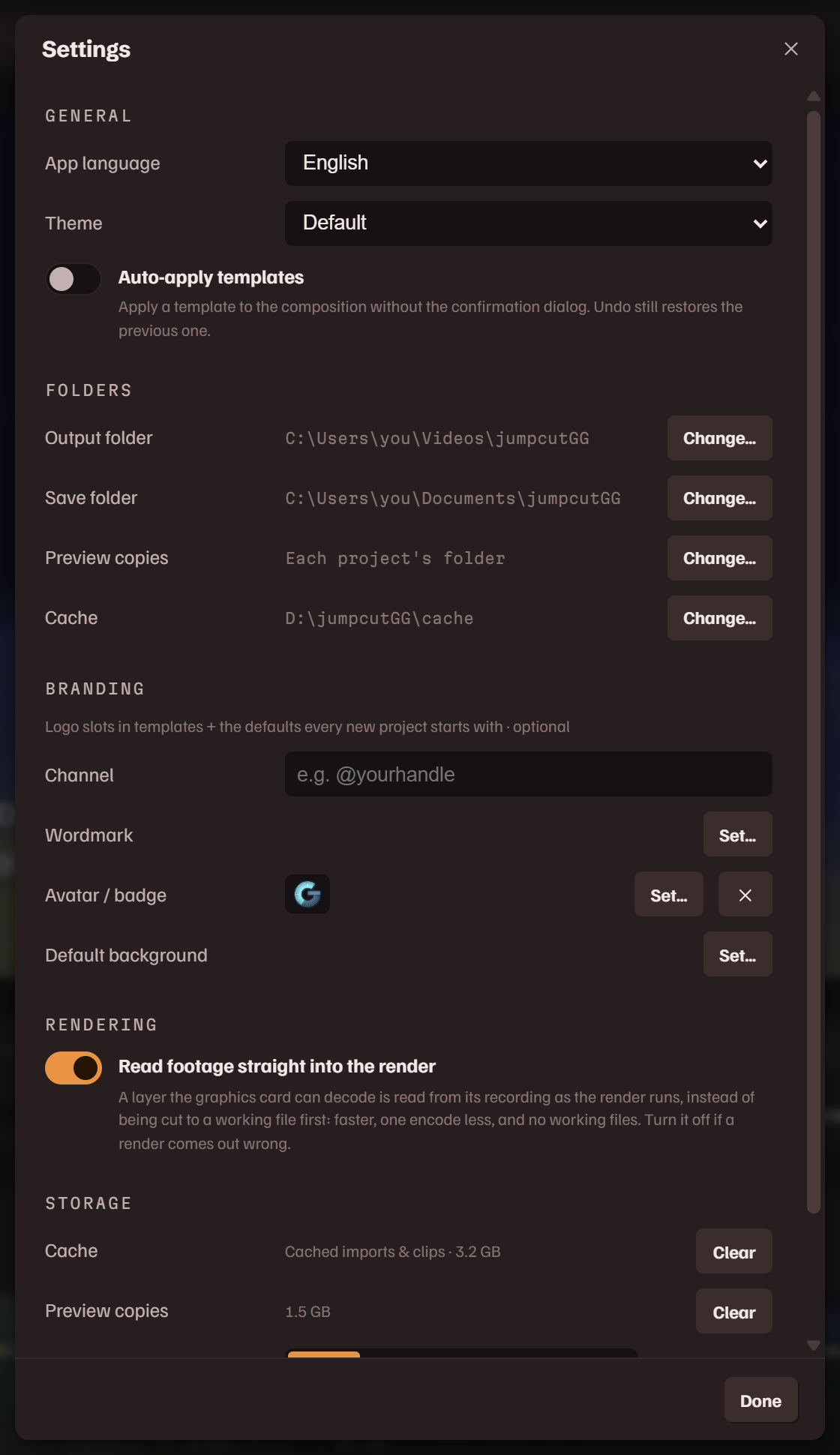
Indstillinger… står i menuen Rediger. Indstillingerne gælder for appen på denne maskine, ikke for ét projekt.
Generelt
| App-sprog | Sproget i appens etiketter og beskeder, ud af atten. Det træder i kraft, når appen genindlæses. |
| Tema | Standard, Lys eller Mørk. |
Mapper
| Outputmappe | Hvor renders skrives. |
| Gemmemappe | Hvor projektfiler gemmes. |
| Forhåndsvisningskopier | Hvor forhåndsvisningskopier opbevares. Er intet angivet, ligger hver kopi i sit projekts mappe. |
| Cache | Hvor importerede videoer, udskrifter og en renders arbejdsfiler opbevares. Vælg et drev med plads. At ændre mappen flytter intet: det, der allerede er importeret, bliver, hvor det er. |
Branding
| Kanal | Dit kanalnavn eller brugernavn. Det udfylder {channel} i skabelontekst. |
| Ordmærke | Dit logo. Det udfylder skabelonernes ordmærkepladser, og hvert nyt projekt starter med det som vandmærke. |
| Avatar / badge | Udfylder skabelonernes avatarpladser. |
| Standardbaggrund | Det baggrundsbillede, hvert nyt projekt starter med. |
Rendering
| Læs optagelsen direkte ind i renderingen | Slået til læses et lag, som grafikkortet kan afkode, fra sin optagelse, mens renderingen kører, i stedet for først at blive klippet ud til en arbejdsfil: hurtigere, én kodning mindre og ingen arbejdsfiler. Resten af lagene klippes ud som før. Slå det fra, hvis en rendering bliver forkert, og rendér igen. |
Lagring
| Cache | Størrelsen på alt det importerede, med Ryd. Dine projektfiler bliver; deres optagelser skal importeres igen. |
| Forhåndsvisningskopier | Deres størrelse, med Ryd. Et projekt, der har brug for en, laver den igen, næste gang det åbnes. |
| Downloader | Den del, der henter video fra et link. Websteder ændrer måden, de leverer video på, og Opdatér udskifter den uden at geninstallere appen. Brug den medfølgende går tilbage til den, der fulgte med. |
Projektindstillinger
Projektindstillinger…, i menuen Projekt, gælder det åbne projekt: dets Navn, hvor dets fil ligger, og dets egne Baggrund, Vandmærke og Ordmærke.
Filer & spørgsmål
Projektfiler
Et projekt gemmes som en .jcgg-fil, hvor du end lægger den. Hver gang du gemmer, bevares den forrige version ved siden af som en .bak. Filen indeholder dine redigeringer og peger på optagelserne; selve optagelserne bliver i cachen. Åbner du et projekt på en maskine, der ikke har dets optagelser, eller efter at cachen er ryddet, tilbyder appen at importere dem igen.
Appen gemmer også selv en gendannelseskopi af det åbne projekt, et øjeblik efter hver ændring. Det er den, Fortsæt projekt på startsiden åbner.
Hvor ender mine videoer?
I din outputmappe, som vises under Mappe i Kompositionsindstillinger og på statuslinjen. Eksporterede filer viser, hvad der ligger i den.
Kræver det internet?
Only to fetch a video from a link, to update the downloader, or when a plugin looks something up. Transcription, editing and rendering are fully local. The web version fetches the page itself, and the speech model the first time it transcribes.
The web version
jumpcut.gg/app is this editor as a web page, free to use, in Chrome or Edge on a computer, in a window of its own. It is the same app: the footage is read from your disk where it is, and the transcription and the render run in the browser, on your graphics card where it can.
What differs: a video is picked from your disk, with no link import. A reopened project asks for its footage again when the browser no longer has it. Save as writes the .jcgg where you choose, and a render goes into an output folder you pick once. The first transcription downloads the speech model, about 390 MB, which the browser keeps.
The web version makes no preview copy. When you pick an AV1 or HEVC file, the import card tries it first and says either how long a jump in it took, or that this browser cannot show its video. The desktop version makes a preview copy for either.
Renders made there carry a small "Made with jumpcut.GG" credit, which you can drag out of the way in the composition. Sign in with Steam on the start page, with the account that owns jumpcutGG, and they do not.
Billedet er sort, eller spolingen er langsom
Optagelsen er i et format, som fremviseren afspiller dårligt. Vælg Lav forhåndsvisningskopi i menuen Projekt.
Et lag ser blødt ud
Det er forstørret ud over optagelsens pixels. Kildeskala i Egenskaber siger hvor meget.
Et link kan ikke hentes
Tryk på Opdatér ved siden af Downloader i Indstillinger, genstart appen, og prøv linket igen.
Mine undertekster passer ikke tidsmæssigt
Se ordtiming for rettelsen, der gøres én gang pr. video. Et enkelt forkert ord kan også rettes: dobbeltklik på det i udskriften og skriv rettelsen.
Fejl og ønsker til funktioner
Hver har sit eget Steam-forum: fejlrapporter og funktionsønsker.