Відеоредактор без передплати.
jumpcut.GG — це повноцінний відеоредактор: автоматична транскрипція, нарізка прямо зі слів, збирання монтажу, накладання субтитрів і графіки та експорт у будь-яке співвідношення сторін. Усе на вашій власній машині. Одна покупка, без акаунтів, нічого не залишає ваш ПК.
- Імпортуйте відео й отримайте транскрипцію з точністю до слова, якою наповнюєте свою Бібліотека кліпів.
- Упорядковуйте, обрізайте й розділяйте кліпи в одну послідовність у Об'єднувач кліпів.
- Розкладіть кліпи на полотні з субтитрами, текстом, зображеннями та анімацією у Композитор, а потім відрендеріть.
Ви можете зупинитися на будь-якому етапі. Іноді відео — це просто вдалий момент, експортований через шаблон. Merger і Композитор чекають, коли вам знадобиться більше контролю.
Ваше перше відео, приблизно за п'ять хвилин
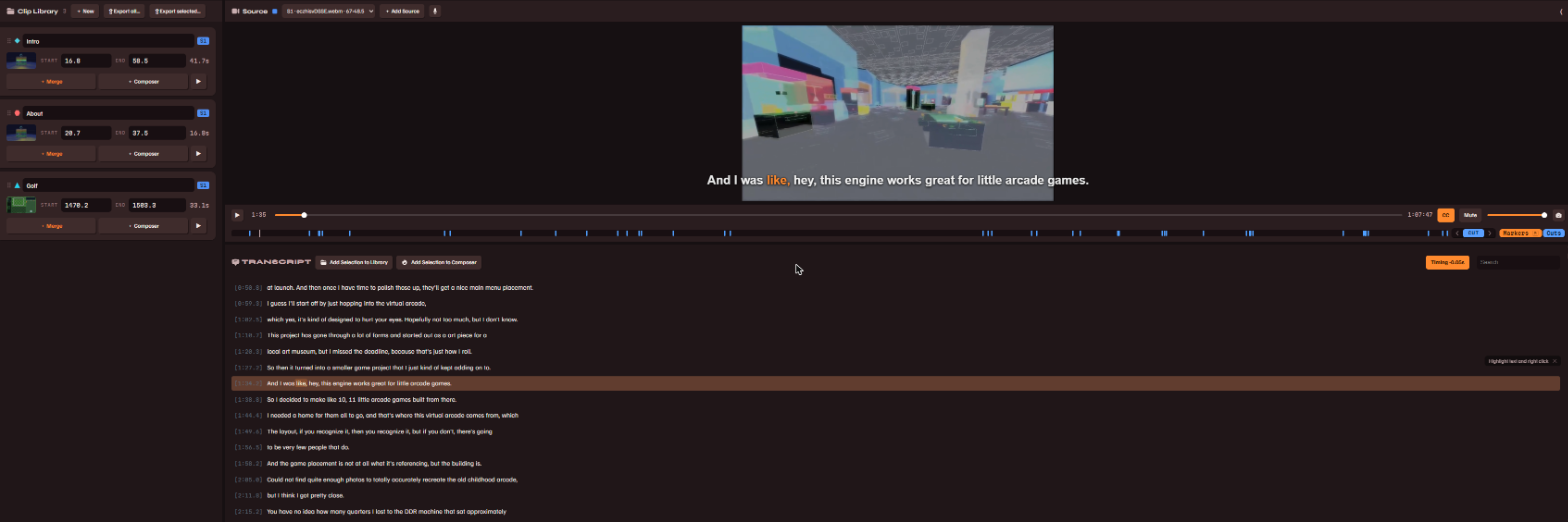
- Почати з локального відео… або вставте посилання на початковому екрані. Якщо поля для посилання не видно, увімкніть Розширені параметри імпорту у налаштуваннях.
- Дочекайтеся транскрипції. Вона виконується на вашій машині, а смужка прогресу показує хід. Коли вона завершиться, транскрипція відкриється в середній панелі, де кожне слово клікабельне; клік переносить плеєр саме до цього слова.
- Нарізайте прямо зі слів. Відтворюйте або шукайте в транскрипції, виділіть потрібні рядки, клацніть правою кнопкою на виділенні й додайте його до Бібліотека кліпів або експортуйте через шаблон із того самого меню.
- Експорт через шаблон дає готове відео з макетом, субтитрами й заголовками вже на місці, відрендерене у вашу папку експорту.
{clip}, стає назвою кліпу під час експорту, тож коли шаблон налаштовано, кожен наступний експорт — це два кліки.Бібліотека кліпів
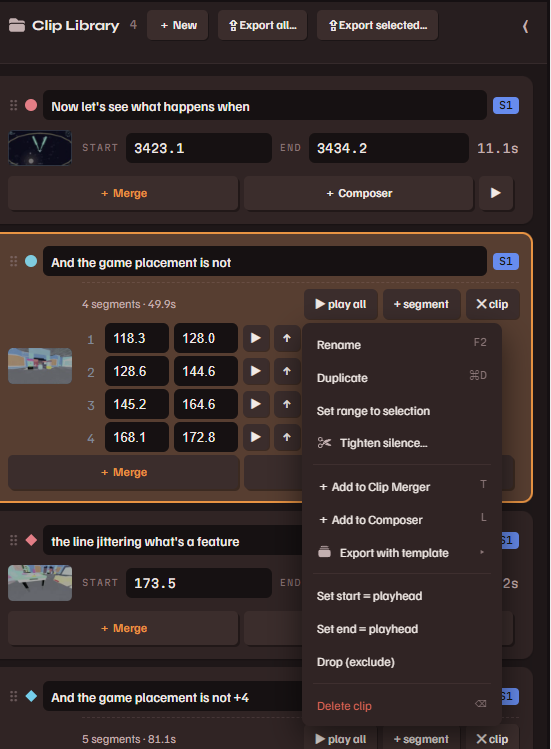
Кліпи, які ви створюєте з транскрипції, стають картками з часовим діапазоном, назвою та мініатюрою. Перетягуйте картки в Merger, надсилайте їх у Композитор або експортуйте напряму.
- Ущільнити тишу… на картці різко вирізає з кліпу паузи та слова-паразити за таймінгом його слів.
- Позначте кілька карток (Ctrl+клік або Shift+клік для діапазону) і скористайтеся ⇪ Експортувати вибрані…, щоб відрендерити їх пакетом, кожну через один чи кілька шаблонів.
- Клацніть картку правою кнопкою для решти: дублювати, об'єднати, перейменувати, видалити.
Об'єднувач кліпів
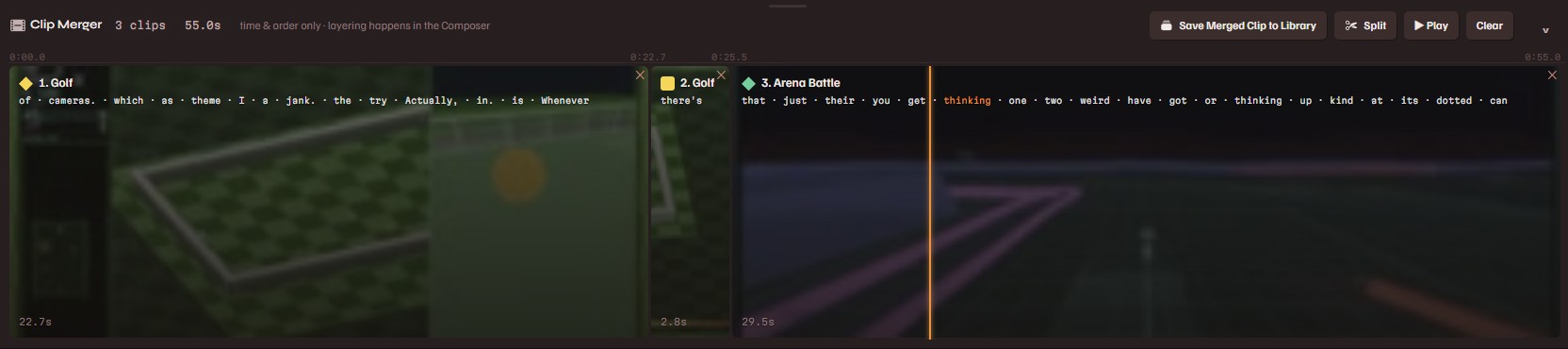
Merger містить упорядковану послідовність кліпів, яка відтворюється як одне ціле й може бути збережена назад у Library як окремий кліп. Ви знайдете його у смузі внизу. Натисніть + Об'єднати на будь-якій картці Library, щоб додати її туди.
- Клацніть картку, щоб відтворювати з цієї точки. Клік ближче до кінця кліпу — швидкий спосіб перевірити його перехід у наступний. Голка біжить по картках під час відтворення, а слова спалахують у міру того, як їх вимовляють.
- Обрізайте на око. Потягніть будь-який край картки, і плеєр покаже точний кадр, по якому ви ріжете. Відпустіть, коли виглядає правильно.
- Розділяйте. Під час відтворення S або кнопка ✂ Розділити ріже на голці. Клік правою кнопкою на картці та Розділити тут ріже саме в цій точці. Перетягуйте картки, щоб змінити порядок; ✕ прибирає одну.
- Зберегти об'єднаний кліп до Бібліотеки рендерить послідовність в одну картку кліпу, яку можна експортувати чи компонувати, як будь-яку іншу.
Композитор
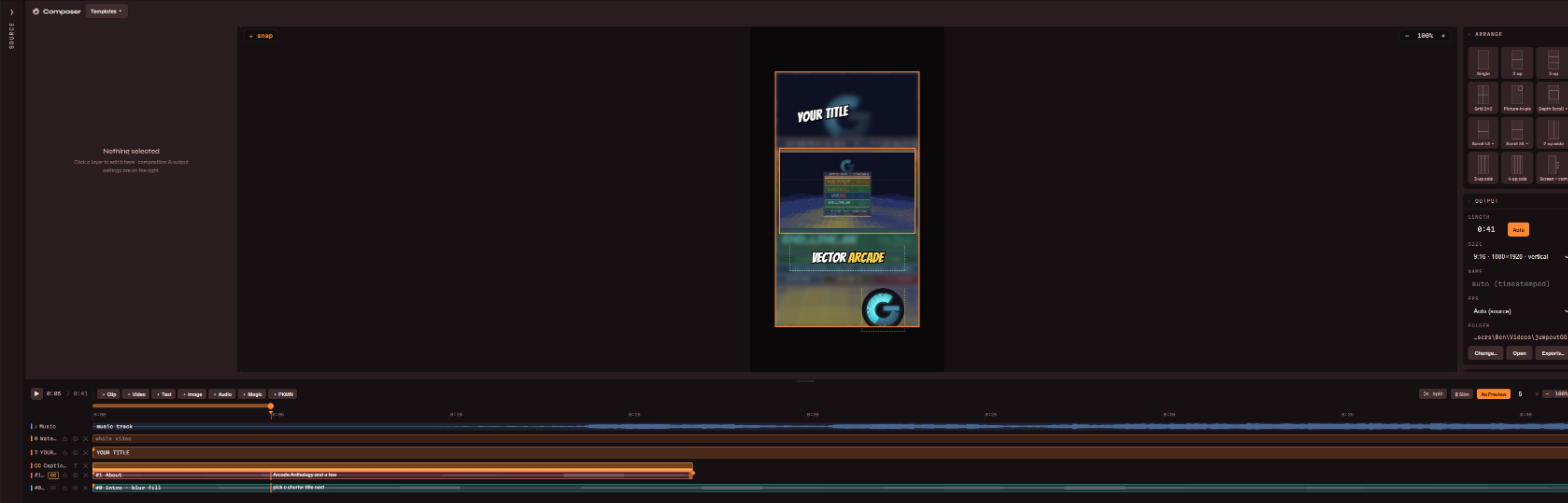
Композитор — це полотно, де кліпи стають шарами поруч із зображеннями, субтитрами та іншим. Додайте шар кліпу через + Кліп, за бажанням виберіть компонування з плиток Розташувати (один, два поруч, сітка, кадр у кадрі, стіни з прокруткою та інші) і виберіть будь-який шар, щоб редагувати його параметри в інспекторі ліворуч.
Шари
- + Кліп: відеоблоки. Переміщуйте, змінюйте розмір і обертайте їх на полотні. В інспекторі є масштаб, перекадрування, розмиття, кути, непрозорість, змішування, швидкість, колірна корекція та гучність. Блок може відтворювати один кліп, кілька поспіль або весь Merger.
- + Текст: оформлений текст зі шрифтами, обведенням, тінями та ефектами появи й зникнення.
- + Зображення: наліпки, логотипи, рамки. Зображення мають ті самі параметри трансформації, що й кліпи, і повний набір маркерів зміни розміру.
- + Аудіо: закадровий голос або звукові ефекти на таймлайні, а також фонова музична доріжка з автоматичним приглушенням.
- Субтитри — це окремий вид шару. Див. Субтитри.
Таймлайн
Пошаровий вигляд усіх елементів на вашому полотні. Перетягуйте блоки в часі, обрізайте їхні краї, розділяйте на плейхеді відтворення клавішею S, а права кнопка дає порядок шарів, цикли, субтитри для окремих кліпів і переходи між кліпами, що перекриваються.
Вивід
Права панель задає розмір полотна (за замовчуванням вертикальний 9:16, доступне будь-яке співвідношення), назву виводу та цільову папку. Відрендерити скомпоноване відео рендерить одразу. Додати в чергу рендеру рендерить у фоні, поки ви працюєте далі, а перебіг показано в Exports.
Субтитри
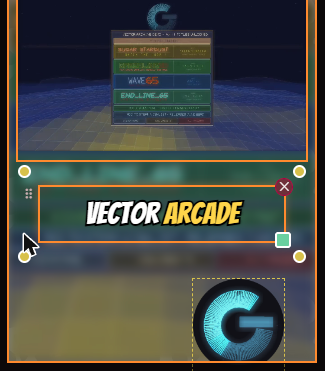
Субтитри беруться з транскрипції, тож нічого не треба набирати заново. У Композитор додайте шар субтитрів або увімкніть субтитри на шарі кліпу через його прапорець CC, і субтитри слідуватимуть за тим шаром кліпу, який відтворюється під ними на таймлайні.
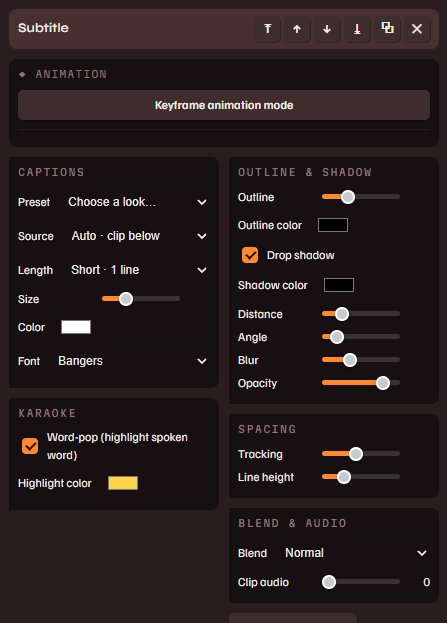
- Пресет застосовує повний вигляд субтитрів одним вибором. Усе нижче лишається регульованим: шрифт, розмір, колір, обведення, тінь, довжина рядка.
- Word-pop підсвічує кожне слово в момент, коли його вимовляють, кольором на ваш вибір.
- Субтитри задаються для кожного кліпу окремо. Клацніть шар кліпу правою кнопкою, щоб додати чи прибрати субтитри лише для цього кліпу в послідовності.
- Попередній перегляд і рендер користуються одним рушієм субтитрів, тож те, що ви бачите, і буде вшито.
Якщо субтитри постійно випереджають або відстають від звуку, виправте це один раз у джерелі за допомогою таймінгу слів.
Таймінг слів
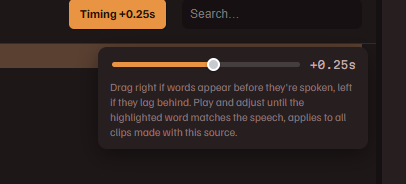
Іноді транскрипція розходиться зі звуком, і слова підсвічуються запізно або зарано. Кнопка Синхронізація у заголовку транскрипції це виправляє.
- Увімкніть CC у плеєрі, щоб підсвічування субтитрів було видно поверх відео.
- Відтворюйте, дочекайтеся слова, тоді поставте на паузу
- Тягніть повзунок, доки підсвічене слово не збіжиться з мовленням. Праворуч — якщо слова з'являються раніше, ніж звучать, ліворуч — якщо відстають. Підсвічування рухається за повзунком, поки ви тягнете.
Відпустіть, щоб зберегти. Виправлення зберігається разом із транскрипцією цього джерела, і кожен субтитр, караоке-підсвічування та експорт із цього джерела його використовує.
Анімація ключовими кадрами
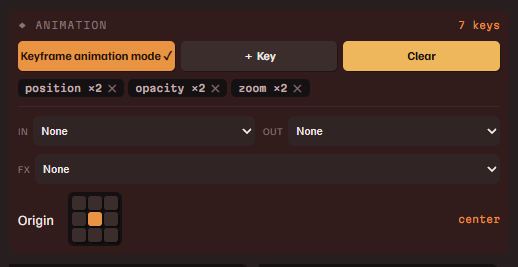
Будь-який шар може анімувати позицію, поворот, масштаб і непрозорість. Кліпи та зображення додатково анімують масштабування, перекадрування й гучність.
- Виберіть шар і увімкніть Режим анімації ключових кадрів вгорі панелі анімації. Рамка полотна стає червоною, доки ви в цьому режимі.
- Перемістіть плейхед відтворення, а тоді змініть що завгодно: перетягніть шар, змініть його розмір, посуньте регулятор. Кожна зміна пише ключовий кадр на плейхеді.
- Перемістіть плейхед ще раз і знову змініть. Відтворення інтерполює між вашими ключами, а плавність (вхід, вихід, вхід-вихід) задається для кожного ключа на ромбах таймлайна.
Панель показує позначку для кожної анімованої властивості. Клацніть позначку, щоб переходити між її ключами, або ✕ біля неї, щоб очистити цю властивість. Коли режим вимкнено, анімовані властивості показують червоний ◆ і не приймають правок, бо відтворення однаково їх перезапише. Клацніть червоне значення, щоб видалити ці ключові кадри й повернути ручне керування.
Шаблони
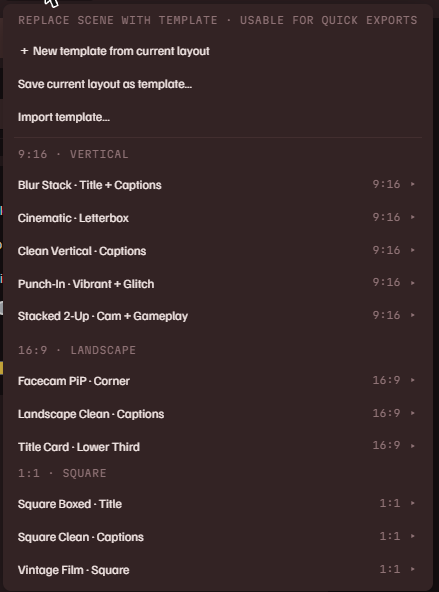
Шаблон — це збережена композиція: макет, місця для тексту, субтитри та ефекти. Меню Шаблони у заголовку Композитор містить їх усі.
- Застосуйте один, щоб вставити ваші поточні кліпи в його макет.
- Швидкий експорт. Клацніть правою кнопкою будь-яке виділення транскрипції чи картку Library і відрендеріть її через шаблон, навіть не відкриваючи Композитор.
- Збережіть власні через Зберегти як шаблон. Текст може містити токени
{clip},{project},{date}і{channel}, які заповнюються під час експорту. - Діліться ними. Шаблони експортуються як файли
.jctplразом із зображеннями й імпортуються на будь-якій машині.
{channel} у тексті шаблону стає вашим ніком під час експорту, а шар зображення, позначений як слот бренду (аватар або текстовий логотип, в інспекторі зображення), заповнюється вашим зображенням при застосуванні шаблону. Поділіться цим шаблоном — і він оформиться налаштуваннями наступної людини, а не вашими.Плагіни
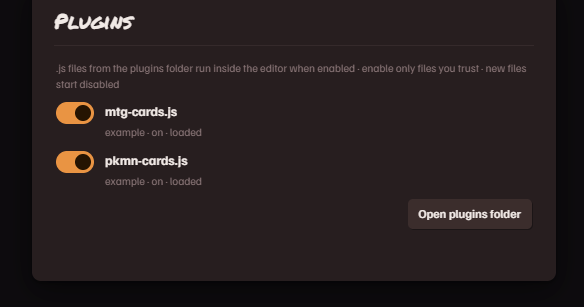
Плагіни — це невеликі файли JavaScript, які додають інструменти до редактора. Керуйте ними за посиланням плагіни у нижній панелі. Кожен файл спочатку вимкнений. Увімкнений плагін працює в пісочниці: він звертається лише до API плагінів застосунку і сам по собі не може читати ваші файли чи виходити в інтернет. Коли плагін уперше захоче звернутися до сайту, застосунок запитає вас і назве і сайт, і плагін.
Із застосунком постачаються два. skelly.cards шукає колекційні карти (Magic: The Gathering та карткову гру PKMN) і ставить їх у сцену: шукайте за назвою або номером випуску, оберіть друк, і карта з'явиться як шар зображення. Назва, текст правил, ціна та художник можуть додатися окремим текстом, який ви оформлюєте самі, а об'єкт карти може змінити карту посеред сцени, просто на таймлайні. dead air позначає на лінійці тихі ділянки запису. Увімкніть будь-який із них, і його кнопка з'явиться в шапці Композитор.
Файли з комплекту також є готовими прикладами для власного плагіна. На сайті є довідник плагінів, і той самий текст лежить як README у теці плагінів.
Рендеринг та експорт
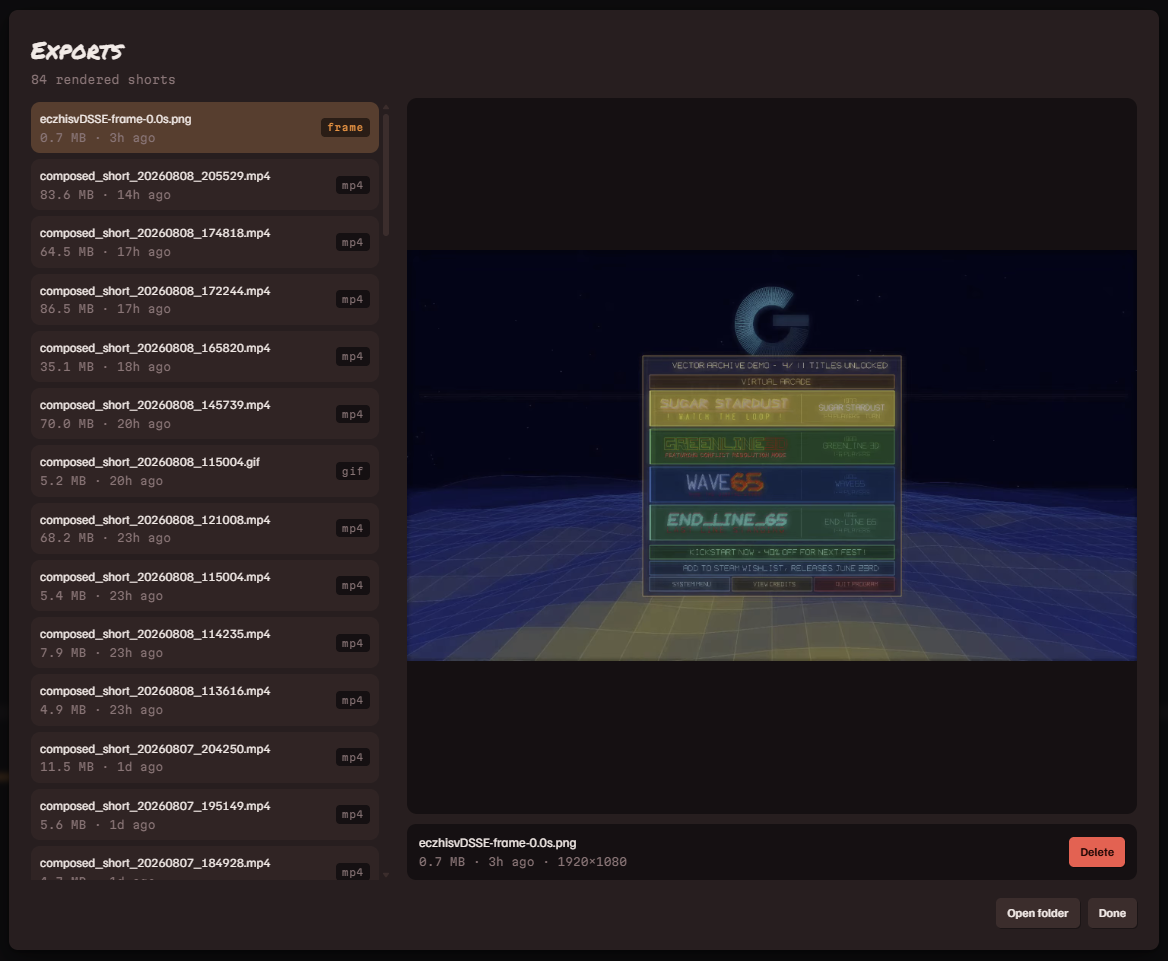
- Відрендерити скомпоноване відео рендерить на передньому плані з показом перебігу. Додати в чергу рендеру відправляє рендер у фонову чергу. Рендери виконуються по одному.
- Відрендерити з іншими макетами ставить у чергу по одному рендеру на кожне вибране компонування чи шаблон, не чіпаючи свою сцену.
- Exports показує чергу й усі готові файли. Відтворюйте їх, робіть із них GIF, відкривайте папку або видаляйте.
- Пакетний експорт із Library рендерить багато кліпів через багато шаблонів за один прохід.
Клавіатурні скорочення
Натисніть ? у застосунку, щоб побачити цей перелік у контексті.
| Space | відтворення / пауза |
| S | розділити на плейхеді відтворення: вибраний шар у Композитор або картку, що відтворюється, у Merger |
| ← ↑ → ↓ | зсунути вибрані шари (Shift = більший крок); якщо нічого не вибрано, плейхед зсувається на кадр |
| Delete | видалити виділене |
| Ctrl D | дублювати |
| Ctrl Z / Ctrl Y | скасувати / повторити |
| Ctrl S | зберегти файл проєкту |
| Ctrl Enter | відрендерити скомпоноване відео |
| Esc | закрити меню й діалоги |
Файли та запитання
Куди потрапляють мої відео?
Відрендерені відео потрапляють у вашу папку експорту, показану в панелі виводу з Змінити… та Відкрити поруч. Проєкти зберігаються файлами там, де ви їх покладете (Ctrl S), а застосунок самостійно тримає змінну копію відновлення.
Чи потрібен інтернет?
Лише щоб завантажити відео за посиланням або коли картковий плагін щось шукає. Транскрипція, монтаж і рендеринг цілком локальні.
Простий проти Повного
Перемикач у рядку стану. Простий ховає глибокі елементи керування (ключові кадри, колірну корекцію, режими змішування тощо) заради чистішого першого знайомства. Повний показує все. Перемикання ніколи нічого не втрачає, воно лише змінює те, що видно.
Мої субтитри не збігаються за часом
Див. таймінг слів для виправлення один раз на джерело. Одне неправильне слово теж виправляється: двічі клацніть його в транскрипції й наберіть правильний варіант.
Помилки та побажання
Для кожного є форум у Steam: звіти про помилки та побажання щодо функцій.