Un editor video senza abbonamento.
jumpcut.GG è un editor video completo: trascrive automaticamente, taglia direttamente dalle parole, costruisce il montaggio, sovrappone sottotitoli e grafica ed esporta in qualsiasi formato. Tutto sulla tua macchina. Si paga una volta, niente account, niente esce dal tuo PC.
- Importa un video e ottieni una trascrizione parola per parola, che usi per riempire la tua Libreria clip.
- Ordina, taglia e dividi le clip in un'unica sequenza nel Combinatore di clip.
- Disponi le clip sulla tela con sottotitoli, testo, immagini e animazione nel Compositore, poi lancia il rendering.
Puoi fermarti a qualsiasi stadio. A volte un video è semplicemente un buon momento esportato attraverso un modello. Il Merger e il Compositore ci sono quando vuoi più controllo.
Il tuo primo video, in circa cinque minuti
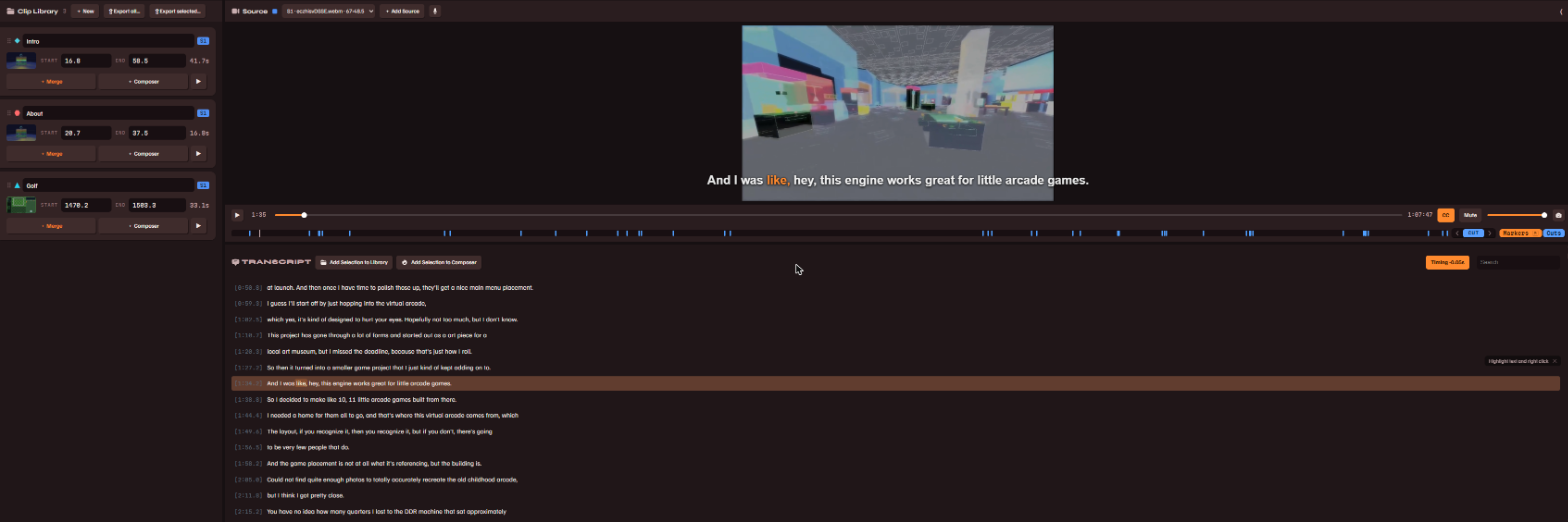
- Inizia con un video locale… oppure incolla un link nella schermata iniziale. Se non vedi il campo del link, attiva Opzioni di import avanzate nelle impostazioni.
- Aspetta la trascrizione. Gira sulla tua macchina e una barra di avanzamento la segue. Quando finisce, la trascrizione si apre nel pannello centrale con ogni parola cliccabile; cliccandone una il player salta a quella parola.
- Taglia direttamente dalle parole. Riproduci o cerca nella trascrizione, evidenzia le righe che vuoi, fai clic destro sulla selezione e aggiungila alla Libreria clip oppure esportala attraverso un modello dallo stesso menu.
- Un'esportazione con modello ti dà un video finito con impaginazione, sottotitoli e titoli già al loro posto, renderizzato nella tua cartella di esportazione.
{clip} diventa il nome della clip all'esportazione, quindi una volta impostato un modello ogni esportazione successiva è questione di due clic.La Libreria clip
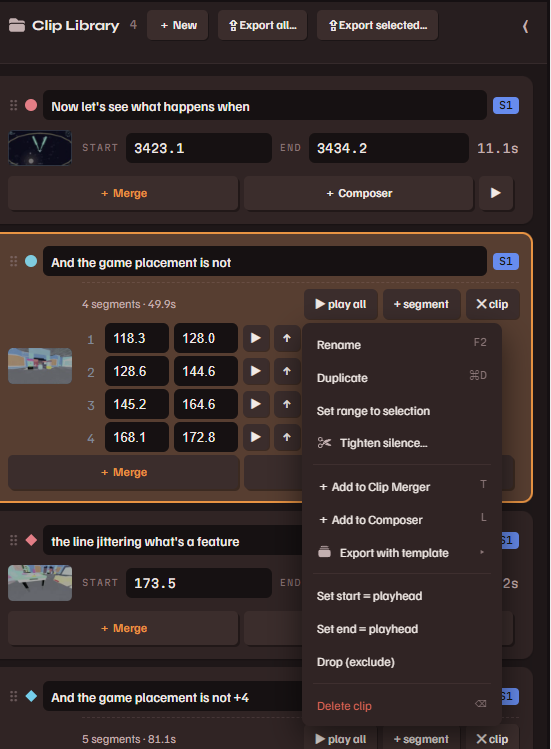
Le clip che crei dalla trascrizione diventano schede con un intervallo di tempo, un titolo e una miniatura. Trascina le schede nel Merger, mandale al Compositore oppure esportale direttamente.
- Comprimi i silenzi… su una scheda elimina con stacchi netti le pause e le parole riempitive da una clip, usando la sincronia delle sue parole.
- Spunta più schede (Ctrl+clic, oppure Shift+clic per un intervallo) e usa ⇪ Esporta selezione… per renderizzarle in blocco, ciascuna attraverso uno o più modelli.
- Fai clic destro su una scheda per il resto: duplica, unisci, rinomina, elimina.
Il Combinatore di clip
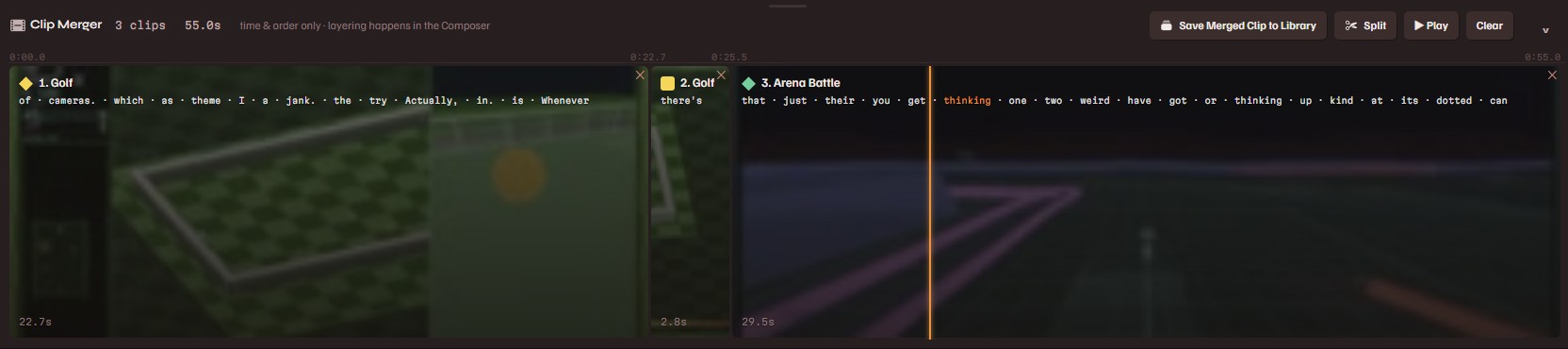
Il Merger contiene una sequenza ordinata di clip che si riproduce come un pezzo unico e può essere salvata di nuovo nella Library come singola clip. Lo trovi nella striscia in basso. Fai clic su + Unisci su una qualsiasi scheda della Library per aggiungerla.
- Fai clic su una scheda per riprodurre da quel punto. Cliccare vicino alla fine di una clip è il modo rapido per controllare la sua transizione verso la successiva. L'ago scorre sulle schede durante la riproduzione e le parole si accendono mentre vengono pronunciate.
- Taglia a occhio. Trascina uno dei due bordi di una scheda e il player mostra il fotogramma esatto su cui stai tagliando. Lascia quando ti sembra giusto.
- Dividi. Durante la riproduzione, S o il pulsante ✂ Dividi taglia all'ago. Fare clic destro su una scheda e scegliere Dividi qui taglia invece esattamente in quel punto. Trascina le schede per riordinarle; ✕ ne rimuove una.
- Salva la clip combinata nella Libreria renderizza la sequenza in un'unica scheda di clip che puoi esportare o comporre come qualsiasi altra.
Il Compositore
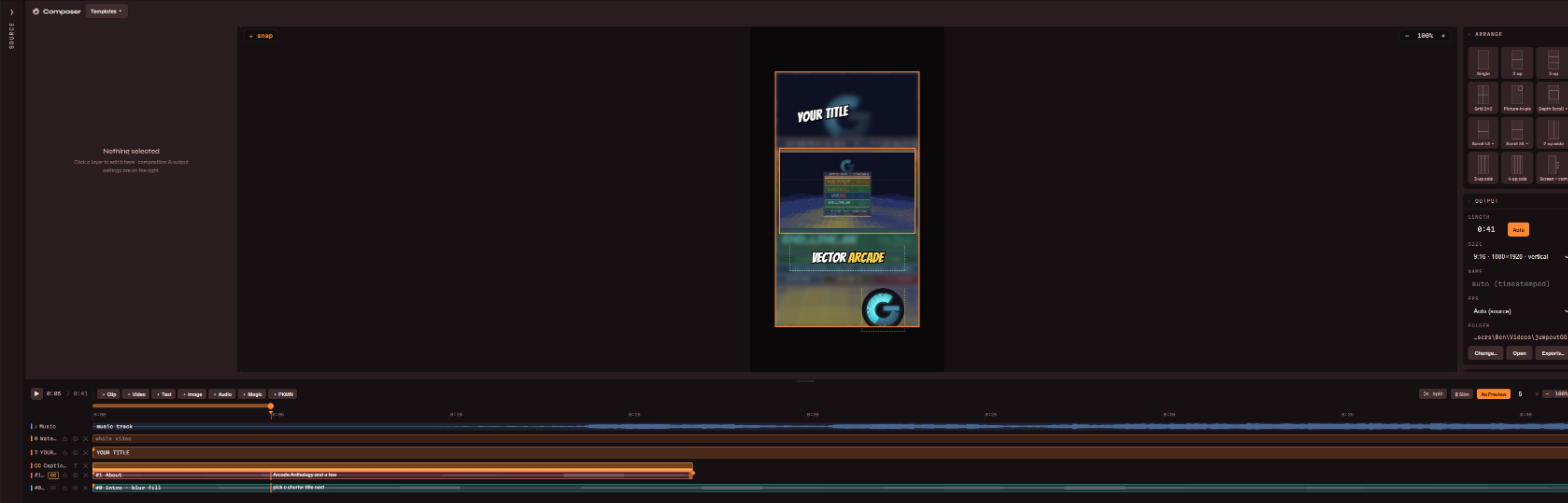
Il Compositore è una tela dove le clip diventano livelli, accanto a immagini, sottotitoli e altro. Aggiungi un livello clip con + Clip, eventualmente scegli una disposizione dalle caselle Disponi (singola, 2 affiancate, griglia, immagine nell'immagine, pareti scorrevoli e altre) e seleziona un livello qualsiasi per modificarne le impostazioni nell'ispettore a sinistra.
Livelli
- + Clip: riquadri video. Spostali, ridimensionali e ruotali sulla tela. L'ispettore contiene zoom, reinquadratura, sfocatura, angoli, opacità, fusione, velocità, correzione colore e volume audio. Un riquadro può riprodurre una clip, diverse in sequenza o l'intero Merger.
- + Testo: testo con stile, con caratteri, contorni, ombre ed effetti di entrata e uscita.
- + Immagine: adesivi, loghi, cornici. Le immagini hanno le stesse opzioni di trasformazione delle clip e l'intero set di maniglie di ridimensionamento.
- + Audio: voce fuori campo o effetti sonori sulla timeline, più una traccia di musica di sottofondo con attenuazione automatica.
- I sottotitoli sono un tipo di livello a sé. Vedi Sottotitoli.
La timeline
Una vista a livelli di tutti gli elementi sulla tua tela. Trascina i blocchi nel tempo, tagliane i bordi, dividi alla testina di riproduzione con S e fai clic destro per ordinamento, cicli, sottotitoli per clip e transizioni tra clip sovrapposte.
Uscita
Il pannello di destra imposta la dimensione della tela (verticale 9:16 di default, qualsiasi formato disponibile), il nome di uscita e la cartella di destinazione. Renderizza il video composto renderizza subito. Accoda il rendering renderizza in background mentre continui a lavorare, con l'avanzamento mostrato in Exports.
Sottotitoli
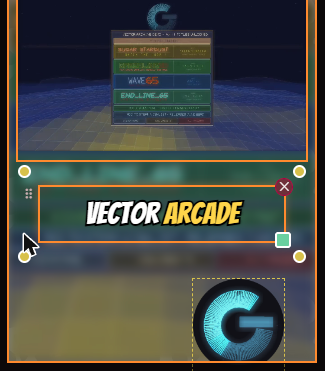
I sottotitoli vengono dalla trascrizione, quindi non c'è nulla da riscrivere. Nel Compositore aggiungi un livello sottotitoli, oppure attiva i sottotitoli su un livello clip con la sua casella CC, e i sottotitoli seguiranno il livello clip che scorre sotto di loro nella timeline.
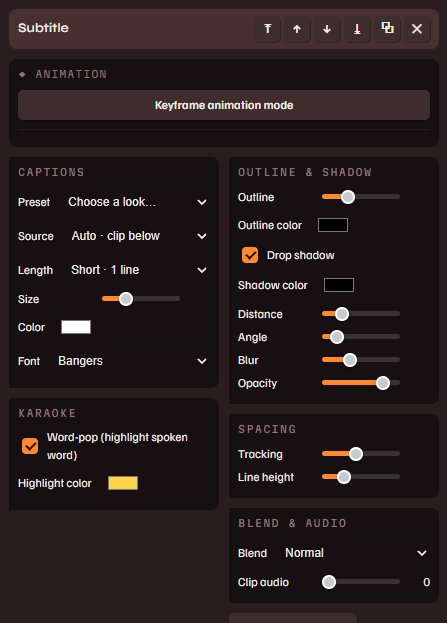
- Preset applica un aspetto completo dei sottotitoli con una sola scelta. Tutto quello che sta sotto resta regolabile: carattere, dimensione, colore, contorno, ombra, lunghezza per riga.
- Word-pop evidenzia ogni parola nel momento in cui viene pronunciata, nel colore che scegli.
- I sottotitoli sono per singola clip. Fai clic destro su un livello clip per aggiungere o togliere i sottotitoli solo a quella clip all'interno di una sequenza.
- L'anteprima e il rendering condividono un unico motore di sottotitoli, quindi quello che vedi è quello che viene impresso.
Se i sottotitoli cadono sistematicamente in anticipo o in ritardo rispetto all'audio, correggilo una volta alla fonte con la sincronia delle parole.
Sincronia delle parole
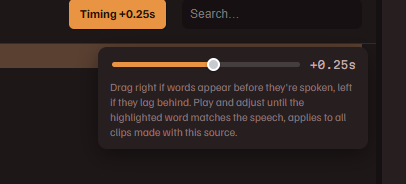
A volte la trascrizione va alla deriva rispetto all'audio e le parole si evidenziano in ritardo o in anticipo. Il pulsante Sincronia nell'intestazione della trascrizione lo corregge.
- Attiva CC sul player così l'evidenziazione dei sottotitoli si vede sopra il video.
- Riproduci, resta in ascolto di una parola, poi metti in pausa
- Trascina il cursore finché la parola evidenziata non coincide con il parlato. Verso destra se le parole compaiono prima di essere pronunciate, verso sinistra se restano indietro. L'evidenziazione segue il cursore mentre trascini.
Rilascia per salvare. La correzione viene memorizzata con la trascrizione di quella sorgente, e ogni sottotitolo, evidenziazione karaoke ed esportazione da quella sorgente la usa.
Animazione a fotogrammi chiave
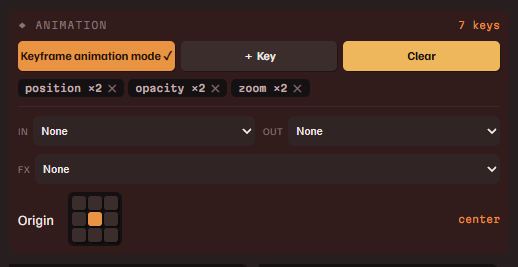
Qualsiasi livello può animare posizione, rotazione, scala e opacità. Clip e immagini possono animare anche zoom, reinquadratura e volume.
- Seleziona un livello e attiva Modalità animazione a fotogrammi chiave in cima al pannello Animazione. La cornice della tela diventa rossa finché ci sei dentro.
- Sposta la testina di riproduzione, poi regola qualsiasi cosa: trascina il livello, ridimensionalo, muovi un cursore. Ogni modifica scrive un fotogramma chiave alla testina.
- Sposta di nuovo la testina e regola di nuovo. La riproduzione interpola tra le tue chiavi, e le curve (entrata, uscita, entrata-uscita) si impostano per singola chiave sui rombi della timeline.
Il pannello mostra un chip per ogni proprietà animata. Fai clic su un chip per saltare tra le sue chiavi, o sulla sua ✕ per azzerare quella proprietà. Con la modalità disattivata, le proprietà animate mostrano un ◆ rosso e rifiutano le modifiche, dato che la riproduzione le sovrascriverebbe comunque. Fai clic sul valore rosso per eliminare quei fotogrammi chiave e riprendere il controllo manuale.
Modelli
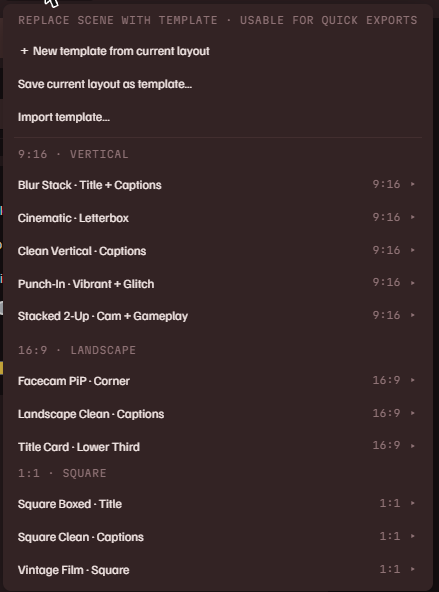
Un modello è una composizione salvata: impaginazione, spazi di testo, sottotitoli ed effetti. Il menu Modelli nell'intestazione del Compositore li raccoglie.
- Applicane uno per inserire le tue clip attuali nella sua impaginazione.
- Esportazione rapida. Fai clic destro su una qualsiasi selezione della trascrizione o scheda della Library e renderizzala attraverso un modello senza nemmeno aprire il Compositore.
- Salva i tuoi con Salva come modello. Il testo può contenere i token
{clip},{project},{date}e{channel}, che si riempiono all'esportazione. - Condividili. I modelli si esportano come file
.jctplcon le immagini incluse e si importano su qualsiasi macchina.
{channel} nel testo di un modello diventa il tuo handle all'esportazione, e un livello immagine contrassegnato come spazio del brand (avatar o logo testuale, nell'ispettore immagine) si riempie con la tua immagine quando il modello viene applicato. Condividi quel modello e si marchierà con le impostazioni della persona successiva invece che con le tue.Plugin
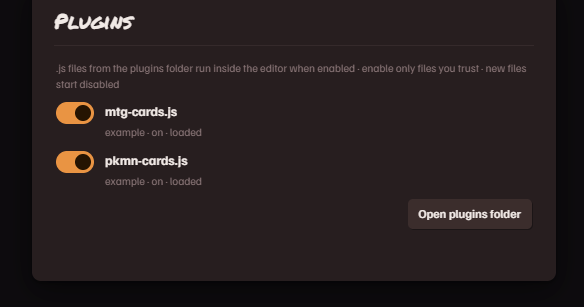
I plugin sono piccoli file JavaScript che aggiungono strumenti all'editor. Gestiscili dal link plugin nel piè di pagina. Ogni file parte disattivato. Un plugin attivo gira in una sandbox: passa dall'API dei plugin dell'app e da solo non può leggere i tuoi file né raggiungere internet. La prima volta che un plugin vuole interrogare un sito, l'app te lo chiede indicando il sito e il plugin.
Ne arrivano due con l'app. skelly.cards cerca carte collezionabili (Magic: The Gathering e il gioco di carte PKMN) e le mette nella scena: cerca per nome o numero di set, scegli la stampa, e la carta arriva come livello immagine. Nome, testo delle regole, prezzo e artista possono seguire come testo che imposti tu, e un oggetto carta può cambiare carta a metà, direttamente sulla timeline. dead air segna sul righello i tratti silenziosi di una registrazione. Attivane uno e il suo pulsante compare nell'intestazione del Compositore.
I file inclusi valgono anche come esempi completi per scriverne uno tuo. Sul sito c'è un riferimento dei plugin, e lo stesso testo come README nella cartella dei plugin.
Rendering ed esportazioni
- Renderizza il video composto renderizza in primo piano mostrando l'avanzamento. Accoda il rendering manda il rendering in una coda di background. I rendering vengono eseguiti uno alla volta.
- Renderizza con più layout mette in coda un rendering per ogni disposizione o modello scelto, senza toccare la tua scena.
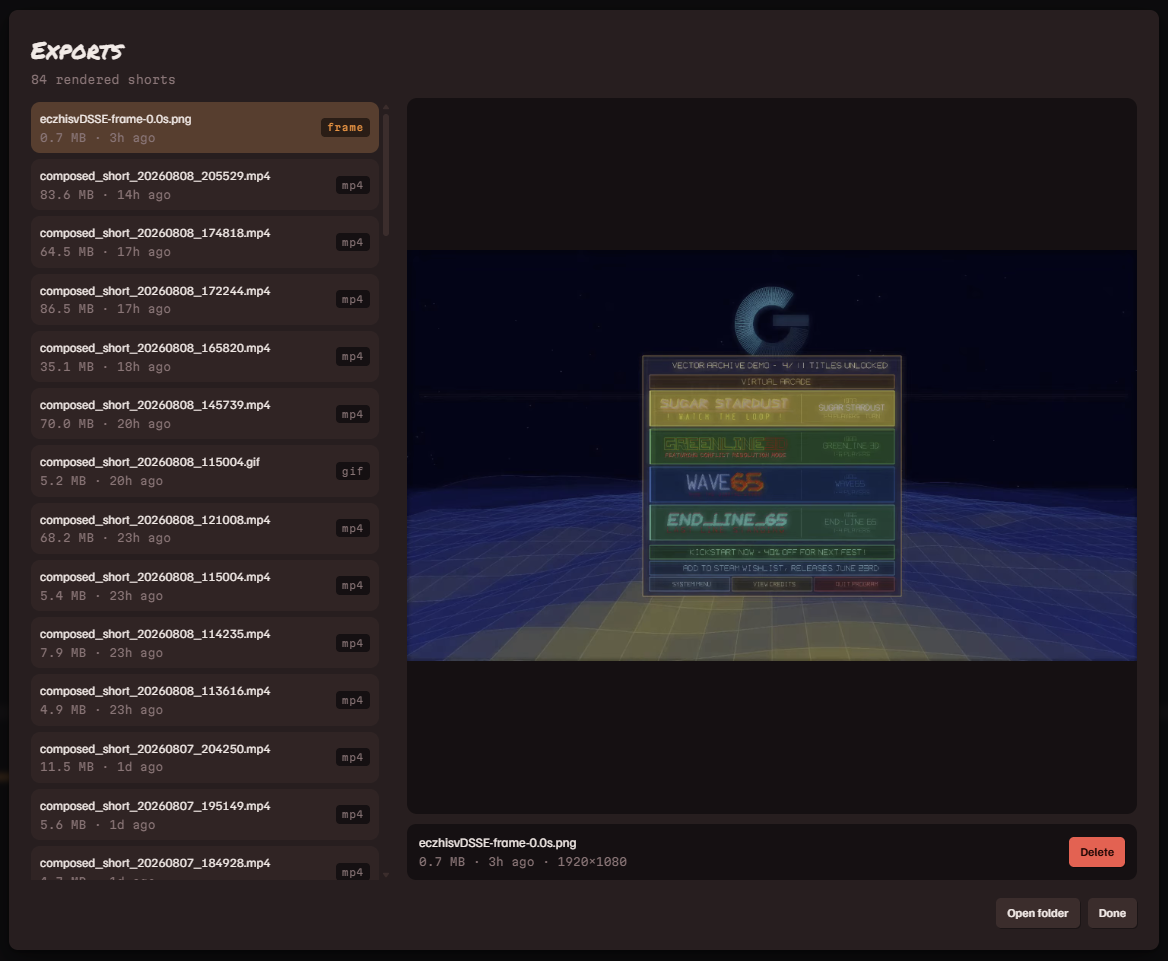
- Exports mostra la coda e ogni file completato. Riproducili, ricava un GIF da uno, apri la cartella oppure elimina.
- L'esportazione in blocco dalla Library renderizza molte clip attraverso molti modelli in una sola passata.
Scorciatoie
Premi ? nell'app per avere questo elenco nel contesto.
| Space | riproduci / pausa |
| S | dividi alla testina di riproduzione: il livello selezionato nel Compositore, o la scheda in riproduzione nel Merger |
| ← ↑ → ↓ | sposta i livelli selezionati (Shift = passi più ampi); senza nulla selezionato, avanza la testina di un fotogramma |
| Delete | elimina la selezione |
| Ctrl D | duplica |
| Ctrl Z / Ctrl Y | annulla / ripeti |
| Ctrl S | salva il file di progetto |
| Ctrl Enter | renderizza il video composto |
| Esc | chiudi menu e finestre di dialogo |
File e domande
Dove finiscono i miei video?
I video renderizzati finiscono nella tua cartella di esportazione, indicata nel pannello Uscita con Cambia… e Apri accanto. I progetti si salvano come file dove li metti tu (Ctrl S), e l'app tiene per conto suo una copia di recupero a rotazione.
Serve internet?
Solo per scaricare un video da un link, o quando un plugin di carte fa una ricerca. Trascrizione, montaggio e rendering sono del tutto locali.
Semplice o Completo
L'interruttore nella barra di stato. Semplice nasconde i controlli profondi (fotogrammi chiave, correzione colore, metodi di fusione e simili) per un primo avvio più pulito. Completa mostra tutto. Cambiare non perde mai nulla, cambia solo ciò che è visibile.
I miei sottotitoli sono fuori sincrono
Vedi la sincronia delle parole per la correzione una volta per sorgente. Anche una singola parola sbagliata si sistema: doppio clic su di essa nella trascrizione e scrivi la correzione.
Bug e richieste di funzionalità
Ognuno ha un forum Steam: segnalazioni di bug e richieste di funzionalità.