Ein Videoeditor ohne Abo.
jumpcut.GG ist ein vollwertiger Videoeditor: automatisch transkribieren, direkt aus den Wörtern schneiden, den Schnitt aufbauen, Untertitel und Grafiken darüberlegen und in jedes Seitenverhältnis exportieren. Alles auf deinem eigenen Rechner. Einmal kaufen, keine Konten, nichts verlässt deinen PC.
- Importiere ein Video und erhalte ein wortgenaues Transkript, mit dem du deine Clip-Bibliothek füllst.
- Ordne, kürze und teile Clips im Clip-Merger zu einer einzigen Sequenz.
- Lege die Clips im Composer mit Untertiteln, Text, Bildern und Animation auf die Leinwand und rendere sie dann.
Du kannst in jeder Phase aufhören. Manchmal ist ein Video einfach ein guter Moment, durch eine Vorlage exportiert. Merger und Composer sind da, wenn du mehr Kontrolle willst.
Dein erstes Video, in etwa fünf Minuten
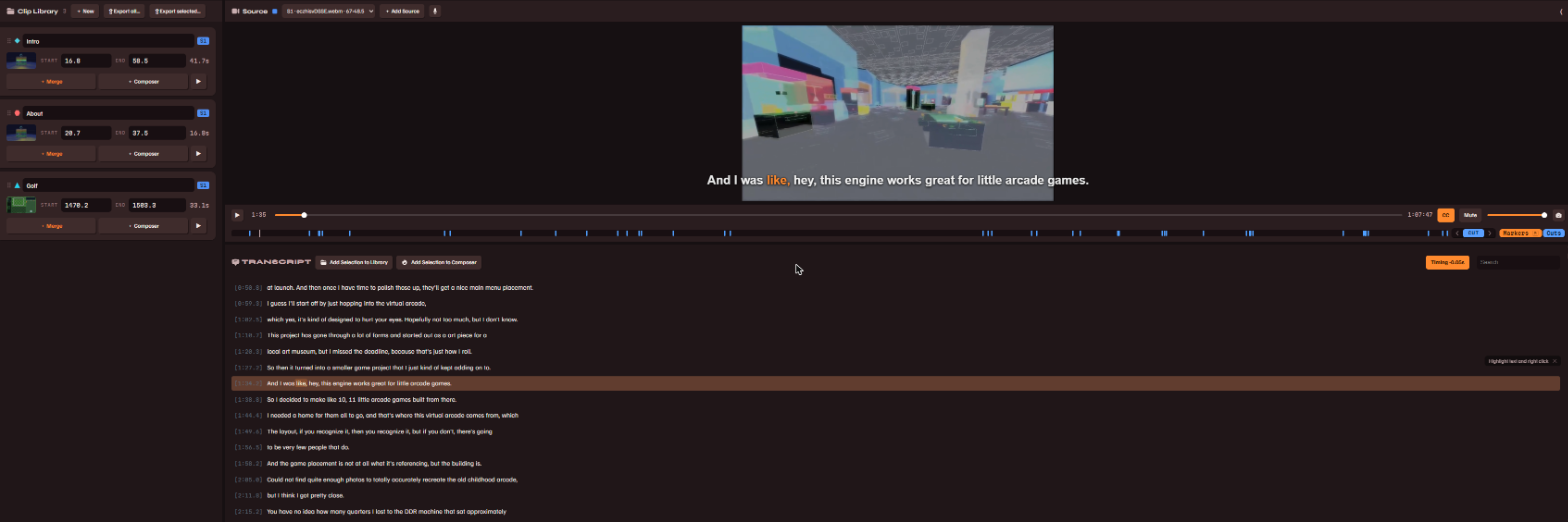
- Mit einem lokalen Video starten… oder füge auf dem Startbildschirm einen Link ein. Wenn du das Linkfeld nicht siehst, aktiviere Erweiterte Importoptionen in den Einstellungen.
- Warte auf das Transkript. Die Transkription läuft auf deinem Rechner, ein Fortschrittsbalken verfolgt sie. Ist sie fertig, öffnet sich das Transkript im mittleren Panel, jedes Wort anklickbar; ein Klick springt mit dem Player genau dorthin.
- Schneide direkt aus den Wörtern. Spiel durch oder durchsuche das Transkript, markiere die gewünschten Zeilen, klicke mit rechts auf die Auswahl und füge sie entweder der Clip-Bibliothek hinzu oder exportiere sie aus demselben Menü durch eine Vorlage.
- Ein Vorlagen-Export liefert dir ein fertiges Video mit Layout, Untertiteln und Titeln bereits an Ort und Stelle, gerendert in deinen Export-Ordner.
{clip} geschrieben ist, wird beim Export zum Namen des Clips - ist eine Vorlage einmal eingerichtet, sind alle weiteren Exporte zwei Klicks.Die Clip-Bibliothek
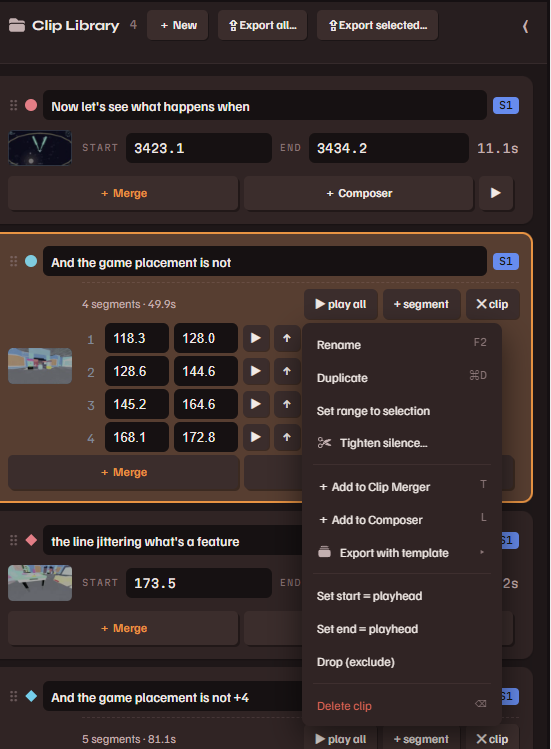
Clips, die du aus dem Transkript erstellst, werden zu Karten mit Zeitbereich, Titel und Vorschaubild. Zieh Karten in den Merger, schick sie in den Composer oder exportiere sie direkt.
- Stillen straffen… auf einer Karte schneidet Pausen und Füllwörter hart aus einem Clip heraus, anhand seines Wort-Timings.
- Hake mehrere Karten an (Ctrl-Klick, oder Shift-Klick für einen Bereich) und nutze ⇪ Auswahl exportieren…, um sie im Stapel zu rendern, jede durch eine oder mehrere Vorlagen.
- Rechtsklick auf eine Karte für den Rest: duplizieren, zusammenführen, umbenennen, löschen.
Der Clip-Merger
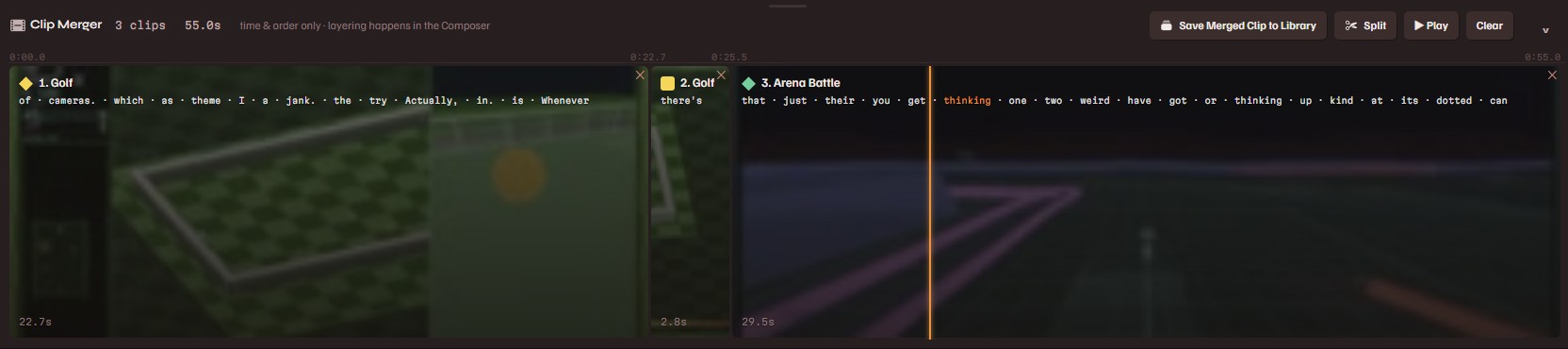
Der Merger enthält eine geordnete Folge von Clips, die als ein Stück abspielt und als einzelner Clip zurück in die Library gespeichert werden kann. Du findest ihn im Streifen am unteren Rand. Klicke auf einer beliebigen Library-Karte auf + Mergen, um sie hinzuzufügen.
- Klick eine Karte an, um ab dieser Stelle abzuspielen. Ein Klick kurz vor dem Ende eines Clips ist der schnelle Weg, seinen Übergang zum nächsten zu prüfen. Die Nadel läuft während der Wiedergabe über die Karten, und die Wörter leuchten auf, sobald sie gesprochen werden.
- Nach Augenmaß kürzen. Zieh an einer der beiden Kanten einer Karte, und der Player zeigt genau das Bild, auf das du schneidest. Loslassen, wenn es passt.
- Teilen. Während der Wiedergabe schneidet S oder die Schaltfläche ✂ Teilen an der Nadel. Ein Rechtsklick auf eine Karte und Hier teilen schneidet stattdessen genau an dieser Stelle. Zieh Karten, um sie umzusortieren; ✕ entfernt eine.
- Zusammengefügten Clip in der Bibliothek speichern rendert die Sequenz zu einer einzigen Clip-Karte, die du wie jede andere exportieren oder komponieren kannst.
Der Composer
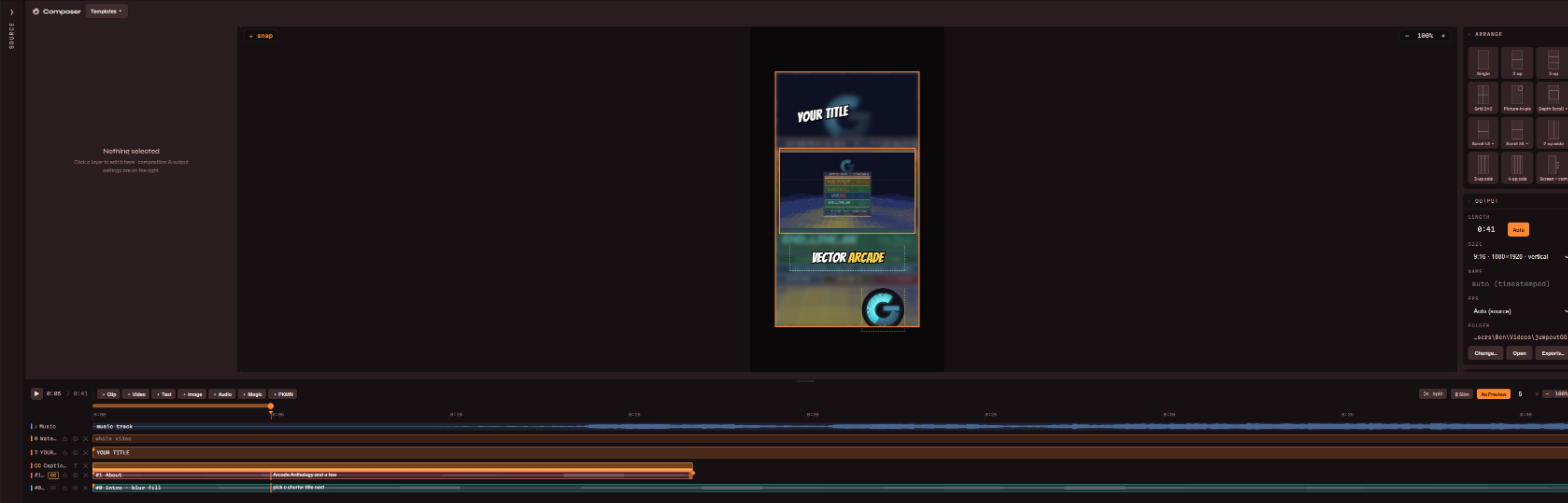
Der Composer ist eine Leinwand, auf der Clips zu Ebenen werden, neben Bildern, Untertiteln und mehr. Füge mit + Clip eine Clip-Ebene hinzu, wähle bei Bedarf eine Anordnung aus den Anordnen-Kacheln (einzeln, 2 nebeneinander, Raster, Bild-in-Bild, scrollende Wände und mehr) und wähle eine beliebige Ebene aus, um ihre Einstellungen im Inspektor links zu bearbeiten.
Ebenen
- + Clip: Videoflächen. Verschiebe, skaliere und drehe sie auf der Leinwand. Der Inspektor enthält Zoom, Neuausschnitt, Weichzeichnung, Ecken, Deckkraft, Blendmodus, Geschwindigkeit, Farbkorrektur und Audiolautstärke. Eine Fläche kann einen Clip abspielen, mehrere nacheinander oder den gesamten Merger.
- + Text: gestalteter Text mit Schriften, Konturen, Schatten sowie Ein- und Ausgangseffekten.
- + Bild: Sticker, Logos, Rahmen. Bilder bekommen dieselben Transformationsoptionen wie Clips und den vollen Satz an Anfassern zum Skalieren.
- + Audio: Voiceover oder Soundeffekte auf der Zeitleiste, dazu eine Hintergrundmusikspur mit automatischer Absenkung.
- Untertitel sind eine eigene Ebenenart. Siehe Untertitel.
Die Zeitleiste
Eine Ebenenansicht aller Elemente auf deiner Leinwand. Zieh Blöcke in der Zeit, kürze ihre Kanten, teile mit S am Abspielkopf, und per Rechtsklick gibt es Reihenfolge, Schleifen, Untertitel pro Clip und Übergänge zwischen überlappenden Clips.
Ausgabe
Das rechte Panel legt Leinwandgröße (standardmäßig vertikal 9:16, jedes Seitenverhältnis möglich), Ausgabenamen und Zielordner fest. Komposition rendern rendert sofort. Rendern einreihen rendert im Hintergrund, während du weiterarbeitest, mit Fortschritt in Exports.
Untertitel
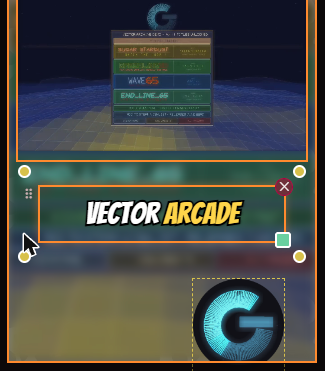
Untertitel kommen aus dem Transkript, es gibt also nichts abzutippen. Füge im Composer eine Untertitel-Ebene hinzu oder aktiviere Untertitel auf einer Clip-Ebene über deren CC-Kästchen; die Untertitel folgen dann der Clip-Ebene, die in der Zeitleiste unter ihnen läuft.
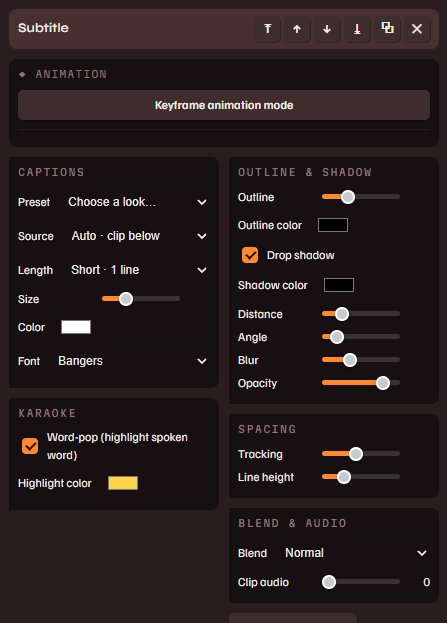
- Preset setzt mit einer Auswahl einen kompletten Untertitel-Look. Alles darunter bleibt einstellbar: Schrift, Größe, Farbe, Kontur, Schatten, Länge pro Zeile.
- Word-pop hebt jedes Wort in dem Moment hervor, in dem es gesprochen wird, in einer Farbe deiner Wahl.
- Untertitel gelten pro Clip. Rechtsklick auf eine Clip-Ebene, um Untertitel nur für diesen einen Clip einer Sequenz hinzuzufügen oder zu entfernen.
- Vorschau und Rendering teilen sich eine Untertitel-Engine, was du siehst, wird also genau so eingebrannt.
Wenn Untertitel gegenüber dem Ton durchgehend zu früh oder zu spät liegen, behebe es einmal an der Quelle mit dem Wort-Timing.
Wort-Timing
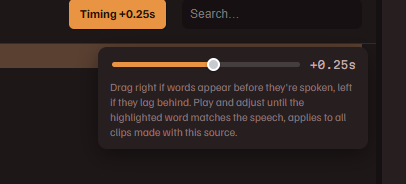
Manchmal driftet die Transkription gegen den Ton, und Wörter leuchten zu spät oder zu früh auf. Die Schaltfläche Timing in der Transkript-Kopfzeile behebt das.
- Schalte CC am Player ein, damit die Untertitel-Hervorhebung über dem Video zu sehen ist.
- Abspielen, auf ein Wort achten, dann pausieren
- Zieh den Regler, bis das hervorgehobene Wort zur Sprache passt. Nach rechts, wenn Wörter erscheinen, bevor sie gesprochen werden, nach links, wenn sie hinterherhinken. Die Hervorhebung folgt dem Regler, während du ziehst.
Loslassen zum Speichern. Die Korrektur wird beim Transkript dieser Quelle hinterlegt, und jeder Untertitel, jede Karaoke-Hervorhebung und jeder Export aus dieser Quelle nutzt sie.
Keyframe-Animation
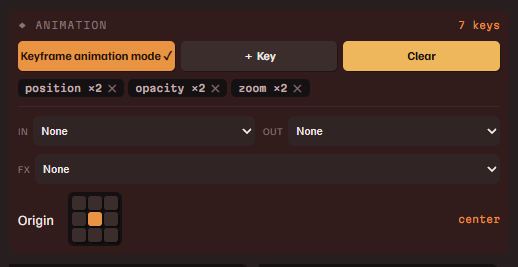
Jede Ebene kann Position, Rotation, Skalierung und Deckkraft animieren. Clips und Bilder können zusätzlich Zoom, Neuausschnitt und Lautstärke animieren.
- Wähle eine Ebene und schalte oben im Animations-Panel Keyframe-Animationsmodus ein. Der Leinwandrahmen wird rot, solange du darin bist.
- Bewege den Abspielkopf und passe dann irgendetwas an: die Ebene ziehen, skalieren, einen Regler bewegen. Jede Änderung schreibt einen Keyframe am Abspielkopf.
- Bewege den Abspielkopf erneut und passe erneut an. Die Wiedergabe interpoliert zwischen deinen Keys, und die Übergänge (ein, aus, ein-aus) werden pro Key an den Rauten der Zeitleiste gesetzt.
Das Panel zeigt einen Chip pro animierter Eigenschaft. Klick auf einen Chip, um zwischen seinen Keys zu springen, oder auf sein ✕, um diese Eigenschaft zu löschen. Ist der Modus aus, zeigen animierte Eigenschaften eine rote ◆ und verweigern Änderungen, da die Wiedergabe sie ohnehin überschreiben würde. Klick auf den roten Wert, um diese Keyframes zu löschen und die manuelle Kontrolle zurückzubekommen.
Vorlagen
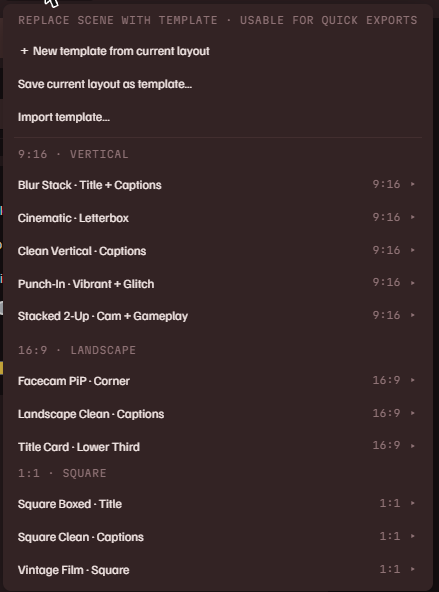
Eine Vorlage ist eine gespeicherte Komposition: Layout, Textplätze, Untertitel und Effekte. Das Menü Vorlagen in der Composer-Kopfzeile enthält sie.
- Anwenden, um deine aktuellen Clips in ihr Layout einzusetzen.
- Schnellexport. Rechtsklick auf eine beliebige Transkriptauswahl oder Library-Karte und durch eine Vorlage rendern, ganz ohne den Composer zu öffnen.
- Eigene speichern mit Als Vorlage speichern. Text kann die Tokens
{clip},{project},{date}und{channel}tragen, die beim Export gefüllt werden. - Weitergeben. Vorlagen werden als
.jctpl-Dateien samt ihrer Bilder exportiert und lassen sich auf jedem Rechner importieren.
{channel}-Token im Vorlagentext wird beim Export zu deinem Handle, und eine Bildebene, die als Marken-Slot markiert ist (Avatar oder Wortmarke, im Bild-Inspektor), füllt sich beim Anwenden der Vorlage mit deinem Bild. Gib diese Vorlage weiter, und sie brandet sich mit den Einstellungen der nächsten Person statt mit deinen.Plugins
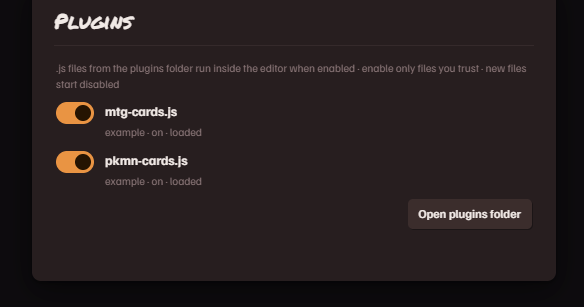
Plugins sind kleine JavaScript-Dateien, die dem Editor Werkzeuge hinzufügen. Verwalte sie über den Link Plugins in der Fußzeile. Jede Datei ist zunächst deaktiviert. Ein aktiviertes Plugin läuft in einer Sandbox: Es arbeitet über die Plugin-API der App und kann von sich aus weder deine Dateien lesen noch ins Internet. Wenn ein Plugin zum ersten Mal etwas von einer Website holen will, fragt die App dich und nennt dabei Website und Plugin.
Zwei liegen der App bei. skelly.cards schlägt Sammelkarten nach (Magic: The Gathering und das PKMN-Sammelkartenspiel) und setzt sie in deine Szene: nach Namen oder Set-Nummer suchen, den Druck wählen, und die Karte landet als Bildebene. Name, Regeltext, Preis und Künstler können als Text mitkommen, den du selbst gestaltest, und ein Kartenobjekt kann mitten drin die Karte wechseln, direkt auf der Zeitleiste. dead air markiert die stillen Stellen einer Aufnahme auf dem Lineal. Aktiviere eines, und seine Schaltfläche erscheint im Composer-Kopfbereich.
Die mitgelieferten Dateien sind zugleich ausgearbeitete Beispiele für eigene Plugins. Auf der Website gibt es eine Plugin-Referenz, und denselben Text als README im Plugins-Ordner.
Rendern und Exporte
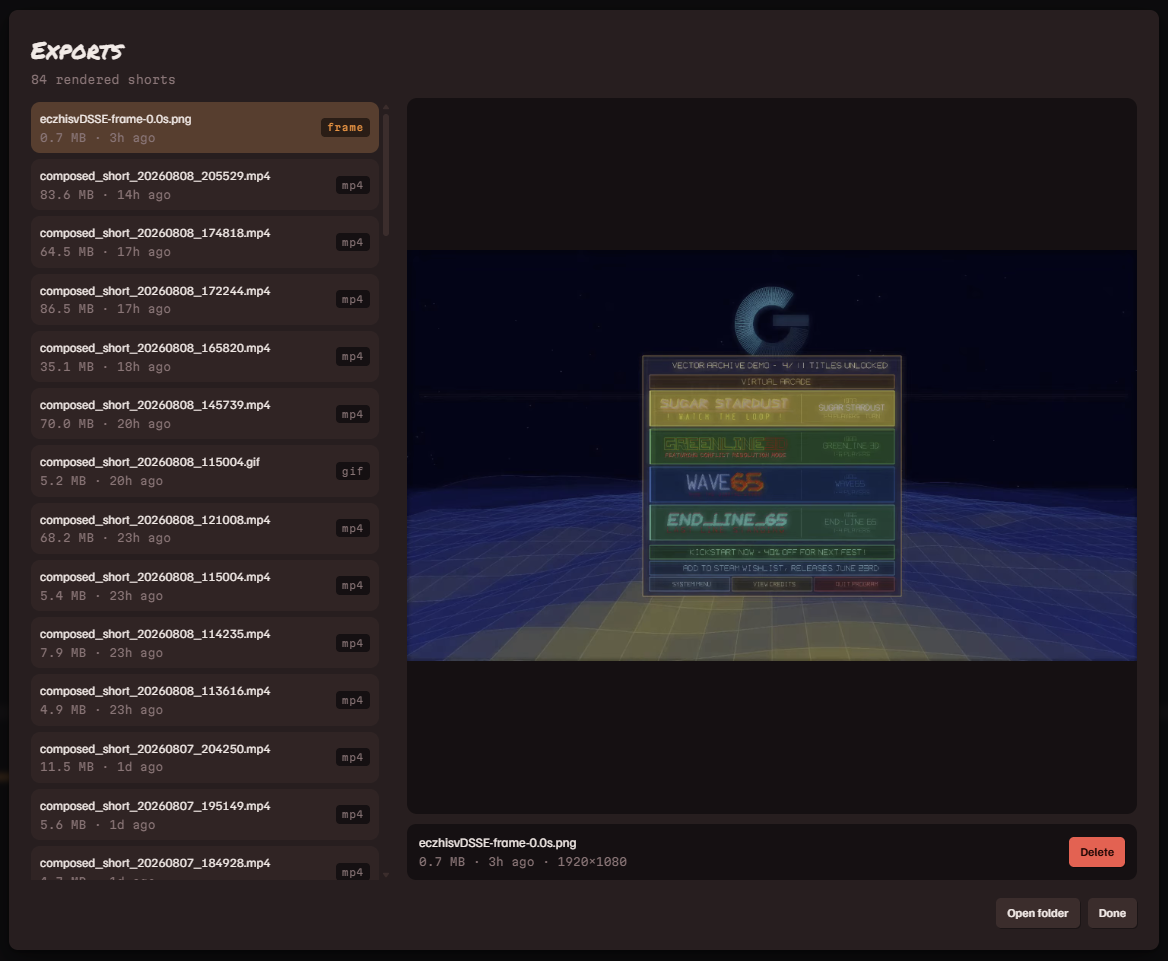
- Komposition rendern rendert im Vordergrund mit Fortschritt. Rendern einreihen schiebt das Rendering in eine Hintergrund-Warteschlange. Renderings laufen einzeln nacheinander.
- Mit weiteren Layouts rendern stellt pro gewählter Anordnung oder Vorlage ein Rendering in die Warteschlange, ohne deine Szene anzufassen.
- Exports zeigt die Warteschlange und jede fertige Datei. Abspielen, ein GIF daraus machen, den Ordner öffnen oder löschen.
- Der Stapelexport aus der Library rendert viele Clips durch viele Vorlagen in einem Durchgang.
Tastenkürzel
Drück ? in der App für diese Liste im Kontext.
| Space | abspielen / pausieren |
| S | am Abspielkopf teilen: die gewählte Ebene im Composer oder die laufende Karte im Merger |
| ← ↑ → ↓ | gewählte Ebenen verschieben (Shift = größere Schritte); ohne Auswahl den Abspielkopf ein Bild weiter |
| Delete | die Auswahl löschen |
| Ctrl D | duplizieren |
| Ctrl Z / Ctrl Y | rückgängig / wiederherstellen |
| Ctrl S | die Projektdatei speichern |
| Ctrl Enter | das komponierte Video rendern |
| Esc | Menüs und Dialoge schließen |
Dateien und Fragen
Wo landen meine Videos?
Gerenderte Videos landen in deinem Export-Ordner, im Ausgabe-Panel mit Ändern… und Öffnen daneben angezeigt. Projekte werden als Dateien dort gespeichert, wo du sie ablegst (Ctrl S), und die App hält von sich aus eine rollierende Wiederherstellungskopie.
Braucht es Internet?
Nur, um ein Video über einen Link zu laden, oder wenn ein Karten-Plugin etwas nachschlägt. Transkription, Bearbeitung und Rendering sind vollständig lokal.
Einfach oder Vollständig
Der Umschalter in der Statusleiste. Einfach blendet die tiefen Regler aus (Keyframes, Farbkorrektur, Blendmodi und dergleichen) für einen aufgeräumteren Einstieg. Voll zeigt alles. Umschalten verliert nie etwas, es ändert nur, was sichtbar ist.
Meine Untertitel sind versetzt
Siehe Wort-Timing für die Korrektur einmal pro Quelle. Ein einzelnes falsches Wort lässt sich ebenfalls beheben: Doppelklick darauf im Transkript und die Korrektur eintippen.
Fehler und Feature-Wünsche
Beide haben ein Steam-Forum: Fehlerberichte und Feature-Wünsche.