Um editor de vídeo sem a assinatura.
jumpcut.GG é um editor de vídeo completo: transcreve automaticamente, corta diretamente das palavras, monta a edição, sobrepõe legendas e elementos gráficos e exporta para qualquer proporção. Tudo na sua própria máquina. Compra única, sem contas, nada sai do seu PC.
- Importe um vídeo e receba uma transcrição palavra a palavra, que serve para encher a sua Biblioteca de clipes.
- Ordene, apare e divida clipes numa única sequência no Combinador de clipes.
- Disponha os clipes no ecrã com legendas, texto, imagens e animação no Compositor, depois renderize.
Pode parar em qualquer etapa. Às vezes um vídeo é só um bom momento exportado através de um modelo. O Merger e o Compositor estão ali quando quiser mais controlo.
O seu primeiro vídeo, em cerca de cinco minutos
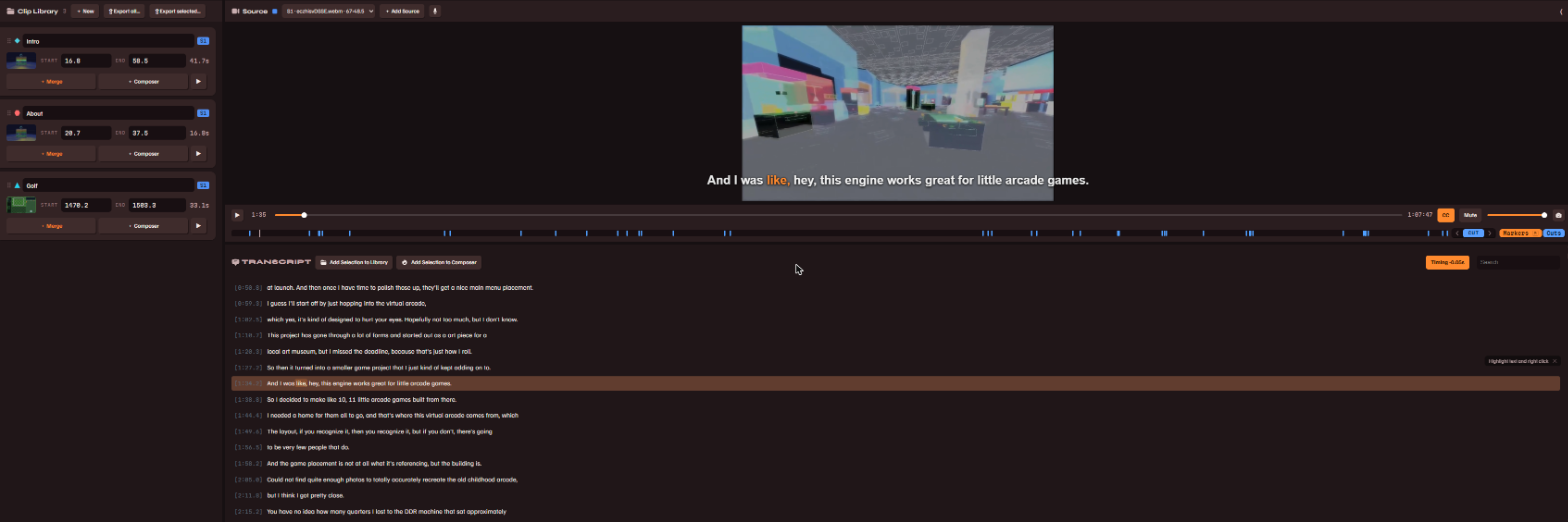
- Começar com um vídeo local… ou cole uma ligação no ecrã inicial. Se não vir o campo da ligação, ative Opções avançadas de importação nas definições.
- Espere a transcrição. Ela roda na sua máquina e uma barra de progresso acompanha. Quando termina, a transcrição abre no painel do meio com cada palavra clicável; clicar numa leva o reprodutor até ela.
- Corte direto das palavras. Reproduza ou pesquise na transcrição, selecione as linhas que quiser, clique com o botão direito na seleção e adicione à Biblioteca de clipes ou exporte através de um modelo pelo mesmo menu.
- Uma exportação por modelo entrega um vídeo pronto com o layout, as legendas e os títulos já no lugar, renderizado na sua pasta de exportações.
{clip} vira o nome do clipe na exportação, então depois que um modelo está montado, cada exportação seguinte são dois cliques.A Biblioteca de clipes
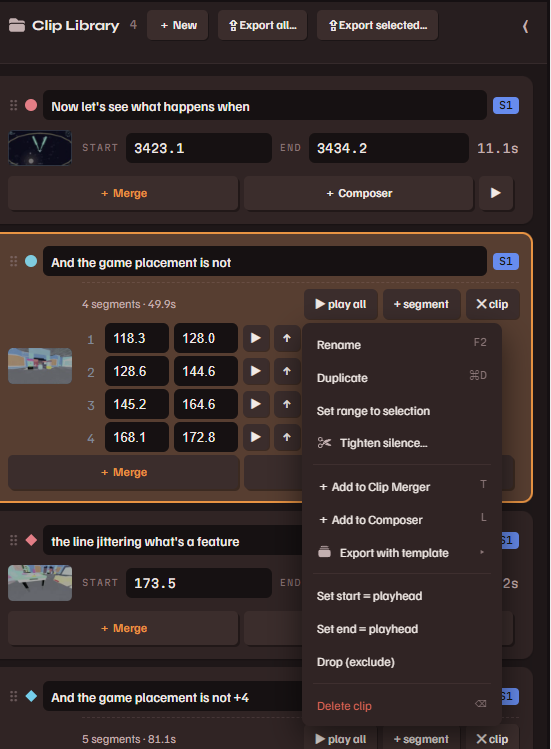
Os clipes criados a partir da transcrição tornam-se cartões com um intervalo de tempo, um título e uma miniatura. Arraste cartões para o Merger, envie-os para o Compositor ou exporte diretamente.
- Compactar os silêncios… num cartão corta as pausas e as palavras de preenchimento de um clipe com cortes secos, usando a sincronia das palavras.
- Marque vários cartões (Ctrl+clique, ou Shift+clique para um intervalo) e use ⇪ Exportar selecionados… para renderizá-los em lote, cada um por um ou mais modelos.
- Clique com o botão direito num cartão para o resto: duplicar, combinar, renomear, eliminar.
O Combinador de clipes
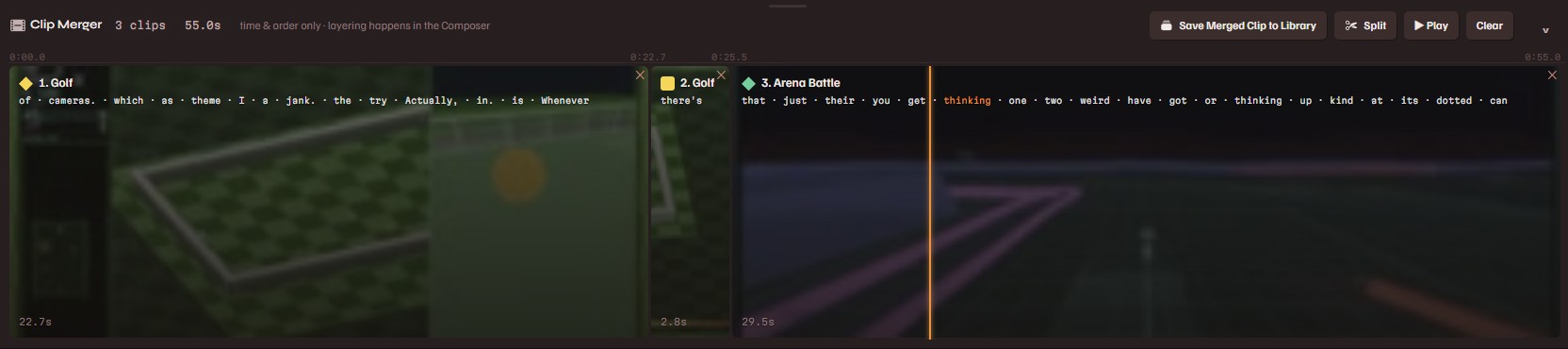
O Merger contém uma sequência ordenada de clipes que toca como uma peça só e pode ser guardada de volta na Library como um único clipe. Encontra-o na faixa inferior. Clique em + Combinar em qualquer cartão da Library para o adicionar.
- Clique num cartão para tocar a partir desse ponto. Clicar perto do fim de um clipe é a maneira rápida de conferir a transição para o seguinte. A agulha percorre os cartões enquanto a sequência toca, e as palavras acendem à medida que são ditas.
- Apare a olho. Arraste qualquer um dos limites de um cartão e o reprodutor mostra o fotograma exato onde está a cortar. Solte quando estiver bom.
- Divida. Durante a reprodução, S ou o botão ✂ Dividir corta na agulha. Clicar com o botão direito num cartão e escolher Dividir aqui corta naquele ponto específico. Arraste os cartões para reordená-los; ✕ remove um.
- Guardar clipe combinado na Biblioteca renderiza a sequência num único cartão de clipe que pode exportar ou compor como qualquer outro.
O Compositor
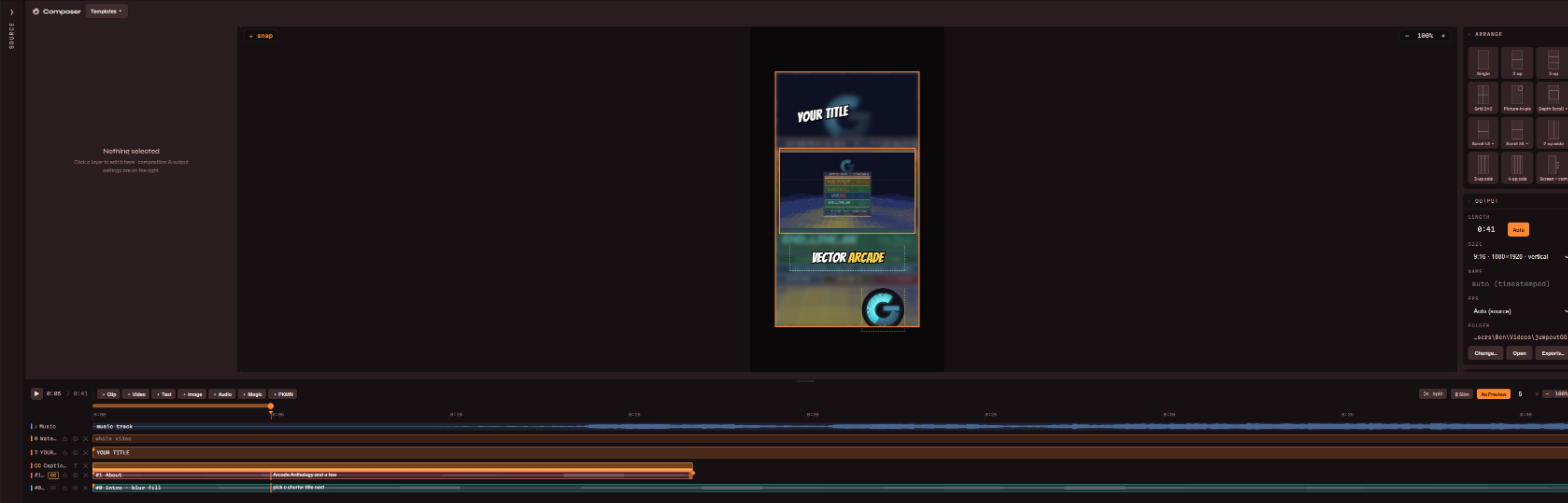
O Compositor é uma tela onde os clipes se tornam camadas, ao lado de imagens, legendas e mais. Adicione uma camada de clipe com + Clipe, se quiser escolha uma disposição nos blocos de Organizar (único, 2 lado a lado, grelha, imagem sobre imagem, paredes deslizantes e mais) e selecione qualquer camada para editar as definições no inspetor à esquerda.
Camadas
- + Clipe: caixas de vídeo. Mova, redimensione e gire no ecrã. O inspetor traz zoom, reenquadramento, desfoque, cantos, opacidade, combinação, velocidade, correção de cor e volume do áudio. Uma caixa pode tocar um clipe, vários em sequência ou o Merger inteiro.
- + Texto: texto estilizado, com fontes, contornos, sombras e efeitos de entrada e saída.
- + Imagem: autocolantes, logos, molduras. As imagens têm as mesmas opções de transformação dos clipes e o conjunto completo de alças de redimensionamento.
- + Áudio: narração ou efeitos sonoros na linha do tempo, além de uma faixa de música de fundo com atenuação automática.
- As legendas são um tipo de camada próprio. Veja Legendas.
A linha do tempo
Uma visão em camadas de todos os elementos da suo ecrã. Arraste blocos no tempo, apare as bordas, divida no cursor de reprodução com S e clique com o botão direito para ordem, repetições, legendas por clipe e transições entre clipes sobrepostos.
Saída
O painel da direita define o tamanho do ecrã (vertical 9:16 por predefinição, qualquer proporção disponível), o nome de saída e a pasta de destino. Renderizar vídeo composto renderiza já. Enfileirar renderização renderiza em segundo plano enquanto continua a editar, com o progresso mostrado em Exports.
Legendas
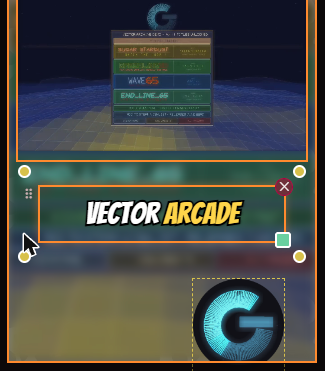
As legendas vêm da transcrição, então não há nada para redigitar. No Compositor, adicione uma camada de legendas, ou ative as legendas numa camada de clipe pela caixa CC dela, e as legendas seguirão a camada de clipe que estiver tocando abaixo delas na linha do tempo.
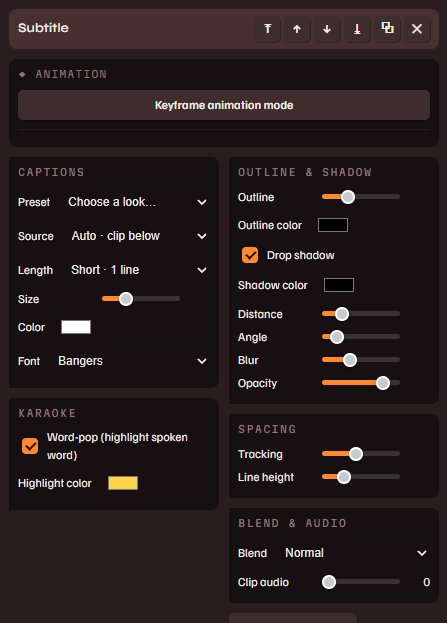
- Predefinição aplica um visual de legenda completo numa escolha só. Tudo abaixo continua ajustável: fonte, tamanho, cor, contorno, sombra, comprimento por linha.
- Word-pop destaca cada palavra no momento em que é dita, na cor que escolher.
- As legendas são por clipe. Clique com o botão direito numa camada de clipe para adicionar ou remover legendas só daquele clipe dentro de uma sequência.
- A pré-visualização e a renderização partilham um único motor de legendas, por isso o que vê é o que fica gravado.
Se as legendas caem sempre cedo ou tarde demais em relação ao áudio, corrija uma vez na fonte com a sincronia das palavras.
Sincronia das palavras
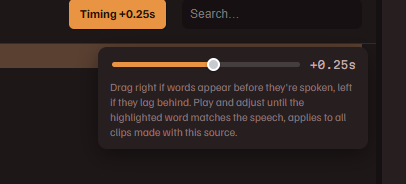
Às vezes a transcrição desliza em relação ao áudio e as palavras acendem cedo ou tarde demais. O botão Sincronia no cabeçalho da transcrição resolve isso.
- Ative CC no reprodutor para que o destaque das legendas apareça sobre o vídeo.
- Reproduza, preste atenção a uma palavra e pause
- Arraste o controlo até a palavra destacada coincidir com a fala. Para a direita se as palavras aparecem antes de serem ditas, para a esquerda se ficam atrás. O destaque acompanha o controlo enquanto arrasta.
Solte para guardar. A correção fica guardada com a transcrição daquela fonte, e cada legenda, destaque de karaoke e exportação vinda dela usa a correção.
Animação por keyframes
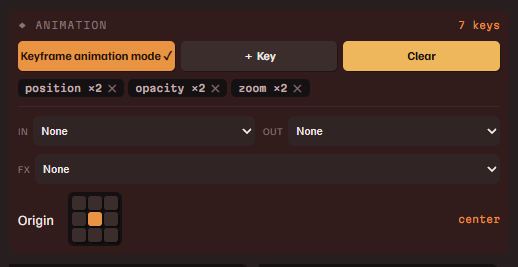
Qualquer camada pode animar posição, rotação, escala e opacidade. Clipes e imagens também podem animar zoom, reenquadramento e volume.
- Selecione uma camada e ligue Modo de animação por keyframes no topo do painel de Animação. A moldura do ecrã fica vermelha enquanto lá estiver.
- Mova o cursor de reprodução e então ajuste qualquer coisa: arraste a camada, redimensione, mova um controle. Cada mudança escreve um keyframe no cursor.
- Mova o cursor de novo e ajuste de novo. A reprodução interpola entre as suas chaves, e as suavizações (entrada, saída, entrada-saída) são definidas por chave nos losangos da linha do tempo.
O painel mostra um chip para cada propriedade animada. Clique num chip para saltar entre as suas chaves, ou no ✕ dele para limpar essa propriedade. Com o modo desligado, as propriedades animadas mostram um ◆ vermelho e recusam edições, já que a reprodução as sobreporia de qualquer forma. Clique no valor vermelho para eliminar esses keyframes e retomar o controlo manual.
Modelos
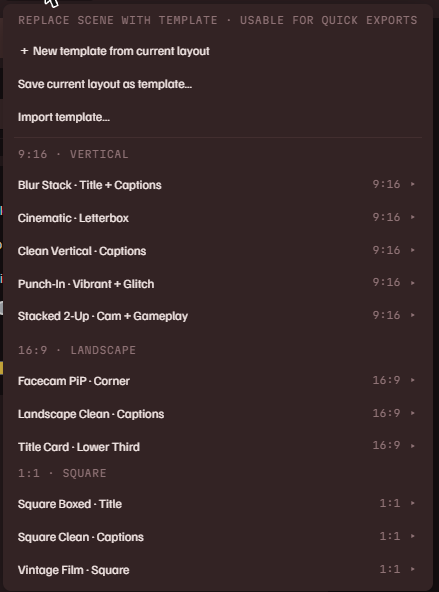
Um modelo é uma composição guardada: layout, espaços de texto, legendas e efeitos. O menu Modelos no cabeçalho do Compositor guarda todos.
- Aplique um para inserir os seus clipes atuais no layout dele.
- Exportação rápida. Clique com o botão direito em qualquer seleção da transcrição ou cartão da Library e renderize através de um modelo sem nem abrir o Compositor.
- Guarde os seus com Guardar como modelo. O texto pode carregar os tokens
{clip},{project},{date}e{channel}, preenchidos na exportação. - Compartilhe. Os modelos são exportados como ficheiros
.jctplcom as imagens incluídas, e importam em qualquer máquina.
{channel} no texto de um modelo torna-se o seu @ na exportação, e uma camada de imagem marcada como espaço de marca (avatar ou marca de texto, no inspetor de imagem) preenche-se com a sua imagem quando o modelo é aplicado. Partilhe esse modelo e ele marca-se com as definições da pessoa seguinte, não com as suas.Plugins
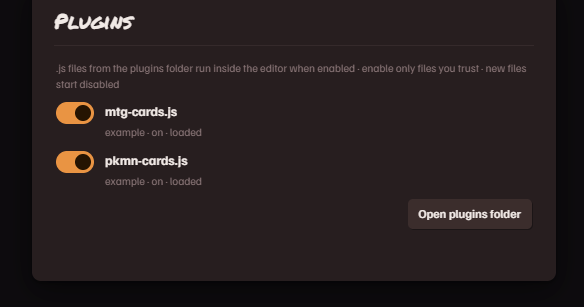
Os plugins são pequenos ficheiros JavaScript que acrescentam ferramentas ao editor. Faz a gestão a partir da ligação plugins no rodapé. Todos os ficheiros começam desativados. Um plugin ativado corre numa sandbox: funciona através da API de plugins da aplicação e não consegue ler os teus ficheiros nem chegar à internet sozinho. Da primeira vez que um plugin quiser consultar um site, a aplicação pergunta-te, indicando o site e o plugin.
Vêm dois com a aplicação. skelly.cards procura cartas colecionáveis (Magic: The Gathering e o jogo de cartas PKMN) e coloca-as na tua cena: procura por nome ou número de coleção, escolhe a impressão, e a carta fica como camada de imagem. Nome, texto de regras, preço e artista podem vir como texto que tu estilizas, e um objeto de carta pode mudar de carta a meio, na linha do tempo. dead air marca na régua os trechos silenciosos de uma gravação. Ativa um deles e o botão aparece no cabeçalho do Compositor.
Os ficheiros incluídos servem também de exemplos completos para escreveres o teu. Há uma referência de plugins no site, e o mesmo texto como README na pasta de plugins.
Renderização e exportações
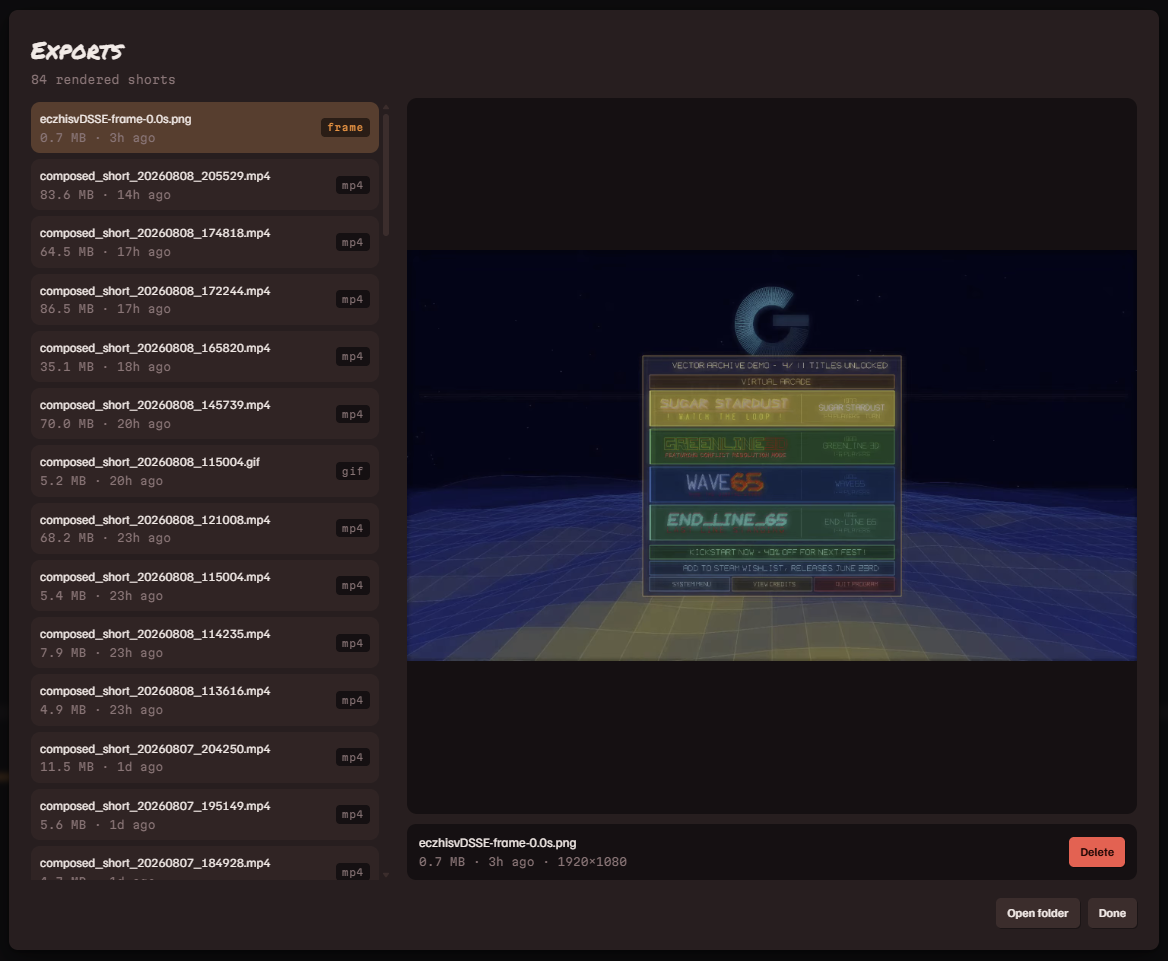
- Renderizar vídeo composto renderiza em primeiro plano com progresso. Enfileirar renderização empurra a renderização para uma fila em segundo plano. As renderizações correm uma de cada vez.
- Renderizar com mais layouts põe em fila uma renderização por disposição ou modelo escolhido, sem tocar na sua cena.
- Exports mostra a fila e todos os ficheiros prontos. Reproduza, gere um GIF a partir de um, abra a pasta ou exclua.
- A exportação em lote pela Library renderiza muitos clipes através de muitos modelos numa passada só.
Atalhos
Pressione ? na aplicação para ver esta lista no contexto.
| Space | reproduzir / pausar |
| S | dividir no cursor de reprodução: a camada selecionada no Compositor, ou o cartão que está tocando no Merger |
| ← ↑ → ↓ | deslocar as camadas selecionadas (Shift = passos maiores); sem nada selecionado, avança o cursor um quadro |
| Delete | eliminar a seleção |
| Ctrl D | duplicar |
| Ctrl Z / Ctrl Y | desfazer / refazer |
| Ctrl S | guardar o ficheiro de projeto |
| Ctrl Enter | renderizar o vídeo composto |
| Esc | fechar menus e caixas de diálogo |
Ficheiros e dúvidas
Para onde vão meus vídeos?
Os vídeos renderizados vão para a sua pasta de exportações, mostrada no painel de Saída com Alterar… e Abrir ao lado. Os projetos são guardados como ficheiros onde quiser (Ctrl S), e a aplicação mantém por conta própria uma cópia de recuperação rotativa.
Precisa de internet?
Só para baixar um vídeo de uma ligação, ou quando um plugin de cartas consulta algo. Transcrição, edição e renderização são totalmente locais.
Simples ou Completo
O alternador na barra de status. Simples esconde os controles profundos (keyframes, correção de cor, modos de combinação e afins) para um primeiro contato mais limpo. Completo mostra tudo. Alternar nunca perde nada, só muda o que fica visível.
Minhas legendas estão fora de sincronia
Veja a sincronia das palavras para o ajuste de uma vez por fonte. Uma única palavra errada também tem conserto: dê dois cliques nela na transcrição e digite a correção.
Bugs e pedidos de recursos
Cada um tnum fórum na Steam: relatos de bugs e pedidos de recursos.