En videoredigerer uten abonnement.
jumpcut.GG er en fullverdig videoredigerer: transkriber automatisk, klipp rett fra ordene, bygg klippen din, legg på undertekster og grafikk, og eksporter til et hvilket som helst bildeformat. Alt på din egen maskin. Kjøp én gang, ingen kontoer, ingenting forlater PC-en din.
- Importer en video og få en utskrift på ordnivå, som du fyller Clip Library med.
- Ordne, trim og del klipp til én sekvens i Clip Merger.
- Legg klipp ut på lerretet med undertekster, tekst, bilder og animasjon i Composer, og render.
Du kan stoppe på hvilket som helst trinn. Noen ganger er en video bare et godt øyeblikk eksportert gjennom en mal. Merger og Composer er der når du vil ha mer kontroll.
Din første video på omtrent fem minutter
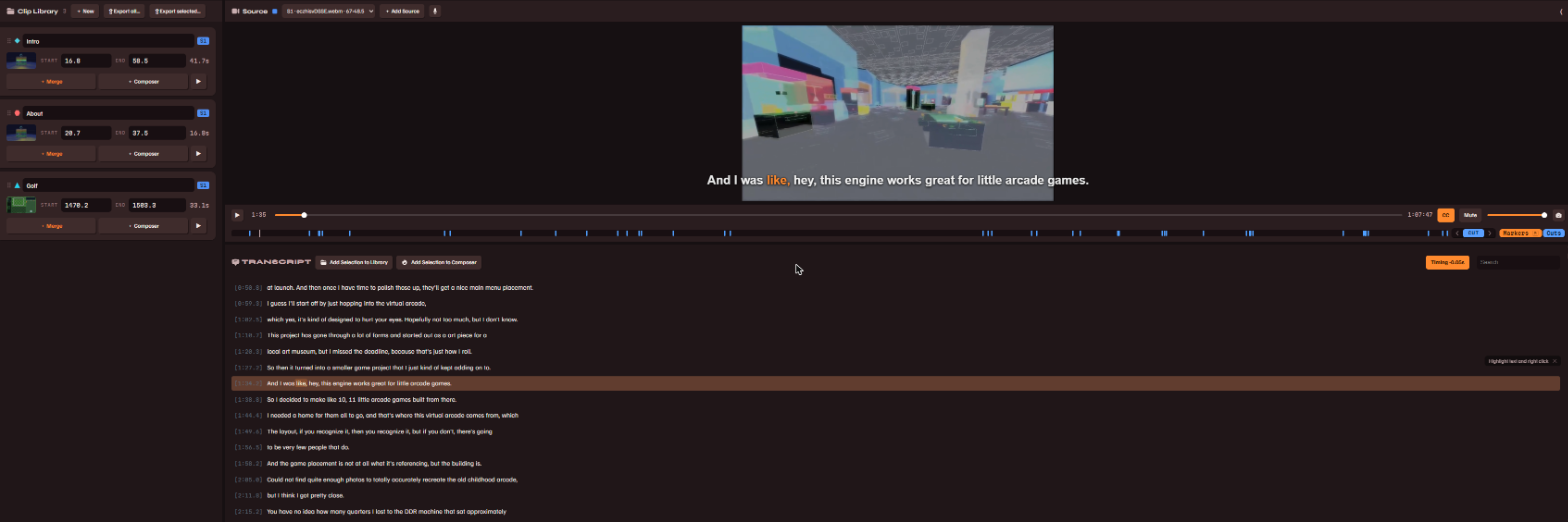
- Start med en lokal video… eller lim inn en lenke på startskjermen. Ser du ikke lenkefeltet, slå på Avanserte importvalg i innstillingene.
- Vent på utskriften. Transkripsjonen kjører på din egen maskin, og en fremdriftslinje følger den. Når den er ferdig, åpner utskriften seg i midtpanelet med hvert ord klikkbart; et klikk får spilleren til å hoppe til det ordet.
- Klipp rett fra ordene. Spill av eller søk i utskriften, merk linjene du vil ha, høyreklikk på merkingen, og legg den enten i Clip Library eller eksporter den gjennom en mal fra samme meny.
- En eksport gjennom en mal gir deg en ferdig video der oppsettet, undertekstene og titlene allerede sitter på plass, rendret til eksportmappen din.
{clip} blir klippets navn ved eksport, så når en mal først er satt opp, er hver framtidig eksport to klikk.Clip Library
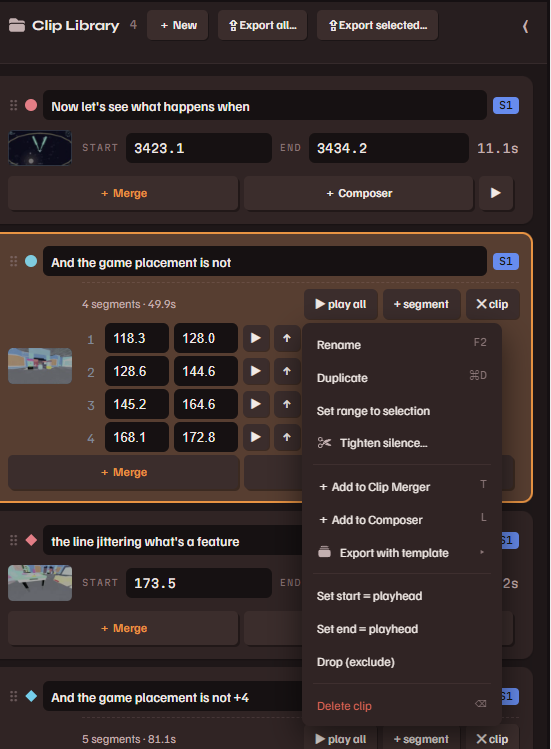
Klipp du lager ut fra utskriften, blir kort med et tidsintervall, en tittel og et miniatyrbilde. Dra kort inn i Merger, send dem til Composer, eller eksporter dem direkte.
- Stram stillheten… på et kort klipper de stille hullene og fyllordene ut av et klipp ved hjelp av ordtimingen.
- Kryss av flere kort (Ctrl-klikk, eller Shift-klikk for et intervall) og bruk ⇪ Eksporter valgte… for å rendre dem samlet, hvert gjennom én eller flere maler.
- Høyreklikk på et kort for resten: dupliser, slå sammen, gi nytt navn, slett.
Clip Merger
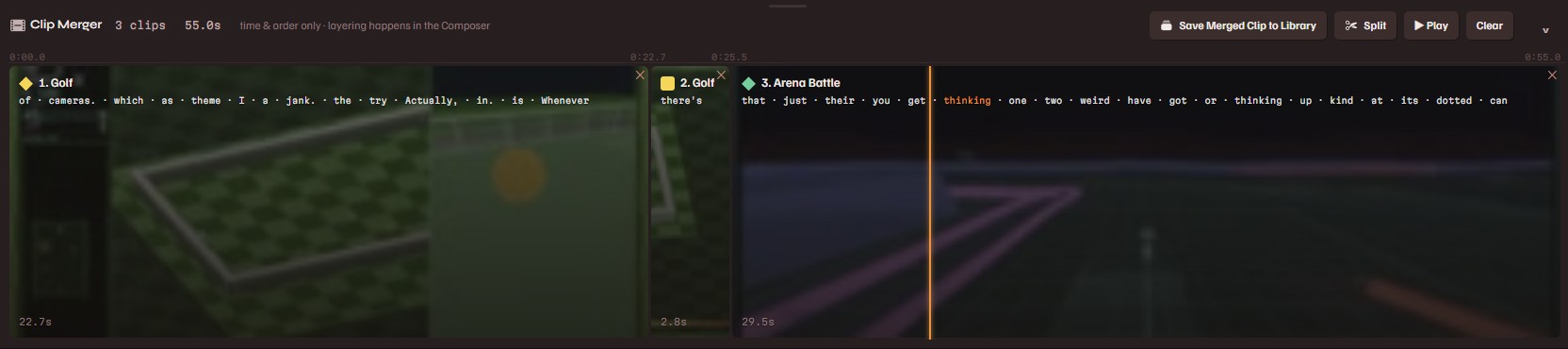
Merger inneholder en ordnet sekvens av klipp som spilles av som ett stykke og kan lagres tilbake i Library som ett klipp. Du finner den i stripen langs bunnen. Klikk + Flett på et hvilket som helst Library-kort for å legge til.
- Klikk på et kort for å spille av derfra. Å klikke nær slutten av et klipp er den raske måten å sjekke overgangen til det neste. Nålen sveiper over kortene mens sekvensen spilles, og ordene lyser opp etter hvert som de blir sagt.
- Trim på øyemål. Dra i en av kortets kanter, og spilleren viser nøyaktig den ruten du klipper til. Slipp når det ser riktig ut.
- Del. Mens den spilles, klipper S eller ✂ Del-knappen ved nålen. Høyreklikk på et kort og velg Del her for å klippe akkurat der i stedet. Dra kort for å endre rekkefølgen; ✕ fjerner ett.
- Lagre det flettede klippet i Library rendrer sekvensen til ett klippkort som du kan eksportere eller komponere med som et hvilket som helst annet.
Composer
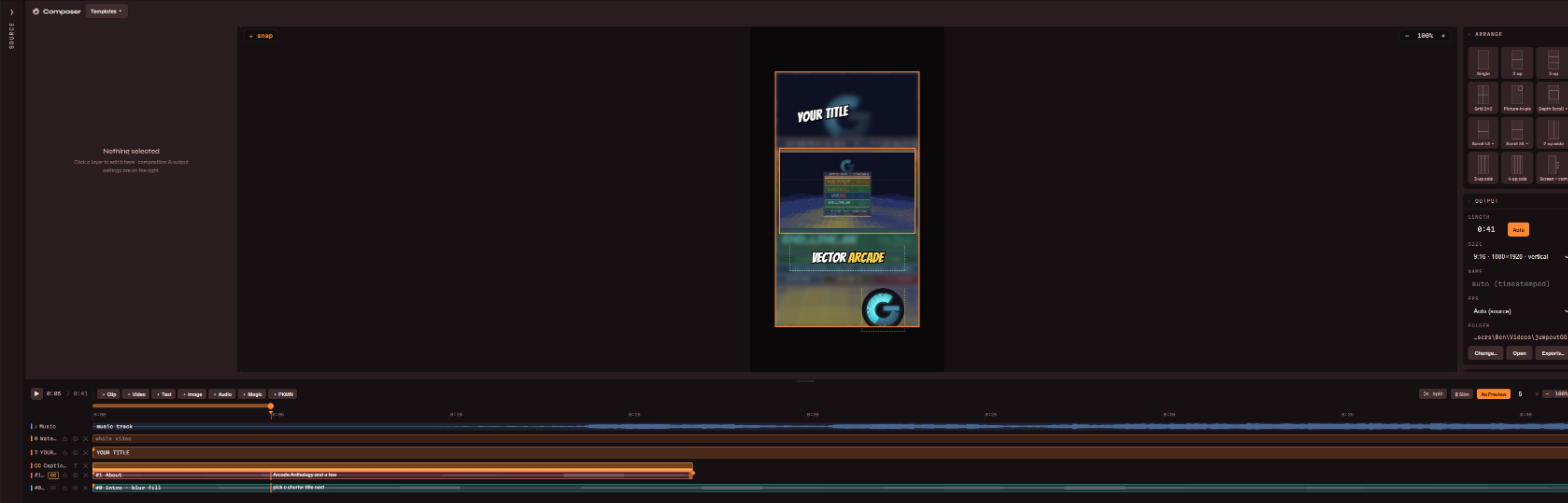
Composer er et lerret der klipp blir lag ved siden av bilder, undertekster og mer. Legg til et klipplag med + Klipp, velg eventuelt et oppsett fra Ordne-flisene (enkelt, to i bredden, rutenett, bilde-i-bilde, rullende vegger og flere), og merk et lag for å redigere innstillingene i inspektøren til venstre.
Lag
- + Klipp: videobokser. Flytt, endre størrelse og roter dem på lerretet. Inspektøren rommer zoom, beskjæring, uskarphet, hjørner, dekkevne, blanding, hastighet, fargegradering og lydvolum. En boks kan spille ett klipp, flere etter hverandre, eller hele Merger.
- + Tekst: formatert tekst med skrifttyper, konturer, skygger og inn- og utgangseffekter.
- + Bilde: klistremerker, logoer, rammer. Bilder får de samme transformasjonsvalgene som klipp og hele settet med størrelseshåndtak.
- + Lyd: voiceover eller lydeffekter på tidslinjen, pluss et bakgrunnsmusikkspor med automatisk demping.
- Undertekster er sin egen lagtype. Se Undertekster.
Tidslinjen
En lagdelt visning av alle elementene på lerretet ditt. Dra blokker i tid, trim kantene deres, del ved avspillingshodet med S, og høyreklikk for rekkefølge, løkker, undertekster per klipp og overganger mellom overlappende klipp.
Utdata
Panelet til høyre setter lerretets størrelse (loddrett 9:16 som standard, alle bildeformater tilgjengelig), utdatanavnet og målmappen. Render den komponerte videoen rendrer nå. Sett render i kø rendrer i bakgrunnen mens du jobber videre, med fremdrift vist i Exports.
Undertekster
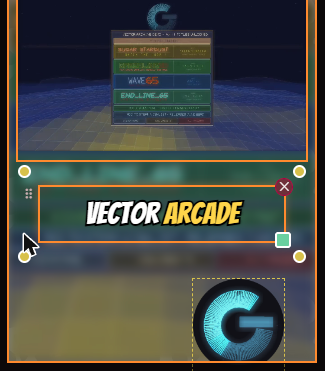
Undertekster kommer fra utskriften, så det er ingenting å skrive om igjen. Legg til et undertekstlag i Composer, eller slå på undertekster på et klipplag med CC-avkrysningen, så følger undertekstene det klipplaget som spilles under dem på tidslinjen.
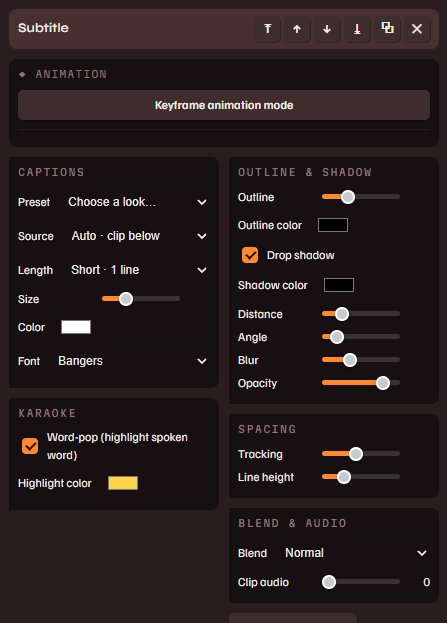
- Forhåndsinnstilling legger på et helt undertekstuttrykk med ett valg. Alt under kan justeres: skrifttype, størrelse, farge, kontur, skygge, lengde per linje.
- Word-pop framhever hvert ord etter hvert som det blir sagt, i en farge du velger.
- Undertekster er per klipp. Høyreklikk på et klipplag for å legge til eller fjerne undertekster for akkurat det klippet i en sekvens.
- Forhåndsvisningen og renderingen deler én undertekstmotor, så det du ser, er det som brennes inn.
Hvis undertekstene konsekvent lander for tidlig eller for sent i forhold til lyden, fiks det én gang ved kilden med ordtiming.
Ordtiming
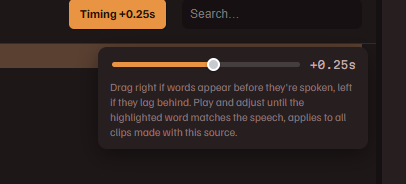
Noen ganger driver transkripsjonen i forhold til lyden, slik at ord lyser opp for sent eller for tidlig. Timing-knappen i utskriftens topptekst fikser det.
- Slå på CC på spilleren så undertekstframhevingen vises over videoen.
- Spill av, lytt etter et ord, og sett så på pause
- Dra glidebryteren til det framhevede ordet passer med talen. Dra mot høyre hvis ordene dukker opp før de blir sagt, mot venstre hvis de henger etter. Framhevingen følger bryteren mens du drar.
Slipp for å lagre. Korreksjonen lagres sammen med den kildens utskrift, og hver undertekst, karaokeframheving og eksport fra den kilden bruker den.
Keyframe-animasjon
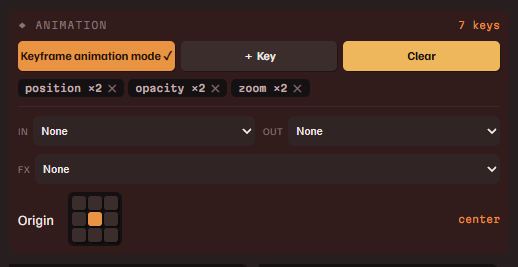
Ethvert lag kan animere posisjon, rotasjon, skalering og dekkevne. Klipp og bilder kan i tillegg animere zoom, beskjæring og volum.
- Merk et lag og slå på Keyframe-animasjonsmodus øverst i Animasjon-panelet. Lerretsrammen blir rød så lenge du er i den.
- Flytt avspillingshodet, og juster så hva som helst: dra i laget, endre størrelsen, flytt en glidebryter. Hver endring skriver en keyframe ved avspillingshodet.
- Flytt avspillingshodet igjen og juster igjen. Avspillingen interpolerer mellom keysene dine, og mykninger (inn, ut, inn-ut) settes per key på rombene i tidslinjen.
Panelet viser en brikke for hver animerte egenskap. Klikk på en brikke for å hoppe mellom keysene dens, eller på ✕ for å tømme den egenskapen. Med modusen av viser animerte egenskaper en rød ◆ og nekter redigering, siden avspillingen ville overskrevet dem uansett. Klikk på den røde verdien for å slette de keyframene og ta tilbake manuell kontroll.
Maler
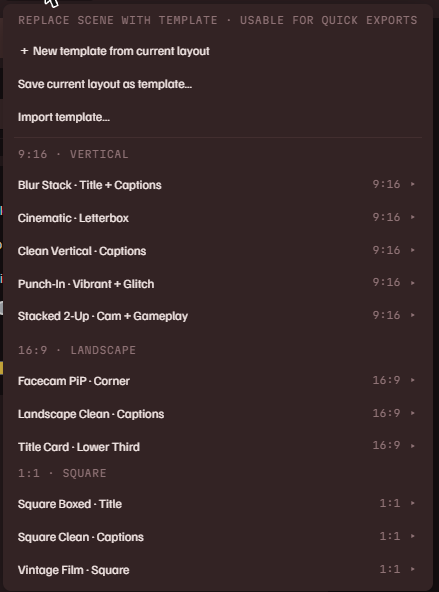
En mal er en lagret komposisjon: oppsett, tekstplasser, undertekster og effekter. Maler-menyen i toppen av Composer rommer dem.
- Bruk en for å legge de nåværende klippene dine inn i oppsettet dens.
- Hurtigeksport. Høyreklikk på en merking i utskriften eller et Library-kort og render det gjennom en mal uten å åpne Composer i det hele tatt.
- Lagre dine egne med Lagre som mal. Tekst kan bære tokens som
{clip},{project},{date}og{channel}, som fylles inn ved eksport. - Del dem. Maler eksporteres som
.jctpl-filer med bildene sine inkludert, og importeres på hvilken som helst maskin.
{channel}-token i maltekst blir kanalnavnet ditt ved eksport, og et bildelag merket som merkeplass (avatar eller ordmerke, i bildeinspektøren) fylles med bildet ditt når malen brukes. Del den malen, så merker den seg selv med neste persons innstillinger i stedet.Plugins
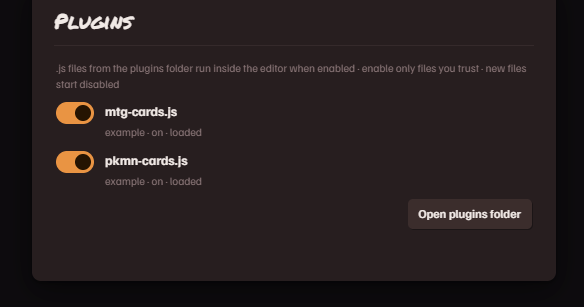
Programtillegg er små JavaScript-filer som legger verktøy til i editoren. Administrer dem fra plugins-lenken i bunnteksten. Hver fil starter avslått. Et påslått programtillegg kjører i en sandkasse: det jobber gjennom appens plugin-API og kan ikke lese filene dine eller nå internett på egen hånd. Første gang et programtillegg vil hente noe fra et nettsted, spør appen deg og nevner både nettstedet og programtillegget.
To følger med appen. skelly.cards slår opp samlekort (Magic: The Gathering og PKMN-samlekortspillet) og setter dem inn i scenen: søk på navn eller settnummer, velg trykket, og kortet lander som et bildelag. Navn, regeltekst, pris og kunstner kan bli med som tekst du selv utformer, og et kortobjekt kan bytte kort underveis, på tidslinjen. dead air markerer de stille strekkene i et opptak på linjalen. Slå på ett av dem, og knappen dukker opp i Composer-toppen.
Filene som følger med, fungerer også som gjennomarbeidede eksempler når du skal skrive ditt eget. Det finnes en plugin-referanse på nettstedet, og samme tekst som en README i plugins-mappen.
Rendering & eksport
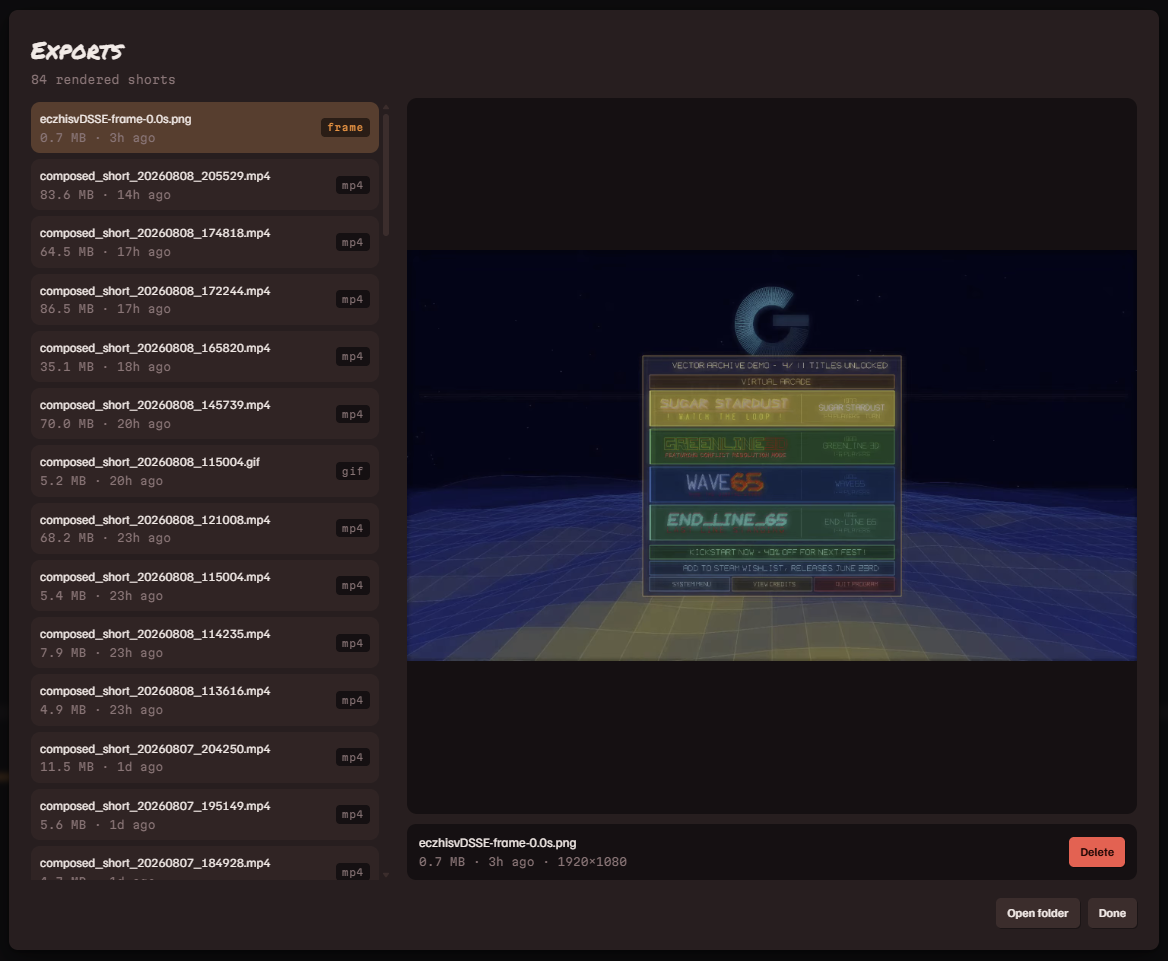
- Render den komponerte videoen rendrer i forgrunnen med fremdrift. Sett render i kø skyver renderingen inn i en bakgrunnskø. Renderinger kjøres én om gangen.
- Render med flere oppsett legger én rendering i kø per valgte oppsett eller mal, uten å røre scenen din.
- Exports viser køen og hver ferdige fil. Spill dem av, lag en GIF av en, åpne mappen, eller slett.
- Batcheksport fra Library rendrer mange klipp gjennom mange maler i én omgang.
Snarveier
Trykk ? i appen for å få denne listen i sin sammenheng.
| Space | spill av / pause |
| S | del ved avspillingshodet: det merkede laget i Composer, eller kortet som spilles i Merger |
| ← ↑ → ↓ | dytt de merkede lagene (Shift = større steg); uten merking flytter det avspillingshodet én rute |
| Delete | slett merkingen |
| Ctrl D | dupliser |
| Ctrl Z / Ctrl Y | angre / gjør om |
| Ctrl S | lagre prosjektfilen |
| Ctrl Enter | render den komponerte videoen |
| Esc | lukk menyer og dialoger |
Filer & spørsmål
Hvor havner videoene mine?
Rendrede videoer havner i eksportmappen din, som vises i Utdata-panelet med Endre… og Åpne ved siden av. Prosjekter lagres som filer der du vil ha dem (Ctrl S), og appen holder selv en løpende gjenopprettingskopi.
Trenger det internett?
Bare for å laste ned en video fra en lenke, eller når en kort-plugin slår opp noe. Transkripsjon, redigering og rendering er helt lokalt.
Enkel mot Full
Bryteren i statuslinjen. Enkel skjuler de dype kontrollene (keyframes, fargegradering, blandingsmodi og den slags) for en ryddigere første runde. Full viser alt. Å bytte mister aldri noe, det endrer bare hva som er synlig.
Undertekstene mine ligger feil i tid
Se ordtiming for rettingen som gjøres én gang per kilde. Et enkelt feil ord kan også rettes: dobbeltklikk på det i utskriften og skriv rettelsen.
Feil og funksjonsønsker
Hver har sitt eget Steam-forum: feilrapporter og funksjonsønsker.