Een video-editor zonder abonnement.
jumpcut.GG is een volwaardige video-editor: automatisch transcriberen, knippen vanuit de woorden zelf, je montage opbouwen, ondertitels en graphics toevoegen en exporteren naar elke beeldverhouding. Allemaal op je eigen machine. Eenmalig kopen, geen accounts, er verlaat niets je pc.
- Importeer een video en je krijgt een transcriptie op woordniveau, waarmee je je Clip Library vult.
- Schik, trim en splits clips tot één reeks in de Clip Merger.
- Leg clips op het canvas met ondertitels, tekst, afbeeldingen en animatie in de Composer, en render.
Je kunt in elke fase stoppen. Soms is een video gewoon een goed moment, geëxporteerd via een sjabloon. De Merger en de Composer staan klaar wanneer je meer controle wilt.
Je eerste video, in ongeveer vijf minuten
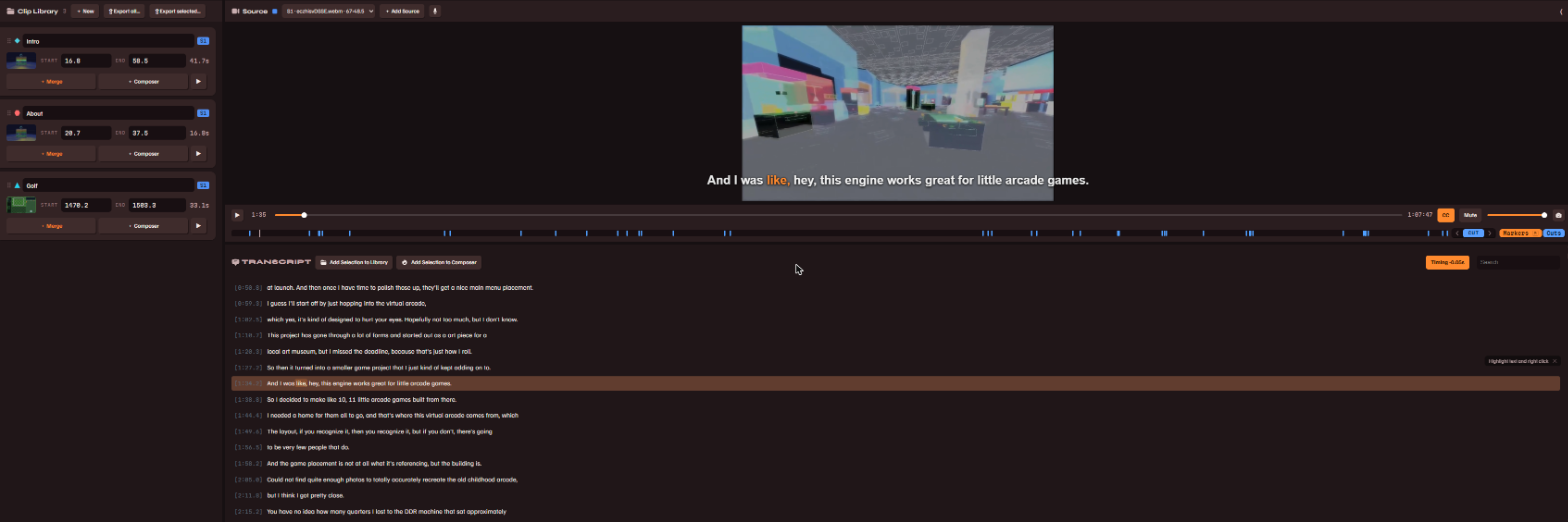
- Beginnen met een lokale video… of plak een link op het startscherm. Zie je het linkveld niet, zet dan Geavanceerde importopties aan in de instellingen.
- Wacht op de transcriptie. Het transcriberen draait op je eigen machine en een voortgangsbalk volgt het. Als het klaar is, opent de transcriptie in het middenpaneel met elk woord aanklikbaar; op een woord klikken laat de speler naar dat woord springen.
- Knip rechtstreeks vanuit de woorden. Speel af of zoek in de transcriptie, selecteer de regels die je wilt, klik met rechts op de selectie en voeg die toe aan de Clip Library of exporteer hem via een sjabloon uit hetzelfde menu.
- Een export via een sjabloon geeft je een afgeronde video met de indeling, ondertitels en titels al op hun plaats, gerenderd naar je exportmap.
{clip} wordt bij het exporteren de naam van de clip, dus zodra een sjabloon eenmaal staat, is elke volgende export twee klikken.Clip Library
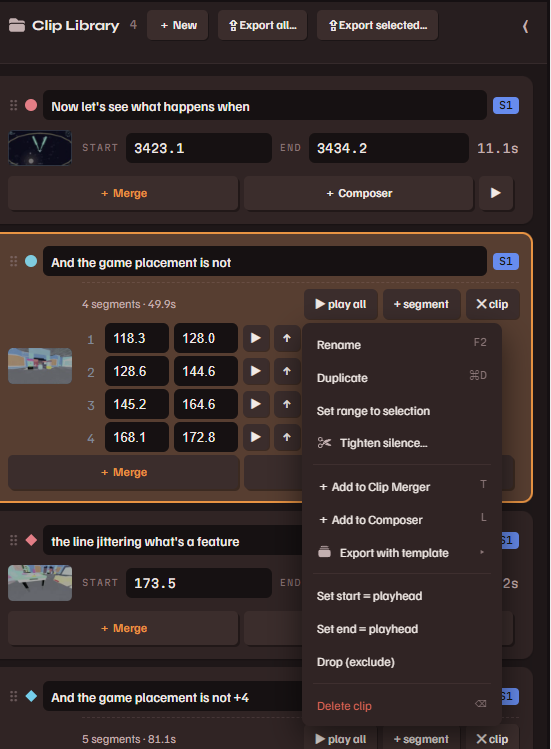
Clips die je uit de transcriptie maakt, worden kaarten met een tijdsbereik, een titel en een miniatuur. Sleep kaarten naar de Merger, stuur ze naar de Composer, of exporteer ze direct.
- Stiltes inkorten… op een kaart knipt de stille gaten en stopwoorden uit een clip aan de hand van de woordtiming.
- Vink meerdere kaarten aan (Ctrl-klik, of Shift-klik voor een reeks) en gebruik ⇪ Selectie exporteren… om ze als batch te renderen, elk via een of meer sjablonen.
- Klik met rechts op een kaart voor de rest: dupliceren, samenvoegen, hernoemen, verwijderen.
Clip Merger
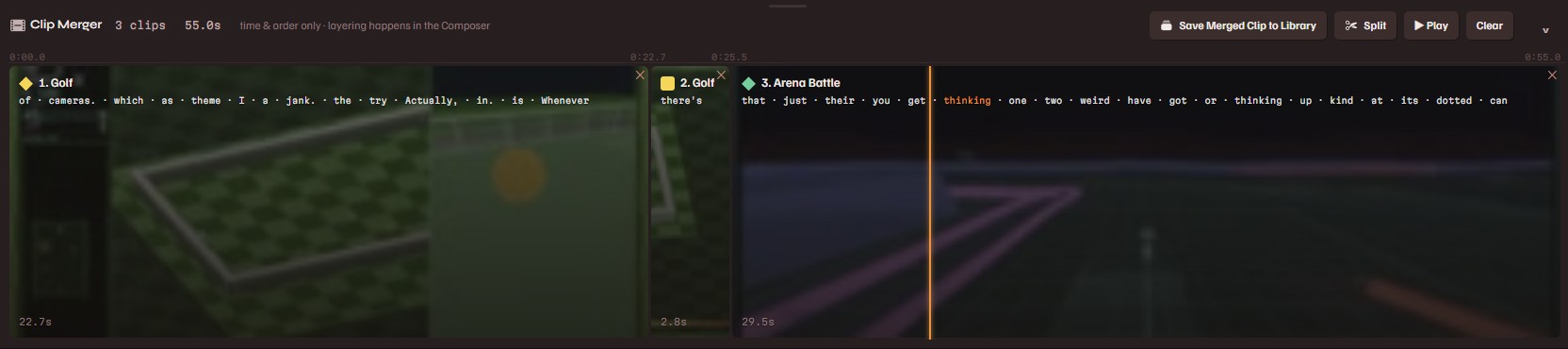
De Merger bevat een geordende reeks clips die als één geheel afspeelt en als één clip terug naar de Library kan worden opgeslagen. Je vindt hem in de strook onderaan. Klik op + Samenvoegen op een Library-kaart om eraan toe te voegen.
- Klik op een kaart om vanaf dat punt af te spelen. Vlak bij het eind van een clip klikken is de snelle manier om de overgang naar de volgende te controleren. De naald veegt over de kaarten terwijl de reeks speelt, en de woorden lichten op zodra ze worden uitgesproken.
- Trim op het oog. Sleep aan een van beide randen van een kaart en de speler toont precies het beeld waarnaar je knipt. Laat los als het goed staat.
- Splitsen. Tijdens het afspelen knipt S of de ✂ Splitsen-knop bij de naald. Met rechts op een kaart klikken en Hier splitsen kiezen knipt in plaats daarvan op dat punt. Sleep kaarten om ze te herordenen; ✕ verwijdert er een.
- Samengevoegde clip in Library opslaan rendert de reeks tot één clipkaart die je net als elke andere kunt exporteren of samenstellen.
Composer
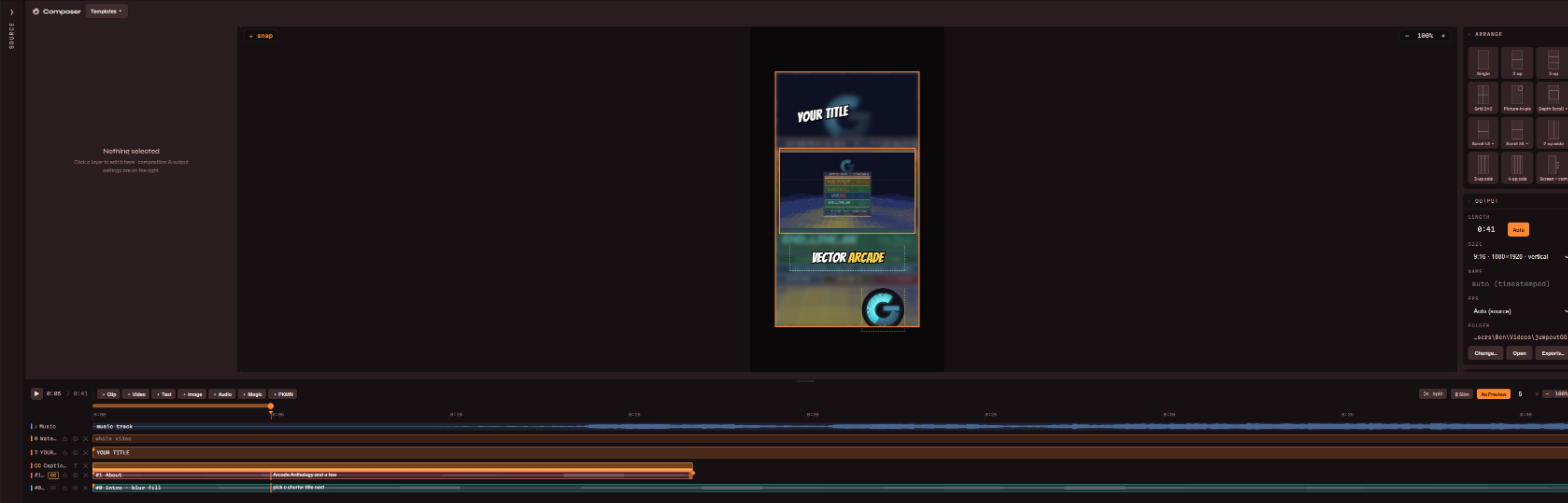
Composer is een canvas waar clips lagen worden naast afbeeldingen, ondertitels en meer. Voeg een cliplaag toe met + Clip, kies eventueel een indeling uit de Schikken-tegels (enkel, 2-op-een-rij, raster, beeld-in-beeld, scrollende wanden en meer), en selecteer een laag om de instellingen ervan links in de inspector te bewerken.
Lagen
- + Clip: videovakken. Verplaats, schaal en roteer ze op het canvas. De inspector bevat zoom, uitsnede, vervaging, hoeken, dekking, mengen, snelheid, kleurcorrectie en audiovolume. Eén vak kan één clip afspelen, meerdere achter elkaar, of de hele Merger.
- + Tekst: opgemaakte tekst met lettertypen, contouren, schaduwen en in- en uitloopeffecten.
- + Afbeelding: stickers, logo's, kaders. Afbeeldingen krijgen dezelfde transformatie-opties als clips en de volledige set schaalgrepen.
- + Audio: voice-over of geluidseffecten op de tijdlijn, plus een achtergrondmuziekspoor met automatisch dempen.
- Ondertitels zijn een eigen soort laag. Zie Ondertitels.
De tijdlijn
Een gelaagde weergave van alle elementen op je canvas. Sleep blokken in de tijd, trim hun randen, splits op de afspeelkop met S, en klik met rechts voor volgorde, herhalingen, ondertitels per clip en overgangen tussen overlappende clips.
Uitvoer
Het rechterpaneel stelt het canvasformaat in (standaard verticaal 9:16, elke beeldverhouding beschikbaar), de uitvoernaam en de doelmap. Samengestelde video renderen rendert nu. Render in wachtrij rendert op de achtergrond terwijl je doorwerkt, met de voortgang in Exports.
Ondertitels
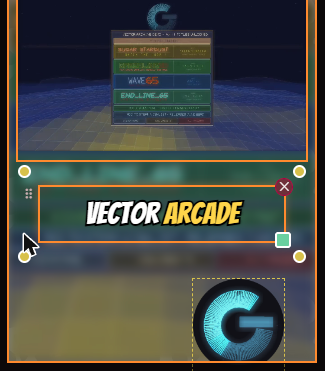
Ondertitels komen uit de transcriptie, dus er valt niets over te typen. Voeg in de Composer een ondertitellaag toe, of zet ondertitels aan op een cliplaag met het CC-vinkje, en de ondertitels volgen de cliplaag die eronder speelt op de tijdlijn.
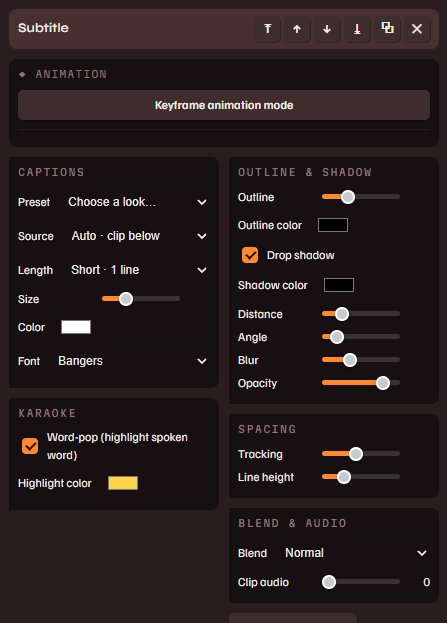
- Preset past in één keuze een complete ondertitelstijl toe. Alles daaronder is aanpasbaar: lettertype, grootte, kleur, contour, schaduw, lengte per regel.
- Word-pop licht elk woord op zodra het wordt uitgesproken, in een kleur die jij kiest.
- Ondertitels zijn per clip. Klik met rechts op een cliplaag om ondertitels toe te voegen of te verwijderen voor alleen die clip in een reeks.
- Het voorbeeld en de render delen één ondertitelmotor, dus wat je ziet is wat erin gebrand wordt.
Als ondertitels stelselmatig te vroeg of te laat vallen ten opzichte van de audio, los het dan in één keer op bij de bron met woordtiming.
Woordtiming
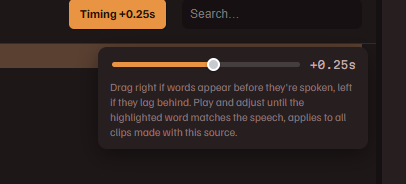
Soms loopt de transcriptie uit de pas met de audio, waardoor woorden te laat of te vroeg oplichten. De Timing-knop in de transcriptiekop lost dat op.
- Zet CC aan op de speler zodat de ondertitelmarkering over de video verschijnt.
- Speel af, luister naar een woord en pauzeer dan
- Sleep de schuif tot het gemarkeerde woord samenvalt met de spraak. Sleep naar rechts als woorden verschijnen voordat ze worden uitgesproken, naar links als ze achterlopen. De markering volgt de schuif terwijl je sleept.
Laat los om op te slaan. De correctie wordt bij de transcriptie van die bron bewaard, en elke ondertitel, karaokemarkering en export uit die bron gebruikt hem.
Keyframe-animatie
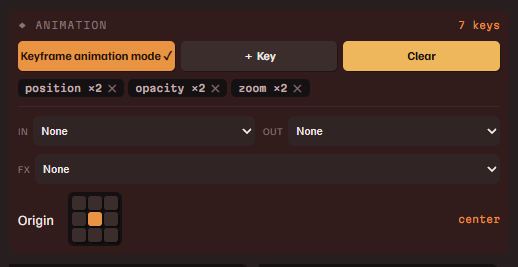
Elke laag kan positie, rotatie, schaal en dekking animeren. Clips en afbeeldingen kunnen daarnaast zoom, uitsnede en volume animeren.
- Selecteer een laag en zet Keyframe-animatiemodus aan bovenaan het Animatie-paneel. Het canvaskader wordt rood zolang je erin zit.
- Verplaats de afspeelkop en stel dan iets bij: sleep de laag, schaal hem, verschuif een schuif. Elke wijziging schrijft een keyframe op de afspeelkop.
- Verplaats de afspeelkop opnieuw en stel opnieuw bij. Het afspelen interpoleert tussen je keys, en versoepelingen (in, uit, in-uit) stel je per key in op de ruitjes in de tijdlijn.
Het paneel toont een chip voor elke geanimeerde eigenschap. Klik op een chip om tussen de keys ervan te springen, of op de ✕ om die eigenschap te wissen. Met de modus uit tonen geanimeerde eigenschappen een rode ◆ en weigeren ze bewerking, omdat het afspelen ze toch zou overschrijven. Klik op de rode waarde om die keyframes te verwijderen en de handmatige controle terug te nemen.
Sjablonen
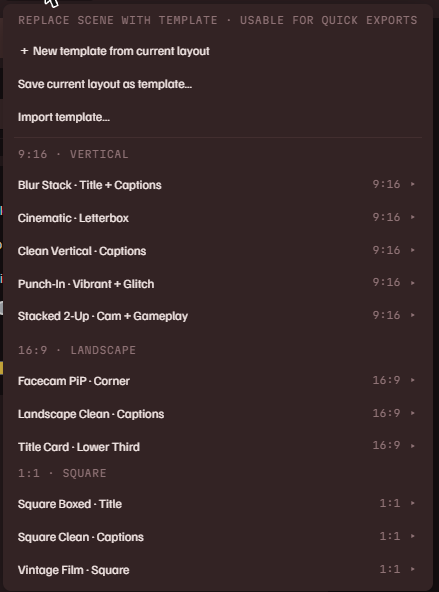
Een sjabloon is een opgeslagen compositie: indeling, tekstplekken, ondertitels en effecten. Het Sjablonen-menu in de kop van de Composer bevat ze.
- Pas er een toe om je huidige clips in die indeling te zetten.
- Snel exporteren. Klik met rechts op een transcriptieselectie of Library-kaart en render die via een sjabloon zonder de Composer ook maar te openen.
- Sla je eigen op met Als sjabloon opslaan. Tekst kan de tokens
{clip},{project},{date}en{channel}bevatten, die bij het exporteren worden ingevuld. - Deel ze. Sjablonen exporteren als
.jctpl-bestanden inclusief hun afbeeldingen, en importeren op elke machine.
{channel}-token in sjabloontekst wordt bij het exporteren jouw kanaalnaam, en een afbeeldingslaag die als merkslot is gemarkeerd (avatar of woordmerk, in de afbeeldingsinspector) vult zich met jouw afbeelding zodra het sjabloon wordt toegepast. Deel dat sjabloon en het brandt zichzelf met de instellingen van de volgende persoon.Plug-ins
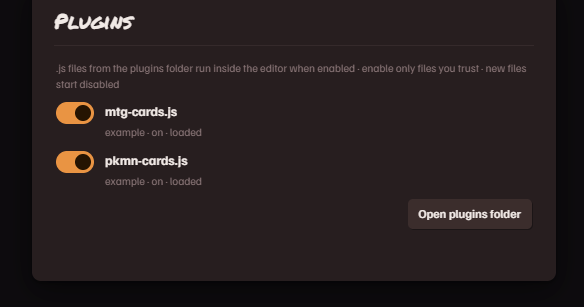
Plug-ins zijn kleine JavaScript-bestanden die gereedschap aan de editor toevoegen. Beheer ze via de link plug-ins in de voettekst. Elk bestand staat eerst uit. Een ingeschakelde plug-in draait in een sandbox: hij werkt via de plug-in-API van de app en kan zelf niet bij je bestanden of het internet. Wil een plug-in voor het eerst iets van een site ophalen, dan vraagt de app het je en noemt daarbij de site en de plug-in.
Er zitten er twee bij de app. skelly.cards zoekt verzamelkaarten op (Magic: The Gathering en het PKMN-kaartspel) en zet ze in je scène: zoek op naam of setnummer, kies de druk, en de kaart landt als afbeeldingslaag. Naam, regeltekst, prijs en kunstenaar kunnen meekomen als tekst die je zelf vormgeeft, en een kaartobject kan halverwege van kaart wisselen, op de tijdlijn. dead air markeert de stille stukken van een opname op de liniaal. Schakel er een in en de knop verschijnt in de Composer-kop.
De meegeleverde bestanden zijn tegelijk uitgewerkte voorbeelden om er zelf een te schrijven. Op de site staat een plug-inreferentie, en dezelfde tekst als README in de plugins-map.
Renderen & exporteren
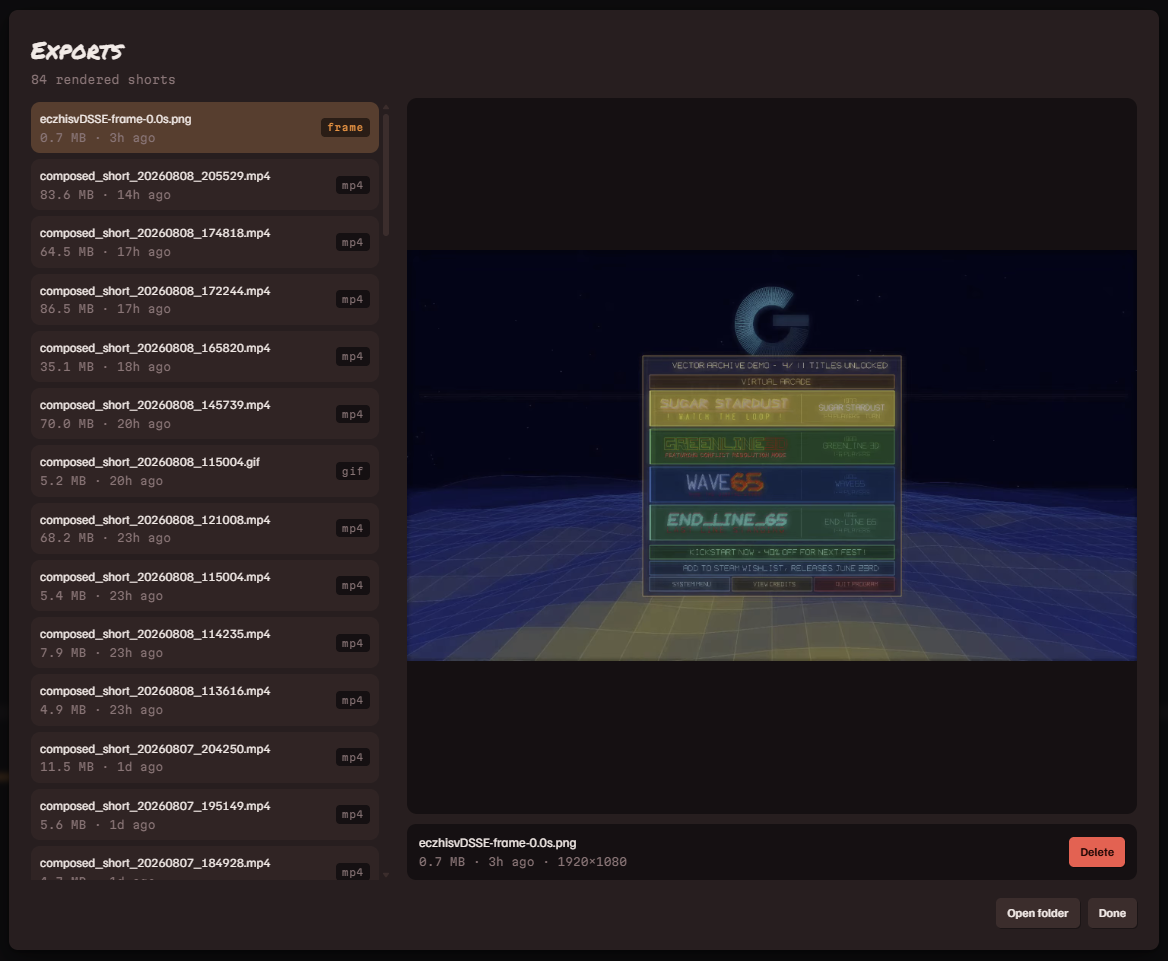
- Samengestelde video renderen rendert op de voorgrond met voortgang. Render in wachtrij zet de render in een achtergrondwachtrij. Renders draaien een voor een.
- Renderen met meer lay-outs zet één render in de wachtrij per gekozen indeling of sjabloon, zonder je scène aan te raken.
- Exports toont de wachtrij en elk afgerond bestand. Speel ze af, maak er een GIF van, open de map of verwijder.
- Batchexport vanuit de Library rendert veel clips via veel sjablonen in één keer.
Sneltoetsen
Druk in de app op ? voor deze lijst in context.
| Space | afspelen / pauzeren |
| S | splitsen op de afspeelkop: de geselecteerde laag in de Composer, of de spelende kaart in de Merger |
| ← ↑ → ↓ | geselecteerde lagen verschuiven (Shift = grotere stappen); zonder selectie verschuift de afspeelkop één beeld |
| Delete | de selectie verwijderen |
| Ctrl D | dupliceren |
| Ctrl Z / Ctrl Y | ongedaan maken / opnieuw |
| Ctrl S | het projectbestand opslaan |
| Ctrl Enter | de samengestelde video renderen |
| Esc | menu's en vensters sluiten |
Bestanden & vragen
Waar komen mijn video's terecht?
Gerenderde video's komen in je exportmap, te zien in het Uitvoer-paneel met Wijzigen… en Openen ernaast. Projecten sla je als bestand op waar je maar wilt (Ctrl S), en de app houdt uit zichzelf een doorlopende herstelkopie bij.
Is er internet voor nodig?
Alleen om een video van een link te downloaden, of wanneer een kaart-plug-in iets opzoekt. Transcriberen, bewerken en renderen zijn volledig lokaal.
Eenvoudig versus Volledig
De schakelaar in de statusbalk. Eenvoudig verbergt de diepere knoppen (keyframes, kleurcorrectie, mengmodi en dergelijke) voor een rustiger eerste run. Volledig toont alles. Wisselen raakt nooit iets kwijt, het verandert alleen wat zichtbaar is.
Mijn ondertitels lopen niet gelijk
Zie woordtiming voor de correctie die je eenmalig per bron doet. Eén verkeerd woord is ook te herstellen: dubbelklik erop in de transcriptie en typ de correctie.
Bugs en functieverzoeken
Elk heeft een eigen Steam-forum: bugmeldingen en functieverzoeken.