Videoeditori ilman kuukausimaksua.
jumpcut.GG on täysiverinen videoeditori: litteroi automaattisesti, leikkaa suoraan sanoista, rakenna leikkauksesi, lisää tekstitykset ja grafiikat ja vie mihin tahansa kuvasuhteeseen. Kaikki omalla koneellasi. Osta kerran, ei tilejä, mitään ei lähde koneeltasi.
- Tuo video ja saat sanatarkan litteroinnin, jolla täytät Clip Library-kirjastosi.
- Järjestä, leikkaa ja jaa leikkeet yhdeksi jaksoksi Clip Mergerissa.
- Asettele leikkeet työalueelle tekstitysten, tekstien, kuvien ja animaation kanssa Composerissa ja renderöi.
Voit pysähtyä missä vaiheessa tahansa. Joskus video on vain hyvä hetki vietynä mallin läpi. Merger ja Composer ovat siellä, kun haluat enemmän hallintaa.
Ensimmäinen videosi, noin viidessä minuutissa
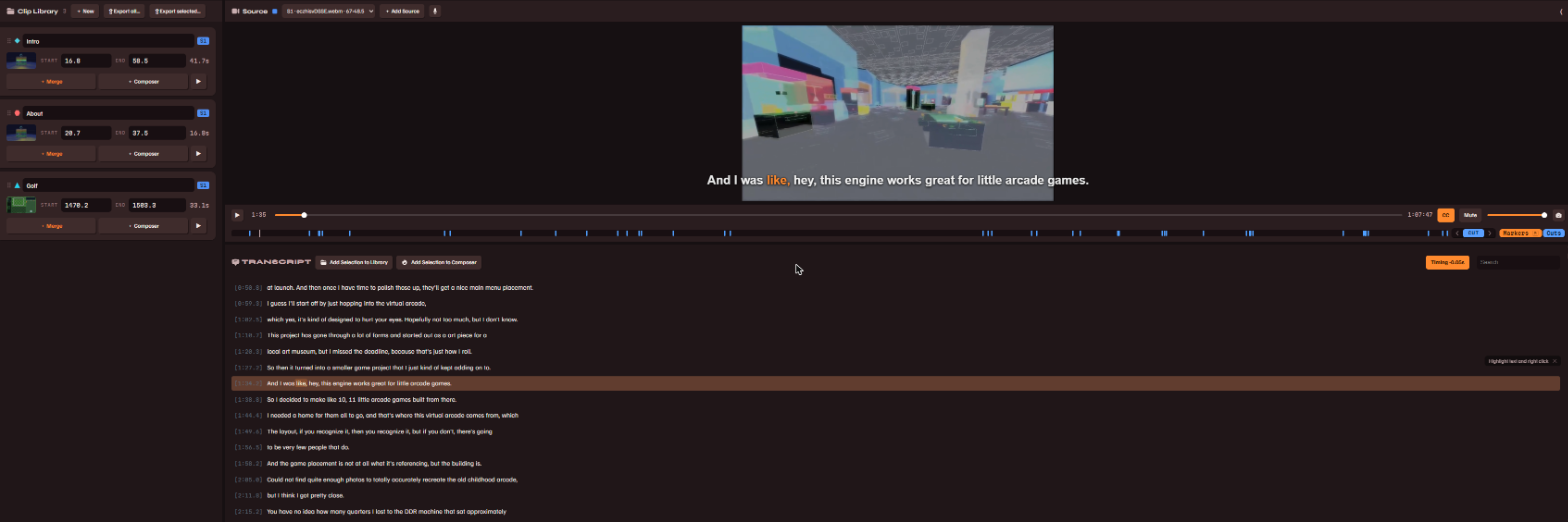
- Aloita paikallisesta videosta… tai liitä linkki aloitusnäytöllä. Jos et näe linkkikenttää, kytke asetuksista päälle Tuonnin lisäasetukset.
- Odota litterointia. Litterointi tapahtuu omalla koneellasi ja edistymispalkki seuraa sitä. Kun se valmistuu, litterointi avautuu keskipaneeliin ja jokaista sanaa voi napsauttaa; napsautus vie soittimen sen sanan kohdalle.
- Leikkaa suoraan sanoista. Toista tai hae litteroinnista, maalaa haluamasi rivit, napsauta valintaa hiiren oikealla ja joko lisää se Clip Libraryyn tai vie se mallin läpi samasta valikosta.
- Mallin läpi tehty vienti antaa sinulle valmiin videon, jossa asettelu, tekstitykset ja otsikot ovat jo paikoillaan, renderöitynä vientikansioosi.
{clip}, muuttuu leikkeen nimeksi vietäessä, joten kun malli on kerran pystyssä, jokainen tuleva vienti on kahden napsautuksen päässä.Clip Library
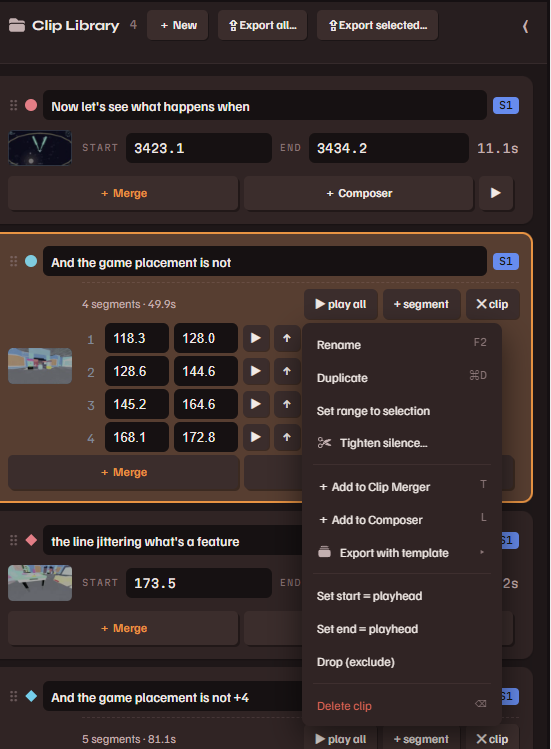
Litteroinnista luomistasi leikkeistä tulee kortteja, joilla on aikaväli, otsikko ja pikkukuva. Vedä kortteja Mergeriin, lähetä ne Composeriin tai vie ne suoraan.
- Tiivistä hiljaisuus… kortilla leikkaa hiljaiset tauot ja täytesanat pois leikkeestä sen sana-ajoitusten avulla.
- Rastita useita kortteja (Ctrl-napsautus tai Shift-napsautus joukolle) ja käytä ⇪ Vie valitut… renderöidäksesi ne eränä, kunkin yhden tai useamman mallin läpi.
- Napsauta korttia hiiren oikealla saadaksesi loput: monista, yhdistä, nimeä uudelleen, poista.
Clip Merger
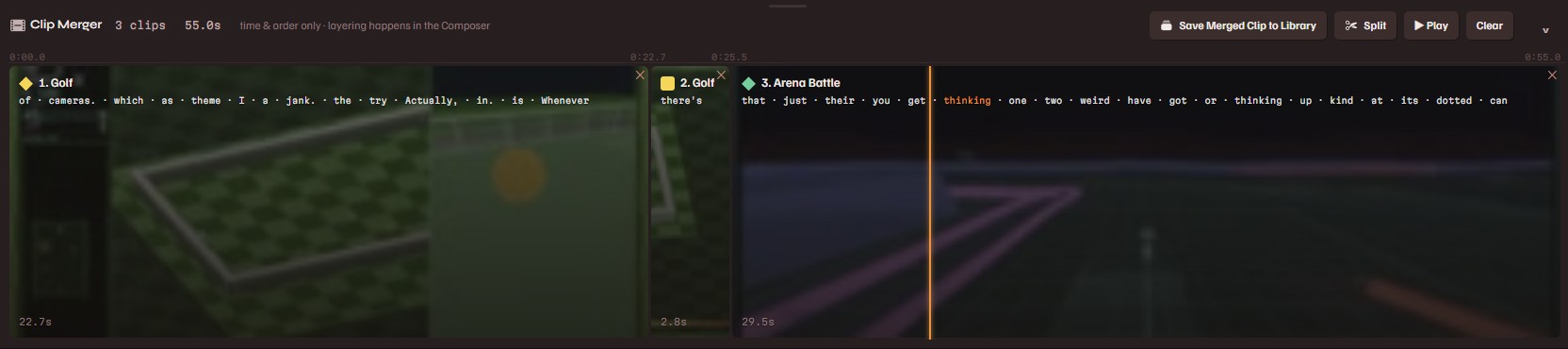
Merger sisältää järjestetyn jakson leikkeitä, joka toistuu yhtenä kokonaisuutena ja jonka voi tallentaa takaisin Libraryyn yhtenä leikkeenä. Löydät sen alareunan nauhasta. Napsauta + Yhdistä millä tahansa Library-kortilla lisätäksesi siihen.
- Napsauta korttia toistaaksesi siitä kohdasta. Napsautus lähelle leikkeen loppua on nopea tapa tarkistaa sen siirtymä seuraavaan. Neula pyyhkii kortteja jakson toistuessa, ja sanat syttyvät sitä mukaa kun ne puhutaan.
- Leikkaa silmämääräisesti. Vedä kortin kummasta tahansa reunasta, niin soitin näyttää tarkan kuvan, johon olet leikkaamassa. Päästä irti, kun se näyttää oikealta.
- Jaa. Toiston aikana S tai ✂ Jaa -painike leikkaa neulan kohdalta. Kortin napsauttaminen hiiren oikealla ja Jaa tästä leikkaa sen sijaan siitä kohdasta. Vedä kortteja järjestääksesi ne uudelleen; ✕ poistaa yhden.
- Tallenna yhdistetty leike Libraryyn renderöi jakson yhdeksi leikekortiksi, jonka voit viedä tai sommitella kuten minkä tahansa muun.
Composer
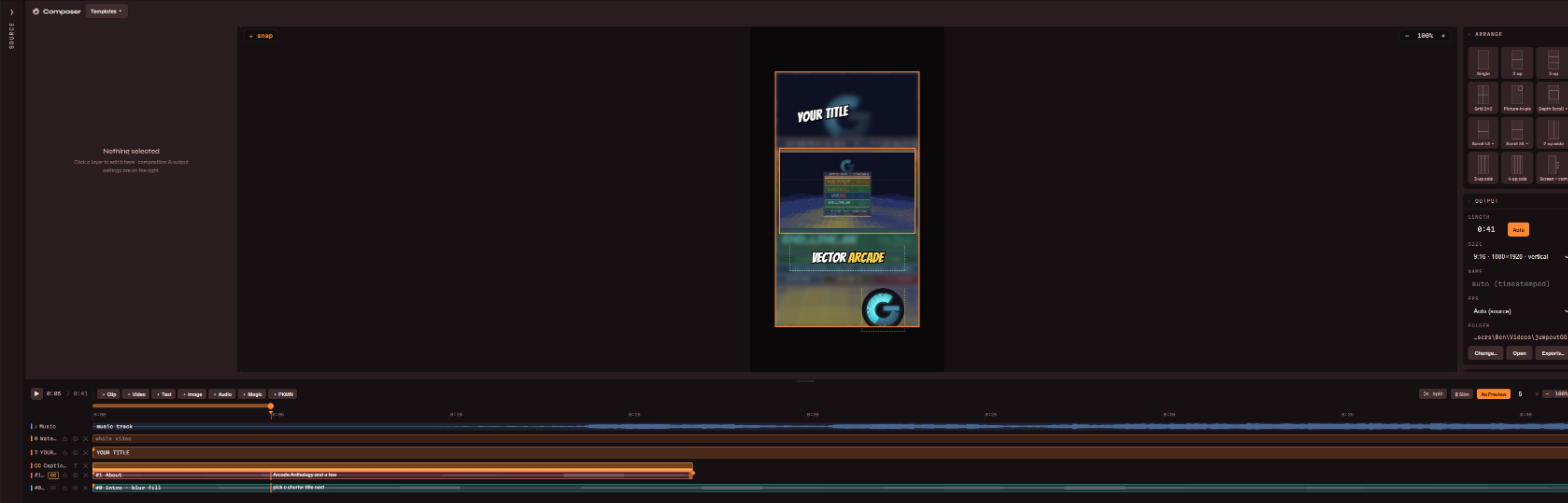
Composer on työalue, jossa leikkeistä tulee tasoja kuvien, tekstitysten ja muun rinnalle. Lisää leiketaso painikkeella + Leike, valitse halutessasi järjestys Järjestä-ruuduista (yksi, kaksi, ruudukko, kuva kuvassa, vierivät seinät ja muita) ja valitse mikä tahansa taso muokataksesi sen asetuksia vasemmalla olevassa inspectorissa.
Tasot
- + Leike: videolaatikot. Siirrä, muuta kokoa ja kierrä niitä työalueella. Inspector sisältää zoomin, rajauksen, sumennuksen, kulmat, peittävyyden, sekoituksen, nopeuden, värimäärittelyn ja äänenvoimakkuuden. Laatikko voi toistaa yhden leikkeen, useita peräkkäin tai koko Mergerin.
- + Teksti: muotoiltua tekstiä fonteilla, ääriviivoilla, varjoilla sekä sisään- ja ulostulotehosteilla.
- + Kuva: tarroja, logoja, kehyksiä. Kuvat saavat samat muunnosasetukset kuin leikkeet ja täyden joukon kokokahvoja.
- + Ääni: selostusta tai äänitehosteita aikajanalle, sekä taustamusiikkiraita automaattisella vaimennuksella.
- Tekstitykset ovat oma tasotyyppinsä. Katso Tekstitykset.
Aikajana
Tasottainen näkymä kaikkiin työalueesi elementteihin. Vedä palkkeja ajassa, leikkaa niiden reunoja, jaa toistopään kohdalta näppäimellä S ja napsauta hiiren oikealla saadaksesi järjestyksen, toistot, leikekohtaiset tekstitykset ja siirtymät päällekkäisten leikkeiden välillä.
Tuotos
Oikea paneeli asettaa työalueen koon (oletuksena pysty 9:16, mikä tahansa kuvasuhde käytettävissä), tuotoksen nimen ja kohdekansion. Renderöi sommiteltu video renderöi heti. Lisää renderöinti jonoon renderöi taustalla samalla kun jatkat muokkaamista, ja edistyminen näkyy kohdassa Exports.
Tekstitykset
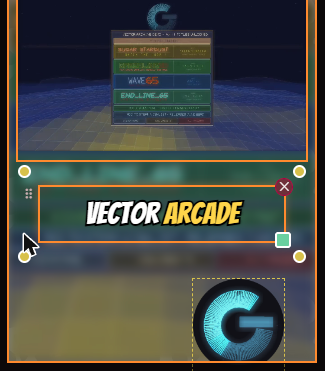
Tekstitykset tulevat litteroinnista, joten mitään ei tarvitse kirjoittaa uudelleen. Lisää Composerissa tekstitystaso tai ota tekstitykset käyttöön leiketasolla sen CC-valintaruudulla, niin tekstitykset seuraavat sitä leiketasoa, joka toistuu niiden alla aikajanalla.
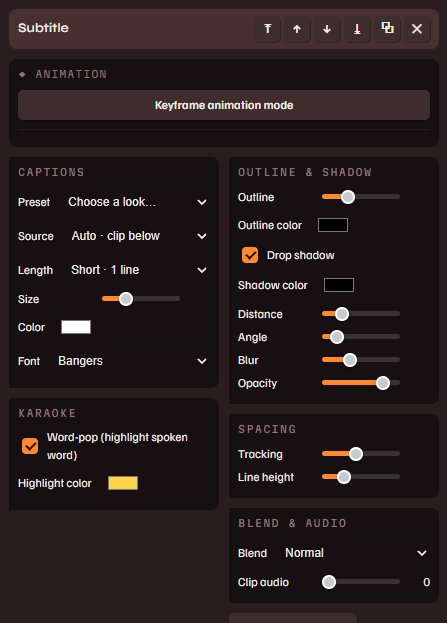
- Esiasetus ottaa käyttöön koko tekstitysten ilmeen yhdellä valinnalla. Kaikkea sen alla voi säätää: fontti, koko, väri, ääriviiva, varjo, rivin pituus.
- Word-pop korostaa jokaisen sanan sitä mukaa kun se puhutaan, valitsemallasi värillä.
- Tekstitykset ovat leikekohtaisia. Napsauta leiketasoa hiiren oikealla lisätäksesi tai poistaaksesi tekstitykset vain siltä leikkeeltä jaksossa.
- Esikatselu ja renderöinti käyttävät samaa tekstitysmoottoria, joten näkemäsi on se mikä poltetaan kuvaan.
Jos tekstitykset osuvat johdonmukaisesti liian aikaisin tai myöhään suhteessa ääneen, korjaa se kerralla lähteessä: sana-ajoitus.
Sana-ajoitus
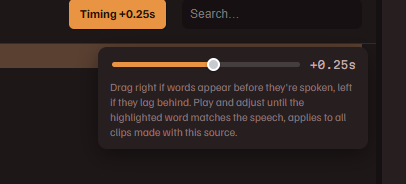
Joskus litterointi ajautuu suhteessa ääneen, jolloin sanat korostuvat myöhässä tai etuajassa. Ajoitus-painike litteroinnin otsikossa korjaa sen.
- Kytke CC päälle soittimessa, jotta tekstityksen korostus näkyy videon päällä.
- Toista ja kuuntele jokin sana, pysäytä sitten
- Vedä liukusäädintä, kunnes korostettu sana osuu puheeseen. Vedä oikealle, jos sanat ilmestyvät ennen kuin ne puhutaan, vasemmalle jos ne laahaavat jäljessä. Korostus seuraa säädintä vetäessäsi.
Päästä irti tallentaaksesi. Korjaus tallentuu sen lähteen litteroinnin mukana, ja jokainen tekstitys, karaokekorostus ja vienti kyseisestä lähteestä käyttää sitä.
Keyframe-animaatio
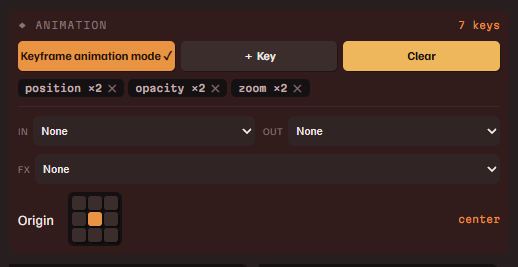
Mikä tahansa taso voi animoida sijaintia, kiertoa, kokoa ja peittävyyttä. Leikkeet ja kuvat voivat animoida myös zoomia, rajausta ja äänenvoimakkuutta.
- Valitse taso ja kytke päälle Keyframe-animaatiotila Animaatio-paneelin yläreunassa. Työalueen kehys muuttuu punaiseksi sen ollessa päällä.
- Siirrä toistopäätä ja säädä sitten mitä tahansa: vedä tasoa, muuta sen kokoa, liikuta liukusäädintä. Jokainen muutos kirjoittaa keyframen toistopään kohdalle.
- Siirrä toistopäätä uudelleen ja säädä uudelleen. Toisto interpoloi keyframejesi välillä, ja pehmennykset (sisään, ulos, sisään ja ulos) asetetaan keyframe-kohtaisesti aikajanan vinoneliöistä.
Paneeli näyttää merkin jokaiselle animoidulle ominaisuudelle. Napsauta merkkiä hypätäksesi sen keyframejen välillä tai sen ✕ tyhjentääksesi kyseisen ominaisuuden. Kun tila on pois päältä, animoidut ominaisuudet näyttävät punaisen ◆ eivätkä salli muokkausta, koska toisto kirjoittaisi ne kuitenkin yli. Napsauta punaista arvoa poistaaksesi ne keyframet ja ottaaksesi manuaalisen hallinnan takaisin.
Mallit
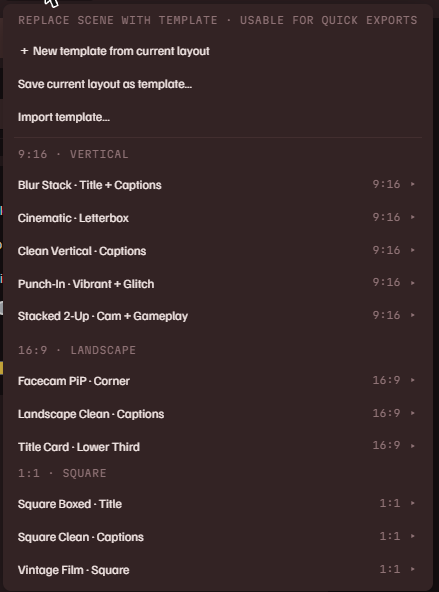
Malli on tallennettu sommitelma: asettelu, tekstipaikat, tekstitykset ja tehosteet. Mallit-valikko Composerin otsikossa sisältää ne.
- Ota käyttöön jokin ottaaksesi nykyiset leikkeesi sen asetteluun.
- Pikavienti. Napsauta mitä tahansa litteroinnin valintaa tai Library-korttia hiiren oikealla ja renderöi se mallin läpi avaamatta Composeria lainkaan.
- Tallenna omasi toiminnolla Tallenna malliksi. Teksti voi sisältää muuttujat
{clip},{project},{date}ja{channel}, jotka täyttyvät vietäessä. - Jaa ne. Mallit viedään
.jctpl-tiedostoina kuvineen, ja ne voi tuoda mille tahansa koneelle.
{channel}-muuttuja muuttuu tunnukseksesi vietäessä, ja brändipaikaksi merkitty kuvataso (avatar tai sanamerkki, kuvan inspectorissa) täyttyy kuvallasi, kun malli otetaan käyttöön. Jaa se malli, niin se brändää itsensä seuraavan henkilön asetuksilla.Liitännäiset
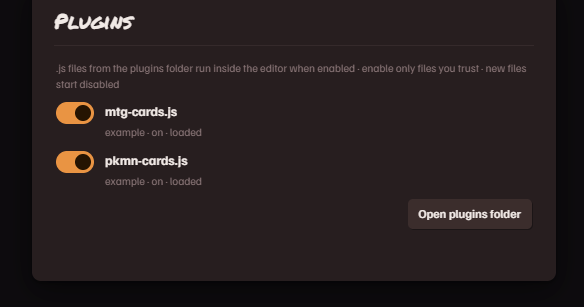
Laajennukset ovat pieniä JavaScript-tiedostoja, jotka lisäävät editoriin työkaluja. Hallitse niitä alatunnisteen liitännäiset-linkistä. Jokainen tiedosto on aluksi pois käytöstä. Käyttöön otettu laajennus toimii hiekkalaatikossa: se käyttää sovelluksen laajennusrajapintaa eikä pääse itse tiedostoihisi tai internetiin. Kun laajennus haluaa ensimmäisen kerran hakea jotain sivustolta, sovellus kysyy sinulta ja kertoo sekä sivuston että laajennuksen.
Sovelluksen mukana tulee kaksi. skelly.cards hakee keräilykortteja (Magic: The Gathering ja PKMN-keräilykorttipeli) ja tuo ne kohtaukseesi: hae nimellä tai settinumerolla, valitse painos, ja kortti ilmestyy kuvatasona. Nimi, sääntöteksti, hinta ja taiteilija voivat tulla mukana tekstinä, jonka tyylin päätät itse, ja korttiobjekti voi vaihtaa korttia kesken kaiken suoraan aikajanalla. dead air merkitsee tallenteen hiljaiset kohdat viivaimeen. Ota jompikumpi käyttöön, niin sen painike ilmestyy Composer-otsikkoriville.
Mukana tulevat tiedostot toimivat myös valmiina esimerkkeinä oman laajennuksen kirjoittamiseen. Sivustolla on laajennusten referenssi, ja sama teksti README-tiedostona laajennuskansiossa.
Renderöinti & vienti
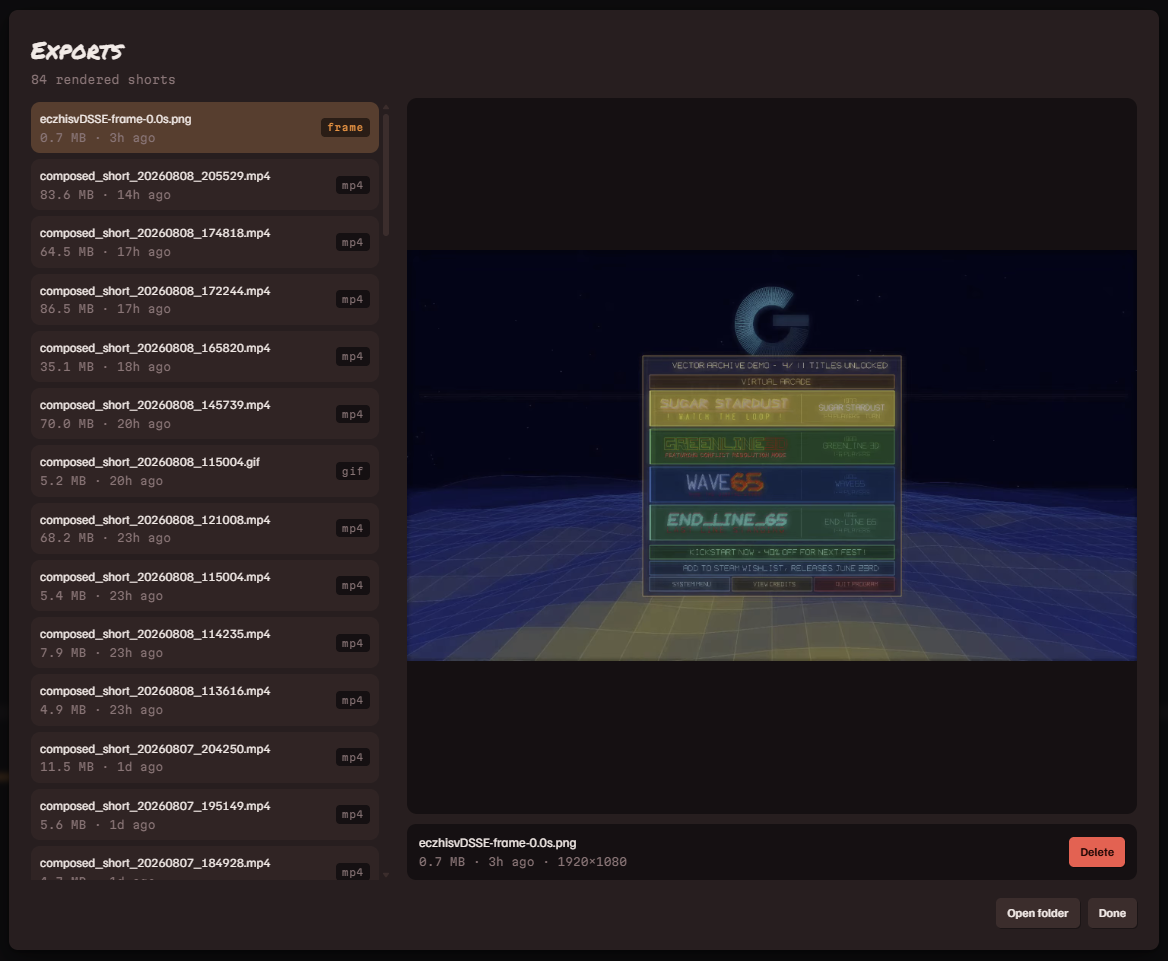
- Renderöi sommiteltu video renderöi edustalla edistymisen kera. Lisää renderöinti jonoon työntää renderöinnin taustajonoon. Renderöinnit ajetaan yksi kerrallaan.
- Renderöi useammalla asettelulla lisää jonoon yhden renderöinnin jokaista valittua järjestystä tai mallia kohti, koskematta näkymääsi.
- Exports näyttää jonon ja jokaisen valmiin tiedoston. Toista niitä, tee jostakin GIF, avaa kansio tai poista.
- Eräajovienti Librarystä renderöi monta leikettä monen mallin läpi yhdellä ajolla.
Pikanäppäimet
Paina ? sovelluksessa nähdäksesi tämän listan asiayhteydessään.
| Space | toista / tauko |
| S | jaa toistopään kohdalta: valittu taso Composerissa tai toistettava kortti Mergerissä |
| ← ↑ → ↓ | siirrä valittuja tasoja hienovaraisesti (Shift = isommat askeleet); kun mitään ei ole valittuna, siirrä toistopäätä kuvan verran |
| Delete | poista valinta |
| Ctrl D | monista |
| Ctrl Z / Ctrl Y | kumoa / tee uudelleen |
| Ctrl S | tallenna projektitiedosto |
| Ctrl Enter | renderöi sommiteltu video |
| Esc | sulje valikot ja ikkunat |
Tiedostot & kysymykset
Minne videoni menevät?
Renderöidyt videot menevät vientikansioosi, joka näkyy Tuotos-paneelissa, ja sen vieressä ovat Vaihda… ja Avaa. Projektit tallentuvat tiedostoina minne haluat (Ctrl S), ja sovellus pitää omatoimisesti rullaavaa palautuskopiota.
Tarvitseeko se internetiä?
Vain videon lataamiseen linkistä tai kun korttiliitännäinen hakee jotain. Litterointi, muokkaus ja renderöinti ovat täysin paikallisia.
Yksinkertainen vai Täysi
Valitsin tilapalkissa. Yksinkertainen piilottaa syvemmät säätimet (keyframet, värimäärittelyn, sekoitustilat ja vastaavat) siistimpää ensikäyttöä varten. Täysi näyttää kaiken. Vaihtaminen ei koskaan hukkaa mitään, se vain muuttaa sitä mikä näkyy.
Tekstitykseni ovat väärin ajoitettuja
Katso sana-ajoitus kerran lähdettä kohti tehtävää korjausta varten. Yksittäinen väärä sana on myös korjattavissa: kaksoisnapsauta sitä litteroinnissa ja kirjoita korjaus.
Virheet ja ominaisuustoiveet
Kummallakin on oma Steam-foorumi: virheraportit ja ominaisuustoiveet.