En videoredigerare utan abonnemang.
jumpcut.GG är en fullvärdig videoredigerare: transkribera automatiskt, klipp direkt ur orden, bygg din klippning, lägg på undertexter och grafik och exportera till vilket bildformat som helst. Allt på din egen maskin. Köp en gång, inga konton, ingenting lämnar din dator.
- Importera en video och få en transkription på ordnivå, som du fyller ditt Clip Library med.
- Ordna, trimma och dela klipp till en enda sekvens i Clip Merger.
- Lägg ut klipp på arbetsytan med undertexter, text, bilder och animation i Composer, och rendera.
Du kan sluta i vilket skede som helst. Ibland är en video bara ett bra ögonblick exporterat genom en mall. Mergern och Composer finns där när du vill ha mer kontroll.
Din första video, på ungefär fem minuter
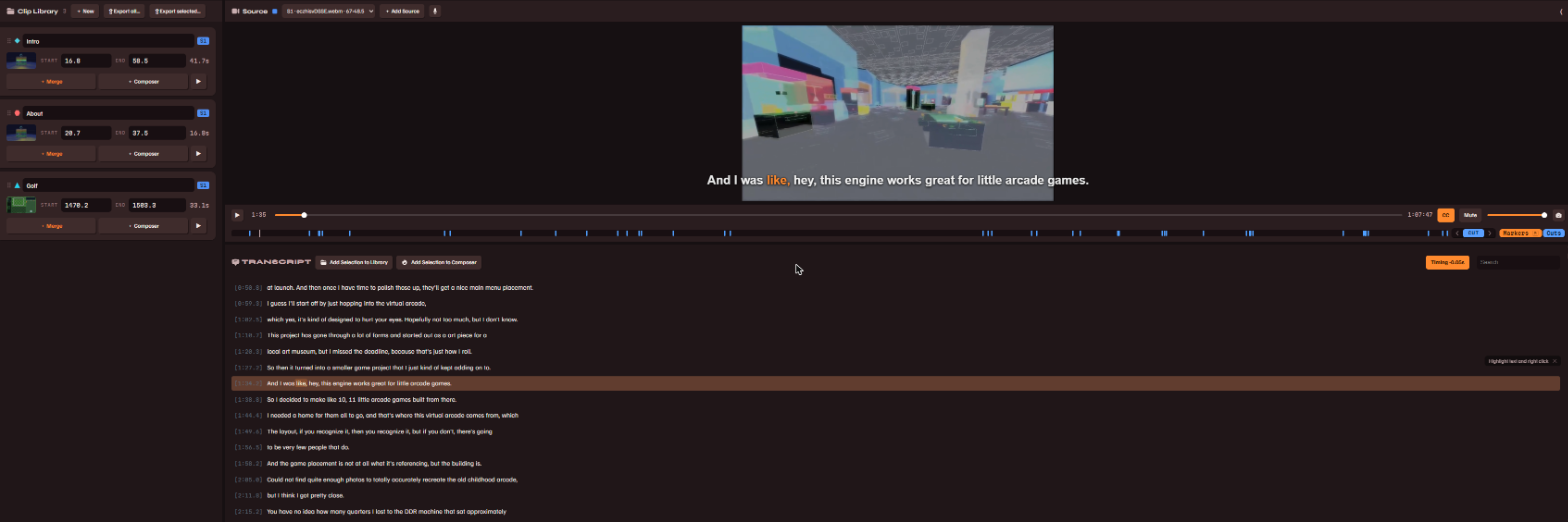
- Börja med en lokal video… eller klistra in en länk på startskärmen. Ser du inte länkfältet, slå på Avancerade importalternativ i inställningarna.
- Vänta på transkriptionen. Transkriberingen körs på din egen maskin och en förloppsindikator följer den. När den är klar öppnas transkriptionen i mittenpanelen med varje ord klickbart; ett klick får spelaren att hoppa till det ordet.
- Klipp direkt ur orden. Spela upp eller sök i transkriptionen, markera raderna du vill ha, högerklicka på markeringen och lägg antingen till den i Clip Library eller exportera den genom en mall från samma meny.
- En export genom en mall ger dig en färdig video där layout, undertexter och titlar redan sitter på plats, renderad till din exportmapp.
{clip} blir klippets namn vid export, så när en mall väl är uppsatt är varje framtida export två klick.Clip Library
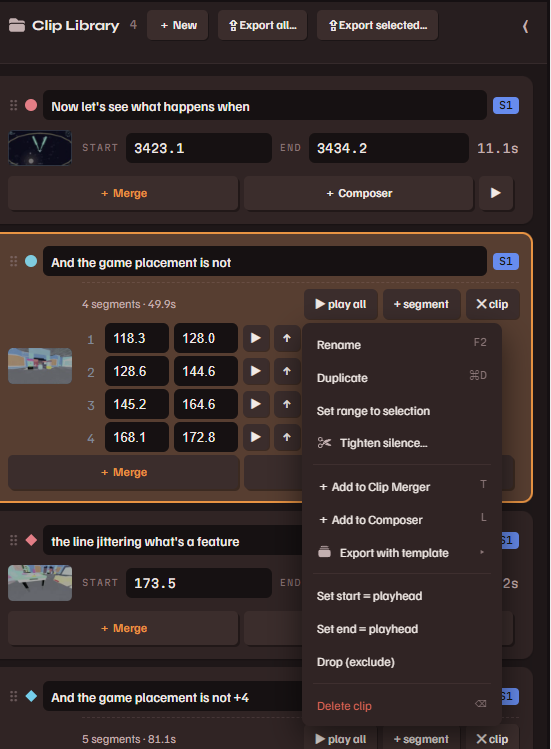
Klipp du skapar ur transkriptionen blir kort med ett tidsintervall, en titel och en miniatyrbild. Dra kort in i Mergern, skicka dem till Composer, eller exportera dem direkt.
- Strama åt tystnaden… på ett kort klipper bort de tysta luckorna och utfyllnadsorden ur ett klipp med hjälp av ordtajmingen.
- Kryssa i flera kort (Ctrl-klick, eller Shift-klick för ett intervall) och använd ⇪ Exportera valda… för att rendera dem samlat, vart och ett genom en eller flera mallar.
- Högerklicka på ett kort för resten: duplicera, slå ihop, byt namn, ta bort.
Clip Merger
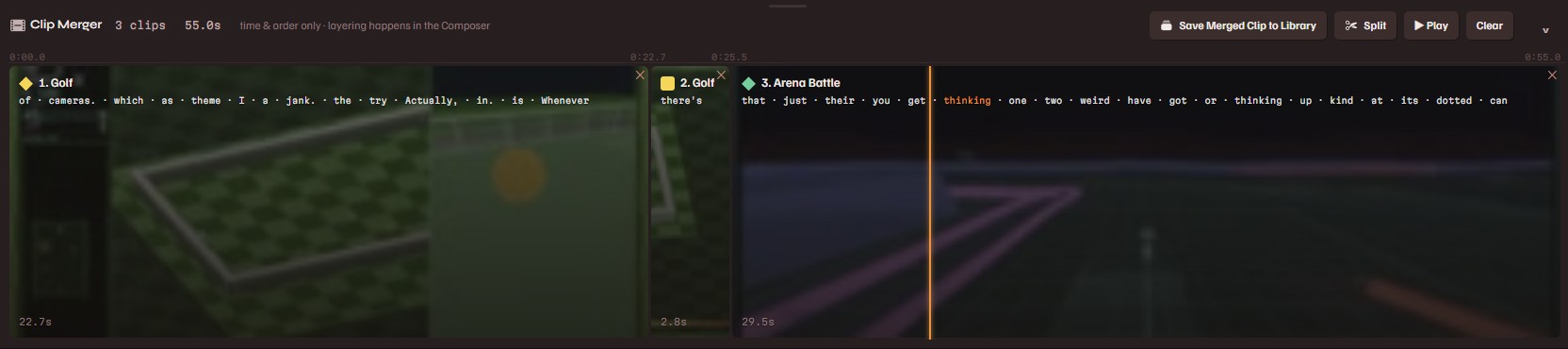
Mergern innehåller en ordnad sekvens av klipp som spelas som ett enda stycke och kan sparas tillbaka till Library som ett klipp. Du hittar den i remsan längs botten. Klicka + Foga ihop på vilket Library-kort som helst för att lägga till.
- Klicka på ett kort för att spela därifrån. Att klicka nära slutet av ett klipp är det snabba sättet att kontrollera övergången till nästa. Nålen sveper över korten medan sekvensen spelas, och orden tänds allteftersom de sägs.
- Trimma på ögonmått. Dra i någon av kortets kanter så visar spelaren exakt den bildruta du klipper till. Släpp när det ser rätt ut.
- Dela. Medan den spelas klipper S eller ✂ Dela-knappen vid nålen. Högerklicka på ett kort och välj Dela här för att klippa just där i stället. Dra kort för att ändra ordningen; ✕ tar bort ett.
- Spara det ihopfogade klippet i Library renderar sekvensen till ett enda klippkort som du kan exportera eller komponera med som vilket annat som helst.
Composer
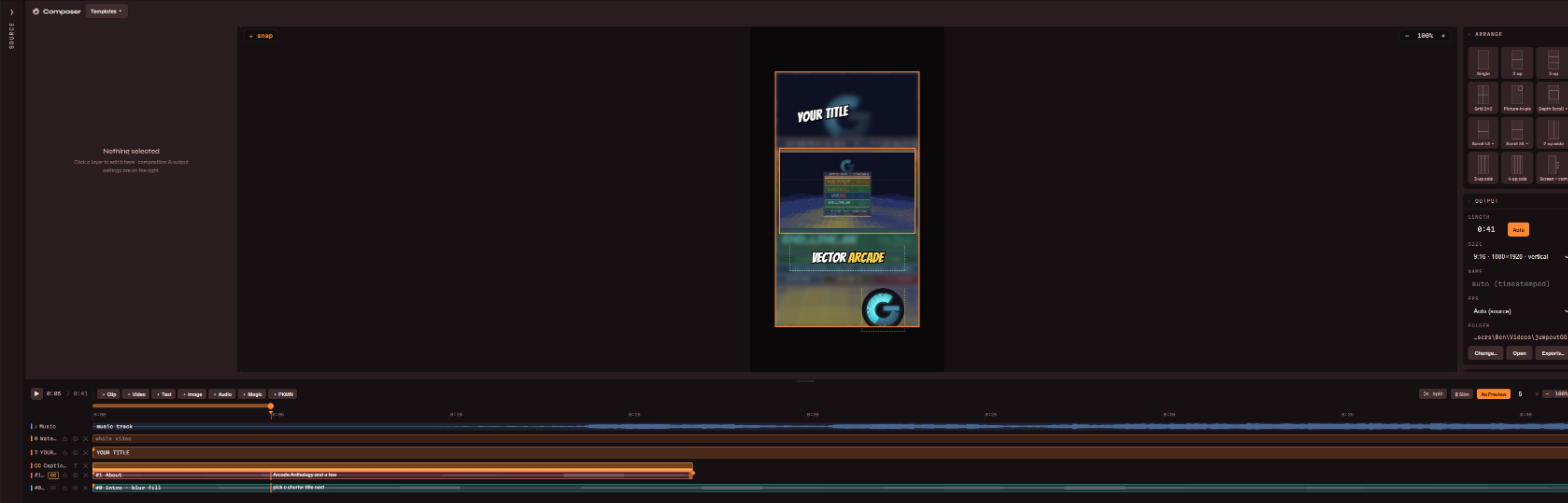
Composer är en arbetsyta där klipp blir lager vid sidan av bilder, undertexter och mer. Lägg till ett klipplager med + Klipp, välj eventuellt en uppställning från Ordna-rutorna (enkel, två i bredd, rutnät, bild-i-bild, rullande väggar och fler), och markera ett lager för att redigera dess inställningar i inspektorn till vänster.
Lager
- + Klipp: videorutor. Flytta, ändra storlek på och rotera dem på arbetsytan. Inspektorn rymmer zoom, beskärning, oskärpa, hörn, opacitet, blandning, hastighet, färggradering och ljudvolym. En ruta kan spela ett klipp, flera i följd, eller hela Mergern.
- + Text: formaterad text med typsnitt, konturer, skuggor samt in- och utgångseffekter.
- + Bild: dekaler, loggor, ramar. Bilder får samma transformeringsval som klipp och hela uppsättningen storlekshandtag.
- + Ljud: voiceover eller ljudeffekter på tidslinjen, plus ett bakgrundsmusikspår med automatisk sänkning.
- Undertexter är en egen lagertyp. Se Undertexter.
Tidslinjen
En lagerindelad vy över alla element på din arbetsyta. Dra block i tid, trimma deras kanter, dela vid uppspelningshuvudet med S, och högerklicka för ordning, loopar, undertexter per klipp och övergångar mellan överlappande klipp.
Utdata
Panelen till höger ställer in arbetsytans storlek (lodrätt 9:16 som standard, alla bildformat tillgängliga), utdatanamnet och målmappen. Rendera den komponerade videon renderar nu. Köa rendering renderar i bakgrunden medan du fortsätter redigera, med förloppet i Exports.
Undertexter
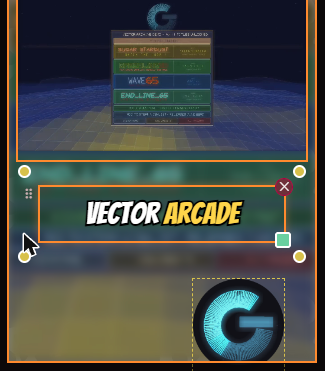
Undertexter kommer från transkriptionen, så det finns inget att skriva om. Lägg till ett undertextlager i Composer, eller slå på undertexter på ett klipplager med dess CC-kryssruta, så följer undertexterna det klipplager som spelas under dem på tidslinjen.
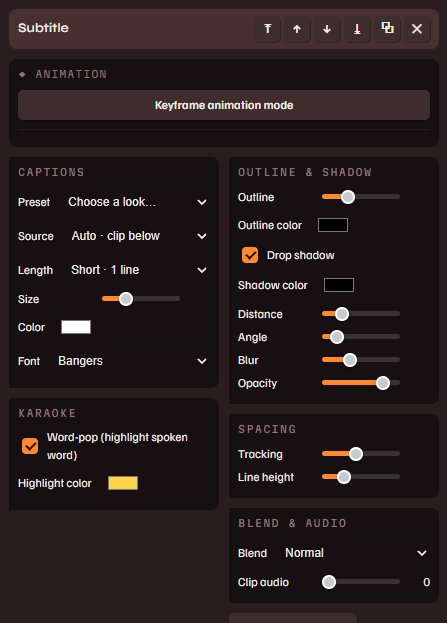
- Förinställning lägger på ett helt undertextuttryck med ett enda val. Allt därunder går att justera: typsnitt, storlek, färg, kontur, skugga, längd per rad.
- Word-pop lyfter fram varje ord allteftersom det sägs, i en färg du väljer.
- Undertexter är per klipp. Högerklicka på ett klipplager för att lägga till eller ta bort undertexter för just det klippet i en sekvens.
- Förhandsvisningen och renderingen delar en och samma undertextmotor, så det du ser är det som bränns in.
Om undertexter genomgående hamnar för tidigt eller för sent mot ljudet, fixa det en gång vid källan med ordtajming.
Ordtajming
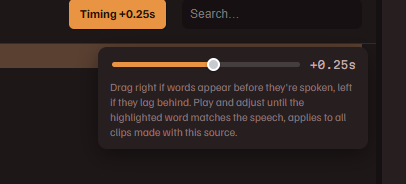
Ibland driver transkriptionen mot ljudet så att ord tänds för sent eller för tidigt. Timing-knappen i transkriptionens rubrik rättar till det.
- Slå på CC på spelaren så att undertextmarkeringen visas över videon.
- Spela upp, lyssna efter ett ord och pausa sedan
- Dra reglaget tills det markerade ordet stämmer med talet. Dra åt höger om orden dyker upp innan de sägs, åt vänster om de släpar efter. Markeringen följer reglaget medan du drar.
Släpp för att spara. Korrigeringen sparas tillsammans med den källans transkription, och varje undertext, karaokemarkering och export från den källan använder den.
Keyframe-animation
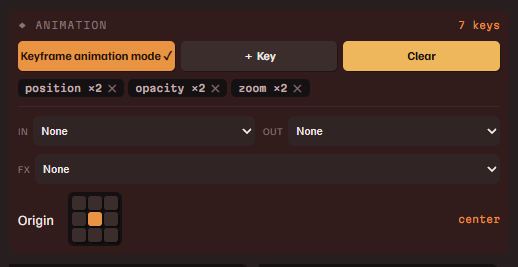
Vilket lager som helst kan animera position, rotation, skala och opacitet. Klipp och bilder kan dessutom animera zoom, beskärning och volym.
- Markera ett lager och slå på Keyframe-animationsläge högst upp i Animation-panelen. Arbetsytans ram blir röd så länge du är i det.
- Flytta uppspelningshuvudet och justera sedan vad som helst: dra i lagret, ändra storlek på det, flytta ett reglage. Varje ändring skriver en keyframe vid uppspelningshuvudet.
- Flytta uppspelningshuvudet igen och justera igen. Uppspelningen interpolerar mellan dina keys, och mjukningar (in, ut, in-ut) ställs in per key på romberna i tidslinjen.
Panelen visar en bricka för varje animerad egenskap. Klicka på en bricka för att hoppa mellan dess keys, eller på dess ✕ för att rensa den egenskapen. Med läget avstängt visar animerade egenskaper en röd ◆ och vägrar redigering, eftersom uppspelningen ändå skulle skriva över dem. Klicka på det röda värdet för att ta bort de keyframes och ta tillbaka den manuella kontrollen.
Mallar
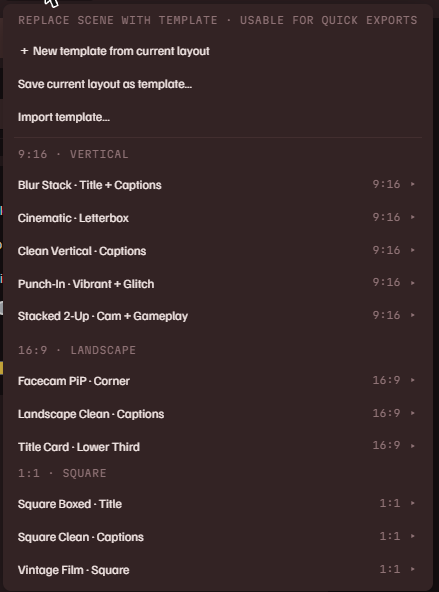
En mall är en sparad komposition: layout, textplatser, undertexter och effekter. Mallar-menyn i rubriken på Composer rymmer dem.
- Tillämpa en för att lägga in dina nuvarande klipp i dess layout.
- Snabbexport. Högerklicka på en markering i transkriptionen eller ett Library-kort och rendera det genom en mall utan att ens öppna Composer.
- Spara dina egna med Spara som mall. Text kan bära tokens som
{clip},{project},{date}och{channel}, som fylls i vid export. - Dela dem. Mallar exporteras som
.jctpl-filer med sina bilder inkluderade och importeras på vilken maskin som helst.
{channel}-token i malltext blir ditt kanalnamn vid export, och ett bildlager markerat som varumärkesplats (avatar eller ordmärke, i bildinspektorn) fylls med din bild när mallen tillämpas. Dela den mallen så varumärker den sig själv med nästa persons inställningar i stället.Plugins
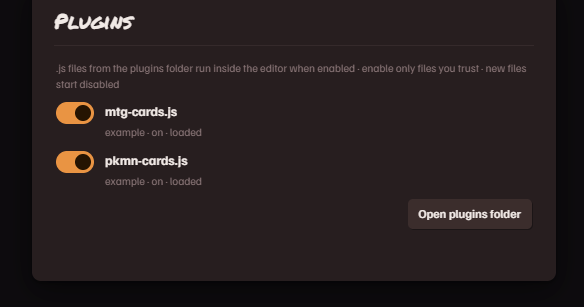
Tillägg är små JavaScript-filer som lägger till verktyg i redigeraren. Hantera dem via länken plugins i sidfoten. Varje fil börjar avstängd. Ett påslaget tillägg körs i en sandlåda: det arbetar via appens plugin-API och kan inte på egen hand läsa dina filer eller nå internet. Första gången ett tillägg vill hämta något från en webbplats frågar appen dig och namnger både platsen och tillägget.
Två följer med appen. skelly.cards slår upp samlarkort (Magic: The Gathering och PKMN-samlarkortspelet) och placerar dem i din scen: sök på namn eller setnummer, välj tryckningen, och kortet landar som ett bildlager. Namn, regeltext, pris och konstnär kan följa med som text du formger själv, och ett kortobjekt kan byta kort mitt i, på tidslinjen. dead air markerar inspelningens tysta partier på linjalen. Slå på ett av dem så dyker knappen upp i Composer-huvudet.
De medföljande filerna fungerar också som genomarbetade exempel när du skriver ett eget. Det finns en tilläggsreferens på webbplatsen, och samma text som en README i plugins-mappen.
Rendering & export
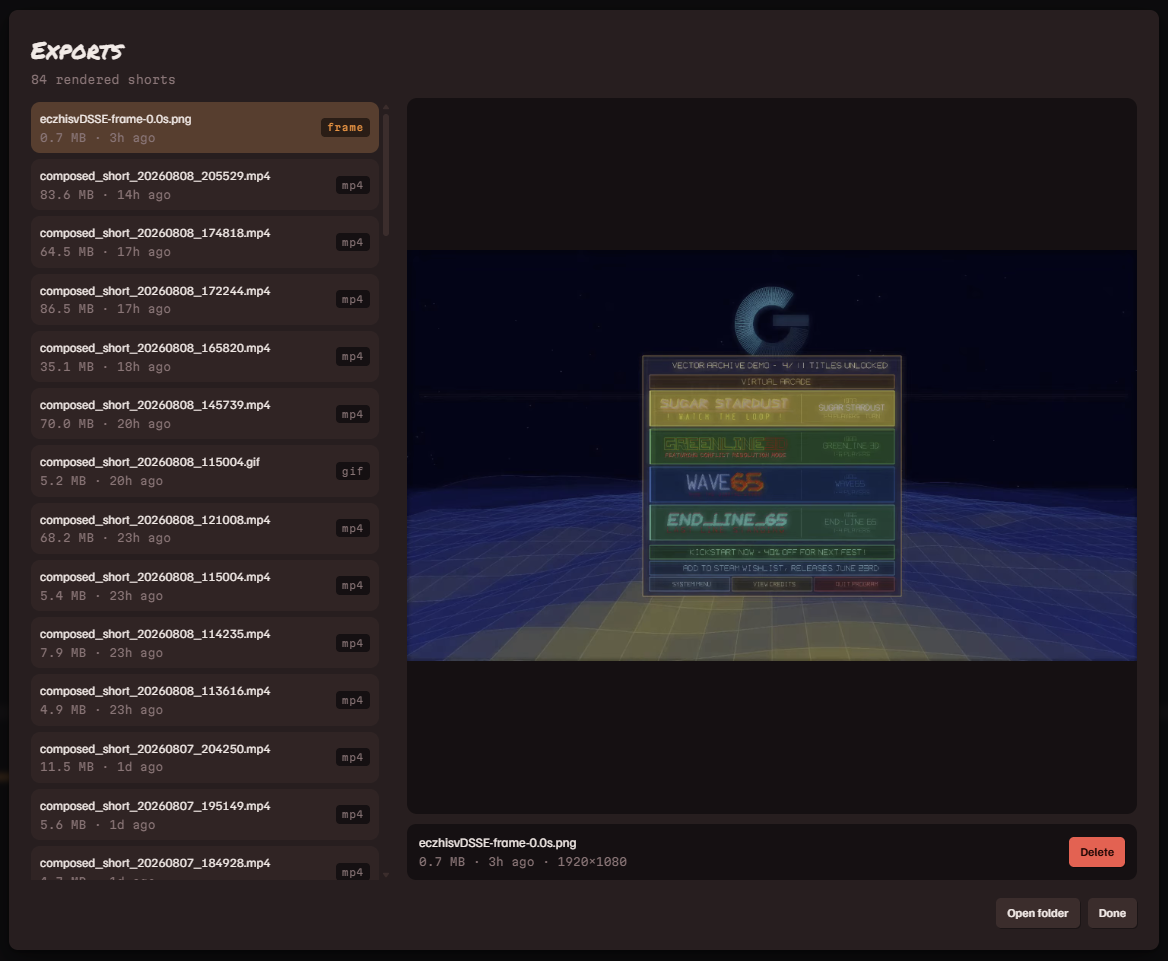
- Rendera den komponerade videon renderar i förgrunden med förlopp. Köa rendering skjuter renderingen till en bakgrundskö. Renderingar körs en i taget.
- Rendera med fler layouter köar en rendering per vald uppställning eller mall, utan att röra din scen.
- Exports visar kön och varje färdig fil. Spela upp dem, gör en GIF av en, öppna mappen, eller ta bort.
- Batchexport från Library renderar många klipp genom många mallar i en enda omgång.
Kortkommandon
Tryck ? i appen för den här listan i sitt sammanhang.
| Space | spela / pausa |
| S | dela vid uppspelningshuvudet: det markerade lagret i Composer, eller kortet som spelas i Mergern |
| ← ↑ → ↓ | putta de markerade lagren (Shift = större steg); utan markering flyttas uppspelningshuvudet en bildruta |
| Delete | ta bort markeringen |
| Ctrl D | duplicera |
| Ctrl Z / Ctrl Y | ångra / gör om |
| Ctrl S | spara projektfilen |
| Ctrl Enter | rendera den komponerade videon |
| Esc | stäng menyer och dialoger |
Filer & frågor
Vart tar mina videor vägen?
Renderade videor hamnar i din exportmapp, som visas i Utdata-panelen med Ändra… och Öppna bredvid. Projekt sparas som filer där du vill ha dem (Ctrl S), och appen håller själv en rullande återställningskopia.
Behövs internet?
Bara för att ladda ner en video från en länk, eller när ett kort-plugin slår upp något. Transkribering, redigering och rendering är helt lokala.
Enkel mot Fullständig
Växeln i statusfältet. Enkel döljer de djupa kontrollerna (keyframes, färggradering, blandningslägen och liknande) för en renare första omgång. Fullständig visar allt. Att växla förlorar aldrig något, det ändrar bara vad som syns.
Mina undertexter ligger fel i tiden
Se ordtajming för rättningen som görs en gång per källa. Ett enstaka felaktigt ord går också att rätta: dubbelklicka på det i transkriptionen och skriv rättelsen.
Buggar och funktionsönskemål
Var och en har sitt eget Steam-forum: buggrapporter och funktionsönskemål.