Un editor de video sin la suscripción.
jumpcut.GG es un editor de video completo: transcribe automáticamente, corta directamente desde las palabras, monta tu edición, superpone subtítulos y gráficos, y exporta a cualquier relación de aspecto. Todo en tu propia máquina. Pago único, sin cuentas, nada sale de tu PC.
- Importa un video y obtén una transcripción palabra por palabra, que usas para llenar tu Biblioteca de clips.
- Ordena, recorta y divide clips en una sola secuencia en el Combinador de clips.
- Coloca los clips en el lienzo con subtítulos, texto, imágenes y animación en el Compositor, y renderiza.
Puedes parar en cualquier etapa. A veces un video es simplemente un buen momento exportado a través de una plantilla. El Merger y el Compositor están ahí cuando quieres más control.
Tu primer video, en unos cinco minutos
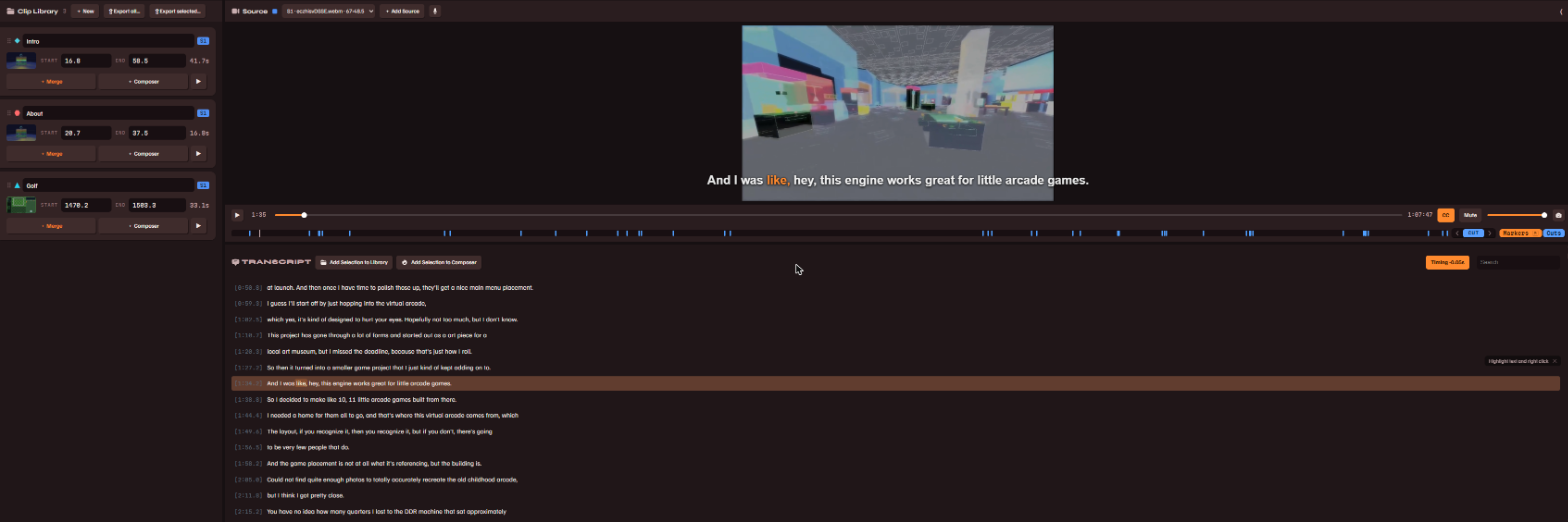
- Empezar con un video local… o pega un enlace en la pantalla de inicio. Si no ves el campo del enlace, activa Opciones avanzadas de importación en la configuración.
- Espera a la transcripción. La transcripción se ejecuta en tu máquina y una barra de progreso la sigue. Cuando termina, la transcripción se abre en el panel central con cada palabra clicable; al haz clic enr una, el reproductor salta a esa palabra.
- Corta directamente desde las palabras. Reproduce o busca en la transcripción, resalta las líneas que quieras, haz clic derecho en la selección y añádela a la Biblioteca de clips o expórtala a través de una plantilla desde el mismo menú.
- Una exportación con plantilla te da un video terminado con el diseño, los subtítulos y los títulos ya colocados, renderizado a tu carpeta de exportaciones.
{clip} se convierte en el nombre del clip al exportar, así que una vez configurada una plantilla, cada exportación futura son dos clics.La Biblioteca de clips
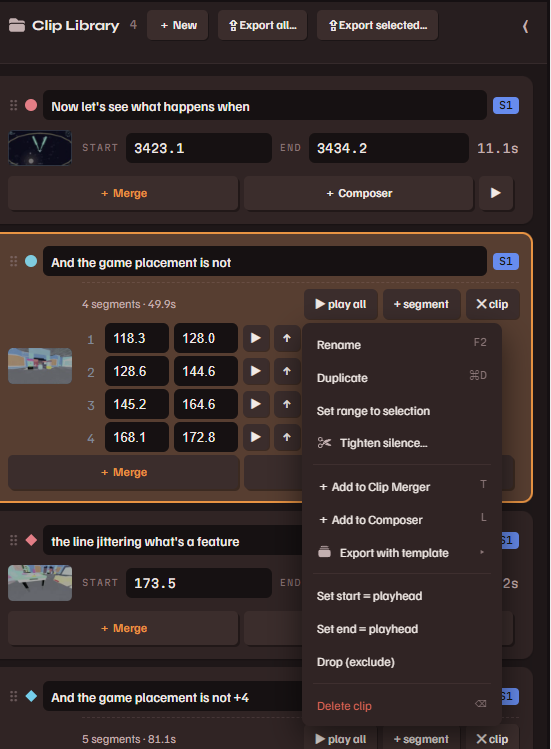
Los clips que creas desde la transcripción se convierten en tarjetas con un rango de tiempo, un título y una miniatura. Arrastra tarjetas al Merger, envíalas al Compositor o expórtalas directamente.
- Recortar silencios… en una tarjeta elimina con cortes secos los silencios y las muletillas de un clip usando la sincronía de sus palabras.
- Marca varias tarjetas (Ctrl+clic, o Shift+clic para un rango) y usa ⇪ Exportar seleccionados… para renderizarlas por lotes, cada una con una o varias plantillas.
- Haz clic derecho en una tarjeta para el resto: duplicar, unir, renombrar, eliminar.
El Combinador de clips
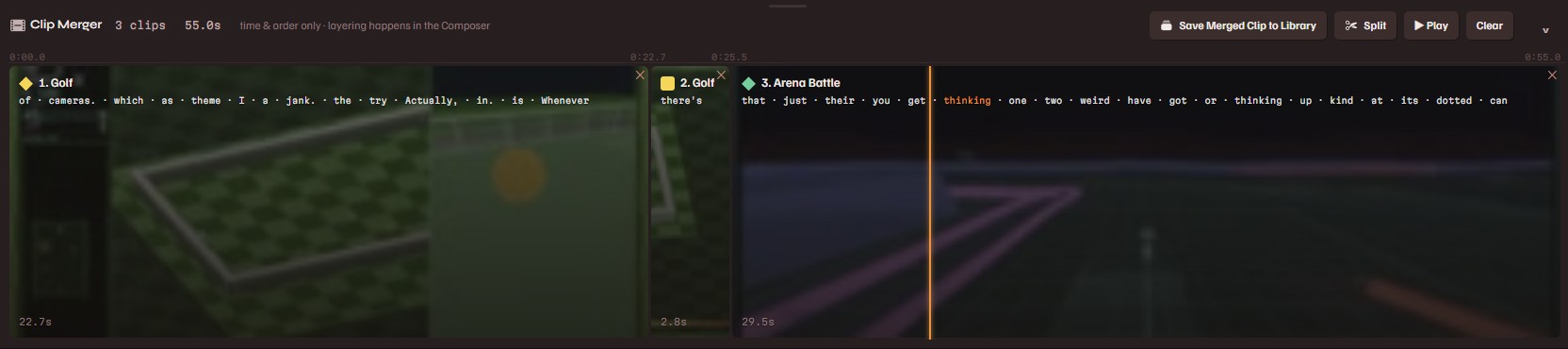
El Merger contiene una secuencia ordenada de clips que se reproduce como una sola pieza y puede guardarse de vuelta en la Library como un único clip. Lo encontrarás en la franja inferior. Haz clic en + Unir en cualquier tarjeta de la Library para añadirla.
- Haz clic en una tarjeta para reproducir desde ese punto. Haz clic enr cerca del final de un clip es la forma rápida de comprobar su transición al siguiente. La aguja recorre las tarjetas mientras suena la secuencia, y las palabras se encienden a medida que se pronuncian.
- Recorta a ojo. Arrastra cualquiera de los bordes de una tarjeta y el reproductor muestra el fotograma exacto por el que estás cortando. Suelta cuando se vea bien.
- Divide. Mientras se reproduce, S o el botón ✂ Dividir corta en la aguja. Hacer clic derecho en una tarjeta y elegir Dividir aquí corta en ese punto en su lugar. Arrastra las tarjetas para reordenarlas; ✕ elimina una.
- Guardar clip combinado en la biblioteca renderiza la secuencia en una única tarjeta de clip que puedes exportar o componer como cualquier otra.
El Compositor
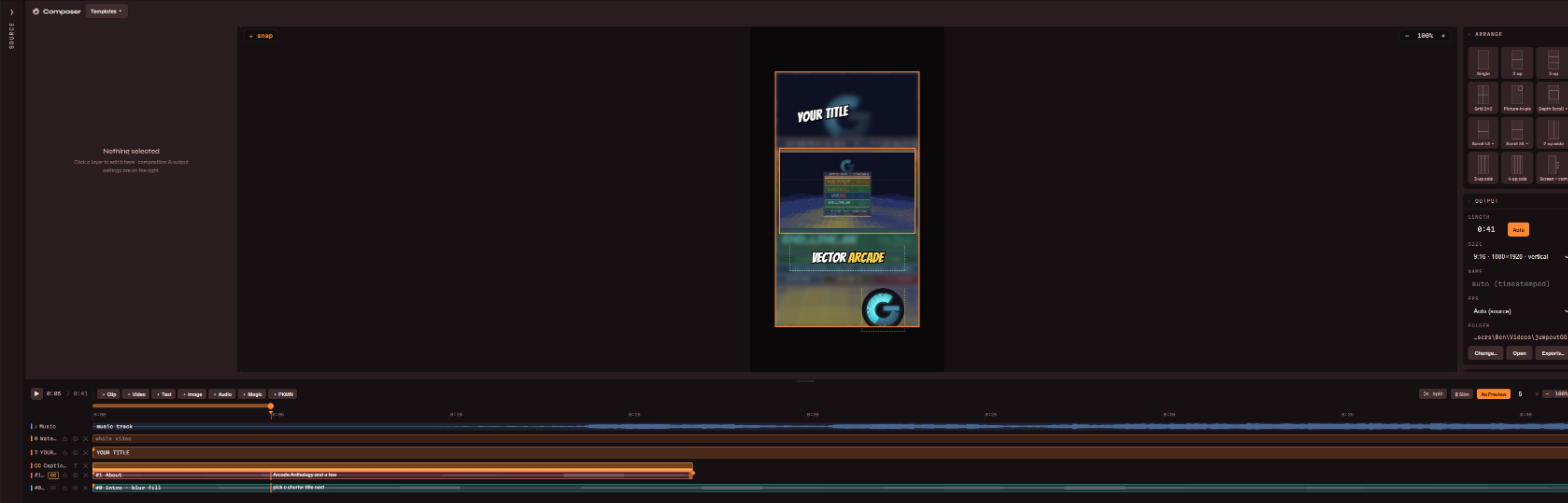
El Compositor es un lienzo donde los clips se convierten en capas junto a imágenes, subtítulos y más. Añade una capa de clip con + Clip, opcionalmente elige una disposición en los mosaicos de Organizar (individual, 2 en fila, cuadrícula, imagen en imagen, muros con scroll y más), y selecciona cualquier capa para editar sus ajustes en el inspector de la izquierda.
Capas
- + Clip: cajas de video. Muévelas, redimensiónalas y rótalas en el lienzo. El inspector contiene zoom, reencuadre, desenfoque, esquinas, opacidad, mezcla, velocidad, corrección de color y volumen de audio. Una caja puede reproducir un clip, varios en secuencia o todo el Merger.
- + Texto: texto con estilo, con fuentes, contornos, sombras y efectos de entrada y salida.
- + Imagen: stickers, logotipos, marcos. Las imágenes tienen las mismas opciones de transformación que los clips y el juego completo de manijas de redimensionamiento.
- + Audio: voz en off o efectos de sonido en la línea de tiempo, más una pista de música de fondo con atenuación automática.
- Los subtítulos son su propio tipo de capa. Consulta Subtítulos.
La línea de tiempo
Una vista por capas de todos los elementos de tu lienzo. Arrastra bloques en el tiempo, recorta sus bordes, divide en el cursor de reproducción con S, y haz clic derecho para ordenación, bucles, subtítulos por clip y transiciones entre clips solapados.
Salida
El panel derecho establece el tamaño del lienzo (vertical 9:16 por defecto, cualquier relación de aspecto disponible), el nombre de salida y la carpeta de destino. Renderizar video compuesto renderiza ahora. Encolar renderizado renderiza en segundo plano mientras sigues editando, con el progreso mostrado en Exportaciones.
Subtítulos
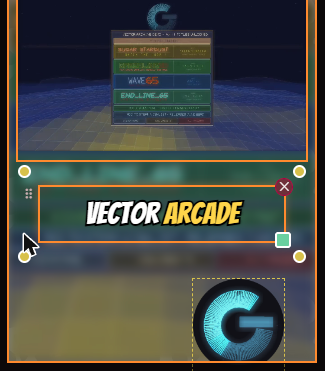
Los subtítulos vienen de la transcripción, así que no hay nada que reescribir. En el Compositor, añade una capa de subtítulos, o activa los subtítulos en una capa de clip con su casilla CC, y los subtítulos seguirán a la capa de clip que se reproduzca debajo de ellos en la línea de tiempo.
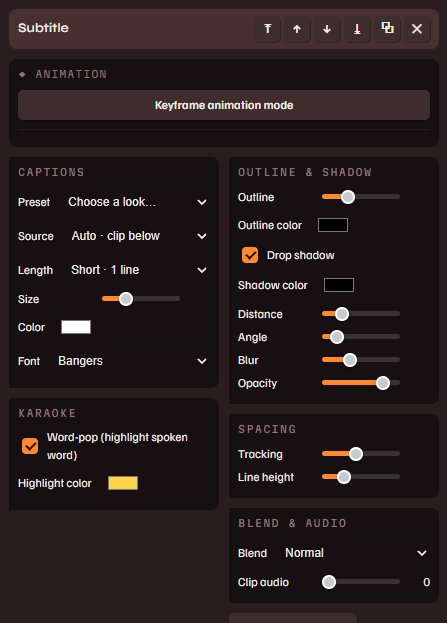
- Preajuste aplica un aspecto de subtítulo completo en una sola elección. Todo lo de debajo es ajustable: fuente, tamaño, color, contorno, sombra, longitud por línea.
- Word-pop resalta cada palabra a medida que se pronuncia, en el color que elijas.
- Los subtítulos son por clip. Haz clic derecho en una capa de clip para añadir o quitar subtítulos solo de ese clip dentro de una secuencia.
- La vista previa y el renderizado comparten un único motor de subtítulos, así que lo que ves es lo que se graba.
Si los subtítulos caen siempre pronto o tarde respecto al audio, corrígelo una vez en el origen con la sincronía de palabras.
Sincronía de palabras
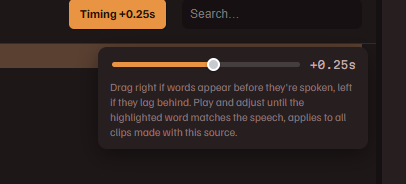
A veces la transcripción se desvía respecto al audio y las palabras se resaltan tarde o pronto. El botón Sincronización en la cabecera de la transcripción lo corrige.
- Activa CC en el reproductor para que el resaltado de subtítulos se vea sobre el video.
- Reproduce, escucha hasta una palabra y pausa
- Arrastra el control deslizante hasta que la palabra resaltada coincida con el habla. Arrastra a la derecha si las palabras aparecen antes de pronunciarse, a la izquierda si van por detrás. El resaltado sigue al control deslizante mientras arrastras.
Suelta para guardar. La corrección se almacena con la transcripción de esa fuente, y cada subtítulo, resaltado de karaoke y exportación de esa fuente la usa.
Animación por fotogramas clave
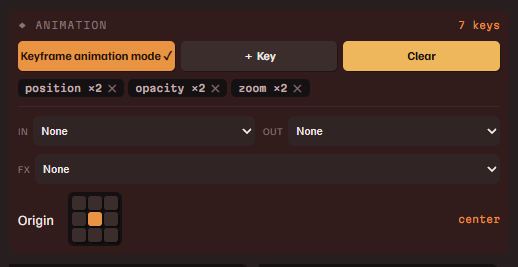
Cualquier capa puede animar posición, rotación, escala y opacidad. Los clips y las imágenes también pueden animar zoom, reencuadre y volumen.
- Selecciona una capa y activa Modo de animación por fotogramas clave en la parte superior del panel de Animación. El marco del lienzo se vuelve rojo mientras estás en él.
- Mueve el cursor de reproducción y luego ajusta cualquier cosa: arrastra la capa, redimensiónala, mueve un control deslizante. Cada cambio escribe un fotograma clave en el cabezal.
- Mueve el cabezal otra vez y vuelve a ajustar. La reproducción interpola entre tus claves, y las suavizados (entrada, salida, entrada-salida) se definen por clave en los rombos de la línea de tiempo.
El panel muestra un chip por cada propiedad animada. Haz clic en un chip para saltar entre sus claves, o su ✕ para borrar esa propiedad. Con el modo desactivado, las propiedades animadas muestran un ◆ rojo y rechazan las ediciones, ya que la reproducción las sobrescribiría de todos modos. Haz clic en el valor rojo para eliminar esos fotogramas clave y recuperar el control manual.
Plantillas
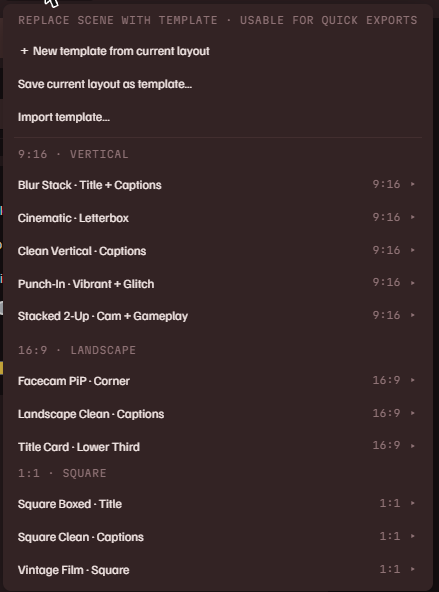
Una plantilla es una composición guardada: diseño, huecos de texto, subtítulos y efectos. El menú Plantillas en la cabecera del Compositor las contiene.
- Aplica una para aplicar tus clips actuales a su diseño.
- Exportación rápida. Haz clic derecho en cualquier selección de la transcripción o tarjeta de la Library y renderízala a través de una plantilla sin abrir el Compositor siquiera.
- Guarda las tuyas con Guardar como plantilla. El texto puede llevar los tokens
{clip},{project},{date}y{channel}, que se rellenan al exportar. - Compártelas. Las plantillas se exportan como archivos
.jctplcon sus imágenes incluidas, y se importan en cualquier máquina.
{channel} en el texto de una plantilla se convierte en tu identificador al exportar, y una capa de imagen marcada como hueco de marca (avatar o logotipo de texto, en el inspector de imagen) se rellena con tu imagen cuando se aplica la plantilla. Comparte esa plantilla y se marcará con la configuración de la siguiente persona en lugar de los tuyos.Plugins
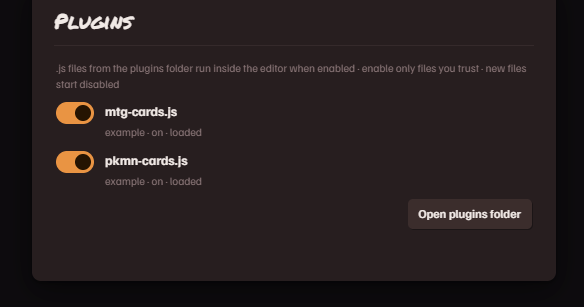
Los plugins son pequeños archivos JavaScript que agregan herramientas al editor. Adminístralos desde el enlace plugins del pie. Cada archivo empieza desactivado. Un plugin activado se ejecuta aislado: funciona a través de la API de plugins de la app y no puede leer tus archivos ni salir a internet por su cuenta. La primera vez que uno quiera consultar un sitio, la app te pregunta e indica el sitio y el plugin.
La app incluye dos. skelly.cards busca cartas coleccionables (Magic: The Gathering y el juego de cartas PKMN) y las coloca en tu escena: busca por nombre o número de colección, elige la impresión, y la carta aparece como una capa de imagen. Su nombre, texto de reglas, precio y artista pueden venir como texto que tú das estilo, y un objeto de carta puede cambiar de carta a mitad, en la línea de tiempo. dead air marca en la regla los tramos silenciosos de una grabación. Activa uno y su botón aparece en el encabezado del Compositor.
Los archivos incluidos sirven además como ejemplos trabajados para escribir el tuyo. Hay una referencia de plugins en el sitio, y el mismo texto como README en la carpeta de plugins.
Renderizado y exportaciones
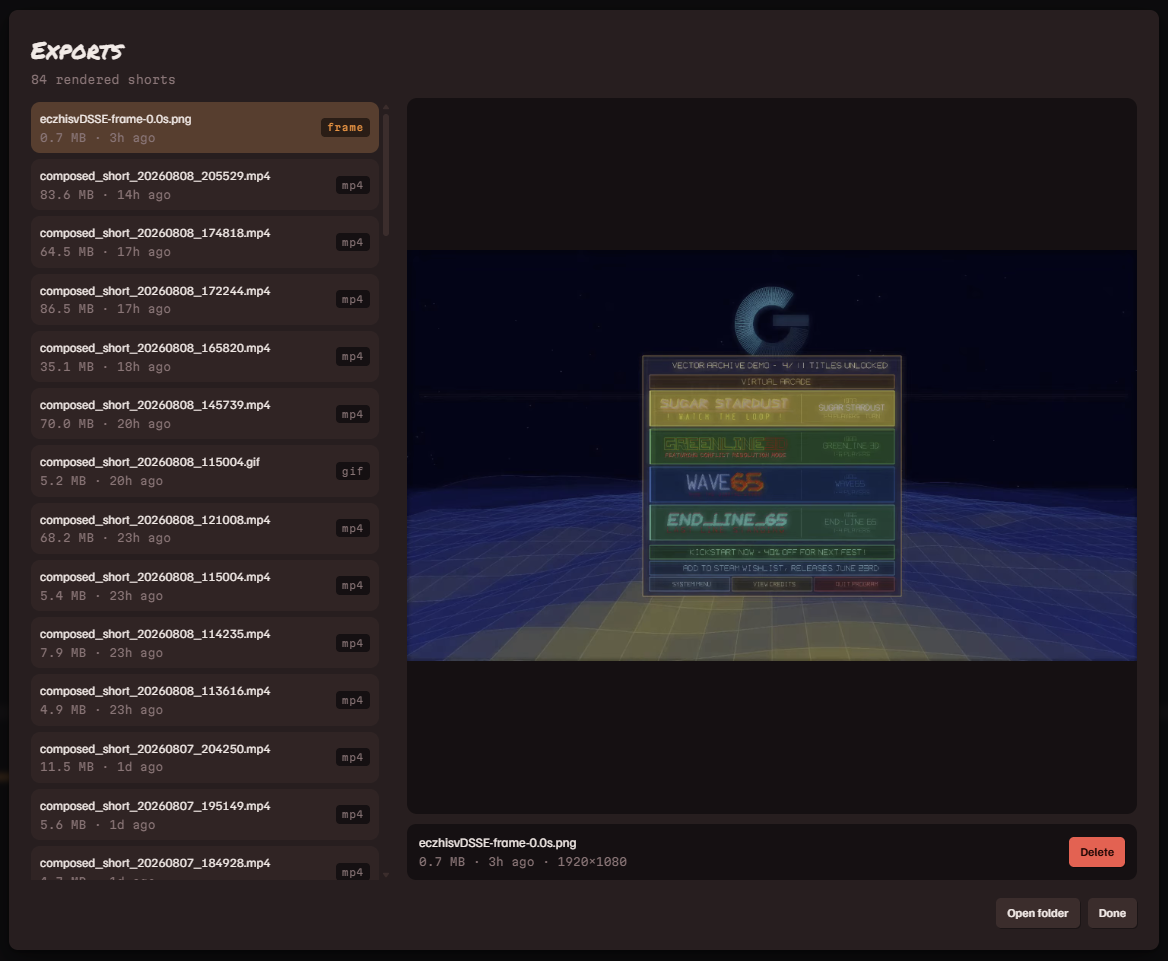
- Renderizar video compuesto renderiza en primer plano con progreso. Encolar renderizado envía el renderizado a una cola en segundo plano. Los renderizados se ejecutan de uno en uno.
- Renderizar con más diseños pone en cola un renderizado por cada disposición o plantilla elegida, sin tocar tu escena.
- Exportaciones muestra la cola y todos los archivos terminados. Reprodúcelos, crea un GIF a partir de uno, abre la carpeta o elimínalos.
- La exportación por lotes desde la Library renderiza muchos clips a través de muchas plantillas en una sola pasada.
Atajos
Haz clic en ? en la app para ver esta lista en contexto.
| Space | reproducir / pausar |
| S | dividir en el cursor de reproducción: la capa seleccionada en el Compositor, o la tarjeta en reproducción en el Merger |
| ← ↑ → ↓ | desplazar las capas seleccionadas (Shift = pasos mayores); sin nada seleccionado, avanza el cabezal un fotograma |
| Delete | eliminar la selección |
| Ctrl D | duplicar |
| Ctrl Z / Ctrl Y | deshacer / rehacer |
| Ctrl S | guardar el archivo de proyecto |
| Ctrl Enter | renderizar el video compuesto |
| Esc | cerrar menús y diálogos |
Archivos y preguntas
¿Dónde van mis videos?
Los videos renderizados van a tu carpeta de exportaciones, mostrada en el panel de Salida con Cambiar… y Abrir al lado. Los proyectos se guardan como archivos donde tú los pongas (Ctrl S), y la app mantiene por su cuenta una copia de recuperación rotativa.
¿Necesita internet?
Solo para descargar un video desde un enlace, o cuando un plugin de cartas consulta algo. La transcripción, la edición y el renderizado son totalmente locales.
Simple frente a Completo
El interruptor de la barra de estado. Simple oculta los controles profundos (fotogramas clave, corrección de color, modos de mezcla y similares) para un primer contacto más limpio. Completo lo muestra todo. Cambiar nunca pierde nada, solo cambia lo que se ve.
Mis subtítulos están descuadrados
Consulta la sincronía de palabras para el arreglo de una vez por fuente. Una sola palabra equivocada también tiene arreglo: haz doble clic en ella en la transcripción y escribe la corrección.
Errores y peticiones de funciones
Cada uno tiene un foro de Steam: informes de errores y peticiones de funciones.