Видеоредактор без подписки.
jumpcut.GG — это полноценный видеоредактор: автоматическая транскрипция, нарезка прямо из слов, сборка монтажа, наложение субтитров и графики и экспорт в любое соотношение сторон. Всё на вашей собственной машине. Одна покупка, без аккаунтов, ничего не покидает ваш ПК.
- Импортируйте видео и получите транскрипцию с точностью до слова, которой наполняете свою Библиотека клипов.
- Упорядочивайте, обрезайте и разделяйте клипы в одну последовательность в Объединитель клипов.
- Разложите клипы на холсте с субтитрами, текстом, изображениями и анимацией в Композитор, а затем отрендерьте.
Вы можете остановиться на любом этапе. Иногда видео — это просто удачный момент, экспортированный через шаблон. Merger и Композитор ждут, когда вам понадобится больше контроля.
Ваше первое видео, примерно за пять минут
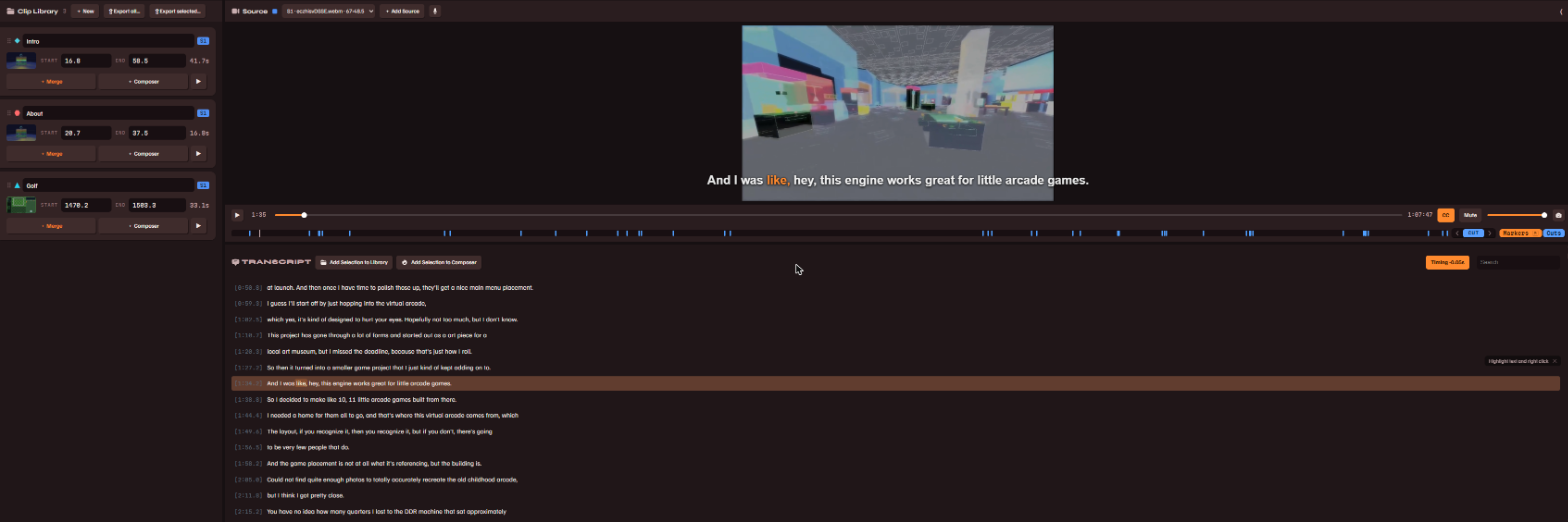
- Начать с локального видео… или вставьте ссылку на начальном экране. Если поля для ссылки не видно, включите Расширенные параметры импорта в настройках.
- Дождитесь транскрипции. Она выполняется на вашей машине, а полоса прогресса показывает ход. Когда она закончится, транскрипция откроется в средней панели, где каждое слово кликабельно; щелчок переносит плеер прямо к этому слову.
- Режьте прямо из слов. Воспроизводите или ищите в транскрипции, выделите нужные строки, щёлкните правой кнопкой по выделению и добавьте его в Библиотека клипов либо экспортируйте через шаблон из того же меню.
- Экспорт через шаблон даёт готовое видео с макетом, субтитрами и заголовками уже на месте, отрендеренное в вашу папку экспорта.
{clip}, при экспорте становится названием клипа, так что после настройки шаблона каждый следующий экспорт — это два щелчка.Библиотека клипов
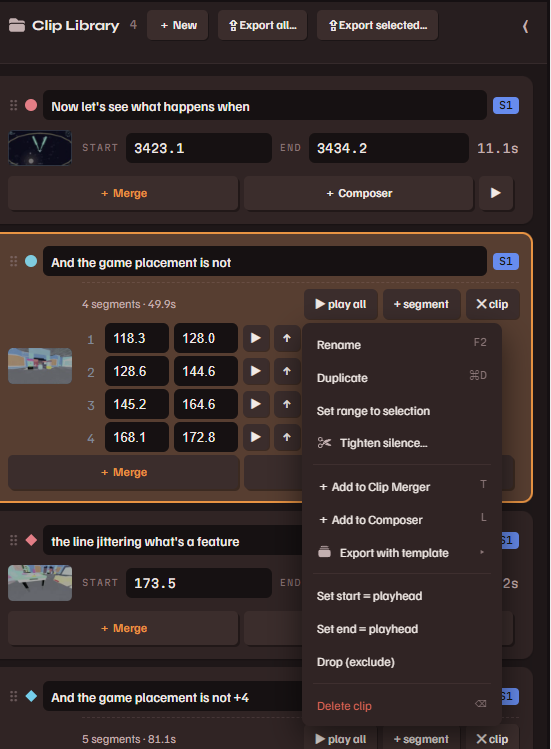
Клипы, которые вы создаёте из транскрипции, становятся карточками с временным диапазоном, названием и миниатюрой. Перетаскивайте карточки в Merger, отправляйте их в Композитор или экспортируйте напрямую.
- Уплотнить тишину… на карточке резко вырезает из клипа паузы и слова-паразиты по таймингу его слов.
- Отметьте несколько карточек (Ctrl+щелчок или Shift+щелчок для диапазона) и используйте ⇪ Экспортировать выбранные…, чтобы отрендерить их пакетом, каждую через один или несколько шаблонов.
- Щёлкните карточку правой кнопкой для остального: дублировать, объединить, переименовать, удалить.
Объединитель клипов
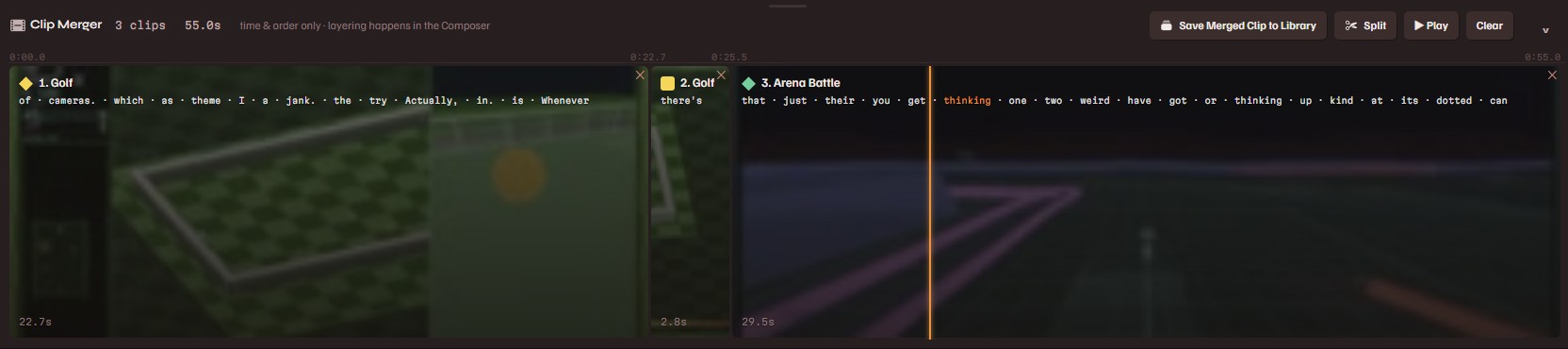
Merger содержит упорядоченную последовательность клипов, которая воспроизводится как одно целое и может быть сохранена обратно в Library как отдельный клип. Вы найдёте его в полосе внизу. Нажмите + Объединить на любой карточке Library, чтобы добавить её туда.
- Щёлкните карточку, чтобы воспроизводить с этой точки. Щелчок ближе к концу клипа — быстрый способ проверить его переход в следующий. Игла бежит по карточкам во время воспроизведения, а слова загораются по мере того, как их произносят.
- Обрезайте на глаз. Потяните любой край карточки, и плеер покажет точный кадр, по которому вы режете. Отпустите, когда выглядит правильно.
- Разделяйте. Во время воспроизведения S или кнопка ✂ Разделить режет на игле. Щелчок правой кнопкой по карточке и Разделить здесь режет именно в этой точке. Перетаскивайте карточки, чтобы менять порядок; ✕ убирает одну.
- Сохранить объединённый клип в Библиотеку рендерит последовательность в одну карточку клипа, которую можно экспортировать или компоновать, как любую другую.
Композитор
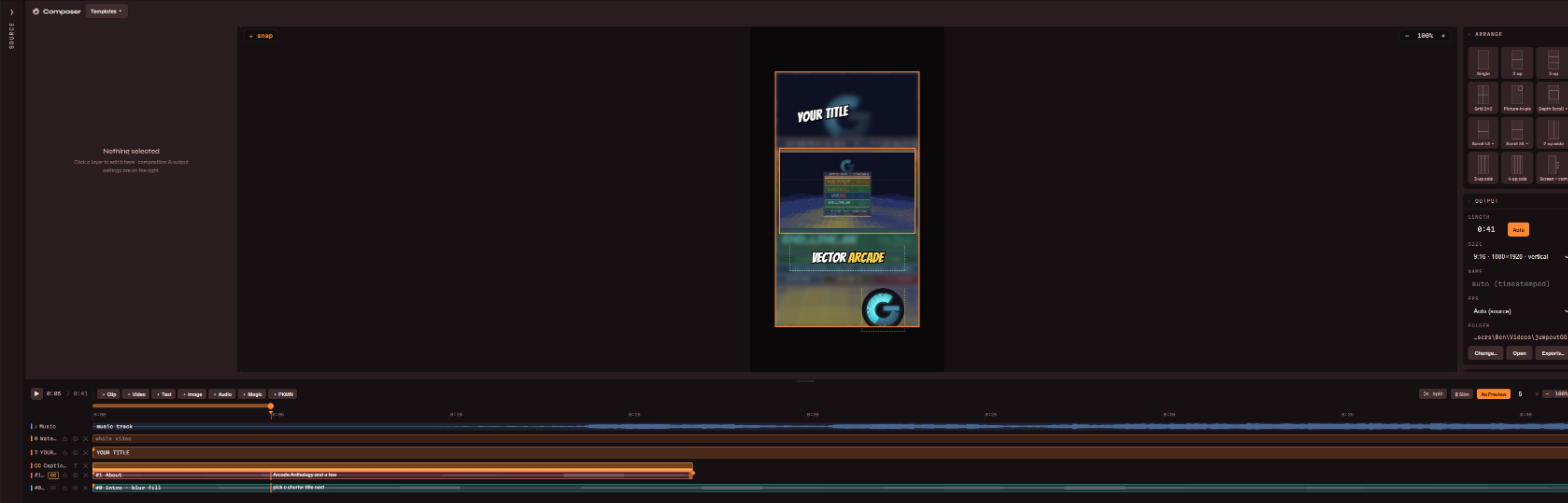
Композитор — это холст, где клипы становятся слоями рядом с изображениями, субтитрами и прочим. Добавьте слой клипа через + Клип, при желании выберите компоновку из плиток Расположить (один, два рядом, сетка, кадр в кадре, стены с прокруткой и другие) и выберите любой слой, чтобы править его параметры в инспекторе слева.
Слои
- + Клип: видеоблоки. Перемещайте, меняйте размер и вращайте их на холсте. В инспекторе есть масштаб, перекадрирование, размытие, углы, непрозрачность, смешивание, скорость, цветокоррекция и громкость звука. Блок может воспроизводить один клип, несколько подряд или весь Merger.
- + Текст: оформленный текст со шрифтами, обводкой, тенями и эффектами появления и ухода.
- + Изображение: наклейки, логотипы, рамки. У изображений те же параметры трансформации, что и у клипов, и полный набор маркеров изменения размера.
- + Аудио: закадровый голос или звуковые эффекты на таймлайне, плюс фоновая музыкальная дорожка с автоматическим приглушением.
- Субтитры — это отдельный вид слоя. См. Субтитры.
Таймлайн
Послойный вид всех элементов на вашем холсте. Перетаскивайте блоки во времени, обрезайте их края, разделяйте на плейхеде воспроизведения клавишей S, а правая кнопка даёт порядок слоёв, циклы, субтитры для отдельных клипов и переходы между перекрывающимися клипами.
Вывод
Правая панель задаёт размер холста (по умолчанию вертикальный 9:16, доступно любое соотношение), имя вывода и целевую папку. Отрендерить скомпонованное видео рендерит сразу. Поставить в очередь рендера рендерит в фоне, пока вы продолжаете работать, а ход показан в Exports.
Субтитры
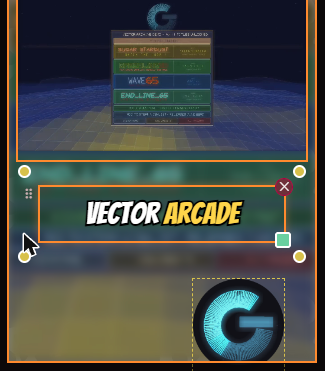
Субтитры берутся из транскрипции, так что ничего не нужно набирать заново. В Композитор добавьте слой субтитров или включите субтитры на слое клипа через его флажок CC, и субтитры будут следовать за тем слоем клипа, который воспроизводится под ними на таймлайне.
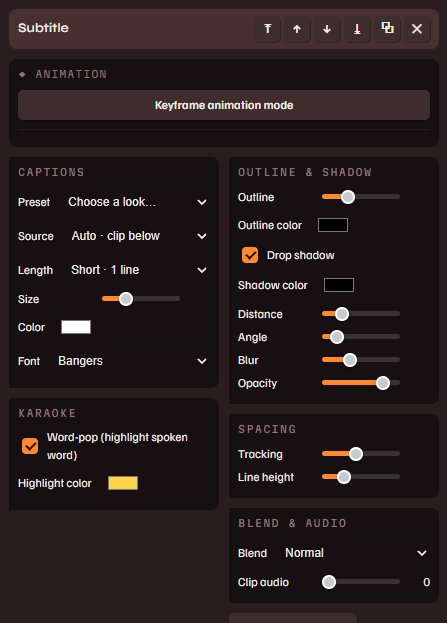
- Пресет применяет полный вид субтитров одним выбором. Всё, что ниже, остаётся настраиваемым: шрифт, размер, цвет, обводка, тень, длина строки.
- Word-pop подсвечивает каждое слово в момент, когда его произносят, цветом на ваш выбор.
- Субтитры задаются для каждого клипа отдельно. Щёлкните слой клипа правой кнопкой, чтобы добавить или убрать субтитры только для этого клипа в последовательности.
- Предпросмотр и рендер используют один движок субтитров, так что то, что вы видите, и будет вшито.
Если субтитры постоянно опережают или отстают от звука, исправьте это один раз в источнике через тайминг слов.
Тайминг слов
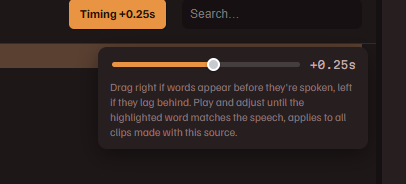
Иногда транскрипция расходится со звуком, и слова подсвечиваются поздно или рано. Кнопка Синхронизация в заголовке транскрипции это исправляет.
- Включите CC в плеере, чтобы подсветка субтитров была видна поверх видео.
- Воспроизводите, дождитесь слова, затем поставьте на паузу
- Тяните ползунок, пока подсвеченное слово не совпадёт с речью. Вправо — если слова появляются раньше, чем звучат, влево — если отстают. Подсветка идёт за ползунком, пока вы тянете.
Отпустите, чтобы сохранить. Поправка хранится вместе с транскрипцией этого источника, и каждый субтитр, караоке-подсветка и экспорт из него её используют.
Анимация ключевыми кадрами
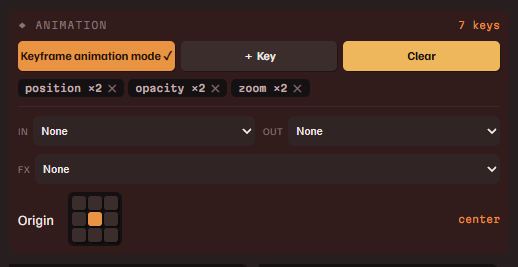
Любой слой может анимировать положение, поворот, масштаб и непрозрачность. Клипы и изображения дополнительно анимируют зум, перекадрирование и громкость.
- Выберите слой и включите Режим анимации ключевых кадров вверху панели анимации. Рамка холста становится красной, пока вы в этом режиме.
- Переместите плейхед воспроизведения, а затем измените что угодно: перетащите слой, измените его размер, сдвиньте регулятор. Каждое изменение пишет ключевой кадр на плейхеде.
- Переместите плейхед снова и снова измените. Воспроизведение интерполирует между вашими ключами, а сглаживание (вход, выход, вход-выход) задаётся для каждого ключа на ромбах таймлайна.
Панель показывает чип для каждого анимированного свойства. Щёлкните чип, чтобы переходить между его ключами, или ✕ рядом, чтобы очистить это свойство. Когда режим выключен, анимированные свойства показывают красный ◆ и не принимают правок, ведь воспроизведение всё равно их перезапишет. Щёлкните красное значение, чтобы удалить эти ключевые кадры и вернуть ручное управление.
Шаблоны
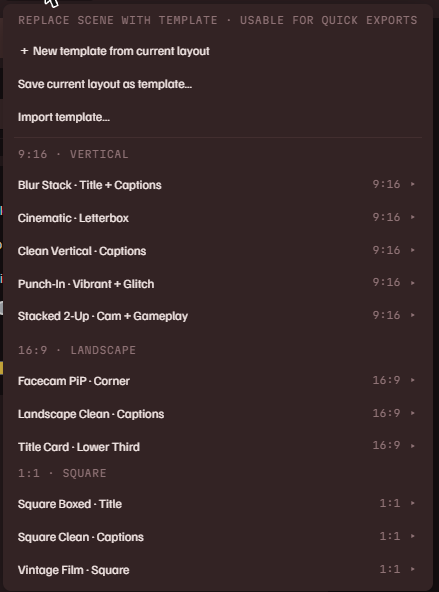
Шаблон — это сохранённая композиция: макет, места под текст, субтитры и эффекты. Меню Шаблоны в заголовке Композитор содержит их все.
- Примените один, чтобы вставить ваши текущие клипы в его макет.
- Быстрый экспорт. Щёлкните правой кнопкой любое выделение транскрипции или карточку Library и отрендерьте её через шаблон, даже не открывая Композитор.
- Сохраняйте свои через Сохранить как шаблон. Текст может содержать токены
{clip},{project},{date}и{channel}, которые заполняются при экспорте. - Делитесь ими. Шаблоны экспортируются как файлы
.jctplвместе с изображениями и импортируются на любой машине.
{channel} в тексте шаблона при экспорте становится вашим ником, а слой изображения, помеченный как слот бренда (аватар или текстовый логотип, в инспекторе изображения), заполняется вашим изображением при применении шаблона. Поделитесь этим шаблоном — и он оформится настройками следующего человека, а не вашими.Плагины
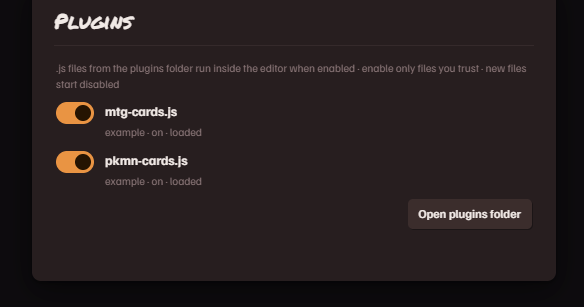
Плагины — это небольшие файлы JavaScript, добавляющие инструменты в редактор. Управлять ими можно по ссылке плагины в нижней панели. Каждый файл сначала выключен. Включённый плагин работает в песочнице: он обращается только к API плагинов приложения и сам по себе не может читать ваши файлы или выходить в интернет. Когда плагин впервые захочет обратиться к сайту, приложение спросит вас и назовёт и сайт, и плагин.
С приложением поставляются два. skelly.cards ищет коллекционные карты (Magic: The Gathering и карточную игру PKMN) и ставит их в сцену: найдите по названию или номеру выпуска, выберите печать, и карта появится как слой изображения. Название, текст правил, цена и художник могут добавиться отдельным текстом, который вы оформляете сами, а объект карты может сменить карту посреди сцены, прямо на таймлайне. dead air отмечает на линейке тихие участки записи. Включите любой из них, и его кнопка появится в шапке Композитор.
Входящие в комплект файлы заодно служат готовыми примерами для собственного плагина. На сайте есть справочник по плагинам, и тот же текст лежит README в папке плагинов.
Рендеринг и экспорт
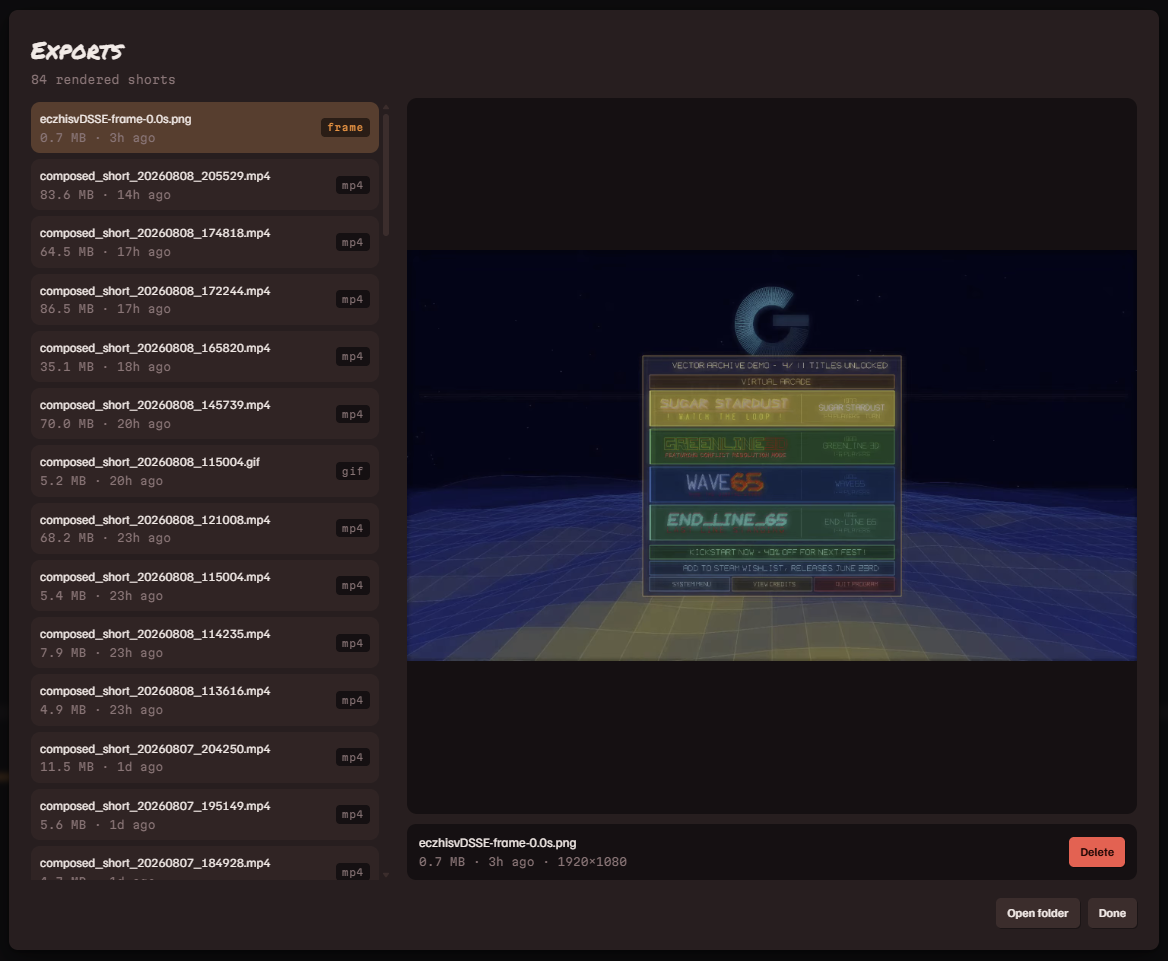
- Отрендерить скомпонованное видео рендерит на переднем плане с показом хода. Поставить в очередь рендера отправляет рендер в фоновую очередь. Рендеры выполняются по одному.
- Отрендерить с другими макетами ставит в очередь по одному рендеру на каждую выбранную компоновку или шаблон, не трогая свою сцену.
- Exports показывает очередь и все готовые файлы. Воспроизводите их, делайте из них GIF, открывайте папку или удаляйте.
- Пакетный экспорт из Library рендерит много клипов через много шаблонов за один проход.
Сочетания клавиш
Нажмите ? в приложении, чтобы увидеть этот список в контексте.
| Space | воспроизведение / пауза |
| S | разделить на плейхеде воспроизведения: выбранный слой в Композитор или воспроизводимую карточку в Merger |
| ← ↑ → ↓ | сдвинуть выбранные слои (Shift = больший шаг); если ничего не выбрано, плейхед сдвигается на кадр |
| Delete | удалить выделенное |
| Ctrl D | дублировать |
| Ctrl Z / Ctrl Y | отменить / повторить |
| Ctrl S | сохранить файл проекта |
| Ctrl Enter | отрендерить скомпонованное видео |
| Esc | закрыть меню и диалоги |
Файлы и вопросы
Куда попадают мои видео?
Отрендеренные видео попадают в вашу папку экспорта, показанную в панели вывода с Изменить… и Открыть рядом. Проекты сохраняются файлами там, где вы их положите (Ctrl S), а приложение само держит сменную копию восстановления.
Нужен ли интернет?
Только чтобы скачать видео по ссылке или когда карточный плагин что-то ищет. Транскрипция, монтаж и рендеринг полностью локальные.
Простой против Полного
Переключатель в строке состояния. Простой прячет глубокие элементы управления (ключевые кадры, цветокоррекцию, режимы смешивания и подобное) ради более чистого первого знакомства. Полный показывает всё. Переключение никогда ничего не теряет, оно лишь меняет то, что видно.
Мои субтитры не совпадают по времени
См. тайминг слов для поправки один раз на источник. Одно неверное слово тоже поправимо: дважды щёлкните по нему в транскрипции и наберите правильный вариант.
Ошибки и пожелания
Для каждого есть форум в Steam: сообщения об ошибках и пожелания по функциям.