โปรแกรมตัดต่อวิดีโอที่ไม่ต้องสมัครสมาชิก
jumpcut.GG เป็นโปรแกรมตัดต่อวิดีโอเต็มรูปแบบ: ถอดเสียงอัตโนมัติ ตัดคลิปจากตัวคำได้โดยตรง ประกอบงานตัดต่อ ซ้อนคำบรรยายและกราฟิก และส่งออกได้ทุกอัตราส่วนภาพ ทั้งหมดทำงานบนเครื่องของคุณเอง จ่ายครั้งเดียว ไม่ต้องมีบัญชี ไม่มีอะไรออกจากพีซีของคุณ
- นำเข้าวิดีโอแล้วได้สคริปต์ถอดเสียงระดับคำ ซึ่งคุณใช้เติมลงใน ไลบรารีคลิป
- จัดเรียง ตัดแต่ง และแบ่งคลิปให้เป็นลำดับเดียวใน ตัวรวมคลิป
- วางคลิปลงบนแคนวาสพร้อมคำบรรยาย ข้อความ รูปภาพ และแอนิเมชันใน คอมโพสเซอร์ แล้วเรนเดอร์
คุณจะหยุดที่ขั้นไหนก็ได้ บางครั้งวิดีโอหนึ่งก็เป็นแค่ช่วงเวลาดีๆ ที่ส่งออกผ่านเทมเพลต Merger และ คอมโพสเซอร์ รออยู่ตอนที่คุณต้องการควบคุมมากขึ้น
วิดีโอแรกของคุณ ในราวห้านาที
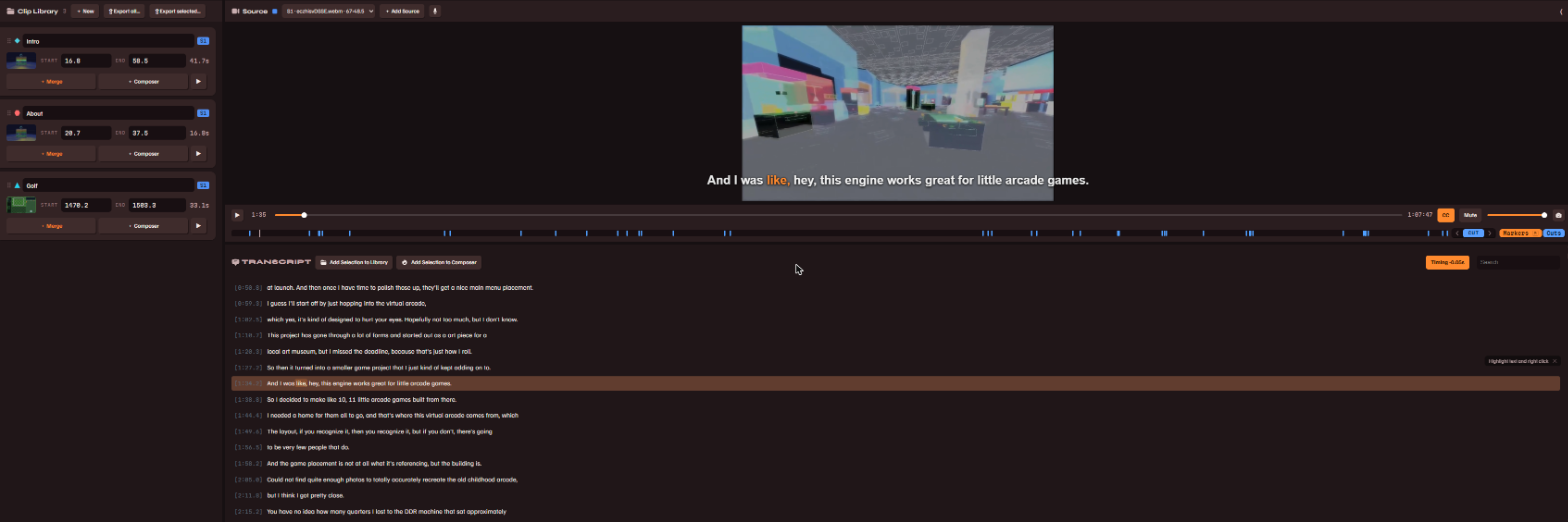
- กด เริ่มด้วยวิดีโอในเครื่อง… หรือวางลิงก์บนหน้าจอเริ่มต้น ถ้าไม่เห็นช่องใส่ลิงก์ ให้เปิด ตัวเลือกการนำเข้าขั้นสูง ในการตั้งค่า
- รอสคริปต์ถอดเสียง การถอดเสียงทำงานบนเครื่องของคุณและมีแถบความคืบหน้าคอยบอกสถานะ เมื่อเสร็จแล้วสคริปต์จะเปิดในแผงกลางโดยคลิกได้ทุกคำ คลิกคำไหนเพลเยอร์ก็กระโดดไปที่คำนั้น
- ตัดคลิปจากตัวคำโดยตรง เล่นหรือค้นหาในสคริปต์ เลือกบรรทัดที่ต้องการ คลิกขวาที่ส่วนที่เลือก แล้วเพิ่มลง ไลบรารีคลิป หรือส่งออกผ่านเทมเพลตจากเมนูเดียวกัน
- การส่งออกด้วยเทมเพลตให้วิดีโอที่เสร็จสมบูรณ์ พร้อมเลย์เอาต์ คำบรรยาย และหัวเรื่องอยู่ในตำแหน่งแล้ว เรนเดอร์ลงโฟลเดอร์ส่งออกของคุณ
{clip} จะกลายเป็นชื่อคลิปตอนส่งออก ดังนั้นเมื่อตั้งเทมเพลตไว้แล้ว การส่งออกครั้งต่อๆ ไปเหลือแค่สองคลิกไลบรารีคลิป
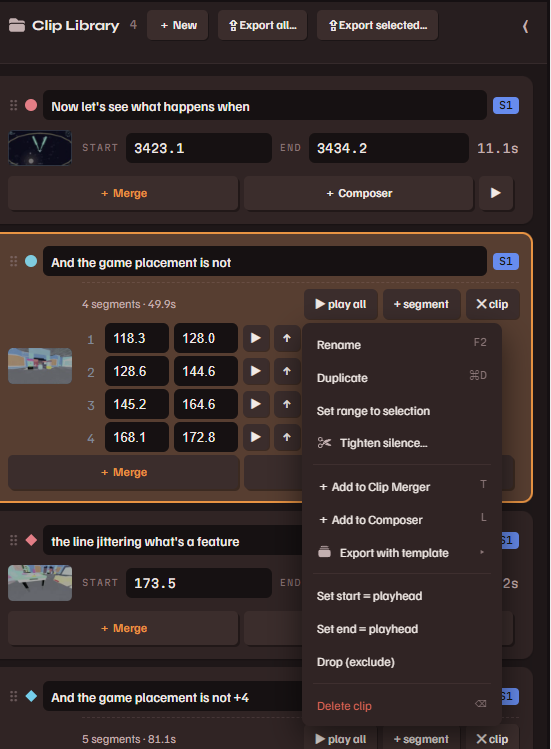
คลิปที่คุณสร้างจากสคริปต์ถอดเสียงจะกลายเป็นการ์ดที่มีช่วงเวลา ชื่อ และภาพย่อ ลากการ์ดเข้า Merger ส่งไป คอมโพสเซอร์ หรือส่งออกโดยตรงก็ได้
- กระชับช่วงเงียบ… บนการ์ดจะตัดช่วงเงียบและคำเติมออกจากคลิปแบบจัมป์คัต โดยใช้จังหวะคำของคลิปนั้น
- ติ๊กการ์ดหลายใบ (Ctrl+คลิก หรือ Shift+คลิกเพื่อเลือกเป็นช่วง) แล้วใช้ ⇪ ส่งออกที่เลือก… เพื่อเรนเดอร์เป็นชุด แต่ละใบผ่านเทมเพลตหนึ่งหรือหลายอัน
- คลิกขวาที่การ์ดเพื่อดูคำสั่งที่เหลือ: ทำสำเนา รวม เปลี่ยนชื่อ ลบ
ตัวรวมคลิป
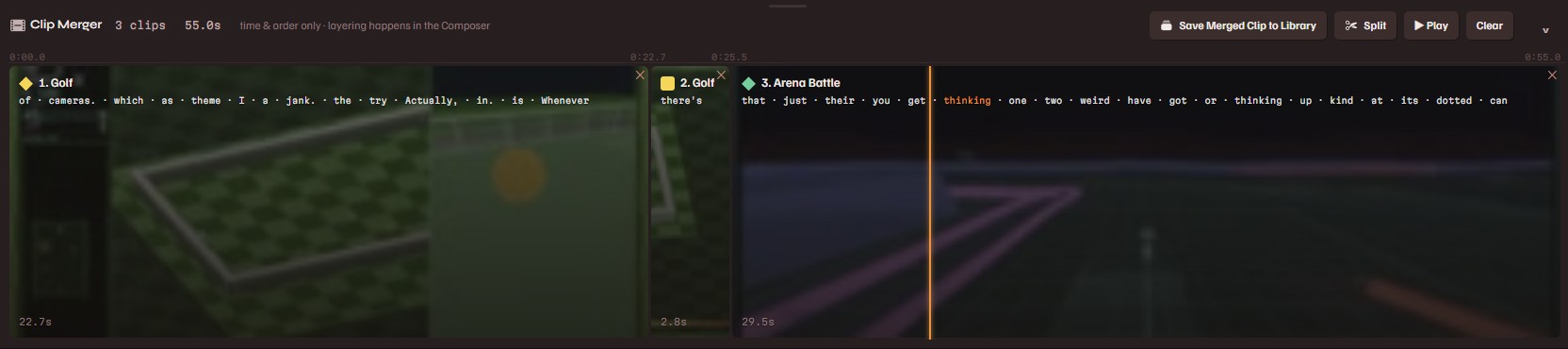
Merger บรรจุลำดับคลิปที่จัดเรียงไว้ซึ่งเล่นเป็นชิ้นเดียว และบันทึกกลับเข้า Library เป็นคลิปเดียวได้ คุณจะพบมันในแถบด้านล่าง กด + รวม บนการ์ดใดก็ได้ใน Library เพื่อเพิ่มเข้าไป
- คลิกการ์ดเพื่อเล่นจากจุดนั้น การคลิกใกล้ท้ายคลิปคือวิธีเร็วที่สุดในการตรวจรอยต่อไปยังคลิปถัดไป เข็มจะกวาดผ่านการ์ดขณะที่ลำดับเล่นอยู่ และคำจะสว่างขึ้นตามจังหวะที่ถูกพูด
- ตัดแต่งด้วยสายตา ลากขอบด้านใดด้านหนึ่งของการ์ด แล้วเพลเยอร์จะแสดงเฟรมที่คุณกำลังตัดพอดี ปล่อยเมื่อดูเข้าที่
- แบ่ง ขณะเล่นอยู่ ปุ่ม S หรือปุ่ม ✂ แบ่ง จะตัดที่ตำแหน่งเข็ม การคลิกขวาที่การ์ดแล้วเลือก แบ่งตรงนี้ จะตัดตรงจุดนั้นแทน ลากการ์ดเพื่อจัดลำดับใหม่ และ ✕ ใช้เอาออกหนึ่งใบ
- บันทึกคลิปที่รวมไว้ลงไลบรารี จะเรนเดอร์ลำดับนั้นเป็นการ์ดคลิปใบเดียว ซึ่งคุณส่งออกหรือนำไปประกอบได้เหมือนคลิปอื่น
คอมโพสเซอร์
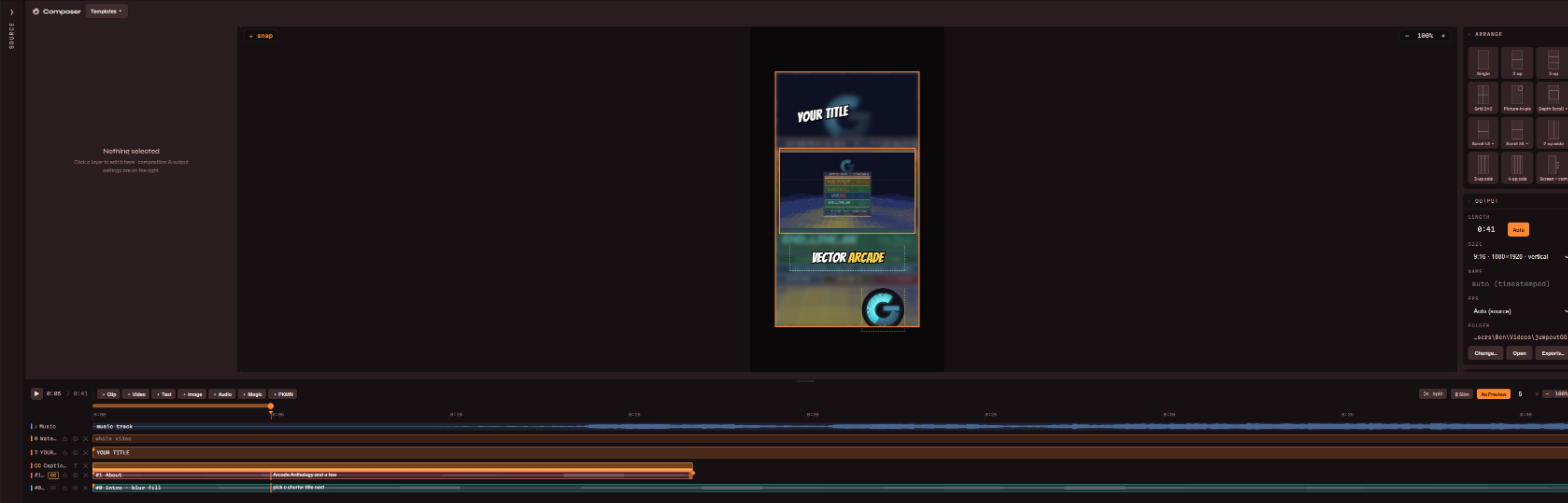
คอมโพสเซอร์ คือแคนวาสที่คลิปกลายเป็นเลเยอร์ เคียงข้างรูปภาพ คำบรรยาย และอื่นๆ เพิ่มเลเยอร์คลิปด้วย + คลิป จะเลือกการจัดวางจากไทล์ จัดวาง ด้วยก็ได้ (เดี่ยว สองช่อง ตาราง ภาพซ้อนภาพ ผนังเลื่อน และอื่นๆ) แล้วเลือกเลเยอร์ใดก็ได้เพื่อแก้ค่าในแผงคุณสมบัติทางซ้าย
เลเยอร์
- + คลิป: กล่องวิดีโอ ย้าย ปรับขนาด และหมุนได้บนแคนวาส แผงคุณสมบัติมีซูม จัดเฟรมใหม่ เบลอ มุม ความทึบ การเบลนด์ ความเร็ว การไล่สี และระดับเสียง กล่องหนึ่งเล่นคลิปเดียว หลายคลิปต่อกัน หรือทั้ง Merger ก็ได้
- + ข้อความ: ข้อความมีสไตล์ พร้อมฟอนต์ เส้นขอบ เงา และเอฟเฟกต์ตอนปรากฏและตอนจบ
- + รูปภาพ: สติกเกอร์ โลโก้ กรอบ รูปภาพมีตัวเลือกการแปลงเหมือนคลิปและมีจุดจับปรับขนาดครบชุด
- + เสียง: เสียงบรรยายหรือเสียงประกอบบนไทม์ไลน์ พร้อมแทร็กเพลงพื้นหลังที่ลดเสียงอัตโนมัติ
- คำบรรยายเป็นเลเยอร์ชนิดของตัวเอง ดู คำบรรยาย
ไทม์ไลน์
มุมมองแบบเลเยอร์ของทุกองค์ประกอบบนแคนวาสของคุณ ลากบล็อกไปตามเวลา ตัดขอบ แบ่งที่เพลย์เฮดด้วย S และคลิกขวาเพื่อจัดลำดับ วนซ้ำ คำบรรยายรายคลิป และทรานซิชันระหว่างคลิปที่ซ้อนกัน
เอาต์พุต
แผงขวากำหนดขนาดแคนวาส (ค่าเริ่มต้นคือแนวตั้ง 9:16 เลือกอัตราส่วนใดก็ได้) ชื่อไฟล์เอาต์พุต และโฟลเดอร์ปลายทาง เรนเดอร์วิดีโอที่ประกอบ เรนเดอร์ทันที ส่วน เข้าคิวเรนเดอร์ เรนเดอร์เบื้องหลังขณะที่คุณทำงานต่อ โดยดูความคืบหน้าได้ที่ Exports
คำบรรยาย
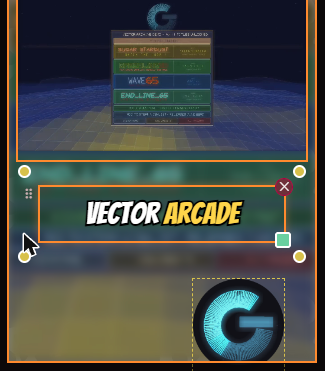
คำบรรยายมาจากสคริปต์ถอดเสียง จึงไม่ต้องพิมพ์ใหม่ ใน คอมโพสเซอร์ ให้เพิ่มเลเยอร์คำบรรยาย หรือเปิดคำบรรยายบนเลเยอร์คลิปด้วยช่องติ๊ก CC ของมัน แล้วคำบรรยายจะตามเลเยอร์คลิปที่เล่นอยู่ใต้มันบนไทม์ไลน์
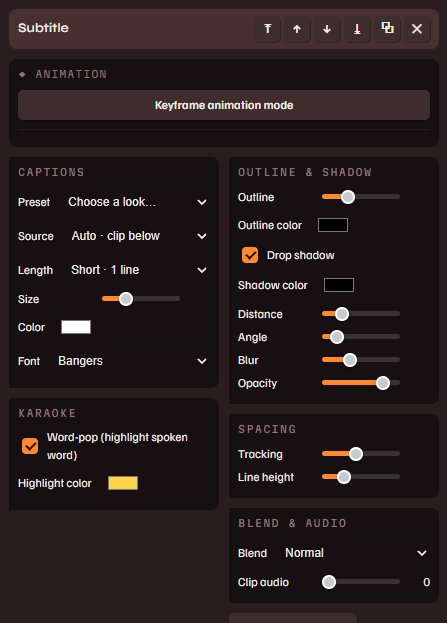
- พรีเซ็ต ใช้ลุคคำบรรยายทั้งชุดได้ในการเลือกครั้งเดียว ทุกอย่างด้านล่างยังปรับได้: ฟอนต์ ขนาด สี เส้นขอบ เงา ความยาวต่อบรรทัด
- Word-pop เน้นแต่ละคำในจังหวะที่คำนั้นถูกพูด ด้วยสีที่คุณเลือก
- คำบรรยายกำหนดแยกตามคลิป คลิกขวาที่เลเยอร์คลิปเพื่อเพิ่มหรือเอาคำบรรยายออกเฉพาะคลิปนั้นในลำดับ
- ตัวอย่างและไฟล์ที่เรนเดอร์ใช้เอนจินคำบรรยายตัวเดียวกัน สิ่งที่คุณเห็นจึงเป็นสิ่งที่ถูกฝังลงไป
ถ้าคำบรรยายมาก่อนหรือช้ากว่าเสียงอยู่เสมอ ให้แก้ครั้งเดียวที่ต้นทางด้วย จังหวะคำ
จังหวะคำ
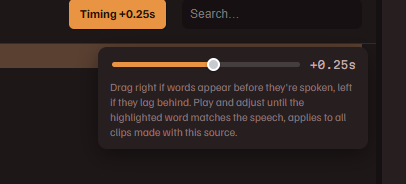
บางครั้งการถอดเสียงคลาดกับเสียงจริง ทำให้คำสว่างช้าหรือเร็วเกินไป ปุ่ม จังหวะ ในส่วนหัวของสคริปต์ใช้แก้เรื่องนี้
- เปิด CC ที่เพลเยอร์ เพื่อให้เห็นการเน้นคำบรรยายซ้อนบนวิดีโอ
- เล่น ฟังจนได้ยินคำหนึ่ง แล้วหยุดชั่วคราว
- ลากแถบเลื่อนจนคำที่ถูกเน้นตรงกับเสียงพูด ลากไปทางขวาถ้าคำปรากฏก่อนถูกพูด ไปทางซ้ายถ้าตามหลัง การเน้นจะเลื่อนตามแถบขณะที่คุณลาก
ปล่อยเพื่อบันทึก ค่าที่แก้จะถูกเก็บไว้กับสคริปต์ของแหล่งนั้น และคำบรรยาย การเน้นแบบคาราโอเกะ และการส่งออกทุกครั้งจากแหล่งนั้นจะใช้ค่านี้
แอนิเมชันคีย์เฟรม
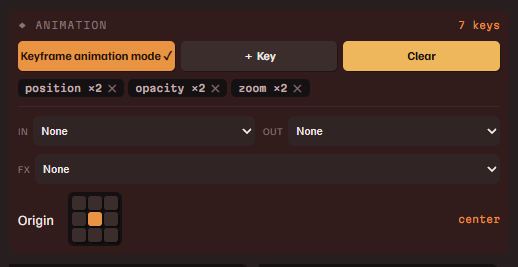
เลเยอร์ใดก็ทำแอนิเมชันตำแหน่ง การหมุน ขนาด และความทึบได้ ส่วนคลิปและรูปภาพยังทำแอนิเมชันซูม การจัดเฟรมใหม่ และระดับเสียงได้ด้วย
- เลือกเลเยอร์แล้วเปิด โหมดแอนิเมชันคีย์เฟรม ที่ด้านบนของแผงแอนิเมชัน ขอบแคนวาสจะเป็นสีแดงตลอดเวลาที่คุณอยู่ในโหมดนี้
- เลื่อนเพลย์เฮด แล้วปรับอะไรก็ได้: ลากเลเยอร์ ปรับขนาด หรือเลื่อนแถบค่า ทุกการเปลี่ยนแปลงจะเขียนคีย์เฟรมที่ตำแหน่งเพลย์เฮด
- เลื่อนเพลย์เฮดอีกครั้งแล้วปรับอีกครั้ง การเล่นจะไล่ค่าระหว่างคีย์ของคุณ ส่วนการไล่จังหวะ (เข้า ออก เข้า-ออก) ตั้งได้ทีละคีย์ที่รูปข้าวหลามตัดบนไทม์ไลน์
แผงจะแสดงชิปหนึ่งอันต่อคุณสมบัติที่ทำแอนิเมชันไว้ คลิกที่ชิปเพื่อกระโดดระหว่างคีย์ของมัน หรือกด ✕ เพื่อล้างคุณสมบัตินั้น เมื่อปิดโหมด คุณสมบัติที่มีแอนิเมชันจะแสดง ◆ สีแดงและไม่รับการแก้ไข เพราะการเล่นจะเขียนทับอยู่ดี คลิกที่ค่าสีแดงเพื่อลบคีย์เฟรมเหล่านั้นและกลับมาควบคุมเองได้
เทมเพลต
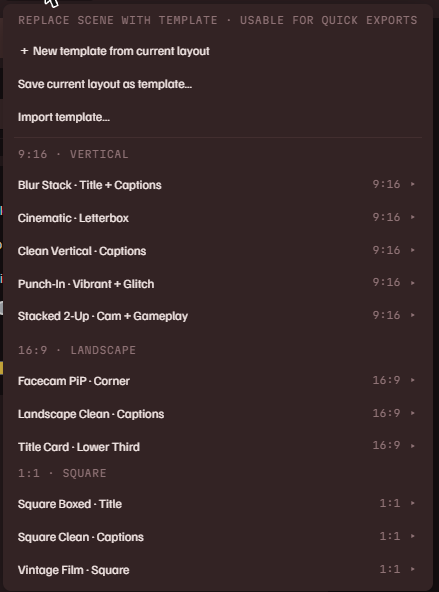
เทมเพลตคือการประกอบภาพที่บันทึกไว้: เลย์เอาต์ ช่องข้อความ คำบรรยาย และเอฟเฟกต์ เมนู เทมเพลต ในส่วนหัวของ คอมโพสเซอร์ เก็บไว้ทั้งหมด
- ใช้ อันหนึ่งเพื่อวางคลิปปัจจุบันของคุณลงในเลย์เอาต์ของมัน
- ส่งออกด่วน คลิกขวาที่ส่วนที่เลือกในสคริปต์หรือการ์ดใน Library แล้วเรนเดอร์ผ่านเทมเพลตได้เลย โดยไม่ต้องเปิด คอมโพสเซอร์
- บันทึกของคุณเอง ด้วย บันทึกเป็นเทมเพลต ข้อความใส่โทเคน
{clip},{project},{date}และ{channel}ได้ ซึ่งจะถูกเติมค่าตอนส่งออก - แบ่งปันได้ เทมเพลตส่งออกเป็นไฟล์
.jctplพร้อมรูปภาพในนั้น และนำเข้าได้ในทุกเครื่อง
{channel} ในข้อความเทมเพลตจะกลายเป็นชื่อผู้ใช้ของคุณตอนส่งออก และเลเยอร์รูปภาพที่ทำเครื่องหมายเป็นช่องแบรนด์ (อวาตาร์หรือเวิร์ดมาร์ก ในแผงคุณสมบัติรูปภาพ) จะถูกเติมด้วยรูปของคุณเมื่อใช้เทมเพลต แบ่งปันเทมเพลตนั้นแล้วมันจะใส่แบรนด์ตามการตั้งค่าของคนถัดไป ไม่ใช่ของคุณปลั๊กอิน
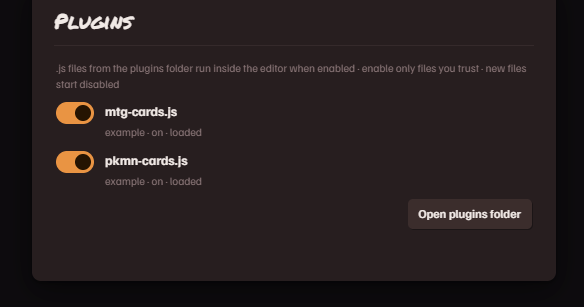
ปลั๊กอินคือไฟล์ JavaScript ขนาดเล็กที่เพิ่มเครื่องมือให้ตัวตัดต่อ จัดการได้จากลิงก์ ปลั๊กอิน ที่ส่วนท้าย ทุกไฟล์เริ่มต้นแบบปิดอยู่ ปลั๊กอินที่เปิดใช้งานจะทำงานในแซนด์บ็อกซ์ คือทำงานผ่าน API ปลั๊กอินของแอปเท่านั้น และไม่สามารถอ่านไฟล์ของคุณหรือออกอินเทอร์เน็ตได้เอง ครั้งแรกที่ปลั๊กอินต้องการดึงข้อมูลจากเว็บไซต์ แอปจะถามคุณพร้อมบอกชื่อเว็บไซต์และชื่อปลั๊กอิน
มีมาให้สองตัว skelly.cards ค้นหาการ์ดสะสม (Magic: The Gathering และเกมการ์ดสะสม PKMN) แล้ววางลงในซีน: ค้นด้วยชื่อหรือหมายเลขชุด เลือกเวอร์ชันการพิมพ์ แล้วการ์ดจะมาเป็นเลเยอร์รูปภาพ ชื่อ ข้อความกฎ ราคา และศิลปิน สามารถมาเป็นข้อความที่คุณจัดสไตล์เองได้ และออบเจ็กต์การ์ดยังเปลี่ยนการ์ดกลางทางได้บนไทม์ไลน์ dead air ทำเครื่องหมายช่วงเงียบของการบันทึกไว้บนไม้บรรทัด เปิดใช้งานตัวใดตัวหนึ่ง แล้วปุ่มของมันจะปรากฏในส่วนหัวของ คอมโพสเซอร์
ไฟล์ที่ให้มายังใช้เป็นตัวอย่างสำเร็จรูปสำหรับเขียนปลั๊กอินของคุณเองได้ด้วย มีคู่มืออ้างอิงปลั๊กอินอยู่บนเว็บไซต์ และข้อความเดียวกันเป็นไฟล์ README ในโฟลเดอร์ plugins
การเรนเดอร์และการส่งออก
- เรนเดอร์วิดีโอที่ประกอบ เรนเดอร์แบบเบื้องหน้าพร้อมแสดงความคืบหน้า ส่วน เข้าคิวเรนเดอร์ ส่งงานเรนเดอร์เข้าคิวเบื้องหลัง งานเรนเดอร์จะทำทีละงาน
- เรนเดอร์ด้วยหลายเลย์เอาต์ เข้าคิวงานเรนเดอร์หนึ่งงานต่อการจัดวางหรือเทมเพลตที่เลือก โดยไม่ต้องแตะฉากของคุณ
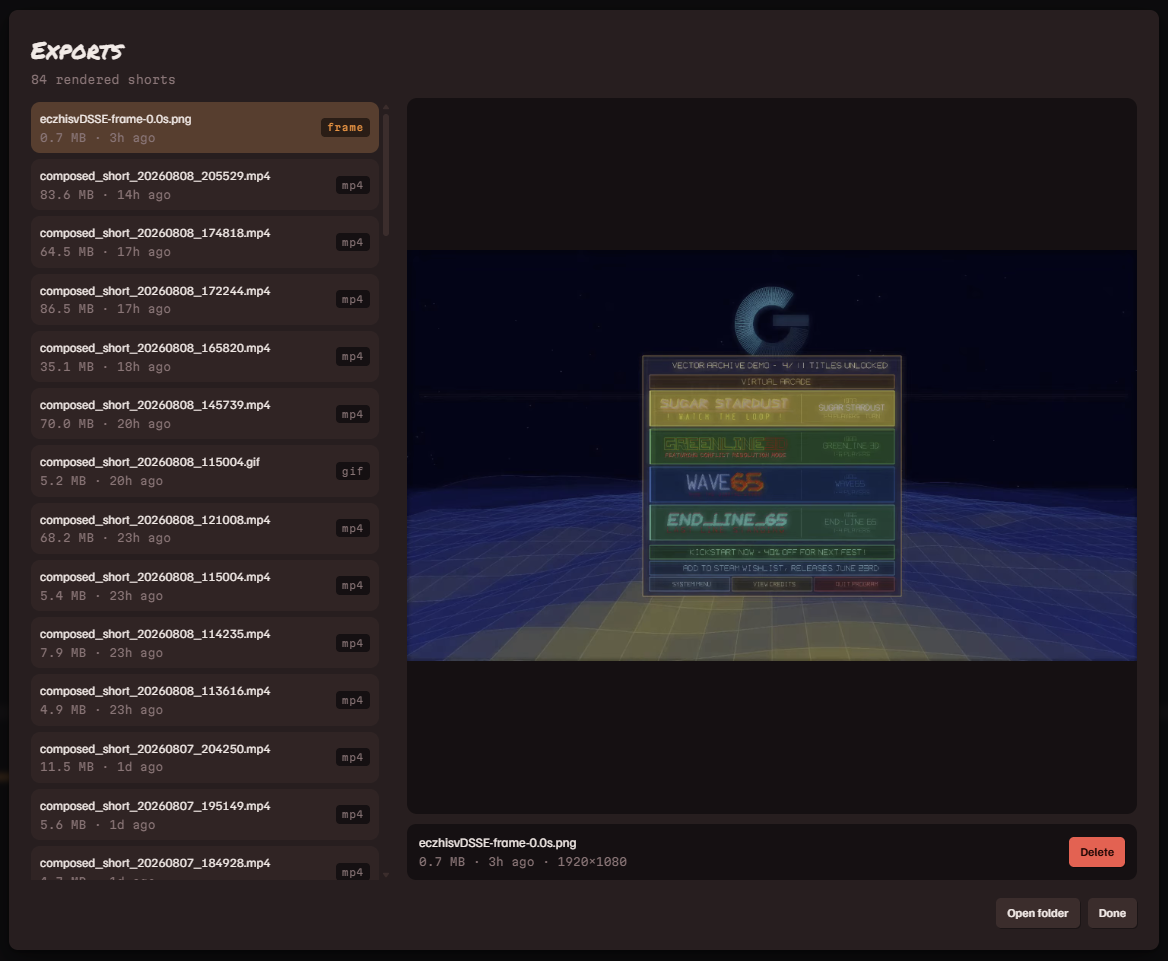
- Exports แสดงคิวและไฟล์ที่เสร็จแล้วทั้งหมด เล่นได้ ทำเป็น GIF ได้ เปิดโฟลเดอร์ได้ หรือจะลบก็ได้
- การส่งออกเป็นชุดจาก Library จะเรนเดอร์คลิปจำนวนมากผ่านเทมเพลตจำนวนมากในรอบเดียว
แป้นลัด
กด ? ในแอปเพื่อดูรายการนี้ในบริบทการใช้งาน
| Space | เล่น / หยุดชั่วคราว |
| S | แบ่งที่เพลย์เฮด: เลเยอร์ที่เลือกใน คอมโพสเซอร์ หรือการ์ดที่กำลังเล่นใน Merger |
| ← ↑ → ↓ | ขยับเลเยอร์ที่เลือก (Shift = ก้าวใหญ่ขึ้น) ถ้าไม่ได้เลือกอะไร จะเลื่อนเพลย์เฮดทีละเฟรม |
| Delete | ลบสิ่งที่เลือก |
| Ctrl D | ทำสำเนา |
| Ctrl Z / Ctrl Y | เลิกทำ / ทำซ้ำ |
| Ctrl S | บันทึกไฟล์โปรเจกต์ |
| Ctrl Enter | เรนเดอร์วิดีโอที่ประกอบไว้ |
| Esc | ปิดเมนูและกล่องโต้ตอบ |
ไฟล์และคำถาม
วิดีโอของฉันไปอยู่ที่ไหน
วิดีโอที่เรนเดอร์แล้วจะไปอยู่ในโฟลเดอร์ส่งออกของคุณ ซึ่งแสดงในแผงเอาต์พุตพร้อมปุ่ม เปลี่ยน… และ เปิด อยู่ข้างๆ ส่วนโปรเจกต์จะบันทึกเป็นไฟล์ตรงที่คุณเลือก (Ctrl S) และแอปยังเก็บสำเนากู้คืนแบบหมุนเวียนไว้ให้เองด้วย
ต้องใช้อินเทอร์เน็ตไหม
ใช้เฉพาะตอนดาวน์โหลดวิดีโอจากลิงก์ หรือตอนที่ปลั๊กอินการ์ดค้นข้อมูลเท่านั้น การถอดเสียง การตัดต่อ และการเรนเดอร์ทำงานในเครื่องทั้งหมด
อย่างง่าย กับ เต็ม
ปุ่มสลับที่แถบสถานะ อย่างง่าย ซ่อนตัวควบคุมเชิงลึก (คีย์เฟรม การไล่สี โหมดเบลนด์ และอื่นๆ) เพื่อให้เริ่มต้นได้สะอาดตากว่า ส่วน เต็ม แสดงทุกอย่าง การสลับไม่ทำให้เสียอะไร เปลี่ยนแค่ว่าอะไรมองเห็นได้
คำบรรยายของฉันไม่ตรงจังหวะ
ดู จังหวะคำ สำหรับการแก้ครั้งเดียวต่อแหล่งที่มา คำเดียวที่ผิดก็แก้ได้เช่นกัน: ดับเบิลคลิกที่คำนั้นในสคริปต์แล้วพิมพ์คำที่ถูกต้อง
ข้อบกพร่องและคำขอฟีเจอร์
แต่ละอย่างมีฟอรัมบน Steam: รายงานข้อบกพร่อง และ คำขอฟีเจอร์