Un éditeur vidéo sans l'abonnement.
jumpcut.GG est un éditeur vidéo complet : transcription automatique, découpe directement depuis les mots, montage, superposition de sous-titres et de graphismes, export vers n'importe quel format d'image. Le tout sur votre propre machine. Achat unique, sans compte, rien ne quitte votre PC.
- Importez une vidéo, obtenez une transcription mot à mot, qui vous sert à remplir votre Bibliothèque de clips.
- Ordonnez, rognez et divisez les clips en une seule séquence dans le Fusionneur de clips.
- Disposez les clips sur le canevas avec des sous-titres, du texte, des images et de l'animation dans le Compositeur, puis lancez le rendu.
Vous pouvez vous arrêter à n'importe quelle étape. Parfois une vidéo n'est qu'un bon moment exporté à travers un modèle. Le Merger et le Compositeur sont là quand vous voulez plus de contrôle.
Votre première vidéo, en cinq minutes environ
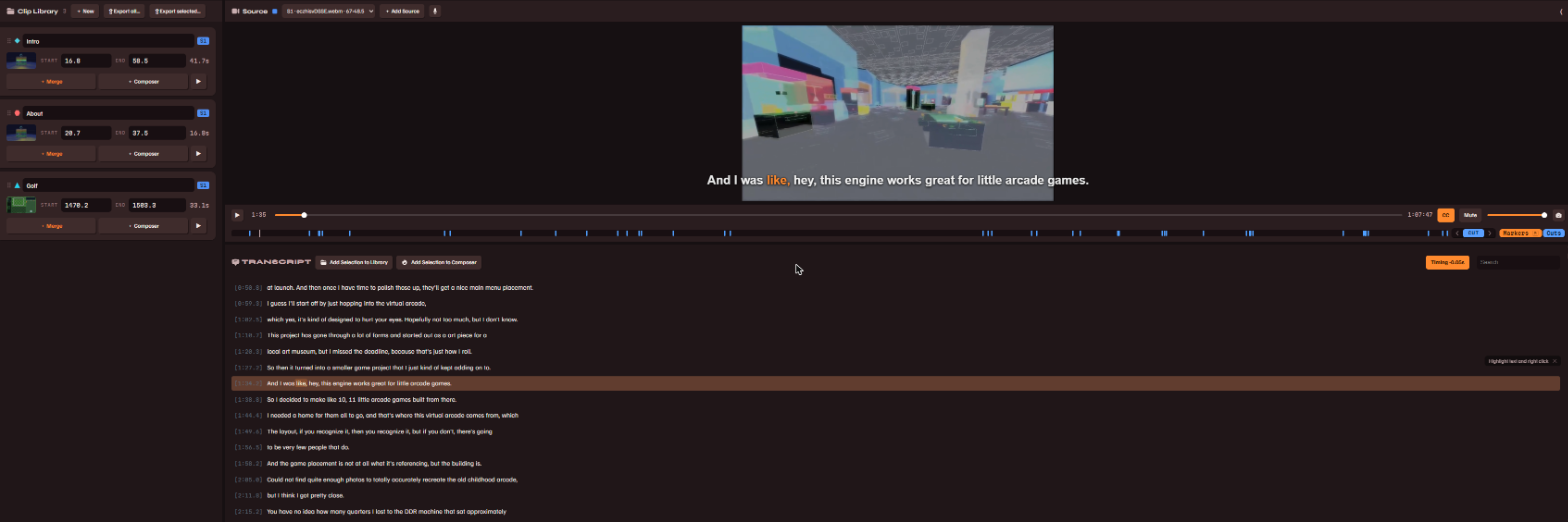
- Commencer avec une vidéo locale… ou collez un lien sur l'écran d'accueil. Si vous ne voyez pas le champ du lien, activez Options d'import avancées dans les paramètres.
- Attendez la transcription. Elle s'exécute sur votre machine et une barre de progression la suit. Une fois terminée, la transcription s'ouvre dans le panneau central avec chaque mot cliquable ; cliquer sur un mot amène le lecteur à cet endroit.
- Découpez directement depuis les mots. Lisez ou cherchez dans la transcription, surlignez les lignes voulues, faites un clic droit sur la sélection, puis ajoutez-la à la Bibliothèque de clips ou exportez-la via un modèle depuis le même menu.
- Un export par modèle vous donne une vidéo finie avec la mise en page, les sous-titres et les titres déjà en place, rendue dans votre dossier d'exports.
{clip} devient le nom du clip à l'export : une fois un modèle configuré, chaque export suivant tient en deux clics.La Bibliothèque de clips
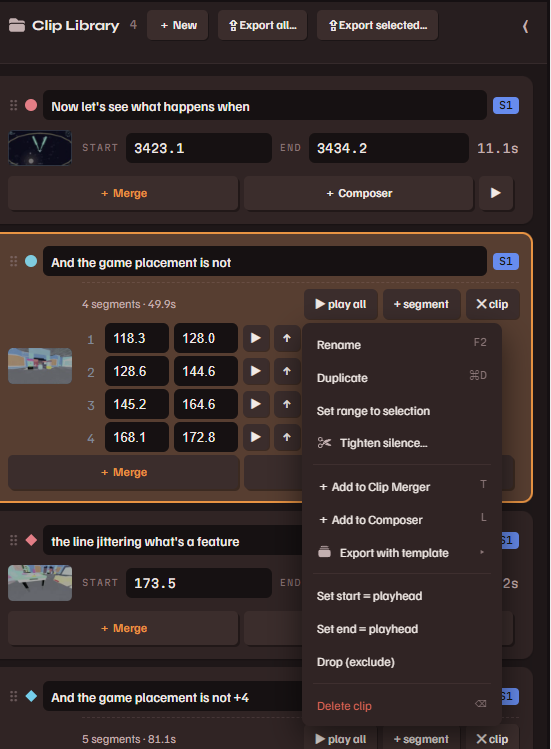
Les clips que vous créez depuis la transcription deviennent des cartes avec une plage horaire, un titre et une vignette. Glissez les cartes dans le Merger, envoyez-les au Compositeur, ou exportez-les directement.
- Resserrer les silences… sur une carte supprime en cut sec les silences et les mots parasites d'un clip, à partir de la synchronisation de ses mots.
- Cochez plusieurs cartes (Ctrl+clic, ou Shift+clic pour une plage) et utilisez ⇪ Exporter la sélection… pour les rendre par lot, chacune via un ou plusieurs modèles.
- Faites un clic droit sur une carte pour le reste : dupliquer, fusionner, renommer, supprimer.
Le Fusionneur de clips
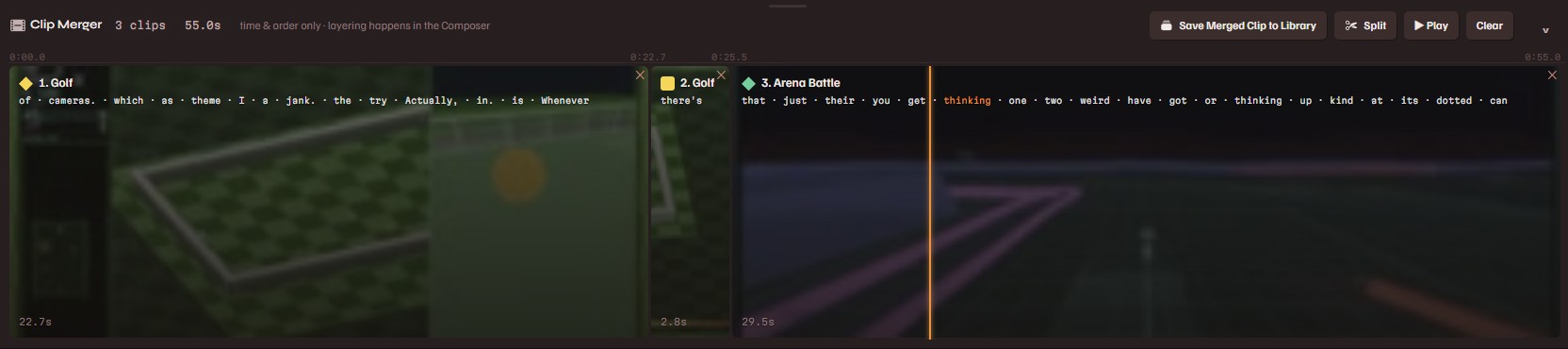
Le Merger contient une séquence ordonnée de clips qui se lit d'un seul tenant et peut être renvoyée dans la Library comme un clip unique. Vous le trouverez dans le bandeau du bas. Cliquez sur + Fusionner sur n'importe quelle carte de la Library pour l'y ajouter.
- Cliquez sur une carte pour lire à partir de ce point. Cliquer près de la fin d'un clip est le moyen rapide de vérifier sa transition vers le suivant. L'aiguille balaie les cartes pendant la lecture, et les mots s'allument au fur et à mesure qu'ils sont prononcés.
- Rognez à l'œil. Faites glisser l'un ou l'autre bord d'une carte : le lecteur affiche l'image exacte sur laquelle vous coupez. Relâchez quand c'est bon.
- Divisez. Pendant la lecture, S ou le bouton ✂ Diviser coupe à l'aiguille. Un clic droit sur une carte suivi de Diviser ici coupe à cet endroit précis. Glissez les cartes pour les réordonner ; ✕ en retire une.
- Enregistrer le clip fusionné dans la Bibliothèque effectue le rendu de la séquence en une seule carte de clip, que vous pouvez exporter ou composer comme n'importe quelle autre.
Le Compositeur
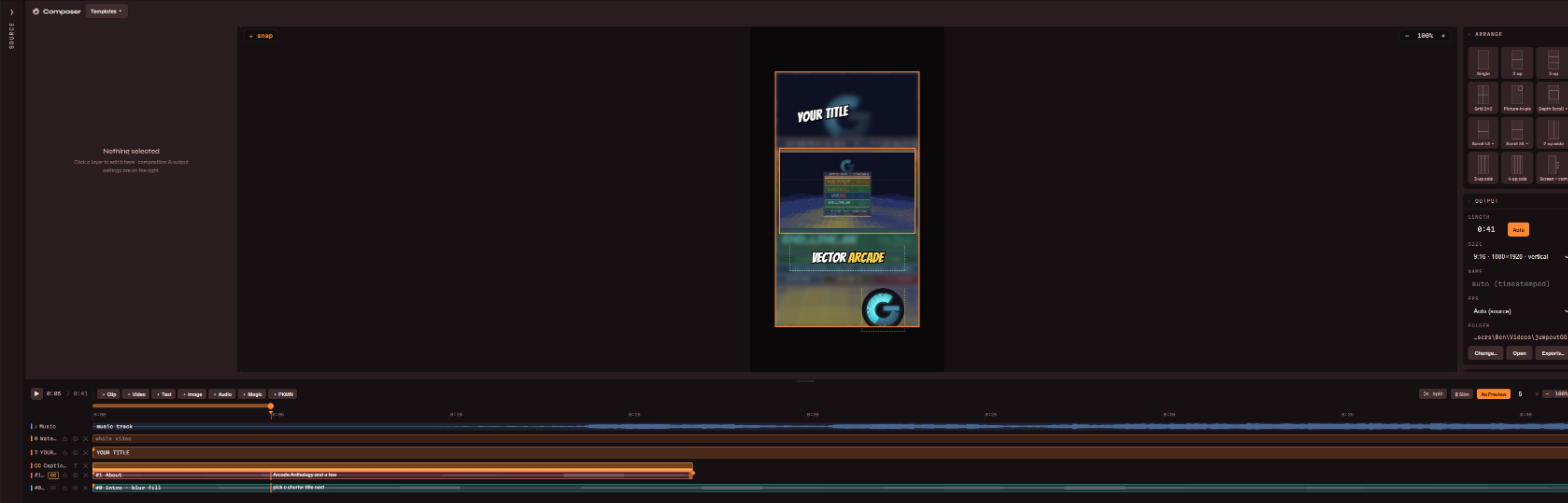
Le Compositeur est un canevas où les clips deviennent des calques, aux côtés d'images, de sous-titres et plus encore. Ajoutez un calque de clip avec + Clip, choisissez éventuellement une disposition parmi les tuiles Disposer (simple, 2 côte à côte, grille, incrustation, murs défilants et autres), et sélectionnez n'importe quel calque pour en modifier les réglages dans l'inspecteur à gauche.
Calques
- + Clip : des cadres vidéo. Déplacez-les, redimensionnez-les et faites-les pivoter sur le canevas. L'inspecteur contient zoom, recadrage, flou, coins, opacité, fusion, vitesse, étalonnage et volume audio. Un cadre peut lire un clip, plusieurs à la suite, ou tout le Merger.
- + Texte : du texte stylisé, avec polices, contours, ombres et effets d'entrée et de sortie.
- + Image : autocollants, logos, cadres. Les images disposent des mêmes options de transformation que les clips et de toutes les poignées de redimensionnement.
- + Audio : voix off ou bruitages sur la timeline, plus une piste de musique de fond avec atténuation automatique.
- Les sous-titres constituent leur propre type de calque. Voir Sous-titres.
La timeline
Une vue en calques de tous les éléments de votre canevas. Déplacez les blocs dans le temps, rognez leurs bords, divisez à la tête de lecture avec S, et faites un clic droit pour l'ordre, les boucles, les sous-titres par clip et les transitions entre clips qui se chevauchent.
Sortie
Le panneau de droite définit la taille du canevas (vertical 9:16 par défaut, tous les formats disponibles), le nom de sortie et le dossier de destination. Rendre la vidéo composée lance le rendu tout de suite. Mettre le rendu en file effectue le rendu en arrière-plan pendant que vous continuez à travailler, la progression s'affichant dans Exports.
Sous-titres
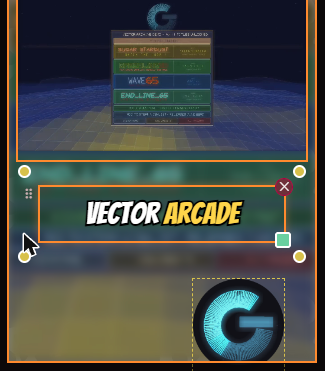
Les sous-titres viennent de la transcription : il n'y a rien à ressaisir. Dans le Compositeur, ajoutez un calque de sous-titres, ou activez les sous-titres sur un calque de clip via sa case CC ; les sous-titres suivent alors le calque de clip qui se lit sous eux dans la timeline.
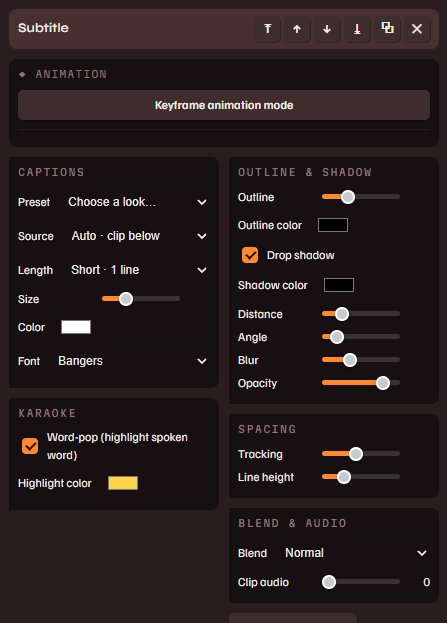
- Préréglage applique une apparence de sous-titre complète en un seul choix. Tout ce qui suit reste réglable : police, taille, couleur, contour, ombre, longueur par ligne.
- Word-pop met en évidence chaque mot au moment où il est prononcé, dans la couleur de votre choix.
- Les sous-titres sont propres à chaque clip. Faites un clic droit sur un calque de clip pour ajouter ou retirer les sous-titres de ce seul clip dans une séquence.
- L'aperçu et le rendu partagent le même moteur de sous-titres : ce que vous voyez est ce qui sera incrusté.
Si les sous-titres tombent systématiquement trop tôt ou trop tard par rapport à l'audio, corrigez-le une fois à la source avec la synchronisation des mots.
Synchronisation des mots
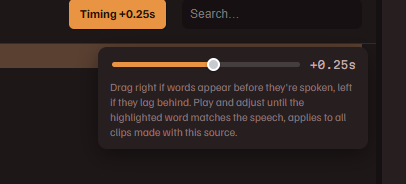
Il arrive que la transcription dérive par rapport à l'audio et que les mots s'allument trop tard ou trop tôt. Le bouton Synchro dans l'en-tête de la transcription corrige cela.
- Activez CC sur le lecteur pour que la mise en évidence des sous-titres s'affiche par-dessus la vidéo.
- Lisez, guettez un mot, puis mettez en pause
- Faites glisser le curseur jusqu'à ce que le mot surligné corresponde à la parole. Vers la droite si les mots apparaissent avant d'être prononcés, vers la gauche s'ils sont en retard. La mise en évidence suit le curseur pendant que vous le déplacez.
Relâchez pour enregistrer. La correction est stockée avec la transcription de cette source, et chaque sous-titre, surlignage karaoké et export issu de cette source l'utilise.
Animation par images clés
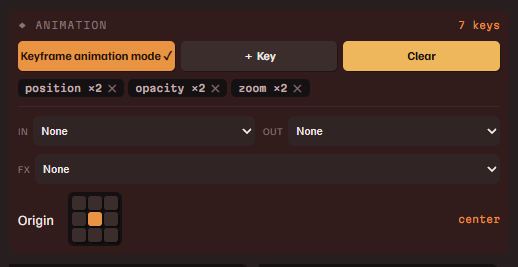
N'importe quel calque peut animer position, rotation, échelle et opacité. Les clips et les images peuvent en plus animer le zoom, le recadrage et le volume.
- Sélectionnez un calque et activez Mode animation par images clés en haut du panneau Animation. Le cadre du canevas passe au rouge tant que vous y êtes.
- Déplacez la tête de lecture, puis réglez ce que vous voulez : glissez le calque, redimensionnez-le, bougez un curseur. Chaque changement écrit une image clé à la tête de lecture.
- Déplacez à nouveau la tête de lecture et réglez de nouveau. La lecture interpole entre vos clés, et les accélérations (entrée, sortie, entrée-sortie) se définissent clé par clé sur les losanges de la timeline.
Le panneau affiche une pastille par propriété animée. Cliquez sur une pastille pour naviguer entre ses clés, ou sur son ✕ pour effacer cette propriété. Le mode désactivé, les propriétés animées affichent un ◆ rouge et refusent les modifications, puisque la lecture les écraserait de toute façon. Cliquez sur la valeur rouge pour supprimer ces images clés et reprendre la main.
Modèles
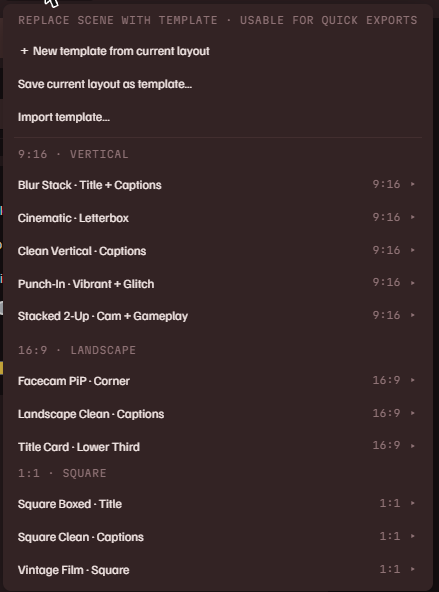
Un modèle est une composition enregistrée : mise en page, emplacements de texte, sous-titres et effets. Le menu Modèles dans l'en-tête du Compositeur les regroupe.
- Appliquez-en un pour verser vos clips actuels dans sa mise en page.
- Export rapide. Faites un clic droit sur n'importe quelle sélection de transcription ou carte de la Library et lancez le rendu via un modèle sans même ouvrir le Compositeur.
- Enregistrez les vôtres avec Enregistrer comme modèle. Le texte peut porter les jetons
{clip},{project},{date}et{channel}, remplis à l'export. - Partagez-les. Les modèles s'exportent en fichiers
.jctplavec leurs images incluses, et s'importent sur n'importe quelle machine.
{channel} dans le texte d'un modèle devient votre pseudo à l'export, et un calque image marqué comme emplacement de marque (avatar ou logo texte, dans l'inspecteur d'image) se remplit avec votre image quand le modèle est appliqué. Partagez ce modèle et il se marquera avec les réglages de la personne suivante plutôt qu'avec les vôtres.Plugins
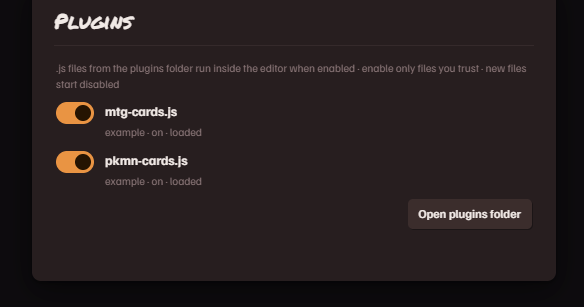
Les plugins sont de petits fichiers JavaScript qui ajoutent des outils à l'éditeur. Gérez-les depuis le lien plugins en pied de page. Chaque fichier démarre désactivé. Un plugin activé s'exécute dans un bac à sable : il passe par l'API de plugins de l'application et ne peut ni lire vos fichiers ni accéder à internet de lui-même. La première fois qu'un plugin veut interroger un site, l'application vous le demande en nommant le site et le plugin.
Deux sont fournis avec l'application. skelly.cards recherche des cartes à collectionner (Magic: The Gathering et le jeu de cartes PKMN) et les place dans votre scène : cherchez par nom ou par numéro d'édition, choisissez l'impression, et la carte arrive comme calque d'image. Son nom, son texte de règles, son prix et son artiste peuvent suivre sous forme de texte que vous mettez en forme, et un objet carte peut changer de carte en cours de route, sur la timeline. dead air marque sur la règle les passages silencieux d'un enregistrement. Activez-en un et son bouton apparaît dans l'en-tête du Compositeur.
Les fichiers fournis servent aussi d'exemples complets pour écrire le vôtre. Une référence des plugins est disponible sur le site, et le même texte se trouve en README dans le dossier des plugins.
Rendu et exports
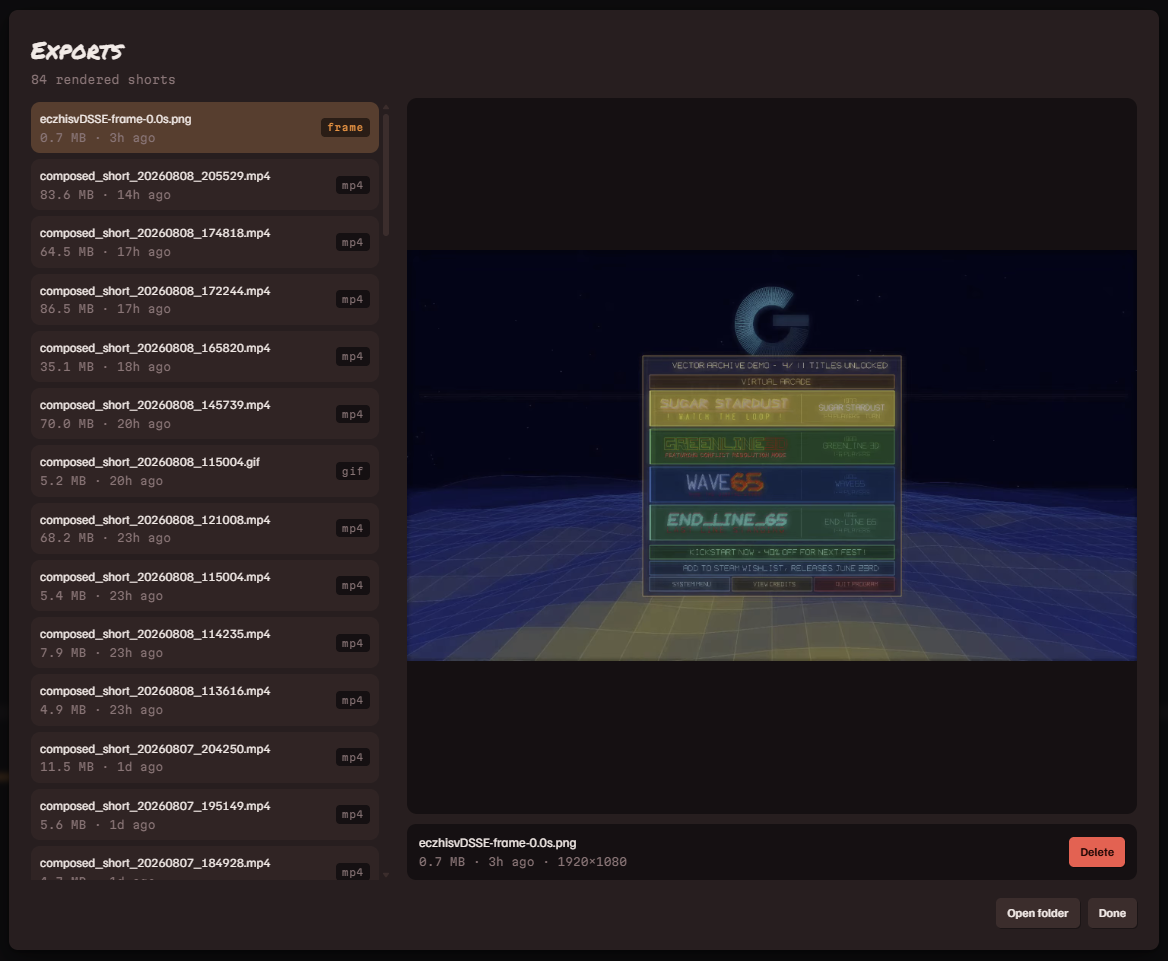
- Rendre la vidéo composée effectue le rendu au premier plan avec une progression. Mettre le rendu en file envoie le rendu dans une file d'arrière-plan. Les rendus s'exécutent un à la fois.
- Rendre avec plus de mises en page met en file un rendu par disposition ou modèle choisi, sans toucher à votre scène.
- Exports affiche la file et tous les fichiers terminés. Lisez-les, créez un GIF à partir de l'un d'eux, ouvrez le dossier, ou supprimez.
- L'export par lot depuis la Library rend de nombreux clips à travers de nombreux modèles en une seule passe.
Raccourcis
Appuyez sur ? dans l'application pour retrouver cette liste en contexte.
| Space | lecture / pause |
| S | diviser à la tête de lecture : le calque sélectionné dans le Compositeur, ou la carte en lecture dans le Merger |
| ← ↑ → ↓ | décaler les calques sélectionnés (Shift = pas plus grands) ; sans sélection, avance la tête de lecture d'une image |
| Delete | supprimer la sélection |
| Ctrl D | dupliquer |
| Ctrl Z / Ctrl Y | annuler / rétablir |
| Ctrl S | enregistrer le fichier de projet |
| Ctrl Enter | lancer le rendu de la vidéo composée |
| Esc | fermer les menus et les boîtes de dialogue |
Fichiers et questions
Où vont mes vidéos ?
Les vidéos rendues vont dans votre dossier d'exports, indiqué dans le panneau Sortie avec Changer… et Ouvrir à côté. Les projets s'enregistrent en fichiers là où vous les mettez (Ctrl S), et l'application conserve d'elle-même une copie de récupération tournante.
Faut-il une connexion internet ?
Uniquement pour télécharger une vidéo depuis un lien, ou quand un plugin de cartes fait une recherche. La transcription, le montage et le rendu sont entièrement locaux.
Simple ou Complet
Le sélecteur dans la barre d'état. Simple masque les réglages avancés (images clés, étalonnage, modes de fusion et compagnie) pour une prise en main plus nette. Complet affiche tout. Basculer ne perd jamais rien, cela change seulement ce qui est visible.
Mes sous-titres sont décalés
Voir la synchronisation des mots pour le correctif à appliquer une fois par source. Un seul mot erroné se corrige aussi : double-cliquez dessus dans la transcription et saisissez la correction.
Bugs et demandes de fonctionnalités
Chacun a son forum Steam : rapports de bugs et demandes de fonctionnalités.