En videoeditor uden abonnement.
jumpcut.GG er en fuldgyldig videoeditor: transskribér automatisk, klip direkte fra ordene, byg din klipning, læg undertekster og grafik på, og eksportér til ethvert billedformat. Det hele på din egen maskine. Køb én gang, ingen konti, intet forlader din pc.
- Importér en video og få en udskrift på ordniveau, som du fylder dit Clip Library med.
- Arrangér, trim og del klip til én sekvens i Clip Merger.
- Læg klip ud på lærredet med undertekster, tekst, billeder og animation i Composer, og rendér.
Du kan stoppe på ethvert trin. Nogle gange er en video bare et godt øjeblik eksporteret gennem en skabelon. Merger og Composer er der, når du vil have mere kontrol.
Din første video på cirka fem minutter
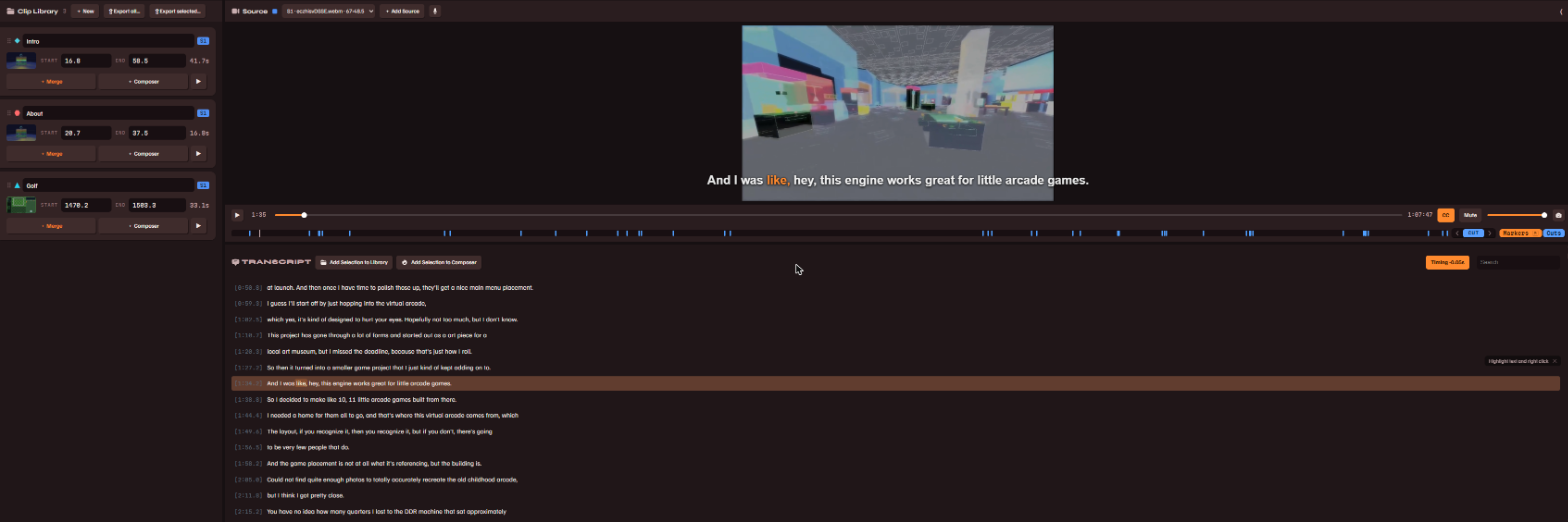
- Start med en lokal video… eller indsæt et link på startskærmen. Kan du ikke se linkfeltet, så slå Avancerede importindstillinger til i indstillingerne.
- Vent på udskriften. Transskriptionen kører på din egen maskine, og en statuslinje følger den. Når den er færdig, åbner udskriften i midterpanelet med hvert ord klikbart; et klik får afspilleren til at springe til det ord.
- Klip direkte fra ordene. Afspil eller søg i udskriften, markér de linjer du vil have, højreklik på markeringen, og læg den enten i Clip Library eller eksportér den gennem en skabelon fra samme menu.
- En eksport gennem en skabelon giver dig en færdig video, hvor layout, undertekster og titler allerede sidder på plads, renderet til din eksportmappe.
{clip} bliver klippets navn ved eksport, så når en skabelon først er sat op, er hver fremtidig eksport to klik.Clip Library
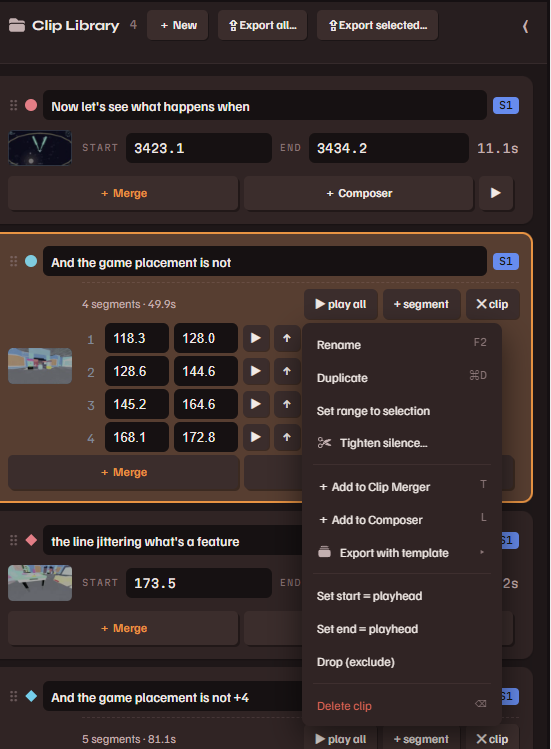
Klip, du laver ud fra udskriften, bliver til kort med et tidsinterval, en titel og et miniaturebillede. Træk kort ind i Merger, send dem til Composer, eller eksportér dem direkte.
- Stram stilheden… på et kort klipper de stille huller og fyldord ud af et klip ved hjælp af ordtimingen.
- Sæt flueben ved flere kort (Ctrl-klik, eller Shift-klik for et interval) og brug ⇪ Eksportér valgte… til at rendere dem samlet, hvert gennem en eller flere skabeloner.
- Højreklik på et kort for resten: duplikér, flet, omdøb, slet.
Clip Merger
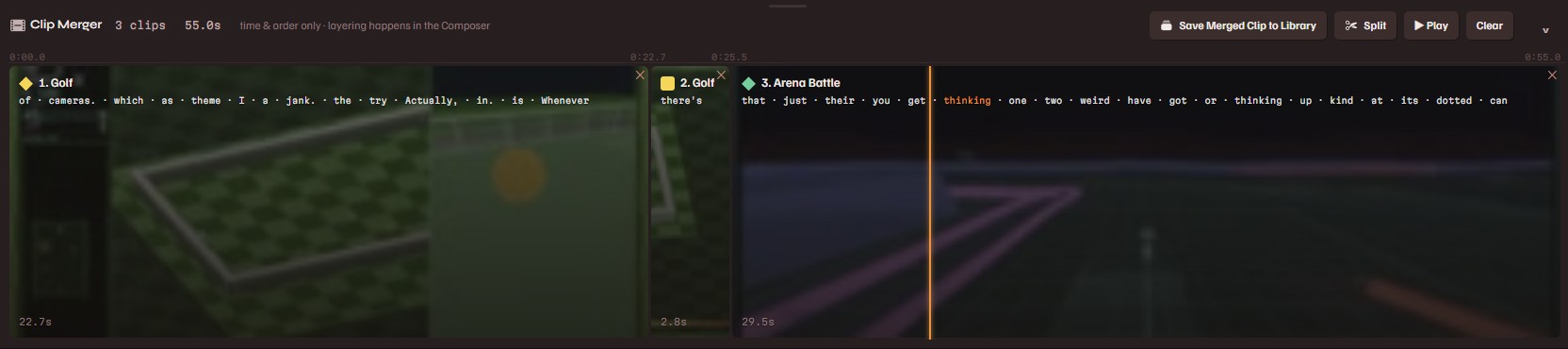
Merger indeholder en ordnet sekvens af klip, der afspilles som ét stykke og kan gemmes tilbage i Library som ét klip. Du finder den i båndet langs bunden. Klik + Flet på et hvilket som helst Library-kort for at lægge til.
- Klik på et kort for at afspille derfra. At klikke tæt på slutningen af et klip er den hurtige måde at tjekke overgangen til det næste. Nålen fejer hen over kortene, mens sekvensen spiller, og ordene lyser op, efterhånden som de bliver sagt.
- Trim på øjemål. Træk i en af kortets kanter, og afspilleren viser præcis det billede, du klipper til. Slip, når det ser rigtigt ud.
- Del. Mens den spiller, klipper S eller ✂ Del-knappen ved nålen. Højreklik på et kort og vælg Del her for at klippe netop dér i stedet. Træk kort for at ombytte rækkefølgen; ✕ fjerner et.
- Gem det flettede klip i Library renderer sekvensen til ét klipkort, som du kan eksportere eller komponere med som ethvert andet.
Composer
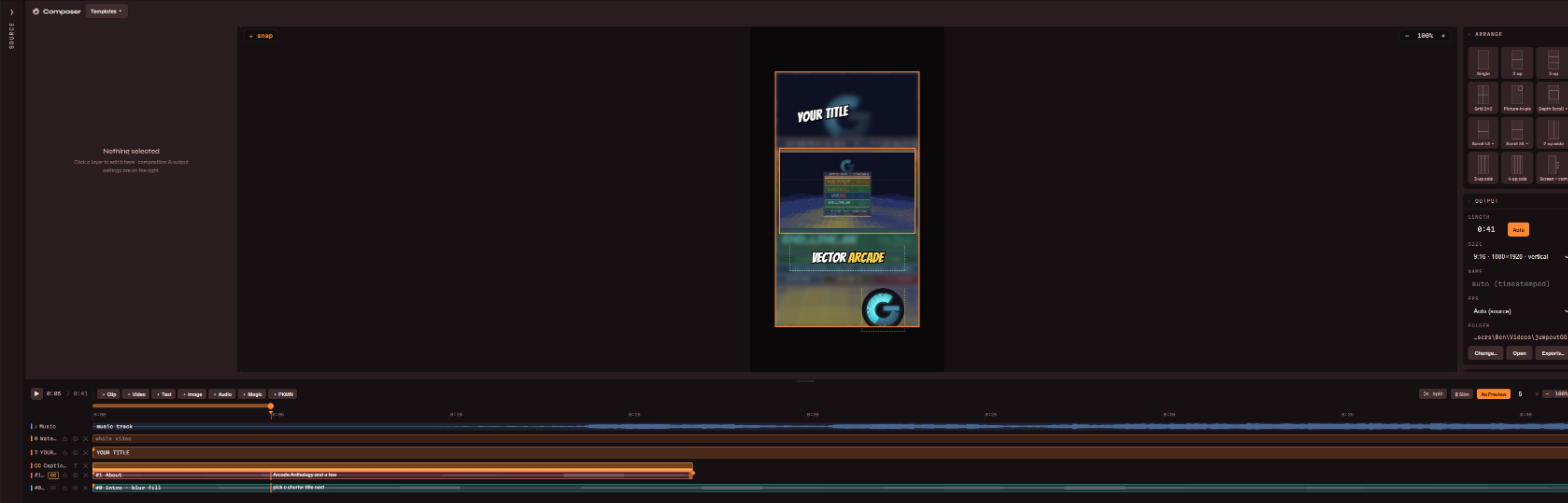
Composer er et lærred, hvor klip bliver til lag ved siden af billeder, undertekster og mere. Tilføj et kliplag med + Klip, vælg eventuelt en opstilling fra Arrangér-felterne (enkelt, to op, gitter, billede-i-billede, rullende vægge og flere), og markér et lag for at redigere dets indstillinger i inspektoren til venstre.
Lag
- + Klip: videobokse. Flyt, tilpas størrelsen og rotér dem på lærredet. Inspektoren rummer zoom, beskæring, sløring, hjørner, opacitet, blanding, hastighed, farvegradering og lydstyrke. En boks kan afspille ét klip, flere i rækkefølge eller hele Merger.
- + Tekst: formateret tekst med skrifttyper, konturer, skygger samt ind- og udgangseffekter.
- + Billede: klistermærker, logoer, rammer. Billeder får de samme transformationsmuligheder som klip og hele sættet af størrelseshåndtag.
- + Lyd: voiceover eller lydeffekter på tidslinjen plus et baggrundsmusikspor med automatisk dæmpning.
- Undertekster er deres egen slags lag. Se Undertekster.
Tidslinjen
En lagdelt visning af alle elementerne på dit lærred. Træk blokke i tid, trim deres kanter, del ved afspilningshovedet med S, og højreklik for rækkefølge, løkker, undertekster pr. klip og overgange mellem overlappende klip.
Output
Panelet til højre sætter lærredets størrelse (lodret 9:16 som standard, ethvert billedformat muligt), outputnavnet og destinationsmappen. Rendér den komponerede video renderer nu. Sæt render i kø renderer i baggrunden, mens du arbejder videre, med status i Exports.
Undertekster
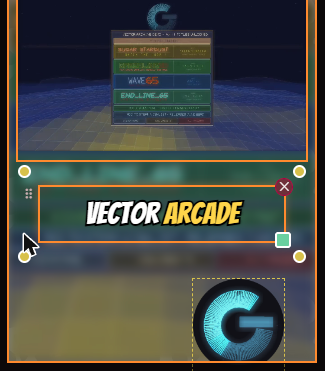
Undertekster kommer fra udskriften, så der er intet at skrive om igen. Tilføj et undertekstlag i Composer, eller slå undertekster til på et kliplag med dets CC-felt, hvorefter underteksterne følger det kliplag, der spiller under dem på tidslinjen.
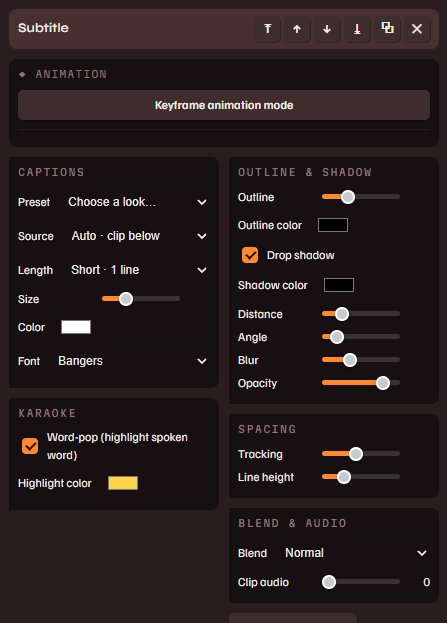
- Forudindstilling lægger et helt undertekstudtryk på med ét valg. Alt nedenunder kan justeres: skrifttype, størrelse, farve, kontur, skygge, længde pr. linje.
- Word-pop fremhæver hvert ord, efterhånden som det bliver sagt, i en farve du vælger.
- Undertekster er pr. klip. Højreklik på et kliplag for at tilføje eller fjerne undertekster for netop det klip i en sekvens.
- Forhåndsvisningen og renderingen deler én undertekstmotor, så det du ser, er det der brændes ind.
Hvis undertekster konsekvent lander for tidligt eller for sent i forhold til lyden, så ret det én gang ved kilden med ordtiming.
Ordtiming
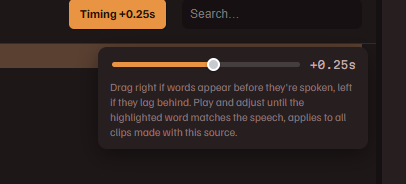
Nogle gange driver transskriptionen i forhold til lyden, så ord lyser op for sent eller for tidligt. Timing-knappen i udskriftens hoved retter det.
- Slå CC til på afspilleren, så undertekstfremhævningen vises over videoen.
- Afspil, lyt efter et ord, og sæt så på pause
- Træk i skyderen, indtil det fremhævede ord passer med talen. Træk til højre, hvis ordene dukker op, før de bliver sagt, til venstre hvis de halter bagefter. Fremhævningen følger skyderen, mens du trækker.
Slip for at gemme. Rettelsen gemmes sammen med den kildes udskrift, og hver undertekst, karaokefremhævning og eksport fra den kilde bruger den.
Keyframe-animation
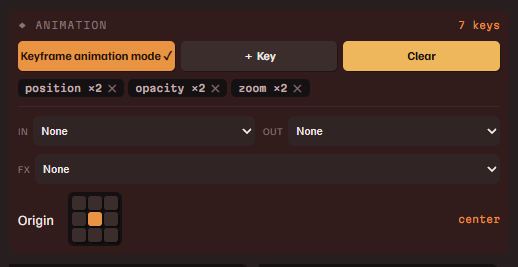
Ethvert lag kan animere position, rotation, skalering og opacitet. Klip og billeder kan desuden animere zoom, beskæring og lydstyrke.
- Markér et lag og slå Keyframe-animationstilstand til øverst i Animation-panelet. Lærredets ramme bliver rød, så længe du er i den.
- Flyt afspilningshovedet, og justér så hvad som helst: træk i laget, ændr dets størrelse, flyt en skyder. Hver ændring skriver en keyframe ved afspilningshovedet.
- Flyt afspilningshovedet igen, og justér igen. Afspilningen interpolerer mellem dine keys, og blødgøringer (ind, ud, ind-ud) sættes pr. key på tidslinjens rombeikoner.
Panelet viser en chip for hver animeret egenskab. Klik på en chip for at springe mellem dens keys, eller på dens ✕ for at rydde den egenskab. Med tilstanden slået fra viser animerede egenskaber en rød ◆ og afviser redigering, da afspilningen alligevel ville overskrive dem. Klik på den røde værdi for at slette de keyframes og tage den manuelle kontrol tilbage.
Skabeloner
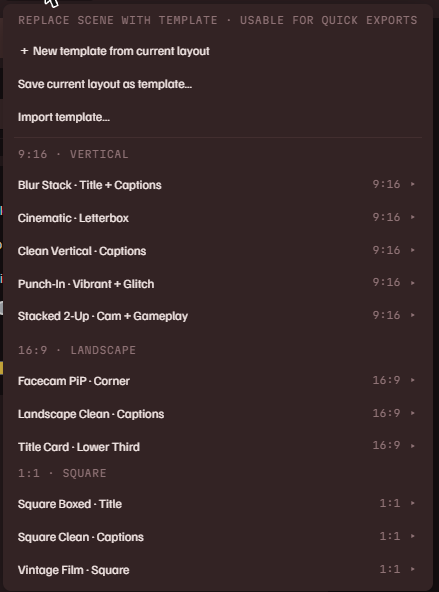
En skabelon er en gemt komposition: layout, tekstpladser, undertekster og effekter. Skabeloner-menuen i hovedet af Composer rummer dem.
- Anvend en for at lægge dine nuværende klip ind i dens layout.
- Hurtig eksport. Højreklik på en markering i udskriften eller et Library-kort og rendér det gennem en skabelon uden overhovedet at åbne Composer.
- Gem dine egne med Gem som skabelon. Tekst kan bære tokens som
{clip},{project},{date}og{channel}, der udfyldes ved eksport. - Del dem. Skabeloner eksporteres som
.jctpl-filer med deres billeder indeni og kan importeres på enhver maskine.
{channel}-token i skabelontekst bliver til dit kanalnavn ved eksport, og et billedlag markeret som mærkeplads (avatar eller ordmærke, i billedinspektoren) fyldes med dit billede, når skabelonen anvendes. Del den skabelon, og den brander sig selv med den næste persons indstillinger i stedet.Plugins
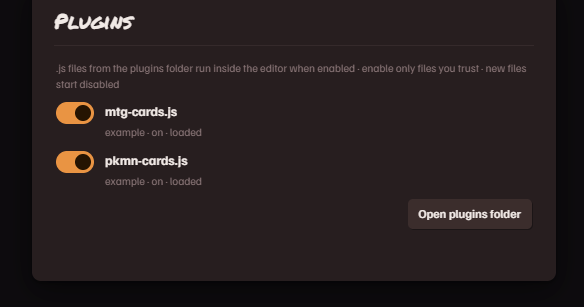
Plugins er små JavaScript-filer, der tilføjer værktøjer til editoren. Administrer dem fra plugins-linket i bundlinjen. Hver fil starter deaktiveret. Et aktiveret plugin kører i en sandkasse: det arbejder gennem appens plugin-API og kan ikke læse dine filer eller nå internettet af sig selv. Første gang et plugin vil hente noget fra et websted, spørger appen dig og nævner både webstedet og pluginnet.
To følger med appen. skelly.cards slår samlekort op (Magic: The Gathering og PKMN-samlekortspillet) og sætter dem ind i din scene: søg på navn eller sætnummer, vælg trykket, og kortet lander som et billedlag. Navn, regeltekst, pris og kunstner kan komme med som tekst, du selv kan style, og et kortobjekt kan skifte kort undervejs, på tidslinjen. dead air markerer de stille strækninger i en optagelse på linealen. Aktivér et af dem, og dets knap dukker op i Composer-headeren.
De medfølgende filer fungerer også som gennemarbejdede eksempler, når du selv skal skrive et. Der er en plugin-reference på webstedet, og den samme tekst som en README i plugins-mappen.
Rendering & eksport
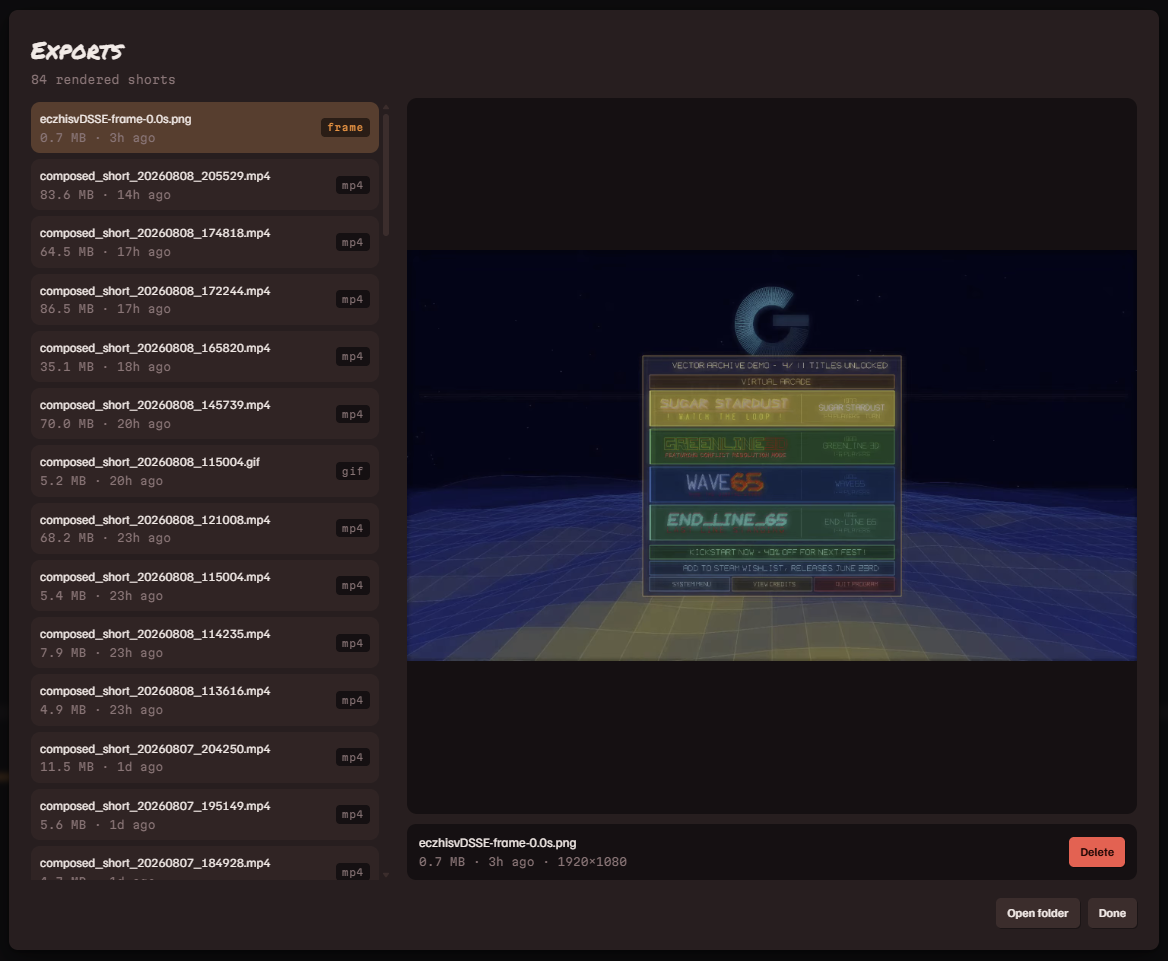
- Rendér den komponerede video renderer i forgrunden med status. Sæt render i kø skubber renderingen i en baggrundskø. Renderinger kører én ad gangen.
- Rendér med flere layouts lægger én rendering i kø pr. valgt opstilling eller skabelon, uden at røre din scene.
- Exports viser køen og hver færdig fil. Afspil dem, lav en GIF ud fra en, åbn mappen, eller slet.
- Batch-eksport fra Library renderer mange klip gennem mange skabeloner i én omgang.
Genveje
Tryk ? i appen for at få denne liste i sin sammenhæng.
| Space | afspil / pause |
| S | del ved afspilningshovedet: det markerede lag i Composer eller det spillende kort i Merger |
| ← ↑ → ↓ | puf de markerede lag (Shift = større spring); uden markering flytter det afspilningshovedet ét billede |
| Delete | slet markeringen |
| Ctrl D | duplikér |
| Ctrl Z / Ctrl Y | fortryd / gendan |
| Ctrl S | gem projektfilen |
| Ctrl Enter | rendér den komponerede video |
| Esc | luk menuer og dialoger |
Filer & spørgsmål
Hvor ender mine videoer?
Renderede videoer ender i din eksportmappe, som vises i Output-panelet med Skift… og Åbn ved siden af. Projekter gemmes som filer, hvor du vil have dem (Ctrl S), og appen holder selv en løbende gendannelseskopi.
Kræver det internet?
Kun til at hente en video fra et link, eller når et kort-plugin slår noget op. Transskription, redigering og rendering foregår helt lokalt.
Enkel over for Fuld
Kontakten i statuslinjen. Enkel skjuler de dybe kontroller (keyframes, farvegradering, blandingstilstande og den slags) for en renere første tur. Fuld viser alt. At skifte mister aldrig noget, det ændrer kun hvad der er synligt.
Mine undertekster passer ikke tidsmæssigt
Se ordtiming for rettelsen, der gøres én gang pr. kilde. Et enkelt forkert ord kan også rettes: dobbeltklik på det i udskriften og skriv rettelsen.
Fejl og ønsker til funktioner
Hver har sit eget Steam-forum: fejlrapporter og funktionsønsker.