サブスクリプションのない動画編集ソフト。
jumpcut.GG は本格的な動画編集ソフトです。自動で文字起こしし、単語から直接切り出し、編集を組み立て、字幕やグラフィックを重ね、どんな画面比率にも書き出せます。すべてご自分のマシン上で動きます。買い切り、アカウント不要、何もPCの外には出ません。
- 動画を読み込むと単語単位の文字起こしができ、それを使って クリップライブラリ を埋めていきます。
- クリップマージャー でクリップを並べ替え、トリミングし、分割して1つのシーケンスにまとめます。
- コンポーザー で字幕・テキスト・画像・アニメーションとともにクリップをキャンバスに配置し、レンダリングします。
どの段階で止めても構いません。良い場面をテンプレートで書き出すだけで十分なこともあります。もっと細かく作り込みたいときのために Merger と コンポーザー があります。
最初の動画を5分ほどで
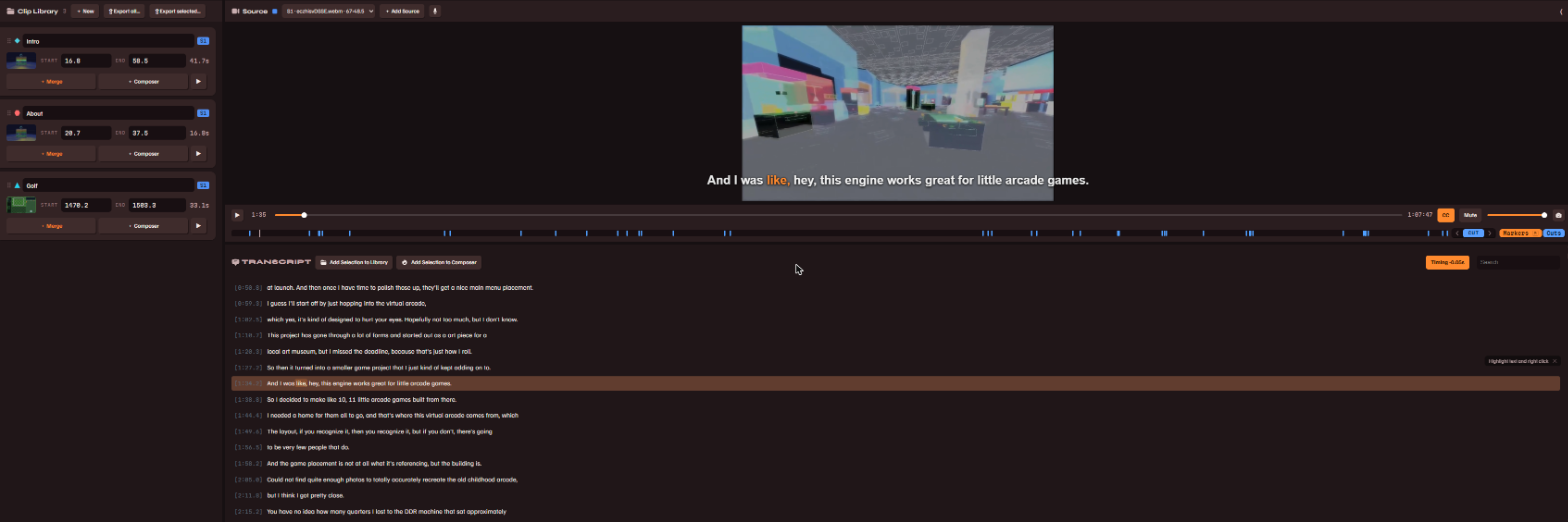
- ローカル動画から始める… を押すか、開始画面にリンクを貼り付けます。リンク欄が見当たらない場合は、設定で 詳細インポートオプション をオンにしてください。
- 文字起こしを待ちます。処理はご自分のマシンで実行され、進捗バーが状況を示します。完了すると中央パネルに文字起こしが開き、すべての単語がクリックできます。単語をクリックするとプレーヤーがその位置に飛びます。
- 単語から直接切り出します。再生するか文字起こしを検索して必要な行を選択し、選択範囲を右クリックして クリップライブラリ に追加するか、同じメニューからテンプレート経由で書き出します。
- テンプレート書き出しなら、レイアウト・字幕・タイトルがすでに配置された完成動画が、書き出しフォルダーにレンダリングされます。
{clip} と書いたテンプレートのタイトルは書き出し時にクリップ名になるので、テンプレートを一度用意すれば以降の書き出しは2クリックです。クリップライブラリ
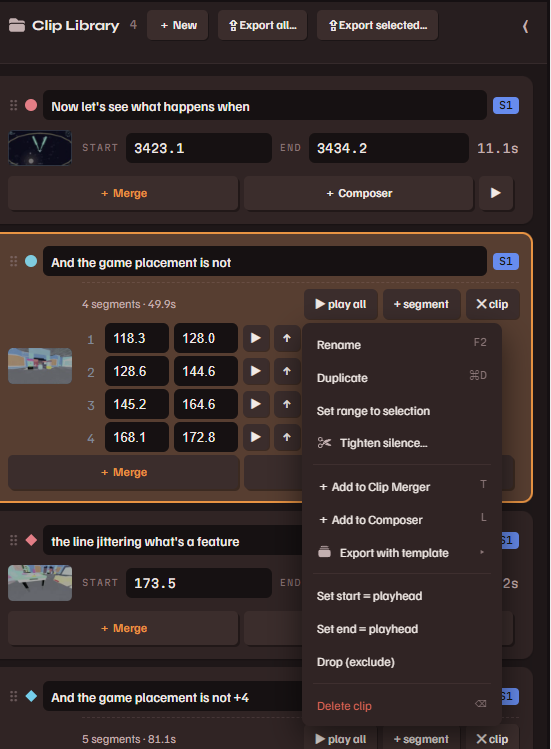
文字起こしから作ったクリップは、時間範囲・タイトル・サムネイル付きのカードになります。カードを Merger にドラッグしたり、コンポーザー に送ったり、そのまま書き出したりできます。
- カードの 無音カット… は、単語タイミングを使って無音部分とつなぎ言葉をジャンプカットで取り除きます。
- 複数のカードにチェックを入れ(Ctrl+クリック、範囲は Shift+クリック)、⇪ 選択項目を書き出し… で一括レンダリングします。各カードを1つ以上のテンプレートで処理できます。
- 残りの操作はカードを右クリックしてください。複製、結合、名前の変更、削除。
クリップマージャー
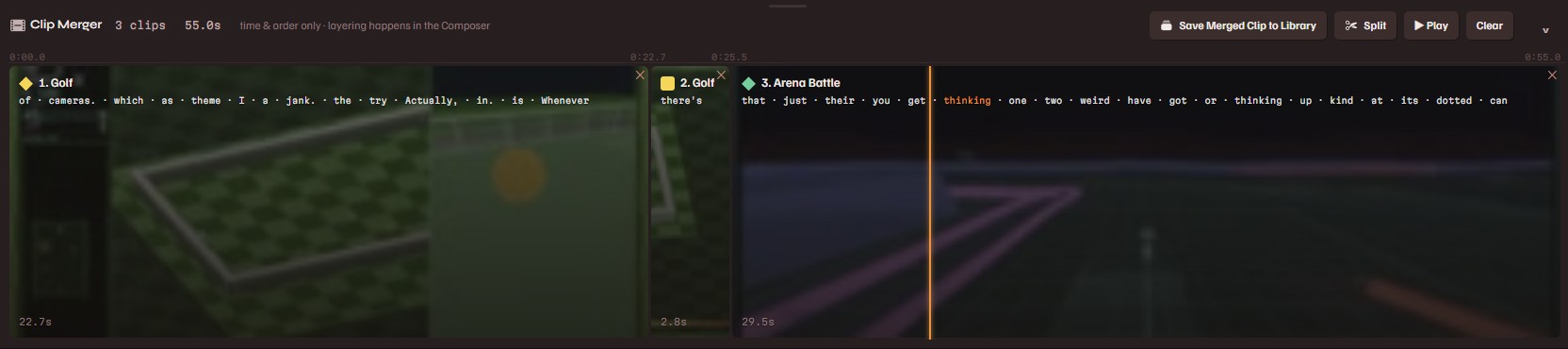
Merger には1本として再生される順序付きのクリップ列が入っており、単一のクリップとして Library に保存し直せます。画面下部の帯にあります。Library のカードで + 結合 を押すと追加されます。
- カードをクリックするとその位置から再生します。クリップの終わり近くをクリックするのが、次のクリップへのつながりを手早く確かめる方法です。再生中は針がカードの上を走り、単語は発話されたタイミングで光ります。
- 目でトリミング。カードの左右どちらかの端をドラッグすると、切る位置のフレームがプレーヤーに表示されます。良さそうなところで離してください。
- 分割。再生中に S または ✂ 分割 ボタンで針の位置を切ります。カードを右クリックして ここで分割 を選ぶと、その地点で切れます。カードをドラッグすれば並べ替えられ、✕ で1つ削除できます。
- 結合クリップをライブラリに保存 はシーケンスを1枚のクリップカードにレンダリングします。他のクリップと同じように書き出しも合成もできます。
コンポーザー
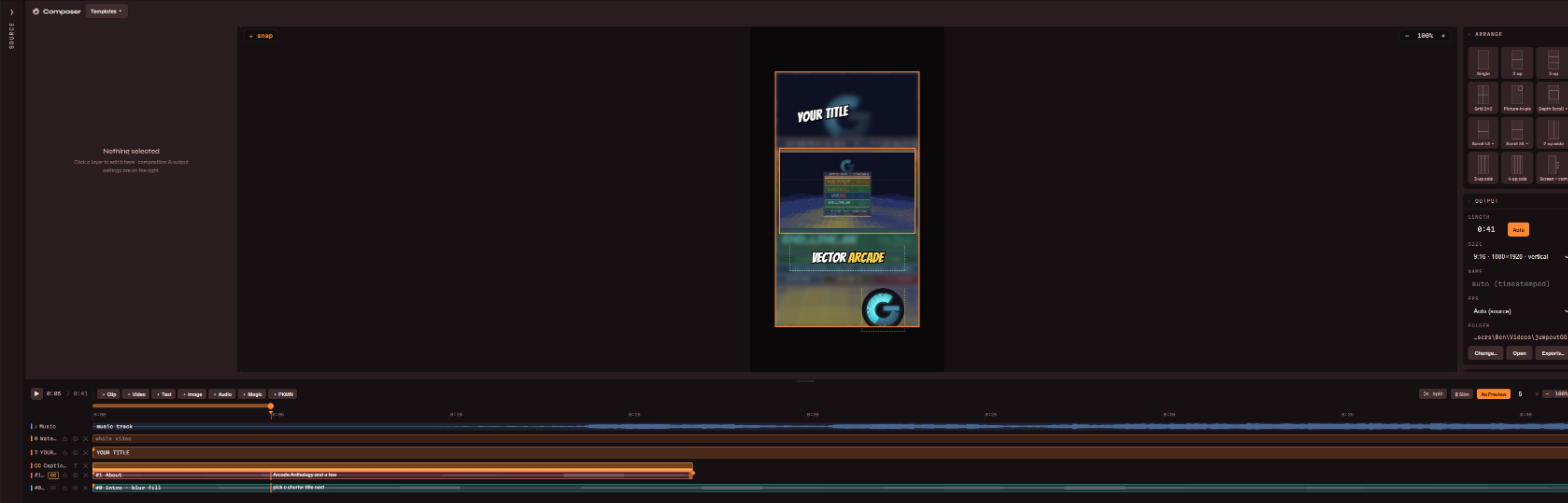
コンポーザー は、クリップが画像や字幕などと並んでレイヤーになるキャンバスです。+ クリップ でクリップレイヤーを追加し、必要なら 配置 のタイルから配置を選び(単体、2分割、グリッド、ワイプ、スクロールウォールなど)、任意のレイヤーを選んで左のインスペクターで設定を編集します。
レイヤー
- + クリップ: 映像ボックス。キャンバス上で移動・拡大縮小・回転できます。インスペクターにはズーム、リフレーム、ぼかし、角丸、不透明度、ブレンド、速度、カラーグレーディング、音量があります。1つのボックスで、1本のクリップ、複数の連続再生、または Merger 全体を再生できます。
- + テキスト: フォント、縁取り、影、登場と退場の効果を備えたスタイル付きテキスト。
- + 画像: ステッカー、ロゴ、フレーム。画像はクリップと同じ変形オプションと、すべてのサイズ変更ハンドルを備えます。
- + オーディオ: タイムライン上のナレーションや効果音に加え、自動ダッキング付きの BGM トラック。
- 字幕はそれ自体が1つのレイヤー種別です。字幕を参照してください。
タイムライン
キャンバス上のすべての要素をレイヤーとして見る画面です。ブロックを時間方向にドラッグし、端をトリミングし、S で再生ヘッドの位置を分割し、右クリックで重ね順、ループ、クリップごとの字幕、重なったクリップ間のトランジションを扱えます。
出力
右側のパネルでキャンバスサイズ(既定は縦 9:16、どの画面比率も選べます)、出力名、保存先フォルダーを設定します。合成した動画をレンダリング はその場でレンダリングします。レンダリングをキューに追加 は編集を続けたままバックグラウンドでレンダリングし、進捗は Exports に表示されます。
字幕
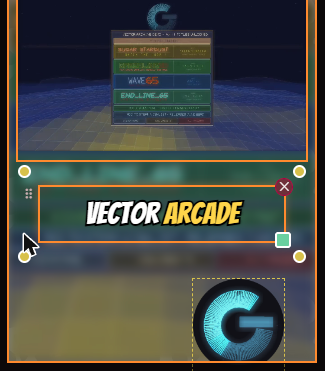
字幕は文字起こしから作られるので、打ち直す必要はありません。コンポーザー で字幕レイヤーを追加するか、クリップレイヤーの CC チェックボックスで字幕を有効にすると、字幕はタイムライン上でその下を再生しているクリップレイヤーに追従します。
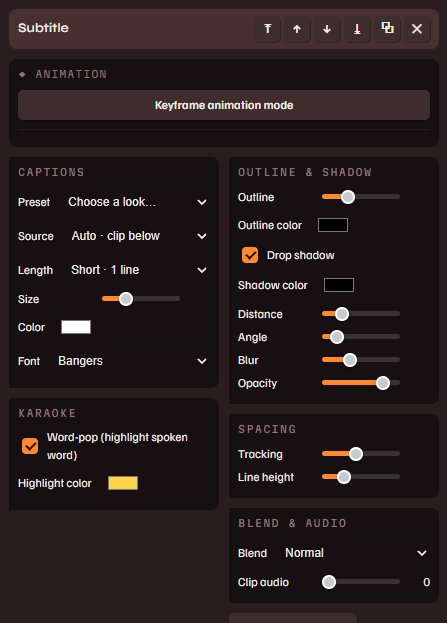
- プリセット は1回の選択で字幕の見た目一式を適用します。その下の項目はすべて調整できます。フォント、サイズ、色、縁取り、影、1行あたりの長さ。
- Word-pop は各単語が発話された瞬間に、選んだ色で強調します。
- 字幕はクリップごとに設定します。シーケンス内の特定のクリップだけ字幕を付けたり外したりするには、そのクリップレイヤーを右クリックしてください。
- プレビューとレンダリングは同じ字幕エンジンを共有しているので、見えているものがそのまま焼き込まれます。
字幕が音声に対していつも早い、または遅い場合は、単語タイミングでソース側を一度直してください。
単語タイミング
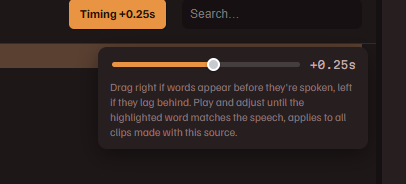
文字起こしが音声とずれて、単語の強調が遅れたり早まったりすることがあります。文字起こしヘッダーの タイミング ボタンがこれを直します。
- プレーヤーで CC をオンにすると、字幕の強調が映像の上に表示されます。
- 再生して単語を聞き取り、一時停止します
- 強調された単語が発話と合うまでスライダーをドラッグします。単語が発話より先に出るなら右へ、遅れるなら左へ。ドラッグしている間、強調はスライダーに追従します。
離すと保存されます。補正はそのソースの文字起こしとともに保存され、そのソースから作られるすべての字幕、カラオケ強調、書き出しに反映されます。
キーフレームアニメーション
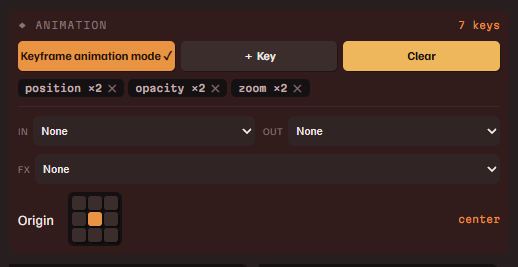
どのレイヤーでも位置・回転・スケール・不透明度をアニメーションできます。クリップと画像はさらにズーム、リフレーム、音量もアニメーションできます。
- レイヤーを選び、アニメーションパネル上部の キーフレームアニメーションモード をオンにします。このモードの間、キャンバスの枠が赤くなります。
- 再生ヘッドを動かしてから何かを調整します。レイヤーをドラッグする、サイズを変える、スライダーを動かす。変更するたびに再生ヘッドの位置にキーフレームが記録されます。
- 再生ヘッドをもう一度動かし、また調整します。再生はキーの間を補間し、イージング(イン、アウト、インアウト)はタイムラインのひし形ごとに設定します。
パネルにはアニメーションされたプロパティごとにチップが表示されます。チップをクリックするとそのキーの間を移動でき、✕ を押すとそのプロパティを消せます。モードをオフにすると、アニメーションされたプロパティは赤い ◆ を表示して編集を受け付けません。どのみち再生が上書きしてしまうからです。赤い値をクリックすればそれらのキーフレームを削除し、手動操作に戻せます。
テンプレート
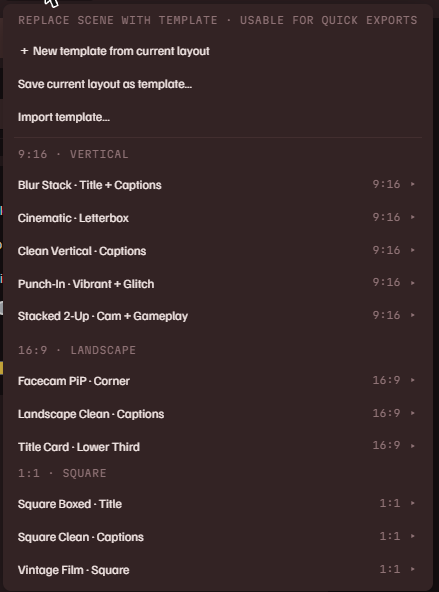
テンプレートは保存された合成です。レイアウト、テキストの差し込み枠、字幕、エフェクトが含まれます。コンポーザー ヘッダーの テンプレート メニューにまとまっています。
- 1つを適用すると、今のクリップがそのレイアウトに流し込まれます。
- クイック書き出し。文字起こしの選択範囲や Library のカードを右クリックすれば、コンポーザー を開かずにテンプレート経由でレンダリングできます。
- テンプレートとして保存 で自分のテンプレートを保存できます。テキストには書き出し時に差し込まれる
{clip}、{project}、{date}、{channel}のトークンを入れられます。 - 共有もできます。テンプレートは画像も含めて
.jctplファイルとして書き出され、どのマシンでも読み込めます。
{channel} トークンは書き出し時にハンドル名になり、画像インスペクターでブランドスロット(アバターまたはワードマーク)に指定した画像レイヤーは、テンプレート適用時にご自分の画像で埋まります。そのテンプレートを共有すると、あなたの設定ではなく次の人の設定でブランディングされます。プラグイン
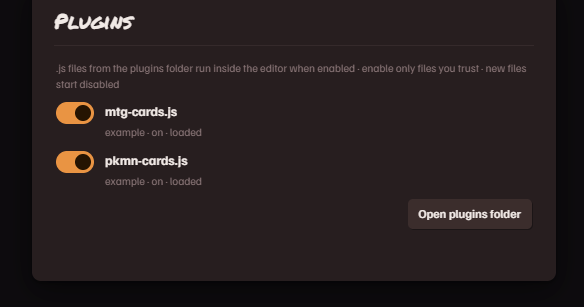
プラグインはエディターに機能を追加する小さな JavaScript ファイルです。フッターの プラグイン リンクから管理できます。どのファイルも最初は無効です。有効にしたプラグインはサンドボックス内で動きます。アプリのプラグイン API を通して動作し、自分でファイルを読んだりインターネットに出たりはできません。プラグインが初めてサイトへアクセスしようとしたときは、サイト名とプラグイン名を示してアプリが確認します。
アプリには 2 つ付属しています。skelly.cards はトレーディングカード(Magic: The Gathering と PKMN トレーディングカードゲーム)を検索してシーンに置きます。名前かセット番号で検索し、印刷を選ぶと、カードが画像レイヤーとして配置されます。名前・ルールテキスト・価格・アーティストは、自分でスタイルを決められるテキストとして一緒に置けます。カードオブジェクトはタイムライン上で途中からカードを切り替えることもできます。dead air は録画の無音部分をルーラーに印します。どちらかを有効にすると、そのボタンが コンポーザー のヘッダーに現れます。
付属ファイルは、自分でプラグインを書くときの実例にもなります。サイトにプラグインリファレンスがあり、同じ内容が plugins フォルダーの README にも入っています。
レンダリングと書き出し
- 合成した動画をレンダリング は進捗を表示しながら前面でレンダリングします。レンダリングをキューに追加 はレンダリングをバックグラウンドのキューに送ります。レンダリングは一度に1つずつ実行されます。
- 他のレイアウトでもレンダリング は選んだ配置やテンプレートごとにレンダリングを1つずつキューに入れます。シーンには手を加えません。
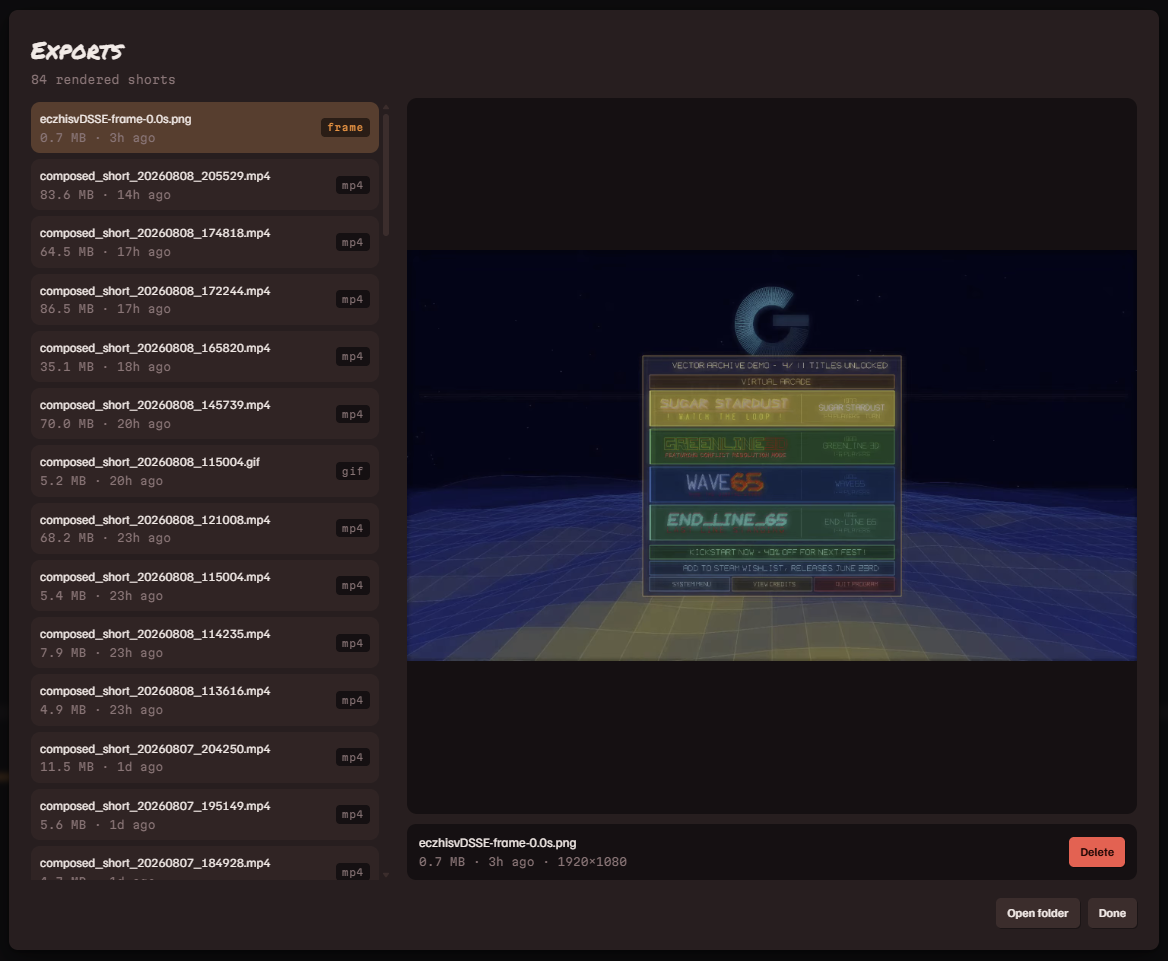
- 書き出し はキューと完成したファイルをすべて表示します。再生する、GIF にする、フォルダーを開く、削除する、いずれもできます。
- Library からの一括書き出しは、多数のクリップを多数のテンプレートで1度にレンダリングします。
ショートカット
アプリ内で ? を押すと、この一覧をその場で確認できます。
| Space | 再生 / 一時停止 |
| S | 再生ヘッドで分割: コンポーザー では選択中のレイヤー、Merger では再生中のカード |
| ← ↑ → ↓ | 選択したレイヤーを微調整(Shift = 大きく移動)。何も選択していなければ再生ヘッドが1フレーム進みます |
| Delete | 選択範囲を削除 |
| Ctrl D | 複製 |
| Ctrl Z / Ctrl Y | 元に戻す / やり直す |
| Ctrl S | プロジェクトファイルを保存 |
| Ctrl Enter | 合成した動画をレンダリング |
| Esc | メニューとダイアログを閉じる |
ファイルとよくある質問
動画はどこに保存されますか?
レンダリングした動画は書き出しフォルダーに入り、出力パネルに 変更… と 開く とともに表示されます。プロジェクトは好きな場所にファイルとして保存され(Ctrl S)、アプリは別途、復旧用のコピーを自動で保持します。
インターネットは必要ですか?
リンクから動画をダウンロードするとき、またはカードプラグインが検索するときだけです。文字起こし、編集、レンダリングは完全にローカルで行われます。
シンプルとフル
ステータスバーの切り替えです。シンプル は踏み込んだ操作(キーフレーム、カラーグレーディング、ブレンドモードなど)を隠し、最初は見通しよく使えるようにします。フル はすべて表示します。切り替えても何も失われず、見える範囲が変わるだけです。
字幕のタイミングがずれています
ソースごとに一度で直す方法は単語タイミングをご覧ください。単語1つの誤りも直せます。文字起こしでその単語をダブルクリックし、正しく入力してください。